
El Pixel 8a mantiene la configuración de la eSIM en el menú de red estándar de Pixel, por lo que la instalación de una eSIM de viaje suele comenzar en Ajustes > Red e internet > SIMs. Esta guía asume que utiliza un Pixel 8a con una versión actual de Pixel Android, navegación por gestos, el recorte de cámara frontal centrado y las etiquetas en inglés que utiliza el flujo de configuración de eSIM de Google.
Una eSIM de viaje iRoamly es útil cuando desea disponer de datos en su destino sin tener que cambiar la tarjeta SIM física. El método del código QR es el más rápido si puede mostrar el código QR de iRoamly en otro dispositivo o en una página impresa. La entrada manual es la opción alternativa cuando el código QR no se escanea, la cámara no está disponible o necesita copiar los detalles de activación desde su página de pedido o correo electrónico de iRoamly.
Ambos métodos detallados a continuación comienzan desde la misma ruta de configuración en el Pixel 8a y luego se dividen en escaneo de código QR o entrada manual. Tras la instalación, la guía explica cómo confirmar que la eSIM de iRoamly aparece en el apartado de SIMs y cómo prepararla para el uso de datos durante el viaje.
Preparativos antes de configurar la eSIM de iRoamly
Conecte el Pixel 8a a una red Wi-Fi estable antes de añadir la eSIM de iRoamly.
Confirme que el teléfono esté desbloqueado y sea compatible con eSIM. Algunas variantes según la región, el operador o el firmware pueden restringir la configuración de la eSIM incluso en modelos de Pixel compatibles.
Tenga el código QR de iRoamly o los detalles de activación manual abiertos y listos para usar.
Instale la eSIM de 1 a 2 días antes de viajar, siempre que su plan lo permita, pero compruebe la regla de activación del plan antes de activar la línea.
La validez de la eSIM de iRoamly comienza a partir de su activación. En muchos planes de datos de viaje de iRoamly, la activación se vincula a la instalación o a la primera conexión a una red de destino compatible; por lo tanto, revise su pedido o los detalles del plan para conocer la condición exacta de activación.
Es posible que los planes de eSIM de iRoamly no incluyan llamadas de voz ni SMS. La disponibilidad de voz y SMS varía según el plan, así que verifique los detalles específicos de su plan antes de depender de ellos.
No elimine la eSIM de iRoamly después de la instalación a menos que el servicio de soporte de iRoamly se lo indique. Muchas eSIM no se pueden eliminar y volver a instalar simplemente.
Pasos de configuración compartidos
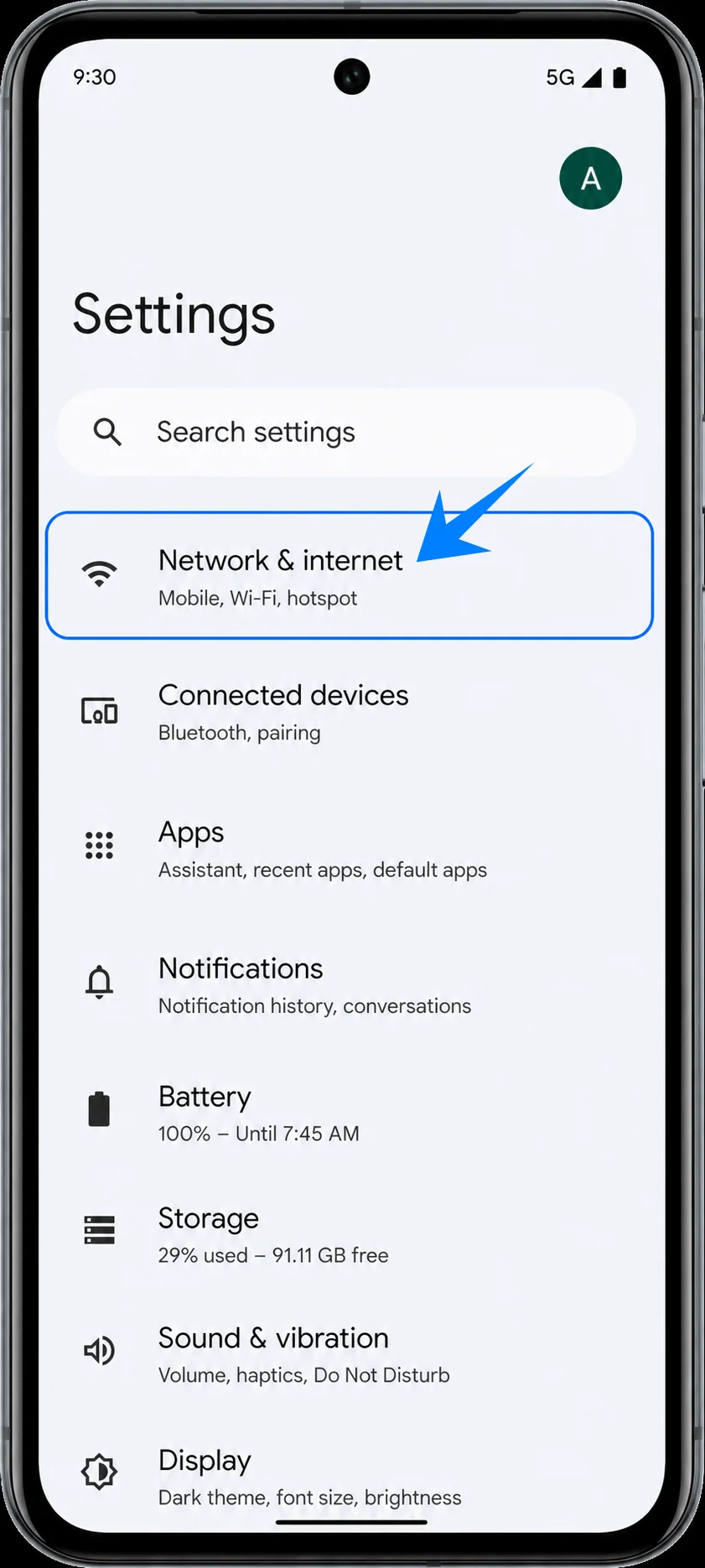
Abra Configuración y luego toque Red e internet. Verá la página de configuración de red del Pixel con las opciones de Internet, SIMs y otras conexiones relacionadas.
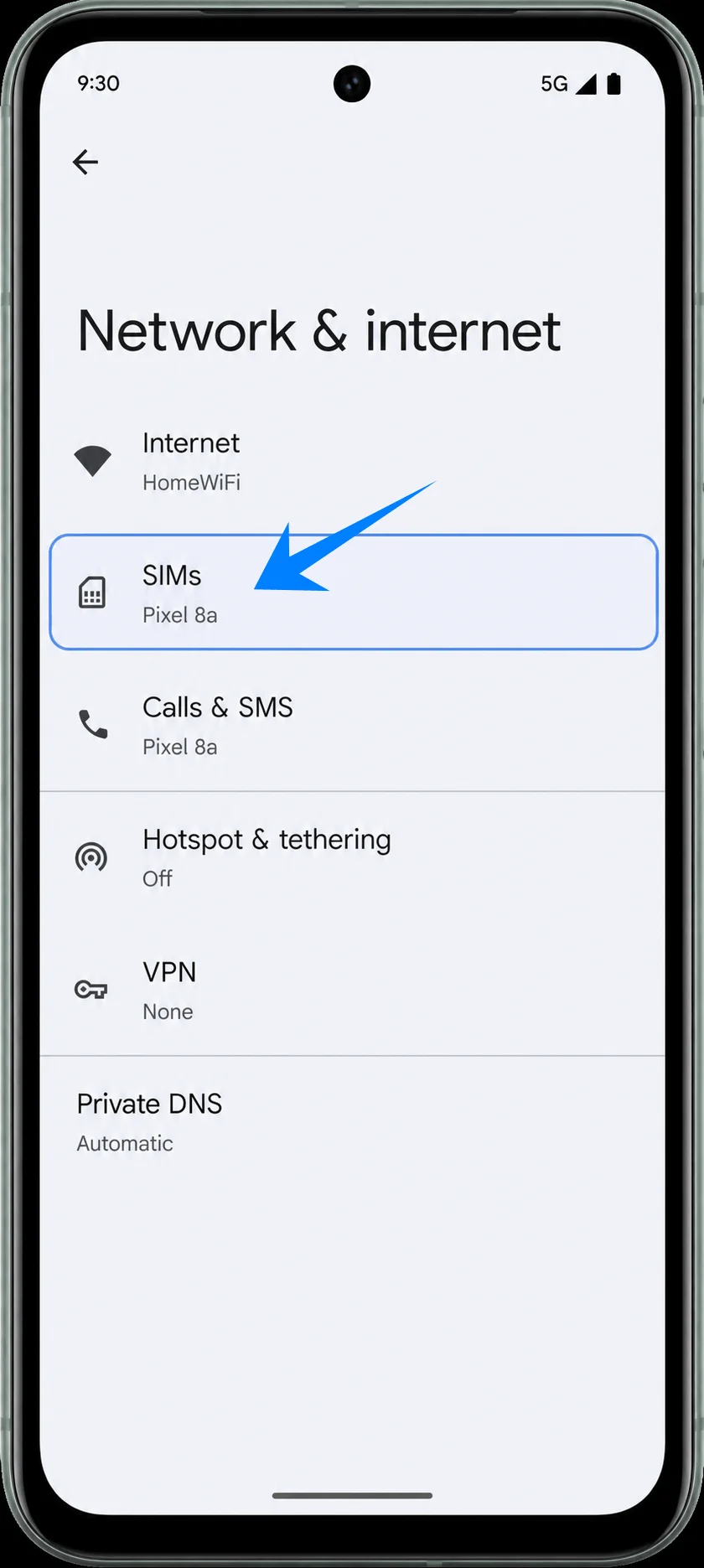
Toque SIMs. El Pixel abrirá la página donde se gestionan las tarjetas SIM físicas y los perfiles de eSIM descargados.
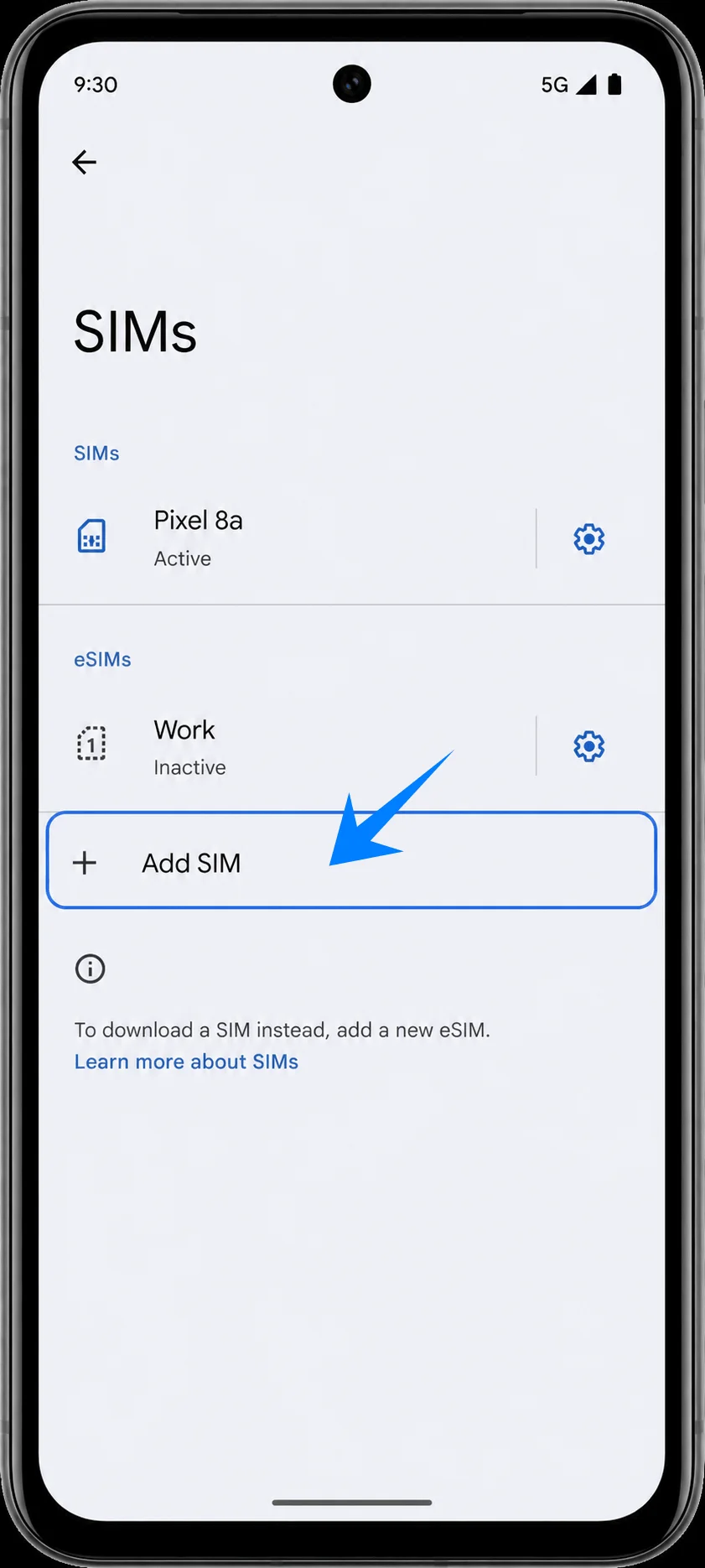
Toque Agregar SIM. Android iniciará el proceso de configuración de la red móvil.
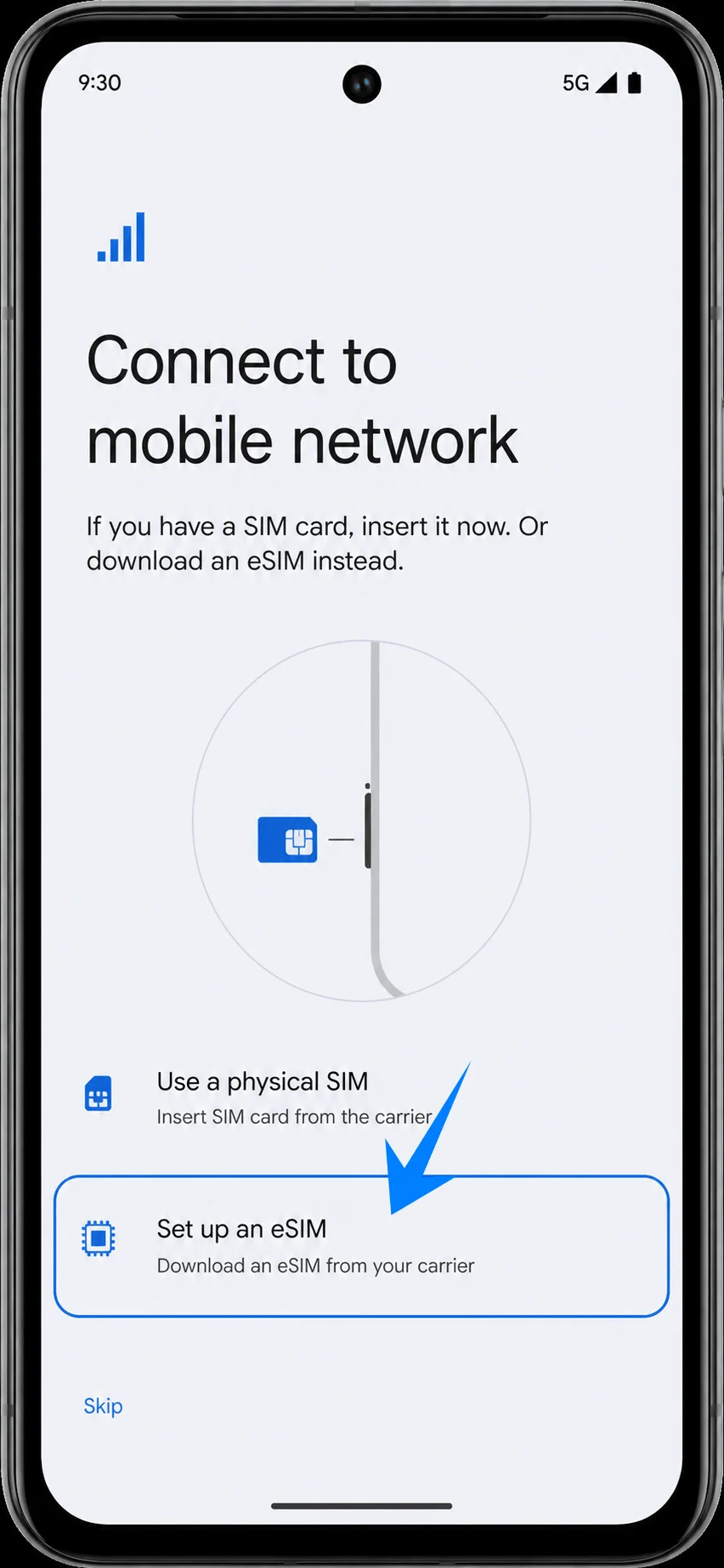
Toque Configurar una eSIM. El Pixel preparará la pantalla de configuración de eSIM y pasará a la configuración mediante código QR o código de activación.
Método 1: Instalar la eSIM de iRoamly escaneando un código QR
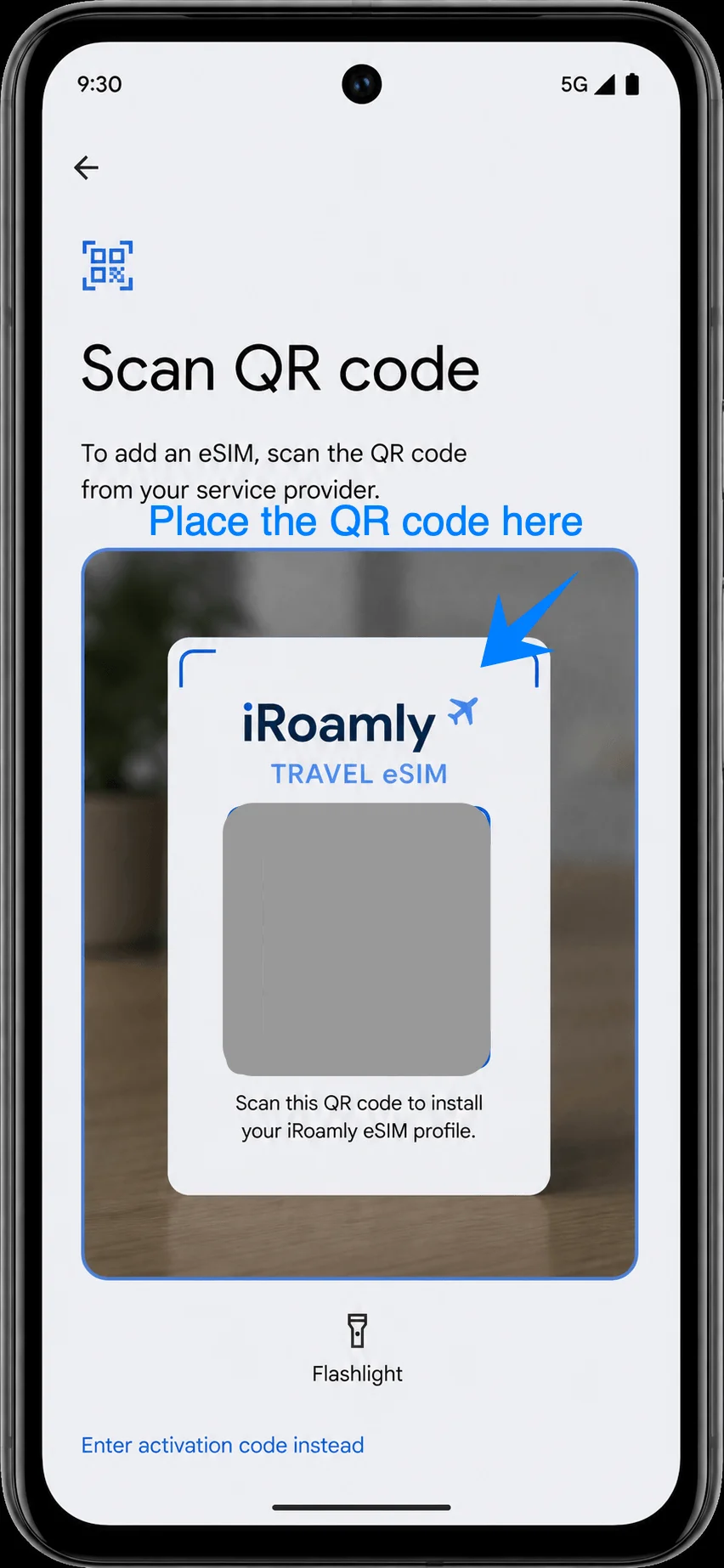
En la pantalla de Escanear código QR, apunte la cámara del Pixel 8a hacia el código QR de la eSIM de viaje de iRoamly. Mantenga el código QR completo dentro del escáner hasta que el teléfono lo detecte.
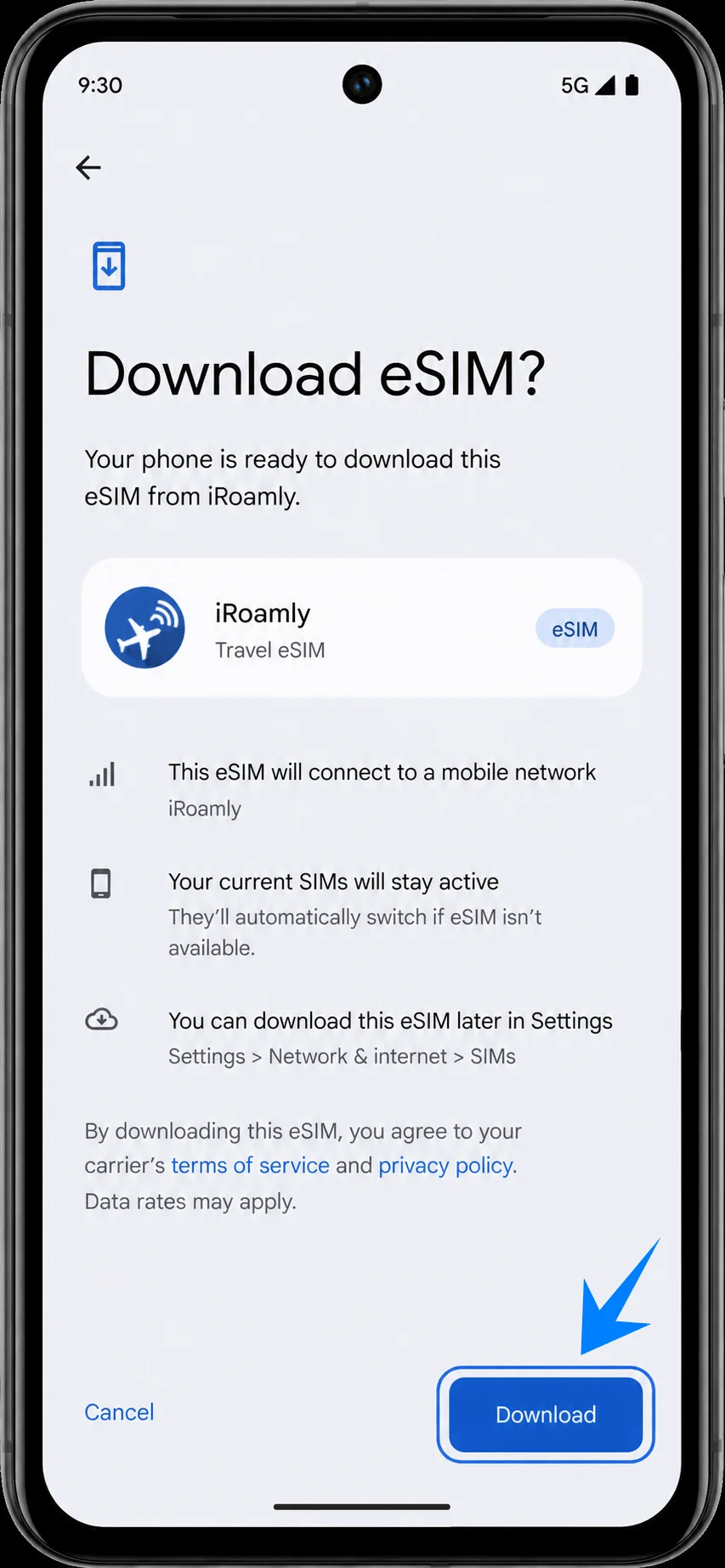
Toque Descargar cuando Android muestre la eSIM de viaje de iRoamly detectada. Mantenga la conexión Wi-Fi activa mientras el Pixel descarga y añade el perfil de la eSIM.
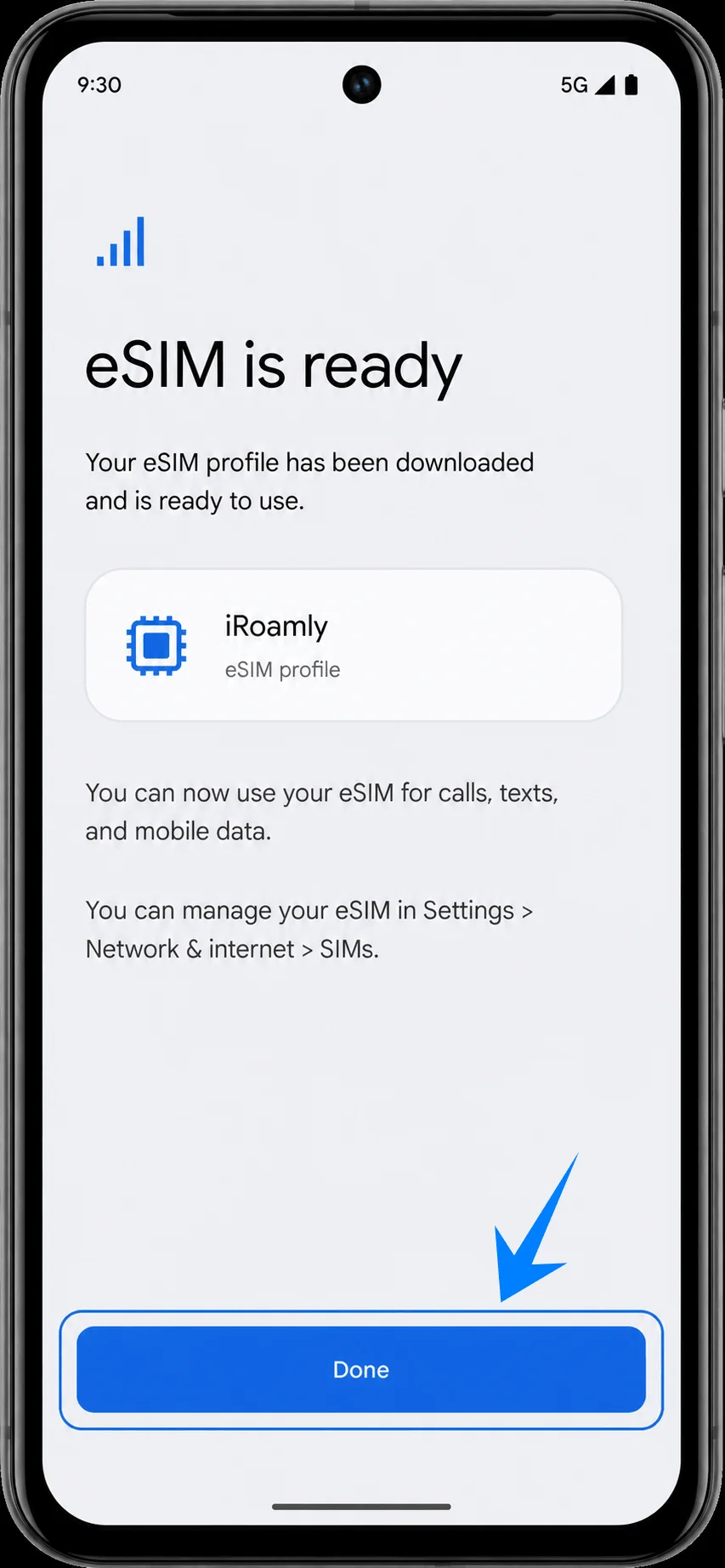
Toque Hecho cuando el Pixel indique que la eSIM está lista. Debería regresar al área de configuración de la SIM o visualizar el perfil de iRoamly recién añadido.
Método 2: Instalar la eSIM de iroamly mediante entrada manual
Abre Ajustes, toca Red e internet, toca SIMs, toca Añadir SIM y, a continuación, toca Configurar una eSIM. En la pantalla del escáner QR, toca Introducir código de activación manualmente o ¿Necesitas ayuda? si la opción manual aparece ahí.
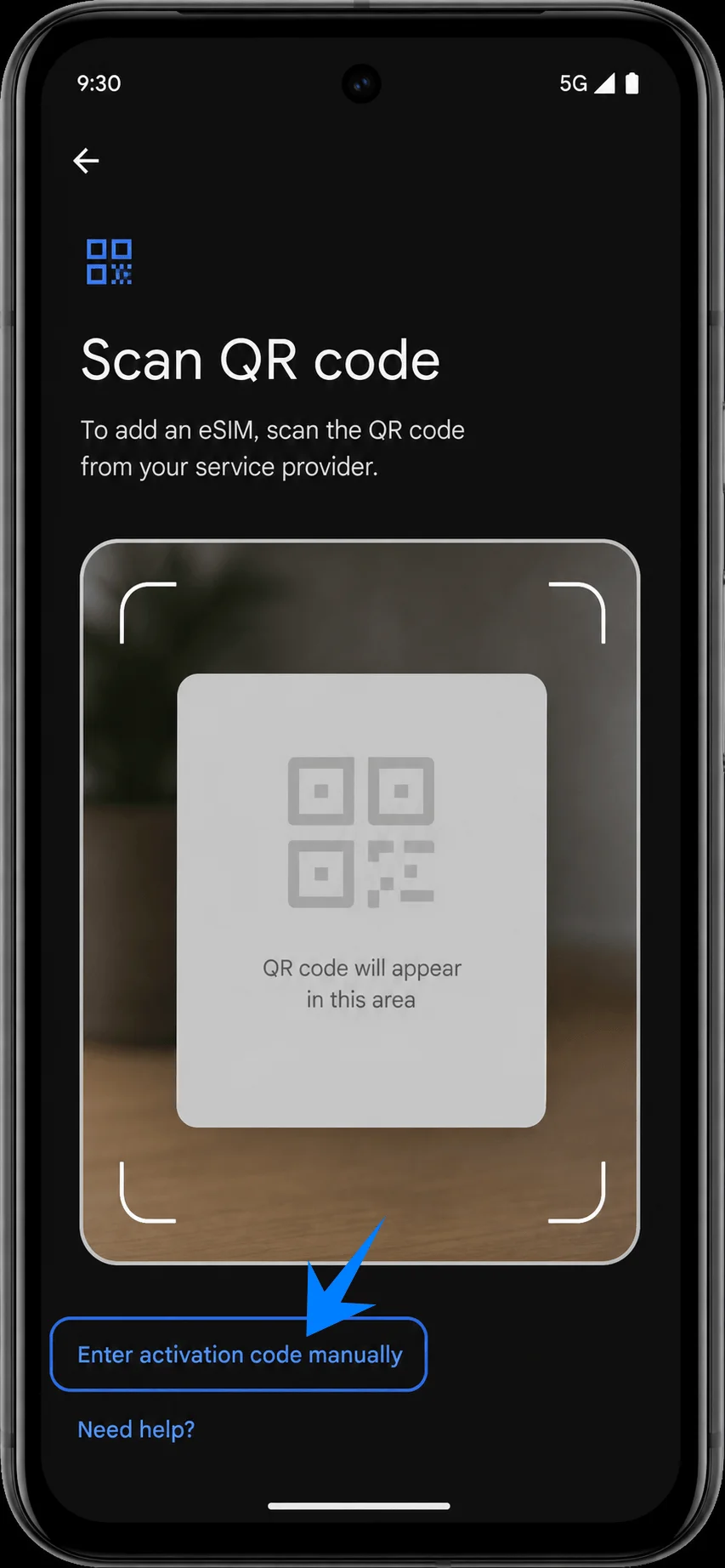
Toca el campo Código de activación, introduce la cadena completa del código de activación de iroamly que aparece en los detalles de tu pedido y, a continuación, toca Continuar. Pixel Android utiliza un flujo de entrada completo para el código de activación; si iroamly muestra la dirección SM-DP+ y el código de activación por separado, combínalos o cópialos exactamente tal y como los presenta iroamly para la configuración manual en Android.
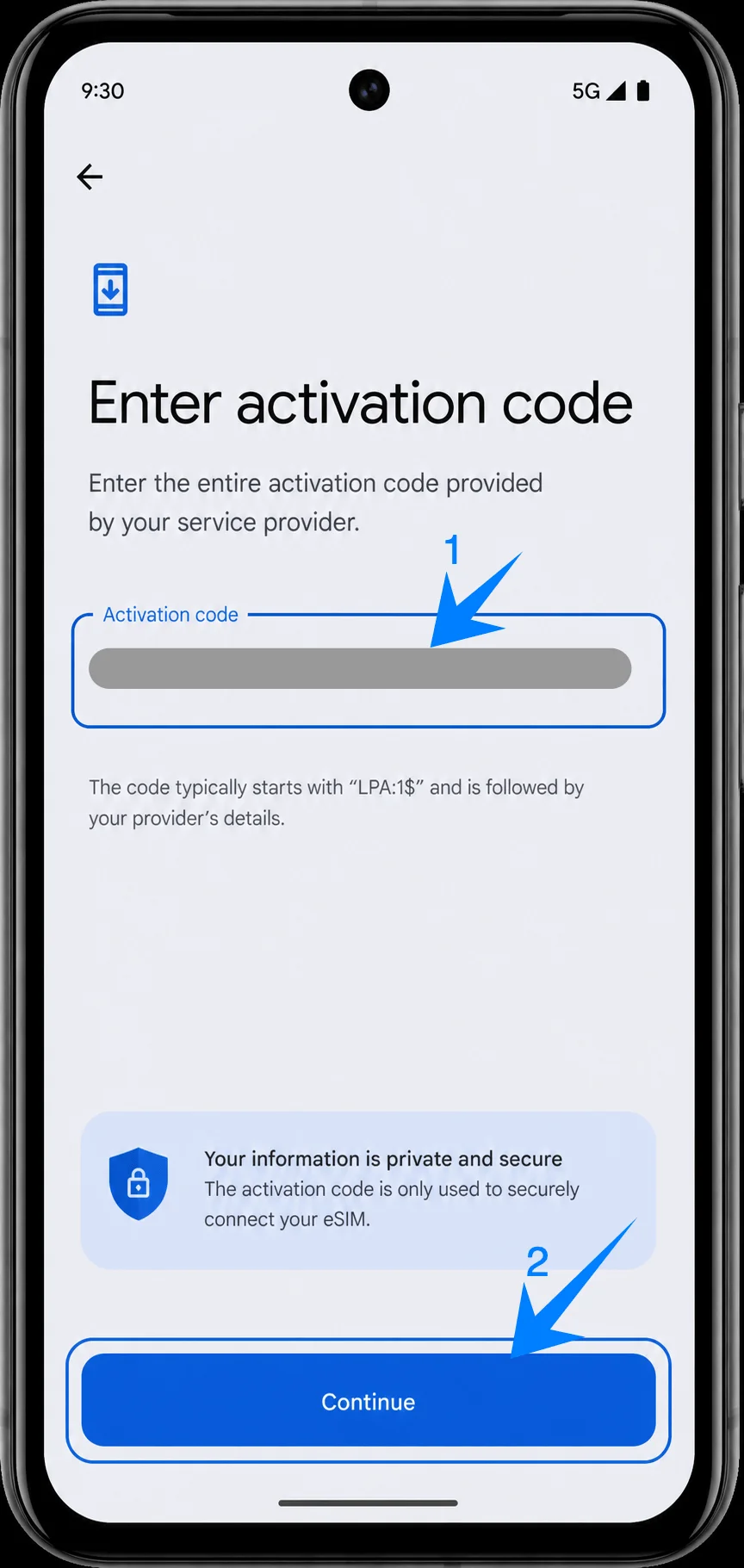
Toca Descargar cuando Android te pida confirmar la descarga de la eSIM de iroamly. Mantén el Pixel 8a conectado a la red Wi-Fi hasta que el perfil termine de instalarse.
Toca Hecho cuando el Pixel indique que la eSIM está lista. La eSIM de iroamly debería estar disponible ahora en los ajustes de SIM del teléfono.
Cómo confirmar que la eSIM iRoamly se ha instalado
Abra Configuración, pulse en Red e internet y, a continuación, en SIMs. Confirme que iRoamly aparece en la lista como una eSIM o un perfil de SIM.
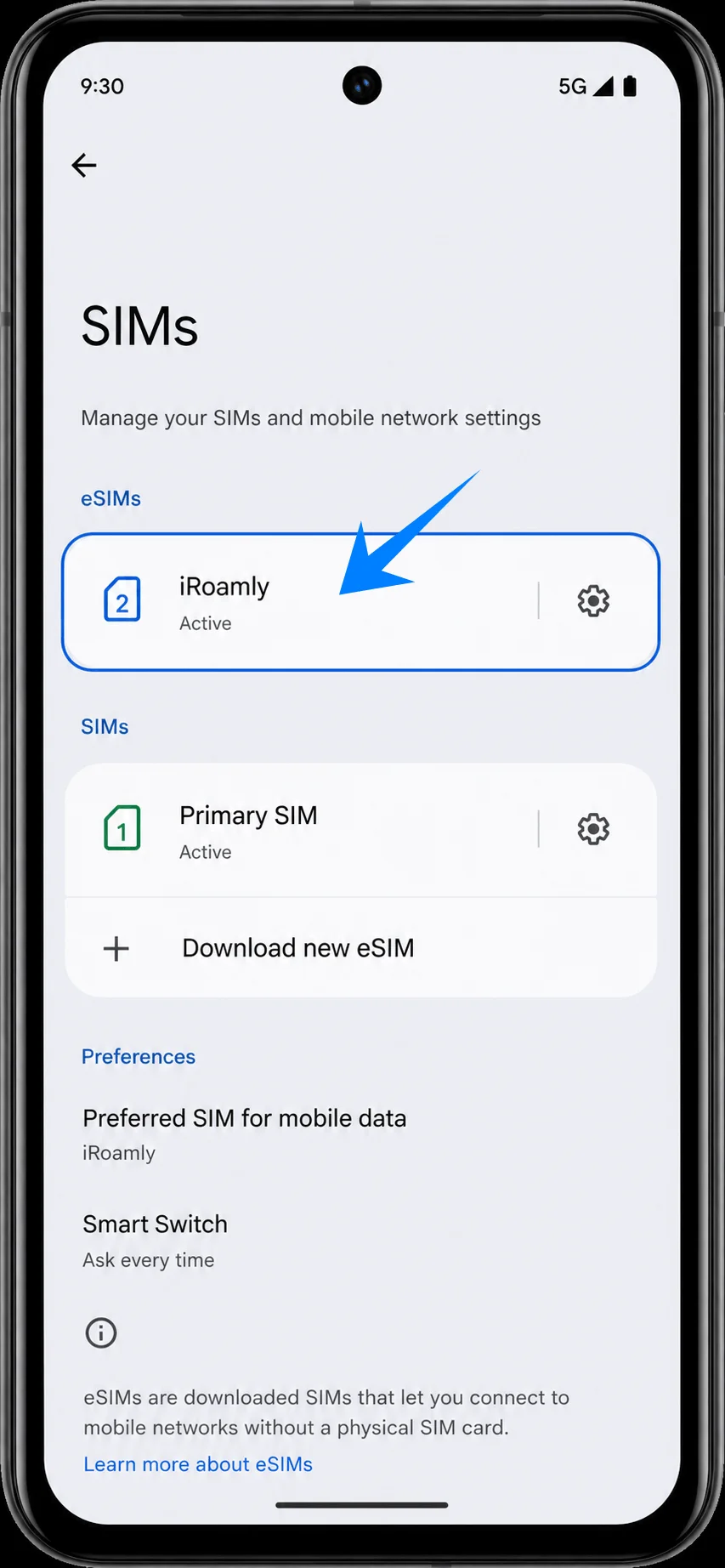
Pulse en iRoamly y compruebe que se abre la página del perfil. Si el Pixel muestra un interruptor de Usar SIM, manténgalo desactivado hasta que esté listo para utilizar los datos de viaje, a menos que las instrucciones de su plan iRoamly indiquen que la activación requiere encenderlo.
Configurar la eSIM iRoamly para datos de viaje
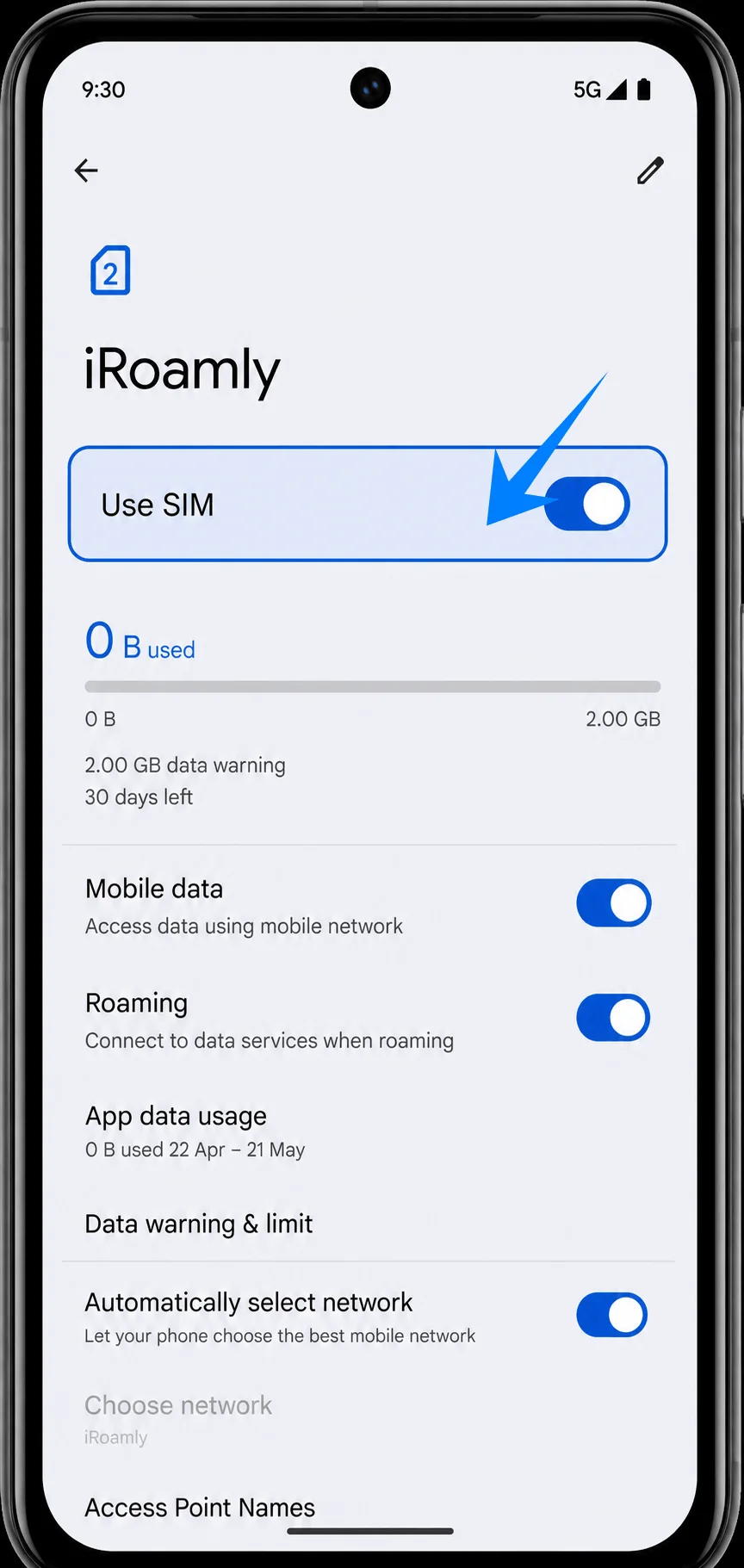
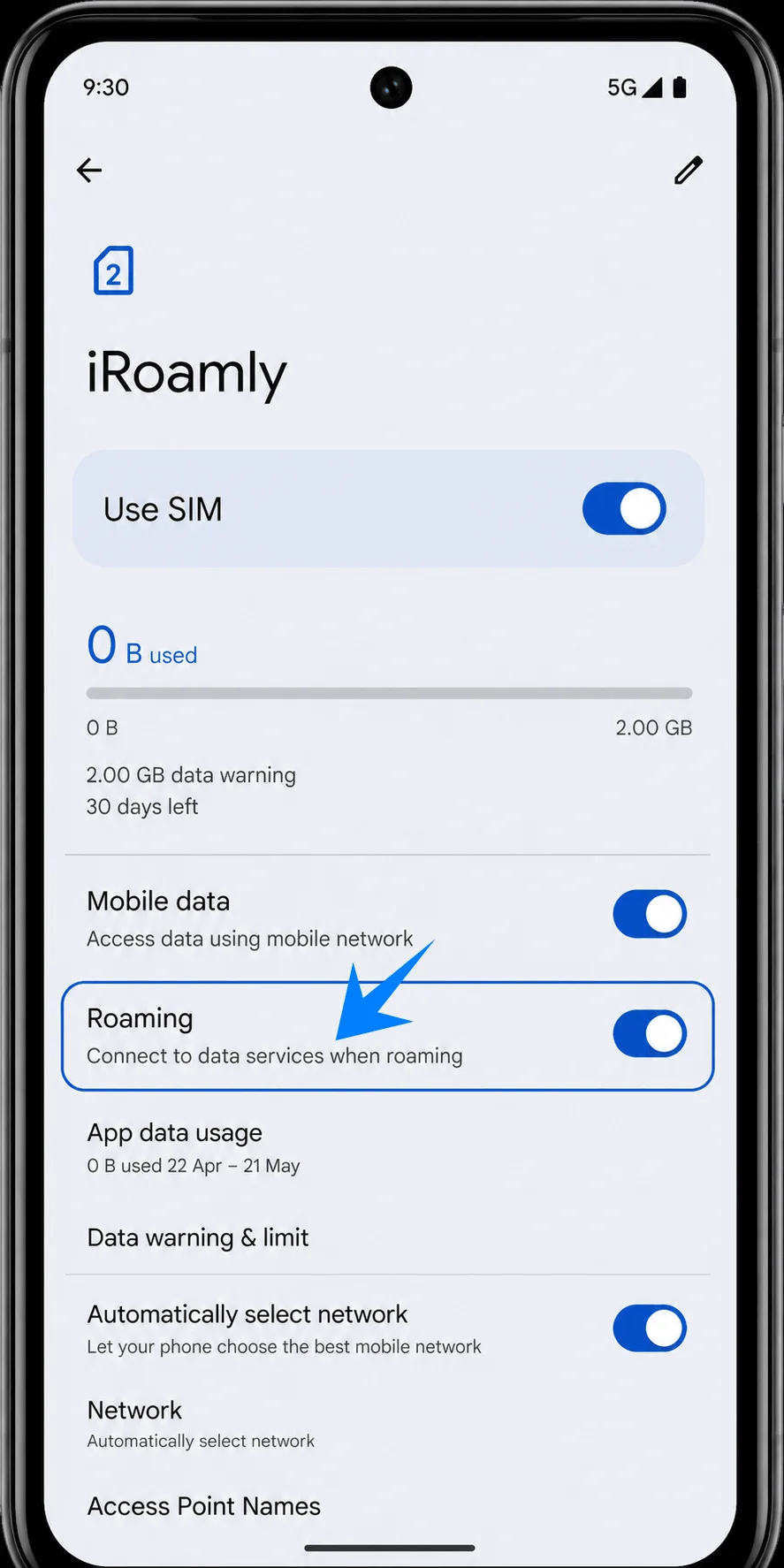
Abre Ajustes, toca Red e internet, toca SIMs y luego toca iRoamly. Activa Usar SIM cuando estés listo para utilizar la eSIM de viaje.
En la misma página de configuración de la SIM de iRoamly, toca Datos móviles o la preferencia de datos que muestra Pixel Android, luego selecciona iRoamly para los datos móviles cuando desees utilizar ese plan para tus datos de viaje.
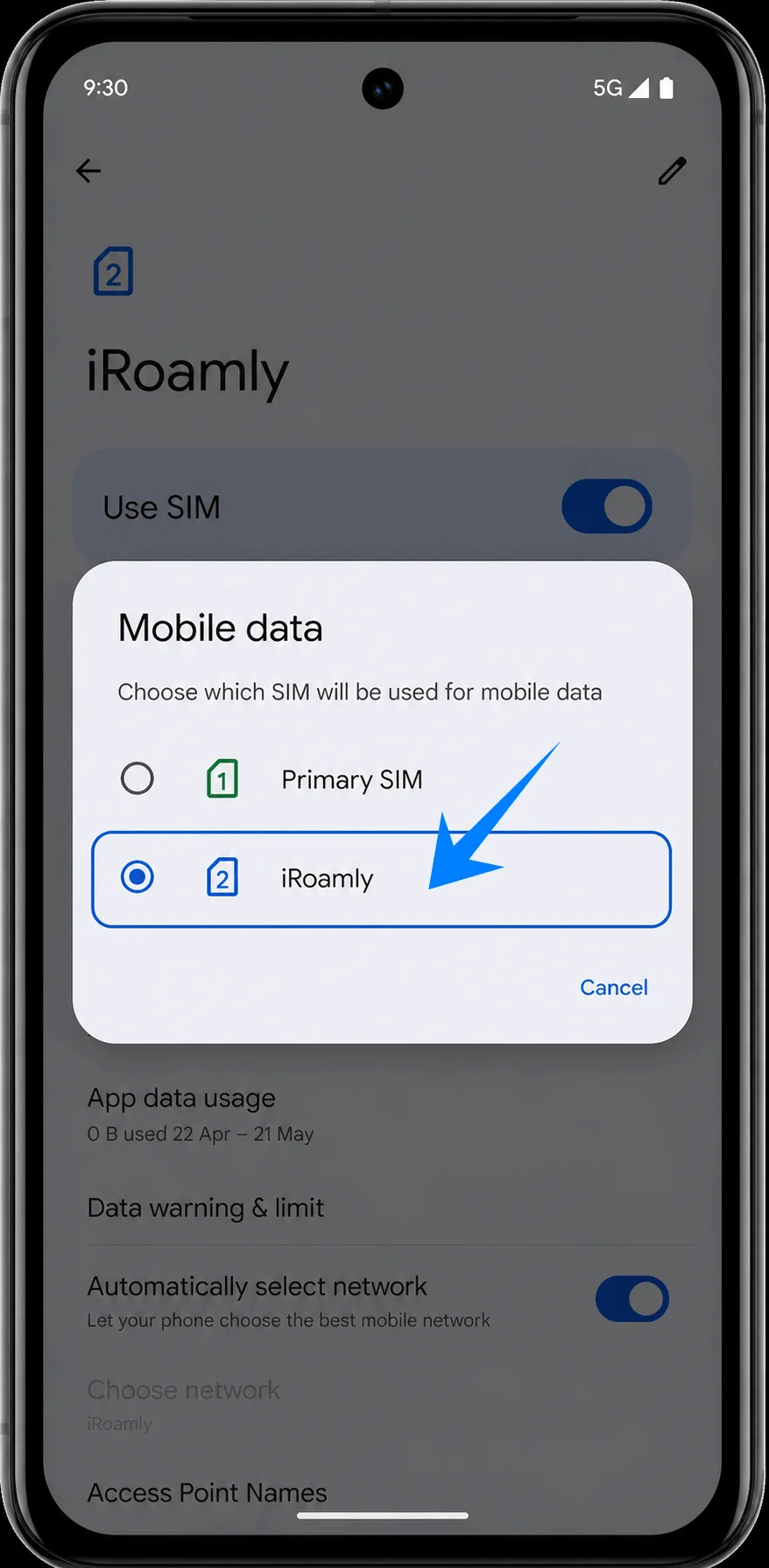
Regresa a la página de configuración de la SIM de iRoamly y activa la Itinerancia si las instrucciones de destino de iRoamly así lo requieren. Los datos de la eSIM de viaje suelen requerir que la itinerancia esté activada, ya que se conectan a través de redes asociadas.
Solución de problemas
No aparece la opción Agregar SIM o Configurar una eSIM: actualice Android, confirme que la variante del Pixel 8a es compatible con eSIM, verifique que el teléfono esté desbloqueado y consulte con el operador si la eSIM tiene restricciones en ese firmware o cuenta.
Fallo en el escaneo QR: aumente el brillo del dispositivo que muestra el código QR, mantenga el código completo dentro del área de escaneo, confirme que el Wi-Fi funciona o utilice el método de activación manual.
Código QR ya utilizado: no elimine un perfil instalado parcialmente ni intente usar el mismo código repetidamente. Contacte al soporte técnico de iRoamly si el código se consumió antes de que la eSIM se instalara correctamente.
Instalada pero sin datos: seleccione iRoamly para los datos móviles, active el Roaming si es necesario, reinicie el Pixel 8a y confirme que su destino cuenta con cobertura en el plan adquirido.
Activación pendiente: manténgase conectado a una red Wi-Fi durante la instalación y espere a que el teléfono se conecte a una red de destino compatible, en caso de que el plan se active al detectar la primera red.
Riesgo al reinstalar: desactive la eSIM de iRoamly en lugar de eliminarla durante su viaje. Elimínela solo cuando ya no necesite el plan o si el soporte de iRoamly le indica hacerlo.
Voz o SMS no disponibles: verifique los detalles específicos de su plan iRoamly. Muchos planes de eSIM para viajes son únicamente de datos, por lo que el servicio de voz o SMS no está garantizado.
Dudas sobre el período de validez: la validez de iRoamly comienza a partir de la activación. Verifique qué acción activa el plan antes de realizar la instalación anticipada o activar la línea de viaje.
Limitaciones de región o operador: si el Pixel fue adquirido a través de un operador o en una región con restricciones de eSIM, es posible que el menú esté oculto a pesar de que el hardware del Pixel 8a sea compatible con eSIM.
Conclusión
Para un Pixel 8a con la versión actual de Android para Pixel, la ruta de configuración más fiable es Ajustes > Red e internet > SIMs > Añadir SIM > Configurar una eSIM. Utilice el escaneo de código QR cuando el código de iRoamly sea fácil de visualizar, y use la entrada manual cuando necesite escribir el código de activación completo en su lugar.
Una vez que iRoamly aparezca en el apartado de SIMs, mantenga la línea desactivada hasta que esté listo si las reglas de activación lo permiten; después, selecciónela para los datos móviles y active el roaming cuando el plan de destino lo requiera.