
El Pixel 9 Pro XL cuenta con una pantalla grande y nítida, además de la configuración estándar de tarjetas SIM de Google, lo que lo convierte en un teléfono práctico para instalar una eSIM de viaje antes de salir de casa. Para una eSIM de viaje iRoamly, el menú importante es Configuración > Red e internet > SIMs, donde el sistema Android del Pixel agrupa tanto las tarjetas SIM físicas como los perfiles de eSIM descargados.
Esta guía describe ambos métodos de instalación para el Pixel 9 Pro XL: escanear el código QR de iRoamly e ingresar los detalles de activación manualmente. La configuración mediante código QR suele ser más rápida cuando el código se encuentra en una pantalla separada o en un cupón impreso. La configuración manual es útil cuando el código QR no se puede escanear, cuando los detalles de configuración son más fáciles de copiar y pegar, o cuando el código QR se muestra en el mismo teléfono.
Los pasos que se describen a continuación asumen que cuenta con un Pixel 9 Pro XL desbloqueado con soporte para eSIM, el idioma del sistema en inglés y conexión Wi-Fi disponible. Las variantes regionales o vendidas por operadores pueden afectar la disponibilidad de la eSIM, por lo que le recomendamos consultar las notas de compatibilidad antes de proceder con la instalación.
Preparativos antes de configurar la eSIM de iRoamly
Conecte el Pixel 9 Pro XL a una red Wi-Fi estable antes de descargar la eSIM de iRoamly.
Confirme que el teléfono esté desbloqueado y sea compatible con eSIM. Si no aparecen las opciones "Añadir SIM" o "Configurar una eSIM", verifique el bloqueo de red del operador, la región, la actualización de Android y si el dispositivo muestra un número EID.
Tenga a mano su código QR de iRoamly y los detalles de configuración manual. iRoamly puede proporcionar un código QR junto con información manual, como la dirección SM-DP+ y el código de activación; la configuración manual en Pixel permite usar una cadena de código de activación completa con el formato LPA:1$... .
Instale la eSIM uno o dos días antes de viajar siempre que sea posible, pero evite eliminarla después de la instalación. Muchos perfiles de eSIM son de un solo uso y no se pueden reinstalar simplemente con el mismo código QR.
Revise los detalles de su plan de iRoamly antes de la instalación. La validez de la eSIM de iRoamly comienza en el momento de la activación; para la mayoría de los planes de destino, el periodo de validez suele iniciarse cuando la eSIM se conecta a una red compatible.
Es posible que los planes de eSIM de iRoamly no incluyan llamadas de voz ni SMS. Muchos planes de viaje son exclusivamente de datos, aunque algunos tipos pueden incluir llamadas o mensajes, por lo que debe consultar los detalles específicos del plan antes de depender del servicio de telefonía.
Pasos de configuración compartidos
Abre Configuración y, a continuación, toca Red e internet. Deberías ver la página de configuración de red de Pixel con las SIM enumeradas cerca de la parte superior.
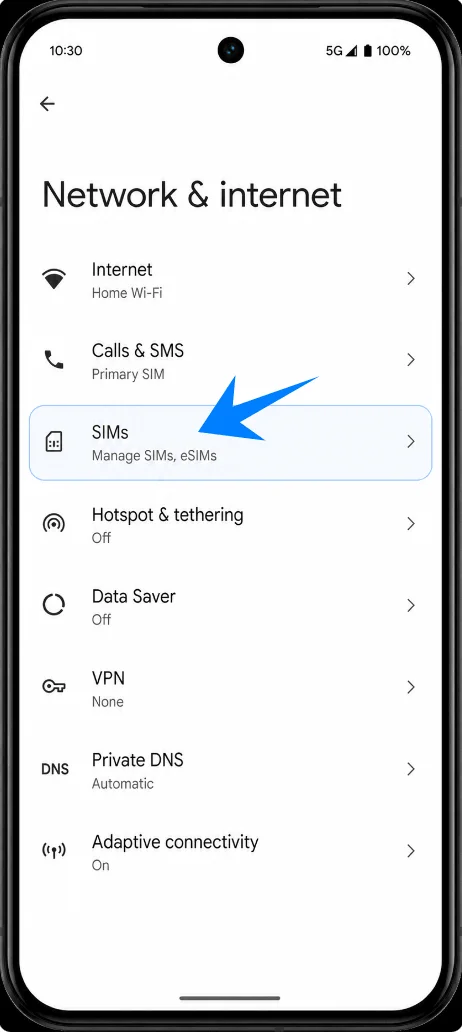
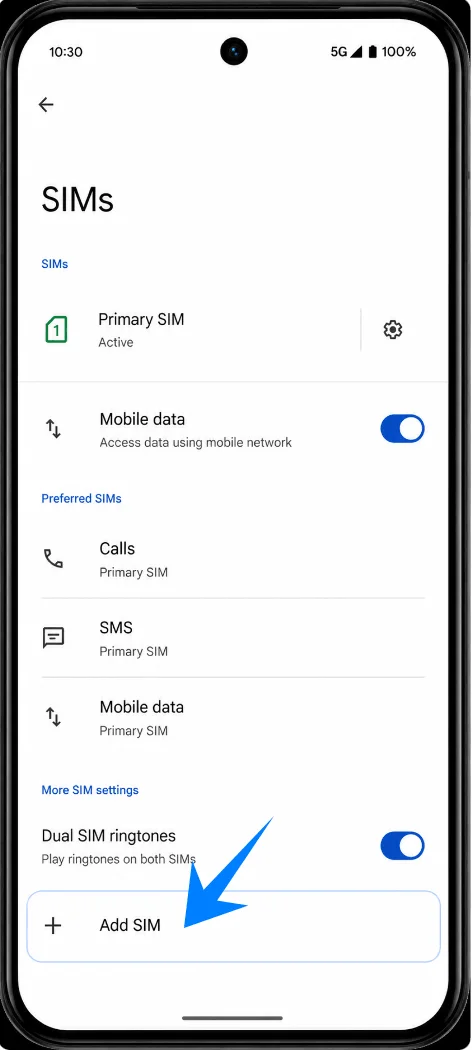
Toca SIMs y, luego, toca Añadir SIM. El Pixel debería abrir el asistente de configuración de SIM, donde podrás añadir otro perfil de SIM.
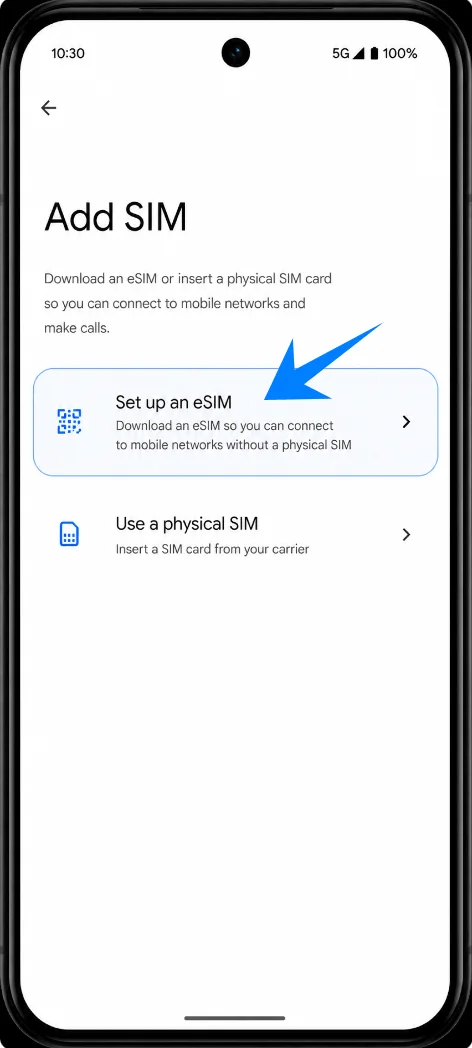
Toca Configurar una eSIM. Mantén la conexión Wi-Fi activada mientras Android abre el proceso de configuración de eSIM.
Método 1: Instalar la eSIM iRoamly escaneando un código QR
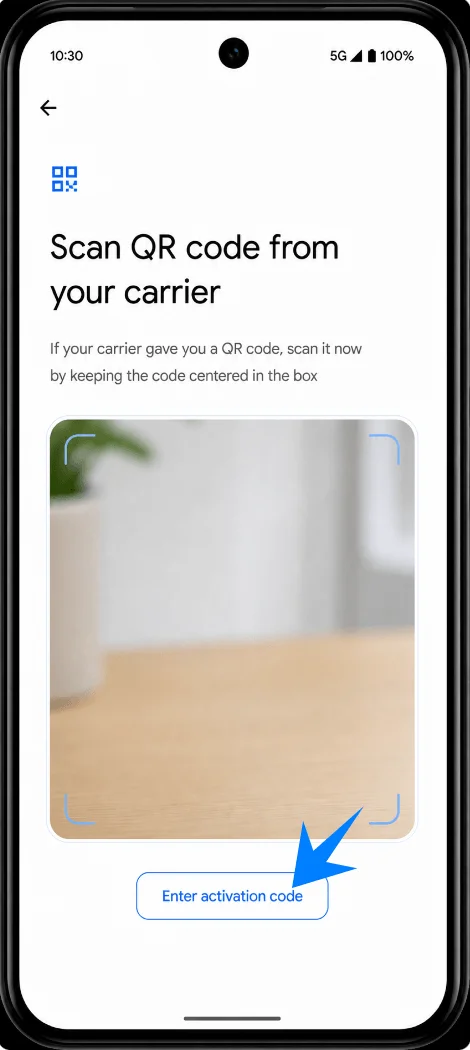
En la pantalla de configuración de la eSIM, seleccione la opción de configuración mediante código QR y, a continuación, apunte la cámara del Pixel 9 Pro XL hacia el código QR de iRoamly. Asegúrese de que el código QR completo quede dentro del marco de escaneo.
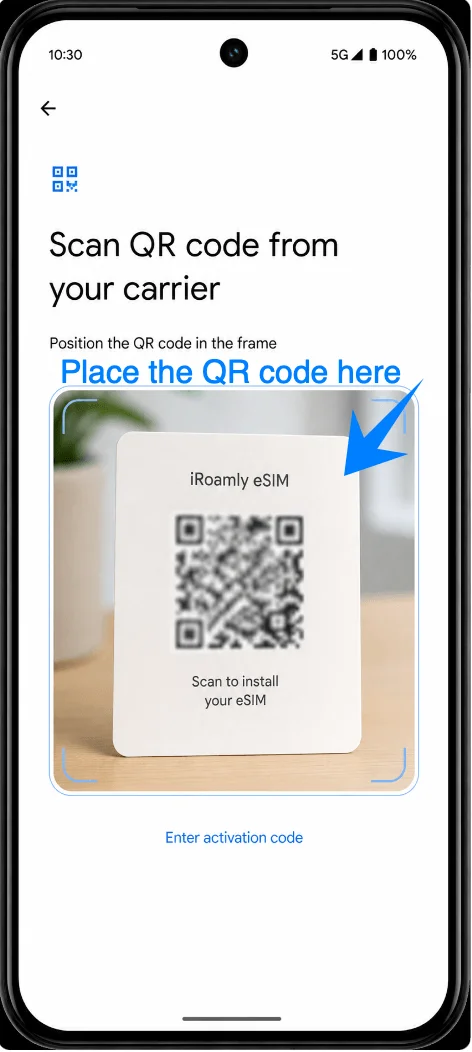
Cuando Android detecte el perfil de la eSIM iRoamly, pulse Descargar o Activar para iniciar la descarga de la eSIM. Mantenga la conexión Wi-Fi activa hasta que finalice la descarga.
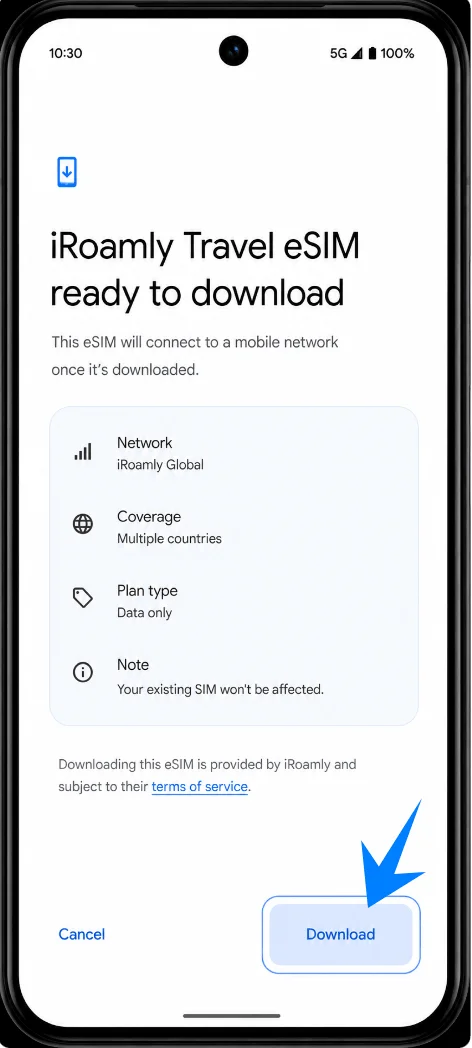
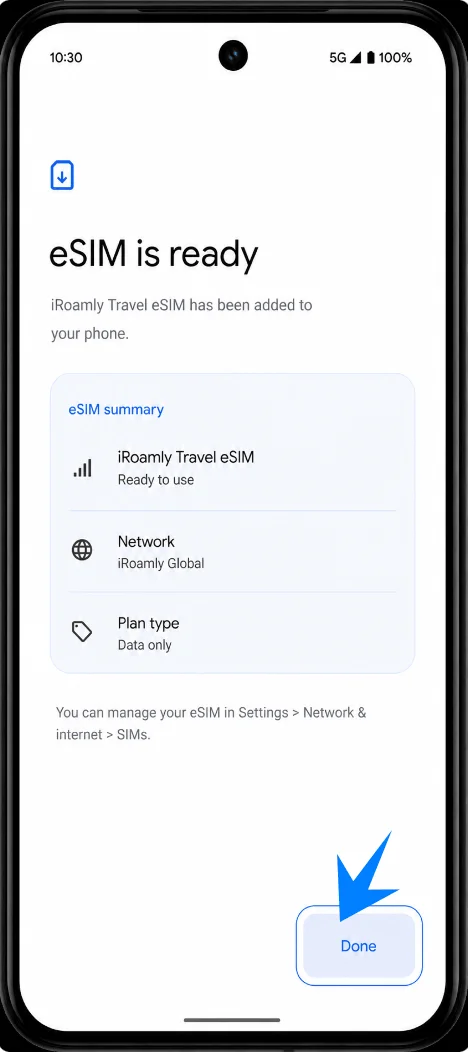
Pulse Listo una vez que el Pixel confirme que la eSIM se ha instalado. Si Android le sugiere etiquetar la línea, asígnele el nombre iRoamly o eSIM de viaje para identificarla fácilmente en el futuro.
Método 2: Instalar la eSIM de iRoamly mediante entrada manual
Abre Ajustes, toca Red e internet, toca SIMs y, a continuación, toca Añadir SIM. Esto te llevará de vuelta al mismo menú de SIM de Pixel que se utiliza para la configuración mediante código QR.
Toca Configurar una eSIM. Mantén el teléfono conectado a una red Wi-Fi y continúa hasta que aparezca la pantalla de configuración mediante código QR.
En la pantalla de configuración mediante código QR, toca Introducir código de activación. El Pixel debería abrir la pantalla de activación manual en lugar de utilizar el escáner de la cámara.
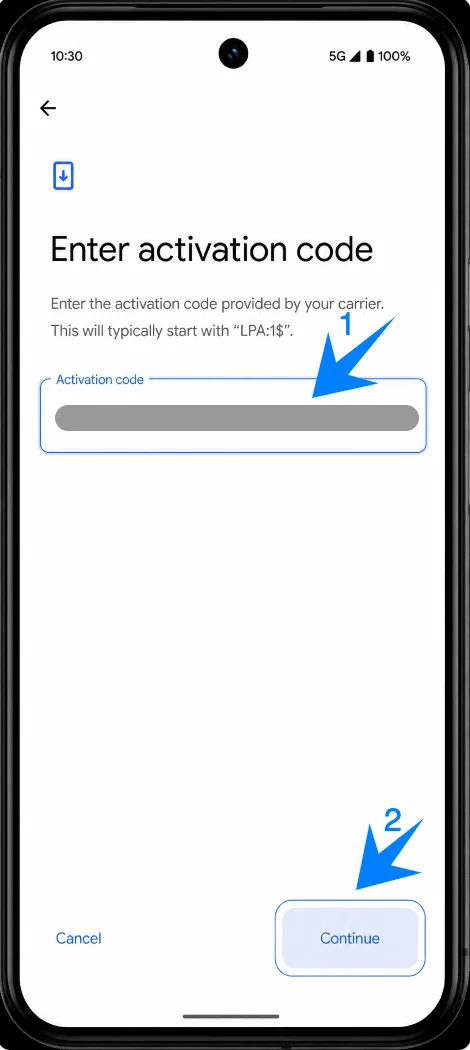
Introduce los datos manuales de iRoamly exactamente tal y como se te han proporcionado. En esta pantalla manual del Pixel, pega la cadena completa del código de activación combinada, por ejemplo: LPA:1$example.smdp.address$PLACEHOLDER-CODE, y luego toca Continuar. Si en tu pedido de iRoamly aparecen valores separados para la dirección SM-DP+ y el código de activación, combínalos o cópialos en el formato que indica iRoamly antes de pegarlos.
Toca Descargar o Activar cuando Android encuentre el perfil de eSIM de iRoamly y, a continuación, espera a que la descarga finalice sin desconectar la red Wi-Fi.
Toca Hecho cuando aparezca la confirmación de la instalación. Etiqueta la nueva SIM como iRoamly o eSIM de viaje si el Pixel te pide que le asignes un nombre.
Cómo confirmar que la eSIM de iRoamly se ha instalado
Abre Configuración, toca Red e internet y, a continuación, toca SIMs. Busca la nueva entrada de iRoamly o eSIM de viaje en la lista de tarjetas SIM.
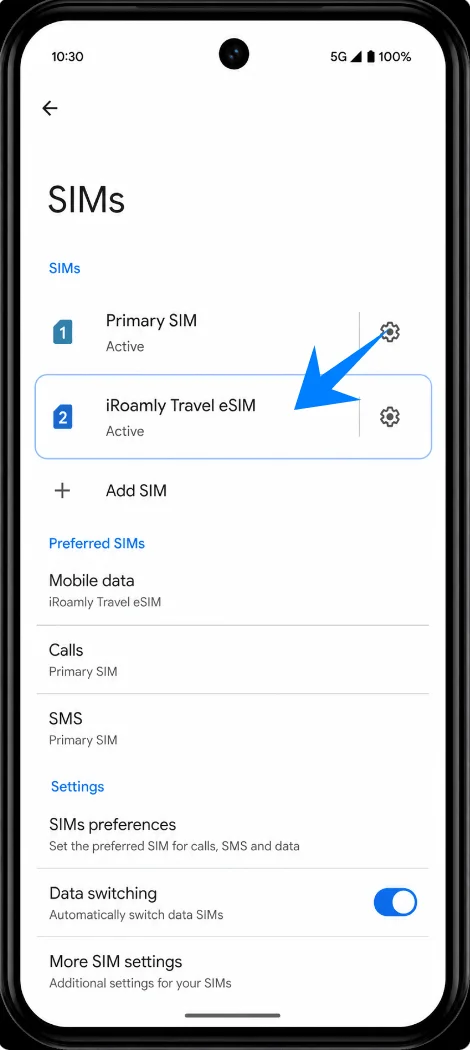
Toca la entrada de la eSIM de iRoamly y confirma que la opción Usar SIM esté disponible o activada. Si el Pixel indica que la activación sigue pendiente, mantén la conexión Wi-Fi activada y espera a que el perfil finalice el aprovisionamiento.
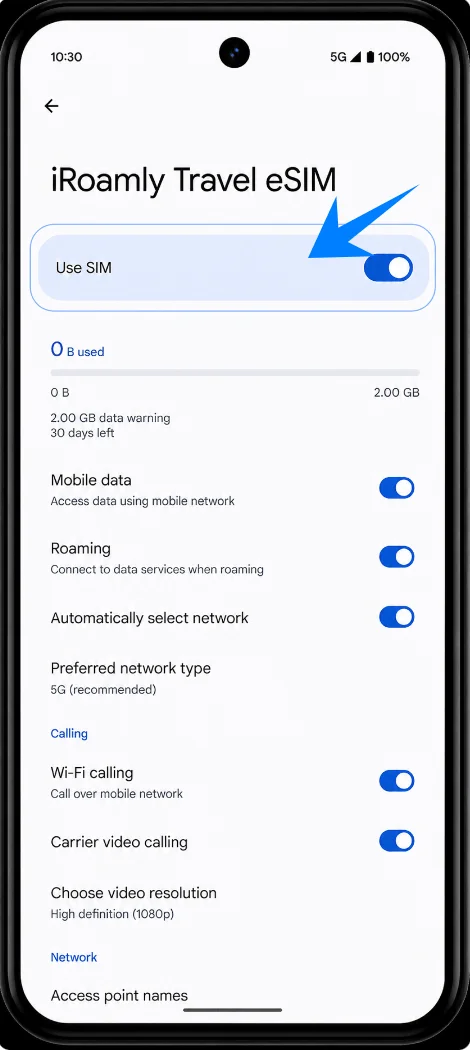
Configure la eSIM iRoamly para los datos de su viaje
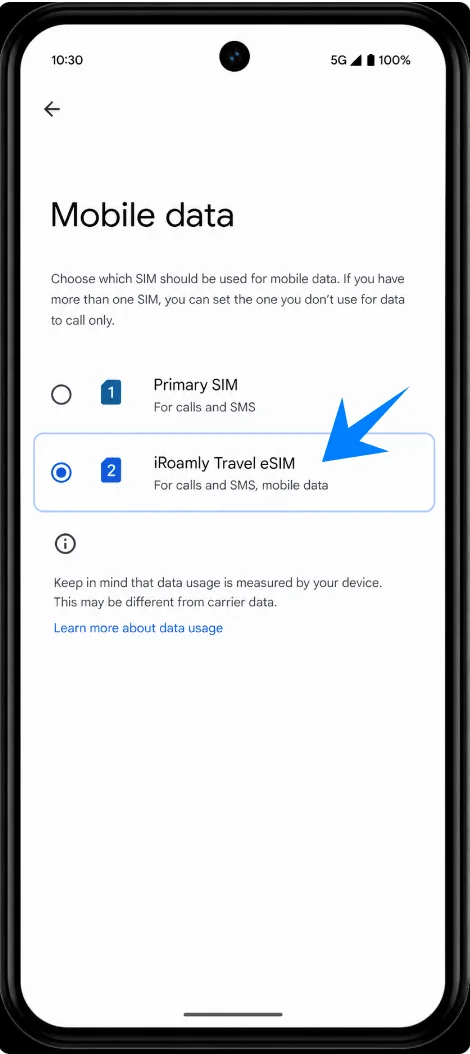
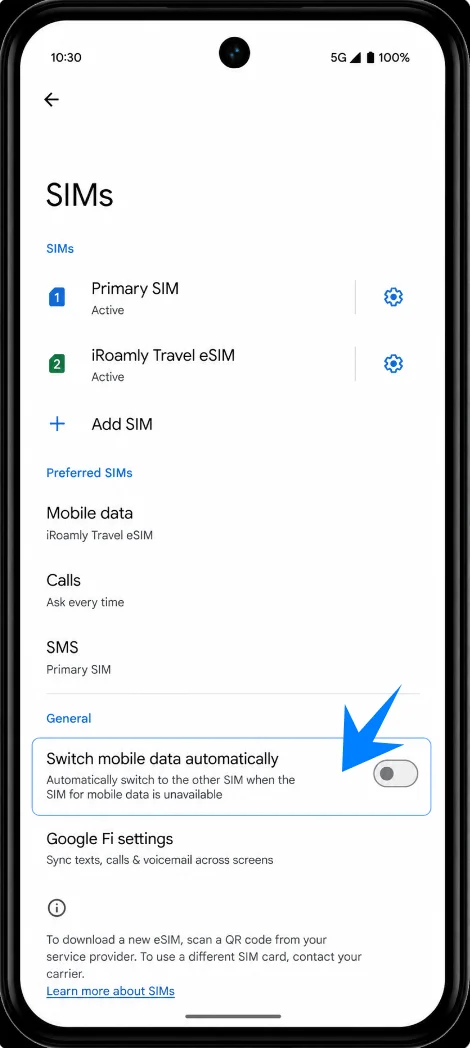
En Ajustes > Red e internet > SIMs, toque Datos móviles y seleccione la eSIM iRoamly como la SIM de datos cuando esté listo para utilizar su plan de viaje.
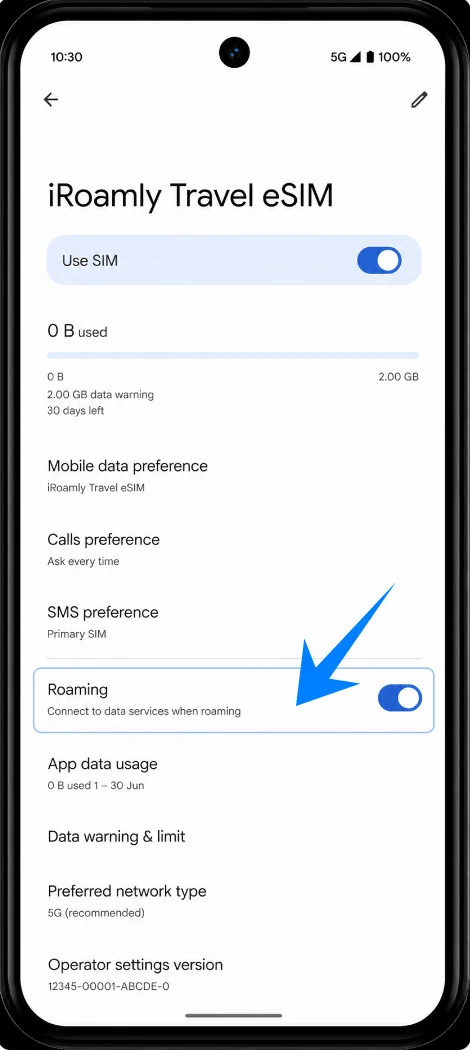
Abra la configuración de la eSIM iRoamly y active la Itinerancia si su plan iRoamly o las instrucciones de su destino lo requieren. Las eSIM para viajes suelen necesitar la itinerancia activada para conectarse a las redes asociadas.
Si su Pixel muestra la opción Cambiar datos móviles automáticamente, desactívela a menos que desee intencionadamente que Android deje de usar iRoamly. Esto ayuda a evitar que utilice su SIM principal para los datos de viaje de forma accidental.
Solución de problemas
Si no aparecen las opciones Agregar SIM o Configurar una eSIM, actualice Android, compruebe que el teléfono esté desbloqueado, confirme que el Pixel 9 Pro XL tiene un EID y consulte al operador si esa variante es compatible con eSIM.
Si el código QR no se escanea, limpie el objetivo de la cámara, aumente el brillo de la pantalla que muestra el código QR, mantenga el código dentro del marco de escaneo o utilice el método manual.
Si Android indica que el código QR o el código de activación ya se han utilizado, no borre la tarjeta ni vuelva a intentarlo repetidamente. Póngase en contacto con el servicio de asistencia de iRoamly, ya que los códigos de activación de eSIM suelen ser de un solo uso.
Si la eSIM se instala pero no hay datos, seleccione iRoamly para los datos móviles, active la itinerancia (Roaming) para la tarjeta SIM de iRoamly si es necesario, reinicie el teléfono y confirme que el destino está cubierto por el plan.
Si la activación se queda pendiente, mantenga la conexión Wi-Fi activada, espere varios minutos y compruebe si el plan está diseñado para activarse solo tras conectarse a una red compatible en el destino.
Si las llamadas o los SMS no funcionan, verifique el tipo exacto de plan de iRoamly. Muchas eSIM de viaje de iRoamly proporcionan datos sin número de teléfono; las llamadas y los SMS varían según el plan.
Si ya no necesita la línea de viaje, desactive la opción Usar SIM para la eSIM de iRoamly en lugar de borrarla, a menos que el servicio de asistencia de iRoamly le indique que es seguro eliminarla.
Conclusión
Para el Pixel 9 Pro XL, el método más fiable es acceder a Ajustes > Red e internet > SIMs > Añadir SIM > Configurar una eSIM. Utilice el escaneo de código QR cuando el código de iRoamly sea fácil de leer y opte por la entrada manual cuando necesite pegar directamente el código de activación.
Tras la instalación, confirme que la eSIM de iRoamly aparece dentro de SIMs, selecciónela para los datos móviles, active la itinerancia (roaming) si su plan de destino lo requiere y tenga en cuenta que la validez del plan comienza a partir de la activación, que suele ocurrir cuando la eSIM se conecta a una red compatible.