
El Huawei Mate 40 Pro admite eSIM en modelos regionales compatibles, pero esta guía no es válida para el Mate 40 Pro+ ni para versiones de operador o región donde la eSIM esté deshabilitada. Los pasos que se indican a continuación asumen que utiliza una interfaz EMUI 12 o HarmonyOS en inglés accediendo a Settings > Mobile network > SIM management.
Los viajeros suelen instalar una eSIM de viaje iRoamly antes de partir para poder utilizar datos móviles sin necesidad de cambiar su tarjeta SIM física. El método del código QR suele ser el más rápido, mientras que la entrada manual resulta útil cuando el código QR se encuentra en el mismo teléfono, no se puede escanear con claridad o debe copiarse desde la página de pedido o el correo electrónico de iRoamly.
Esta guía cubre ambos métodos de configuración, cómo confirmar que la eSIM iRoamly aparece en el Mate 40 Pro y cómo seleccionarla para los datos de viaje. Los nombres de los menús pueden variar ligeramente según la versión de EMUI/HarmonyOS, la región y el firmware del operador, así que asegúrese de que su teléfono muestre SIM management y Add eSIM antes de comenzar.
Antes de configurar su eSIM de iRoamly
Conecte el Huawei Mate 40 Pro a una red Wi-Fi estable antes de descargar la eSIM.
Asegúrese de que su variante del Mate 40 Pro sea compatible con eSIM y esté libre de bloqueos de operador para su uso durante viajes.
Tenga el código QR de iRoamly disponible en otra pantalla o en una página impresa si planea escanearlo.
Tenga a mano los detalles de activación manual de iRoamly si tiene previsto introducir el código manualmente. En los dispositivos Huawei, la pantalla de activación manual suele utilizar una única cadena completa de código, como un código LPA:1$..., en lugar de casillas separadas.
No elimine la eSIM de iRoamly después de la instalación, a menos que el equipo de soporte de iRoamly se lo indique. Muchos perfiles de eSIM no pueden reinstalarse fácilmente una vez eliminados.
Instale la eSIM entre 1 y 2 días antes de viajar siempre que sea posible, pero verifique primero los detalles de su plan. La validez del plan de iRoamly comienza a partir de la activación; el activador exacto puede variar según el plan y el destino.
Los planes eSIM de iRoamly pueden ser solo de datos. La disponibilidad de llamadas de voz y SMS varía según el plan, por lo que debe consultar los detalles específicos del mismo antes de depender de llamadas o mensajes de texto.
Método 1: Instalar eSIM escaneando un código QR
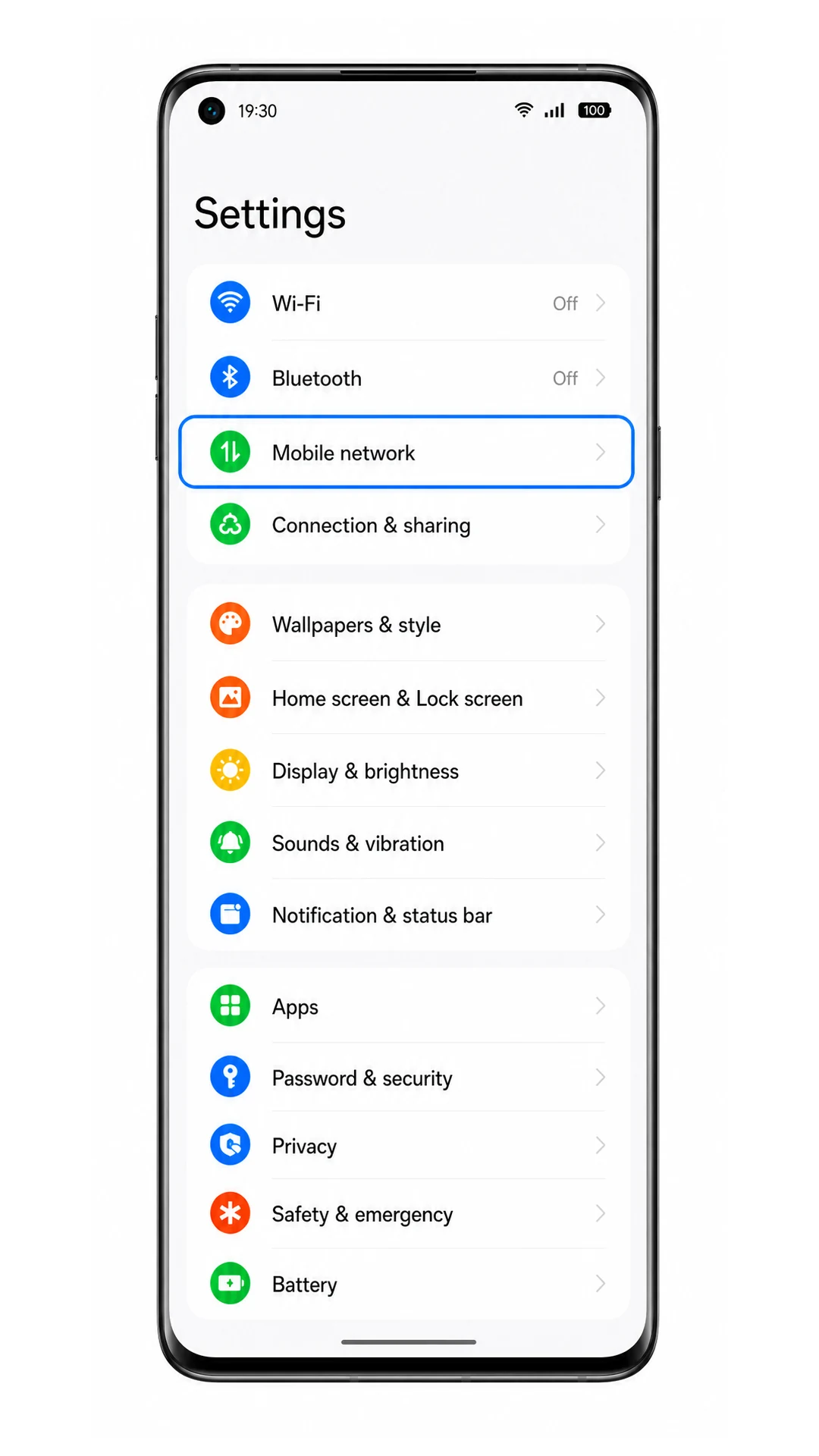
1. Abre Ajustes en tu Huawei Mate 40 Pro y luego toca Red móvil.
Deberías ver la página de Red móvil, donde Huawei agrupa las opciones de datos móviles y SIM.
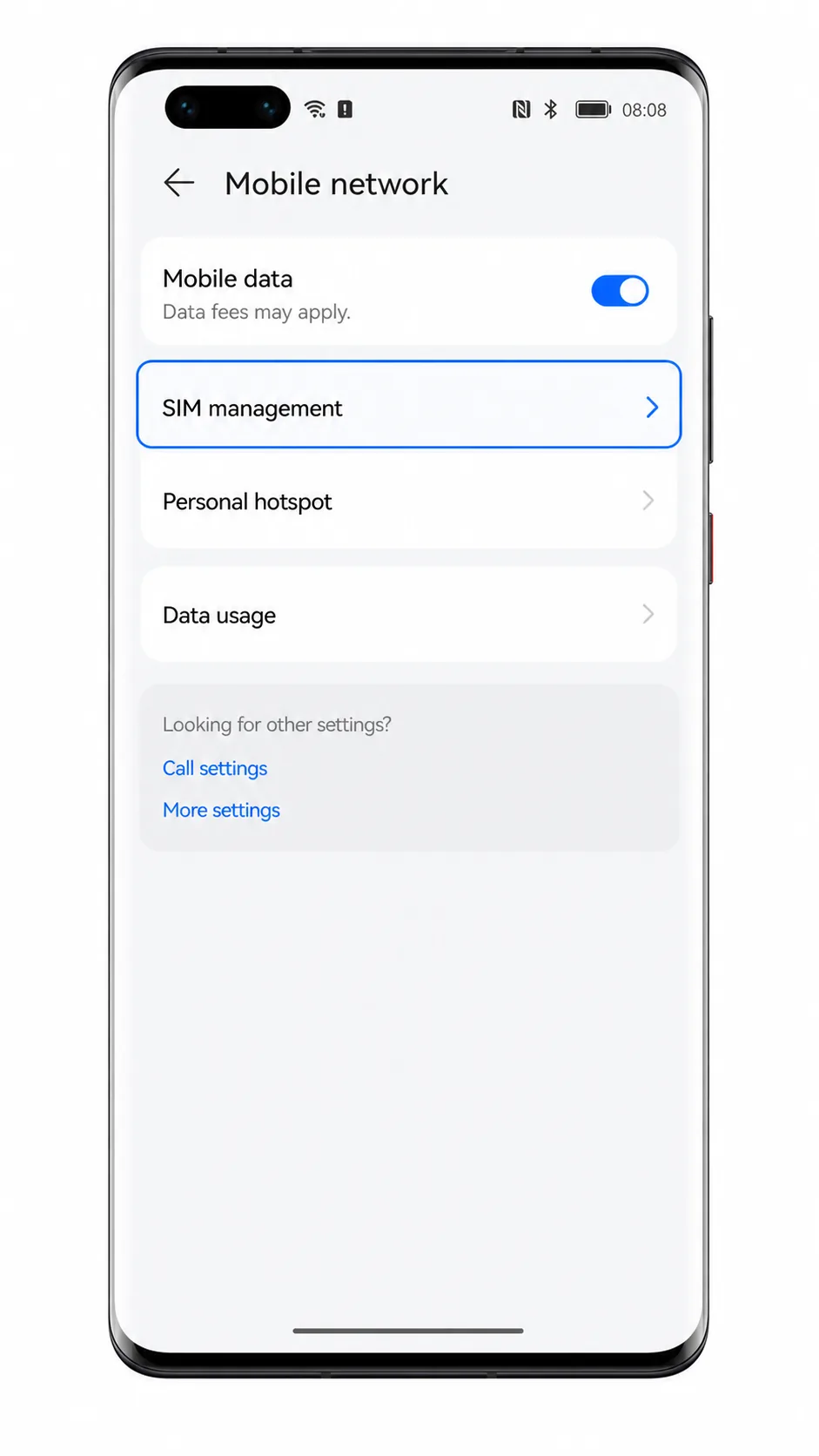
2. Toca Gestión de SIM.
El teléfono abrirá la pantalla de Gestión de SIM, donde se administran tanto las tarjetas SIM físicas como los perfiles de eSIM.
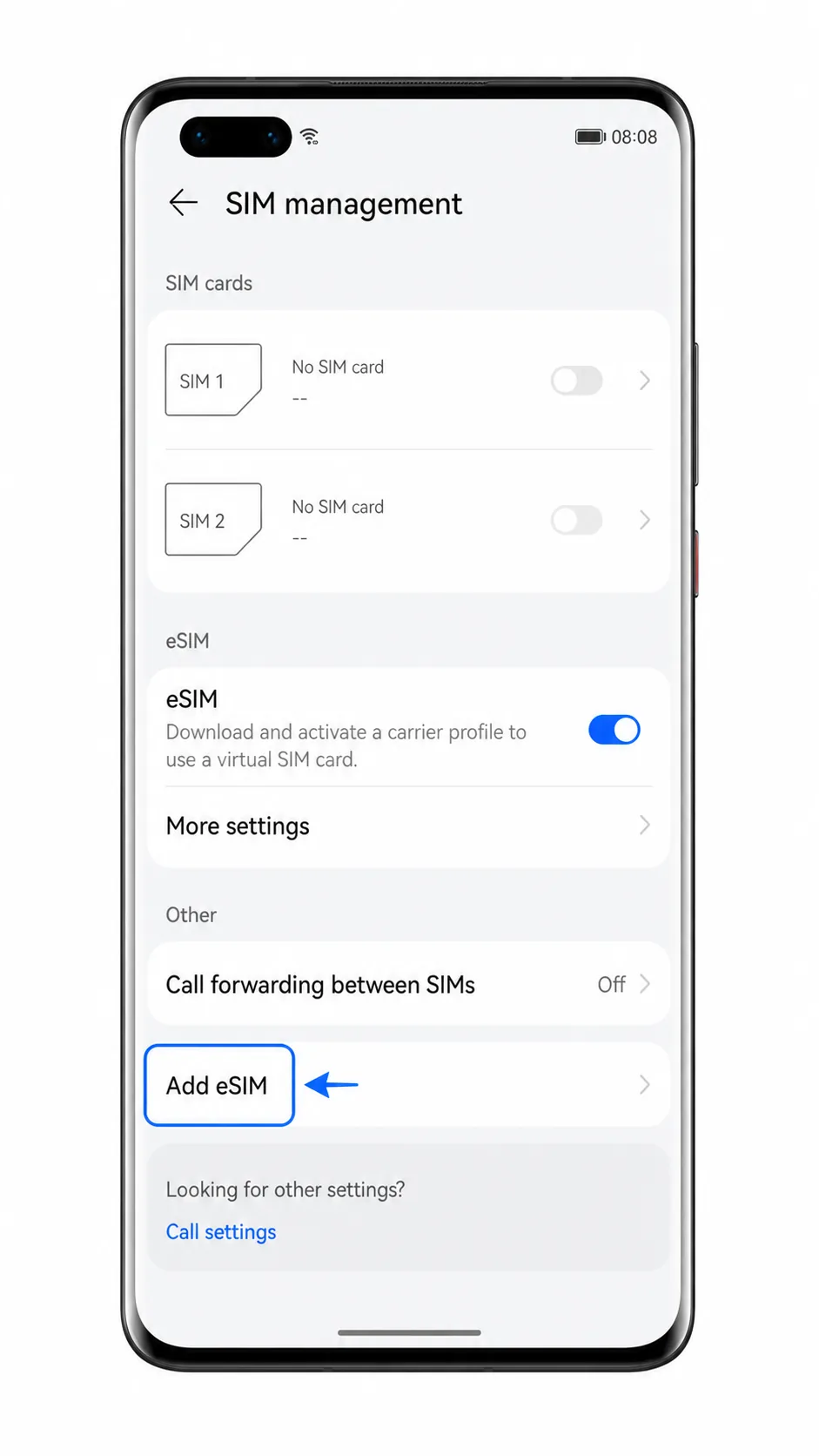
3. Si el interruptor de eSIM está desactivado, actívalo y luego toca Añadir eSIM.
El Mate 40 Pro iniciará el proceso de configuración de eSIM y se preparará para escanear un código QR.
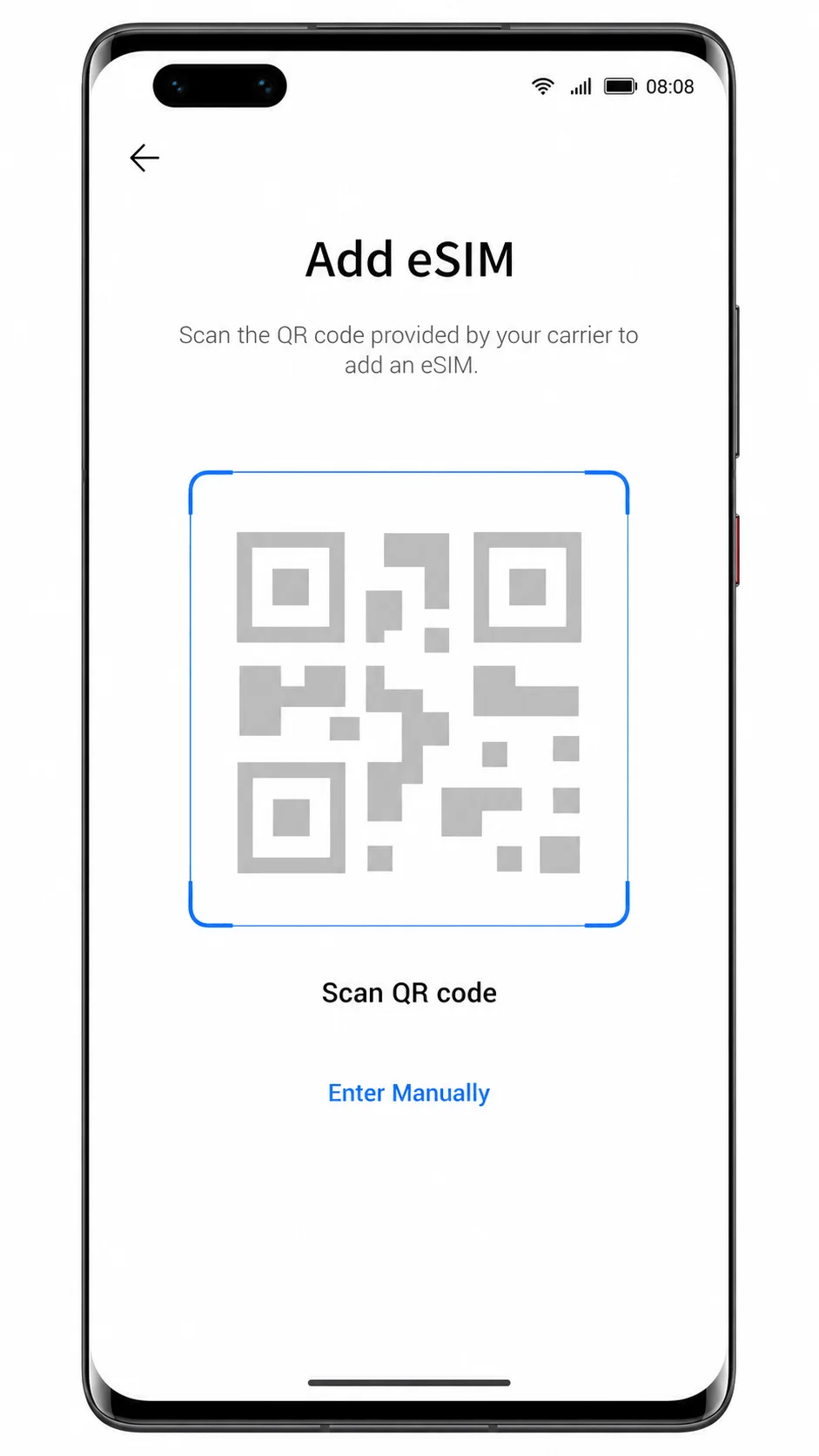
4. En la pantalla Añadir eSIM, apunta con el escáner al código QR de iRoamly.
Mantén el código QR plano y con buena iluminación. Una vez que el teléfono lo lea, el proceso de configuración mostrará el perfil de eSIM de iRoamly listo para ser añadido.
5. Revisa el nombre del perfil y luego toca Añadir esta eSIM.
Espera mientras el Mate 40 Pro descarga y añade la eSIM de iRoamly. Mantén la conexión Wi-Fi activa hasta que finalice la configuración.
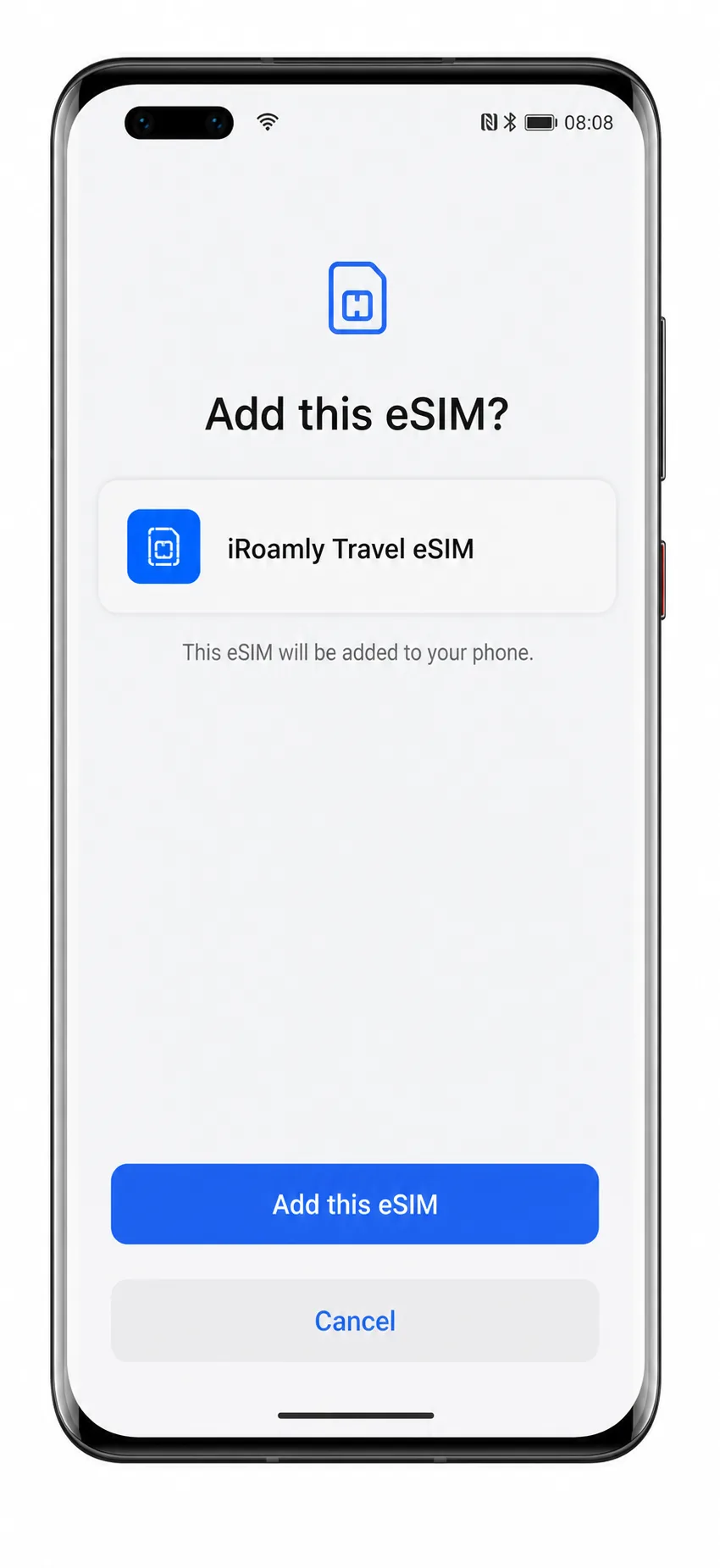
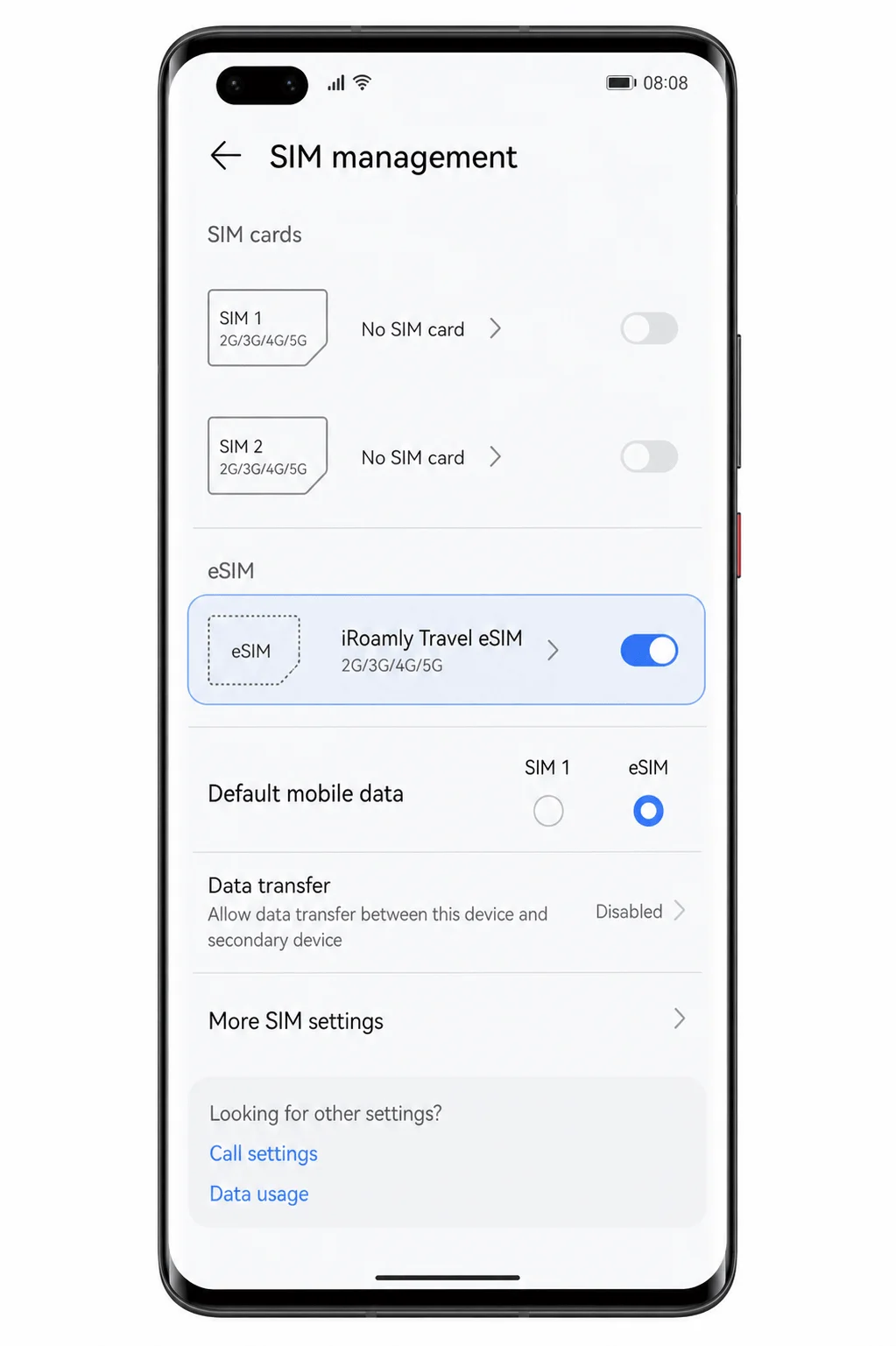
6. Cuando termine la configuración, regresa a Ajustes > Red móvil > Gestión de SIM.
Deberías ver la eSIM de viaje de iRoamly en la sección de eSIM o disponible como opción de datos móviles.
Método 2: Instalar la eSIM manualmente
1. Abra Ajustes en su Huawei Mate 40 Pro y toque Red móvil.
Este es el mismo punto de partida que se utiliza para la instalación mediante código QR.
2. Toque Gestión de SIM.
La página de Gestión de SIM debería mostrar sus ranuras para tarjeta SIM física y los controles de la eSIM.
3. Si es necesario, active el interruptor de eSIM y luego toque Agregar eSIM.
El teléfono abrirá el mismo proceso de configuración de eSIM que se utiliza al escanear un código QR.
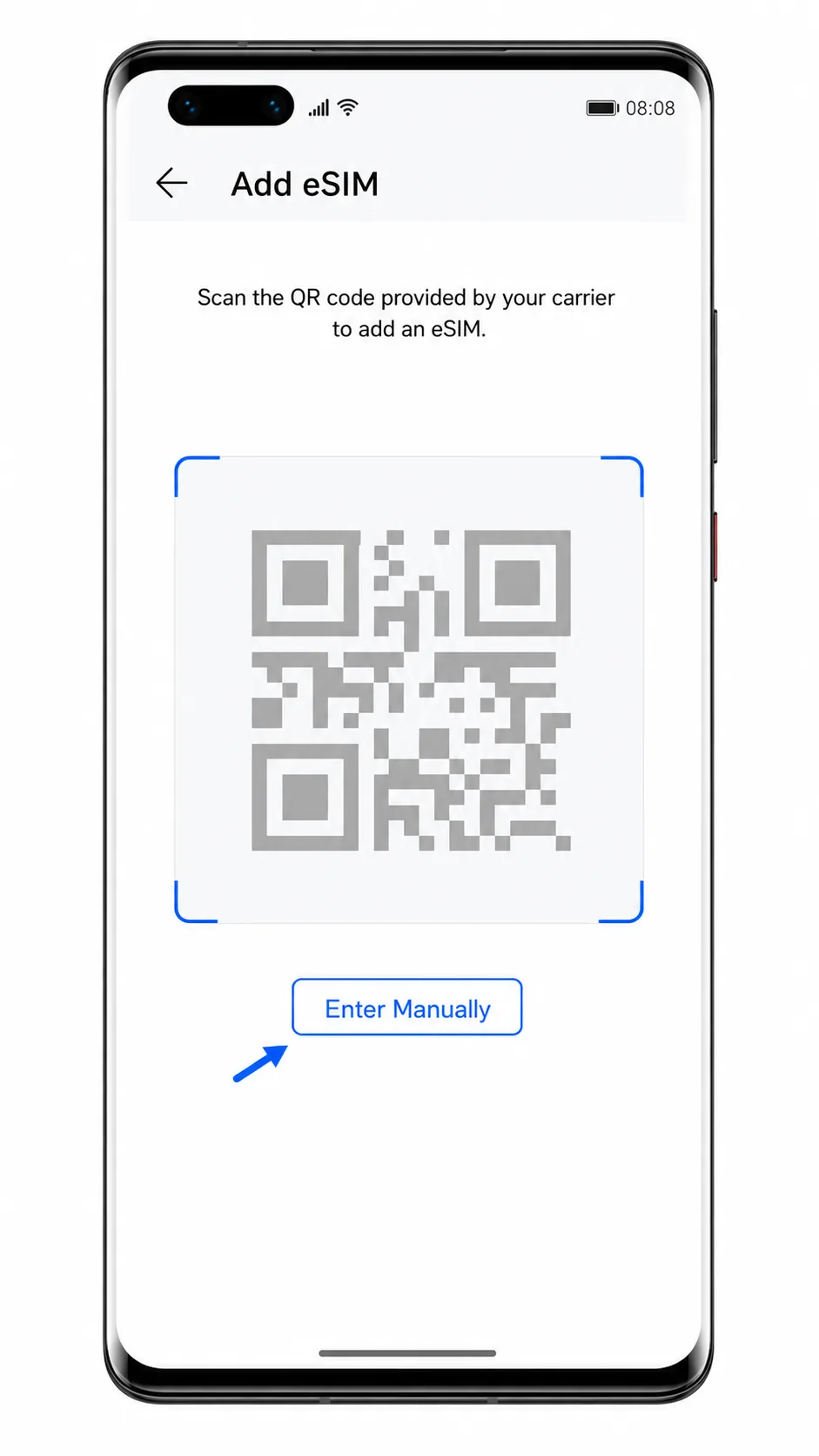
4. En la pantalla del escáner de códigos QR de Agregar eSIM, toque Ingresar manualmente.
Utilice esta opción si el código QR se encuentra en la pantalla de su Mate 40 Pro, si no puede escanearlo o si iRoamly le ha proporcionado los detalles para una configuración manual.
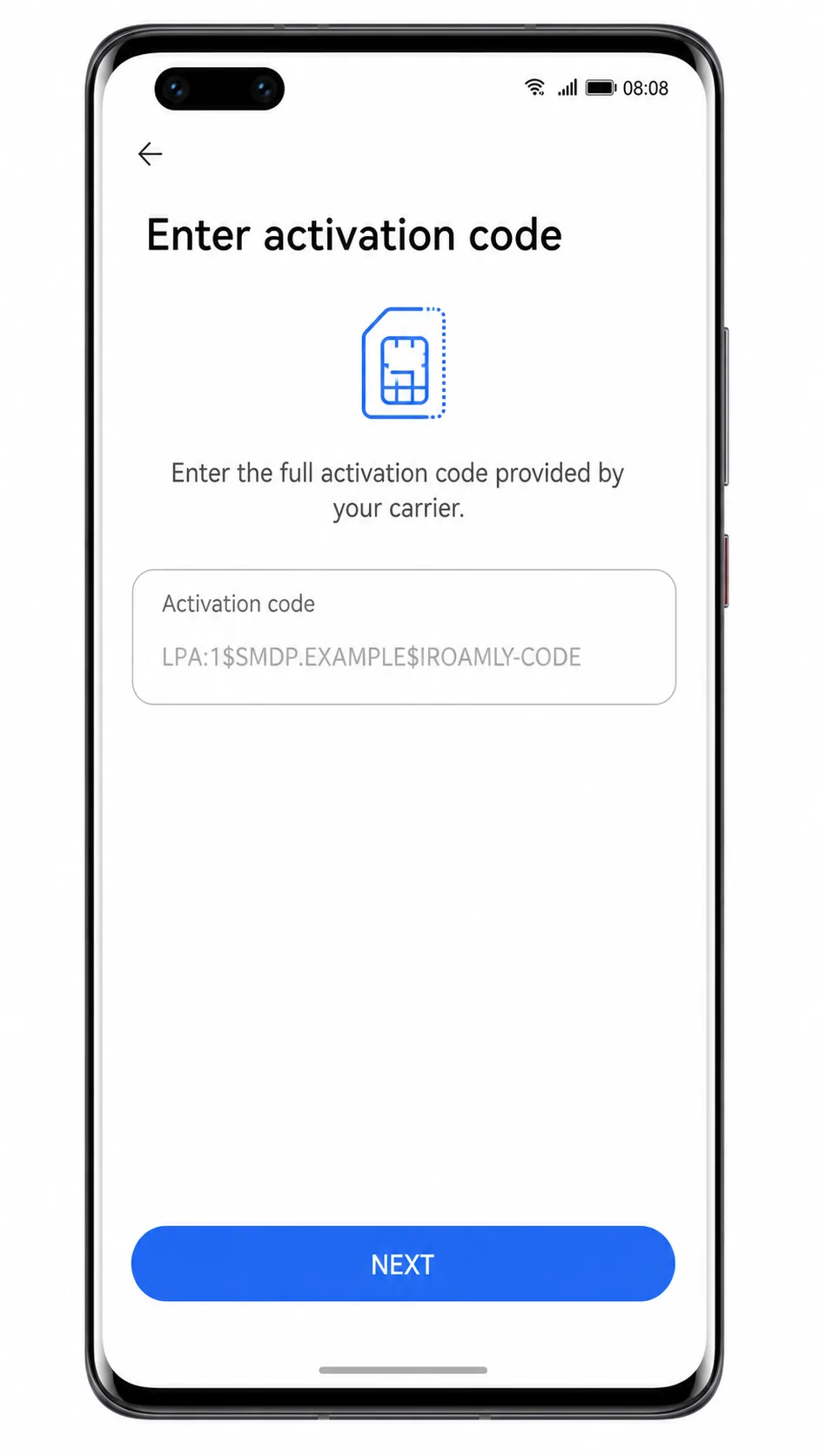
5. Pegue el código de activación completo proporcionado por iRoamly en el campo Código de activación y toque SIGUIENTE.
Utilice el código completo tal como se le indicó, incluyendo la parte correspondiente al servidor SM-DP+ si forma parte de la cadena LPA:1$.... No añada espacios ni saltos de línea adicionales.
6. Revise los detalles del perfil de eSIM y toque Agregar esta eSIM.
Espere a que finalice la descarga. Si el teléfono le pregunta si desea activar la eSIM ahora, seleccione la opción para habilitar la eSIM de iRoamly.
Cómo confirmar que su eSIM iRoamly está instalada
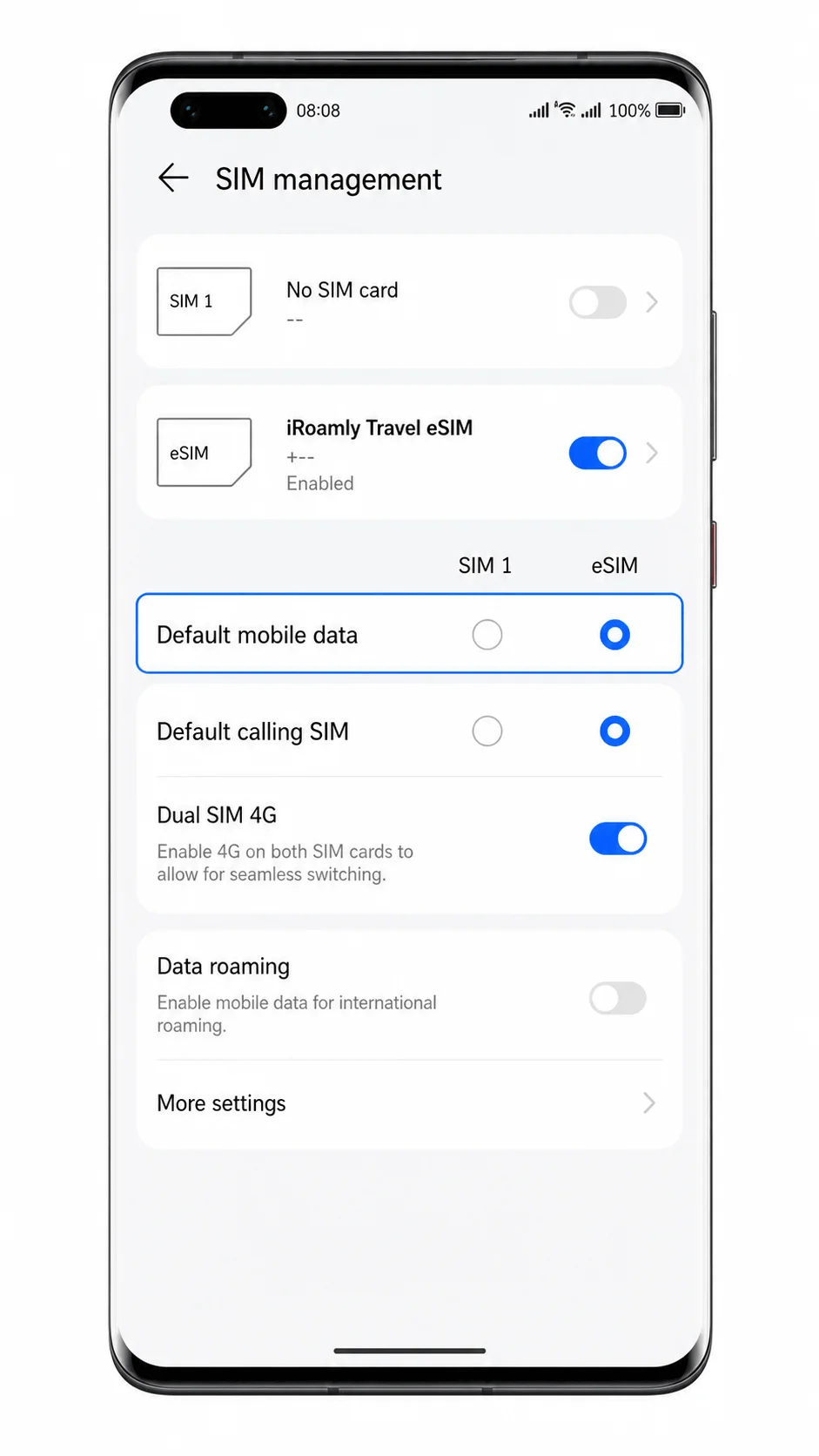
1. Vaya a Ajustes > Red móvil > Gestión de SIM.
Busque un perfil de eSIM llamado iRoamly Travel eSIM, Travel o una etiqueta similar correspondiente a su plan iRoamly. El interruptor de la eSIM debe estar activado.
2. Pulse sobre el perfil de eSIM iRoamly si su versión de software le permite acceder a los detalles del perfil.
Confirme que el perfil está habilitado. Si su plan es solo de datos, no espere que las llamadas de voz o los SMS funcionen, a menos que su plan iRoamly incluya específicamente estos servicios.
3. Desconecte el Wi-Fi brevemente tras su llegada o cuando se encuentre en el destino de cobertura, y pruebe a cargar una página web sencilla o realizar una búsqueda en mapas utilizando los datos móviles.
Si la página carga correctamente, significa que la eSIM iRoamly está instalada y la conexión de datos funciona.
Configurar eSIM para datos móviles
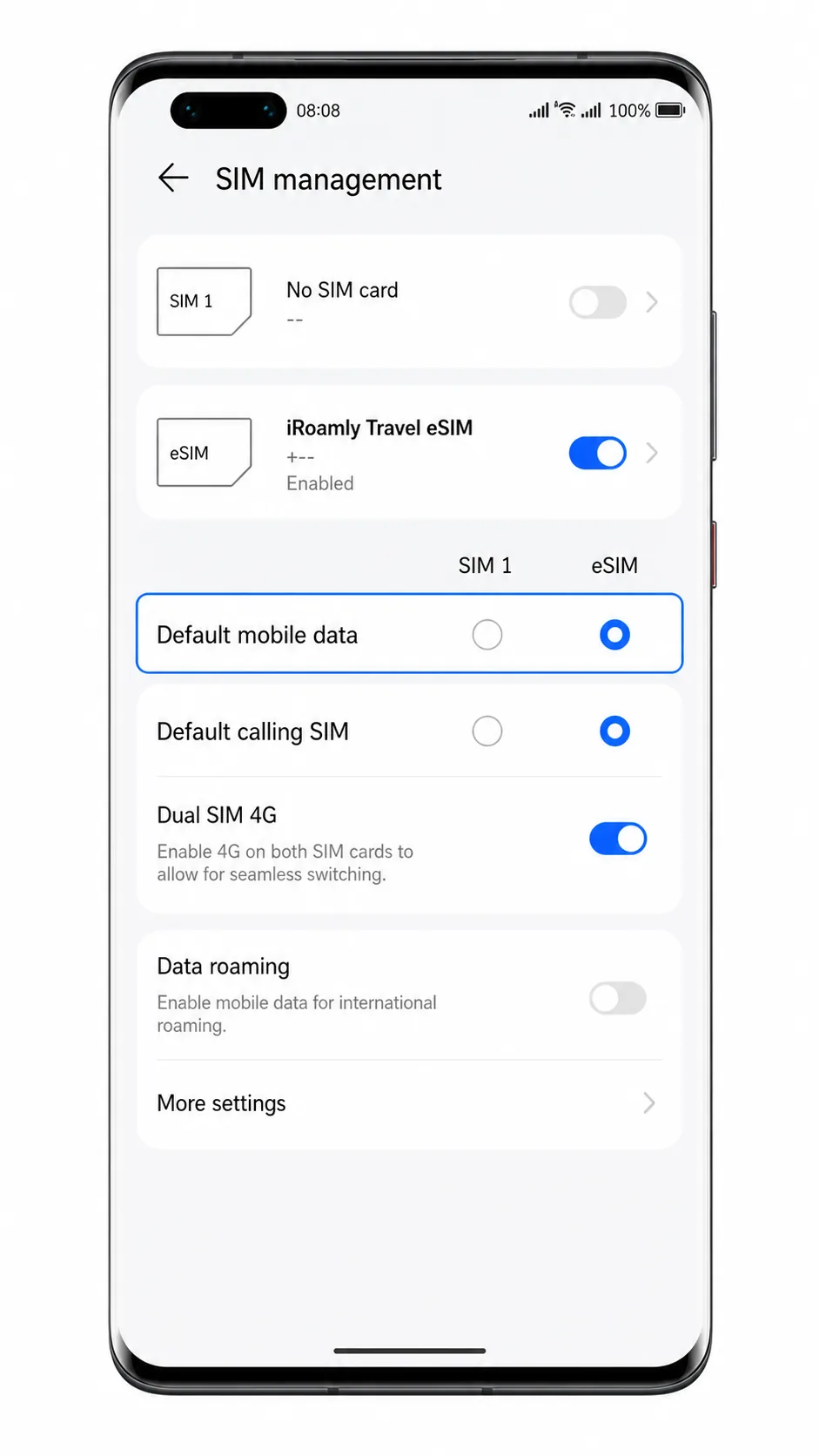
1. Abra Ajustes > Red móvil > Gestión de SIM.
Permanezca en esta página, ya que la línea de datos predeterminada se selecciona desde Gestión de SIM en el software de Huawei.
2. Pulse en Datos móviles predeterminados y seleccione la eSIM iRoamly.
La línea seleccionada debería cambiar a la eSIM iRoamly para que los datos móviles utilicen el plan de viaje en lugar de su tarjeta SIM principal.
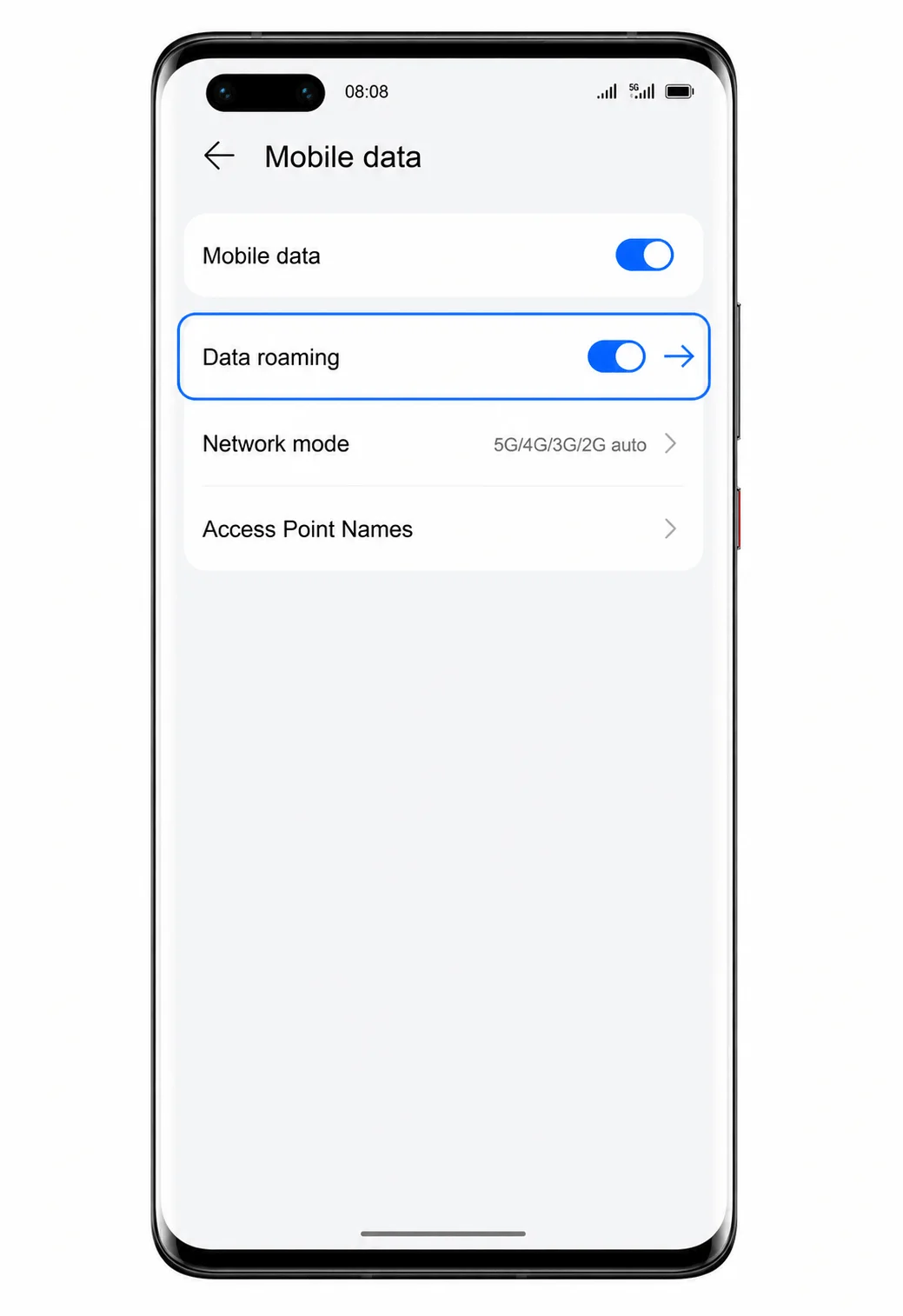
3. Acceda a la configuración de datos de la eSIM iRoamly o a Datos móviles y active la opción Datos móviles.
El teléfono debería indicar que los datos móviles están habilitados para la línea seleccionada.
4. Active la Itinerancia de datos cuando su plan iRoamly o las instrucciones de su destino lo requieran.
Muchos planes de eSIM para viajes necesitan la itinerancia de datos para conectarse a redes asociadas en el extranjero. Mantenga desactivada la itinerancia de su SIM principal si desea evitar cargos adicionales por parte de su operador de origen.
Solución de problemas
Si falta la opción Agregar eSIM, confirme que su Mate 40 Pro no sea el modelo Mate 40 Pro+, que su modelo regional sea compatible con eSIM y que el firmware de su operador no haya deshabilitado la función eSIM.
Si el código QR no se escanea, aumente el brillo de la pantalla en el dispositivo que muestra el código, limpie la lente de la cámara o seleccione Introducir manualmente utilizando los detalles de activación de iRoamly.
Si el código QR indica que ya ha sido utilizado, no elimine la eSIM. Póngase en contacto con el servicio de asistencia de iRoamly, ya que los códigos QR de eSIM suelen ser de un solo uso una vez que comienza la instalación.
Si la activación permanece pendiente, mantenga el Wi-Fi encendido, reinicie el teléfono y vuelva a comprobar en Configuración > Red móvil > Gestión de SIM.
Si la eSIM de iRoamly aparece pero los datos no funcionan, configúrela como Datos móviles predeterminados, habilite los Datos móviles y active la Itinerancia de datos si su plan lo requiere.
Si las llamadas o los SMS no funcionan, consulte los detalles de su plan de iRoamly. Muchas eSIM de viaje están diseñadas únicamente para datos móviles.
Si el código manual falla, copie la cadena de activación completa exactamente como aparece en iRoamly y asegúrese de que no se hayan incluido espacios adicionales antes o después del código al pegarlo.
Conclusión
Tu eSIM de iRoamly ya está instalada y lista para usarse cuando se active tu plan de viaje. Como el perfil ya está almacenado en tu Huawei Mate 40 Pro, puedes empezar a utilizar datos móviles en los destinos compatibles sin perder tiempo en configurar una nueva conexión al llegar.
Ya sea que necesites consultar direcciones, compartir fotos, mantenerte en contacto con tu familia o gestionar tu itinerario, tu eSIM de viaje te ayuda a estar conectado dondequiera que te lleve tu trayecto. Es una forma cómoda de disfrutar de datos móviles fiables manteniendo tu tarjeta SIM actual en su sitio.