
El Huawei P40 Pro es uno de los teléfonos de viaje compatibles con eSIM de Huawei; sin embargo, la disponibilidad de la eSIM todavía puede depender de la región, el firmware del operador y la variante específica del dispositivo. Esta guía supone el uso de un Huawei P40 Pro global con menús de estilo EMUI 10 o EMUI 11, donde la ruta para la eSIM suele ser Ajustes > Red móvil > Gestión de SIM > Añadir eSIM.
Los viajeros que usan iRoamly normalmente instalan la eSIM antes de salir, de modo que la línea de datos esté lista al aterrizar. Durante la instalación, se requiere una conexión Wi-Fi estable, ya que el teléfono debe descargar el perfil de la eSIM tras escanear el código QR o ingresar los detalles de activación.
Esta guía abarca ambas formas de instalar la eSIM de viaje de iRoamly en el Huawei P40 Pro: escaneando el código QR e ingresando la información de la eSIM manualmente. El método del código QR es el más rápido, mientras que la entrada manual resulta útil si está realizando la configuración desde el mismo teléfono que muestra el código QR, o si la cámara no logra escanearlo con claridad.
Antes de configurar su eSIM de iRoamly
Conecte su Huawei P40 Pro a una red Wi-Fi estable antes de comenzar.
Confirme que su variante de Huawei P40 Pro sea compatible con eSIM y que no esté bloqueada por un operador o por restricciones de firmware regional.
Tenga a mano su código QR de iRoamly y los detalles de activación manual. La configuración manual normalmente requiere una dirección SM-DP+, un código de activación y, en ocasiones, un código de confirmación opcional.
No elimine la eSIM de iRoamly tras la instalación a menos que el soporte técnico de iRoamly se lo indique. Muchas eSIM de viaje no pueden reinstalarse una vez borradas.
Instale la eSIM entre 1 y 2 días antes de viajar si es posible, pero active y utilice los datos móviles conforme a las instrucciones de su plan.
La validez de la eSIM de iRoamly comienza a partir de su activación. El método de activación puede variar según el plan, por lo que debe verificar los detalles actuales en su pedido o cuenta de iRoamly antes de activar el servicio.
Los planes de iRoamly pueden ser únicamente de datos. La compatibilidad con llamadas de voz y SMS varía según el plan, así que no asuma que están incluidos.
Las etiquetas del menú pueden variar ligeramente según la versión de EMUI, la región y el firmware del operador. Si no ve la opción "Añadir eSIM", busque una actualización de software o confirme que su modelo exacto de dispositivo sea compatible con eSIM.
Método 1: Instalar una eSIM escaneando un código QR
Paso 1. Abra los Ajustes de su Huawei P40 Pro y pulse en Red móvil. Debería ver la pantalla de configuración de red móvil.

Paso 2. Pulse en Gestión de SIM. Esto abrirá la pantalla donde Huawei muestra las tarjetas SIM físicas y las opciones de eSIM.
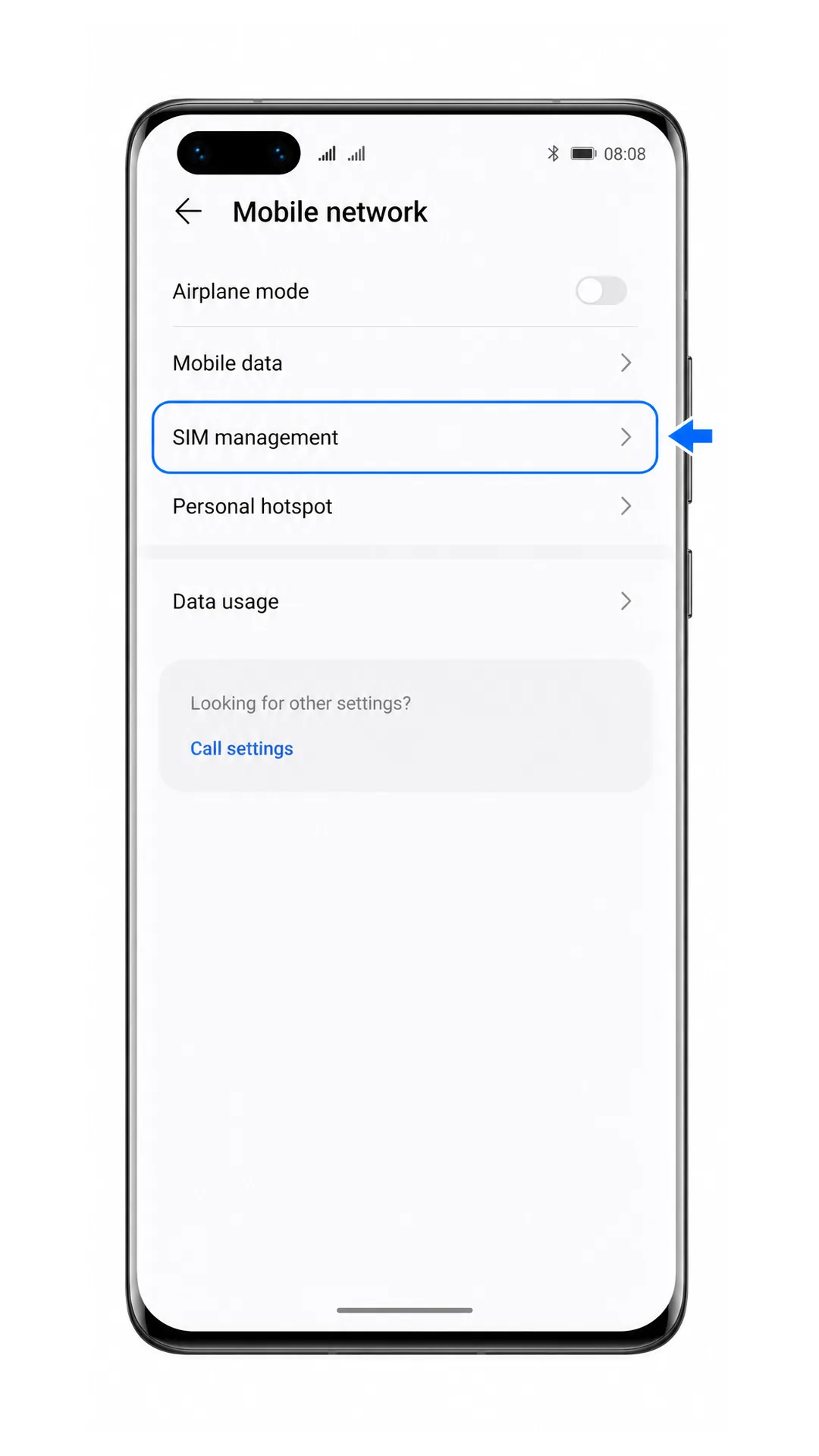
Paso 3. Pulse en Añadir eSIM dentro del apartado de eSIM. El teléfono debería iniciar el proceso de configuración de la eSIM.

Paso 4. Apunte con la cámara al código QR de eSIM de iRoamly y mantenga el código dentro del área de escaneo. Una vez reconocido el código, el teléfono mostrará la pantalla de confirmación o de descarga del perfil de eSIM.
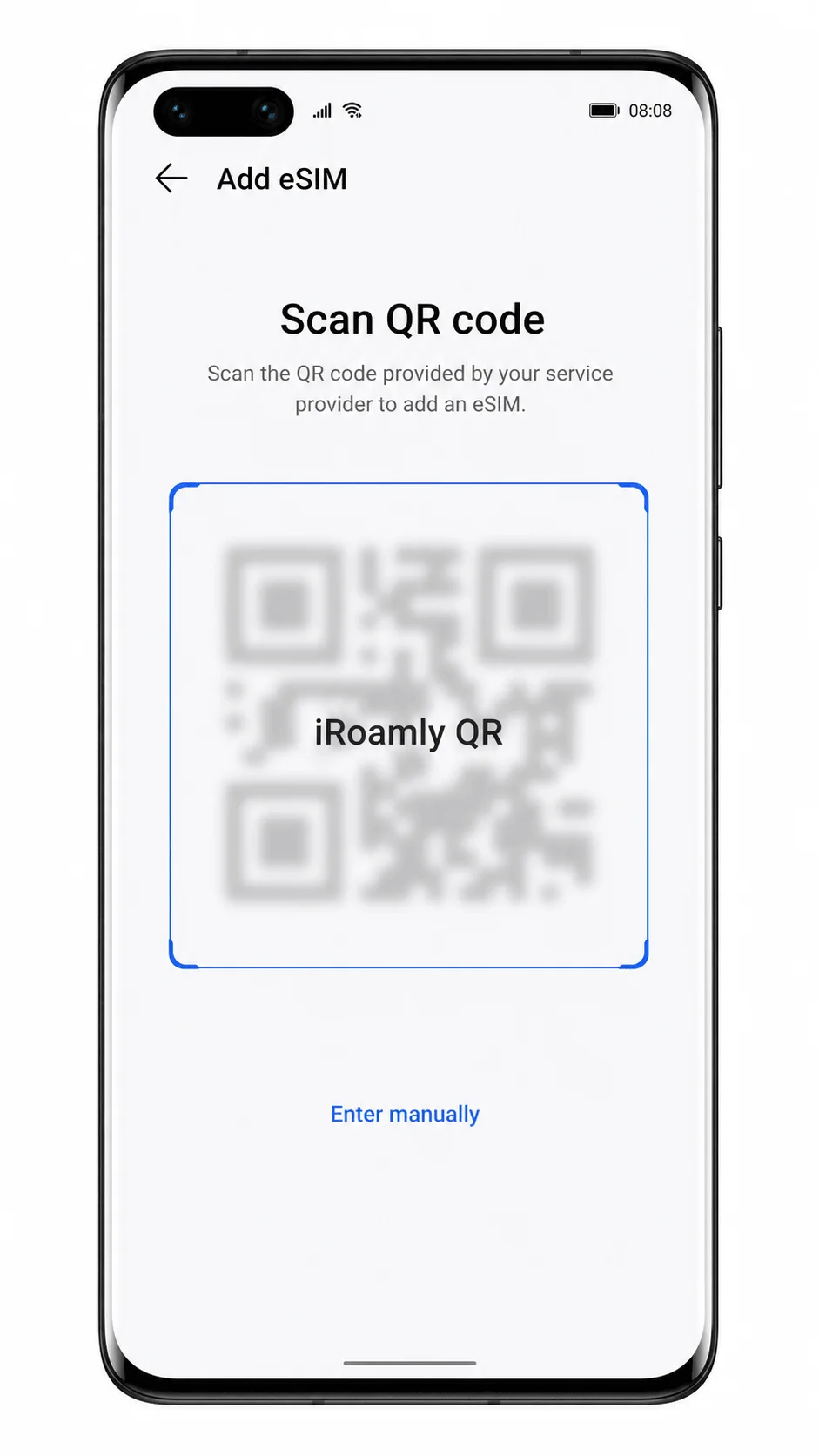
Paso 5. Revise el perfil de eSIM de viaje de iRoamly y pulse Añadir. Mantenga el teléfono conectado a una red Wi-Fi mientras se descarga el perfil de eSIM.
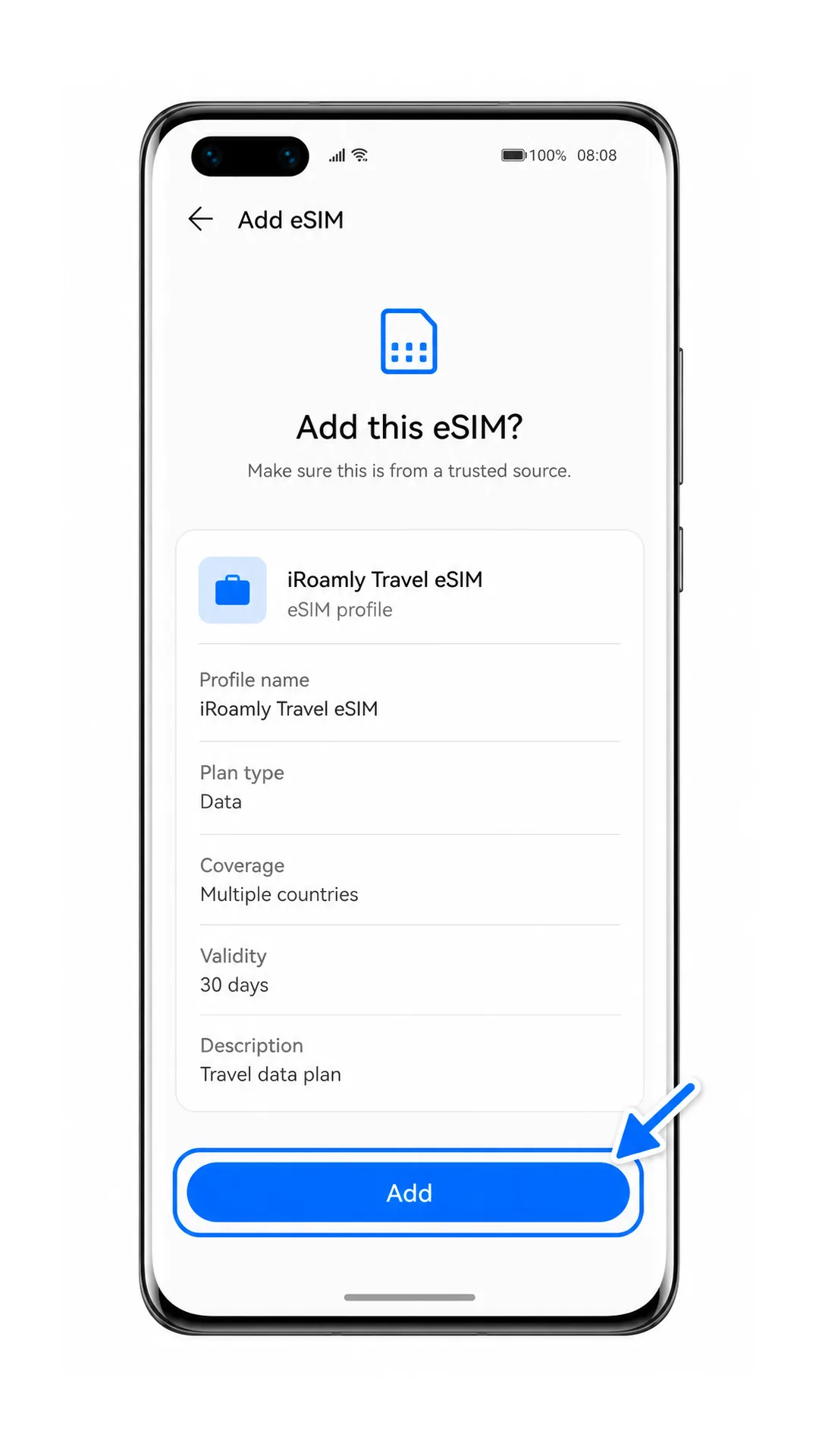
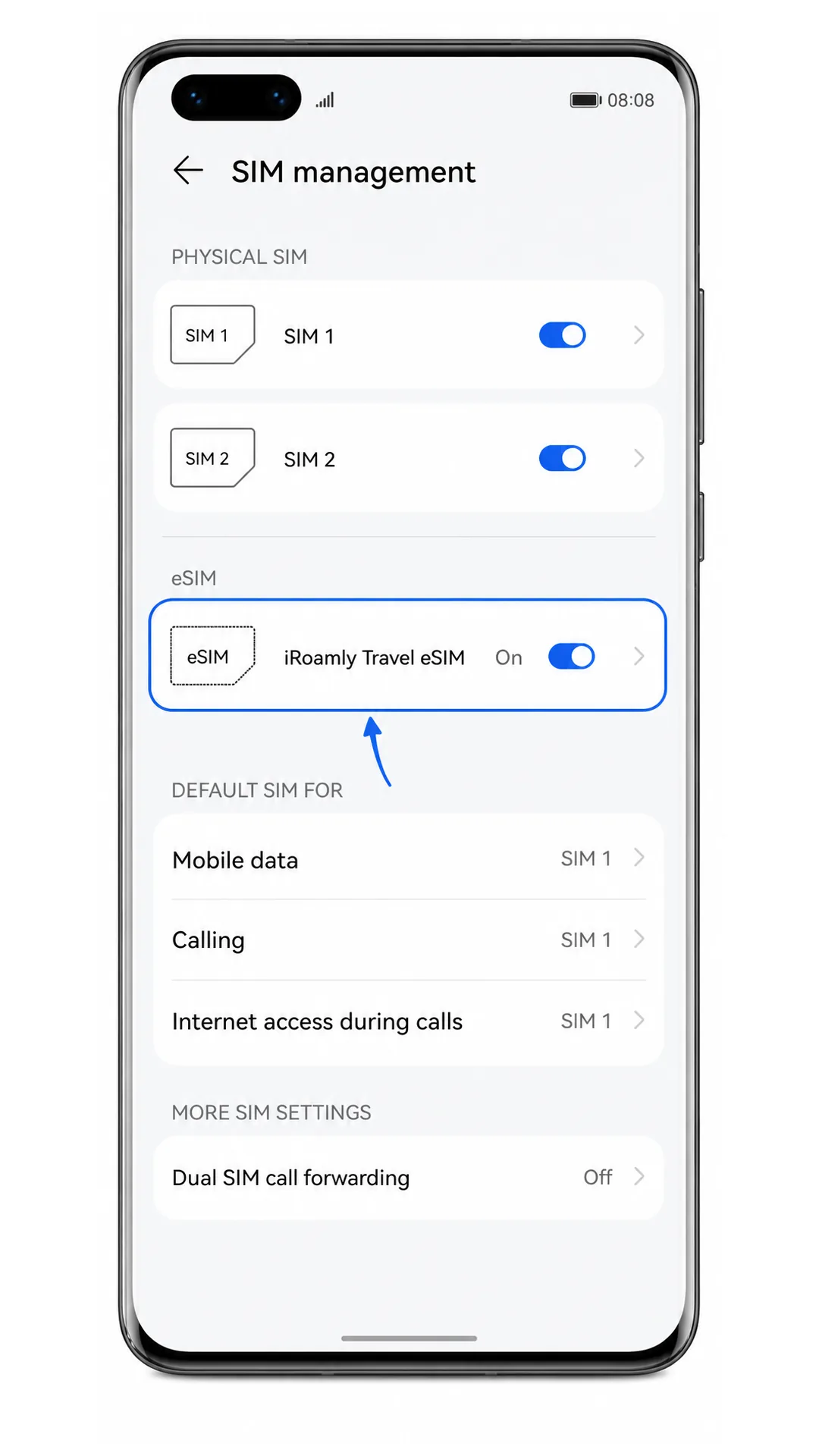
Paso 6. Espere a que el teléfono finalice la instalación de la eSIM. Cuando termine la configuración, vuelva a Gestión de SIM y compruebe que la eSIM de iRoamly aparece en la lista de eSIM.
Método 2: Instalar eSIM manualmente
Paso 1. Abre Configuración y toca Red móvil. Este es el mismo punto de partida que se utiliza para la configuración mediante código QR.
Paso 2. Toca Gestión de SIM. El teléfono debería mostrar las ranuras SIM y la sección de eSIM.
Paso 3. Toca Añadir eSIM. El Huawei P40 Pro debería abrir la pantalla de configuración de eSIM.
Paso 4. En la pantalla de escaneo de QR, toca Introducir manualmente. Utiliza esta opción cuando no puedas escanear el código QR de iRoamly o cuando el código QR se muestre en el mismo teléfono.
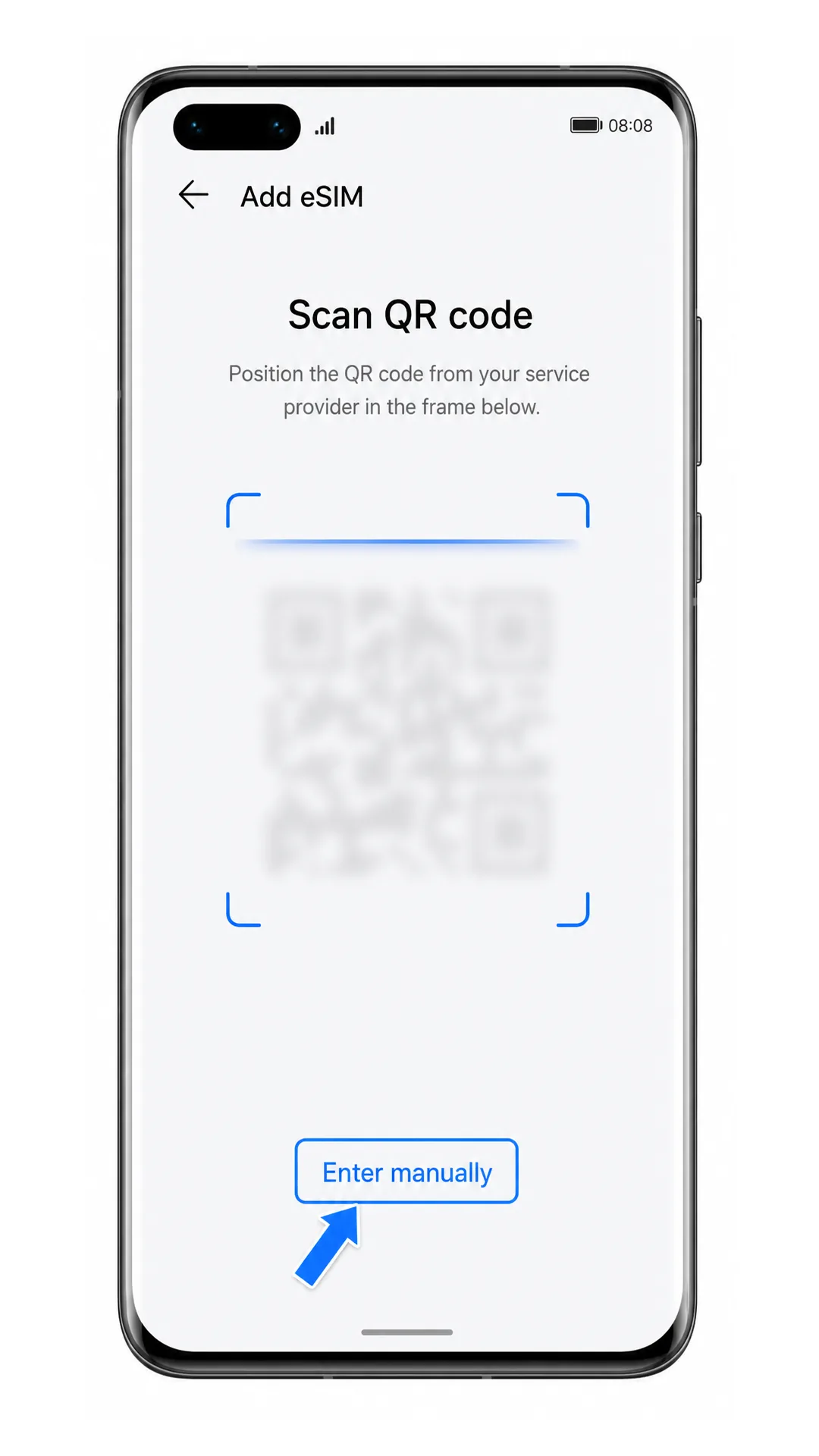
Paso 5. Introduce la dirección SM-DP+ y el código de activación de iRoamly. Si iRoamly proporciona un código de confirmación, introdúcelo en el campo opcional; si no se proporciona ningún código de confirmación, deja ese campo en blanco.
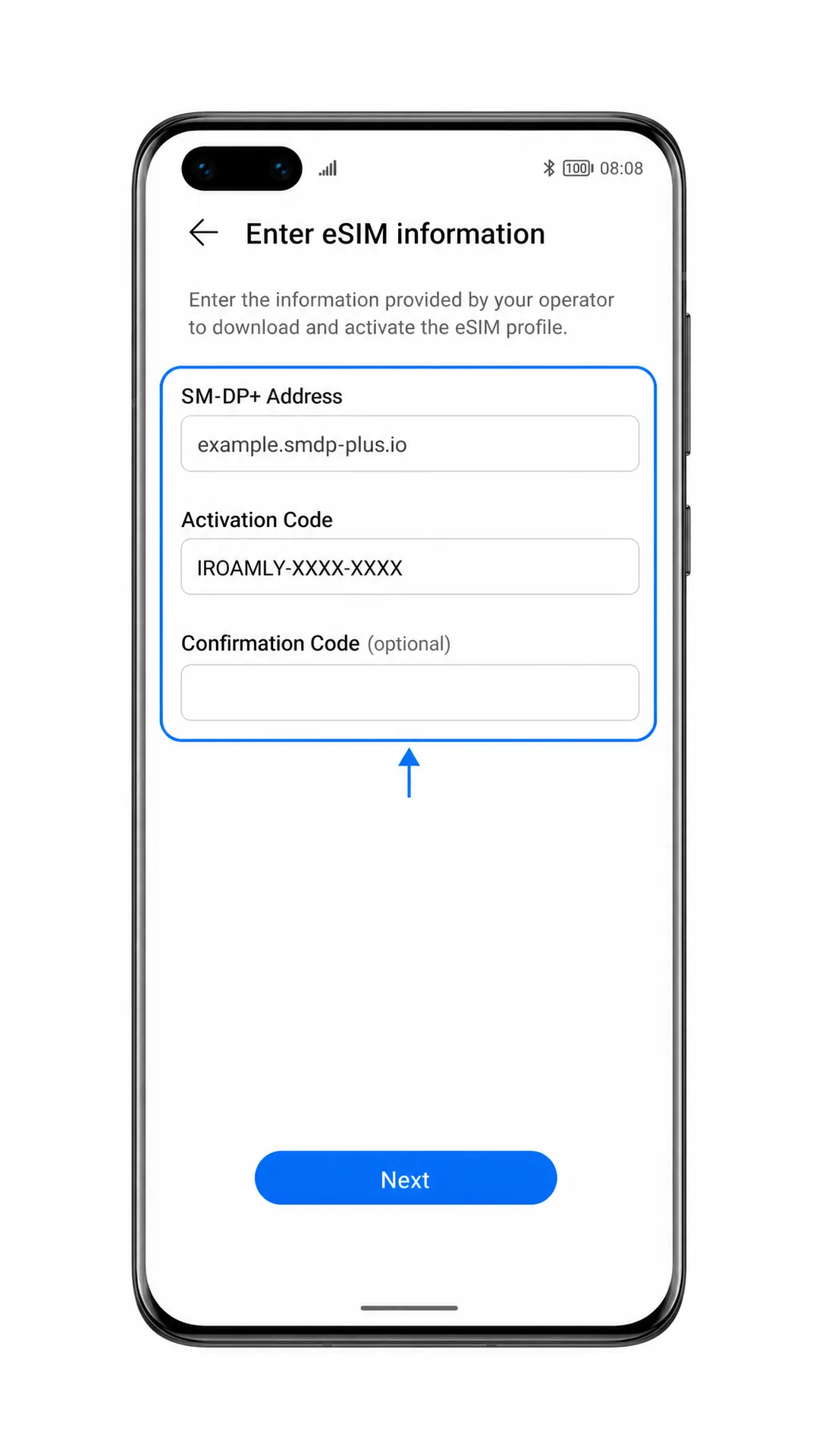
Paso 6. Toca Siguiente, revisa el perfil de eSIM de viaje de iRoamly y toca Añadir. Mantén el Wi-Fi conectado mientras se descarga el perfil.
Paso 7. Espera a que se complete la descarga y vuelve a Configuración > Red móvil > Gestión de SIM. La eSIM de iRoamly debería aparecer en la lista de eSIM.
Cómo confirmar que su iRoamly eSIM está instalada
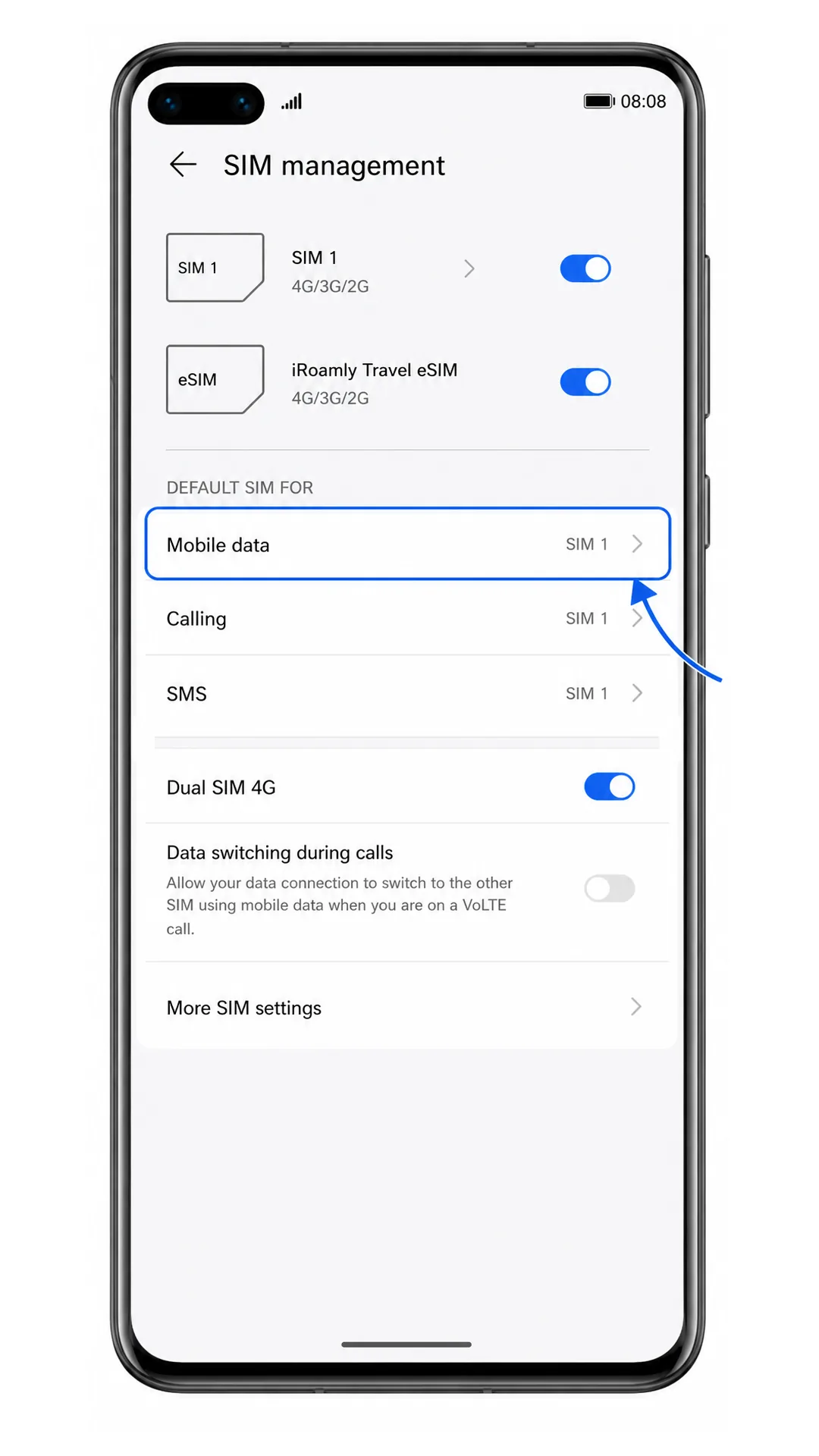
Paso 1. Vaya a Ajustes > Red móvil > Gestión de SIM y busque iRoamly Travel eSIM o el nombre del perfil de eSIM que aparece en su pedido de iRoamly. La eSIM debería aparecer con el interruptor activado o con un estado de encendido.
Paso 2. Pulse sobre la entrada de la eSIM de iRoamly si necesita cambiarle el nombre, activarla o comprobar la configuración de su perfil. Si la eSIM no aparece, no la elimine ni intente instalarla repetidamente; consulte primero la sección de resolución de problemas.
Paso 3. Cuando se encuentre en el país o región de destino cubierto por su plan de iRoamly, pruebe los datos móviles accediendo a un sitio web con el Wi-Fi desactivado. Pruebe las llamadas o los SMS solo si su plan específico de iRoamly indica que estos servicios están incluidos.
Configurar eSIM para datos móviles
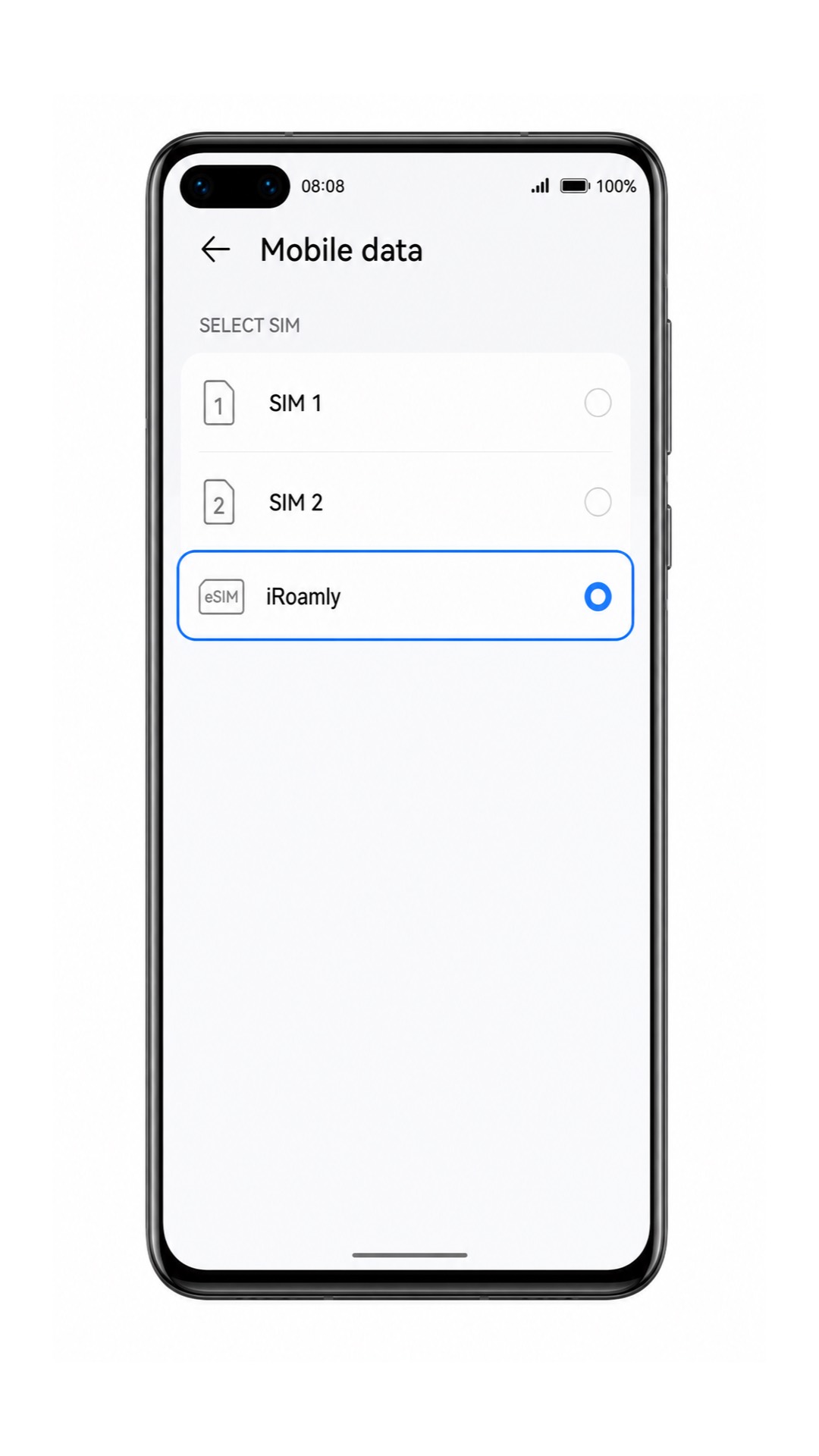
Paso 1. Abra Ajustes > Red móvil > Gestión de SIM, luego toque Datos móviles en la configuración de SIM predeterminada. Esto controla qué línea SIM utiliza el Huawei P40 Pro para los datos.
Paso 2. Seleccione iRoamly Travel eSIM como la línea de datos móviles. La línea seleccionada debe mostrar una marca de verificación o un botón de opción activado.
Paso 3. Abra la configuración de la iRoamly eSIM y active los Datos móviles. Active la Itinerancia de datos si su plan de iRoamly o las instrucciones del destino requieren roaming para los datos de viaje.
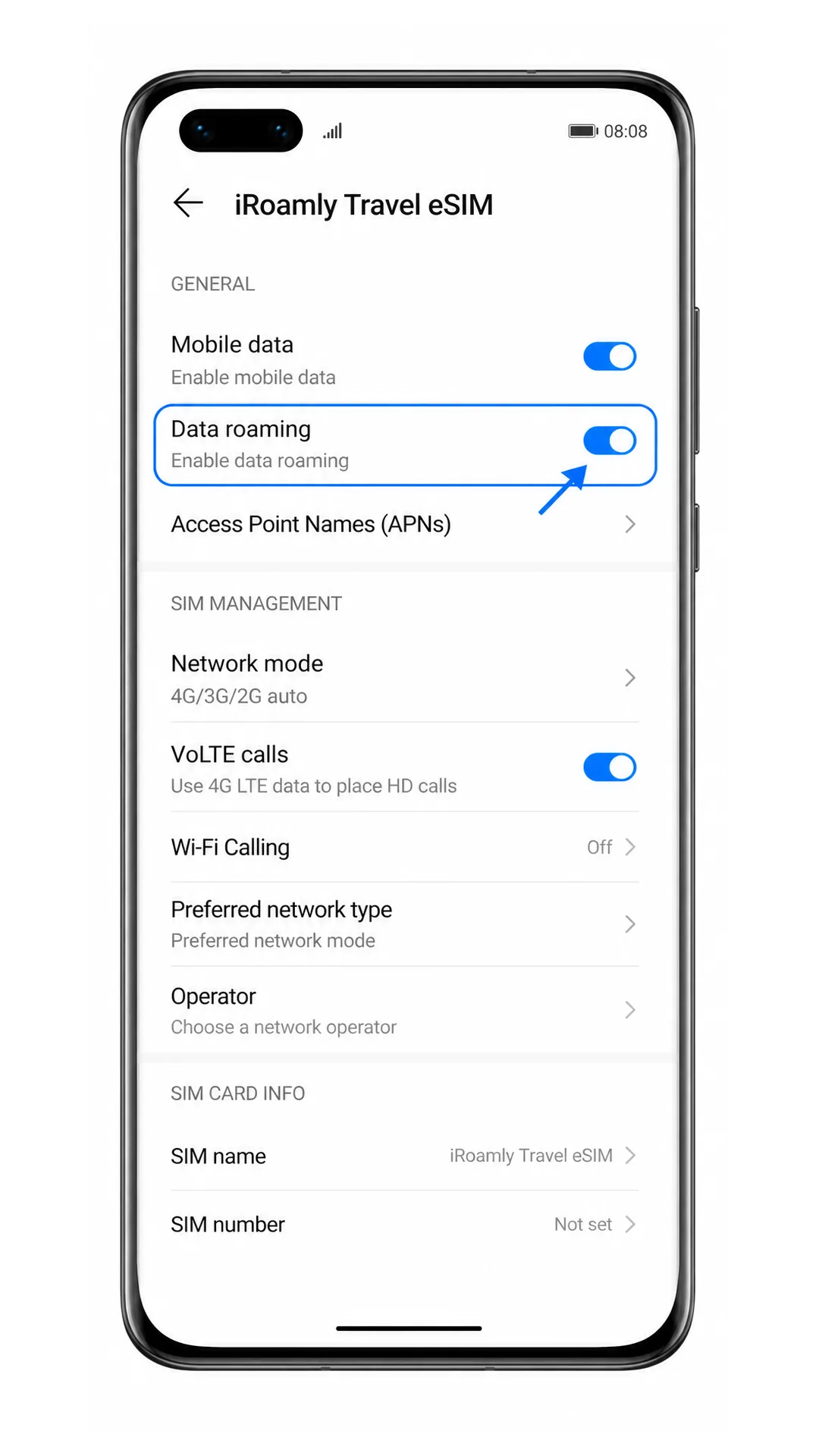
Paso 4. Mantenga su SIM principal disponible para llamadas o SMS si es necesario, pero asegúrese de que los datos móviles permanezcan asignados a la iRoamly eSIM para evitar cargos de roaming no deseados en su línea habitual.
Solución de problemas
La opción Agregar eSIM no aparece: Confirme que su variante de Huawei P40 Pro sea compatible con eSIM, instale la última actualización de EMUI disponible y verifique si su operador o región deshabilita la eSIM. Algunas variantes del P40 Pro pueden mostrar opciones de SIM distintas.
El código QR no se escanea: Aumente el brillo de la pantalla en el dispositivo que muestra el código QR, limpie el lente de la cámara, mantenga el código completo dentro del marco de escaneo o utilice la entrada manual.
El código QR indica que ya fue utilizado: No elimine la eSIM ni intente escanearlo repetidamente. Póngase en contacto con el soporte técnico de iRoamly con los detalles de su pedido, ya que muchos códigos QR de eSIM solo pueden instalarse una vez.
El ingreso manual falla: Verifique cada carácter de la dirección SM-DP+ y del código de activación. No añada espacios a menos que las instrucciones de iRoamly los incluyan.
La activación está pendiente: Manténgase conectado a Wi-Fi y espere unos minutos. Si aún no se encuentra en el país de destino, es posible que la eSIM se instale correctamente, pero que no se conecte a una red compatible hasta que llegue al lugar.
No hay datos después de la instalación: Seleccione la eSIM de viaje iRoamly para datos móviles, active el roaming de datos si es necesario, desactive el Wi-Fi para realizar pruebas y reinicie el teléfono si el dispositivo sigue sin conectarse a la red.
La eSIM aparece, pero las llamadas o SMS no funcionan: Revise los detalles de su plan iRoamly. Muchos planes de eSIM de viaje son únicamente de datos, por lo que es posible que las llamadas y los SMS no estén incluidos.
Conclusión
Para el Huawei P40 Pro, escanear el código QR de iRoamly a través de Ajustes > Red móvil > Gestión de SIM > Añadir eSIM es la forma más sencilla cuando puedes visualizar el código QR en otra pantalla. El ingreso manual es la alternativa práctica, ya que el formulario de eSIM de Huawei permite introducir la dirección SM-DP+, el código de activación y el código de confirmación opcional que aparecen en tu pedido de iRoamly.
Una vez que la eSIM aparezca en la gestión de SIM, selecciona la eSIM de viaje de iRoamly como la línea de datos móviles y activa la itinerancia de datos cuando las instrucciones de tu destino así lo indiquen. Este último ajuste de datos es lo que hace que el perfil instalado sea útil para tus viajes, permitiéndote mantener tu SIM principal separada para llamadas o mensajes habituales en caso de que aún los necesites.