
El Huawei P40 es compatible con eSIM en variantes regionales y de operador compatibles, lo que lo hace muy útil para los viajeros que desean tener datos móviles sin necesidad de cambiar una tarjeta SIM física. Esta guía asume que cuenta con un Huawei P40 desbloqueado con EMUI 12 en inglés, y que el menú de eSIM está disponible en Ajustes > Red móvil > Gestión de SIM.
Puede instalar una eSIM de viaje iRoamly antes de su partida mediante Wi-Fi y luego seleccionarla para usar datos móviles una vez que llegue al destino cubierto. Si es posible, instálela 1 o 2 días antes de viajar, pero espere a activar o utilizar el plan de datos hasta que se encuentre en el destino o cerca de él para no consumir la vigencia antes de tiempo.
Esta guía cubre ambos métodos de instalación: escaneando el código QR de iRoamly e ingresando los detalles de activación manualmente. Los nombres de los menús pueden variar ligeramente según la versión de EMUI, la región y el firmware del operador, por lo que primero confirme que su Huawei P40 muestre la opción eSIM o Añadir eSIM en Gestión de SIM.
Antes de configurar su eSIM de iRoamly
Conecte su Huawei P40 a una red Wi-Fi estable antes de descargar el perfil de la eSIM.
Confirme que el teléfono esté desbloqueado y que la variante de su Huawei P40 sea compatible con la eSIM en su región.
Tenga a mano su código QR de iRoamly, ya sea abierto en otro dispositivo o impreso, ya que la cámara del Huawei P40 deberá escanearlo.
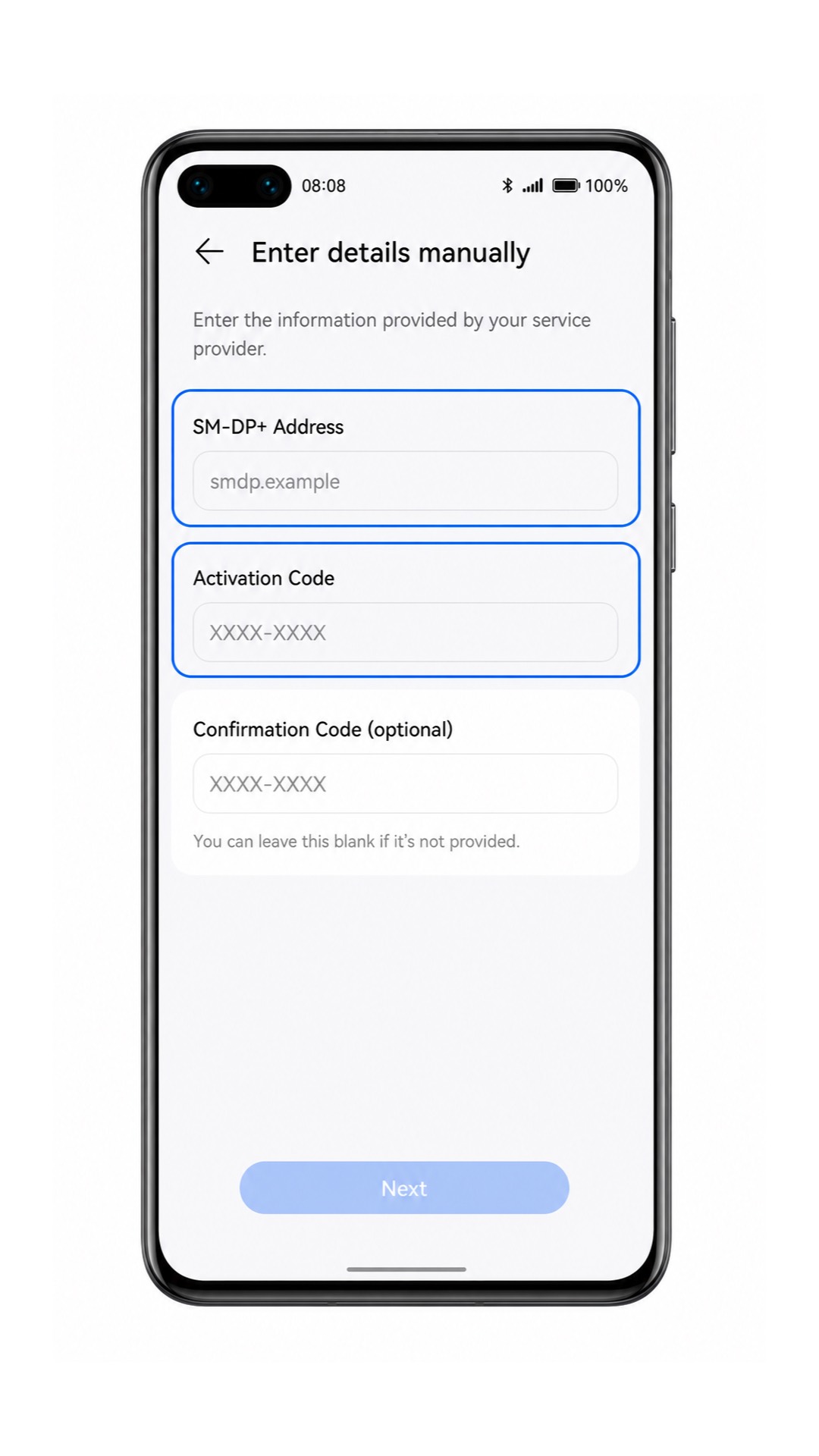
Tenga preparados los datos de activación manual por si el escaneo no funciona. Es posible que necesite la dirección SM-DP+, el código de activación y, de forma opcional, el código de confirmación, según los datos proporcionados por iRoamly.
No elimine la eSIM de iRoamly tras la instalación, a menos que el servicio de soporte de iRoamly le indique lo contrario. Muchos perfiles de eSIM de viaje no pueden reinstalarse simplemente una vez eliminados.
Revise los detalles específicos de su plan de iRoamly antes de viajar. La validez comienza en el momento de la activación, y iRoamly recomienda esperar a activar el plan de datos hasta llegar al destino o estar cerca de él.
Los planes de eSIM de viaje de iRoamly podrían ser solo de datos. La disponibilidad de llamadas de voz y SMS varía según el plan, por lo que no debe asumir que las llamadas o los mensajes de texto están incluidos.
Método 1: Instalar eSIM escaneando un código QR
Abre los Ajustes en tu Huawei P40 y pulsa en Red móvil.

Pulsa en Administración de SIM para abrir la página donde se gestionan tanto las tarjetas SIM físicas como los perfiles de eSIM.
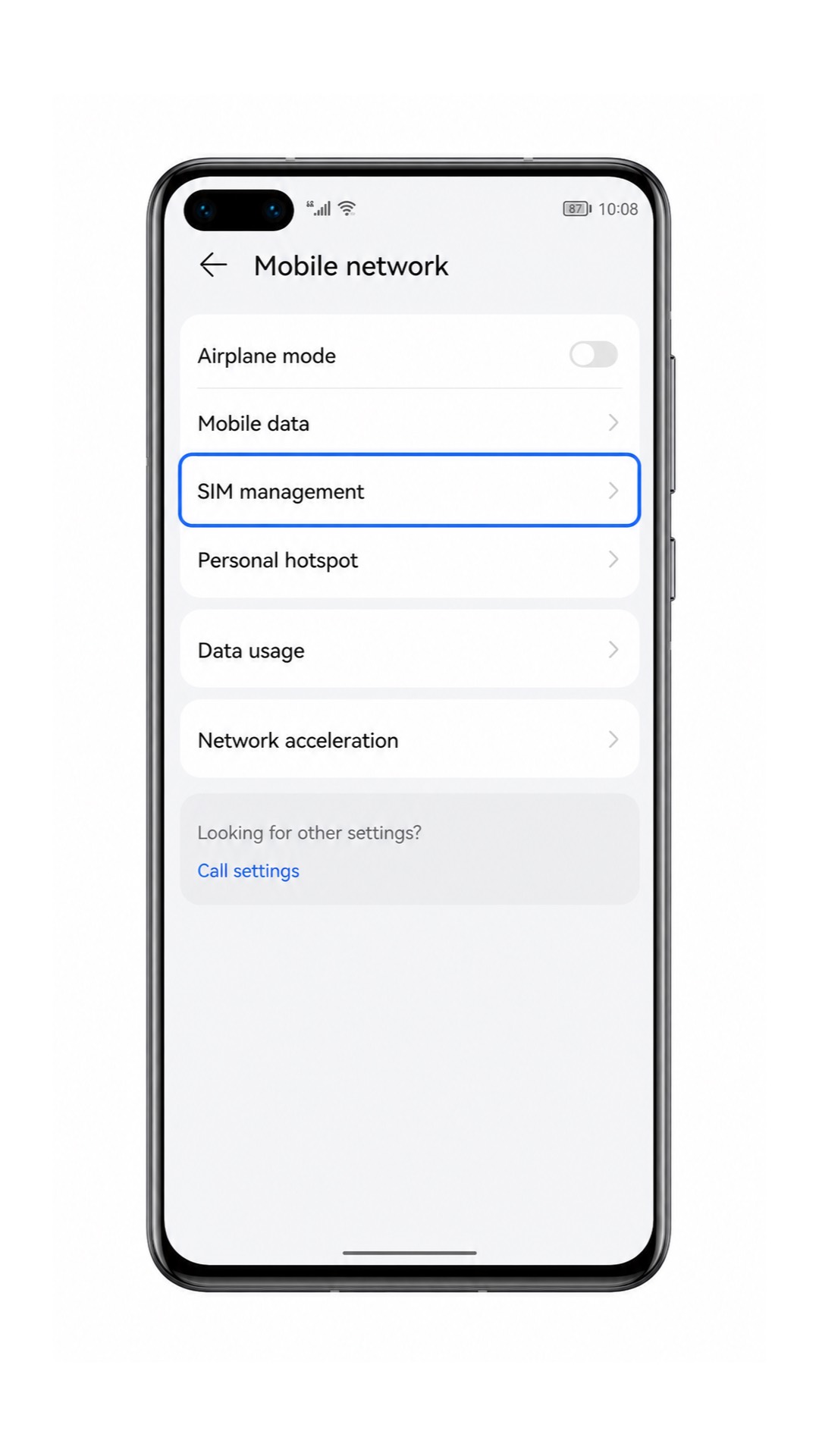
Dentro de Administración de SIM, pulsa en eSIM o Añadir eSIM. Si esta opción no aparece, es posible que el software de tu teléfono, la región o la versión de tu operador no sean compatibles con eSIM.

Selecciona Escanear código QR cuando se muestre la pantalla de configuración de eSIM.
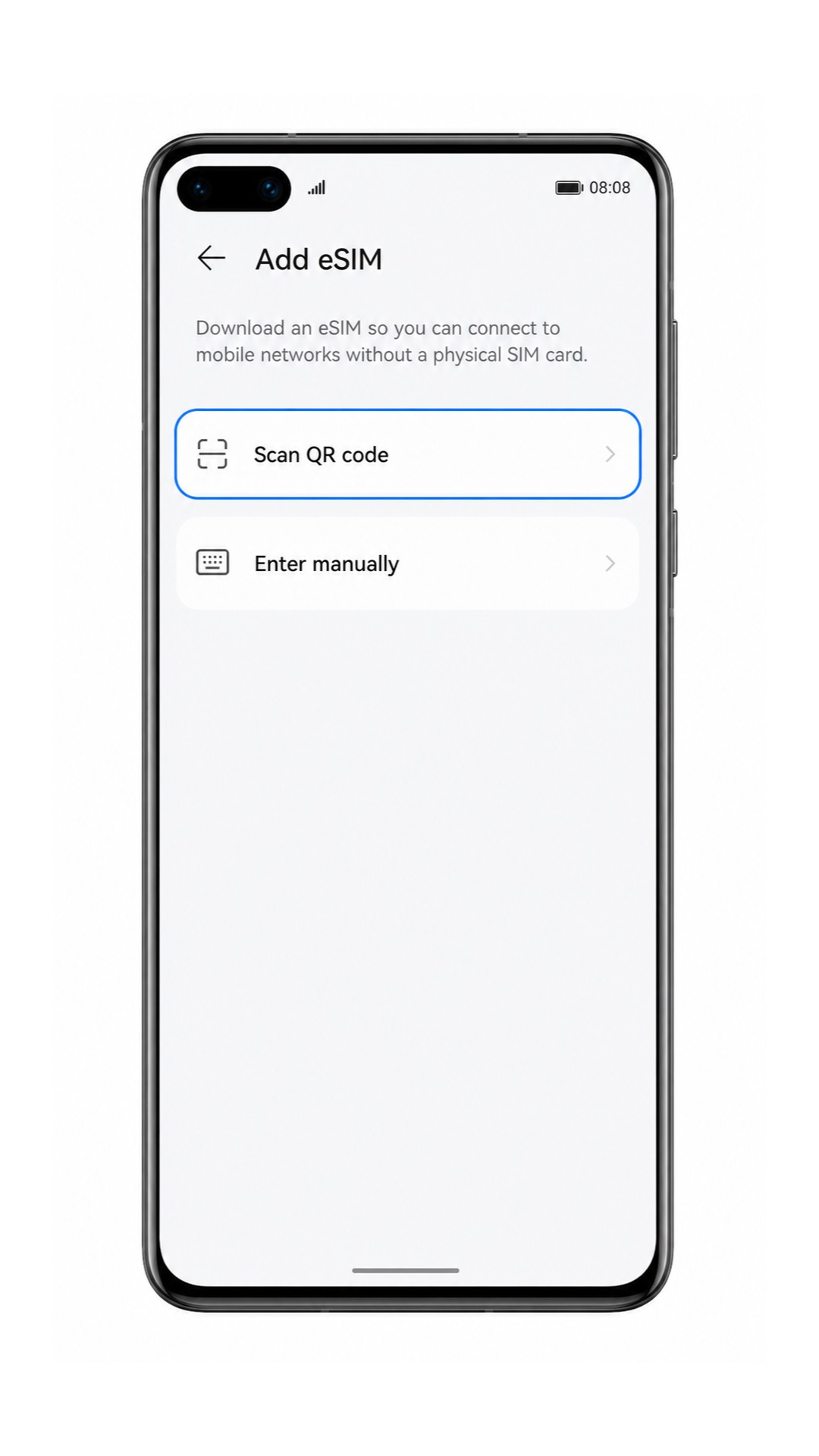
Apunta con la cámara del Huawei P40 al código QR de iRoamly. Mantén el código dentro del marco hasta que el teléfono lo detecte.
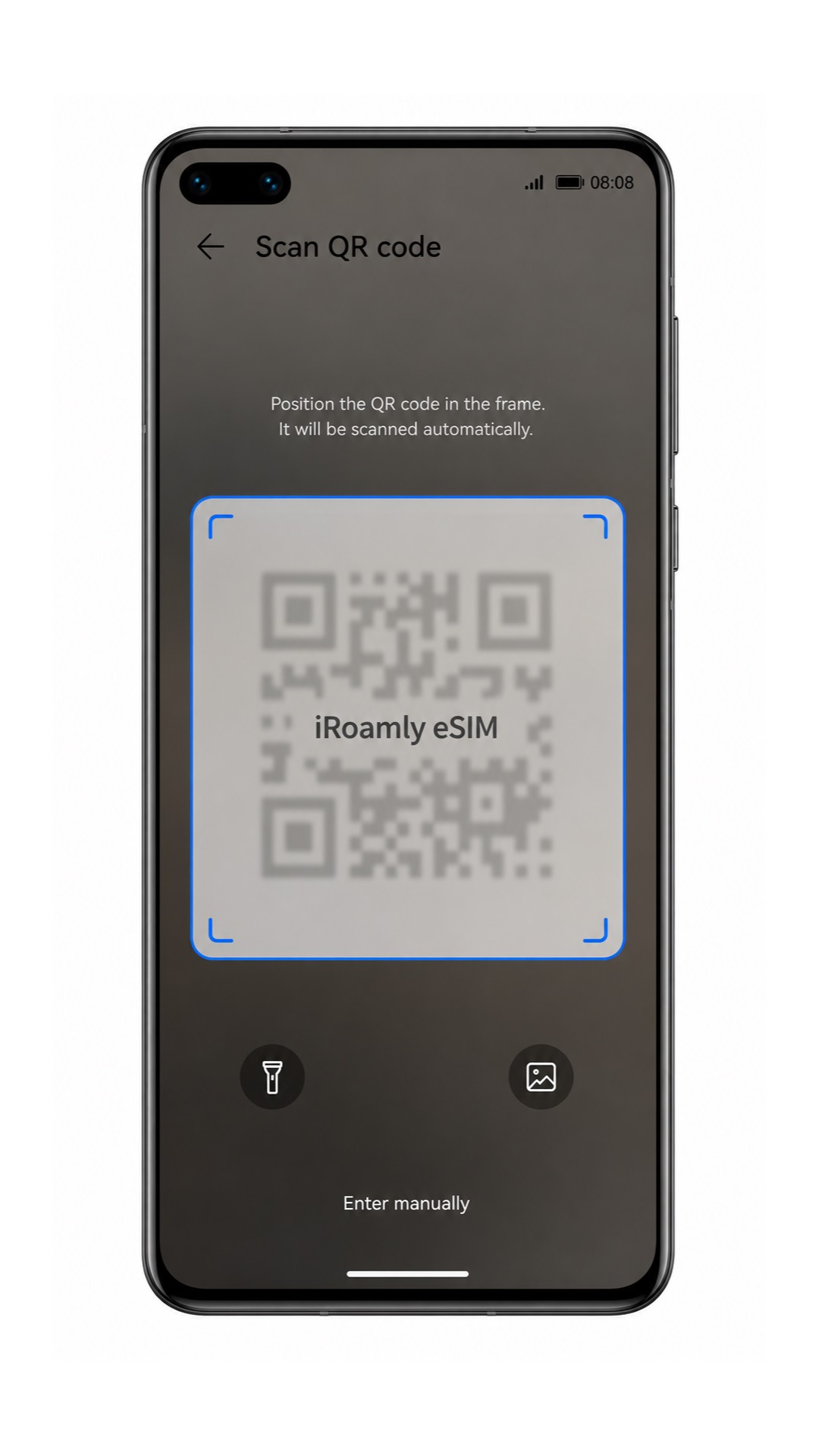
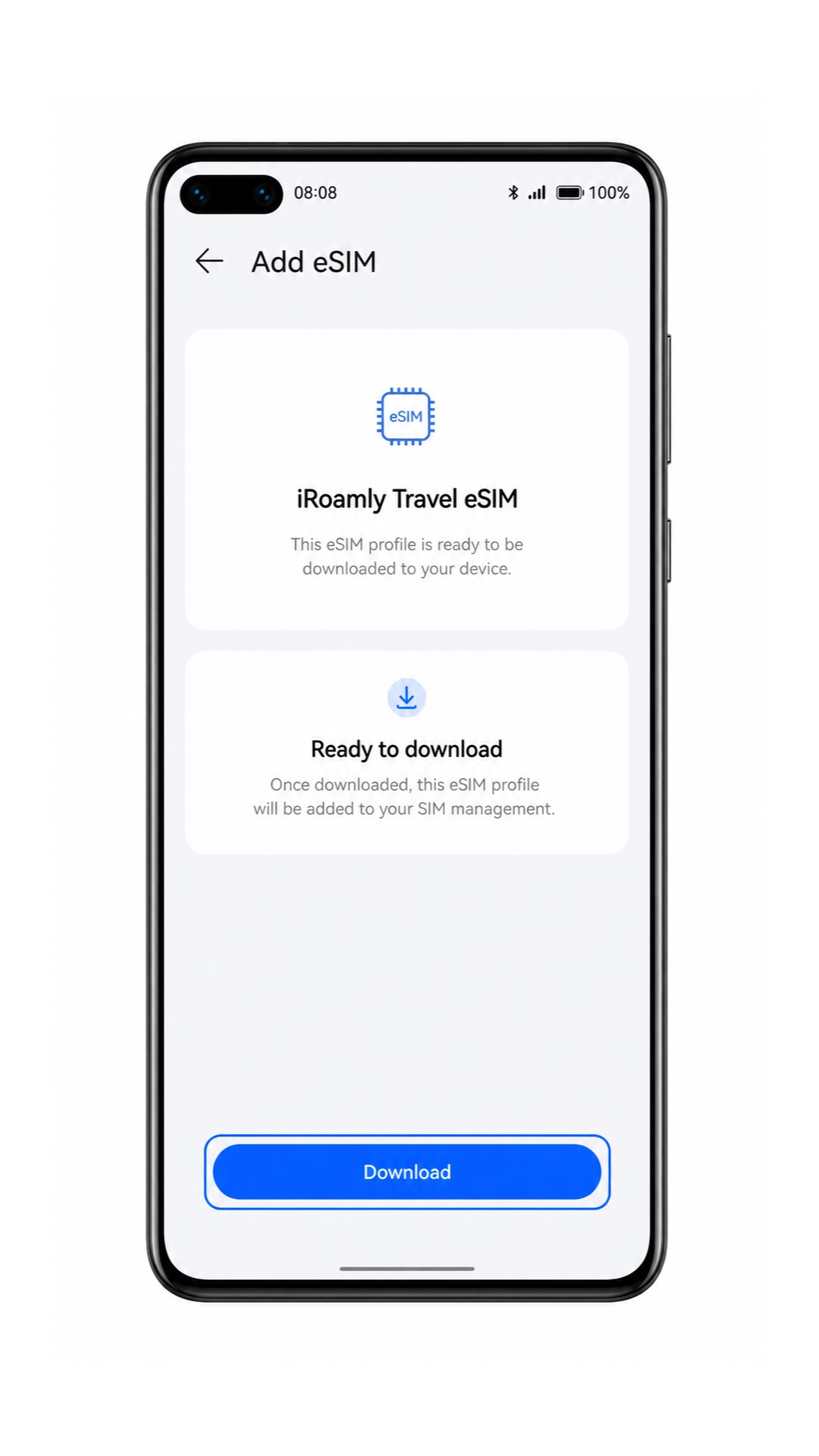
Revisa el perfil de eSIM de iRoamly detectado y pulsa Añadir o Descargar para guardarlo en el dispositivo.
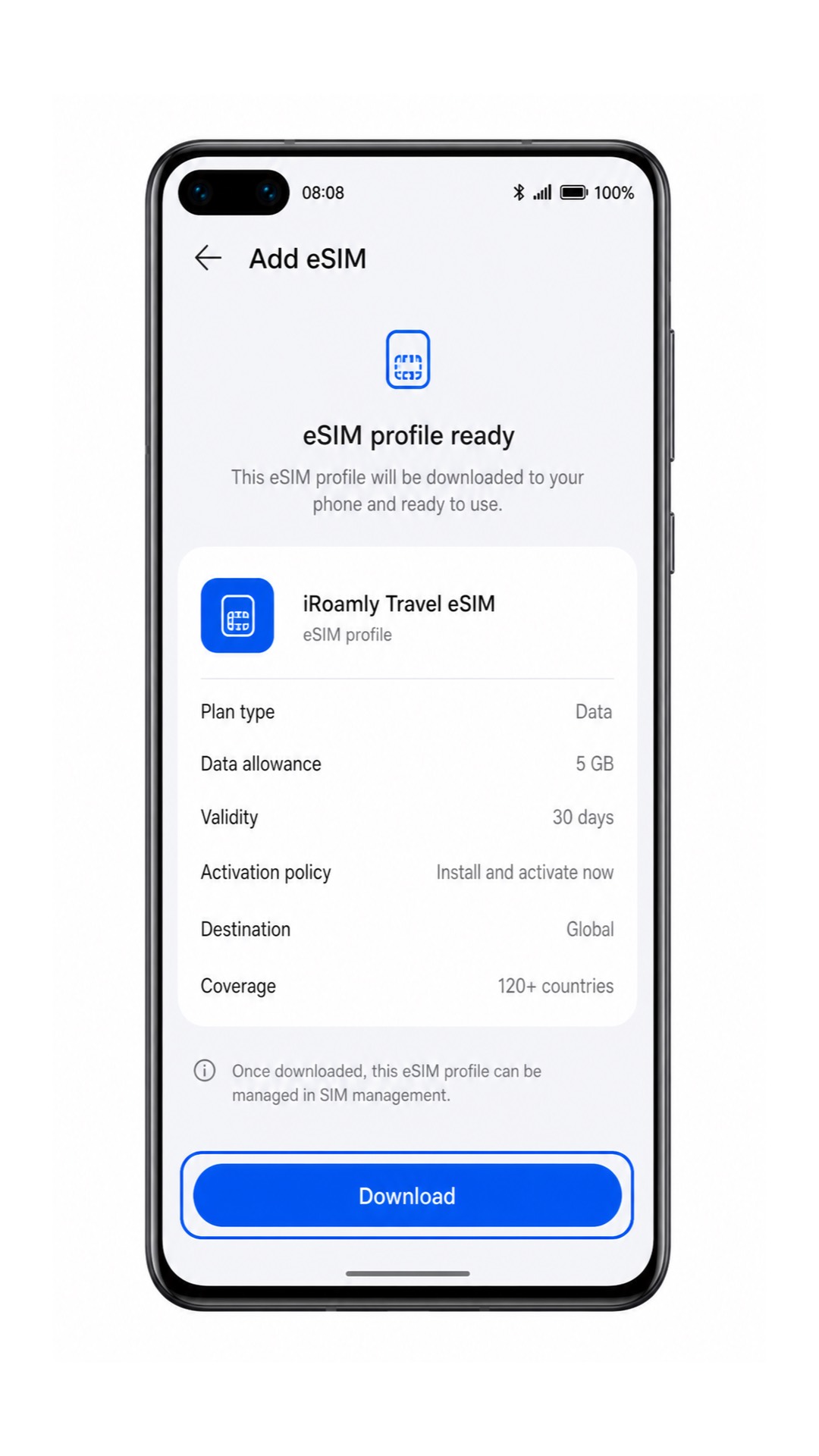
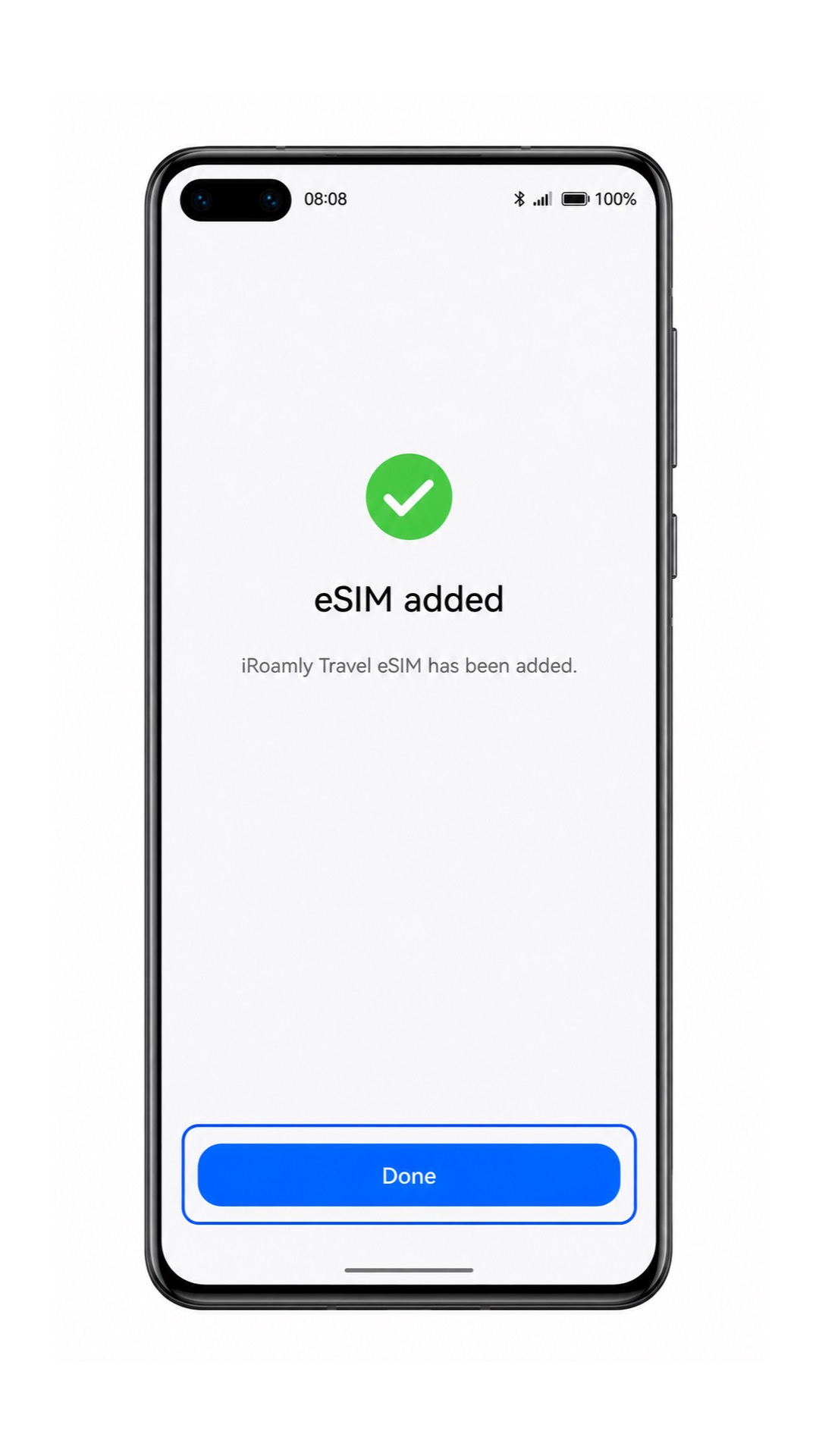
Espera a que finalice la descarga y pulsa Hecho cuando EMUI confirme que la eSIM se ha añadido correctamente.
Método 2: Instalar eSIM manualmente
Abre Ajustes en el Huawei P40 y, a continuación, pulsa en Red móvil.
Pulsa en Gestión de SIM para acceder a los controles de SIM y eSIM.
Pulsa en eSIM o en Añadir eSIM para empezar a añadir un nuevo perfil de eSIM.
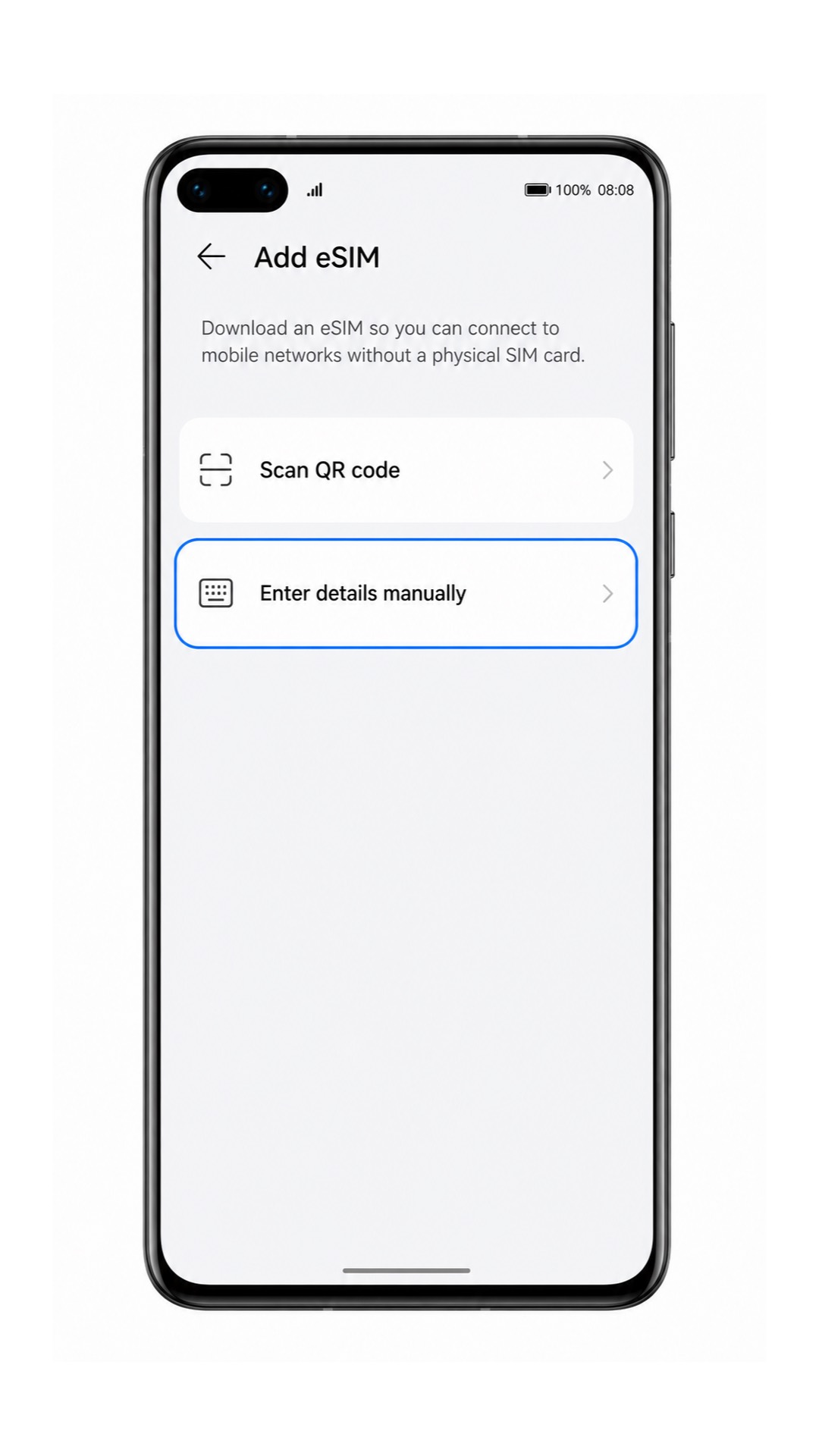
En la pantalla de configuración, pulsa en Introducir manualmente o Introducir detalles manualmente en lugar de escanear el código QR.
Introduce la Dirección SM-DP+ y el Código de activación que aparecen en los detalles de tu eSIM de iroamly. Si iroamly proporciona un Código de confirmación, escríbelo en el campo opcional; de lo contrario, deja ese campo vacío.
Pulsa en Conectar, Añadir o Descargar tras verificar los detalles. Mantente conectado a una red Wi-Fi mientras el Huawei P40 descarga el perfil de eSIM de iroamly.
Pulsa en Hecho una vez que EMUI confirme que se ha añadido la eSIM de iroamly.
Cómo confirmar que su eSIM iRoamly está instalada
Vaya a Ajustes > Red móvil > Administración de SIM y busque el nuevo perfil de eSIM. Puede aparecer como eSIM, SIM secundaria o una etiqueta de plan que puede renombrar como iRoamly.
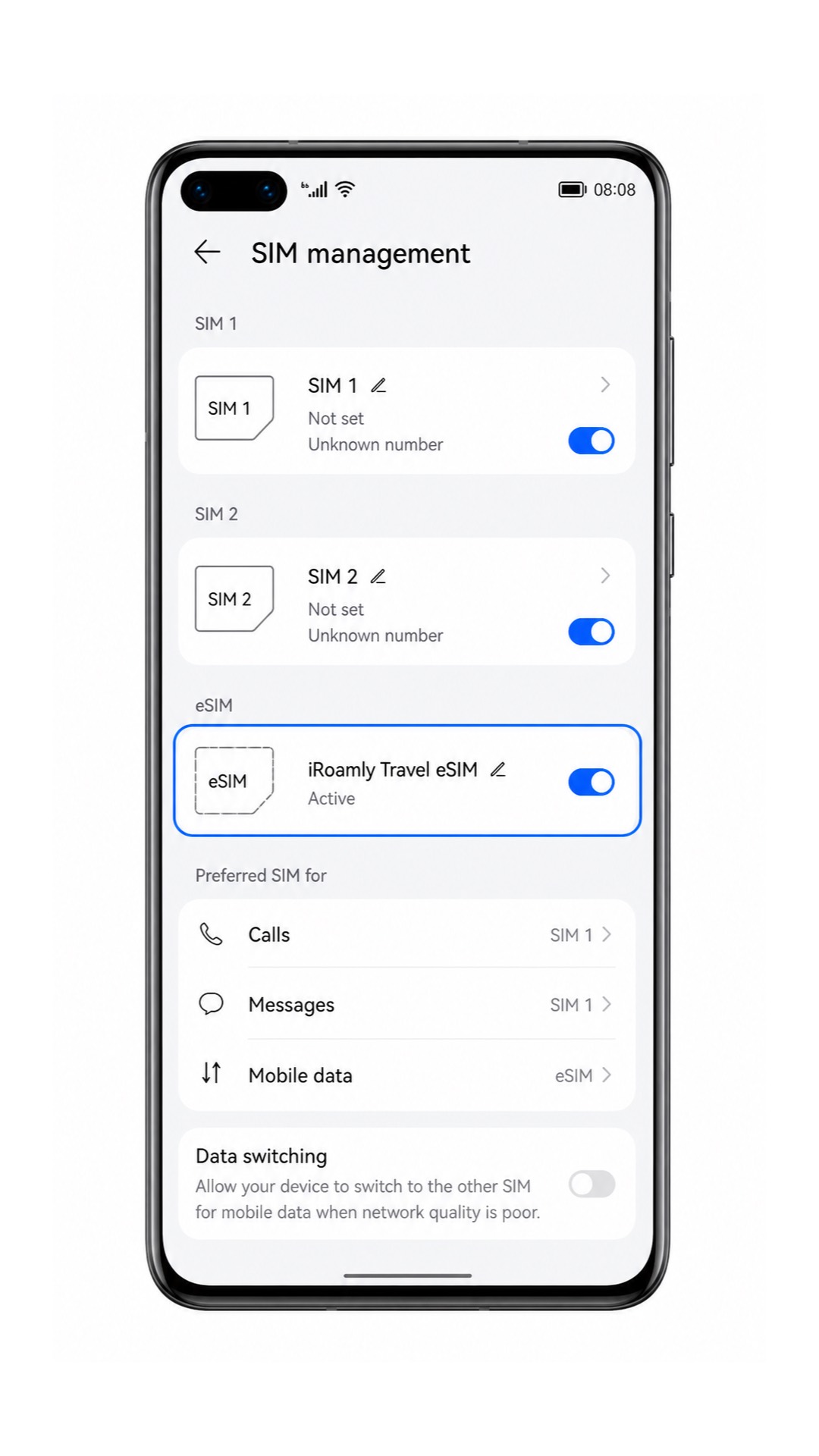
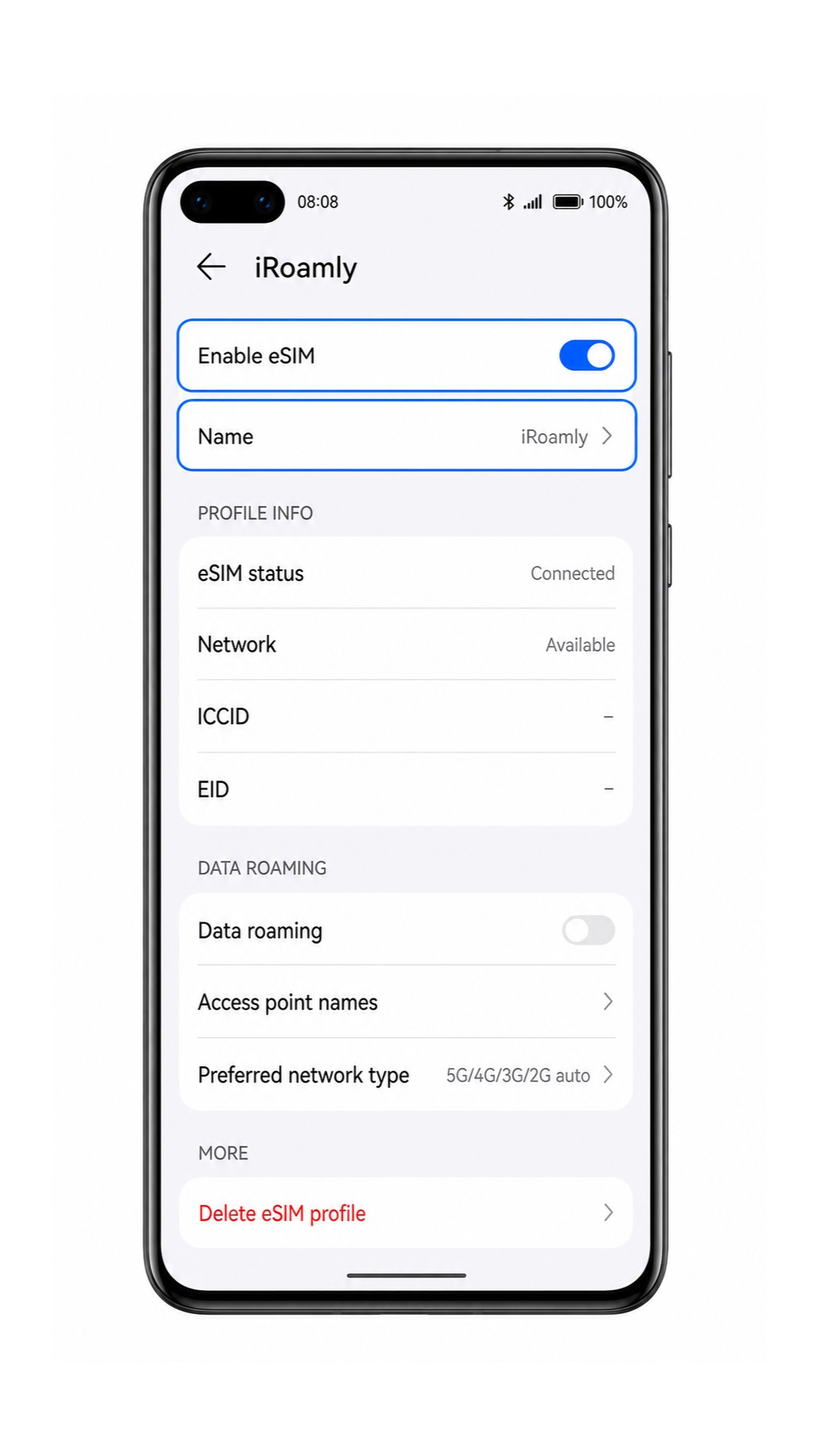
Pulse sobre el perfil de eSIM y confirme que está activado. Si la página le permite cambiar el nombre del perfil, asígnele el nombre iRoamly para que sea más fácil identificarlo para los datos de viaje.
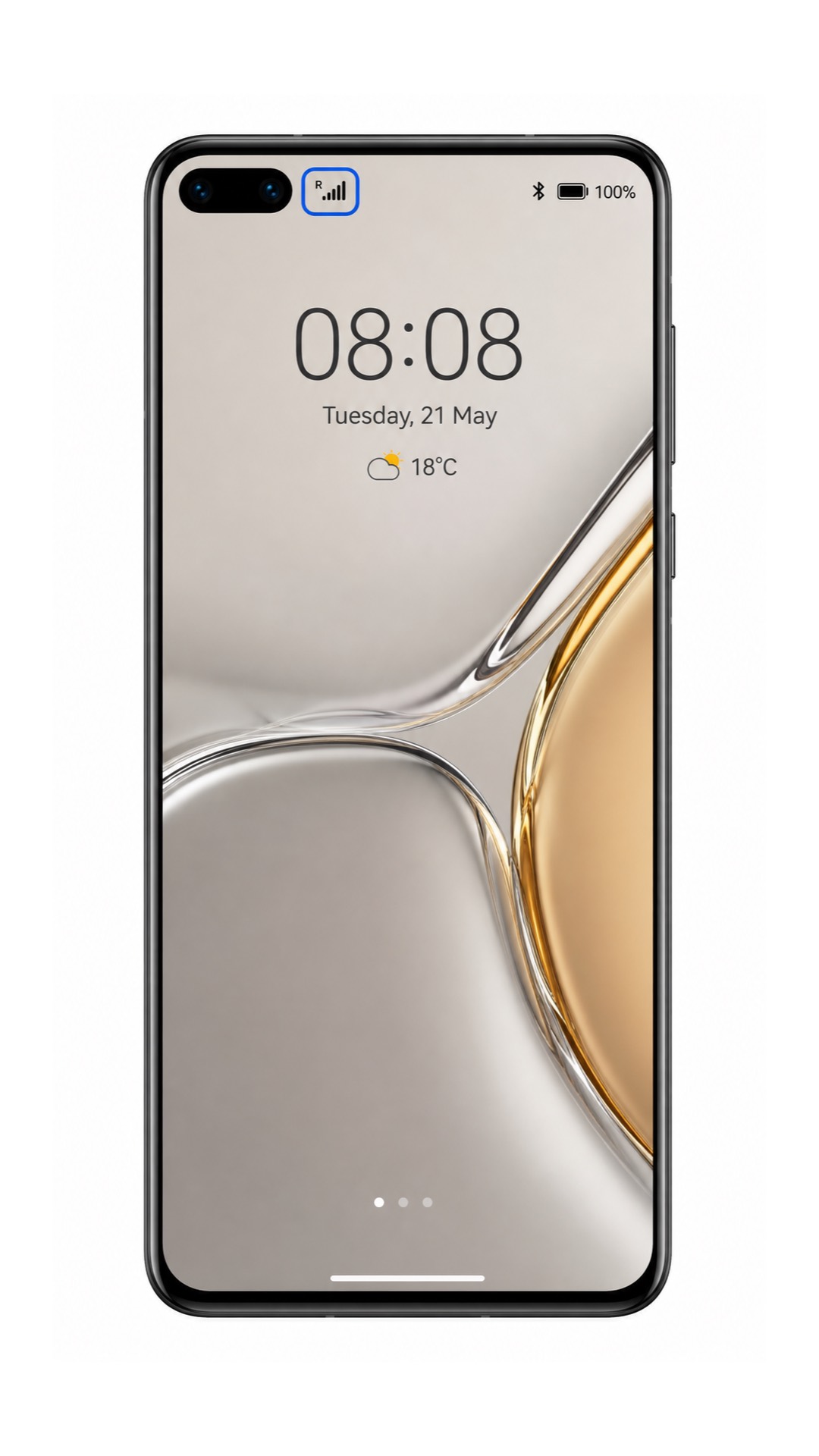
Compruebe la barra de estado una vez que llegue a su destino. Cuando la eSIM iRoamly se conecte, debería ver una señal móvil para esa línea. Pruebe los SMS o las llamadas solo si su plan específico de iRoamly indica que dichos servicios están incluidos.
Configurar eSIM para datos móviles
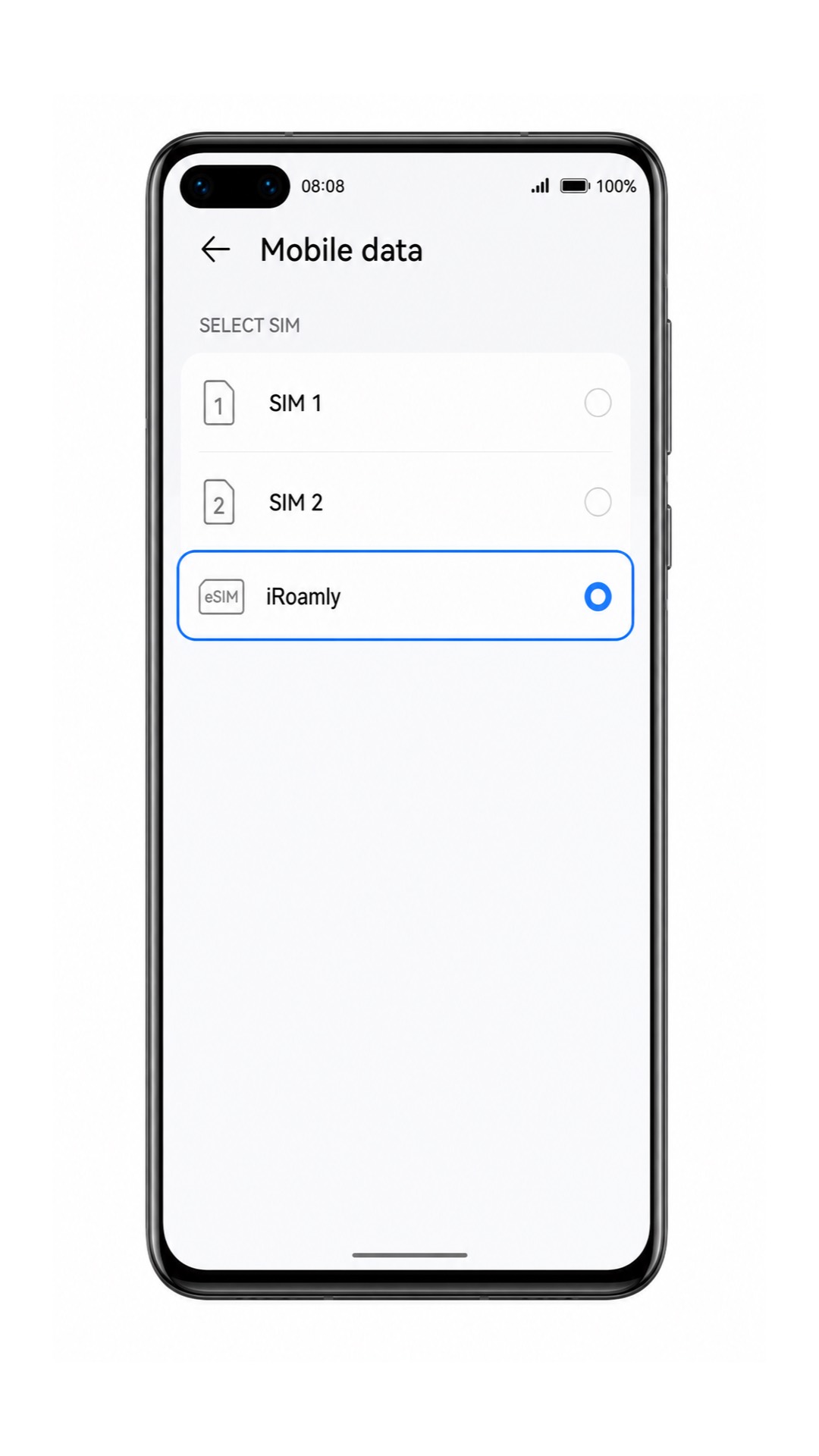
Vaya a Ajustes > Red móvil > Gestión de SIM y active la iRoamly eSIM si está desactivada.
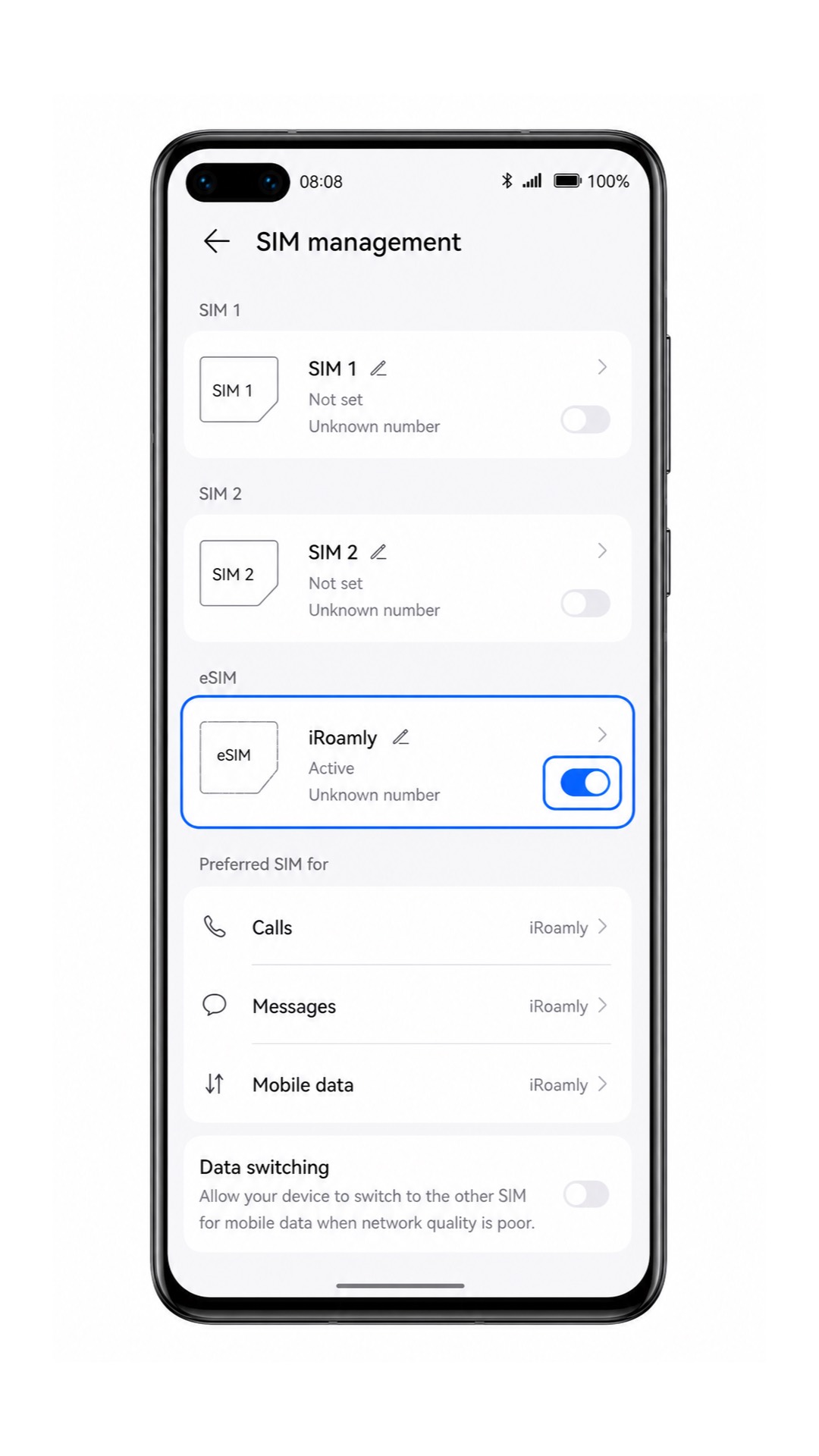
Toque Datos móviles predeterminados o Datos móviles y seleccione la iRoamly eSIM como la línea de datos para su viaje.
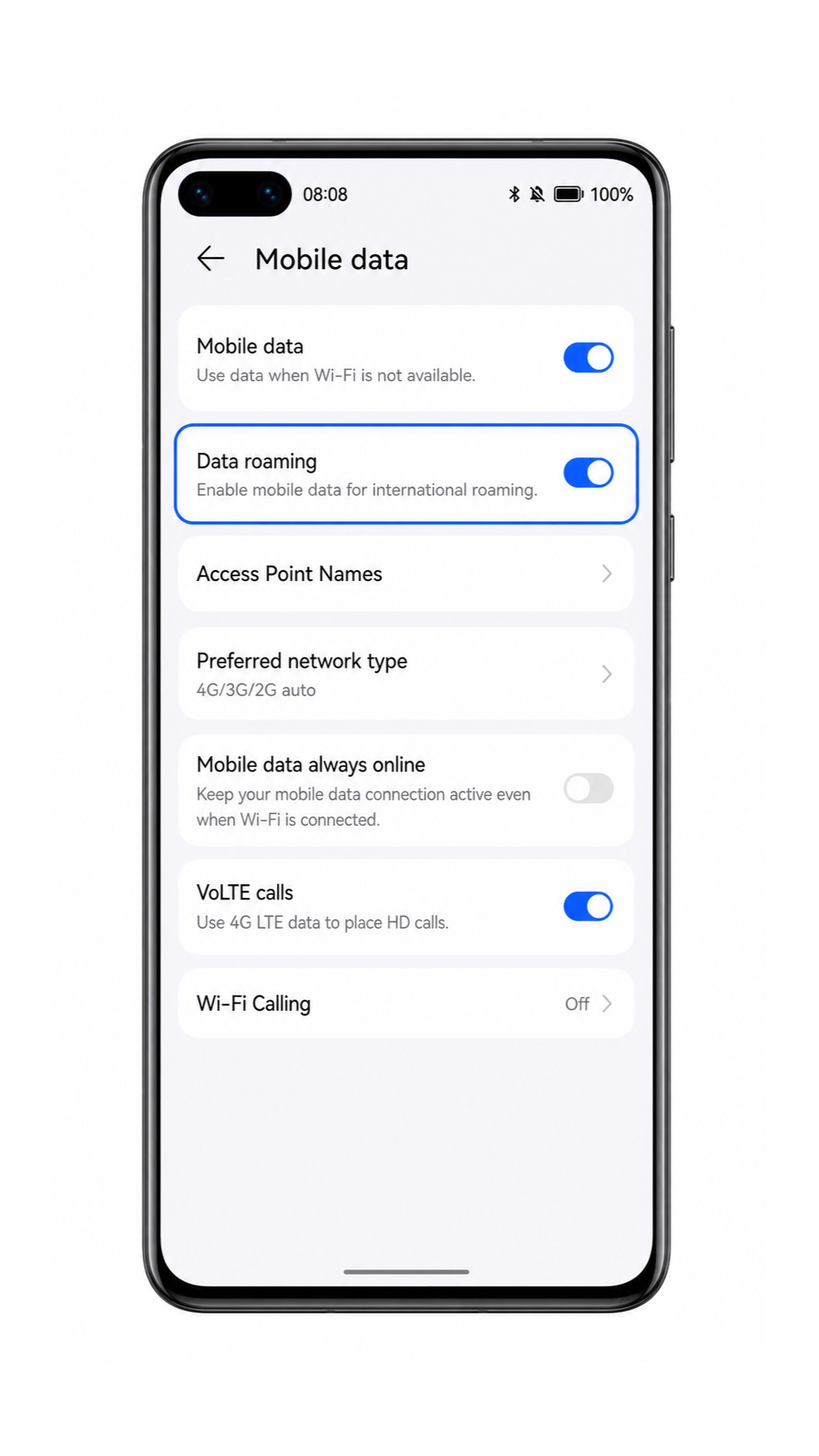
Regrese a Red móvil, toque Datos móviles y active la Itinerancia de datos para la iRoamly eSIM si el plan de su destino requiere itinerancia.
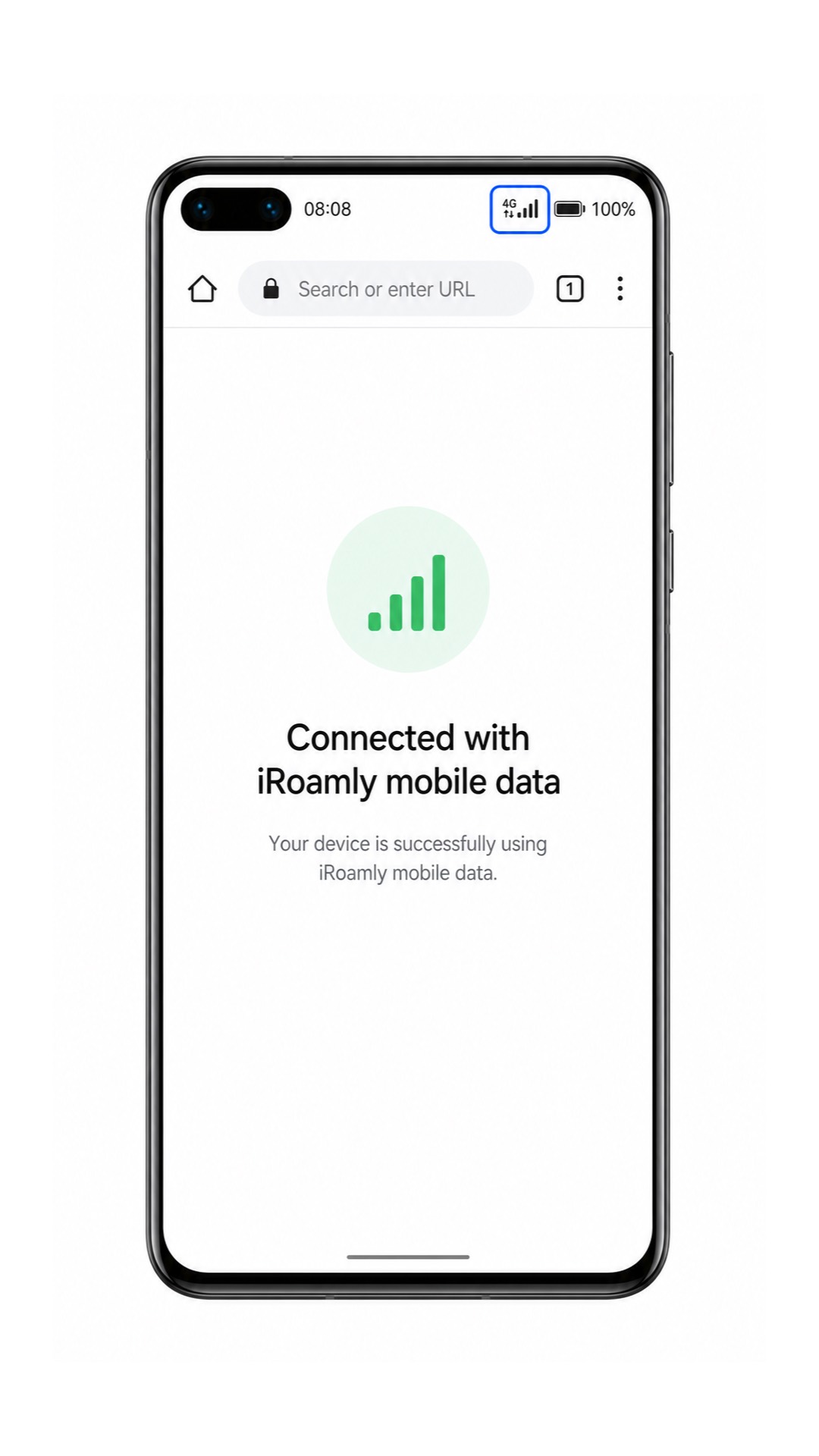
Desconecte el Wi-Fi brevemente y abra una página web o una aplicación de mapas para confirmar que la conexión de datos móviles de iRoamly funciona. Vuelva a conectar el Wi-Fi si aún no ha iniciado su viaje.
Solución de problemas
Si la opción Agregar eSIM no aparece, confirme que su Huawei P40 no sea una versión regional o de operador sin soporte para eSIM. Además, instale las actualizaciones de EMUI disponibles y reinicie el teléfono.
Si el código QR no se puede escanear, aumente el brillo de la pantalla del dispositivo que muestra el código, limpie la lente de la cámara y mantenga el código QR plano dentro del marco del escáner.
Si el código QR indica que ya fue utilizado, no elimine el perfil. Póngase en contacto con el soporte de iRoamly con los detalles de su pedido, ya que muchos códigos QR de eSIM solo pueden instalarse una vez.
Si la activación manual falla, verifique cada carácter de la dirección SM-DP+ y del Código de Activación. No añada espacios a menos que los detalles de iRoamly los incluyan.
Si la eSIM se instala pero no tiene señal, espere a estar en el destino con cobertura, luego reinicie el Huawei P40 y compruebe que la eSIM de iRoamly esté habilitada.
Si los datos móviles no funcionan, seleccione la eSIM de iRoamly como datos móviles predeterminados, active la itinerancia de datos (roaming) cuando sea necesario, apague el Wi-Fi y vuelva a probar.
Si las llamadas o los SMS no funcionan, verifique los detalles de su plan de iRoamly. Muchas eSIM para viajes son solo para datos móviles y no incluyen servicio regular de voz o mensajes de texto.
Conclusión
Tu eSIM iRoamly ya está lista para acompañar tus viajes con datos móviles prácticos en los destinos compatibles. Una vez que tu plan esté activo, podrás mantenerte conectado para todo, desde buscar direcciones y comunicarte con tu familia hasta acceder a servicios de viaje y compartir tus experiencias en línea.
Al preparar tu eSIM antes de partir, podrás evitar retrasos innecesarios al llegar y disfrutar de una experiencia de viaje más fluida desde el primer momento. Adondequiera que te lleve tu viaje, tu Huawei P40 y tu eSIM de viaje iRoamly hacen que sea más sencillo mantenerse conectado sin necesidad de cambiar tu tarjeta SIM física.