
El Huawei Pura 70 Pro es compatible con eSIM en sus variantes regionales, lo que lo convierte en un teléfono práctico para añadir una eSIM de viaje iRoamly antes de salir de viaje. Esta guía asume el uso de un Huawei Pura 70 Pro global con EMUI 14.2, con etiquetas de menú como Conexiones inalámbricas y redes, Red móvil y Administración de SIM.
Los viajeros suelen instalar una eSIM iRoamly para poder utilizar datos móviles al aterrizar sin necesidad de cambiar la tarjeta SIM física. Los nombres de los menús pueden variar ligeramente según la versión del software, la región o el firmware del operador, por lo que debe verificar que su teléfono muestre la opción eSIM antes de realizar la compra o la instalación.
Esta guía cubre ambos métodos de configuración: escanear el código QR de iRoamly e introducir los detalles de la eSIM de forma manual. El ingreso manual es útil si el código QR se encuentra en el mismo teléfono, si la cámara no puede escanearlo o si resulta más sencillo copiar el correo electrónico que contiene el código QR desde otro dispositivo.
Antes de configurar su eSIM de iRoamly
Conecte su Huawei Pura 70 Pro a una red Wi-Fi estable antes de comenzar.
Confirme que su teléfono esté desbloqueado y que su modelo regional sea compatible con eSIM.
Tenga a mano su código QR de iRoamly, la dirección SM-DP+, el código de activación y, si corresponde, el código de confirmación.
Instale la eSIM uno o dos días antes del viaje si el plan lo permite, pero evite activar los datos móviles demasiado pronto si la vigencia del plan comienza al realizar la activación.
La validez de la eSIM de iRoamly comienza a partir de la activación. Consulte los detalles del plan de iRoamly para conocer la condición exacta de activación, ya sea al realizar la instalación o al conectarse por primera vez a una red de destino compatible.
Los planes eSIM de iRoamly podrían no incluir llamadas de voz o SMS. La disponibilidad de estos servicios varía según el plan; por lo tanto, verifique los detalles antes de depender de ellos.
No elimine la eSIM después de instalarla a menos que el equipo de soporte de iRoamly se lo indique. Muchos perfiles de eSIM para viajes no pueden reinstalarse una vez eliminados.
Método 1: Instalar una eSIM escaneando un código QR
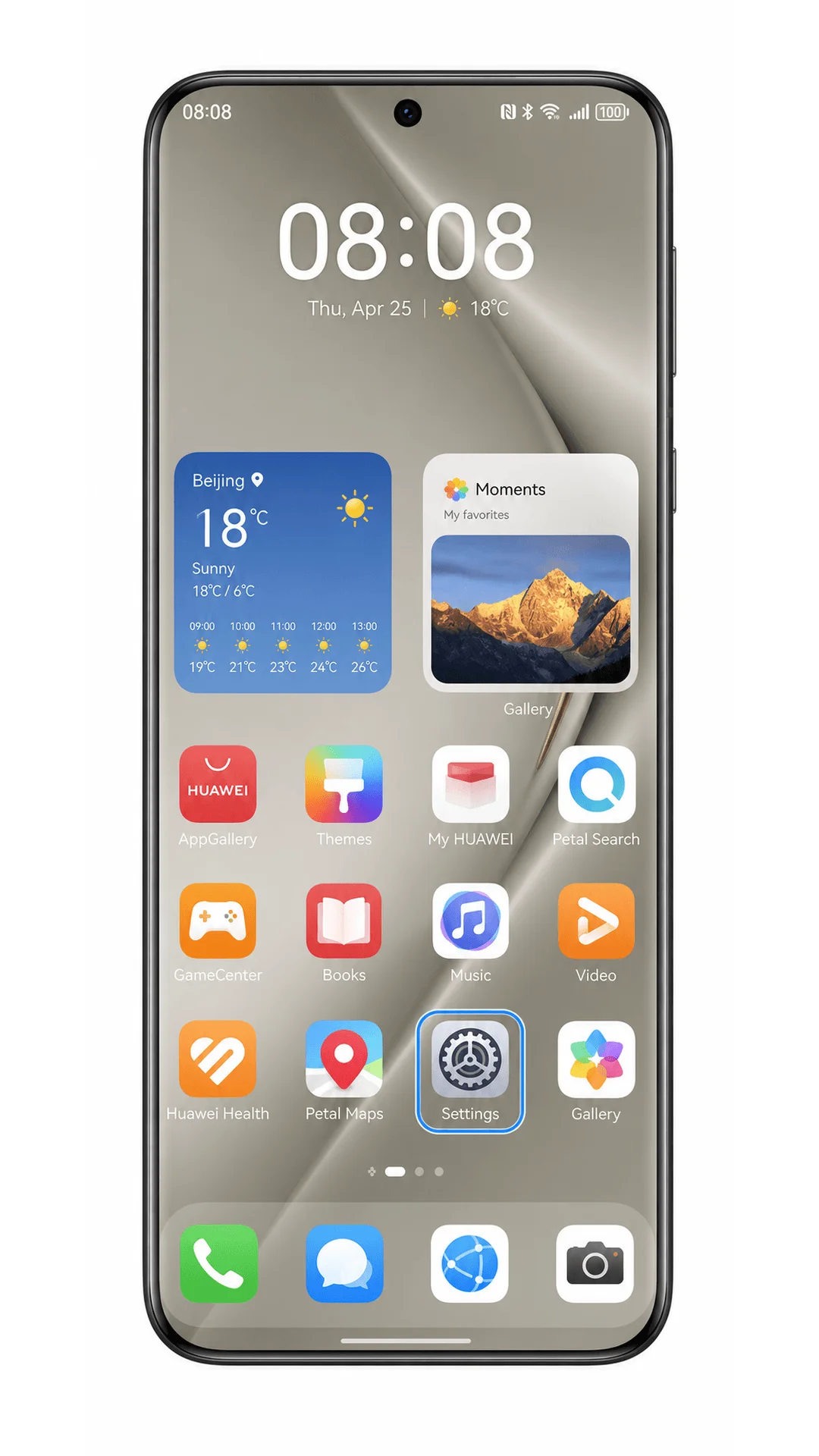
Abra Ajustes en su Huawei Pura 70 Pro.
Debería ver el menú principal de Ajustes de EMUI.
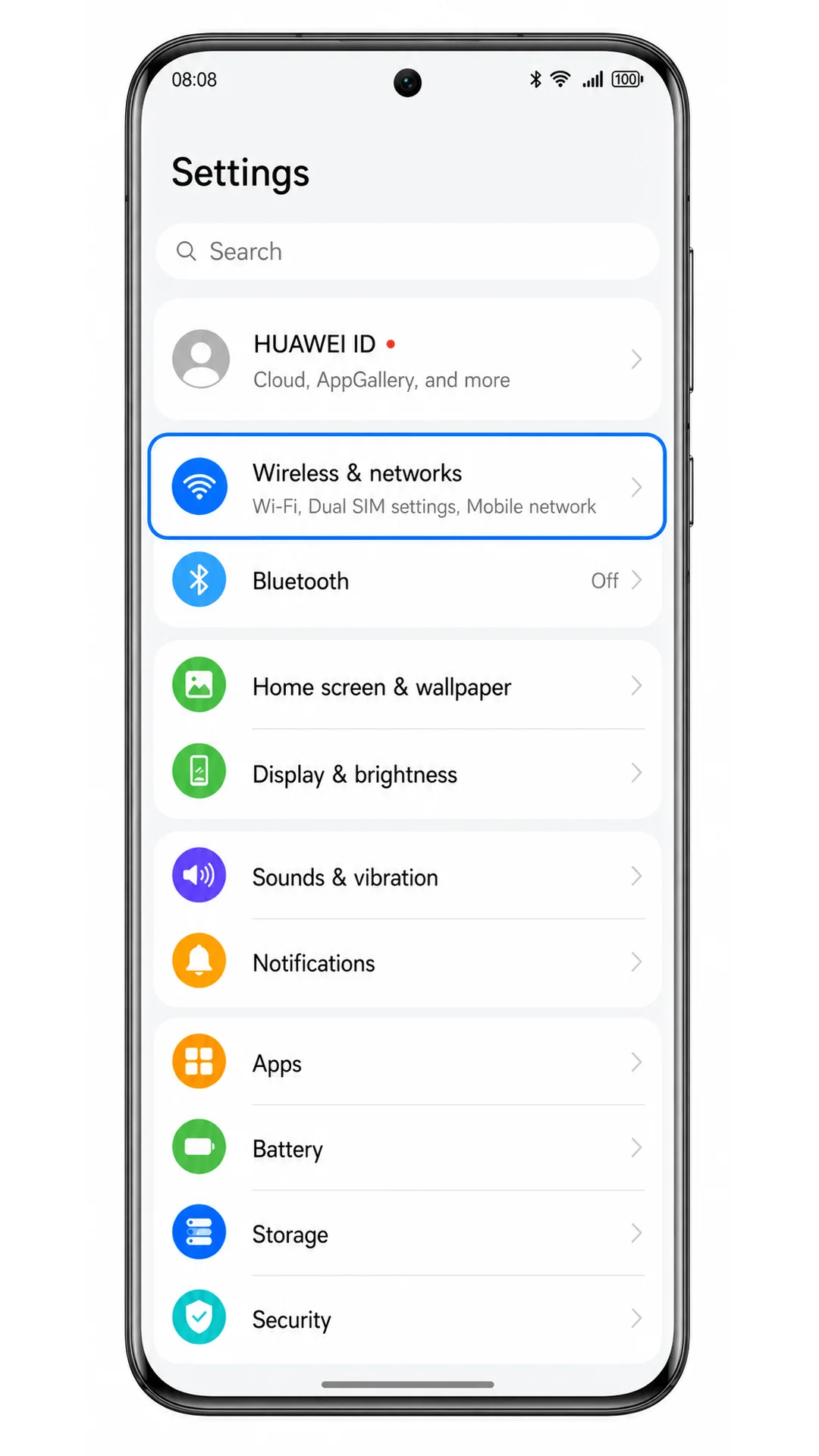
Toque Inalámbrico y redes.
El teléfono abrirá la sección de configuración de red, donde aparecen las opciones de red móvil.
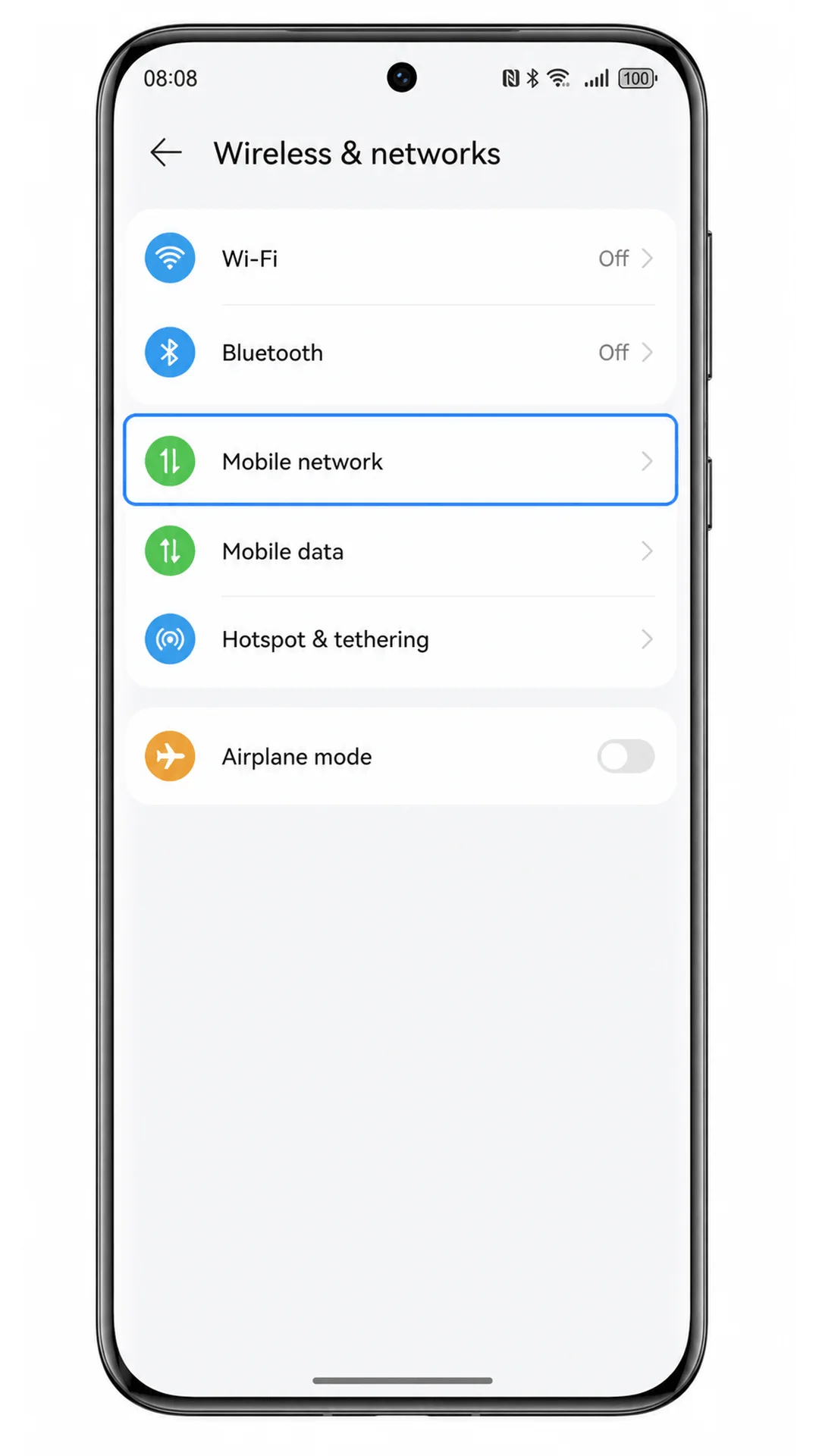
Toque Red móvil.
Debería ver los datos móviles, la itinerancia y los ajustes relacionados con la SIM.
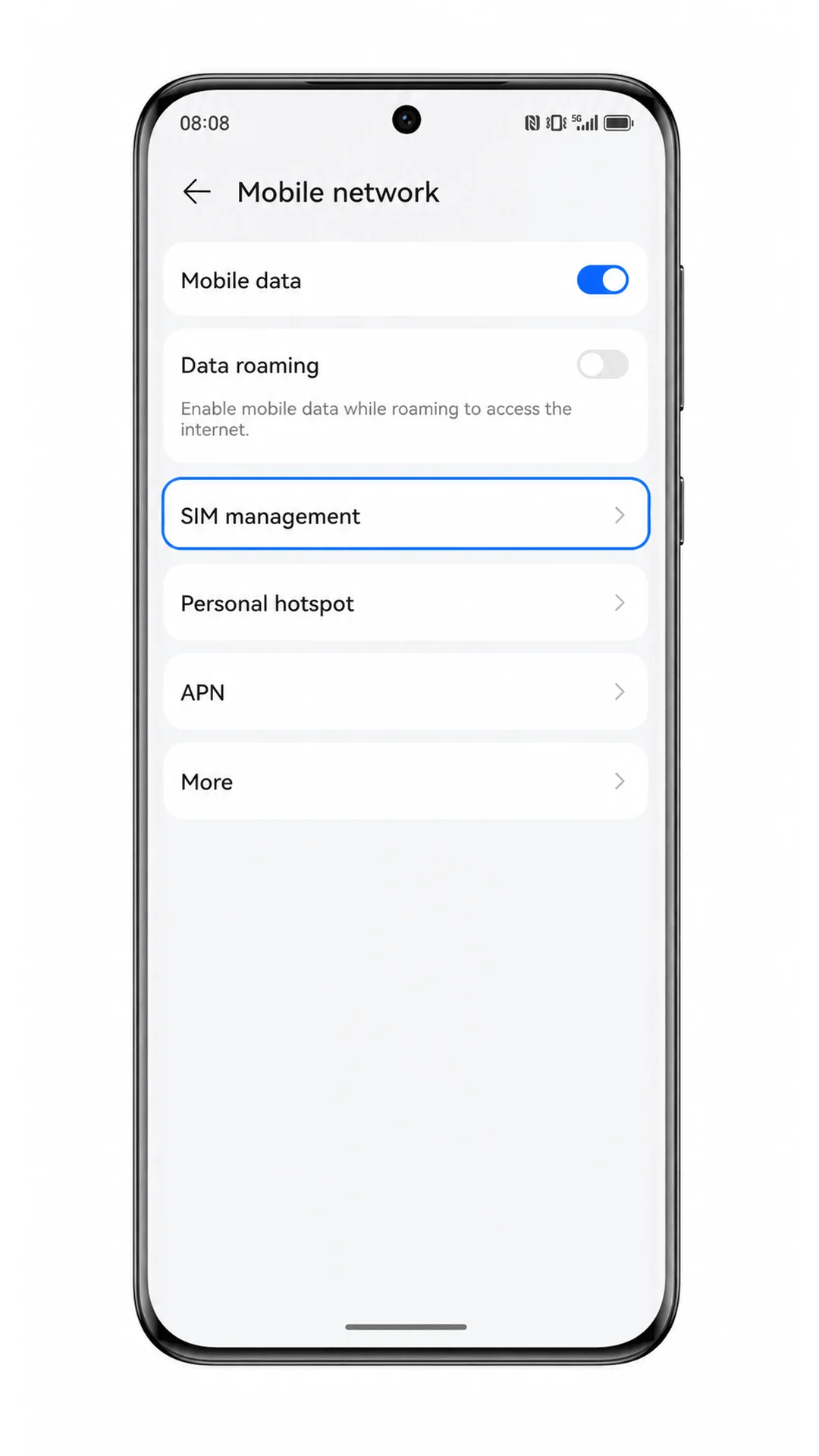
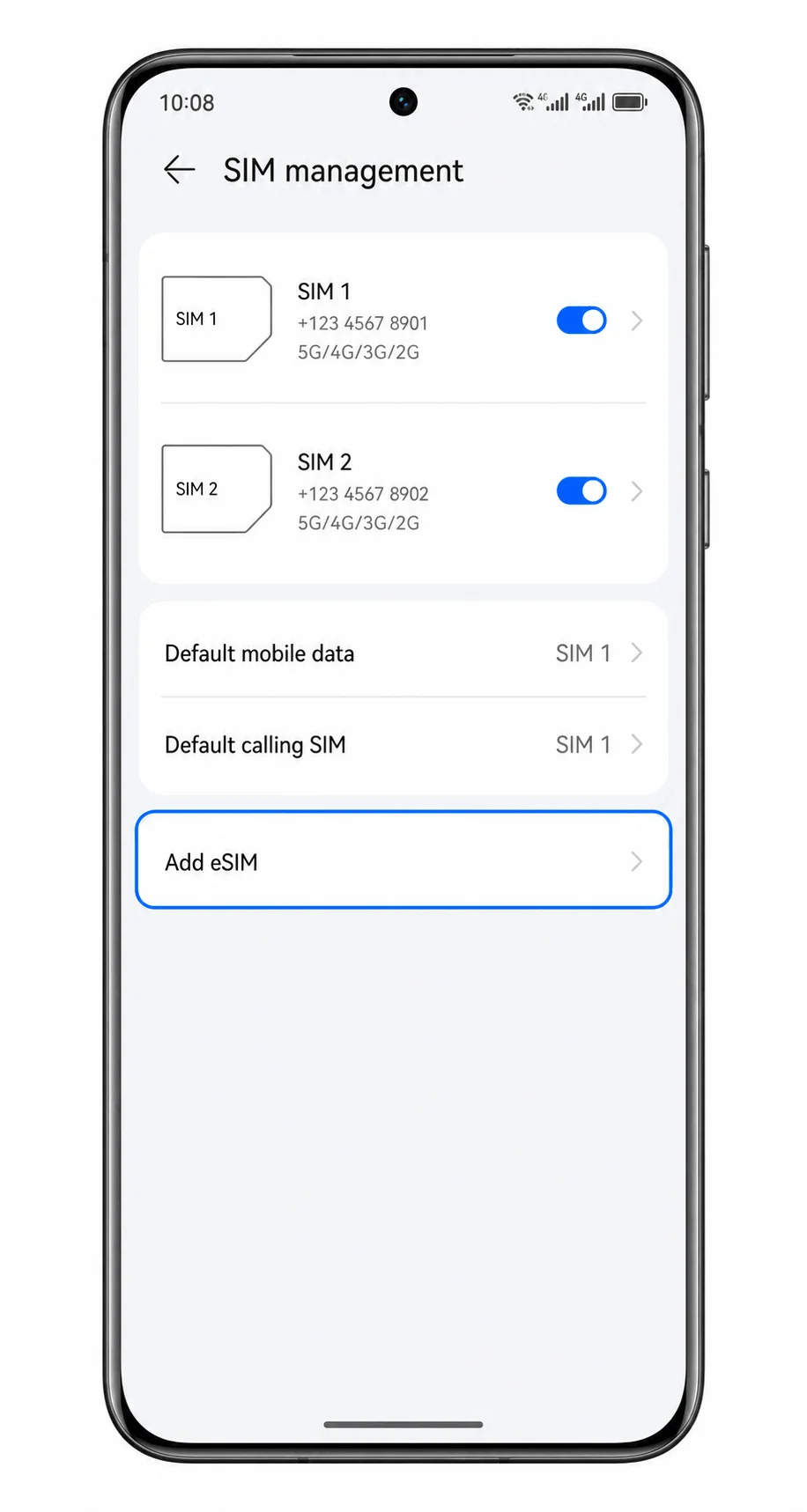
Toque Gestión de SIM.
El teléfono abrirá la página donde se administran las tarjetas SIM físicas y las opciones de eSIM disponibles.
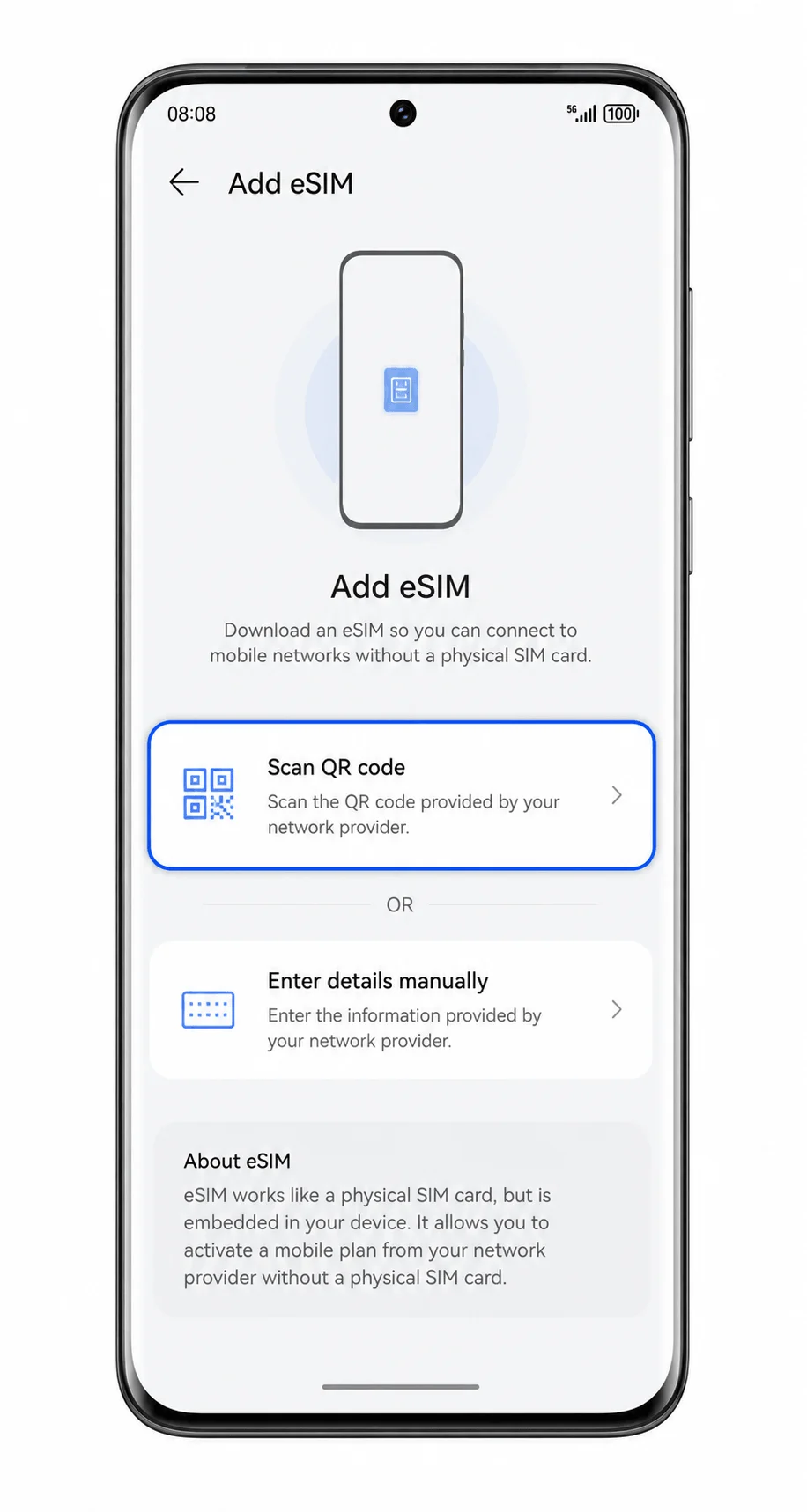
Toque Añadir eSIM.
El teléfono mostrará las opciones de configuración de la eSIM.
Toque Escanear código QR.
Se abrirá el escáner de eSIM.
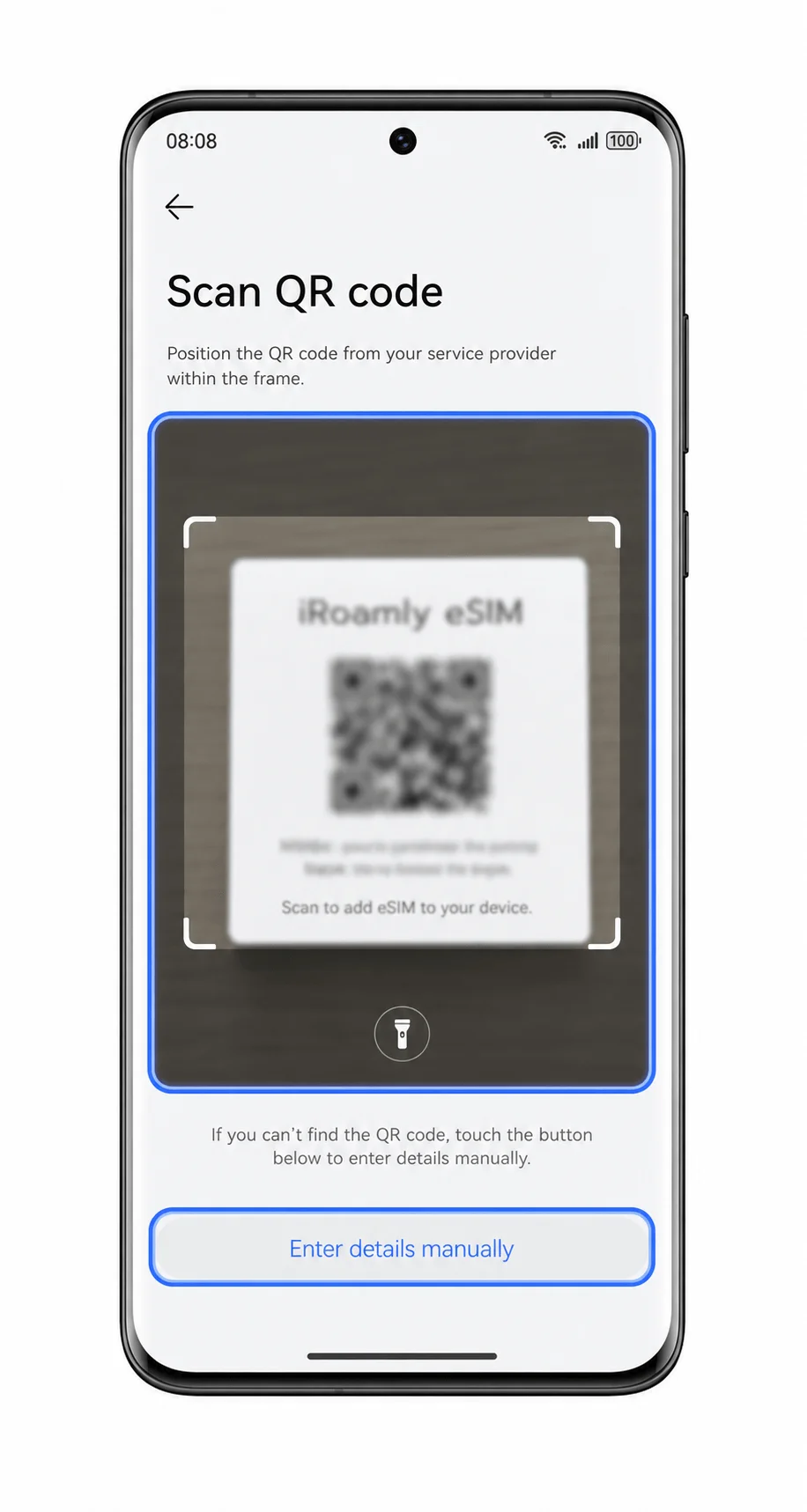
Escanee el código QR de su iroamly eSIM que recibió en su correo de compra o desde su cuenta de iroamly.
Mantenga el código plano y totalmente dentro del marco del escáner. El código QR que aparece en esta guía es un marcador de posición de seguridad y no se puede escanear.
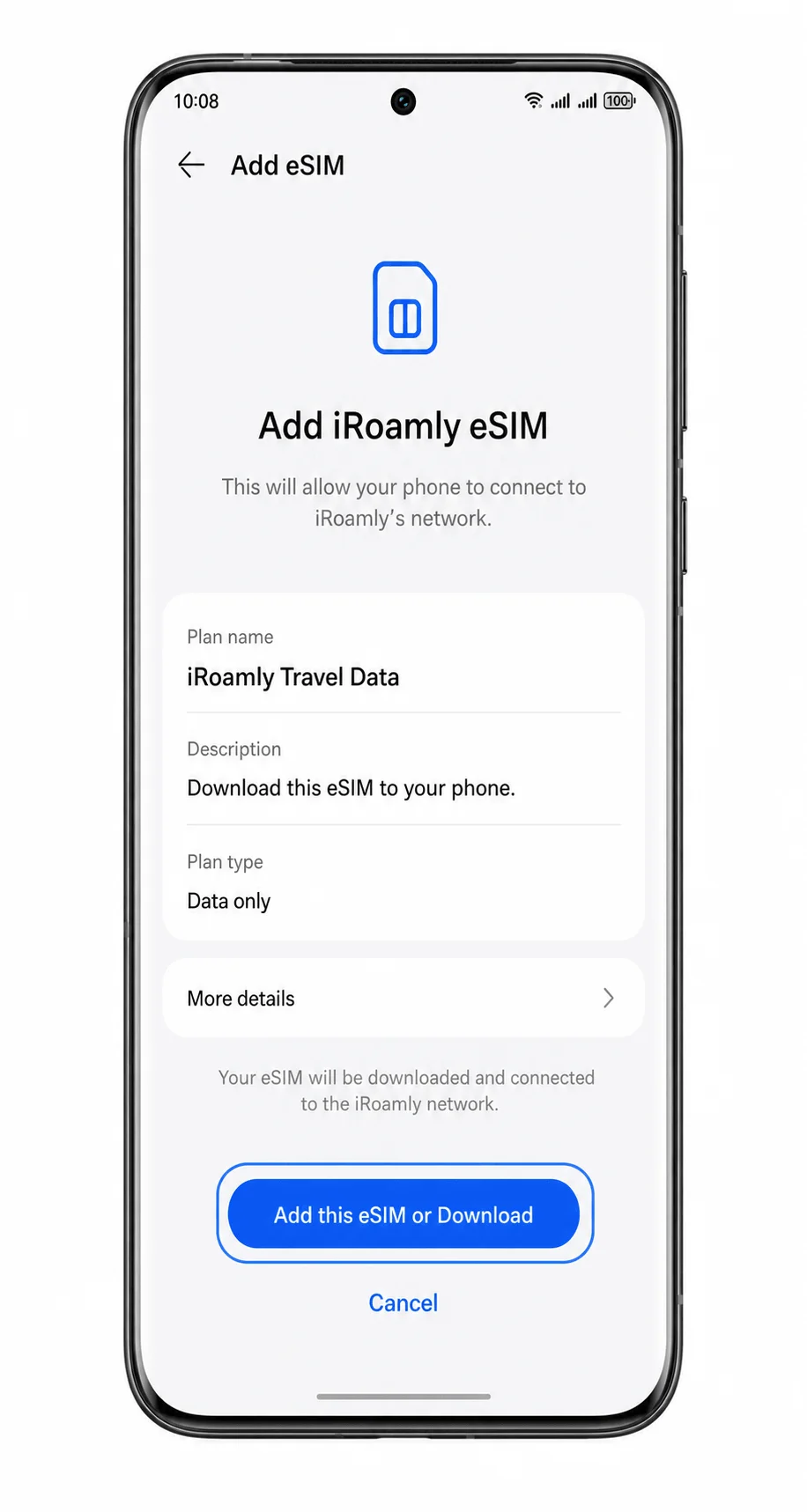
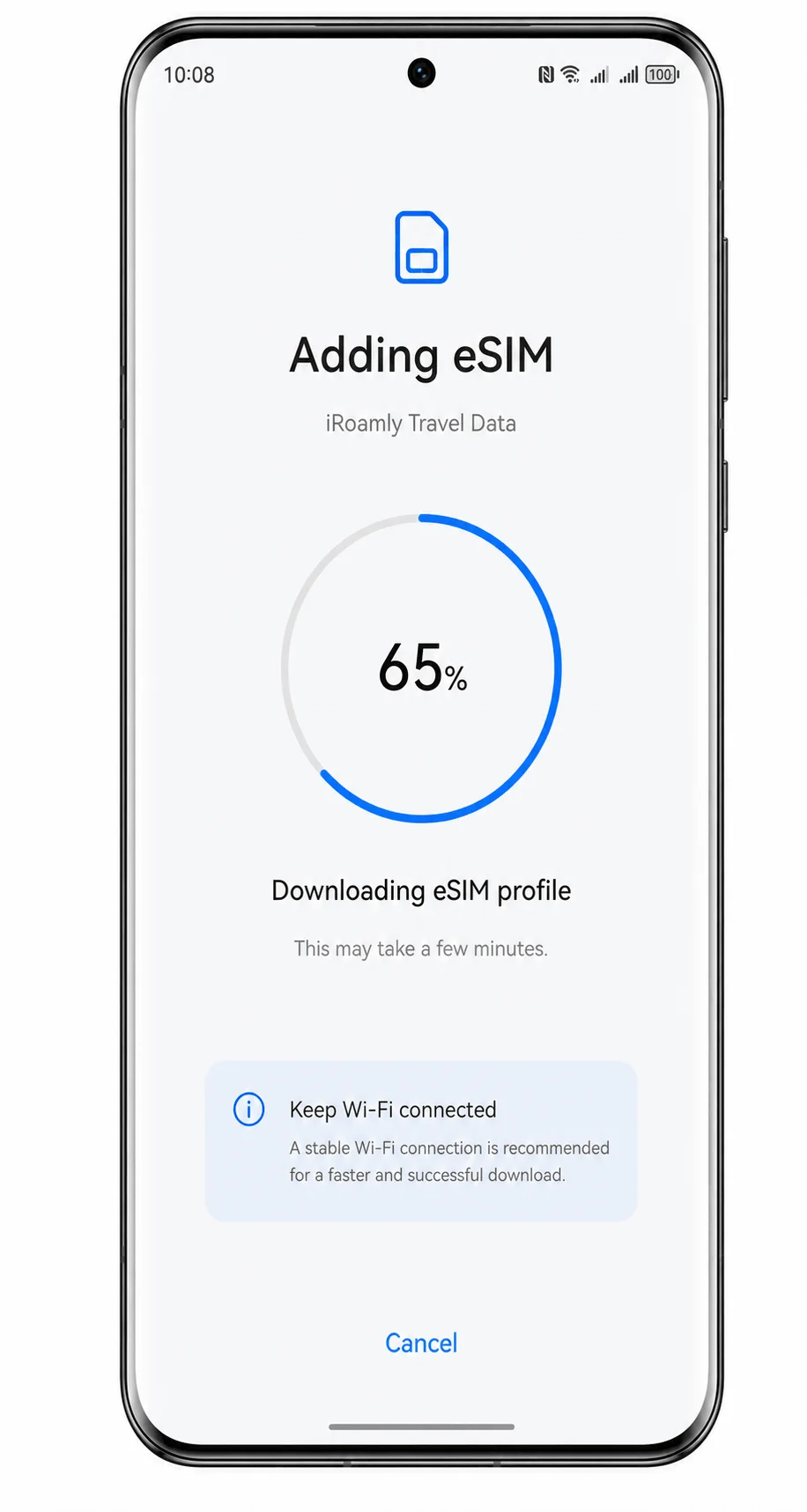
Revise los detalles de la iroamly eSIM y, a continuación, pulse Descargar o Añadir esta eSIM.
Mantenga la conexión Wi-Fi activa mientras se descarga el perfil de la eSIM.
Espere a que finalice la descarga.
Cuando el teléfono le notifique que la eSIM se ha añadido correctamente, permanezca en Ajustes para confirmar y configurar la línea.
Método 2: Instalar eSIM manualmente
Abra Ajustes en su Huawei Pura 70 Pro.
Comience desde el mismo menú de Ajustes de EMUI utilizado para la configuración mediante código QR.
Toque Conexiones inalámbricas y redes.
Se abrirá la lista de ajustes de red.
Toque Red móvil.
El teléfono abrirá la página de ajustes de red móvil.
Toque Gestión de SIM.
Debería ver la página de gestión de SIM y eSIM.
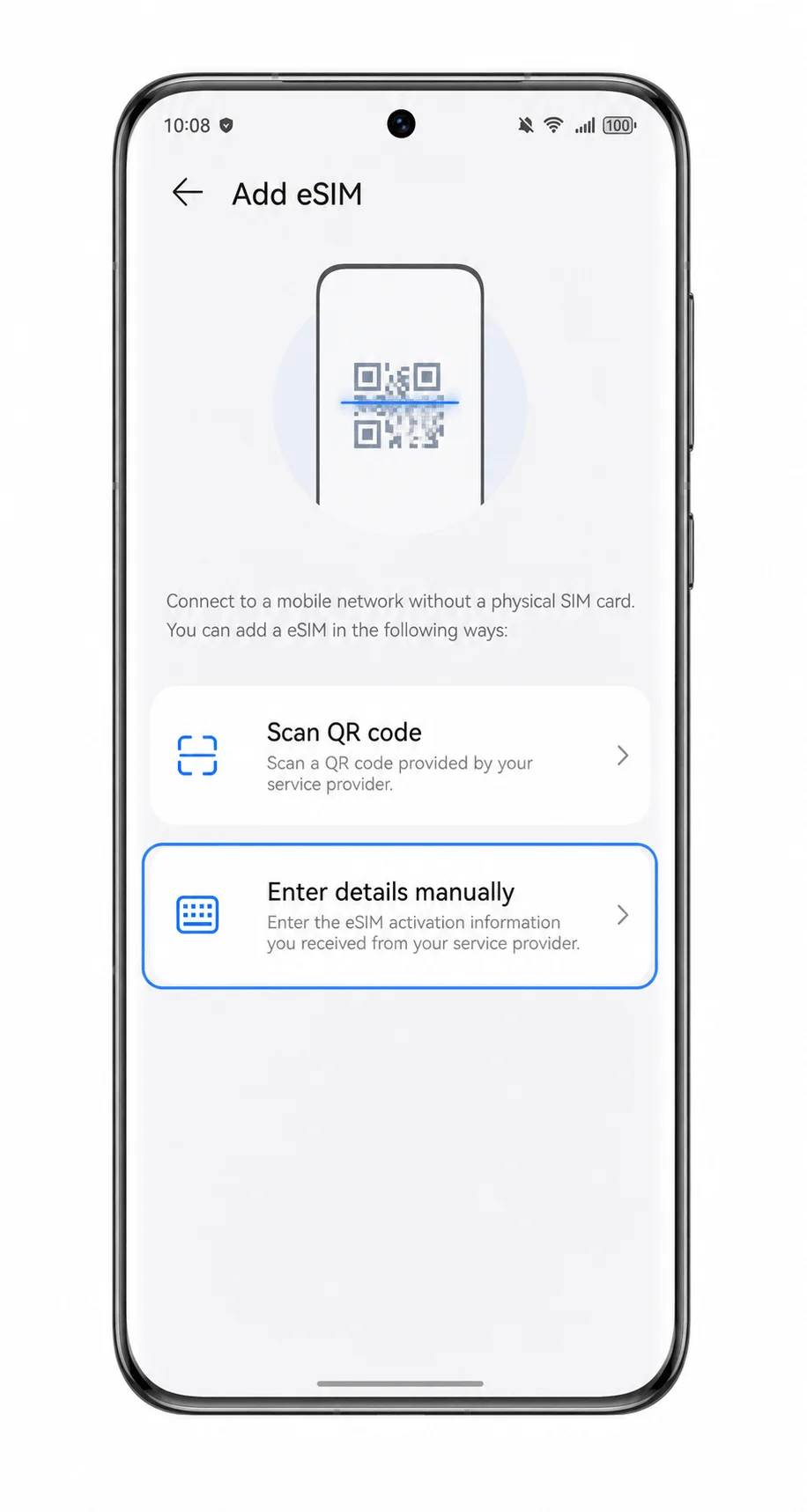
Toque Añadir eSIM.
El teléfono le mostrará las opciones de configuración mediante código QR o entrada manual.
Toque Introducir detalles manualmente.
Se abrirá el formulario para la configuración manual de la eSIM.
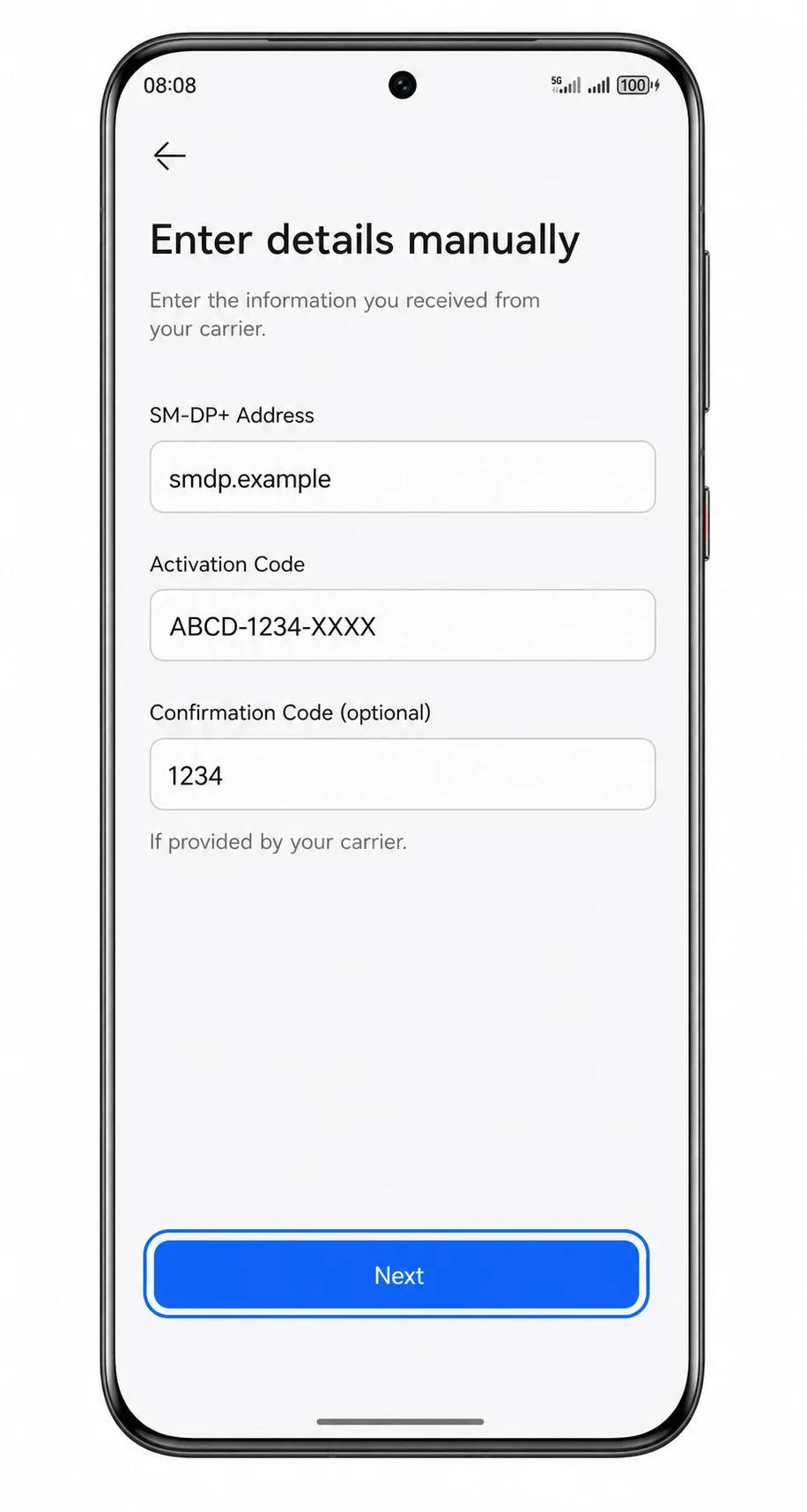
Introduzca la dirección SM-DP+, el código de activación y el código de confirmación si iRoamly le proporciona uno, y luego toque Siguiente.
Copie los datos exactamente como aparecen en su correo electrónico de iRoamly o en la página de su cuenta. Deje el campo de código de confirmación vacío si los detalles de su iRoamly no incluyen uno.
Revise los detalles de la eSIM de iRoamly y toque Descargar o Añadir esta eSIM.
Mantenga el teléfono con conexión a internet hasta que finalice la descarga.
Espere mientras el Huawei Pura 70 Pro añade el perfil de eSIM.
Una vez terminada la configuración, la línea iRoamly debería aparecer en la pantalla de gestión de SIM.
Cómo confirmar que su eSIM iRoamly está instalada
Vaya a Ajustes > Conexiones inalámbricas y redes > Red móvil > Gestión de SIM.
Confirme que aparezca un perfil de eSIM como iRoamly Travel Data y que esté activado.
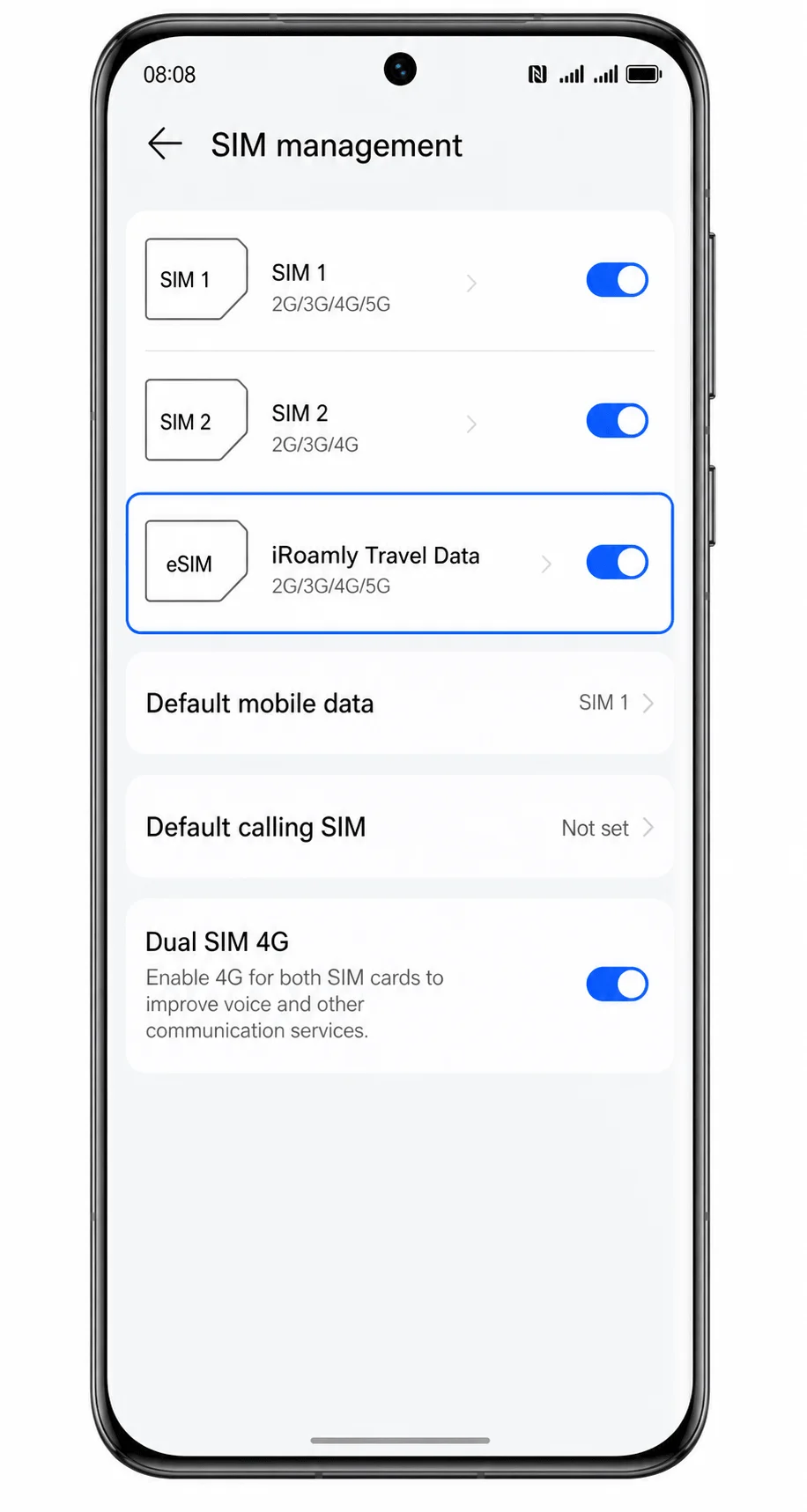
Compruebe si el teléfono muestra señal o un indicador de datos móviles después de llegar al destino con cobertura.
Si su plan iRoamly es solo de datos, realice una prueba con un navegador o una aplicación de mensajería en lugar de usar SMS o llamadas.
Configurar eSIM para datos móviles
En la gestión de SIM, pulse en Datos móviles predeterminados.
Seleccione iRoamly Travel Data como la línea que se utilizará para los datos móviles.
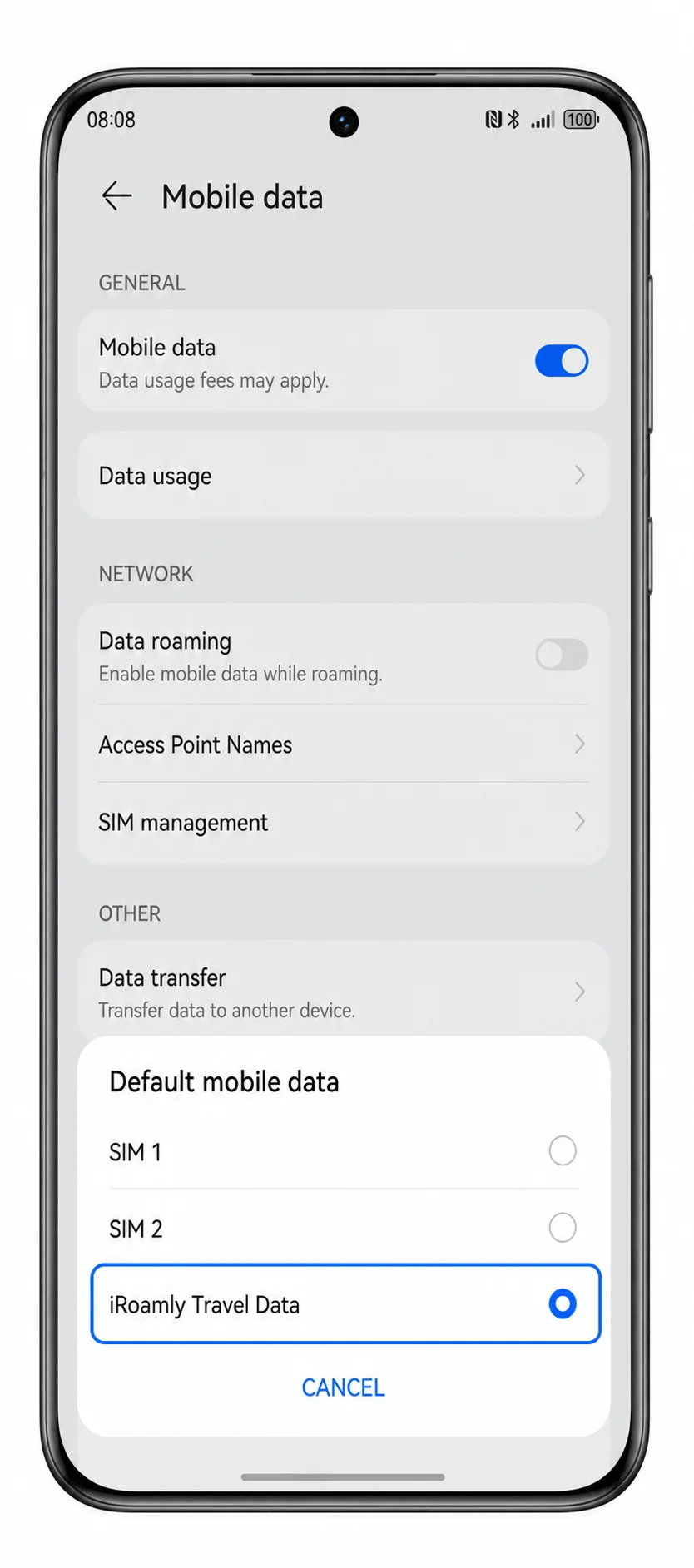
Regrese a Red móvil y active los Datos móviles.
Esto permite que el Huawei Pura 70 Pro utilice la eSIM de iRoamly seleccionada para acceder a internet.
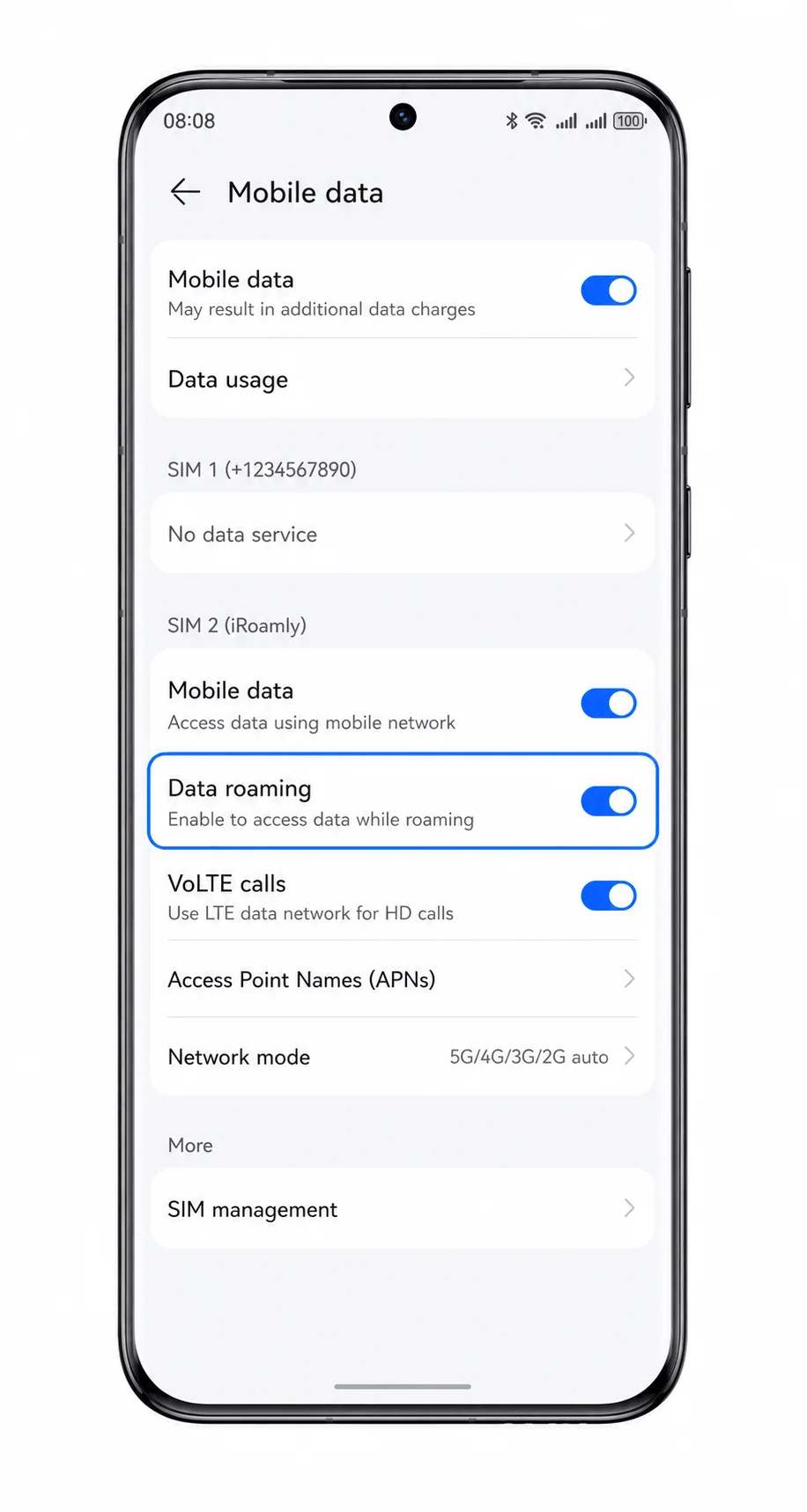
Active la Itinerancia de datos si el plan de iRoamly o las instrucciones del destino así lo requieren.
La mayoría de las eSIM de viaje requieren que la itinerancia esté activada, ya que el servicio se conecta a través de redes asociadas en el extranjero.
Desactive el cambio automático a otra SIM si su software ofrece esta opción.
Esto ayuda a evitar que el teléfono vuelva a utilizar su SIM principal para los datos de viaje.
Solución de problemas
Si la opción Agregar eSIM no aparece, confirme que su modelo regional de Huawei Pura 70 Pro admita eSIM, actualice EMUI, reinicie el teléfono y verifique si su operador o región oculta las funciones de eSIM.
Si el código QR no se escanea, aumente el brillo de la pantalla del dispositivo que muestra el código QR, limpie la lente de la cámara o utilice el método de entrada manual.
Si el código QR indica que ya se ha utilizado, no elimine la eSIM. Póngase en contacto con el servicio de asistencia de iRoamly, ya que muchos códigos QR de eSIM solo pueden instalarse una vez.
Si la activación falla, compruebe la conexión Wi-Fi, verifique que la dirección SM-DP+ y el código de activación coincidan exactamente con los de iRoamly e inténtelo de nuevo sin espacios adicionales.
Si la eSIM no aparece después de la configuración, reinicie el teléfono y vuelva a la administración de SIM.
Si los datos móviles no funcionan tras su llegada, seleccione Datos de viaje de iRoamly como datos móviles predeterminados, active la itinerancia de datos y compruebe que el destino esté cubierto por su plan.
Si las llamadas o los SMS no funcionan, revise los detalles de su plan de iRoamly. Muchos planes de eSIM para viajes son solo de datos.
Si el teléfono sigue utilizando su SIM principal, vuelva a comprobar la selección de datos móviles y deshabilite cualquier opción de cambio automático de datos que muestre su versión de EMUI.
Conclusión
Para el Huawei Pura 70 Pro, el método del código QR suele ser la vía más rápida, ya que la gestión de tarjetas SIM conduce directamente a Agregar eSIM; de este modo, el escáner puede leer el código iRoamly sin necesidad de introducir largos detalles de activación. La entrada manual es la mejor opción de reserva cuando el código QR se encuentra en el mismo teléfono o si el escaneo falla, siempre que la dirección SM-DP+ y el código de activación se copien con exactitud.
Tras la instalación, las comprobaciones más útiles son sencillas: confirme que los Datos de Viaje iRoamly aparecen en la gestión de tarjetas SIM, selecciónelos en Datos móviles predeterminados y active la itinerancia de datos cuando el plan o el destino lo requieran. Una vez establecidos estos ajustes, el Huawei Pura 70 Pro estará listo para utilizar la eSIM de viaje iRoamly para datos móviles en el extranjero.
Para seleccionar un elemento arrastrable, presione la barra espaciadora. Mientras lo arrastra, utilice las teclas de flecha para mover el elemento. Presione la barra espaciadora de nuevo para soltar el elemento en su nueva posición, o presione la tecla escape para cancelar.