
La tecnología eSIM está cambiando la forma en que los usuarios se conectan a las redes móviles. A diferencia de las tarjetas SIM tradicionales, que requieren manipulación física, la eSIM funciona completamente mediante software y está integrada en el dispositivo.
Esto permite una configuración más rápida y elimina la necesidad de intercambiar o almacenar tarjetas SIM.
En el iPad Air (3.ª generación y posterior), instalar una eSIM de iRoamly es un proceso sencillo que puede completarse mediante un código QR o introducción manual de datos.
Esta guía le explicará detalladamente ambos métodos, ayudándole a elegir la opción que mejor se adapte a su situación y garantizando una experiencia de configuración fluida.
Preparativos antes de configurar iroamly eSIM
Antes de comenzar, asegúrese de contar con lo siguiente:
Una conexión a internet estable (se recomienda Wi-Fi)
Un código QR de eSIM válido o detalles de activación manual (dirección SM-DP+ y código de activación) proporcionados por su operador
Su iPad Air encendido y desbloqueado
El dispositivo actualizado a la versión más reciente de iPadOS (recomendado para una mejor compatibilidad)
Dispositivo de demostración utilizado en esta guía: iPad Air de 13 pulgadas (6.ª generación, 2024)
Método 1: Instalar eSIM mediante código QR
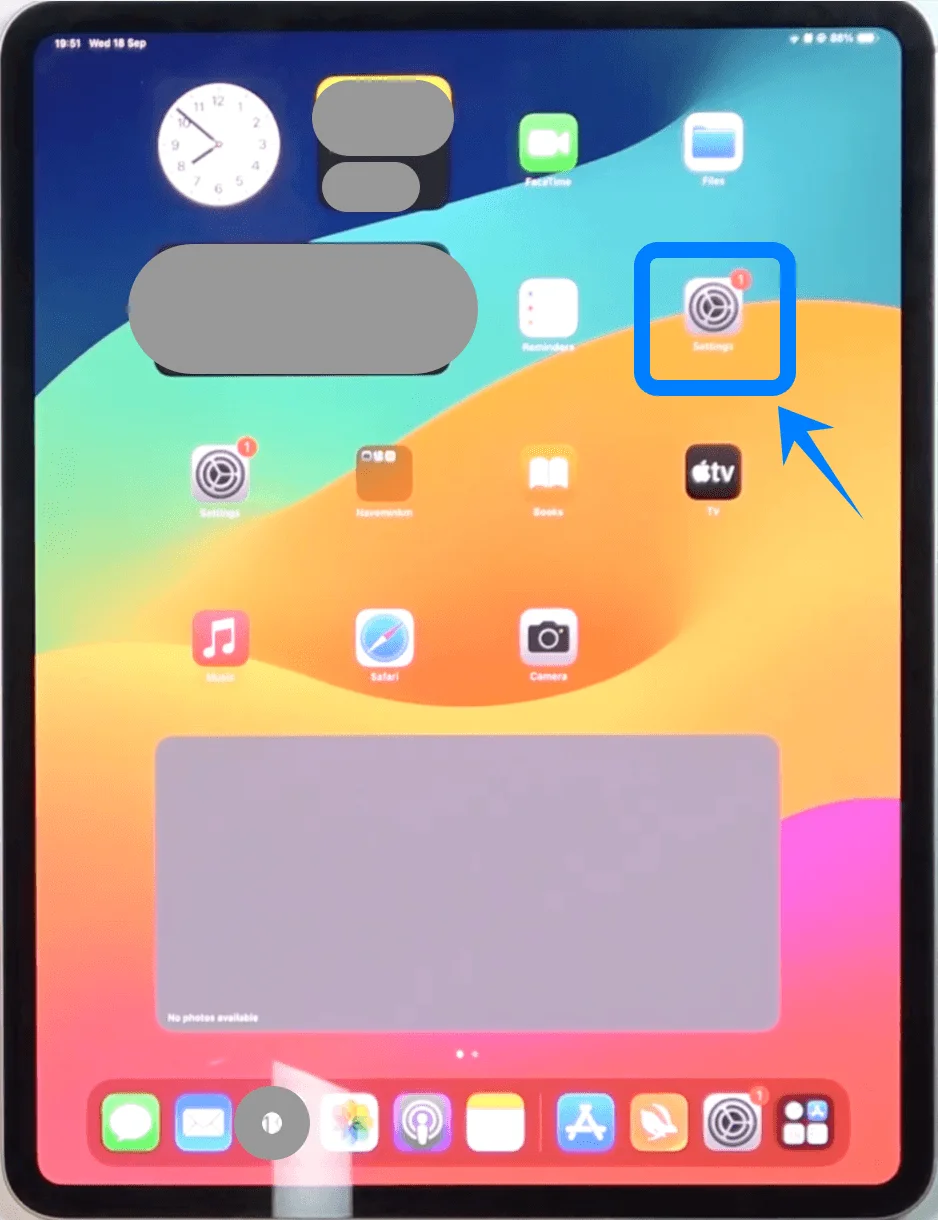
Paso 1: Abre los Ajustes de Datos móviles
Pulsa en Ajustes
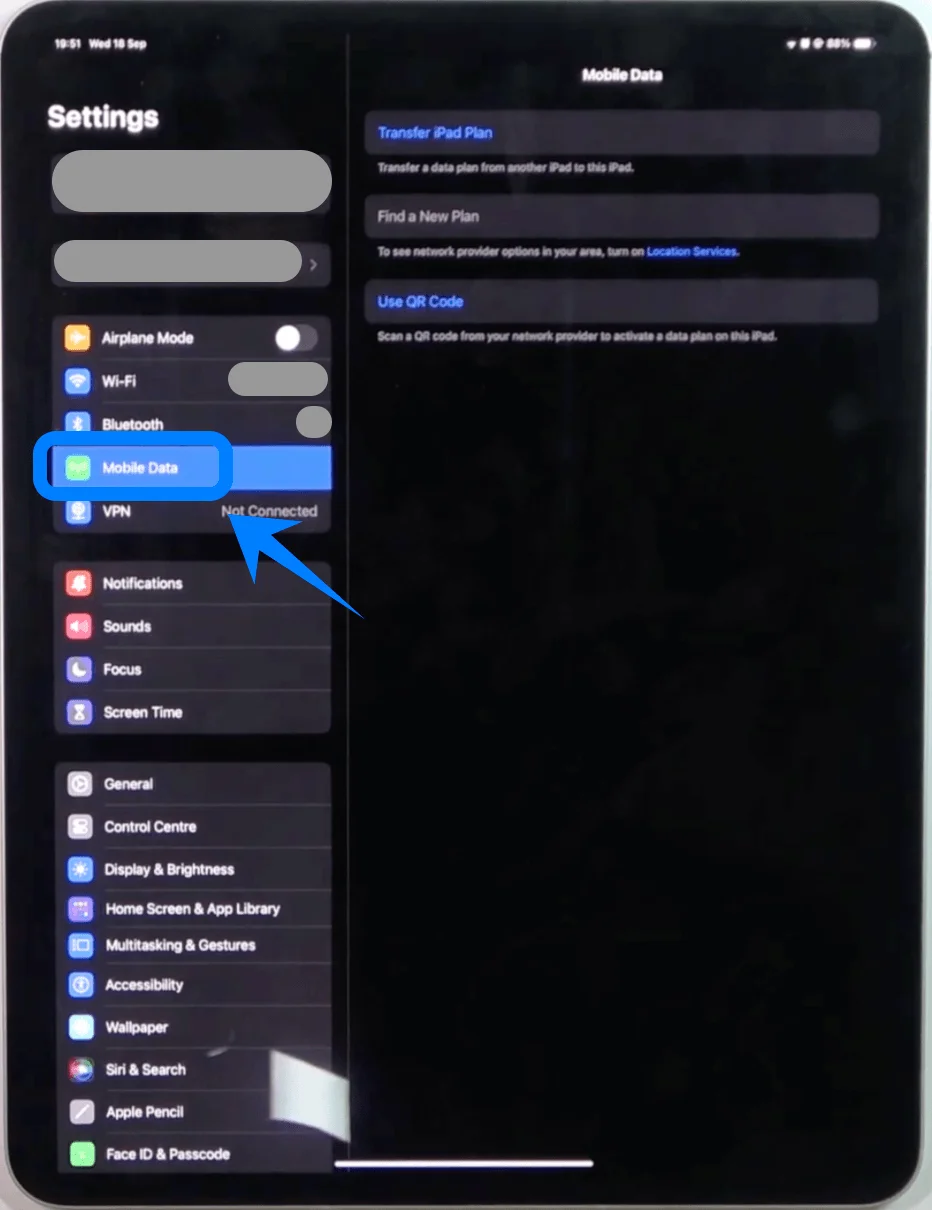
En la barra lateral izquierda, pulsa en Datos móviles (en algunos dispositivos o versiones de iPadOS, esto puede aparecer como “Datos celulares”).
Paso 2: Accede al menú de configuración de eSIM
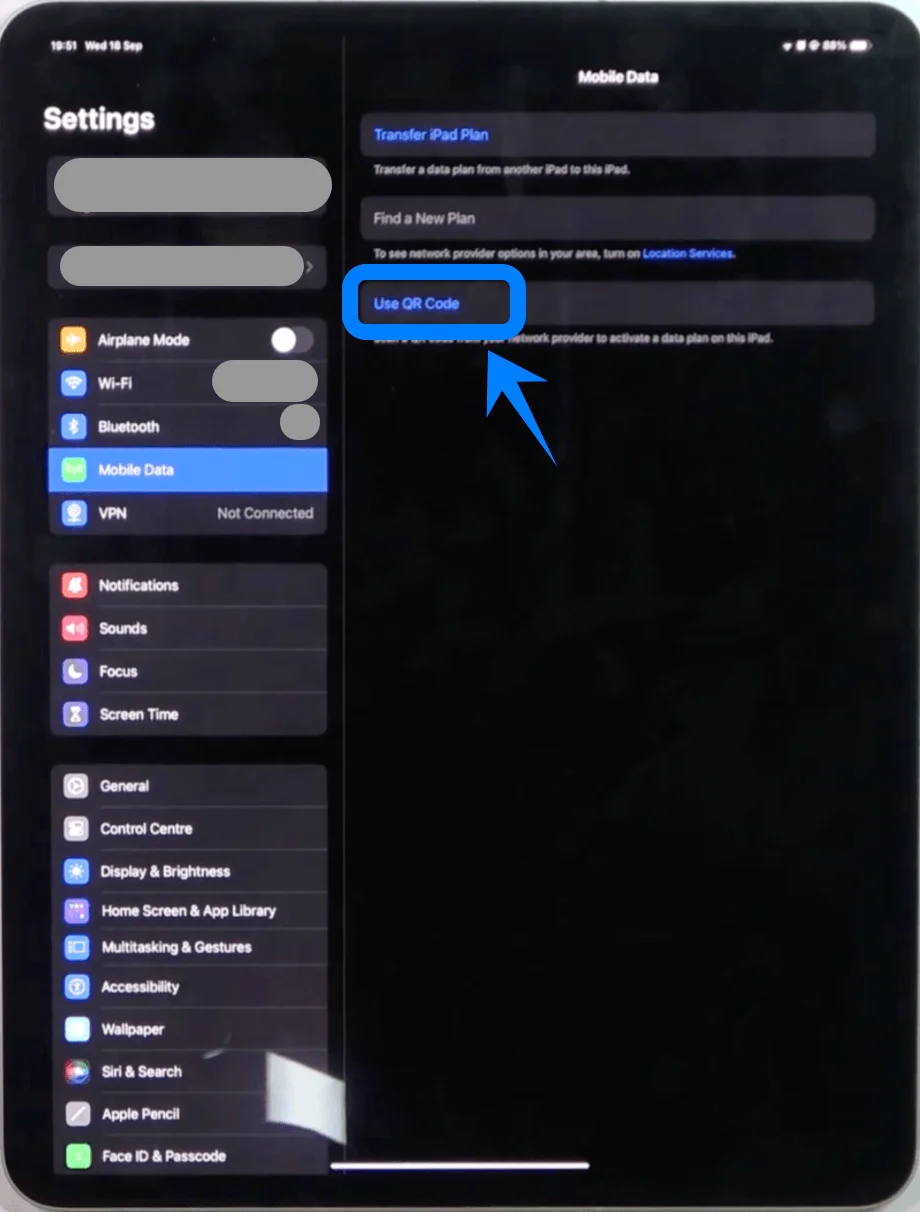
En el panel de la derecha, pulsa en:
Usar código QR
Paso 3: Abre el escáner de la cámara
Tras pulsar Usar código QR, el iPad abrirá la interfaz de escaneo de la cámara
Paso 4: Escanea el código QR
Sujeta el iPad de forma que el código QR se vea totalmente dentro del marco de la cámara
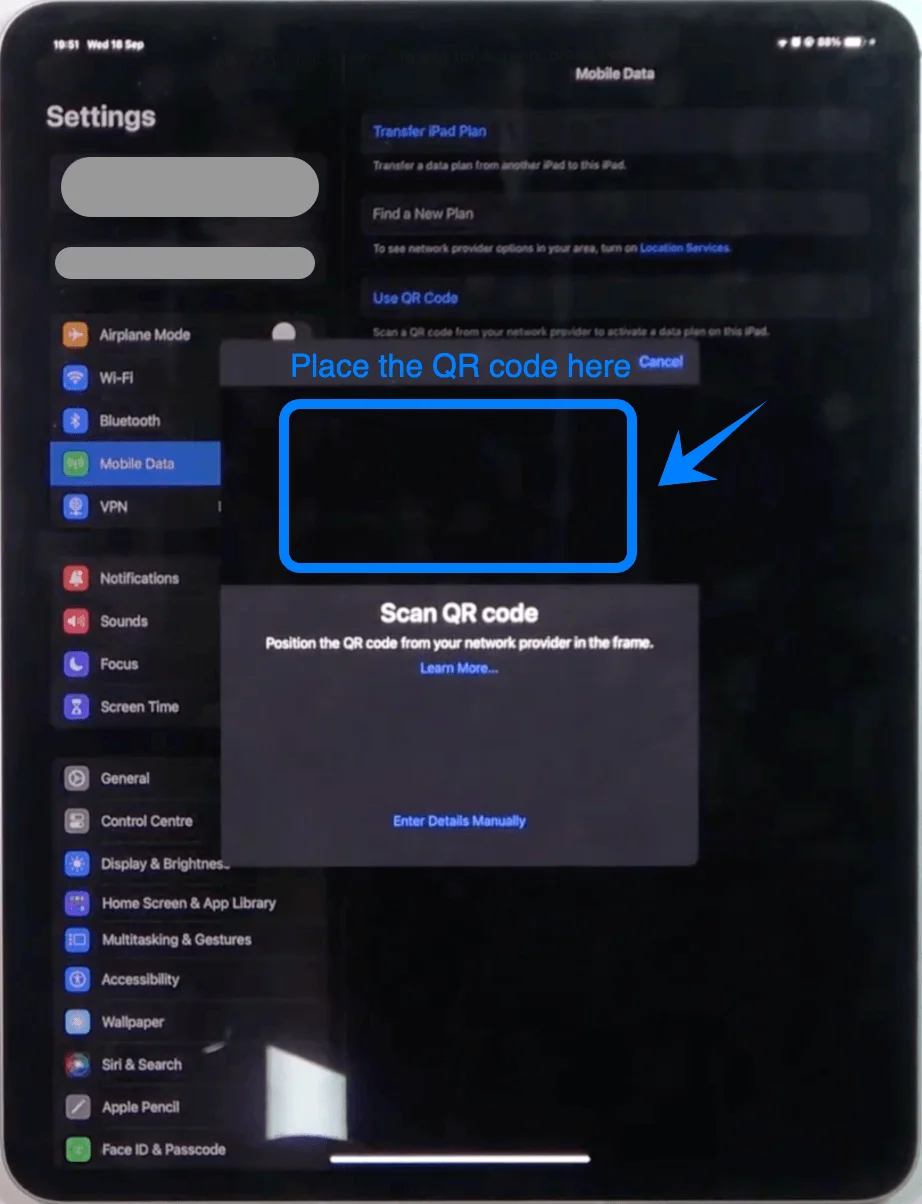
Espera a que el sistema detecte el código automáticamente
Paso 5: Confirma la detección del plan
Cuando el código QR sea reconocido:
Aparecerá un mensaje indicando Plan de datos móviles detectado
Pulsa en Continuar
Paso 6: Añade el plan eSIM
En la pantalla siguiente, pulsa en Añadir plan de datos móviles
Paso 7: Espera a la activación
El iPad se conectará a la red del operador
No cierres esta pantalla durante el proceso
Método 2: Instalar la eSIM mediante entrada manual
Paso 1: Abrir la configuración de datos móviles
Toque Configuración
Toque Datos móviles (En algunos dispositivos o versiones de iPadOS, esto puede aparecer como “Datos celulares”.)
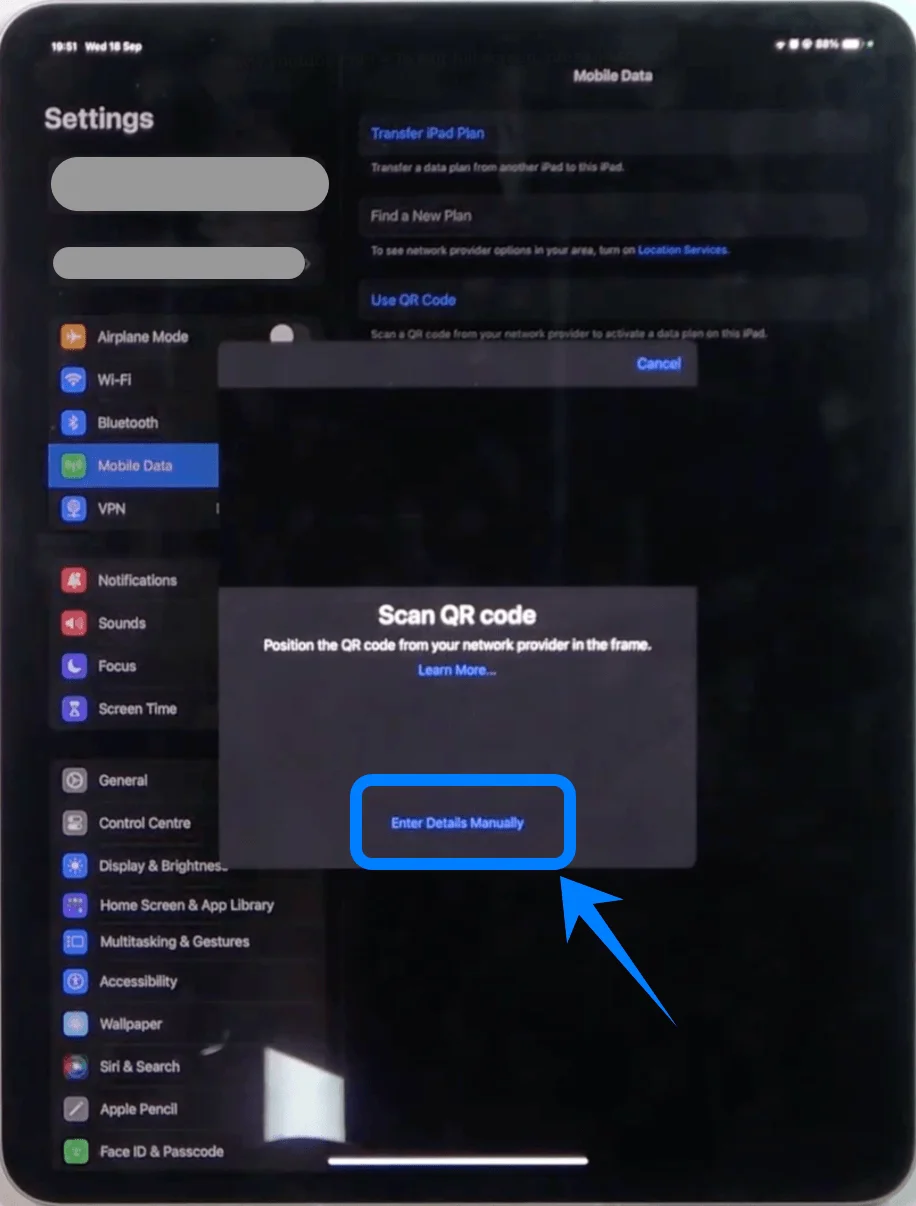
Paso 2: Acceder a la pantalla del código QR
Toque Usar código QR
Paso 3: Cambiar a la entrada manual
En la pantalla de escaneo de QR:
Toque Ingresar detalles manualmente (ubicado en la parte inferior de la pantalla)
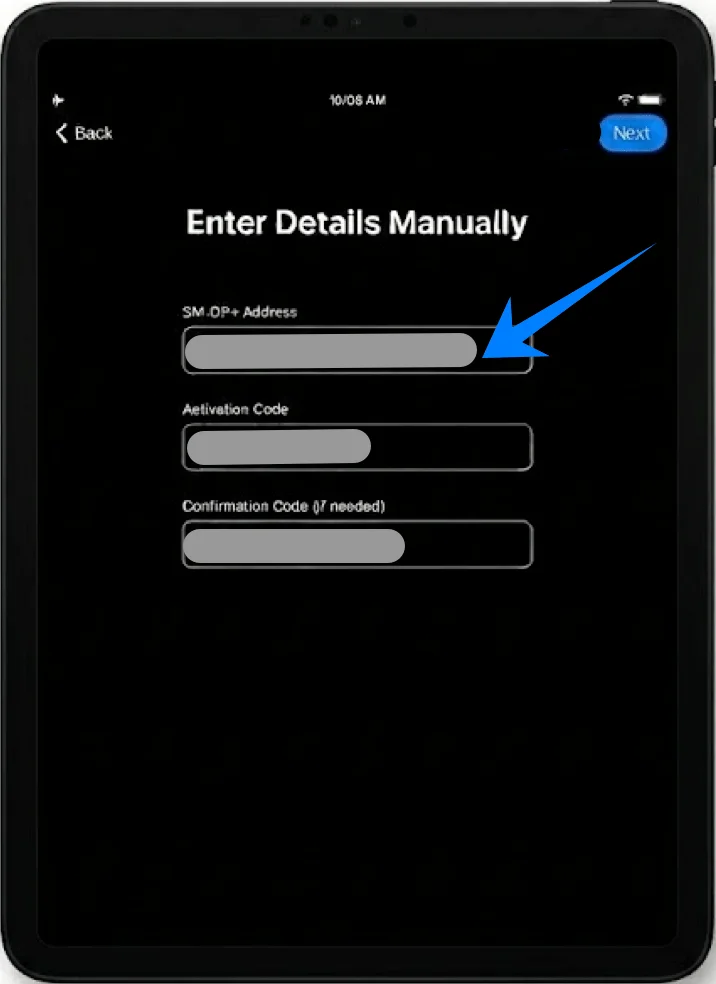
Paso 4: Ingresar la información de activación
Rellene cada campo exactamente como se lo proporcionó su operador:
Toque Dirección SM-DP+ → introduzca la dirección
Toque Código de activación → introduzca el código
(Si aparece) toque Código de confirmación → introduzca el código
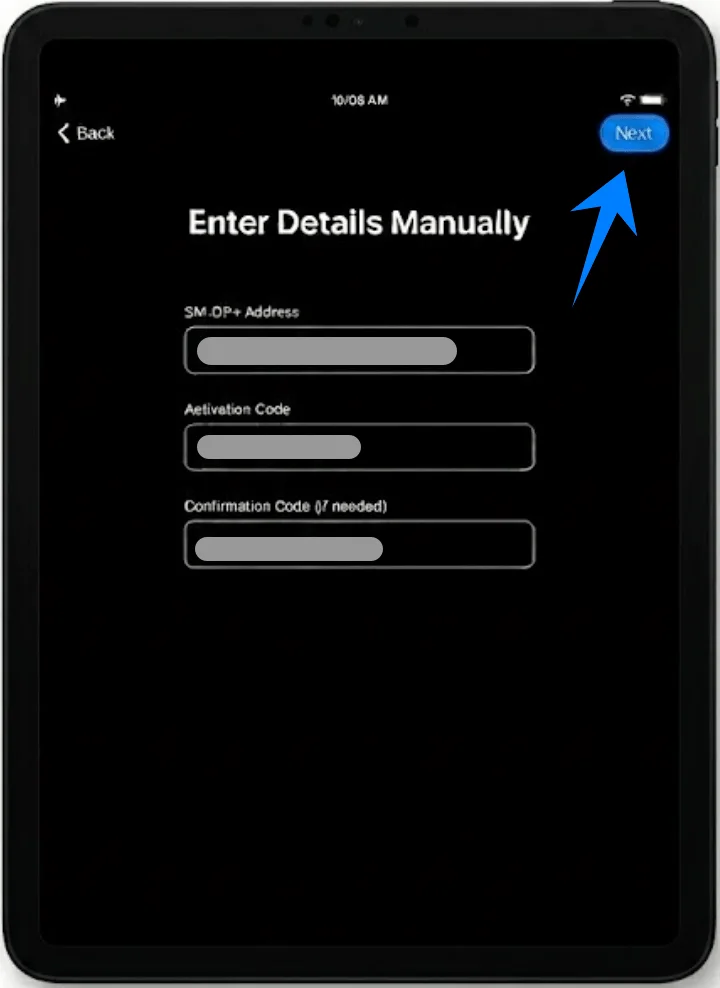
Paso 5: Proceder al siguiente paso
Toque Siguiente (esquina superior derecha)
Paso 6: Añadir el plan móvil
Cuando aparezcan los detalles del plan, toque Añadir plan móvil
Paso 7: Completar la activación
Espere a que el iPad finalice la activación del plan
Cómo confirmar la instalación de la eSIM
Paso 1: Comprobar el plan en Ajustes
Ve a Ajustes → Datos móviles (en algunos dispositivos o versiones de iPadOS, esto puede aparecer como "Datos celulares").
Confirma que tu plan aparece en Planes de datos móviles
Paso 2: Verificar la señal de red
Observa la esquina superior derecha de la pantalla
Confirma que:
Aparezcan las barras de señal, o
Se muestre el nombre de un operador
Paso 3: Activar los datos móviles
Ve a Ajustes → Datos móviles (en algunos dispositivos o versiones de iPadOS, esto puede aparecer como "Datos celulares").
Asegúrate de que el interruptor de Datos móviles esté ACTIVADO
Paso 4: Probar la conectividad
Desactiva el Wi-Fi temporalmente
Abre Safari
Carga una página web para confirmar que los datos móviles funcionan correctamente
Conclusión
Una vez finalizada la instalación, su dispositivo podrá acceder a los datos móviles según lo configurado. eSIM ofrece una forma flexible y eficiente de gestionar la conectividad, lo que reduce la necesidad de componentes físicos y simplifica el proceso de configuración.
Los cambios futuros, como añadir o cambiar de plan, también pueden gestionarse directamente desde los ajustes del dispositivo, haciendo que la administración continua sea sencilla y eficiente.