
El Motorola Edge (2024) es compatible con doble SIM mediante una nano SIM y una eSIM, lo que lo convierte en un teléfono práctico para añadir datos de viaje sin tener que extraer su tarjeta SIM principal. Esta guía se basa en la interfaz de Android casi nativa de Motorola, donde la ruta para configurar la eSIM comienza en Ajustes, luego Red e internet y, finalmente, SIMs.
Una eSIM de viaje iRoamly resulta útil cuando desea disponer de datos móviles antes o justo después de su llegada. Instálela a través de una conexión a internet estable, mantenga su SIM original activa si necesita recibir llamadas o mensajes bancarios, y verifique los detalles de su plan iRoamly antes de depender de la voz o los SMS, ya que la disponibilidad varía según el plan.
A continuación, configurará iRoamly en su Edge (2024) escaneando un código QR o introduciendo los detalles de la eSIM de forma manual. El método del código QR suele ser el más rápido, mientras que la entrada manual es útil si el código se encuentra en el mismo teléfono, la cámara no puede escanearlo o ha recibido por separado los detalles de la Dirección SM-DP+ y el Código de Activación.
Antes de configurar su eSIM de iRoamly
Conecte su Motorola Edge (2024) a una red Wi-Fi estable antes de comenzar.
Confirme que el teléfono esté desbloqueado y que su modelo regional o de operador sea compatible con eSIM.
Actualice Android si hay una actualización del sistema pendiente, ya que los nombres de los menús pueden variar ligeramente según la versión del software.
Tenga a mano su código QR de iRoamly, la dirección SM-DP+, el código de activación y, si corresponde, el código de confirmación.
Instale la eSIM entre 1 o 2 días antes de su viaje siempre que sea posible, pero verifique primero los detalles de su plan. La validez del plan de iRoamly comienza a partir de la activación, y el momento exacto en que esta se activa puede variar según el plan.
No elimine la eSIM de iRoamly después de la instalación a menos que el equipo de soporte de iRoamly se lo indique. Muchos perfiles de eSIM no se pueden reinstalar fácilmente una vez eliminados.
Método 1: Instalar eSIM escaneando un código QR
Abre Ajustes en tu Motorola Edge (2024) y luego toca Red e internet.
Deberías ver la página de configuración de red de Android con las tarjetas SIM listadas entre las opciones de conexión.
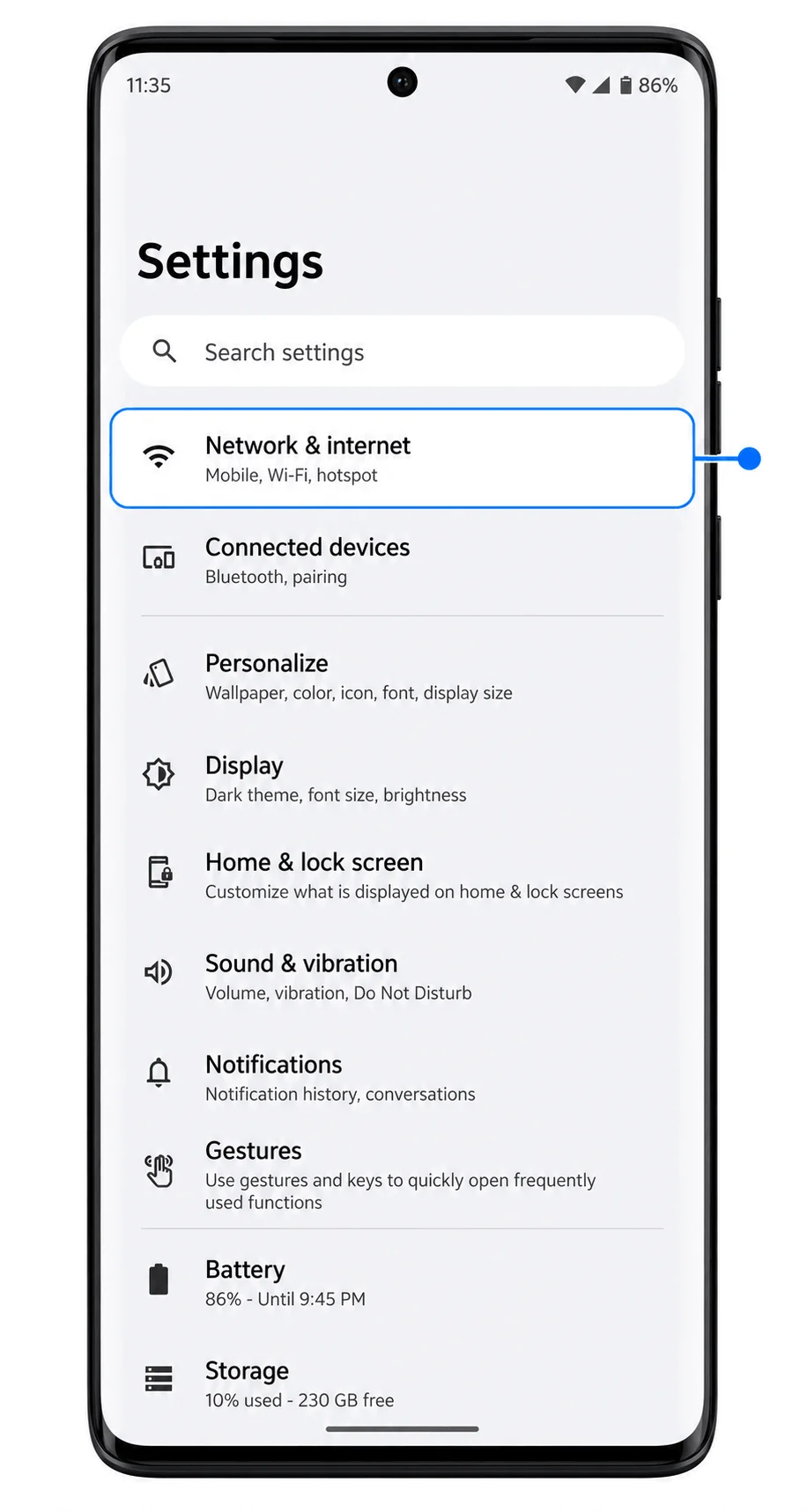
Toca SIMs.
El teléfono debería abrir la página de gestión de tarjetas SIM, donde aparece tu SIM física y está disponible la opción para añadir otra SIM.
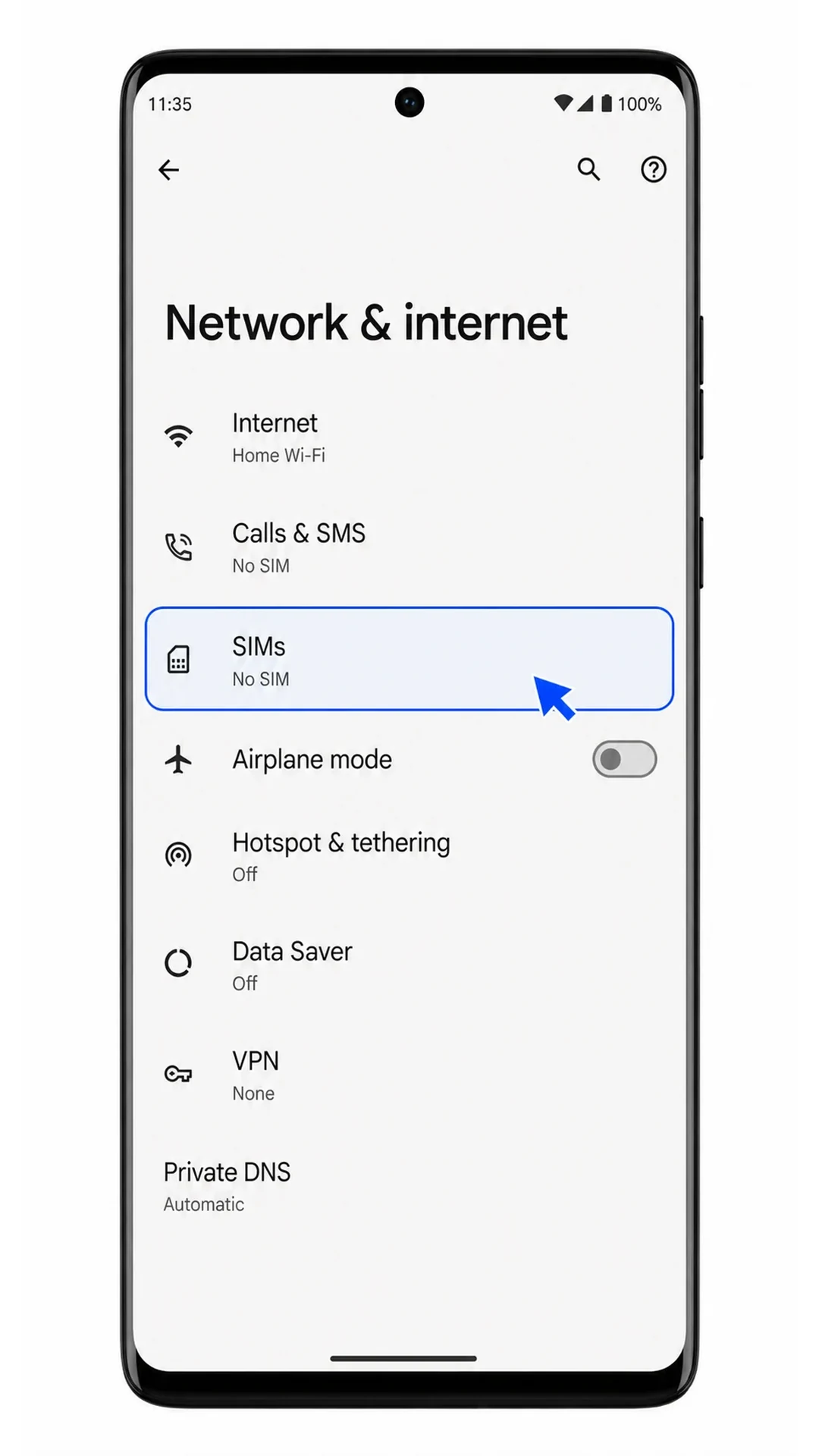
Toca Añadir SIM.
El dispositivo Edge debería mostrar la pantalla de añadir SIM con la opción de configurar una eSIM.
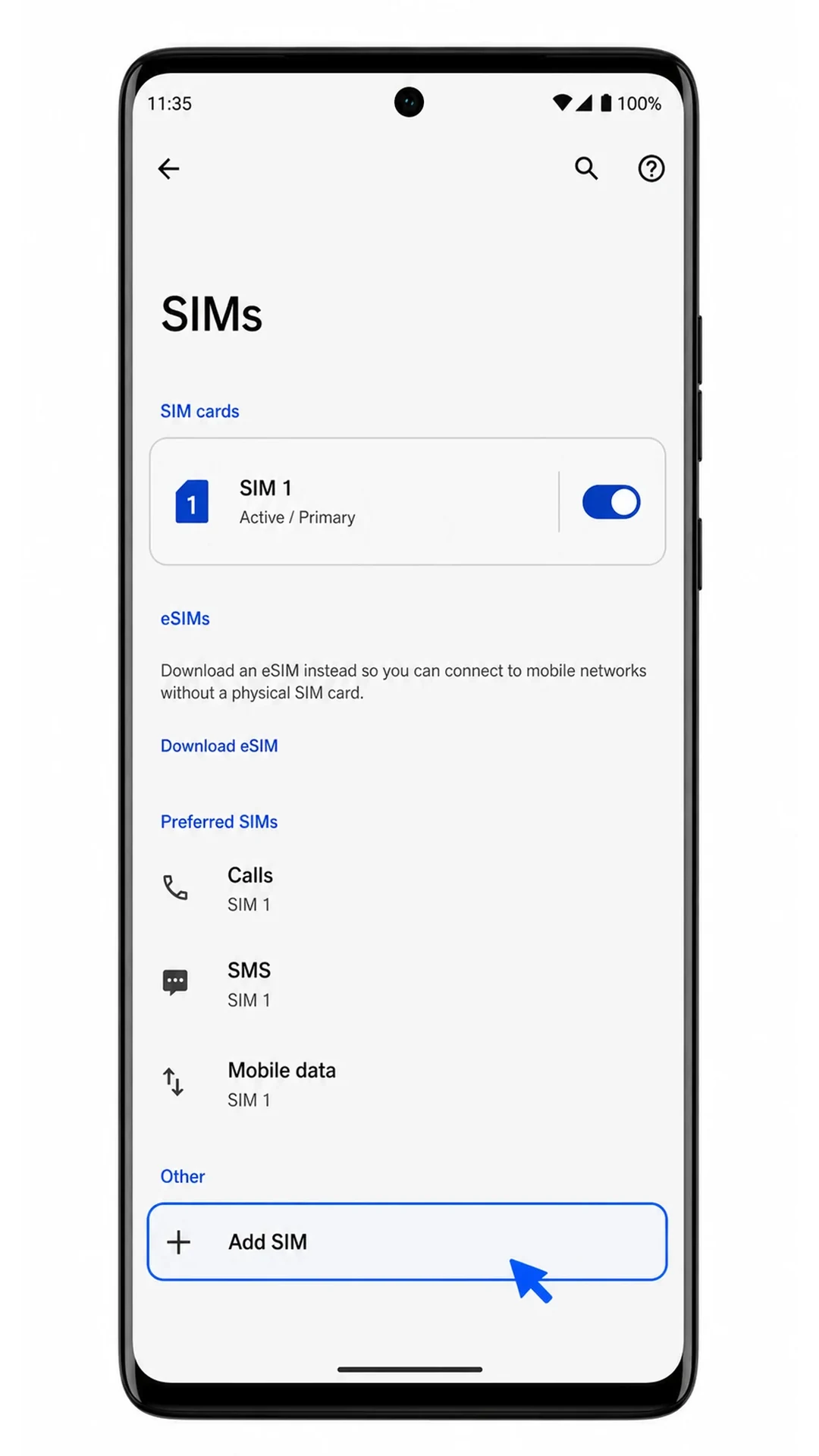
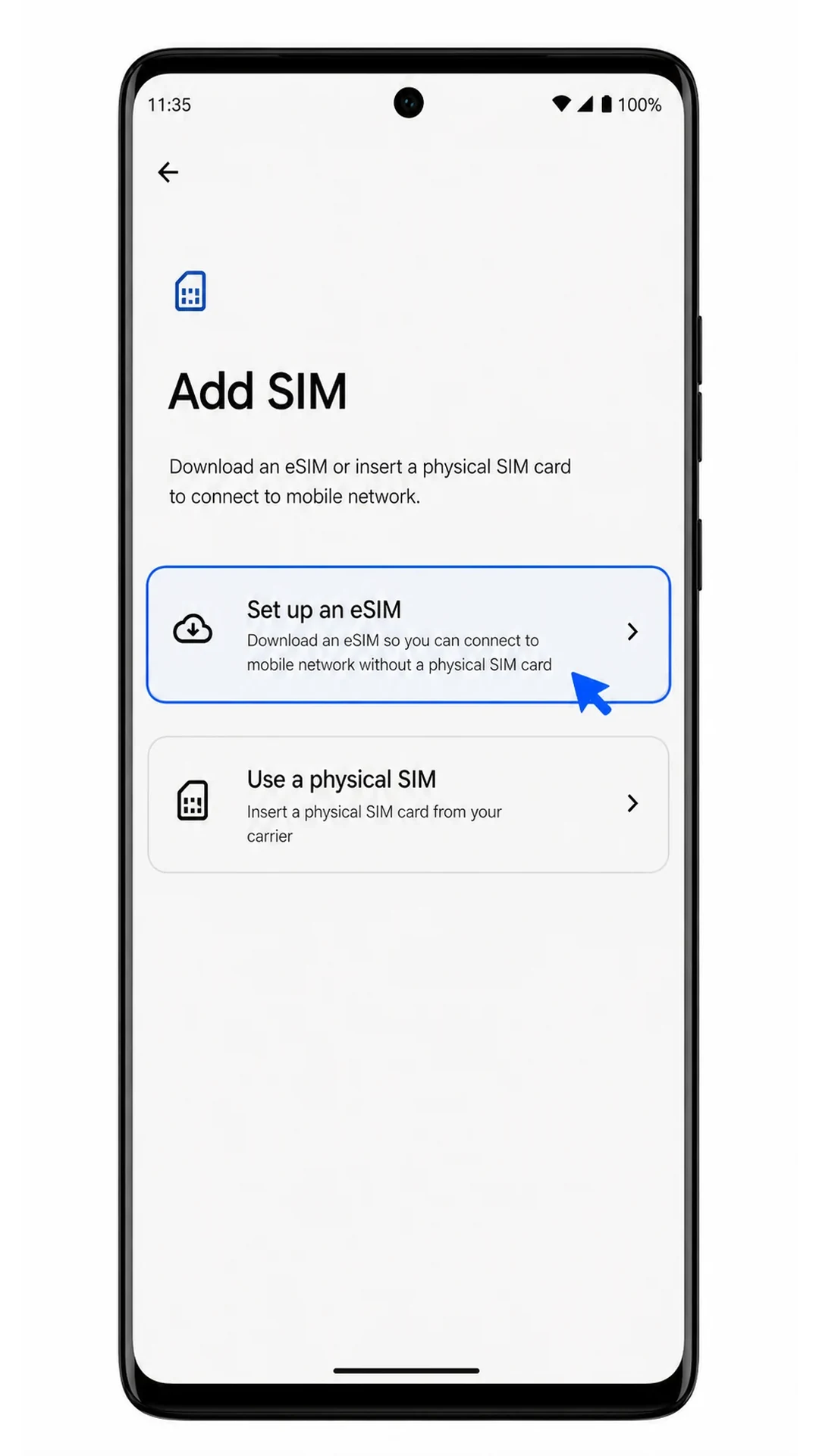
Toca Configurar una eSIM.
El teléfono debería abrir el escáner de configuración de eSIM para añadir un plan móvil mediante código QR.
Apunta con el escáner al código QR de iroamly desde otra pantalla o copia impresa y espera a que el teléfono lo reconozca.
Utiliza únicamente el código QR de iroamly que recibiste en el correo electrónico de compra o desde tu cuenta de iroamly. El código no debe reutilizarse en otro dispositivo una vez iniciada la instalación.
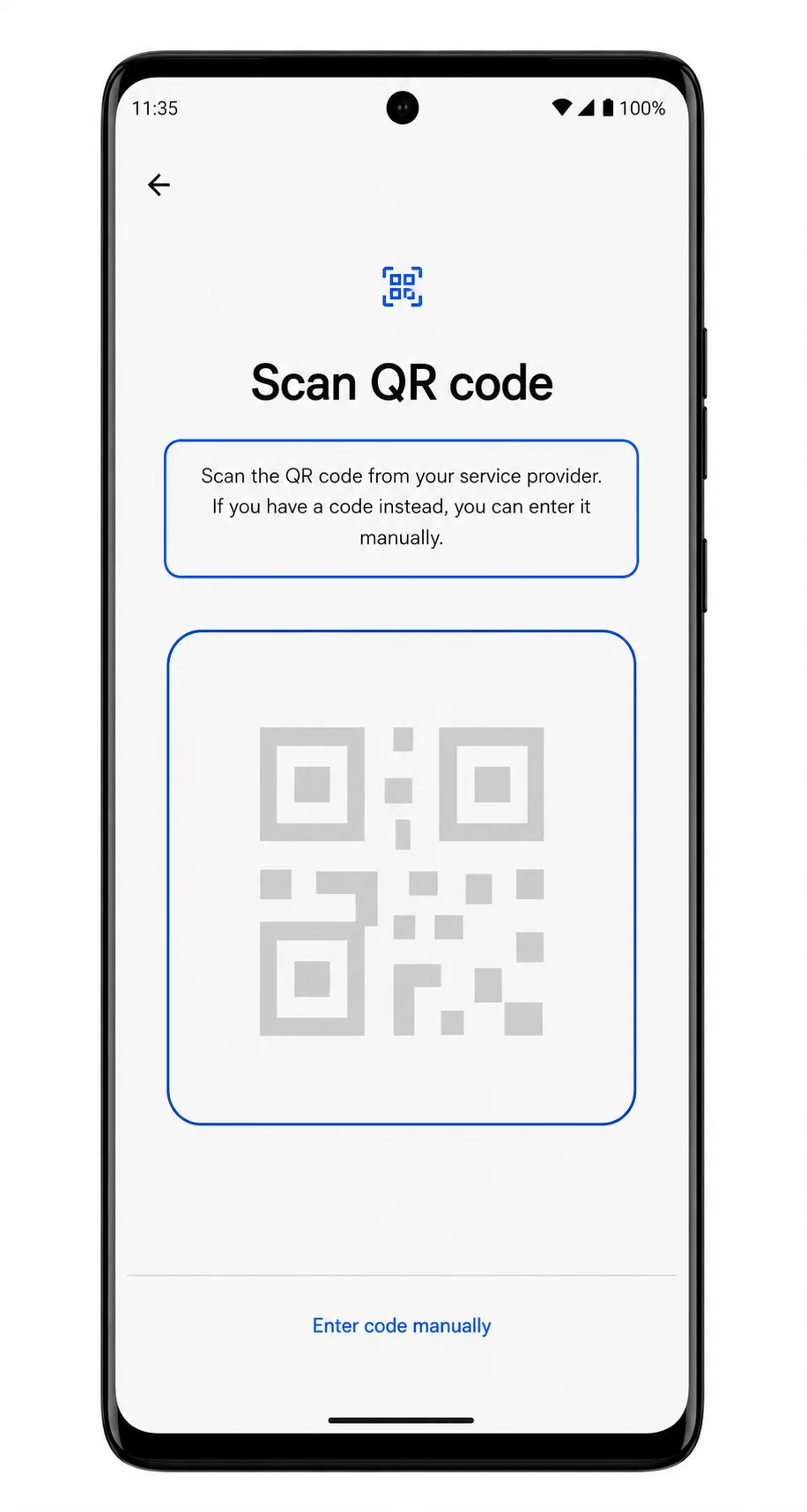
Toca Descargar o Continuar cuando Android muestre los detalles del plan eSIM de iroamly.
Mantén el teléfono conectado a una red Wi-Fi hasta que la eSIM termine de descargarse y Android indique que el perfil se ha añadido correctamente.

Método 2: Instalar eSIM manualmente
Abra Ajustes en su Motorola Edge (2024) y, a continuación, pulse en Red e internet.
Esta es la misma página inicial que se utiliza para la configuración mediante código QR, pero el método manual también comienza desde la ruta principal de ajustes del teléfono.
Pulse en SIMs.
La página de administración de SIM debería mostrar su tarjeta SIM actual y el control para añadir una SIM.
Pulse en Añadir SIM.
Android debería mostrar la pantalla de añadir SIM para agregar otro plan de telefonía móvil.
Pulse en Configurar una eSIM.
El escáner de eSIM se abrirá primero, incluso aunque tenga previsto introducir los datos manualmente.
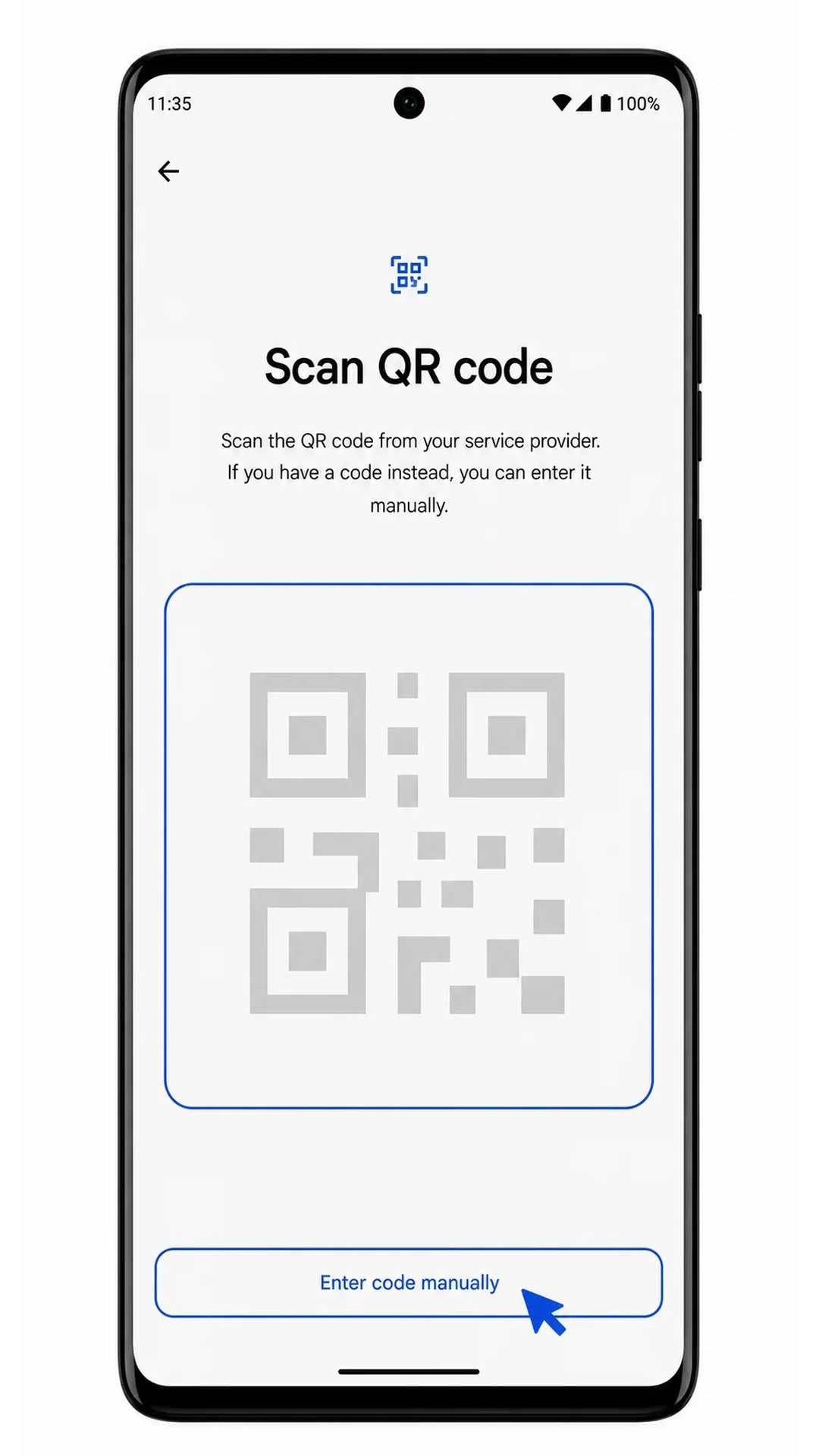
Pulse en Introducir código manualmente en la pantalla del escáner QR.
El teléfono debería cambiar del escáner de la cámara al formulario de activación manual.
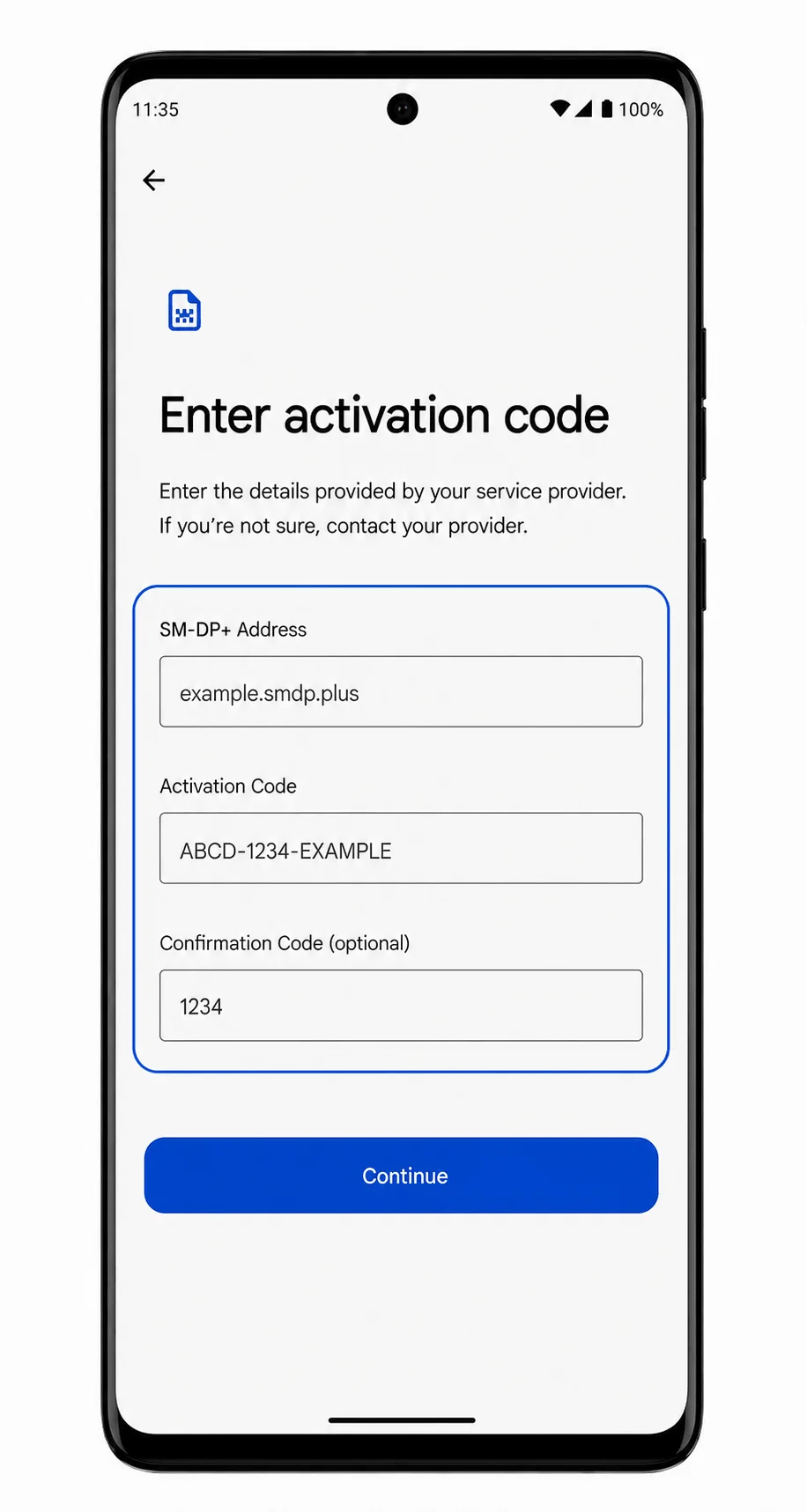
Introduzca la dirección SM-DP+ y el Código de Activación exactamente como los proporciona iroamly; añada el Código de Confirmación solo si sus instrucciones de iroamly incluyen uno y, después, pulse Continuar.
Revise cada carácter antes de continuar. Espacios adicionales, guiones faltantes o una etiqueta copiada por error en el campo de activación pueden impedir la descarga de la eSIM.
Pulse en Descargar o Continuar cuando Android confirme el perfil de eSIM de iroamly.
Mantenga la conexión Wi-Fi activa mientras el teléfono descarga e instala el perfil de eSIM.
Cómo confirmar que su eSIM de iRoamly está instalada
Abra Ajustes, toque Red e internet y, a continuación, toque Tarjetas SIM.
La eSIM de iRoamly debería aparecer en la lista de tarjetas SIM como un segundo plan móvil o como una SIM descargada recién añadida.
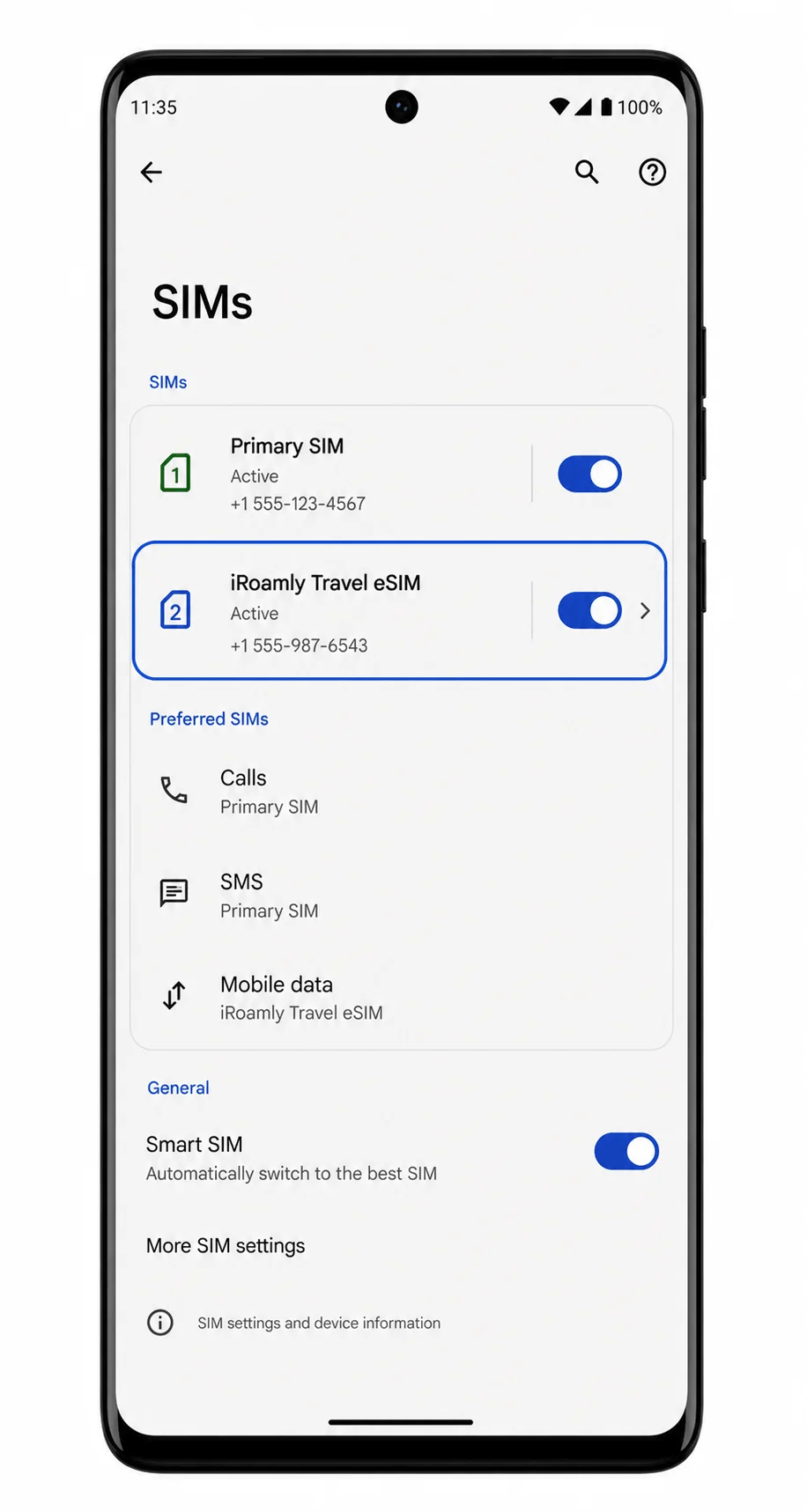
Toque la entrada de la eSIM de iRoamly y compruebe que la opción Usar SIM esté activada.
Si el perfil se ha instalado correctamente, la línea debería estar disponible para la configuración de datos móviles. No intente enviar SMS ni realizar llamadas a menos que su plan específico de iRoamly indique que dichos servicios están incluidos.
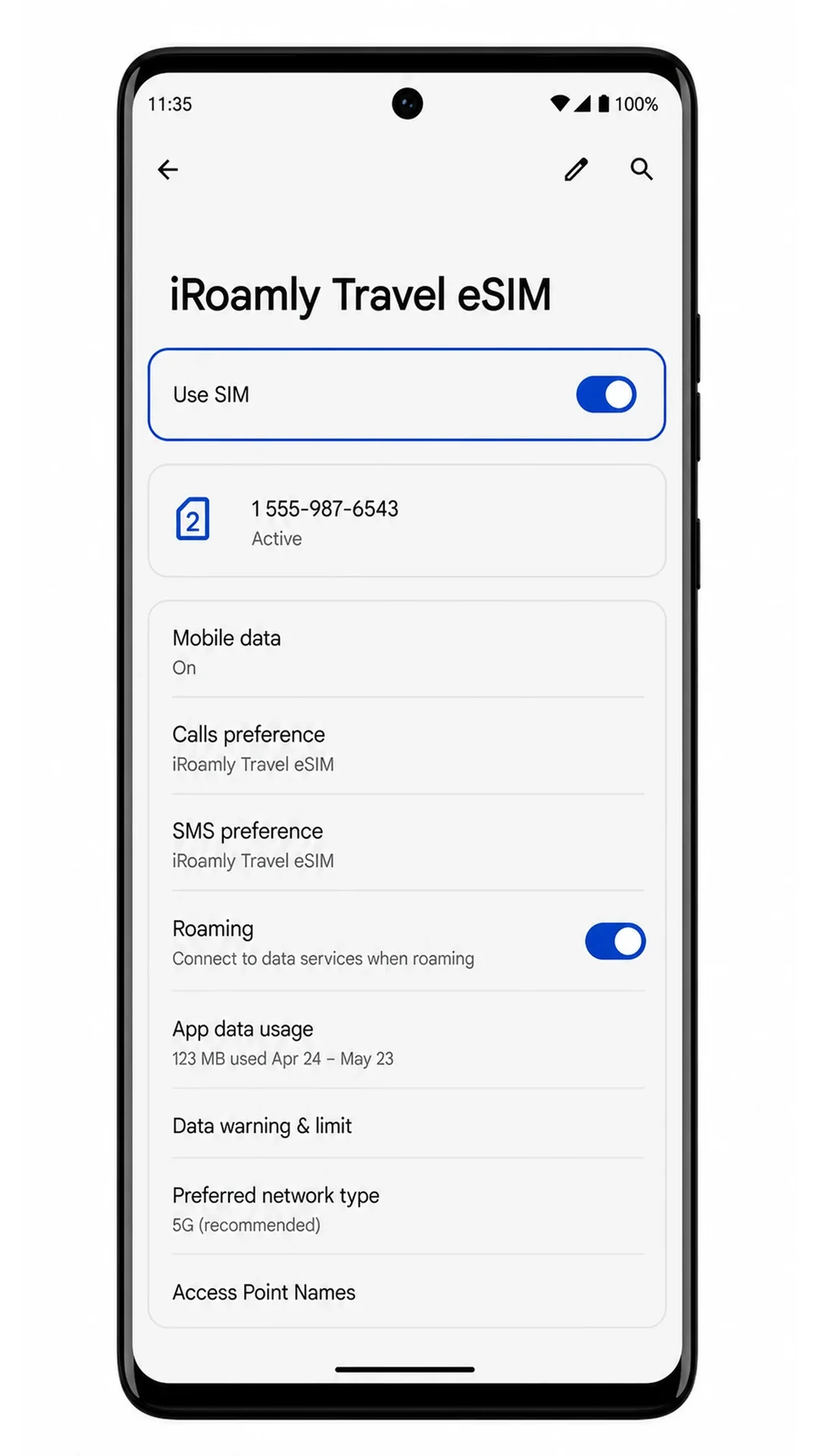
Configurar eSIM para datos móviles
En Ajustes > Red e internet > SIMs, toque la eSIM iRoamly y luego selecciónela para los datos móviles.
Esto indica al Motorola Edge (2024) que utilice la eSIM de viaje iRoamly para acceder a internet en lugar de su tarjeta SIM principal.
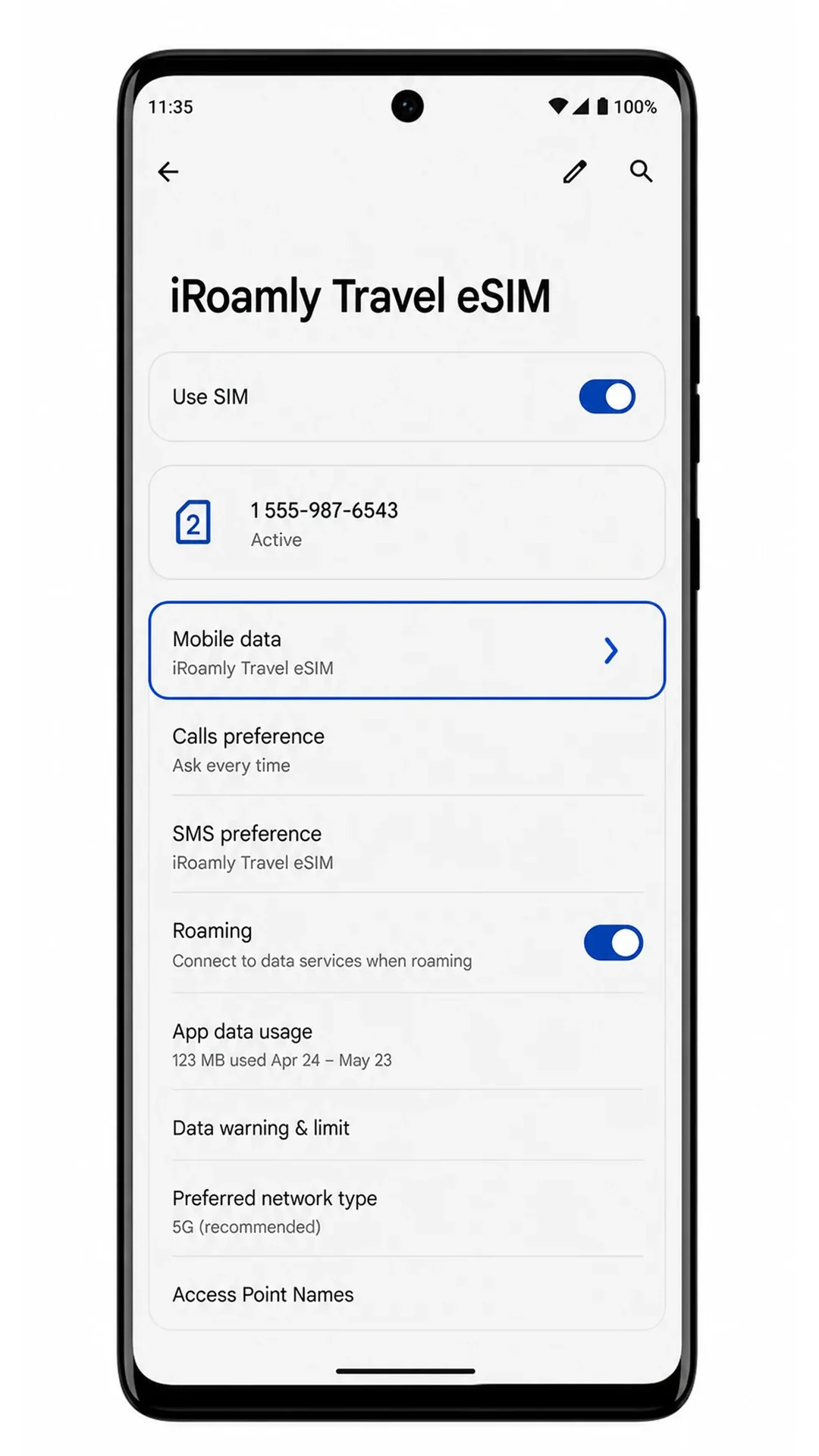
Active el roaming para la eSIM iRoamly si su plan de destino así lo requiere.
Muchas eSIM de viaje necesitan activar el roaming de datos para conectarse a la red asociada en el extranjero. Mantenga el roaming desactivado en su SIM principal si desea evitar cargos no deseados.
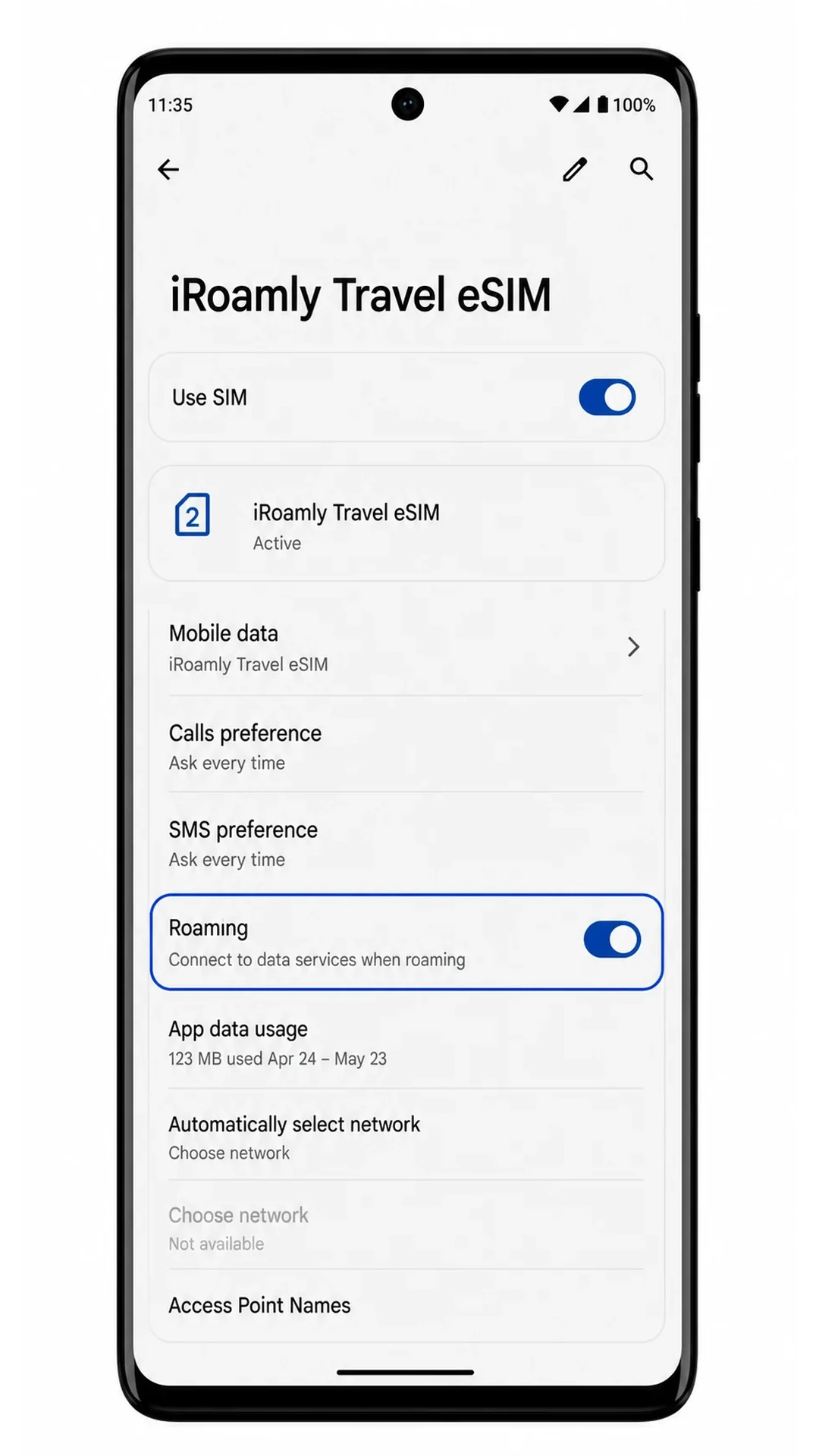
Abra un navegador o una aplicación de mapas con el Wi-Fi desactivado y confirme que los datos móviles funcionan.
Si la página carga utilizando los datos móviles, su eSIM iRoamly estará lista para ser utilizada durante su viaje en el Edge.
Solución de problemas
Si no aparece la opción "Agregar SIM" o "Configurar una eSIM", confirme que su variante de Motorola Edge (2024) sea compatible con eSIM, actualice Android, reinicie el teléfono y verifique si el dispositivo está bloqueado por el operador, lo cual impediría la configuración de la eSIM.
Si el código QR no se escanea, aumente el brillo de la otra pantalla, limpie la lente de la cámara, evite los reflejos o utilice el método de entrada manual con la dirección SM-DP+ y el Código de Activación.
Si Android indica que el código QR ya ha sido utilizado, no elimine la eSIM ni intente activarla repetidamente en otro teléfono. Póngase en contacto con el soporte técnico de iRoamly proporcionando los detalles de su pedido.
Si la activación permanece pendiente, mantenga la conexión Wi-Fi activa, deje la eSIM instalada, reinicie el teléfono y espere a encontrarse en el destino cubierto por el plan, en caso de que este se active al conectarse a la red.
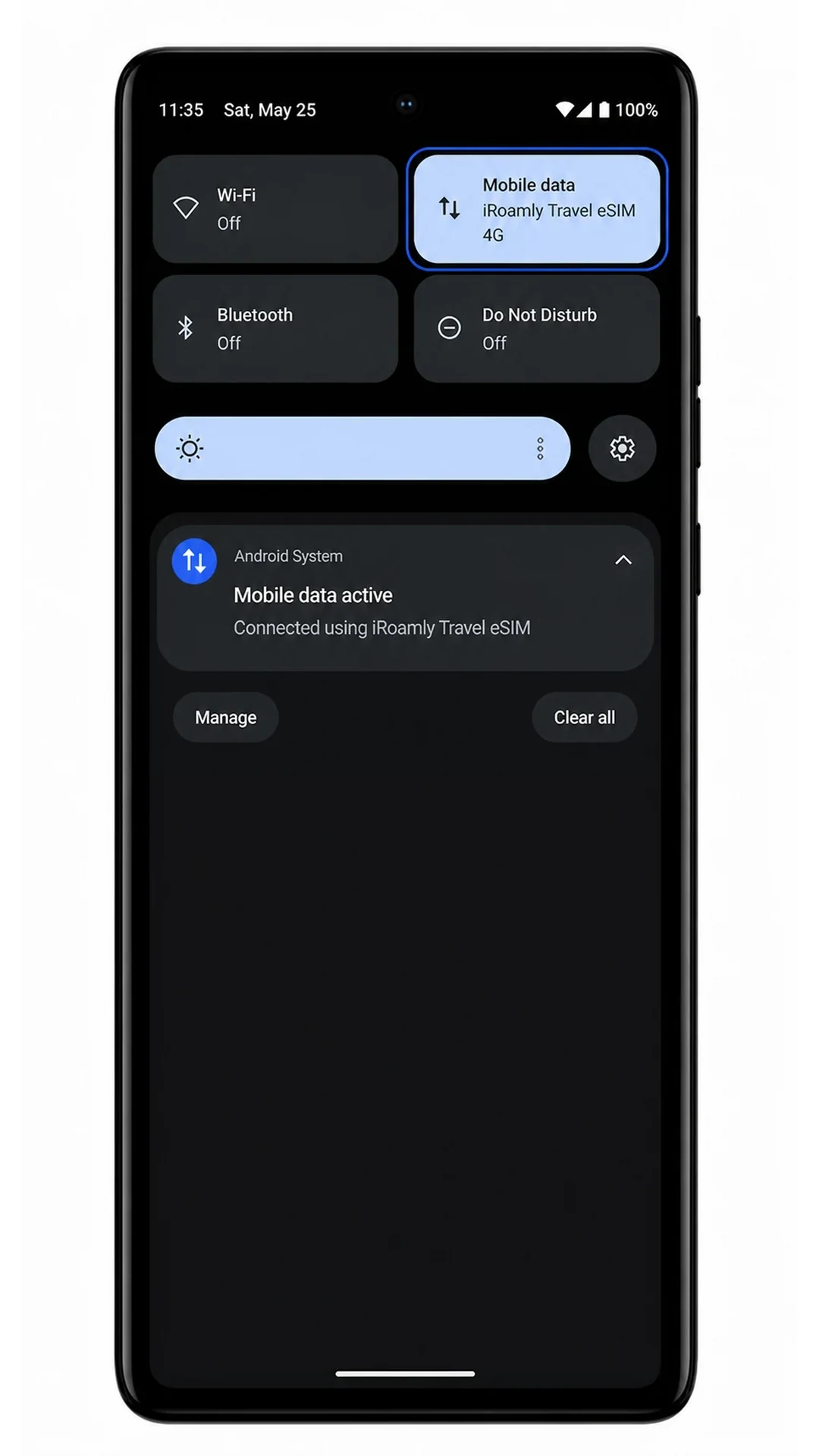
Si la eSIM aparece pero los datos móviles no funcionan, seleccione iRoamly en los ajustes de datos móviles, active la itinerancia (Roaming) para la línea iRoamly, deshabilite el cambio automático a su SIM principal si la opción aparece, y vuelva a realizar la prueba con el Wi-Fi desactivado.
Si copió los datos de configuración manual desde un correo electrónico, pegue únicamente el valor correspondiente en cada campo. No incluya etiquetas como "Dirección SM-DP+:" dentro del campo mismo.
Conclusión
Una vez que su eSIM iRoamly esté lista en el Motorola Edge (2024), tendrá una forma cómoda de acceder a datos de viaje sin tener que retirar su tarjeta SIM principal. Esta configuración le permite mantener su número habitual disponible mientras utiliza una conexión independiente para datos internacionales, ofreciéndole flexibilidad y comodidad durante su viaje.
Antes de viajar, le recomendamos confirmar la cobertura en su destino, los requisitos de activación y sus ajustes de datos móviles preferidos. Realizar estas comprobaciones con antelación le ayudará a evitar problemas habituales de conectividad y a disfrutar de una experiencia móvil más fluida desde el momento en que llegue.