
El Motorola Edge 40 Neo es compatible con eSIM en las variantes regionales correspondientes, generalmente junto a una nano SIM física. Esta guía asume que el teléfono utiliza Motorola My UX basado en Android 14, donde la ruta para la eSIM aparece en Ajustes > Red e internet > SIMs.
Los viajeros pueden instalar una eSIM de iRoamly antes de su viaje para disponer de datos móviles sin necesidad de cambiar su tarjeta SIM principal. Los nombres de los menús pueden variar ligeramente según la versión del software, la región o el firmware del operador; por ello, confirme que su Edge 40 Neo muestre las opciones Añadir SIM o Configurar una eSIM antes de comenzar.
Esta guía cubre ambos métodos de configuración admitidos: escanear el código QR de iRoamly e introducir los detalles de la eSIM manualmente. La entrada manual resulta útil cuando el código QR se encuentra en el mismo teléfono, cuando la cámara no logra escanearlo o si la pantalla de configuración solicita directamente la dirección SM-DP+ y el código de activación.
Antes de configurar su eSIM de iRoamly
Conecte su Motorola Edge 40 Neo a una red Wi-Fi estable antes de descargar la eSIM.
Confirme que su teléfono esté desbloqueado y que su variante regional específica sea compatible con eSIM.
Actualice el software del teléfono si en Ajustes > Red e internet > SIMs no aparecen las opciones de eSIM.
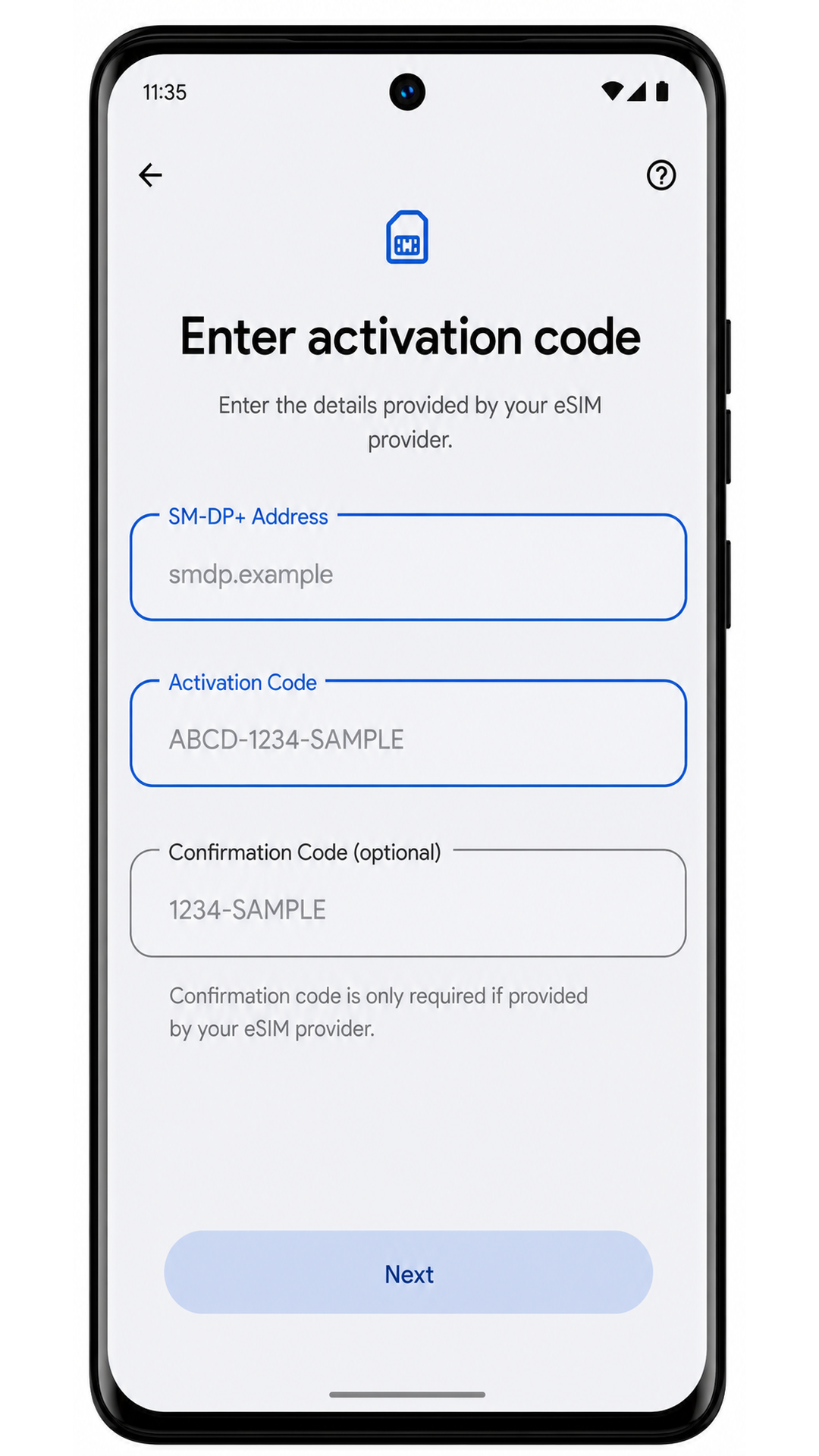
Tenga a mano su código QR de iRoamly o los detalles de configuración manual. La configuración manual generalmente requiere una dirección SM-DP+, un código de activación y, a veces, un código de confirmación opcional.
Instale la eSIM de iRoamly uno o dos días antes de viajar si los términos del plan lo permiten, pero verifique primero los detalles de su pedido de iRoamly.
La validez del plan de iRoamly comienza a partir de su activación. El momento exacto en que se activa puede variar según el plan, ya sea al instalarla o al conectarse por primera vez a una red de destino compatible; consulte los detalles en su plan actual o en la página de su pedido.
No elimine la eSIM de iRoamly tras la instalación a menos que el equipo de soporte de iRoamly se lo indique. Muchos perfiles de eSIM no pueden reinstalarse una vez eliminados.
Los planes de viaje de eSIM de iRoamly pueden ser solo de datos. Las llamadas de voz y los SMS varían según el plan, por lo que no dé por hecho que están incluidos.
Método 1: Instalar eSIM escaneando un código QR
1. Abra la Configuración en su Motorola Edge 40 Neo y toque Red e internet.
Debería ver la sección de configuración de red de Android, donde se gestionan las opciones de tarjetas SIM y redes móviles.

2. Toque SIMs en la pantalla de Red e internet.
El teléfono debería abrir el área de administración de SIM para perfiles de tarjeta SIM física y eSIM.
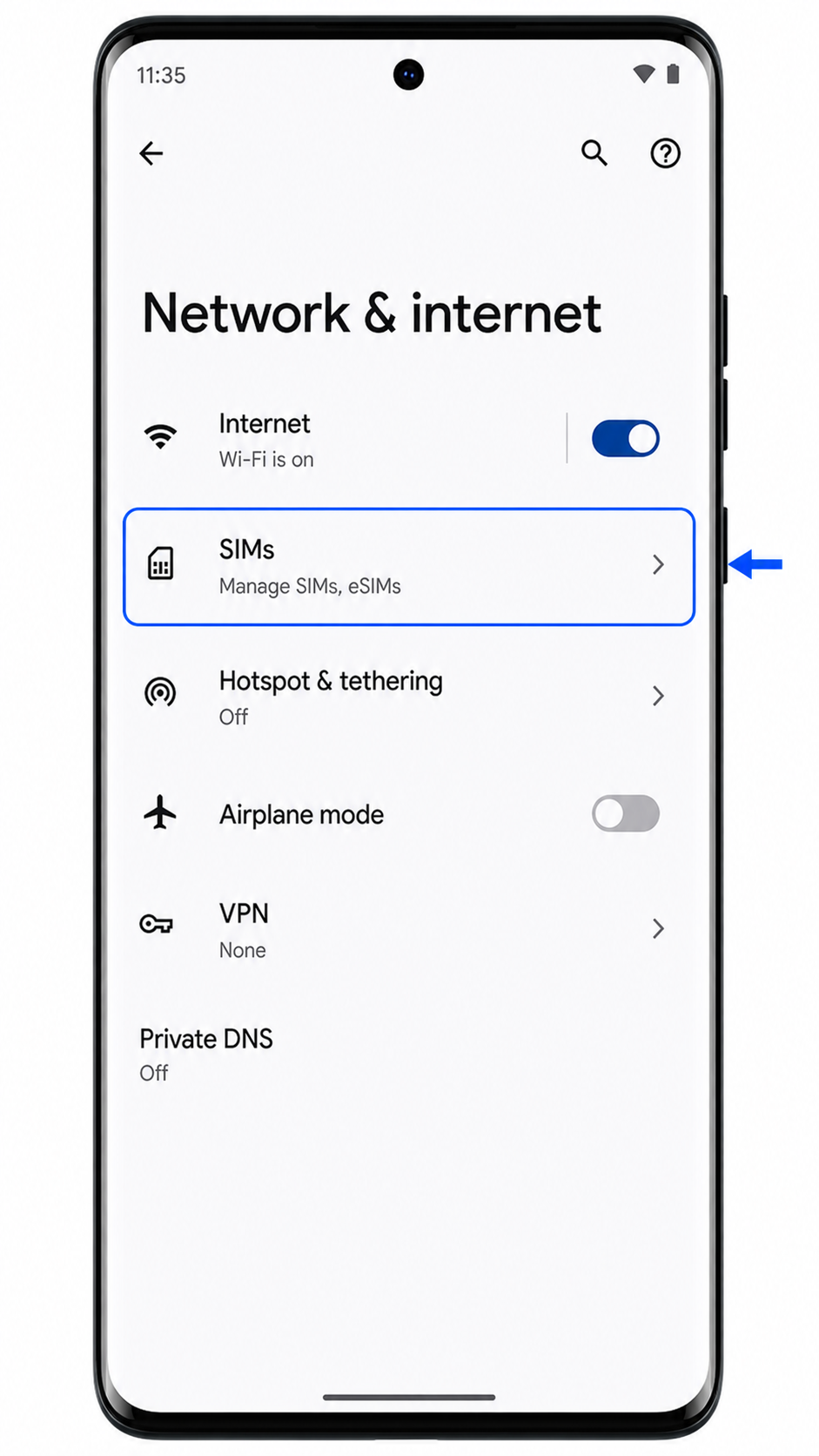
3. Toque Añadir SIM.
El Edge 40 Neo debería mostrar las opciones de configuración para añadir una tarjeta SIM física o descargar una eSIM.
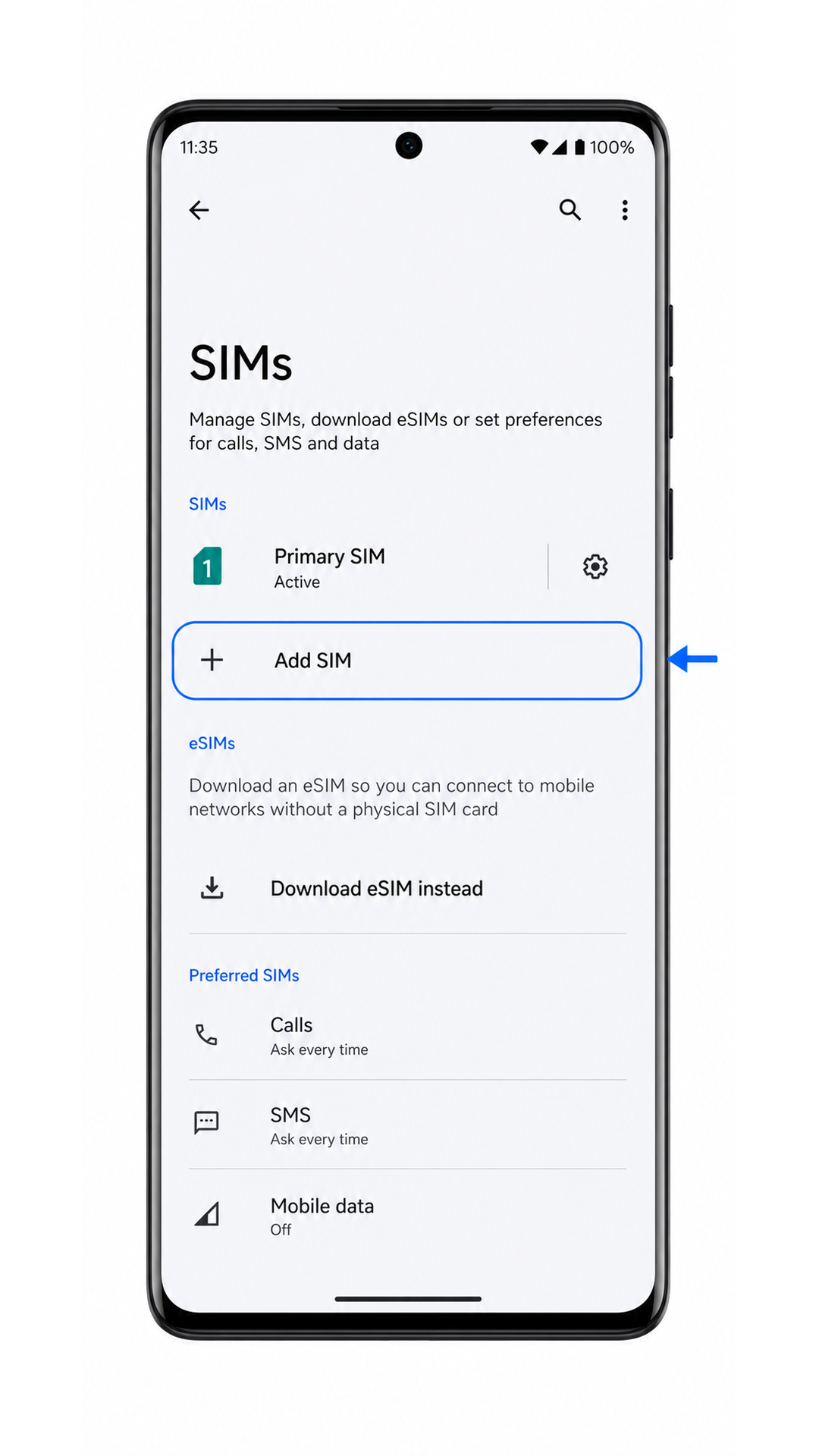
4. Toque Configurar una eSIM.
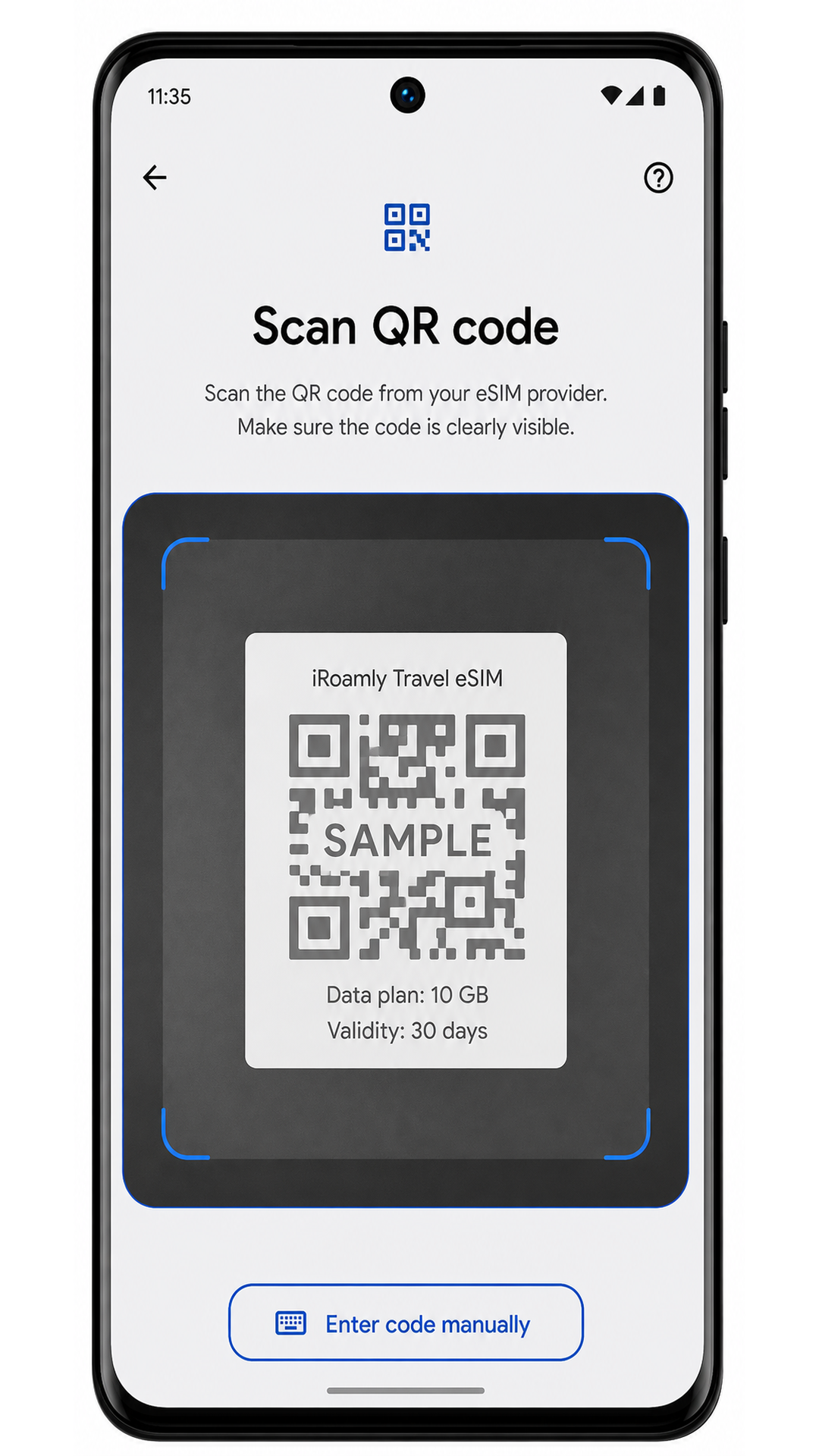
El teléfono debería abrir el proceso de configuración de eSIM y preparar el escáner de códigos QR.
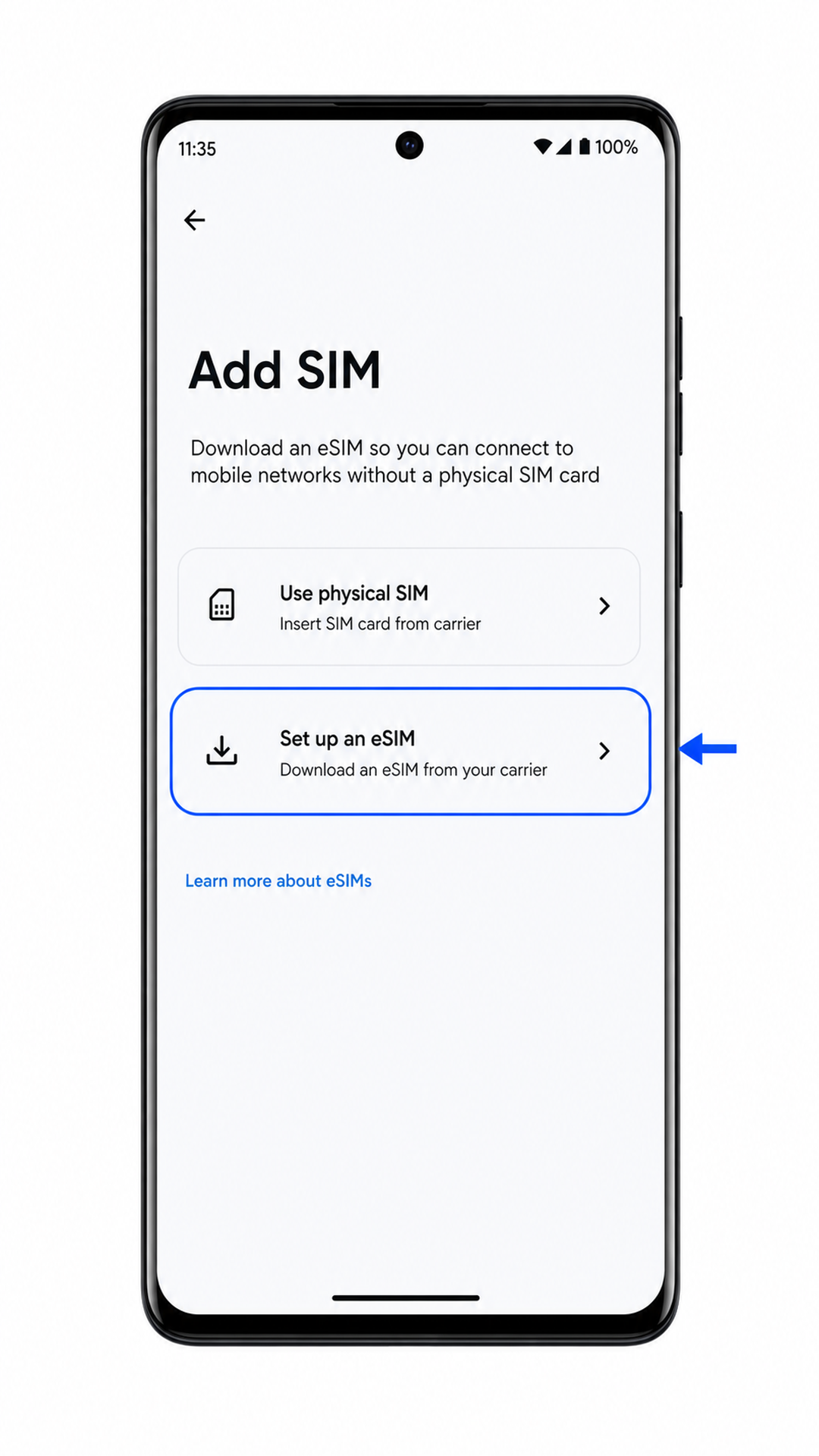
5. Apunte con el escáner al código QR de iRoamly que recibió en su correo electrónico de confirmación o que encontrará en su cuenta de iRoamly.
Mantenga el código QR dentro del marco hasta que el teléfono reconozca el perfil de eSIM. Utilice un segundo dispositivo o una copia impresa si el código QR se muestra en la pantalla del propio Edge 40 Neo.

6. Revise el perfil de eSIM de iRoamly detectado y toque Descargar.
Permanezca conectado a una red Wi-Fi y mantenga la pantalla encendida mientras Android descarga el perfil de la eSIM.
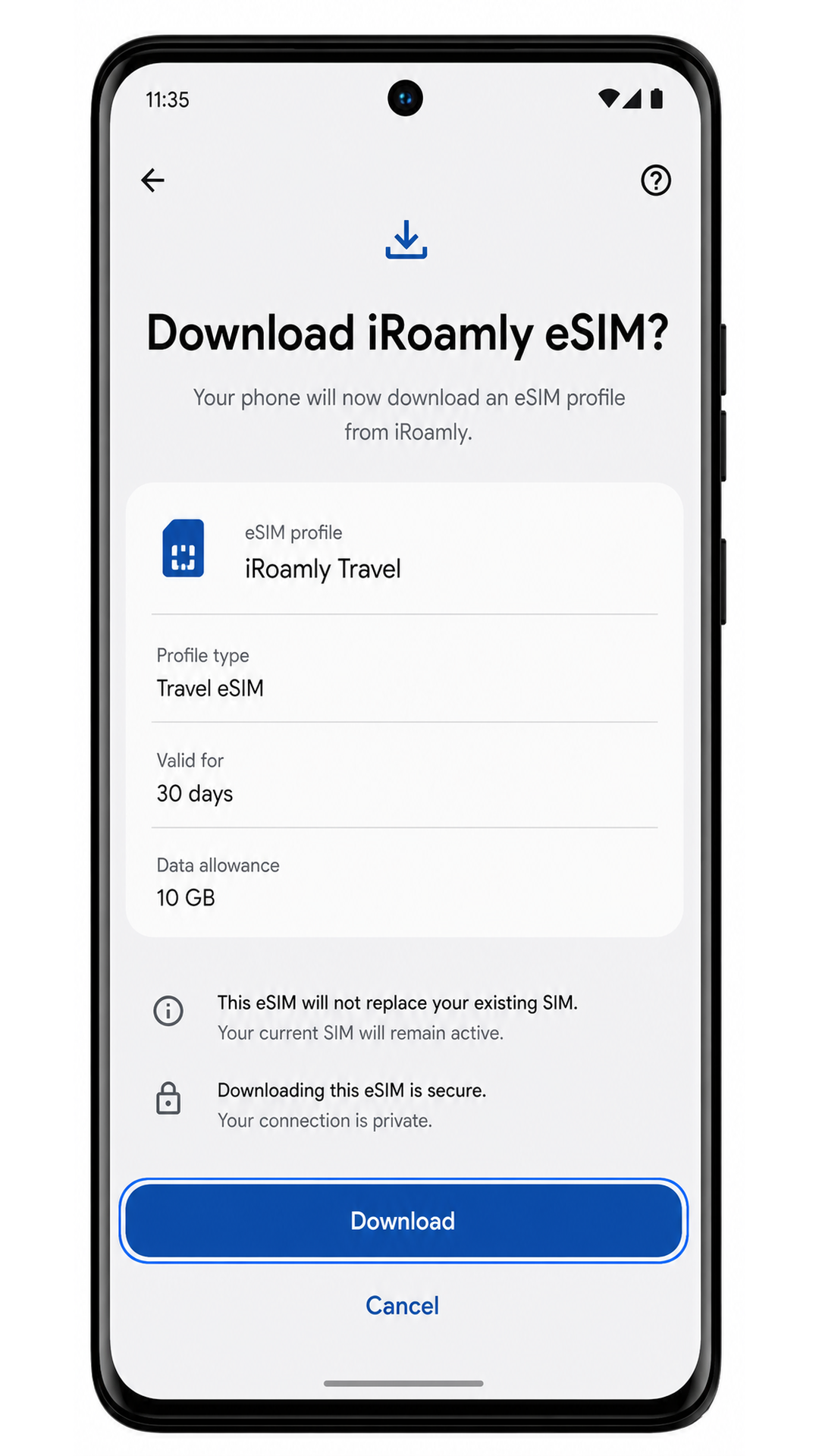
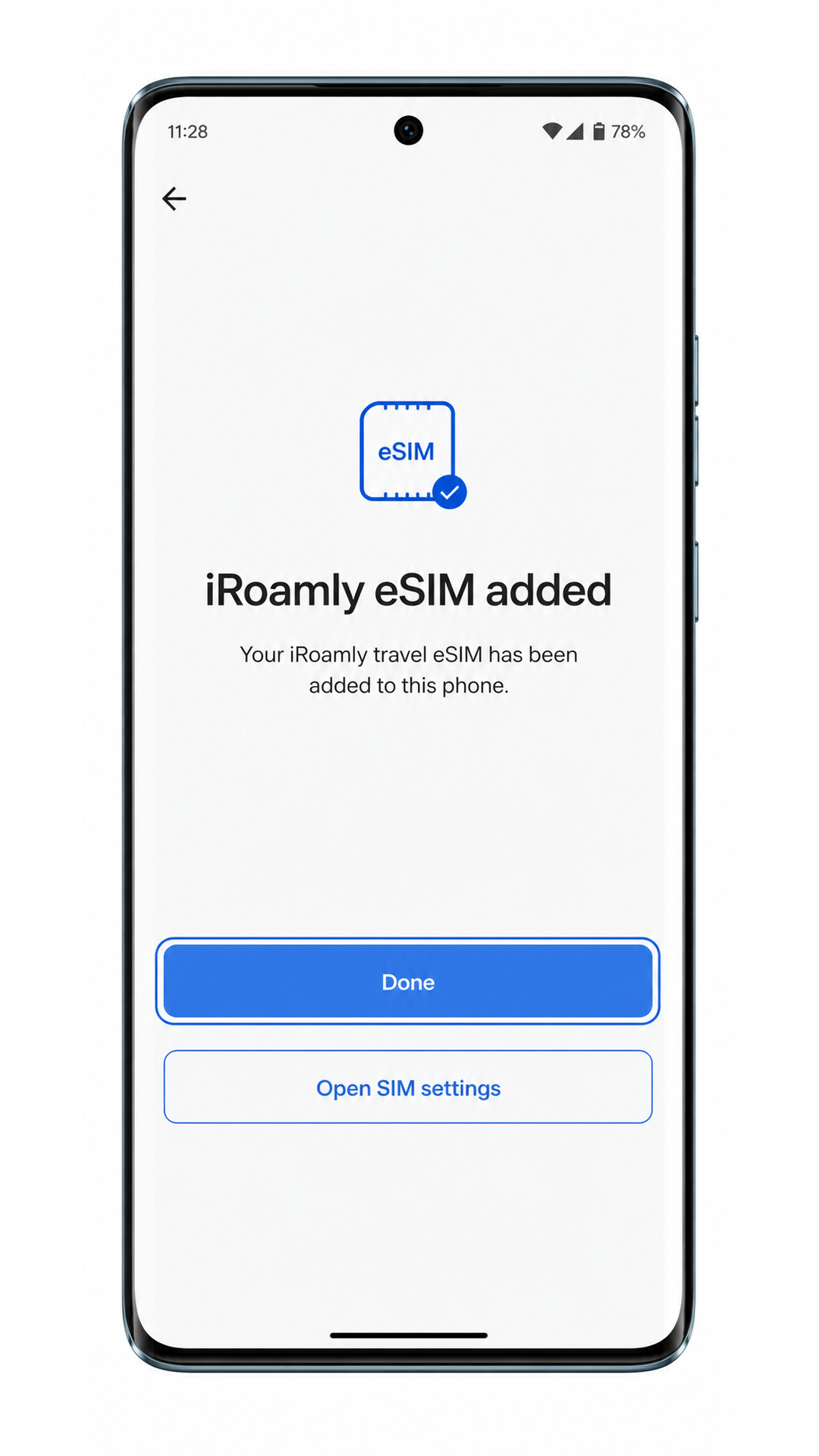
7. Toque Listo cuando el teléfono indique que la eSIM de iRoamly se ha añadido correctamente.
El perfil debería quedar almacenado en el teléfono, aunque la red de viaje no estará disponible hasta que llegue a su destino.
Método 2: Instalar la eSIM manualmente
1. Abra Configuración y toque Red e internet.
Utilice la misma ruta de Configuración que en el método QR para que el teléfono comience desde el área correcta de gestión de tarjetas SIM.
2. Toque SIMs.
El Edge 40 Neo debería mostrar la página donde puede agregar o administrar perfiles de SIM.
3. Toque Agregar SIM.
Android debería mostrar la opción para añadir una nueva SIM o descargar un perfil de eSIM.
4. Toque Configurar una eSIM.
El teléfono debería redirigirlo al mismo flujo de configuración de eSIM que se utiliza en la activación mediante QR.
5. En la pantalla del escáner QR, toque Introducir código manualmente.
Utilice esta opción cuando no pueda escanear el código QR de iroamly o cuando los detalles de activación se le proporcionen como texto.
6. Ingrese la dirección SM-DP+ y el Código de activación de iroamly; luego, añada el Código de confirmación solo si iroamly proporciona uno.
Compruebe cada carácter cuidadosamente y luego toque Siguiente o el botón de continuar en pantalla. No incluya espacios a menos que los detalles de iroamly los indiquen.
7. Revise el perfil de eSIM de iroamly y toque Descargar.
Mantenga el teléfono conectado a una red Wi-Fi hasta que finalice la descarga.
8. Toque Listo después de que Android confirme que la eSIM de iroamly se ha añadido.
La eSIM ingresada manualmente debería aparecer ahora en la misma lista de SIMs que un perfil instalado mediante QR.
Cómo confirmar que su eSIM iRoamly está instalada
1. Vaya a Configuración > Red e internet > SIMs.
Busque un perfil instalado con el nombre iRoamly Travel, Travel eSIM o cualquier otra etiqueta que haya asignado durante la configuración.
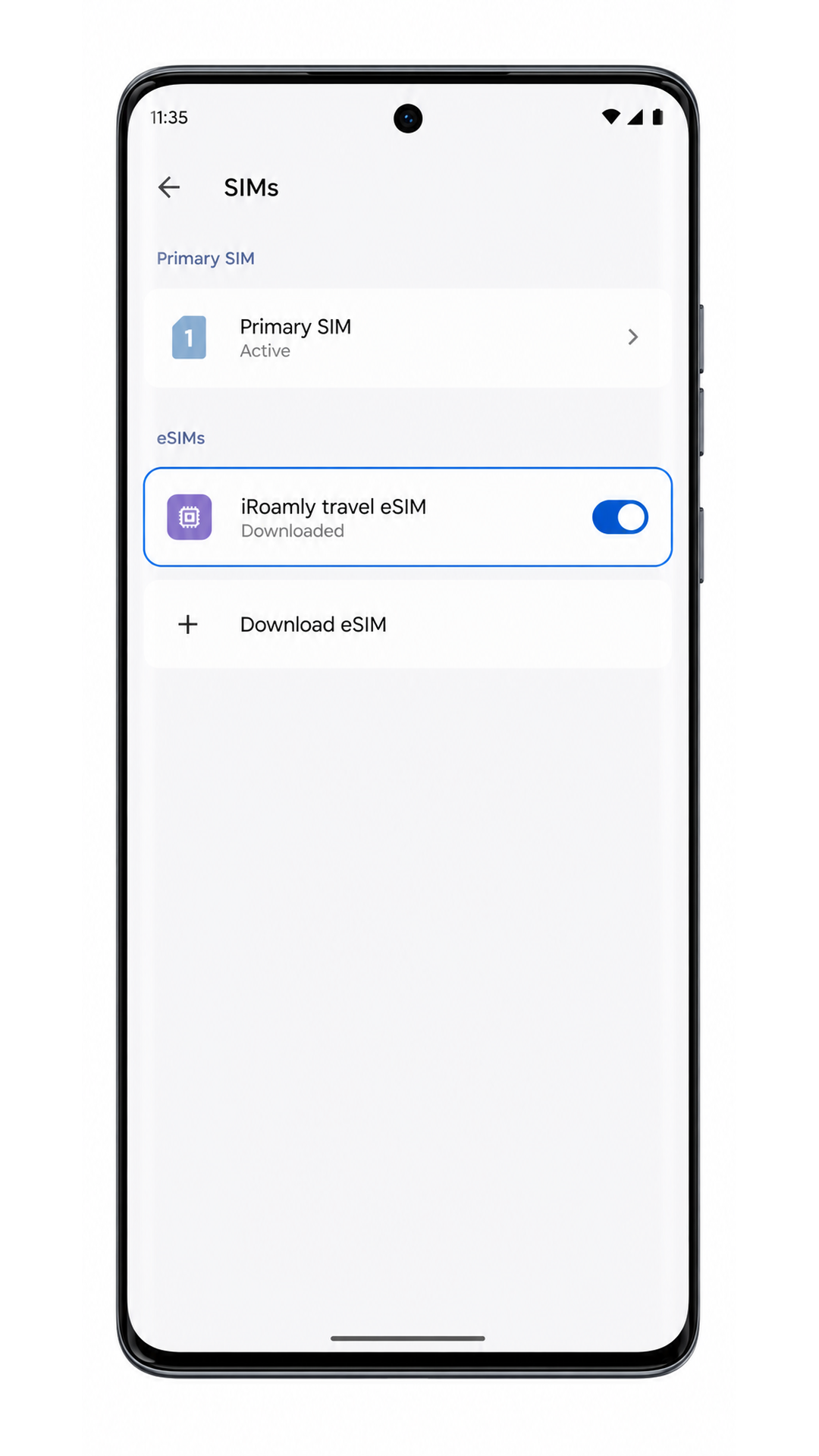
2. Toque el perfil de eSIM iRoamly y confirme que la opción Usar SIM esté activada.
Si el perfil está instalado pero desactivado, actívelo antes de viajar o al llegar al destino cubierto por su plan.
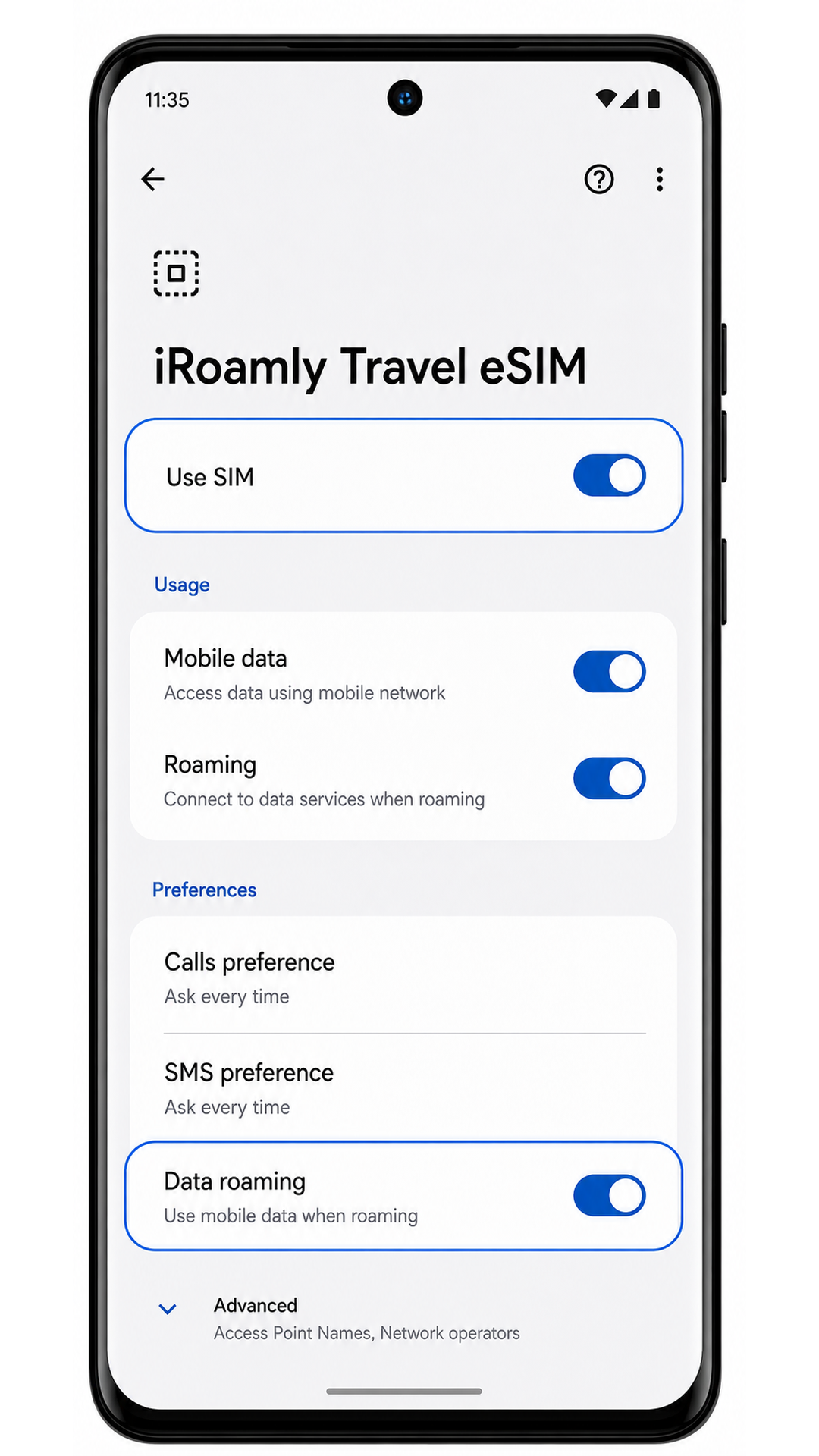
3. Compruebe los datos móviles solo si su plan iRoamly ya se ha activado o si se encuentra en el destino cubierto.
Para planes de solo datos, pruebe una página web o una aplicación utilizando los datos móviles. No intente enviar SMS ni realizar llamadas a menos que su plan iRoamly específico indique que estos servicios están incluidos.
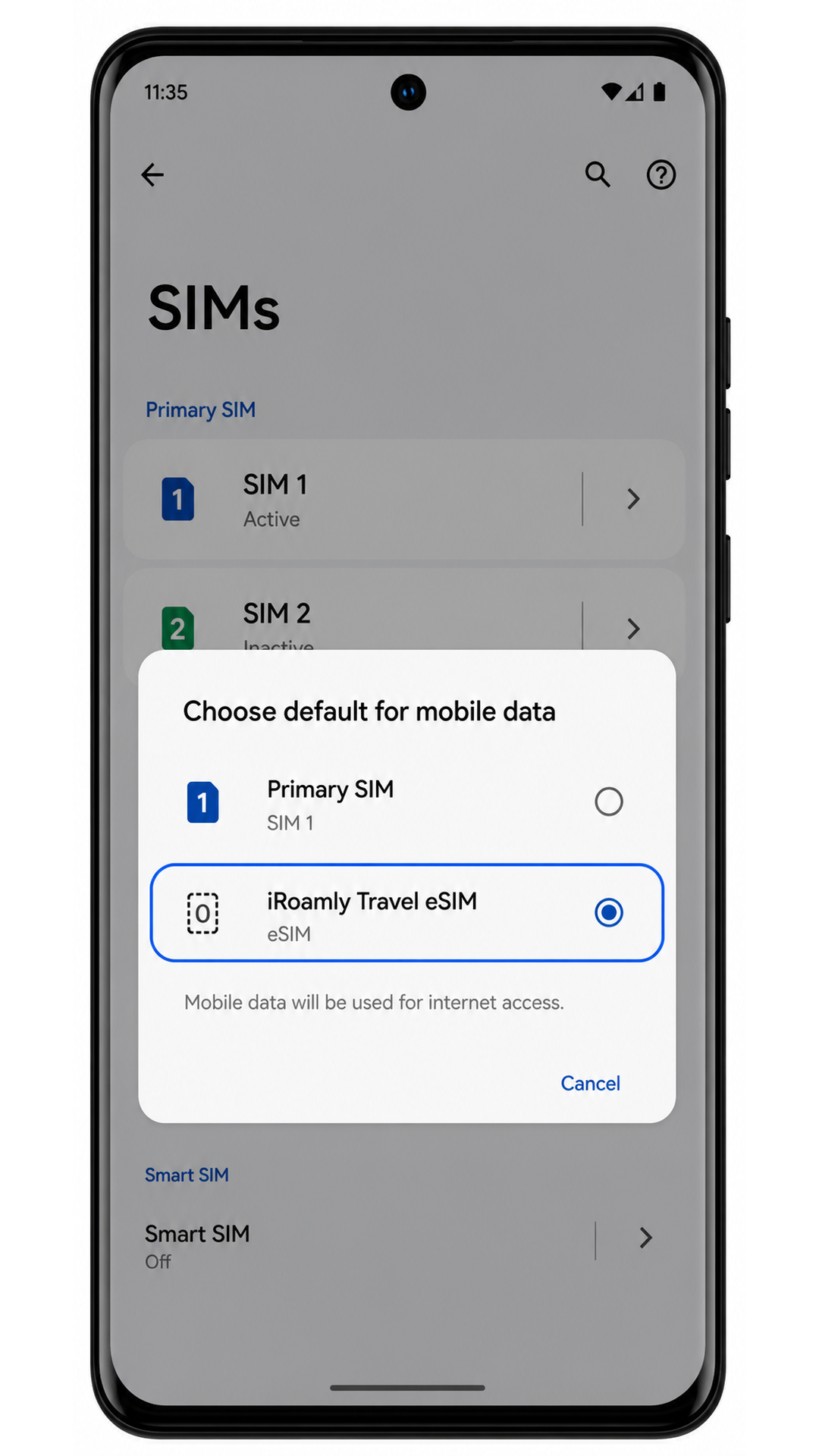
Configurar la eSIM para datos móviles
1. Abre Ajustes > Red e internet > SIMs, y luego toca el perfil de la eSIM iRoamly.
La página de configuración del perfil debería mostrar controles como Usar SIM, Datos móviles y Roaming de datos.
2. Activa Usar SIM para la eSIM iRoamly y habilita Roaming de datos si tu plan de destino iRoamly lo requiere.
Los datos de la eSIM de viaje a menudo necesitan que el roaming esté activado, ya que el plan se conecta a través de redes asociadas en el extranjero.
3. Establece Datos móviles o la SIM de datos predeterminada en la eSIM de viaje iRoamly.
Esto permite que el Edge 40 Neo utilice la eSIM de viaje para acceder a internet, mientras mantienes tu SIM principal disponible para llamadas o mensajes compatibles.
Solución de problemas
Si no aparecen las opciones "Agregar SIM" o "Configurar una eSIM", confirme que su variante de Motorola Edge 40 Neo sea compatible con eSIM, actualice Android, reinicie el teléfono y verifique si el firmware del operador o la región deshabilitan la eSIM.
Si el código QR no se escanea, aumente el brillo de la pantalla del dispositivo que muestra el código, limpie el lente de la cámara del Edge 40 Neo o seleccione la opción de ingresar el código manualmente.
Si Android indica que el código QR ya se utilizó, no elimine el perfil. Póngase en contacto con el soporte técnico de iRoamly, ya que muchos códigos QR de eSIM solo pueden instalarse una vez.
Si la entrada manual falla, compare la dirección SM-DP+, el código de activación y el código de confirmación opcional con los detalles de su pedido de iRoamly. Un solo carácter incorrecto puede impedir la activación.
Si la eSIM está instalada pero los datos no funcionan, seleccione la eSIM de iRoamly para Datos móviles, active la Itinerancia de datos si es necesario, desactive el Wi-Fi para realizar una prueba rápida y reinicie el teléfono.
Si la activación sigue pendiente, espere hasta encontrarse en el destino de cobertura y conectado a una red local compatible. Algunos planes no se activan por completo hasta que el teléfono se conecta a la red de destino.
Si las llamadas o los SMS no funcionan, consulte los detalles del plan. Muchas eSIM de viaje de iRoamly están diseñadas exclusivamente para datos móviles y es posible que no incluyan servicios de voz o SMS.
Conclusión
Ahora que tu eSIM de iRoamly está lista en el Motorola Edge 40 Neo, tienes una forma flexible de mantenerte conectado sin depender de una nueva tarjeta SIM física. Preparar tu servicio móvil antes de salir puede ayudar a agilizar tu experiencia de viaje y reducir el tiempo de configuración al llegar a tu destino.
A medida que la adopción de eSIM sigue creciendo, saber cómo gestionar perfiles digitales de SIM puede ser útil mucho más allá de un solo viaje. Estas mismas habilidades te ayudarán a cambiar de plan, añadir nuevos operadores y gestionar tu conectividad de manera más eficiente en el futuro.