
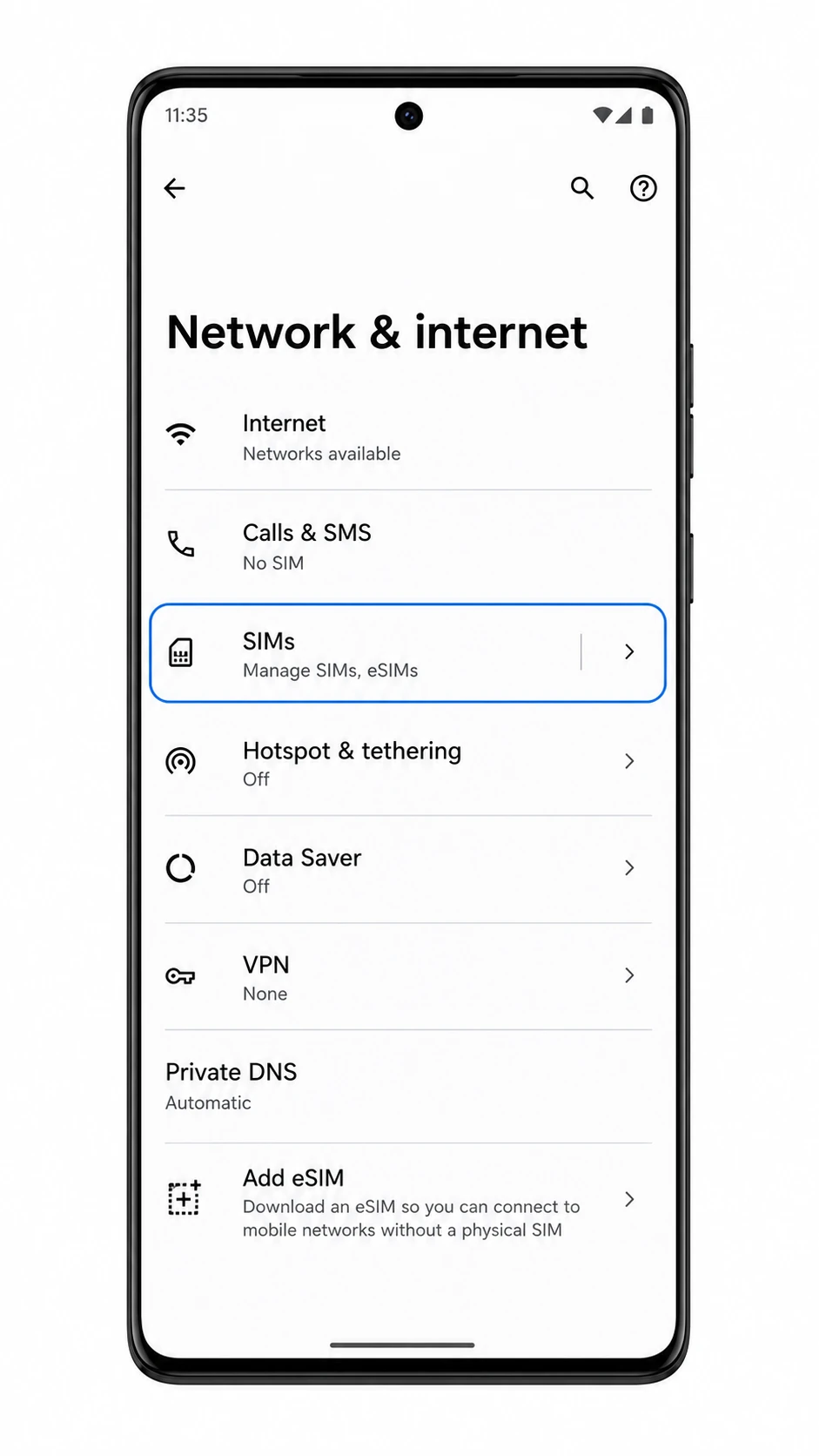
El Motorola Edge 40 Pro es compatible con eSIM en los modelos regionales correspondientes, y su software Motorola Android reciente utiliza una ruta de Android casi puro para la configuración de la eSIM: Ajustes > Red e internet > SIMs > Añadir eSIM. Los nombres de los menús pueden variar ligeramente según la versión del software, la región o el firmware del operador.
Para los viajeros, instalar una eSIM de viaje iRoamly antes de la salida puede simplificar la configuración de los datos móviles al aterrizar. Mantenga el Wi-Fi activo durante la instalación y verifique los detalles de su plan iRoamly, ya que la disponibilidad de llamadas de voz y SMS varía según el plan.
Esta guía abarca ambos métodos de configuración en el Motorola Edge 40 Pro: escanear el código QR de iRoamly e introducir los detalles de la eSIM manualmente. El método del código QR suele ser más rápido, mientras que la entrada manual resulta útil si no es posible escanear el código QR desde otra pantalla.
Antes de configurar su eSIM de iRoamly
Conecte su Motorola Edge 40 Pro a una red Wi-Fi estable antes de comenzar.
Confirme que su versión del Edge 40 Pro sea compatible con eSIM y que no esté bloqueada por un operador que restrinja la instalación de eSIM.
Tenga a mano su código QR de iRoamly, la dirección SM-DP+, el código de activación y el código de confirmación opcional.
Inicie sesión en cualquier cuenta de Google o del dispositivo si el teléfono se lo solicita durante la configuración.
Instale la eSIM uno o dos días antes del viaje cuando su plan lo permita, pero recuerde que la validez del plan de iRoamly comienza a partir de la activación. Verifique la condición exacta de activación en los detalles de su plan de iRoamly.
No elimine la eSIM de iRoamly después de la instalación a menos que el soporte técnico de iRoamly se lo indique. Muchos perfiles de eSIM para viajes no pueden reinstalarse simplemente una vez eliminados.
Los planes de eSIM de iRoamly pueden ser solo de datos. Las llamadas de voz y los mensajes de texto (SMS) no están garantizados, por lo que debe consultar la página del plan o los detalles del pedido antes de depender de ellos.
Método 1: Instalar la eSIM escaneando un código QR
Abra Ajustes en su Motorola Edge 40 Pro y toque Red e internet.
Debería ver el área de configuración de red de Android, donde se gestionan los ajustes de SIM y datos móviles.

Toque SIMs y, a continuación, elija Añadir eSIM o Descargar nueva eSIM si aparece en su versión de software.
El teléfono debería iniciar el proceso de configuración de la eSIM. En algunas versiones de Android para Motorola, la opción Añadir eSIM puede aparecer más abajo en la página de Red e internet o dentro de la página de SIMs.
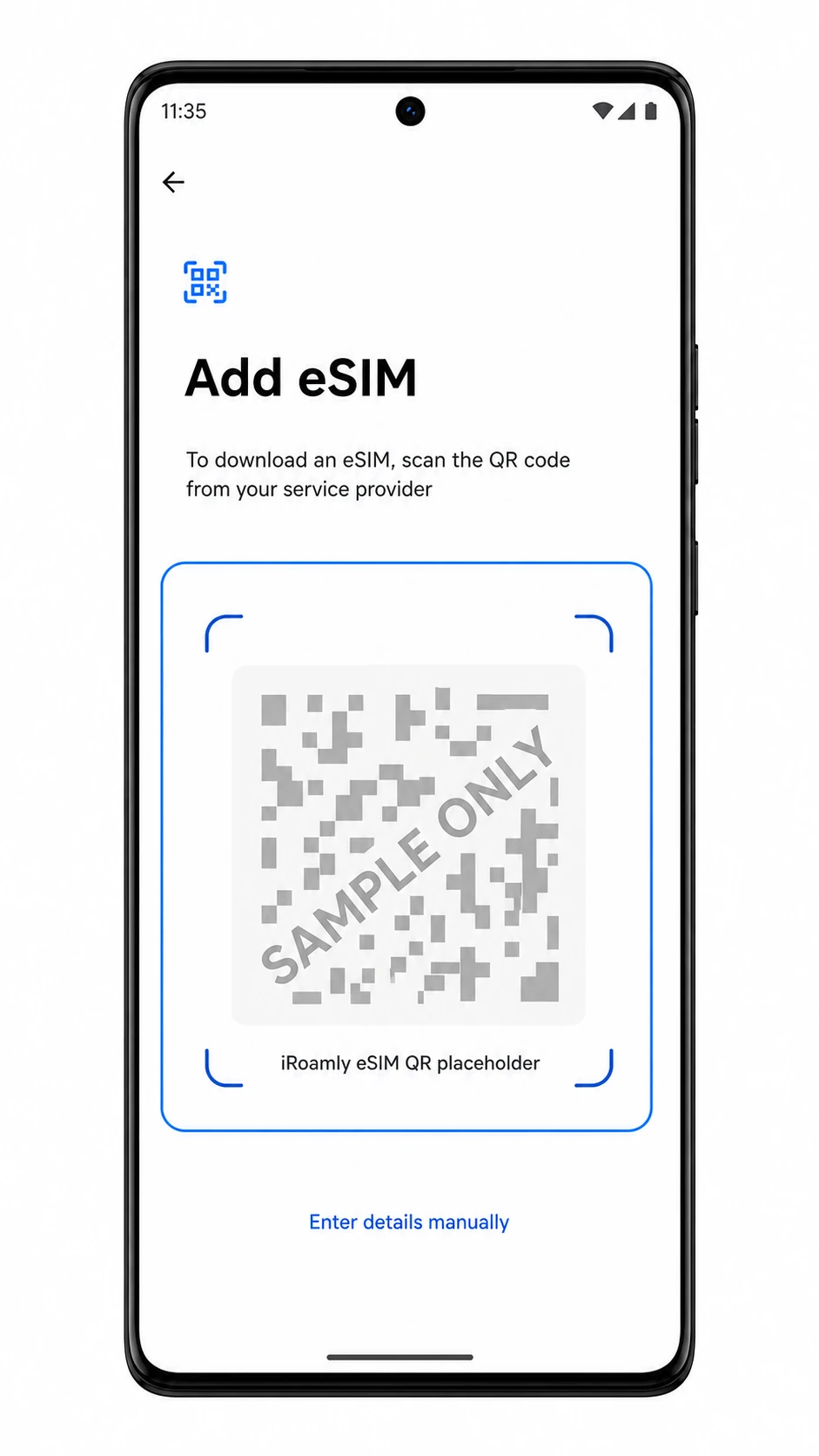
En la pantalla Añadir eSIM, apunte con el escáner de la cámara al código QR de la eSIM de iroamly.
Utilice el código QR que encontrará en el correo electrónico de su pedido de iroamly o en la página de su cuenta. Mantenga el código plano, bien iluminado y completamente dentro del marco de escaneo.
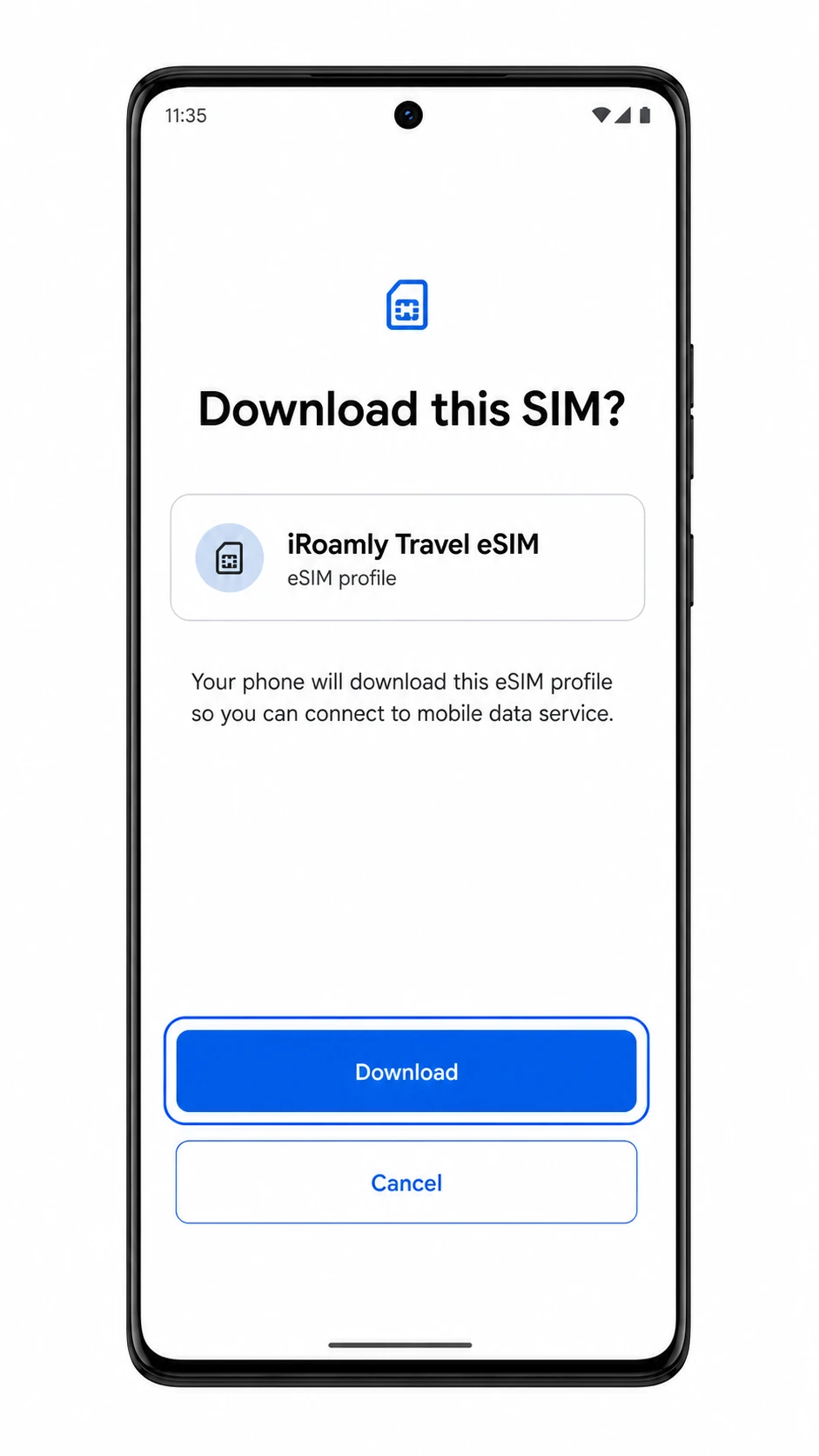
Cuando el teléfono muestre ¿Descargar esta SIM?, revise el nombre del perfil y pulse Descargar.
Espere a que se descargue el perfil de la eSIM. Mantenga el Wi-Fi conectado y no cierre la aplicación Ajustes mientras se realiza la descarga.
Si Android le pregunta si desea usar la nueva eSIM ahora, elija la opción que mantenga su SIM principal disponible para llamadas o SMS y deje iroamly lista para los datos móviles.
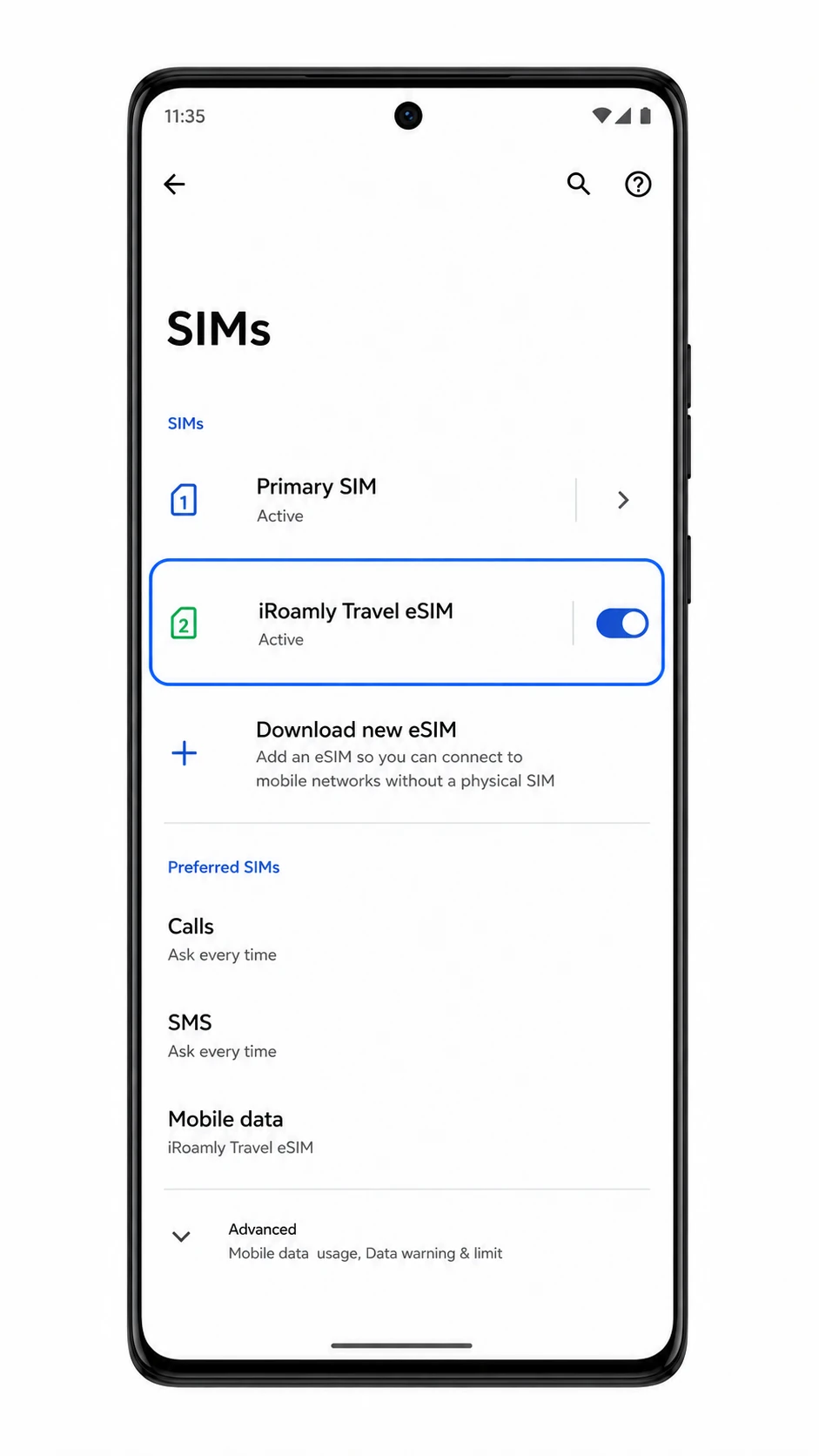
Tras la configuración, el perfil de iroamly debería aparecer en la lista de SIMs. Puede ajustar la línea de datos posteriormente en la sección de datos móviles.
Método 2: Instalar eSIM manualmente
Abre Ajustes y toca Red e internet.
Este proceso comienza en la misma ruta de configuración de red de Android en Motorola que se utiliza para la configuración mediante código QR.
Toca SIMs y luego toca Añadir eSIM o Descargar nueva eSIM.
Debería abrirse la pantalla de configuración de la eSIM. Si tu teléfono muestra "Descargar una SIM" en su lugar, selecciona esa opción para continuar.
En la pantalla de Añadir eSIM, toca Introducir detalles manualmente.
Utiliza esta opción cuando el código QR esté en el mismo teléfono, la cámara no pueda escanearlo o prefieras escribir los detalles de activación proporcionados por iRoamly.
Introduce la dirección SM-DP+ y el código de activación exactamente como los facilita iRoamly. Si iRoamly te proporciona un código de confirmación, introdúcelo en el campo opcional y toca Siguiente.
No añadas espacios ni signos de puntuación adicionales. La pantalla de configuración manual de Motorola Android utiliza campos separados para la dirección SM-DP+, el código de activación y el código de confirmación opcional.
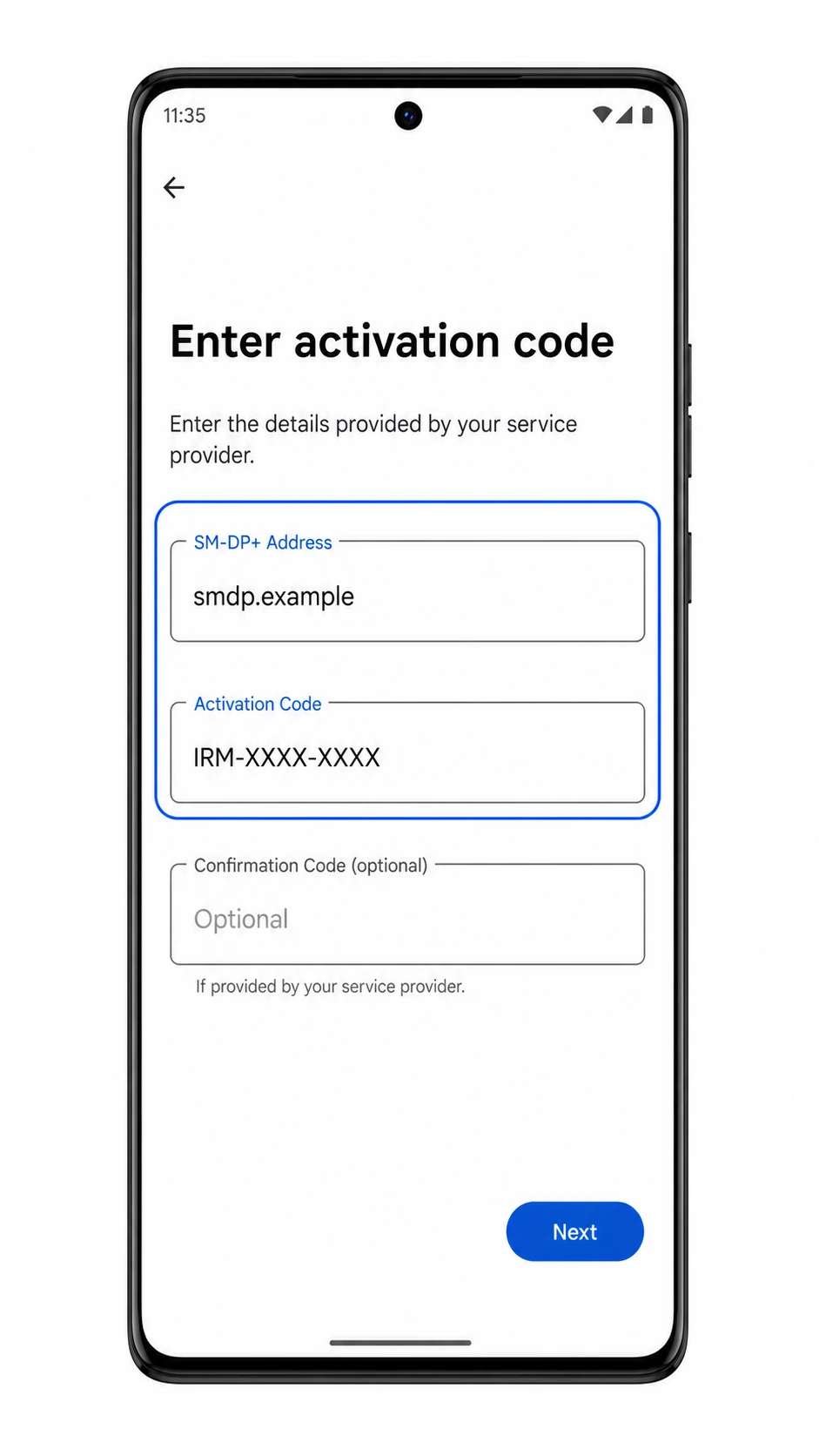
Cuando el teléfono muestre "¿Descargar esta SIM?", confirma que el perfil sea iRoamly Travel eSIM y toca Descargar.
Mantén la conexión Wi-Fi activada hasta que se complete la descarga de la eSIM.
Si Android te pregunta cómo usar la nueva eSIM, mantén tu SIM principal para llamadas o SMS, a menos que tu plan de iRoamly admita específicamente esos servicios.
La eSIM de iRoamly ya debería estar instalada y lista para configurarse para los datos móviles.
Cómo confirmar que su eSIM iRoamly está instalada
Vaya a Ajustes > Red e internet > SIMs.
Busque la eSIM de viaje iRoamly en la lista de SIMs. La eSIM debería aparecer como un perfil activo con su interruptor encendido.
Abra el perfil de la eSIM de viaje iRoamly y compruebe que la opción Usar SIM esté activada.
Si su plan es solo de datos, no utilice SMS o llamadas como prueba de confirmación. Realice una prueba de datos móviles después de seleccionar iRoamly como la SIM de datos.
Configurar eSIM para datos móviles
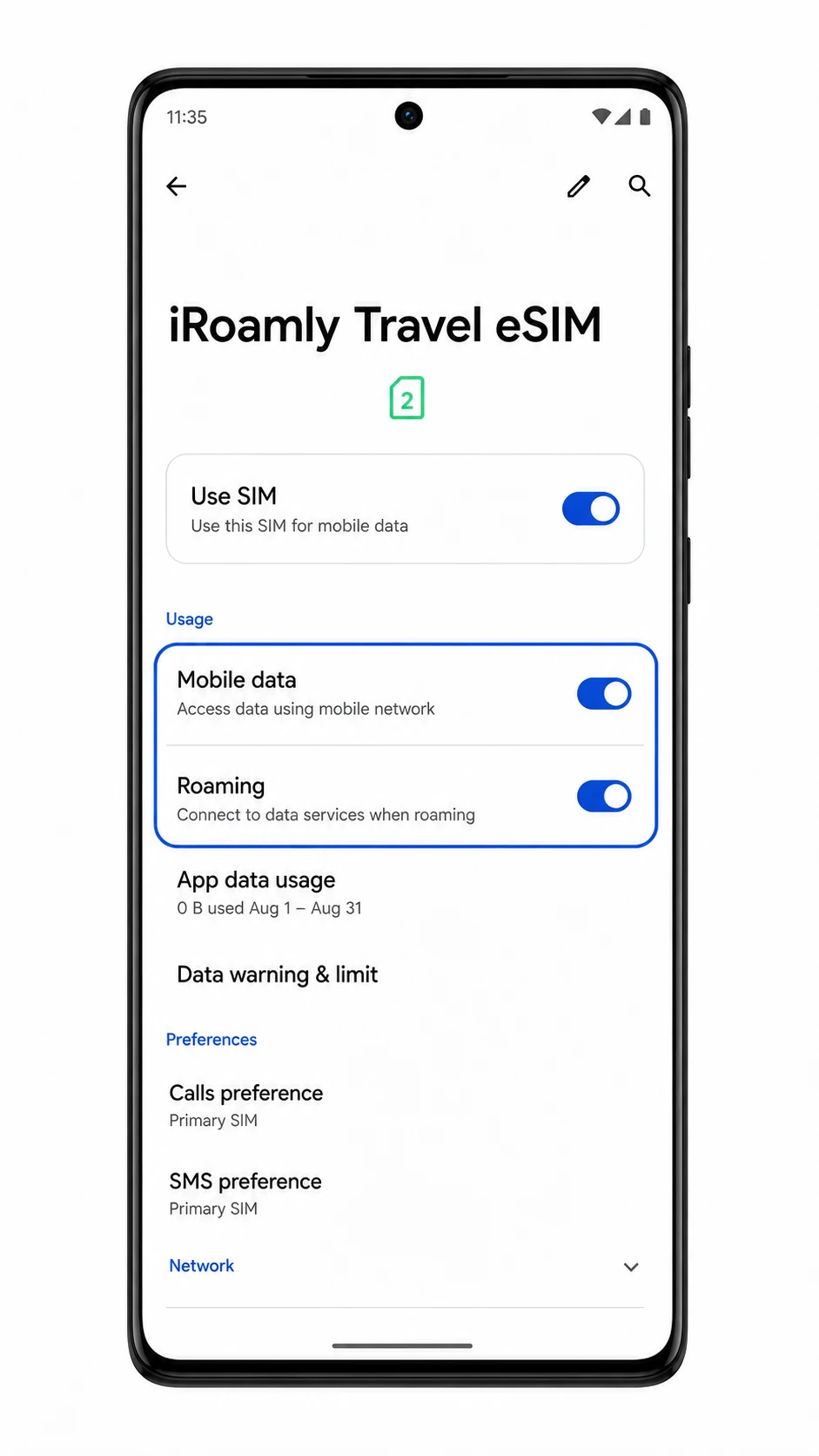
Abra Ajustes > Red e internet > SIMs, luego toque iRoamly Travel eSIM.
La página de detalles de la SIM de iRoamly debería mostrar los controles relacionados con los datos para la eSIM instalada.
Active Usar SIM y Datos móviles para la eSIM de iRoamly.
Esto permite que el Motorola Edge 40 Pro utilice el perfil de iRoamly para los datos de viaje.
Active el Roaming si su plan de destino de iRoamly requiere roaming para el servicio de datos.
Muchas eSIMs de viaje requieren que el roaming de datos esté habilitado, ya que el plan se conecta a través de redes asociadas en el extranjero.
Verifique los ajustes de la SIM preferida y mantenga Llamadas y SMS en su SIM principal, a menos que su plan de iRoamly incluya esos servicios.
Establezca los Datos móviles en iRoamly Travel eSIM cuando desee que los datos de viaje utilicen la línea de iRoamly.
Solución de problemas
Si la opción Agregar eSIM no aparece, confirme que la variante de su Motorola Edge 40 Pro sea compatible con eSIM en su región, actualice Android, reinicie el teléfono y verifique si el firmware de su operador bloquea la configuración de eSIM.
Si el código QR no se escanea, aumente el brillo de la pantalla del dispositivo que muestra el código, limpie la lente de la cámara, evite los reflejos o ingrese los detalles manualmente.
Si el código QR indica que ya se ha utilizado, no elimine la eSIM. Póngase en contacto con el servicio de asistencia de iRoamly, ya que muchos códigos QR de eSIM solo pueden instalarse una vez.
Si la configuración manual falla, vuelva a verificar la dirección SM-DP+, el código de activación y el código de confirmación opcional exactamente como aparecen en los detalles de su pedido de iRoamly.
Si la eSIM permanece pendiente, mantenga la conexión Wi-Fi activa, espere unos minutos, reinicie el teléfono y regrese a Configuración > Red e internet > SIMs.
Si los datos móviles no funcionan después de la instalación, seleccione iRoamly Travel eSIM para los datos móviles, active el roaming si es necesario, desactive el cambio de datos a otra SIM si causa interferencias y realice una prueba nuevamente dentro del área de cobertura del destino.
Si las llamadas o los SMS no funcionan en la línea de iRoamly, consulte los detalles del plan. Muchos productos de eSIM para viajes se centran únicamente en datos móviles y no incluyen servicios de voz o SMS.
Conclusión
Una vez que su eSIM iRoamly esté instalada, su Motorola Edge 40 Pro podrá cambiar a los datos de viaje cuando lo necesite, brindándole mayor flexibilidad mientras mantiene su número principal disponible si así lo desea. La configuración solo toma unos minutos siempre que tenga listos sus detalles de activación y una conexión Wi-Fi.
Si encuentra algún problema, la mayoría se puede resolver revisando la información de activación, confirmando la compatibilidad del dispositivo o verificando la configuración de su plan. Dedicar un poco de tiempo a verificar todo de antemano puede hacer que su experiencia de viaje sea mucho más fluida.