
El Motorola Edge 40 es compatible con eSIM en variantes regionales y de operadoras específicas, lo que lo convierte en un teléfono práctico para los viajeros que desean datos móviles sin necesidad de cambiar una tarjeta SIM física. Esta guía supone que el Motorola Edge 40 utiliza una versión de Android 13 o Android 14 casi pura, donde la ruta para configurar la eSIM suele ser Ajustes > Red e internet > SIMs.
Una eSIM de viaje iRoamly puede instalarse escaneando el código QR de tu pedido iRoamly o introduciendo los detalles de activación manualmente. El método del código QR es más rápido, mientras que la introducción manual resulta útil cuando estás visualizando el código QR en el mismo teléfono o si la cámara no puede leerlo.
Sigue los pasos que se indican a continuación antes de tu viaje, ten a mano los detalles de tu iRoamly y consulta la página específica de tu plan para conocer las normas del servicio. Los nombres de los menús pueden variar ligeramente según la versión del software, la región y el firmware de la operadora.
Antes de configurar su eSIM de iRoamly
Conecte su Motorola Edge 40 a una red Wi-Fi estable antes de descargar el perfil de la eSIM.
Confirme que su modelo de Edge 40 sea compatible con eSIM y esté desbloqueado para la red de su destino.
Tenga a mano el código QR y los detalles de configuración manual de iRoamly. La configuración manual suele requerir una dirección SM-DP+, un código de activación y, a veces, un código de confirmación.
Si es posible, instale la eSIM de iRoamly uno o dos días antes de viajar, pero no la elimine después de la instalación. Muchos perfiles de eSIM para viajes no pueden volver a instalarse una vez eliminados.
La validez del plan de iRoamly comienza al momento de la activación. Consulte los detalles específicos de su plan para confirmar si la activación inicia con la instalación, al conectarse por primera vez a una red compatible o mediante otro factor específico del plan.
Los planes de eSIM de iRoamly pueden incluir solo datos. Las llamadas de voz y los mensajes de texto (SMS) varían según el plan, por lo que no asuma que están incluidos.
Método 1: Instalar una eSIM escaneando un código QR
Abre los Ajustes en el Motorola Edge 40 y toca en Red e internet.
Deberías ver el área de configuración de red de Android, donde se gestionan las opciones de SIM y red móvil.

Toca en SIMs.
El teléfono abrirá la pantalla de gestión de tarjetas SIM para perfiles de SIM física y eSIM.

Toca en Añadir SIM.
El Edge 40 iniciará el proceso para añadir un nuevo plan móvil.

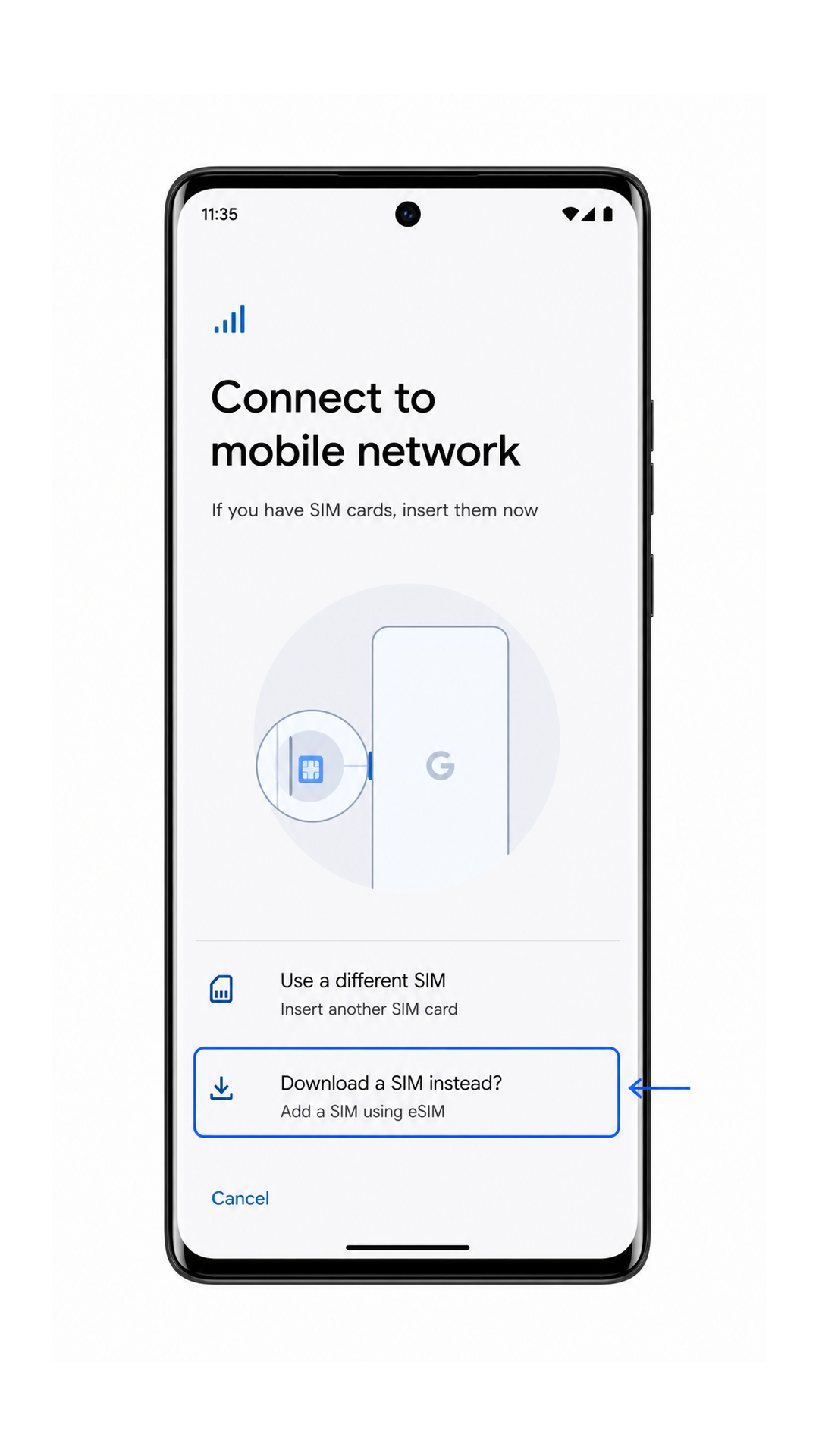
Toca en ¿Descargar una SIM en su lugar?.
Esto le indica a Android que deseas añadir un perfil de eSIM en lugar de insertar una tarjeta SIM física.
Dirige el escáner hacia el código QR de iRoamly y mantén el código dentro del marco de escaneo.
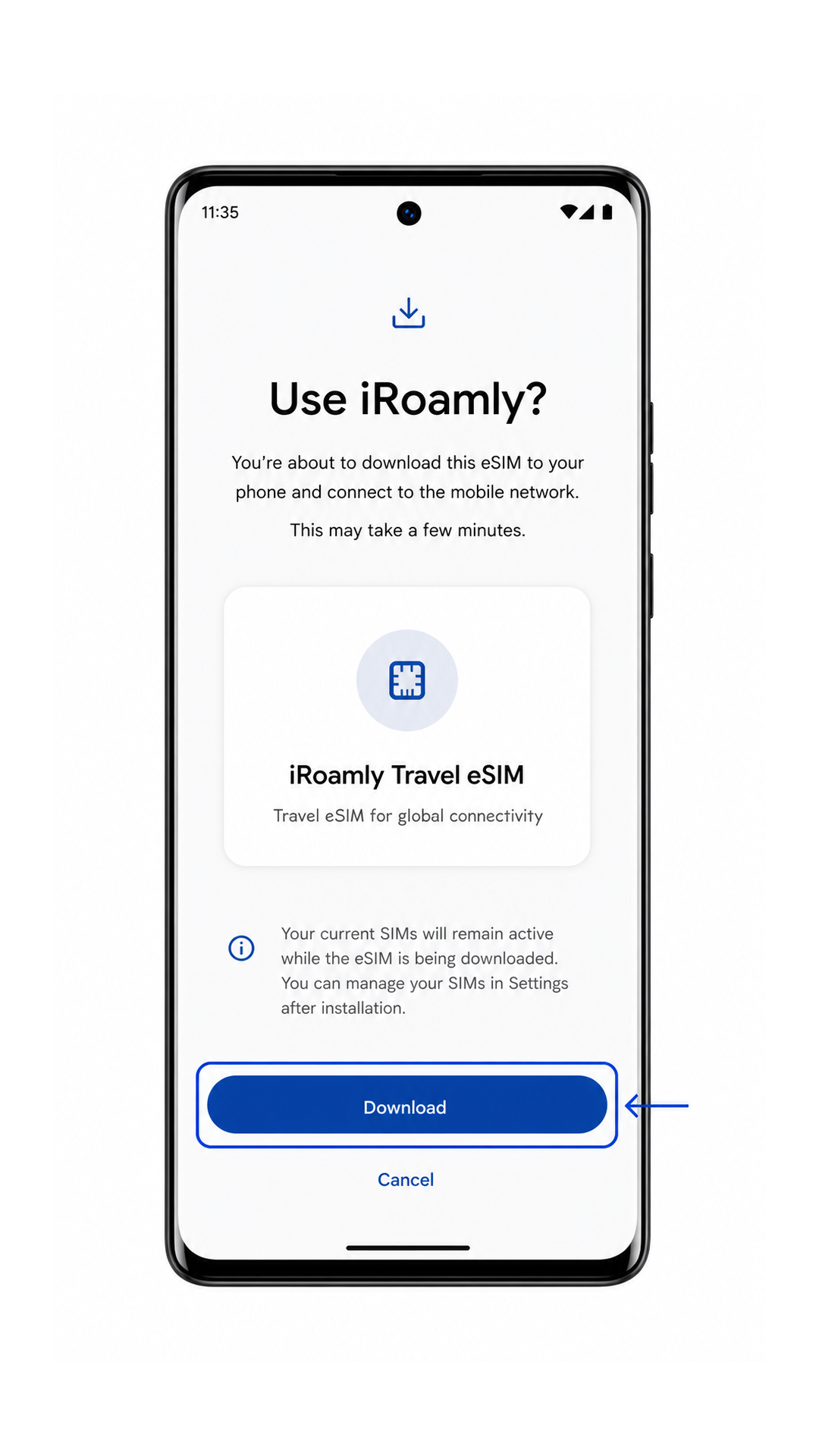
Una vez que se lea el código QR, el teléfono mostrará una pantalla de descarga o confirmación de la eSIM para el perfil de iRoamly.

Revisa el nombre del perfil y toca en Descargar.
Espera a que Android termine de descargar la eSIM de iRoamly. Mantén la conexión Wi-Fi activa y no cierres los Ajustes durante la descarga.
Método 2: Instalar eSIM manualmente
Abre Ajustes y pulsa en Red e internet.
Este es el mismo punto de inicio que se utiliza para la instalación mediante código QR.
Pulsa en SIMs.
Debería abrirse la página de administración de tarjetas SIM.
Pulsa en Añadir SIM.
El teléfono comenzará el proceso para añadir un nuevo plan móvil.
Pulsa en ¿Descargar una SIM en su lugar?.
Android abrirá el flujo de configuración de eSIM.
En la pantalla de escaneo, pulsa en Introducir código manualmente, luego ingresa la dirección SM-DP+, el código de activación y el código de confirmación de iroamly, en caso de que iroamly lo proporcione.
Utiliza los datos exactos que aparecen en el correo electrónico de tu pedido de iroamly o en la página de tu cuenta. No añadas espacios a menos que el campo lo permita.
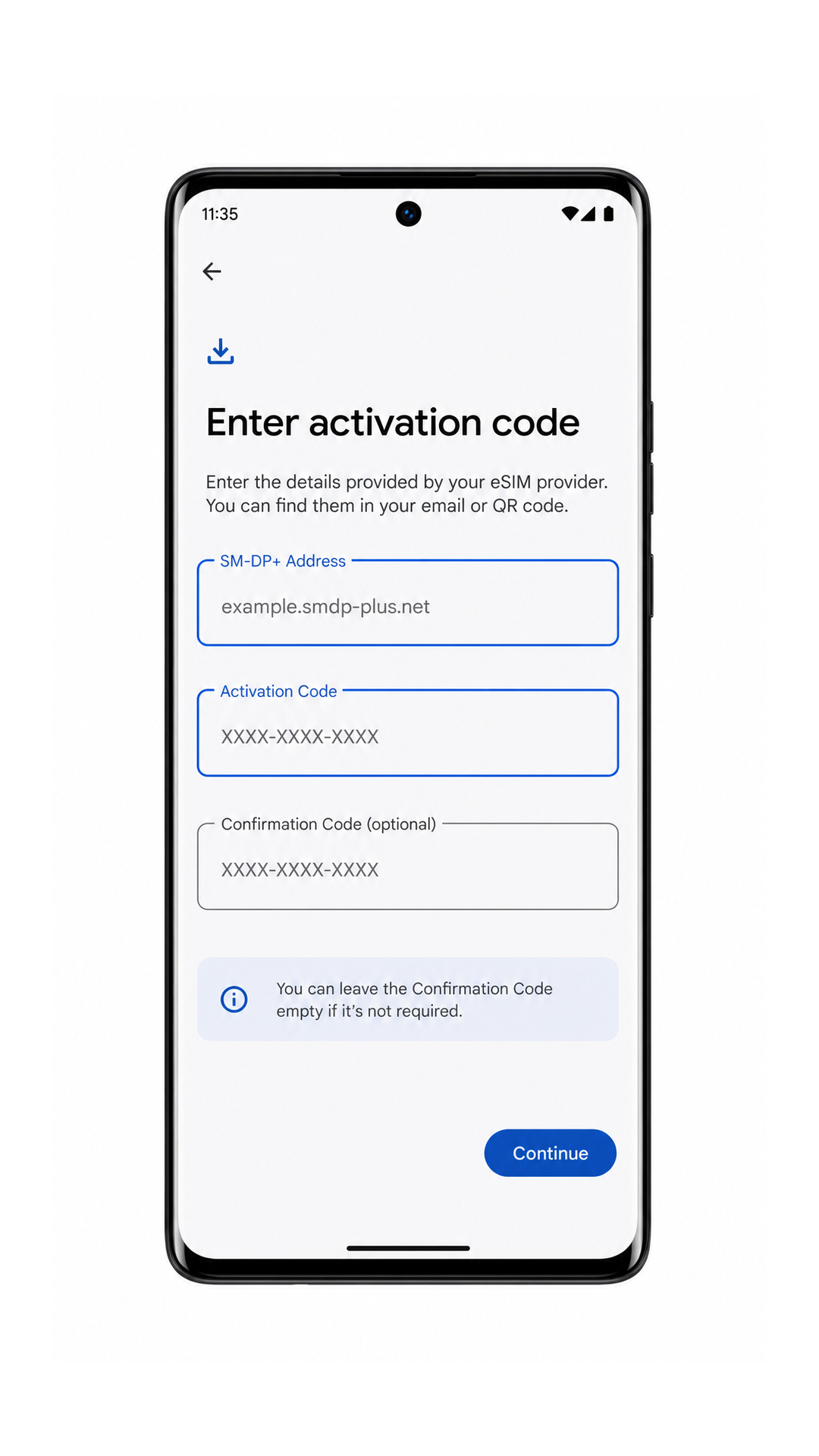
Pulsa en Continuar, revisa el perfil de iroamly y pulsa en Descargar.
El teléfono descargará y añadirá el perfil de eSIM iroamly utilizando los datos de activación manual.
Cómo confirmar que su eSIM de iRoamly está instalada
Vaya a Ajustes > Red e internet > SIMs y busque iRoamly Travel eSIM o el nombre del perfil que aparece durante la configuración.
La eSIM debería aparecer como descargada o disponible. Si su plan incluye SMS o llamadas, verifique estas funciones solo después de confirmar en los detalles del plan que son compatibles.
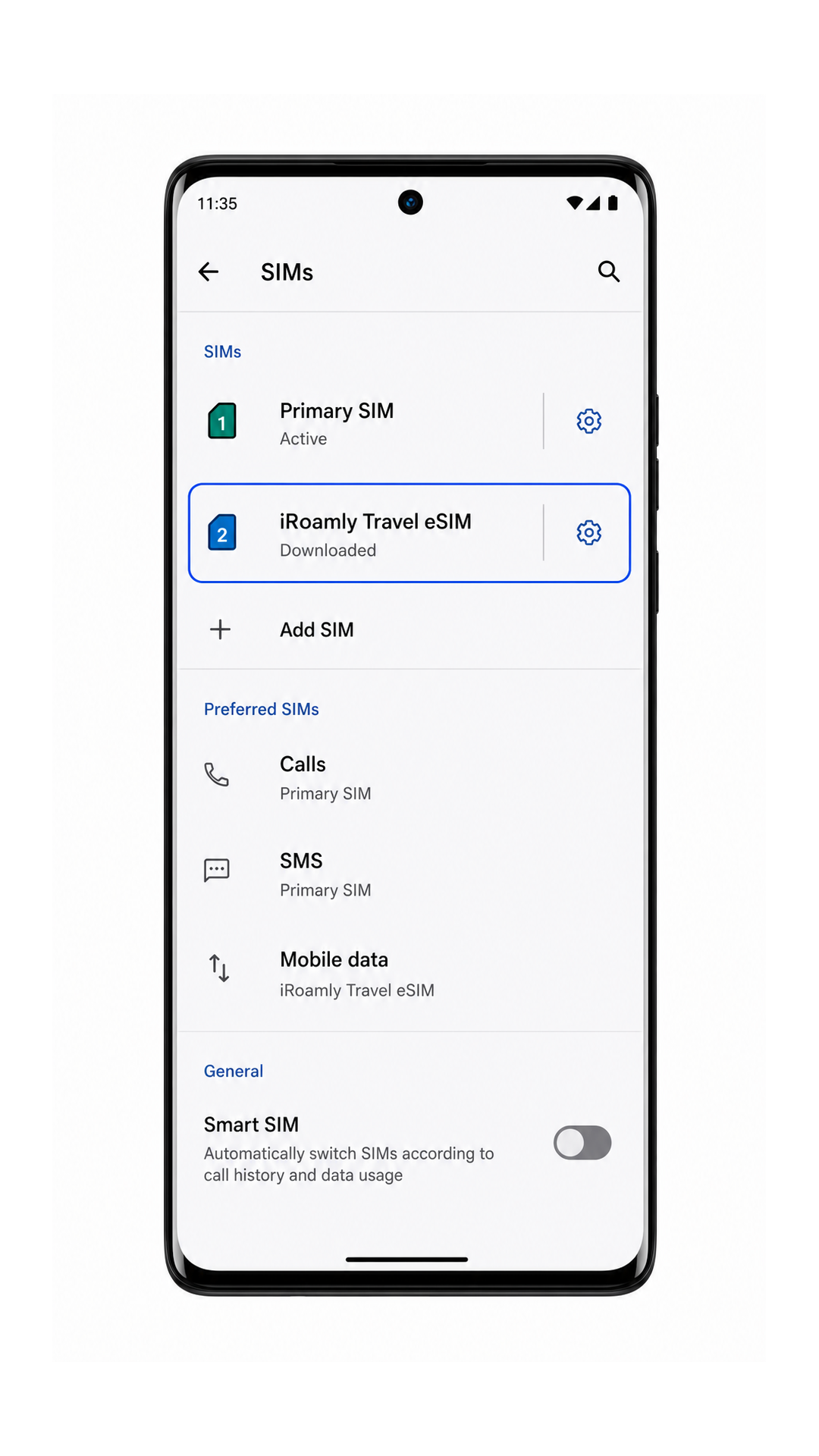
Toque el perfil de la eSIM de iRoamly y confirme que la opción Usar SIM esté activada.
Si el perfil está desactivado, enciéndalo antes de probar los datos móviles.
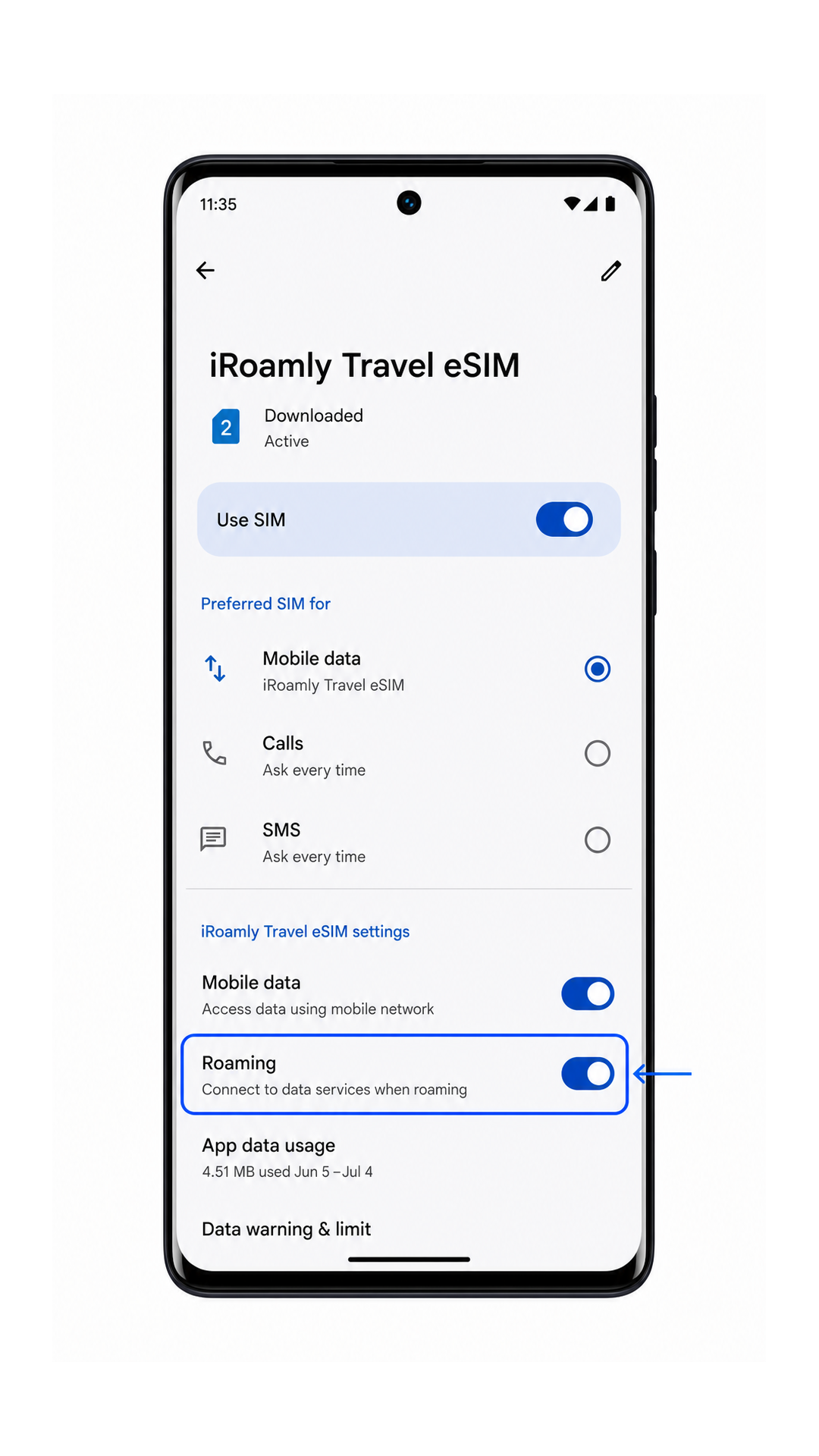
Configurar eSIM para datos móviles
Abra el perfil de iRoamly en Ajustes > Red e internet > SIMs y, a continuación, seleccione la eSIM de iRoamly en Datos móviles cuando esté listo para empezar a usar los datos de viaje.
Esto evita que el teléfono utilice su SIM principal para los datos móviles mientras se encuentra en el extranjero.
Active el roaming para la eSIM de iRoamly si su plan de destino lo requiere.
La mayoría de los planes de datos de eSIM de viaje necesitan que el roaming esté activado en la línea de viaje. Mantenga el roaming desactivado en su SIM principal si desea evitar cargos por parte de su operador de telefonía local.
Desactive el Wi-Fi brevemente tras su llegada y abra una página web o una aplicación de mapas para probar los datos.
Si la página carga a través de los datos móviles, la eSIM de iRoamly estará lista para ser utilizada durante sus viajes.
Resolución de problemas
Si no aparece la opción "¿Agregar SIM o descargar una SIM?", confirme que su variante de Motorola Edge 40 sea compatible con eSIM, actualice Android, reinicie el teléfono y verifique si el firmware de su operador restringe la eSIM.
Si el código QR no se escanea, aumente el brillo de la pantalla del dispositivo que muestra el código QR, limpie el lente de la cámara o utilice el método de ingreso manual.
Si Android indica que el código QR ya se utilizó, no elimine el perfil ni intente escanearlo repetidamente. Comuníquese con el soporte técnico de iRoamly, ya que muchos códigos QR de eSIM son de un solo uso.
Si la activación permanece pendiente, mantenga la conexión Wi-Fi activa, espere varios minutos, reinicie el teléfono y verifique si el plan solo se activa tras conectarse a una red compatible en el país de destino.
Si la eSIM de iRoamly aparece pero los datos móviles no funcionan, seleccione el perfil de iRoamly para los datos móviles, active la itinerancia (Roaming) para ese perfil, desactive el cambio automático de datos a la SIM principal y confirme que el plan tenga cobertura en su país actual.
Si el ingreso manual falla, verifique carácter por carácter la dirección SM-DP+, el código de activación y el código de confirmación opcional.
Si las llamadas o los SMS no funcionan, verifique los detalles del plan de iRoamly. Muchos planes de eSIM para viajes son únicamente de datos.
Conclusión
Para el Motorola Edge 40, escanear el código QR de iRoamly suele ser la forma más rápida de configuración, ya que el flujo de Android casi puro permite navegar fácilmente desde Red e internet hasta SIMs, Agregar SIM y ¿Descargar una SIM?. La entrada manual es la mejor alternativa cuando el código QR se encuentra en el mismo teléfono o la cámara no puede leerlo, siempre que copies la dirección SM-DP+ y el código de activación con exactitud.
Tras la instalación, las comprobaciones importantes son sencillas: confirma que el perfil de iRoamly aparece en SIMs, activa Usar SIM, selecciónala para Datos móviles y habilita el roaming en la línea de iRoamly cuando tu plan de destino lo requiera. Una vez aplicados estos ajustes, tu Edge 40 estará listo para utilizar la eSIM de iRoamly para tus datos de viaje.