
El Motorola Edge 50 Fusion puede utilizar eSIM en los modelos regionales compatibles, lo que lo convierte en un teléfono práctico para aquellos viajeros que desean disponer de datos móviles sin necesidad de cambiar una tarjeta SIM física. Dado que la disponibilidad de Motorola puede variar según el mercado y el firmware del operador, verifique que su variante específica de Edge 50 Fusion muestre la opción de eSIM antes de realizar la compra o la instalación.
Esta guía asume que el Motorola Edge 50 Fusion cuenta con Android 14 y la interfaz Motorola Hello UI, donde la ruta para la eSIM suele ser Ajustes > Red e internet > SIMs > Añadir SIM. Los nombres de los menús pueden variar ligeramente tras las actualizaciones de software, pero las etiquetas clave que debe buscar son Red e internet, SIMs, Añadir SIM y Configurar una eSIM.
Aprenderá dos métodos completos de configuración para su eSIM de viaje iroamly: escanear el código QR o introducir los detalles manualmente. La configuración mediante QR suele ser la más rápida, mientras que la entrada manual resulta útil cuando realiza la instalación desde el mismo teléfono, cuando usar una segunda pantalla no resulta cómodo o cuando la cámara no puede leer el código QR.
Antes de configurar su eSIM de iRoamly
Conecte el Motorola Edge 50 Fusion a una red Wi-Fi estable antes de comenzar. El teléfono necesita acceso a internet para descargar y activar el perfil de eSIM.
Asegúrese de que el teléfono esté desbloqueado y que su modelo regional exacto sea compatible con eSIM. Si no aparecen las opciones "Añadir SIM" o "Configurar una eSIM", es posible que el modelo, la región, el firmware del operador o la versión del software no admitan eSIM.
Mantenga el código QR de iRoamly abierto en otra pantalla o tenga los detalles de configuración manual a mano. La configuración manual suele requerir una dirección SM-DP+ y un código de activación; utilice un código de confirmación solo si iRoamly se lo proporciona.
Instale la eSIM de iRoamly con 1 o 2 días de antelación al viaje siempre que sea posible, pero no active los datos de viaje pagados antes de lo necesario si su plan empieza a computar tras la activación. La validez del plan de iRoamly comienza en el momento de la activación; consulte la página de su plan para confirmar qué acción activa exactamente el servicio.
No elimine la eSIM de iRoamly después de instalarla, a menos que el servicio de soporte de iRoamly se lo indique. Muchos perfiles de eSIM de viaje no pueden reinstalarse una vez borrados.
Revise los detalles de su plan antes de confiar en la disponibilidad de llamadas o mensajes de texto. Los planes de eSIM de viaje de iRoamly pueden ser únicamente de datos; la disponibilidad de voz o SMS varía según el plan contratado.
Método 1: Instalar una eSIM escaneando un código QR
Abre Ajustes en tu Motorola Edge 50 Fusion y toca en Red e internet.
Deberías ver la página de ajustes de conectividad con opciones para internet, SIMs, punto de acceso, VPN y controles de red relacionados.

Toca en SIMs.
El teléfono abrirá la página de gestión de SIM, donde aparecen listadas las tarjetas SIM físicas instaladas y los perfiles de eSIM.
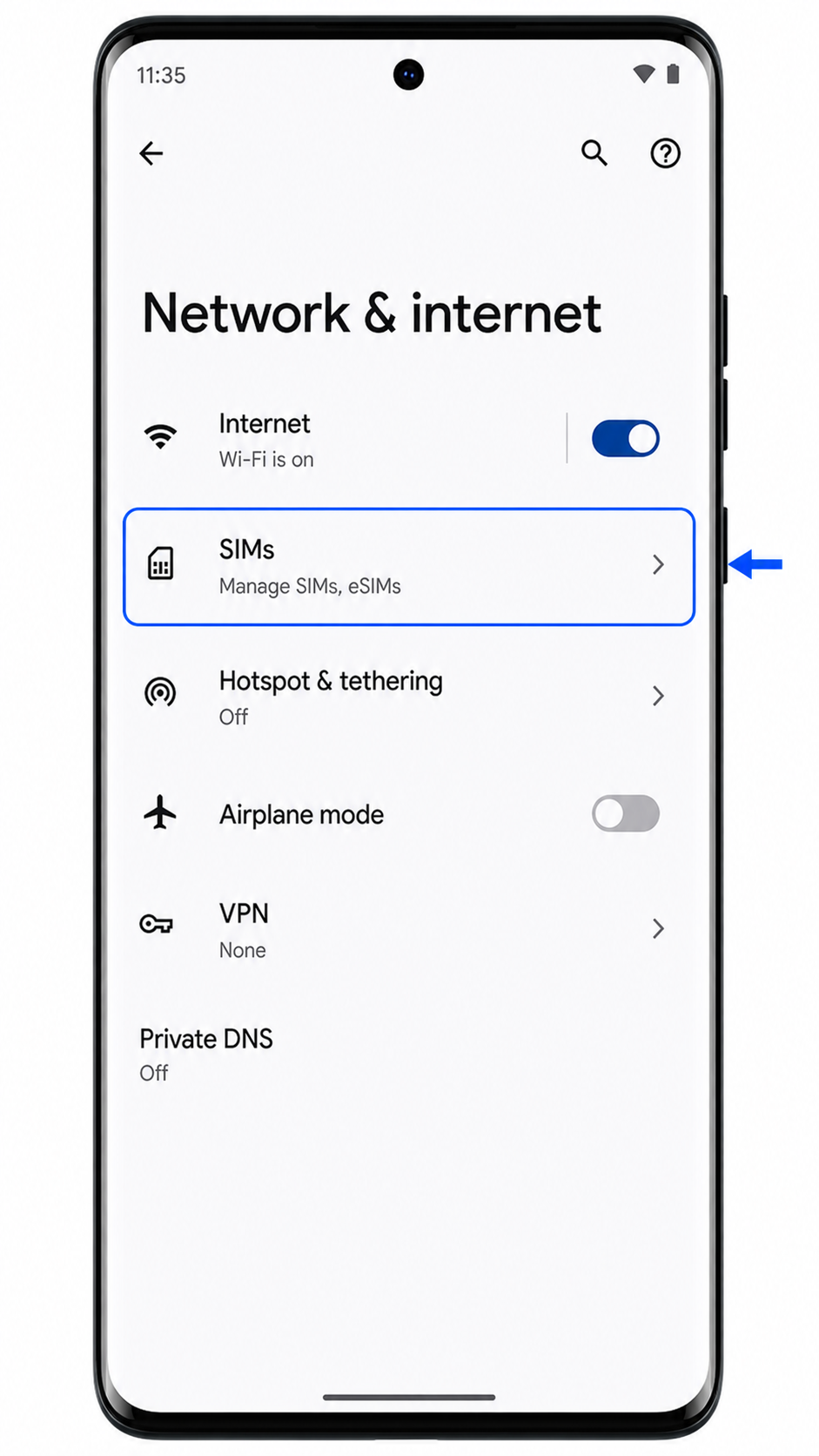
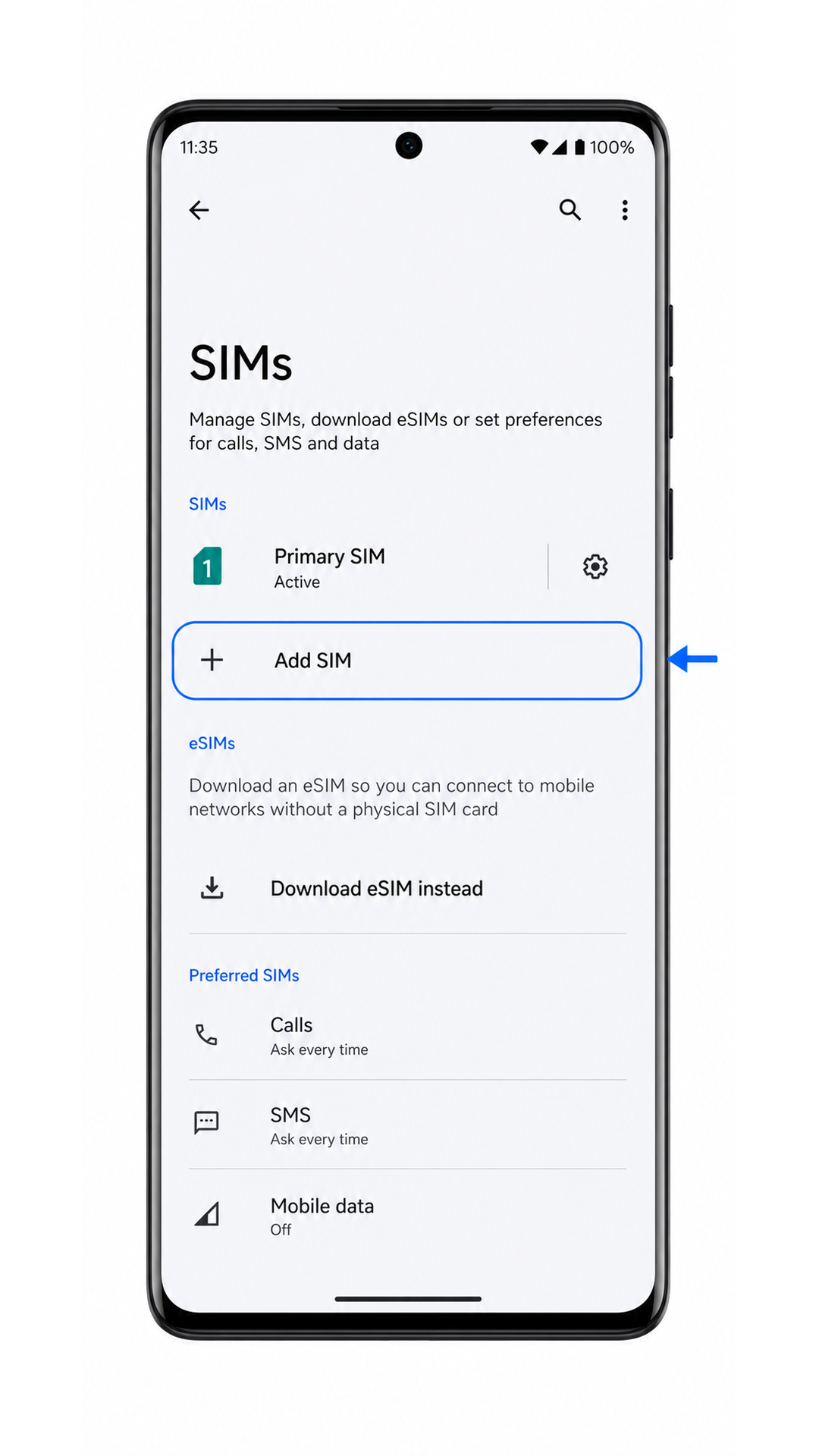
Toca en Añadir SIM.
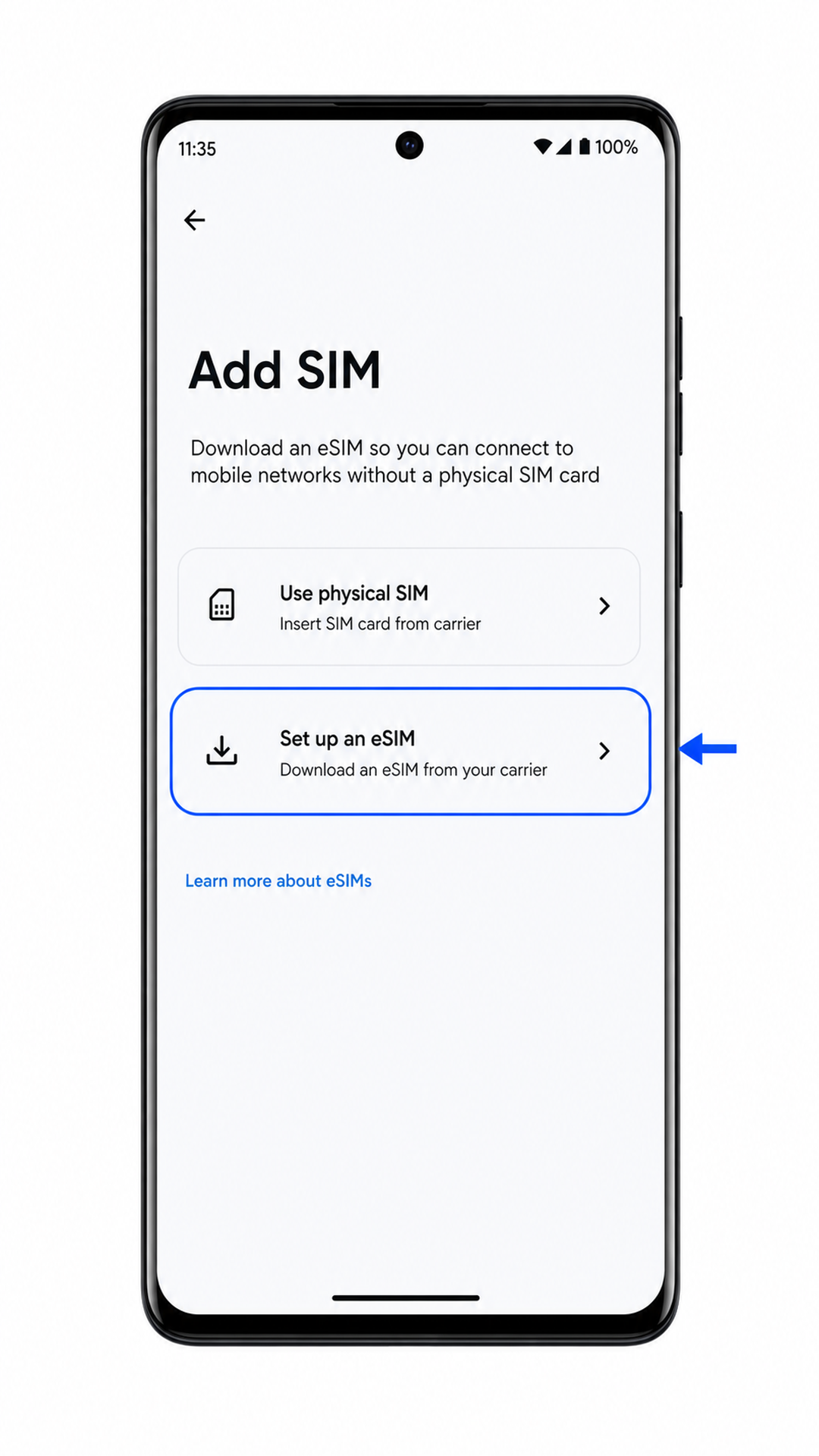
La pantalla de configuración te preguntará cómo deseas añadir una tarjeta SIM o un perfil de eSIM.
Toca en Configurar una eSIM.
Tu Motorola Edge 50 Fusion pasará al flujo de configuración de eSIM y preparará el escáner de código QR.
Apunta con la cámara a tu código QR de iRoamly y mantén el código dentro del marco de escaneo.
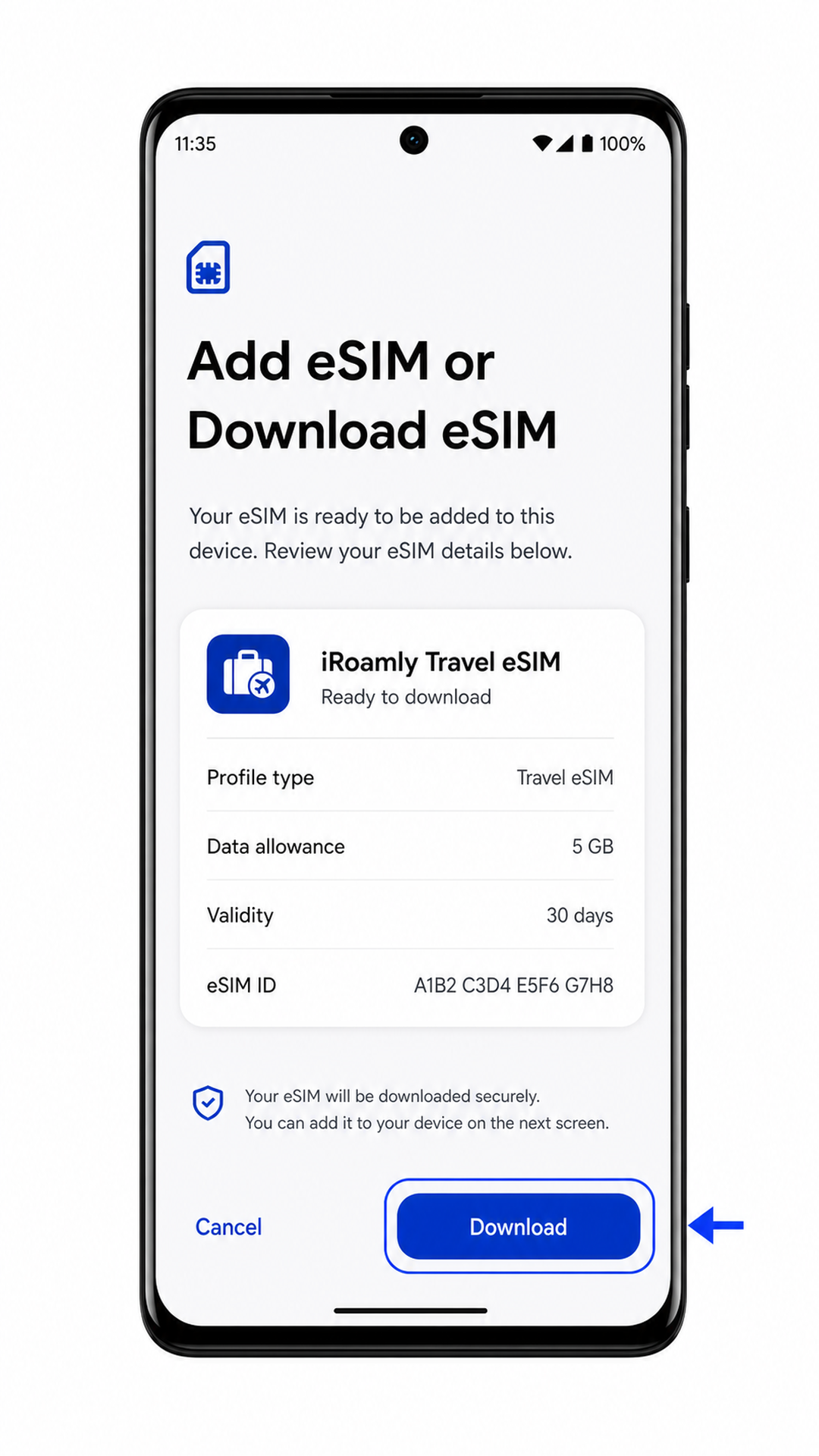
El teléfono detectará el código QR y mostrará una pantalla de descarga o confirmación para el nuevo perfil de eSIM. Utiliza únicamente tu código QR real de iRoamly; no escanees un código de muestra de una guía.

Toca en Descargar o Añadir cuando aparezca el perfil de eSIM de iRoamly.
Espera a que finalice la descarga. Mantén la conexión Wi-Fi activa y no abandones la pantalla de configuración mientras Android añade el perfil de eSIM.

Método 2: Instalar eSIM manualmente
Abre Ajustes en tu Motorola Edge 50 Fusion y toca Red e internet.
Este es el mismo punto de entrada que se utiliza para la configuración mediante código QR y te lleva a los controles de red del teléfono.
Toca SIMs.
Deberías acceder a la página de administración de SIM del Motorola Edge 50 Fusion.
Toca Añadir SIM.
El teléfono debería volver a mostrar las opciones de configuración de SIM.
Toca Configurar una eSIM.
El teléfono debería iniciar el proceso de configuración de eSIM, donde podrás elegir entre escanear un código QR o introducir los datos manualmente.
Toca Introducir detalles manualmente en la pantalla del código QR.
Android debería abrir un formulario de entrada manual. En este flujo de Motorola/Android, introduce la dirección SM-DP+ y el código de activación proporcionados por iroamly. Deja el campo Código de confirmación en blanco a menos que iroamly te proporcione uno.

Toca Continuar y, a continuación, toca Descargar o Añadir cuando se encuentre el perfil de eSIM de iroamly.
Espera a que Android termine de añadir la eSIM de iroamly. Si los datos no son aceptados, revisa si hay espacios, caracteres faltantes o si se ha copiado y pegado una cadena de código QR en el campo incorrecto.
Cómo confirmar que su eSIM iRoamly está instalada
Abra Ajustes, toque Red e internet y, a continuación, toque SIMs.
La eSIM iRoamly debería aparecer en la página de SIMs como un nuevo perfil móvil. Es posible que muestre una etiqueta de plan, el nombre del perfil del operador o el nombre que asignó durante la configuración.
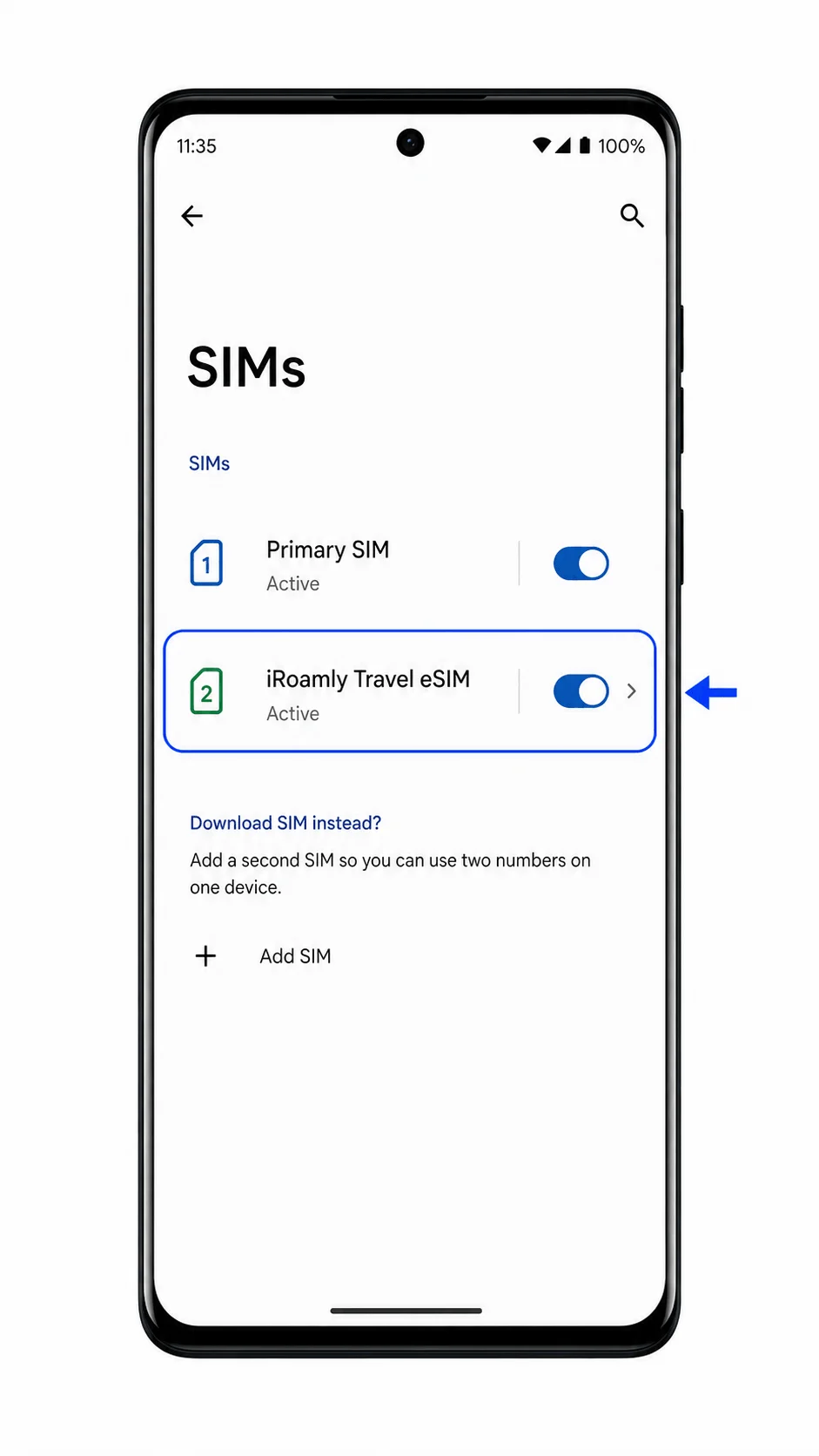
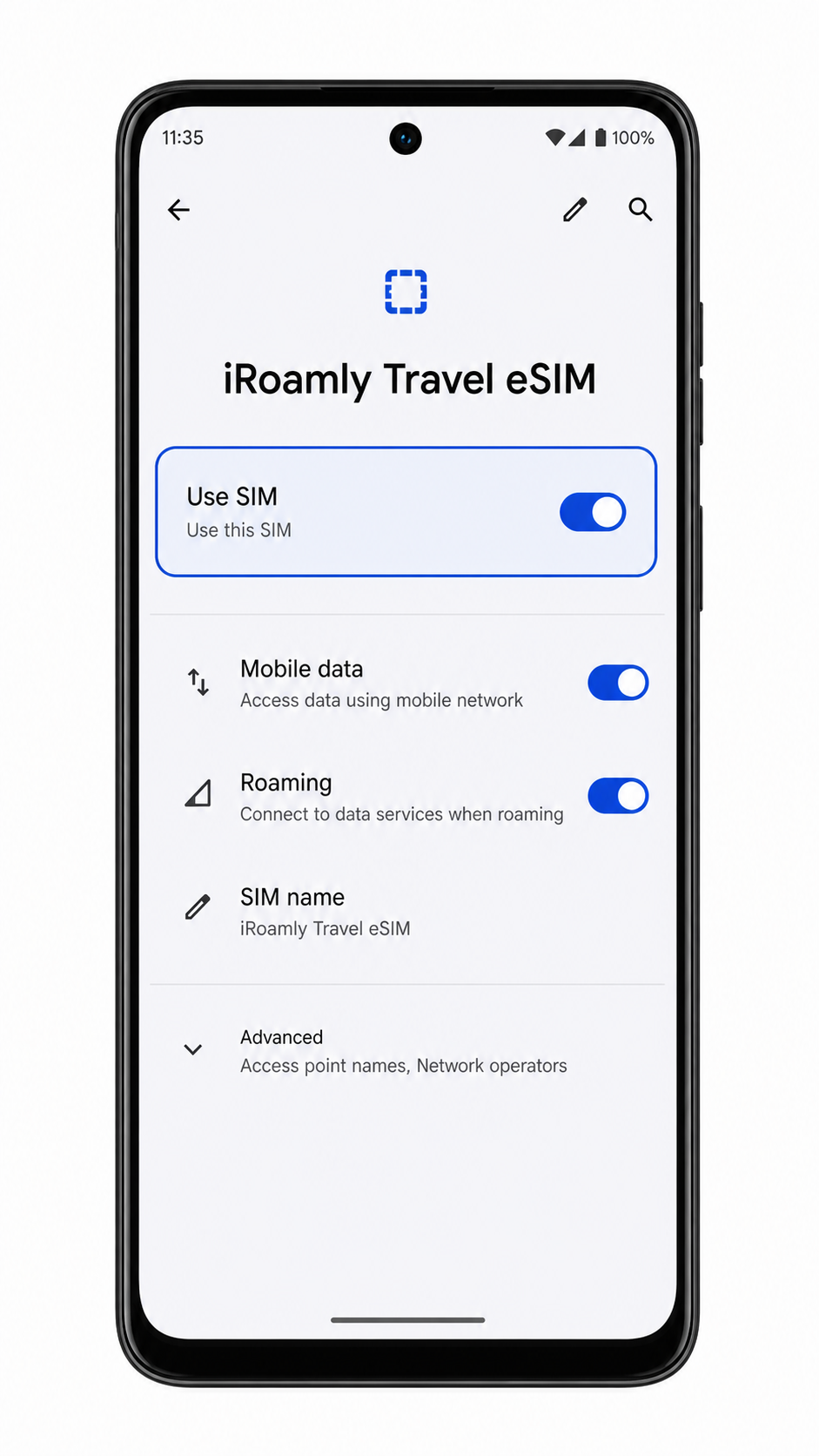
Toque el perfil de la eSIM iRoamly y verifique que la opción Usar SIM esté activada.
Debería ver la página de configuración del perfil con controles para datos móviles, roaming y otras preferencias de la SIM. Es posible que la señal no aparezca hasta que se encuentre en el país de destino o conectado a una red compatible.
Configurar eSIM para datos móviles
Ve a Ajustes > Red e internet > SIMs y, a continuación, toca tu iRoamly eSIM.
Se abrirá la página de configuración del perfil de iRoamly para que puedas elegir cómo utilizar la línea de viaje.
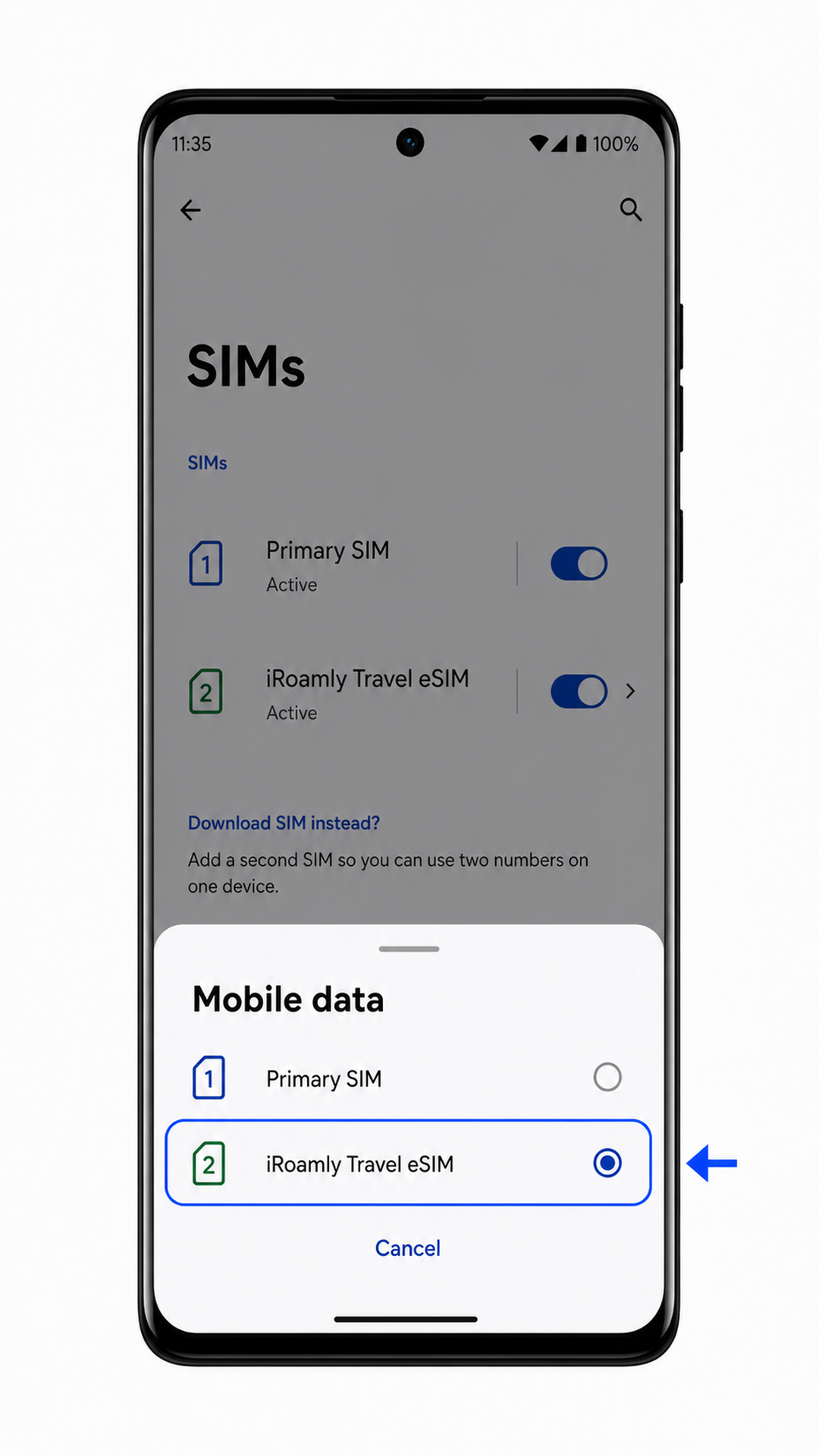
Toca Datos móviles y selecciona la iRoamly eSIM cuando Android te pregunte qué SIM quieres usar para los datos.
Esto establece la eSIM de viaje como tu línea de datos, mientras que tu SIM física puede seguir disponible para llamadas o mensajes de texto si tu plan de origen permite el roaming.
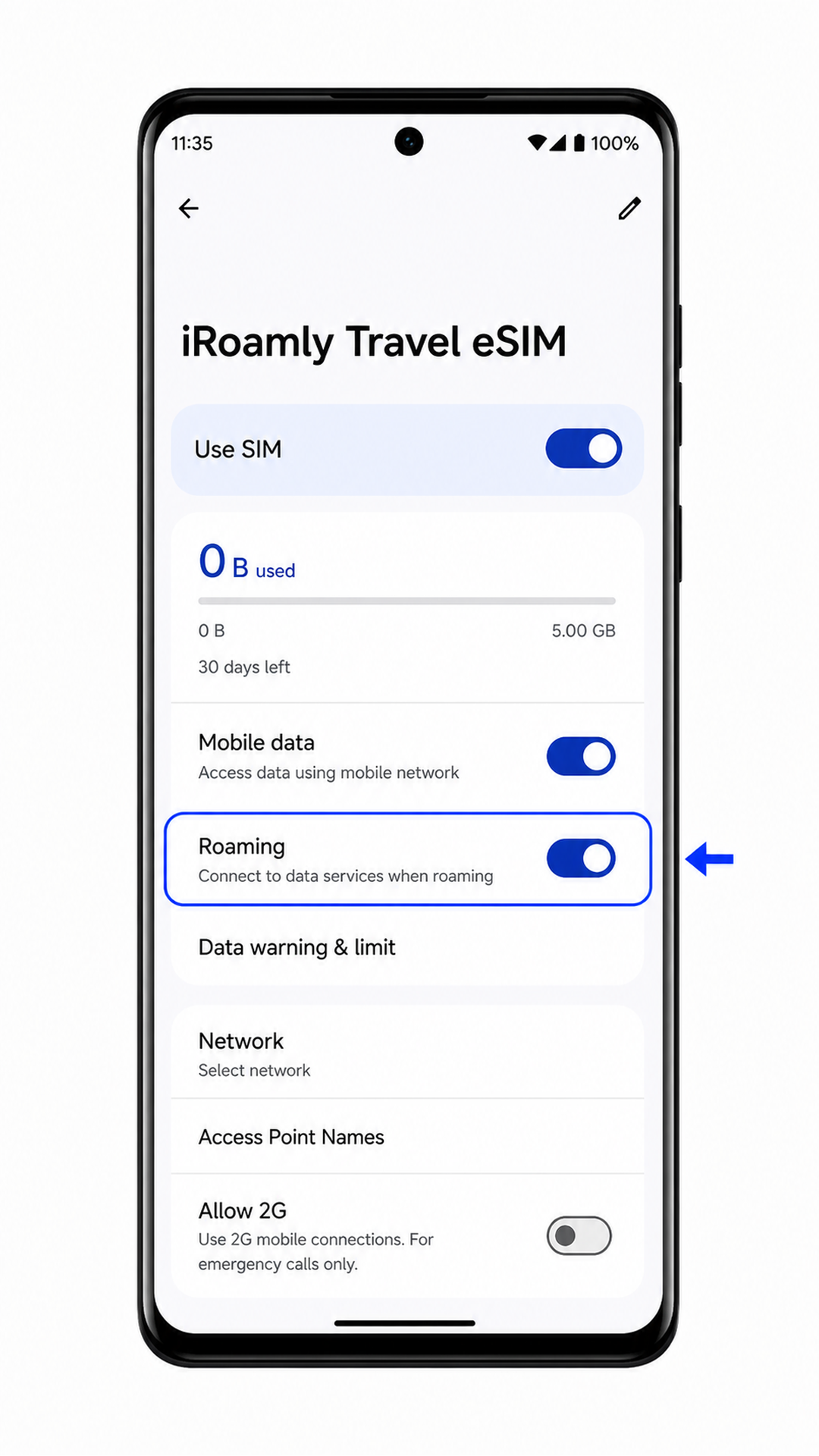
Activa el Roaming para la iRoamly eSIM si tu plan de destino o las instrucciones de iRoamly lo requieren.
Los datos de la eSIM de viaje a menudo requieren que el roaming de datos esté habilitado para conectarse a las redes asociadas en el extranjero. Evita activar el roaming en tu SIM principal a menos que desees utilizar el servicio de itinerancia de tu operador de origen.
Solución de problemas
Si la opción Agregar SIM o Configurar una eSIM no aparece, actualice Android, reinicie el teléfono y confirme que su modelo regional de Motorola Edge 50 Fusion sea compatible con eSIM. Es posible que algunas variantes de mercado o de operador no ofrezcan soporte para eSIM.
Si el código QR no se escanea, aumente el brillo de la pantalla del dispositivo que muestra el código, limpie la lente de la cámara y evite los reflejos. También puede optar por la configuración manual utilizando la dirección SM-DP+ y el Código de Activación.
Si el código QR indica que ya ha sido utilizado, no elimine la eSIM. Póngase en contacto con el soporte de iRoamly, ya que muchos códigos QR de eSIM solo pueden instalarse una vez.
Si la activación sigue pendiente, mantenga la conexión Wi-Fi activa y espere unos minutos. Algunas eSIM de viaje solo completan la activación una vez que el teléfono se conecta a una red de destino compatible.
Si la eSIM se instala pero los datos móviles no funcionan, seleccione la eSIM de iRoamly para los datos móviles, habilite la itinerancia (Roaming) para esa eSIM, active y desactive el modo avión, y reinicie el teléfono.
Si las llamadas o los SMS no funcionan, verifique los detalles del plan de iRoamly. Muchos planes de eSIM para viajes son únicamente de datos, por lo que para realizar llamadas y enviar mensajes podría ser necesario utilizar su SIM principal o una aplicación de llamadas por internet.
Si la entrada manual falla, verifique que la dirección SM-DP+, el Código de Activación y el Código de Confirmación opcional sean exactamente los proporcionados por iRoamly. No añada espacios ni signos de puntuación adicionales.
Conclusión
Para el Motorola Edge 50 Fusion, escanear el código QR de iRoamly es la vía más rápida, ya que la ruta en Android 14 desde Red e internet hacia SIMs y Añadir SIM conduce directamente a la pantalla de configuración de QR. Conocer la entrada manual sigue siendo útil, especialmente si el código QR se encuentra en el mismo teléfono o si la cámara no puede leerlo; simplemente ingrese la dirección SM-DP+ y el código de activación con cuidado.
Tras la instalación, regrese a Ajustes > Red e internet > SIMs y confirme que el perfil de iRoamly aparece con Usar SIM activado. Antes de viajar, seleccione la eSIM de iRoamly para Datos móviles, active el Roaming para dicha eSIM cuando su plan lo requiera y evite que su SIM principal tome el control de los datos, a menos que desee incurrir en cargos por roaming de su operador.