
El Motorola Edge 50 utiliza Android con la interfaz de Ajustes casi pura de Motorola, por lo que la ruta para la eSIM suele ser Ajustes > Red e internet > Tarjetas SIM. En las variantes regionales compatibles con eSIM, aquí es donde el teléfono muestra Añadir eSIM y le permite descargar un perfil de eSIM para viajes.
Antes de empezar, verifique la región exacta de su Edge 50 y las especificaciones de su SIM. Algunas variantes del Motorola Edge 50 se venden únicamente como modelos físicos de doble SIM, así que si su teléfono no muestra la opción Añadir eSIM o Descargar una eSIM, es posible que no admita la instalación de eSIM en ese mercado.
Esta guía cubre ambos métodos de configuración de iRoamly: escanear el código QR de iRoamly o introducir los detalles de la eSIM manualmente. El método del código QR es más rápido, mientras que la entrada manual resulta útil cuando otro dispositivo muestra el código QR, la cámara no puede escanearlo o solo dispone de la dirección SM-DP+ y el código de activación.
Antes de configurar su eSIM de iRoamly
Conecte su Motorola Edge 50 a una red Wi-Fi estable antes de descargar el perfil de la eSIM.
Confirme que el teléfono esté liberado y que su modelo regional específico sea compatible con eSIM.
Tenga a mano su código QR de iRoamly, la dirección SM-DP+, el código de activación y el código de confirmación opcional.
No elimine la eSIM de iRoamly tras la instalación a menos que el soporte técnico de iRoamly se lo indique. Muchos perfiles de eSIM no pueden volver a instalarse simplemente una vez eliminados.
Instale la eSIM uno o dos días antes de su viaje si el plan lo permite, pero consulte primero los detalles de su pedido en iRoamly. La validez del plan de iRoamly comienza a partir de la activación, y el momento exacto en que esta se activa puede variar según el plan.
Verifique los detalles específicos de su plan de iRoamly respecto a llamadas de voz y SMS. Muchos planes de eSIM para viajes están enfocados exclusivamente en datos, por lo que la disponibilidad de voz y SMS no está garantizada.
Método 1: Instalar una eSIM escaneando un código QR
Abre Ajustes en tu Motorola Edge 50 y toca en Red e internet.

Toca en SIMs dentro de la pantalla de Red e internet. A continuación, verás la página de administración de tus tarjetas SIM.
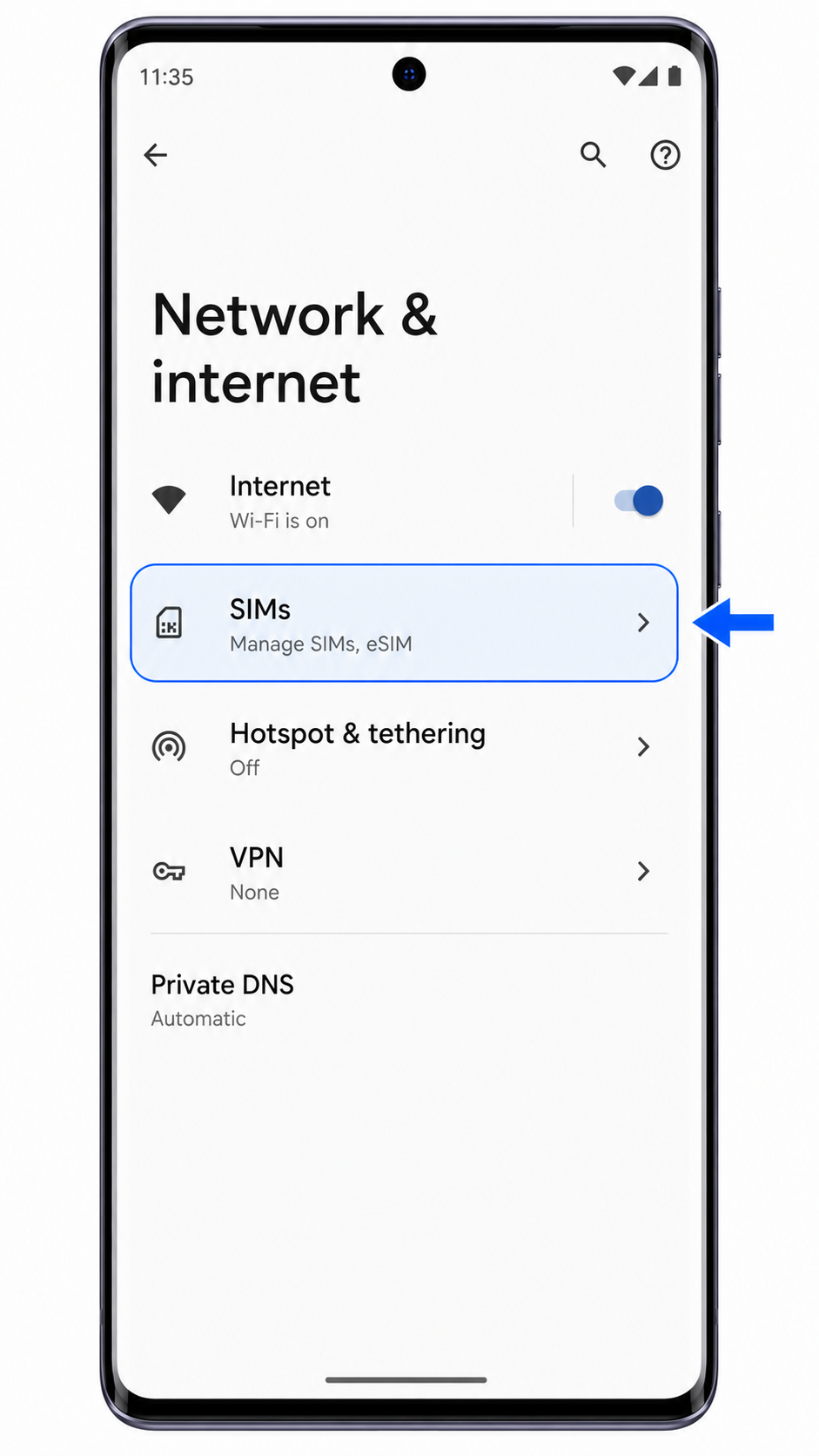
Toca en Añadir eSIM. Si esta opción no aparece, detente aquí y verifica que la variante regional de tu Motorola Edge 50 sea compatible con eSIM.

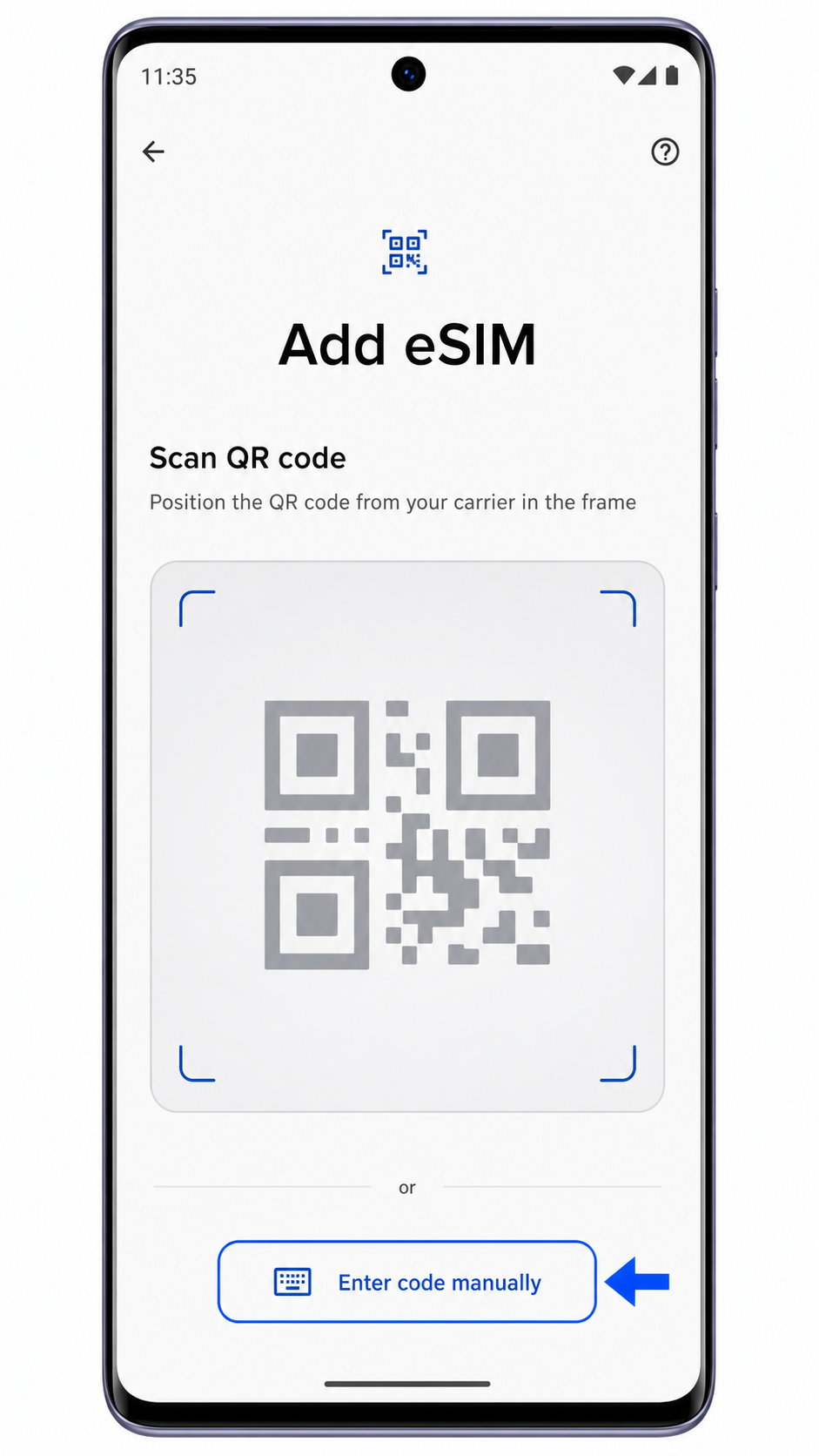
En la pantalla de Añadir eSIM, escanea el código QR de iRoamly que recibiste en el correo electrónico de confirmación de compra o que aparece en tu cuenta de iRoamly.

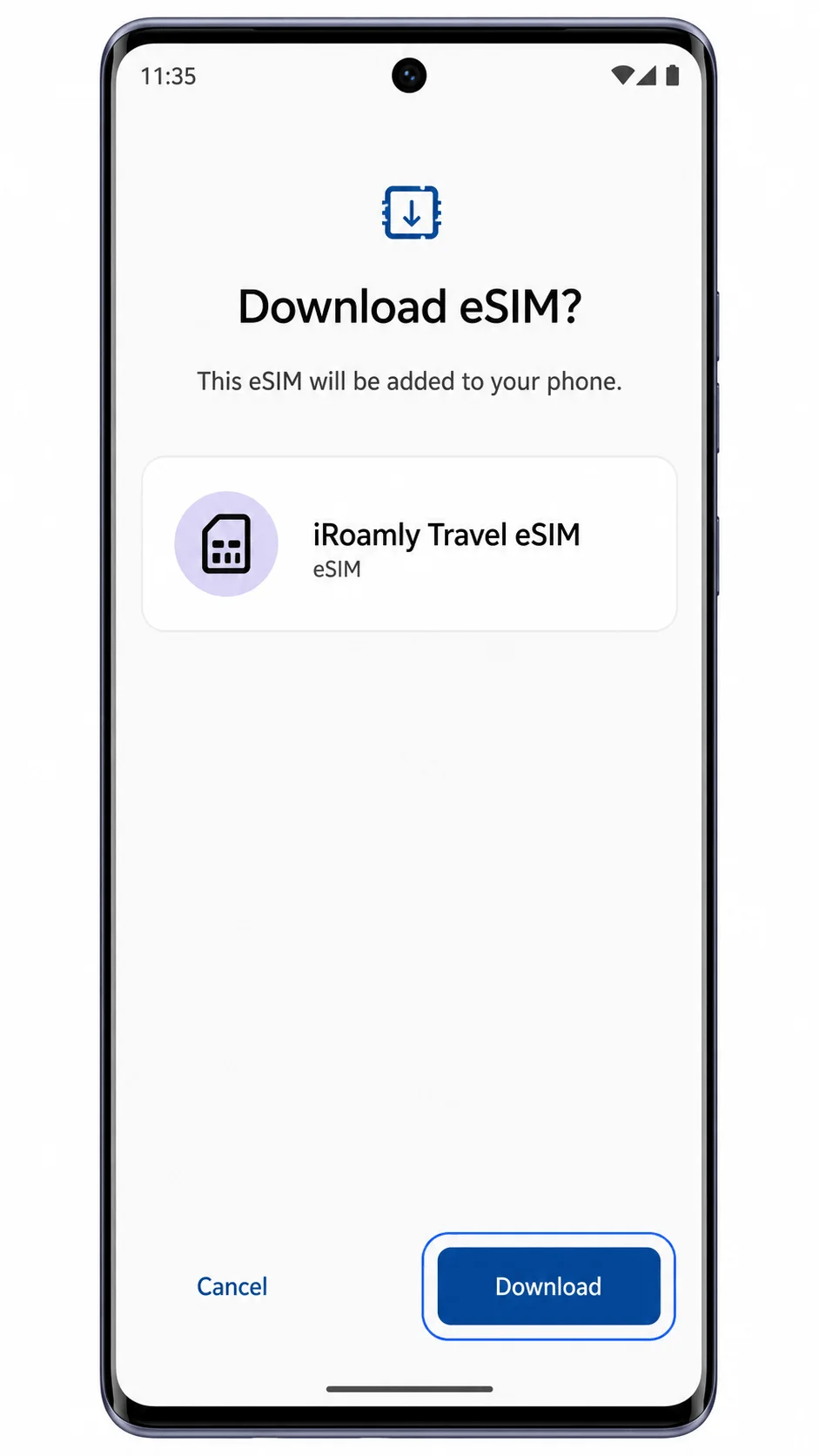
Cuando el teléfono muestre la pantalla de descarga de la eSIM de iRoamly, revisa el nombre del perfil y toca en Descargar. Mantén el teléfono conectado a una red Wi-Fi hasta que finalice la descarga.
Método 2: Instalar la eSIM manualmente
Abre Ajustes en el Motorola Edge 50 y luego pulsa en Red e internet.
Pulsa en SIMs para abrir la pantalla de gestión de tarjetas SIM.
Pulsa en Añadir eSIM. El teléfono debería abrir la pantalla de configuración de eSIM.
Pulsa en Introducir código manualmente debajo del escáner de códigos QR.
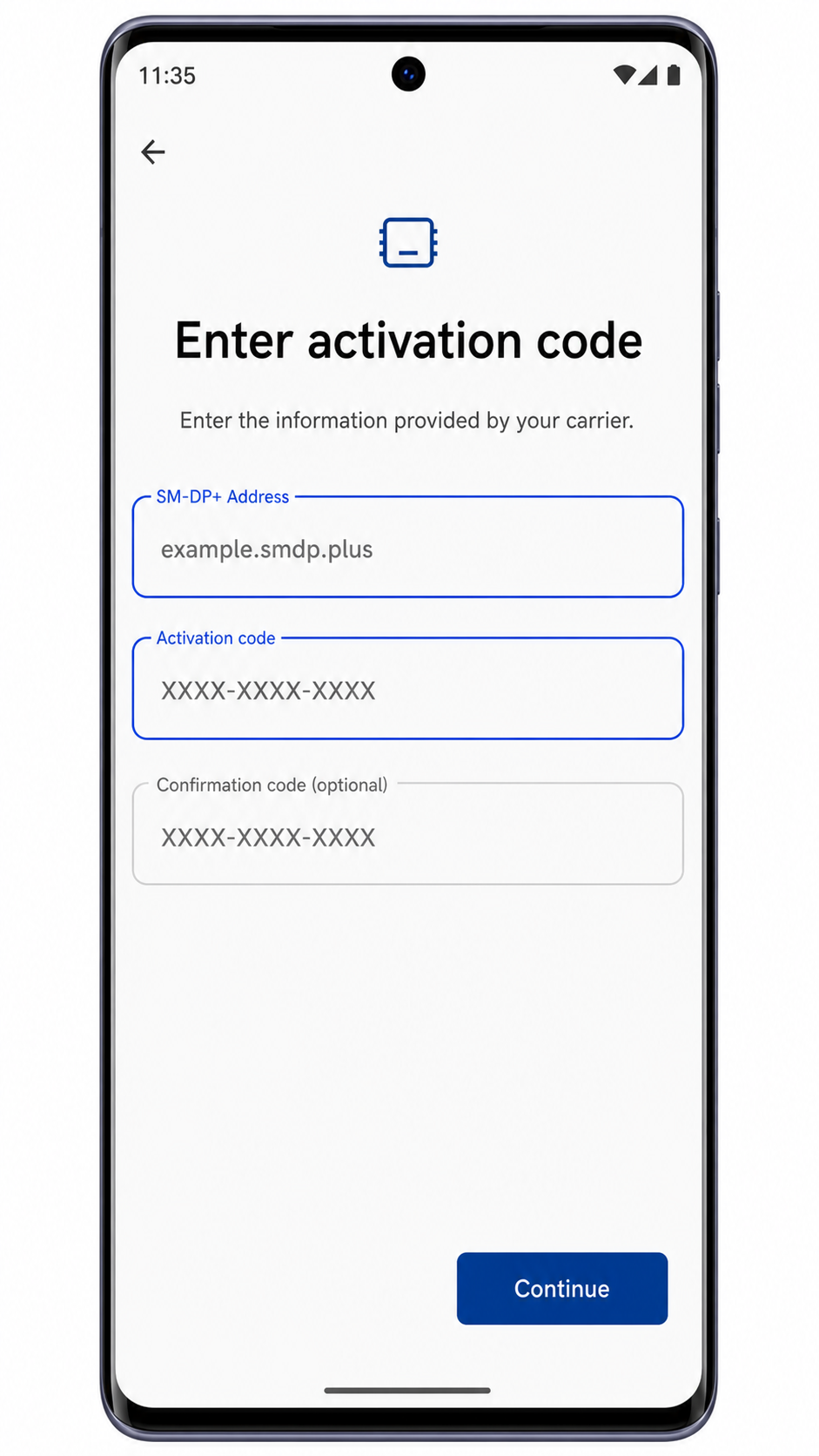
Introduce la dirección SM-DP+ y el código de activación tal y como aparecen en los detalles de tu iRoamly. Si iRoamly proporciona un código de confirmación, introdúcelo en el campo opcional y pulsa en Continuar.
Revisa el perfil de eSIM de iRoamly y pulsa en Descargar. Espera a que Android termine de añadir la eSIM antes de salir de la pantalla de configuración.
Cómo confirmar que su eSIM iRoamly está instalada
Vaya a Configuración > Red e internet > SIMs. Confirme que la eSIM de viaje iRoamly aparece en la lista de tarjetas SIM y se muestra como descargada o activa.
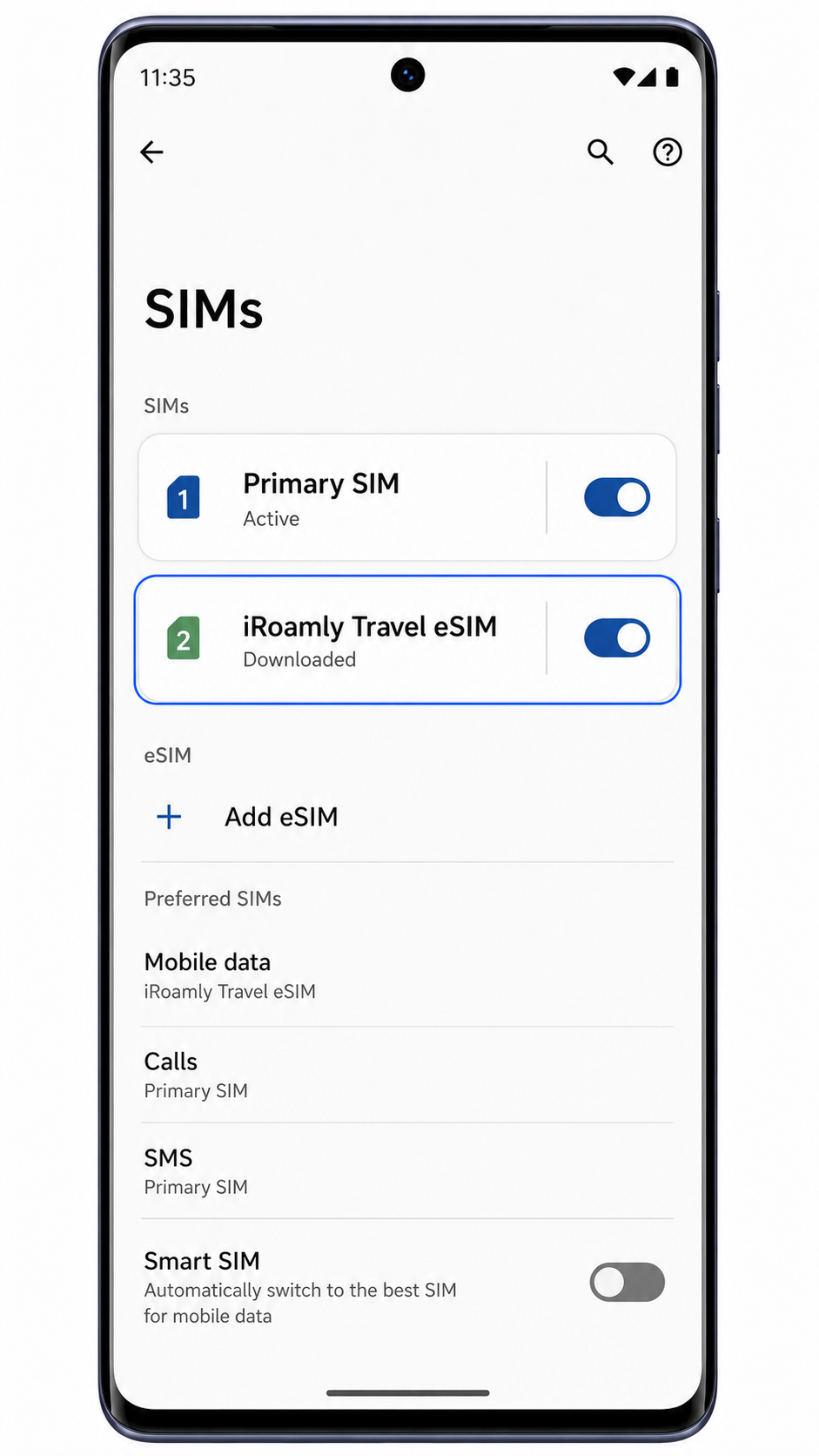
Compruebe que la línea iRoamly se puede activar. Si su plan iRoamly solo incluye datos móviles, no espere que los controles de llamadas o SMS funcionen a través de esa eSIM.
Configurar eSIM para datos móviles
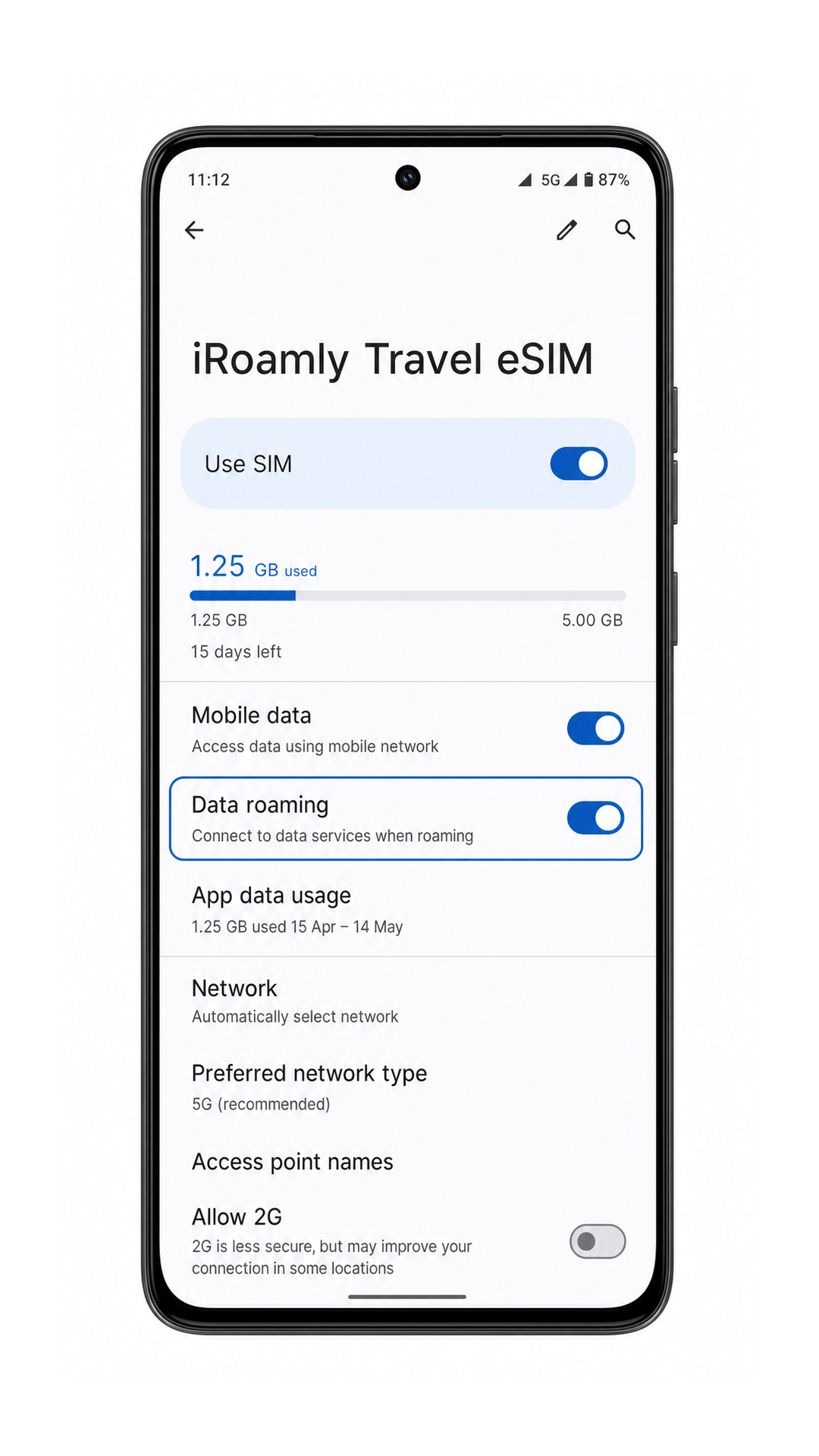
En Ajustes > Red e internet > SIMs, seleccione iRoamly Travel eSIM en Datos móviles cuando esté listo para usar los datos de viaje.
Abra los detalles de iRoamly Travel eSIM, active Usar SIM y, a continuación, habilite Itinerancia de datos si su plan de destino iRoamly requiere itinerancia para acceder a los datos.
Desactive el cambio automático de datos, como Smart SIM, si desea evitar que el teléfono vuelva a utilizar su SIM principal para datos móviles durante sus viajes.
Solución de problemas
Si no aparece la opción Agregar eSIM, confirme que su variante exacta de Edge 50 sea compatible con eSIM. Es posible que un modelo regional con doble SIM física no permita instalar una eSIM de iRoamly.
Si el código QR no se escanea, aumente el brillo de la pantalla en el dispositivo que muestra el código, limpie la lente de la cámara del Edge 50 o utilice la opción de ingresar el código manualmente.
Si Android indica que el código QR ya se utilizó, no elimine la eSIM ni vuelva a intentarlo repetidamente. Póngase en contacto con el servicio de asistencia de iRoamly con los detalles de su pedido.
Si la activación permanece pendiente, mantenga el Wi-Fi encendido, reinicie el teléfono una vez y luego regrese a Ajustes > Red e internet > SIMs.
Si no dispone de datos después de la instalación, seleccione iRoamly Travel eSIM para Datos móviles, active la Itinerancia de datos cuando sea necesario y verifique que su destino esté cubierto por el plan.
Si los detalles manuales fallan, compare cada carácter de la dirección SM-DP+ y del código de activación. Evite añadir espacios antes o después de cualquiera de los valores.
Conclusión
Para un Motorola Edge 50 compatible con eSIM, el método del código QR es la forma más rápida de añadir una eSIM de viaje iRoamly, ya que Android le permite pasar de Red e internet a SIMs, Añadir eSIM y a la pantalla de descarga con solo un par de toques. La entrada manual es la mejor opción de respaldo cuando el escaneo no es práctico, siempre que la dirección SM-DP+ y el código de activación se copien exactamente.
Tras la instalación, el trabajo no termina hasta que el Edge 50 muestre la eSIM de viaje iRoamly en SIMs, la línea esté activada y los datos móviles estén asignados a la eSIM iRoamly para su viaje. Active la itinerancia de datos cuando el plan de su destino lo requiera, mantenga desactivada la SIM inteligente si desea un control total y consulte la página del plan iRoamly para conocer el momento de activación y la disponibilidad de voz/SMS antes de viajar.