
El Motorola Edge 60 Fusion es compatible con eSIM en modelos regionales aptos, e iRoamly incluye al Edge 60 Fusion entre los dispositivos Motorola admitidos. Si el firmware de su operador o la variante de mercado eliminan la compatibilidad con eSIM, es posible que la opción "Añadir SIM" o "Configurar una eSIM" no aparezca.
Esta guía se basa en un Motorola Edge 60 Fusion con Android 15 y la interfaz Hello UI de Motorola, que es prácticamente pura. La ruta de configuración verificada es Ajustes > Red e internet > SIMs > Añadir SIM, aunque los nombres de los menús podrían variar ligeramente según la versión del software o la región.
Utilice el método de código QR cuando el código QR de iRoamly esté disponible en otra pantalla o en una página impresa. Utilice la entrada manual cuando no sea posible escanear el código QR, cuando realice la configuración desde el mismo teléfono o cuando iRoamly le proporcione los datos de activación en lugar de un código escaneable.
Antes de configurar su eSIM de iRoamly
Conecte el Motorola Edge 60 Fusion a una red Wi-Fi estable antes de comenzar.
Asegúrese de que su teléfono esté desbloqueado y de que su modelo regional exacto sea compatible con eSIM.
Tenga a mano su código QR de iRoamly, la dirección SM-DP+ y el código de activación.
Instale la eSIM de iRoamly uno o dos días antes de viajar si es posible, pero revise primero los detalles específicos del plan. La validez de la eSIM de iRoamly comienza a partir de la activación, y algunos planes pueden activarse al instalarse o al conectarse por primera vez a una red compatible.
No elimine un perfil de eSIM instalado a la ligera. Muchos perfiles de eSIM de viaje no pueden reinstalarse una vez eliminados, a menos que el servicio de soporte los vuelva a emitir.
Los planes de eSIM de viaje de iRoamly pueden ser solo de datos. La disponibilidad de llamadas de voz y SMS varía según el plan, por lo que debe consultar la página del plan antes de confiar en poder realizar llamadas o enviar mensajes de texto.
Método 1: Instalar una eSIM escaneando un código QR
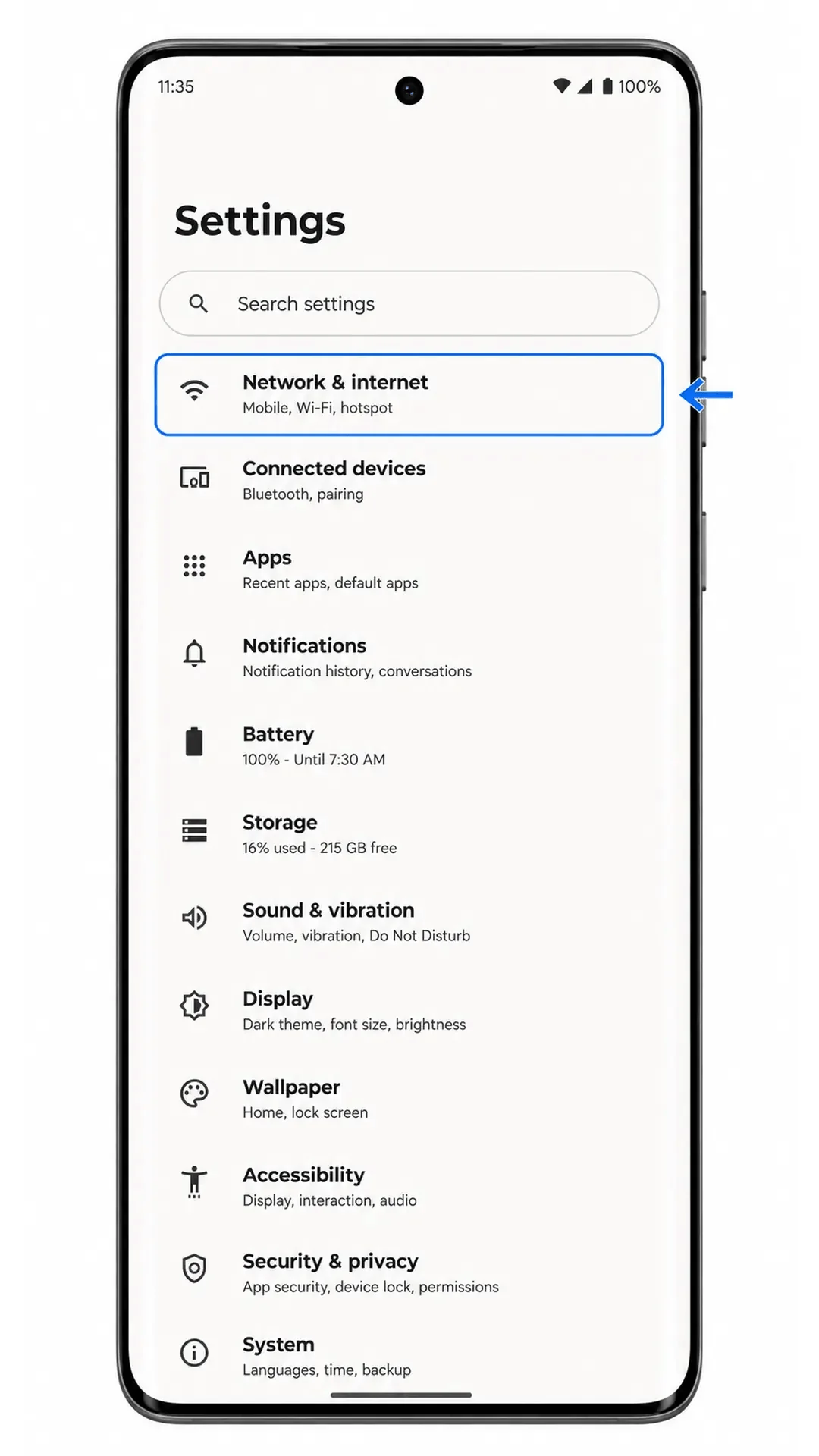
Abre Ajustes y pulsa en Redes e Internet. Deberías ver la página de redes de Android con las opciones de red móvil y SIM.
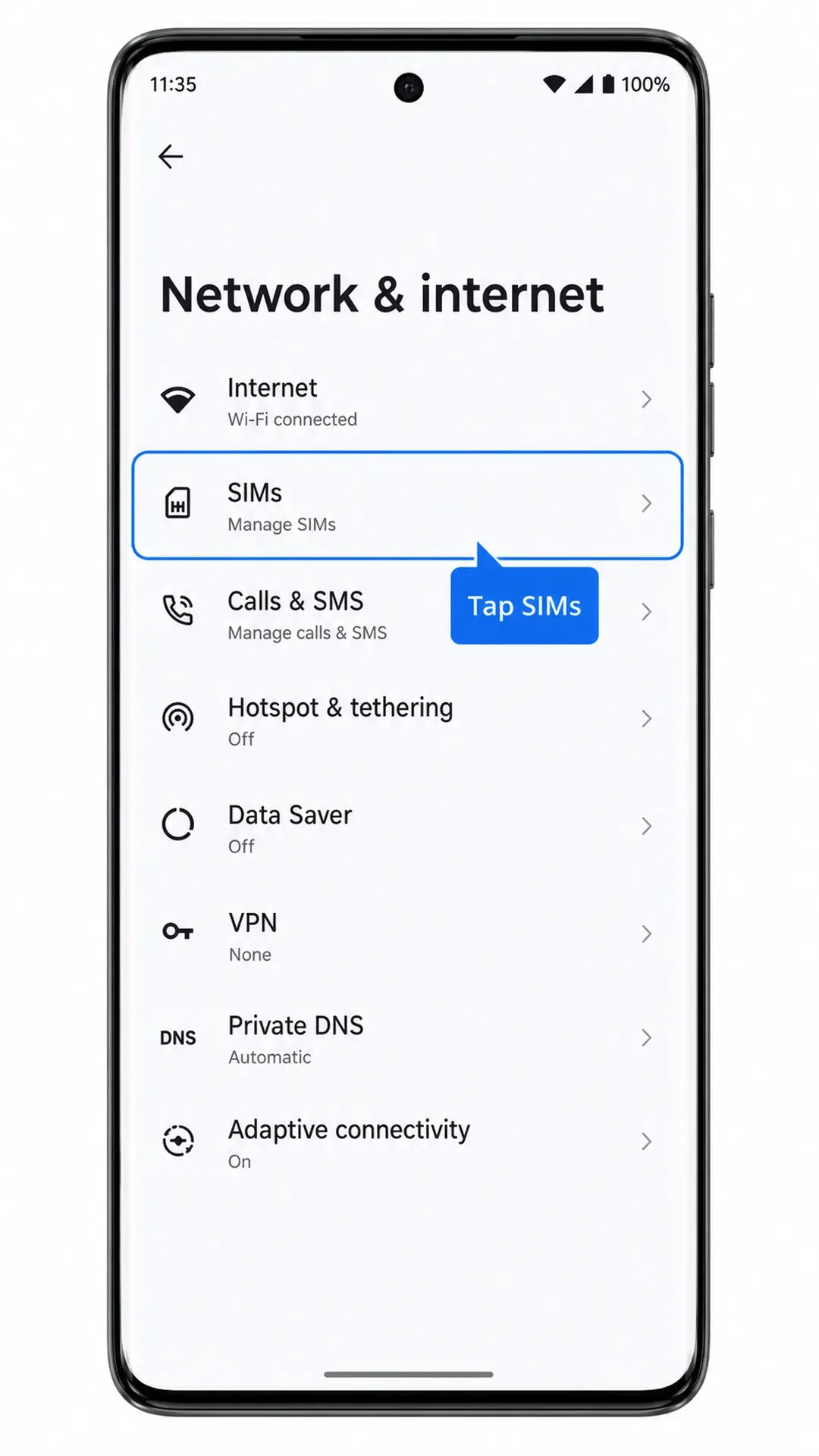
Pulsa en SIMs. El teléfono debería abrir la página de gestión de tarjetas SIM, donde se muestran tu tarjeta SIM física y las acciones disponibles para la SIM.
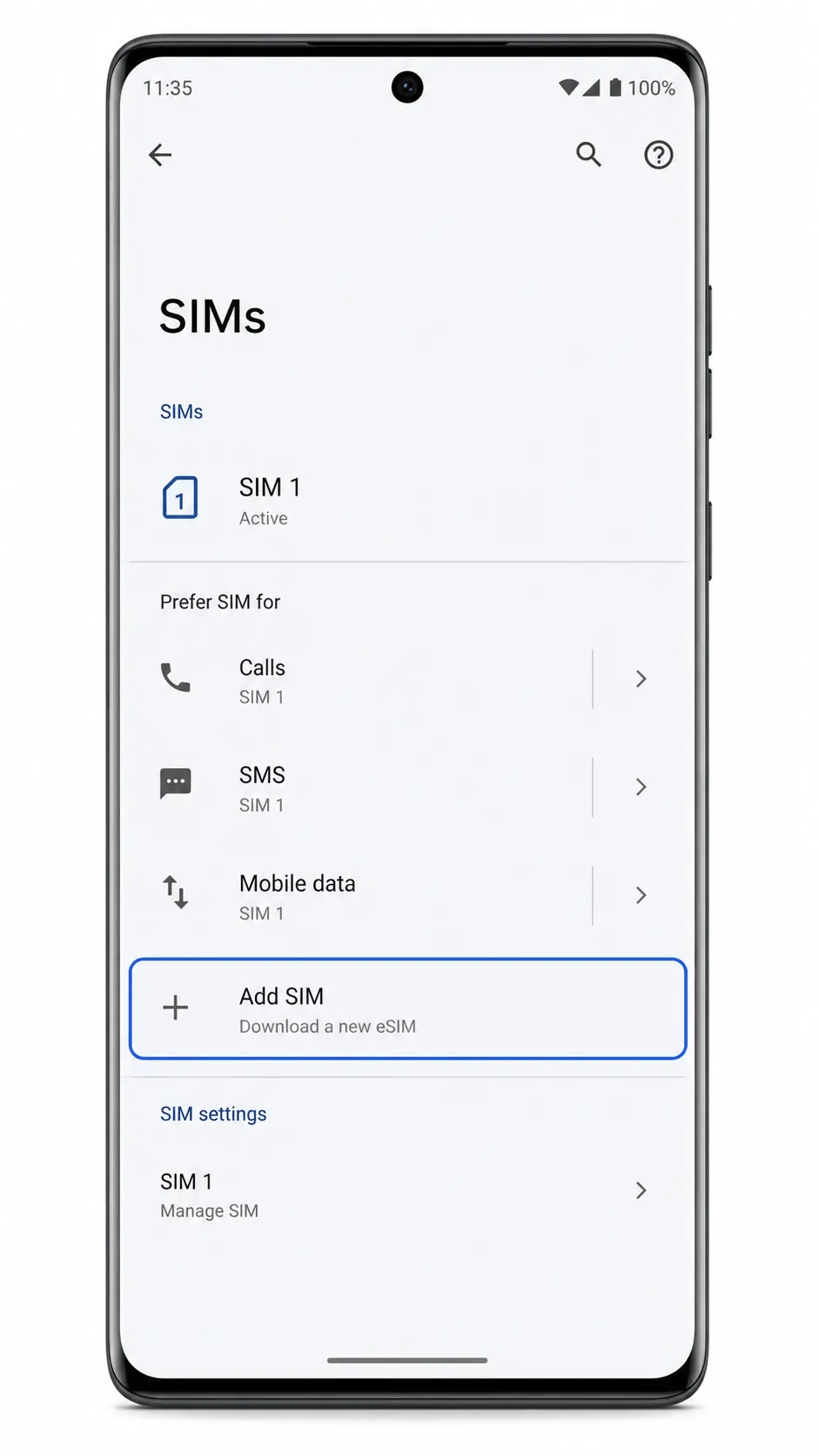
Pulsa en Añadir SIM. Android iniciará el proceso para agregar otro plan móvil o una eSIM.
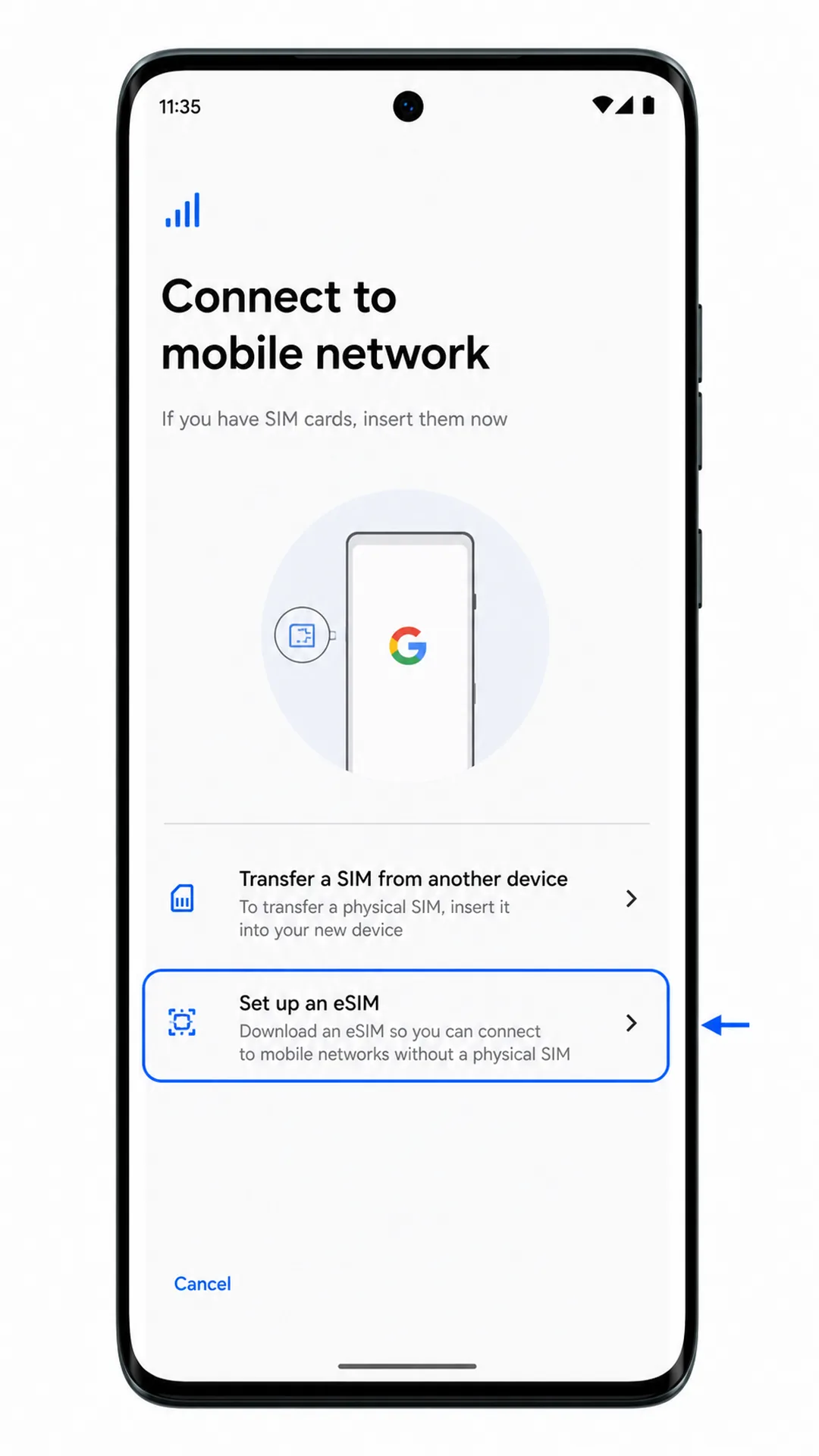
Pulsa en Configurar una eSIM. El teléfono preparará la pantalla de configuración de la eSIM mediante la cámara.
Apunta con la cámara a tu código QR de iRoamly y mantén el código dentro del marco del escáner. El teléfono reconocerá el perfil de la eSIM y pasará a la pantalla de confirmación de descarga.
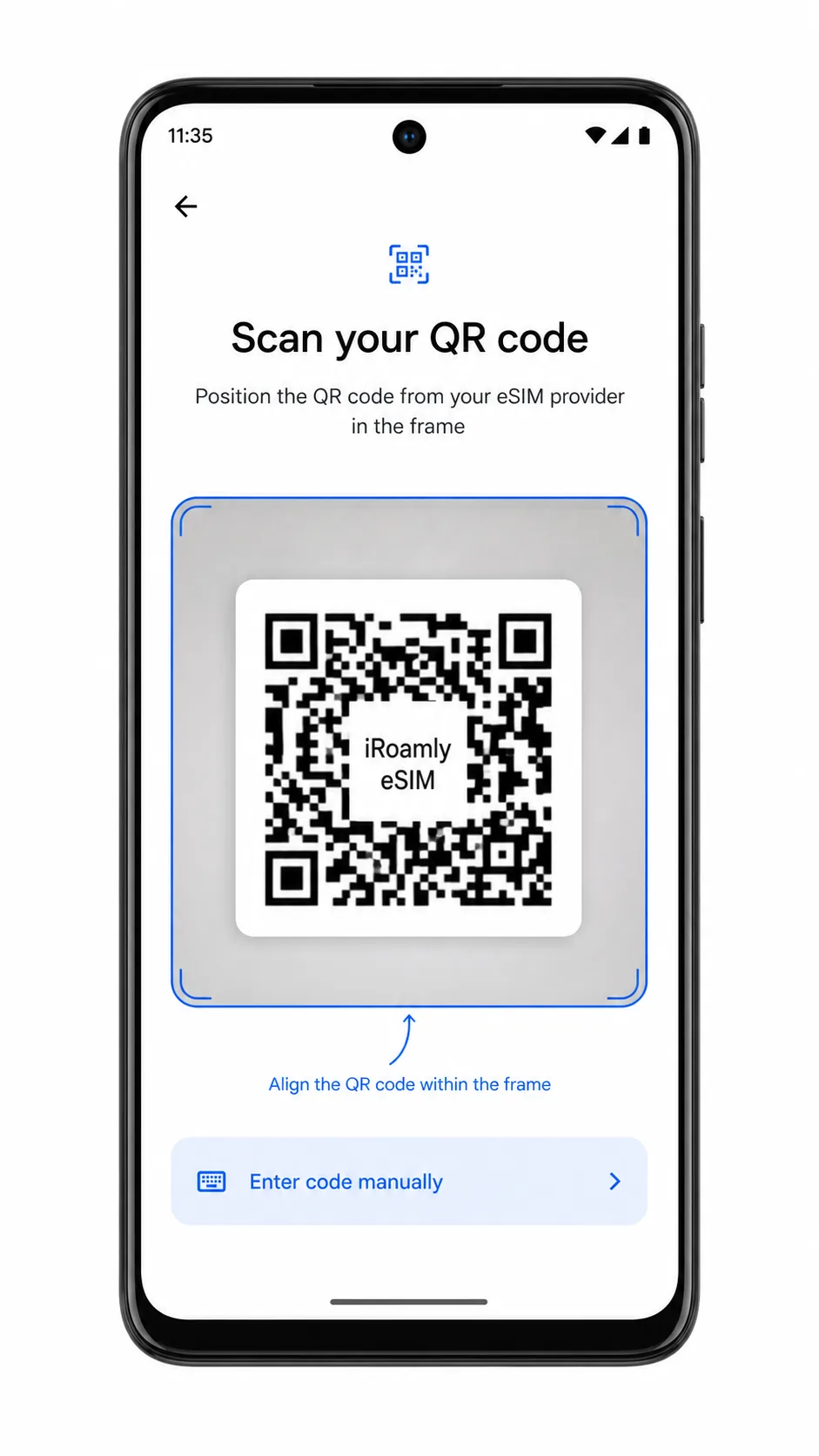
Revisa la eSIM de iRoamly detectada y pulsa en Descargar o Activar. Mantén la conexión Wi-Fi activada hasta que Android termine de añadir el perfil.

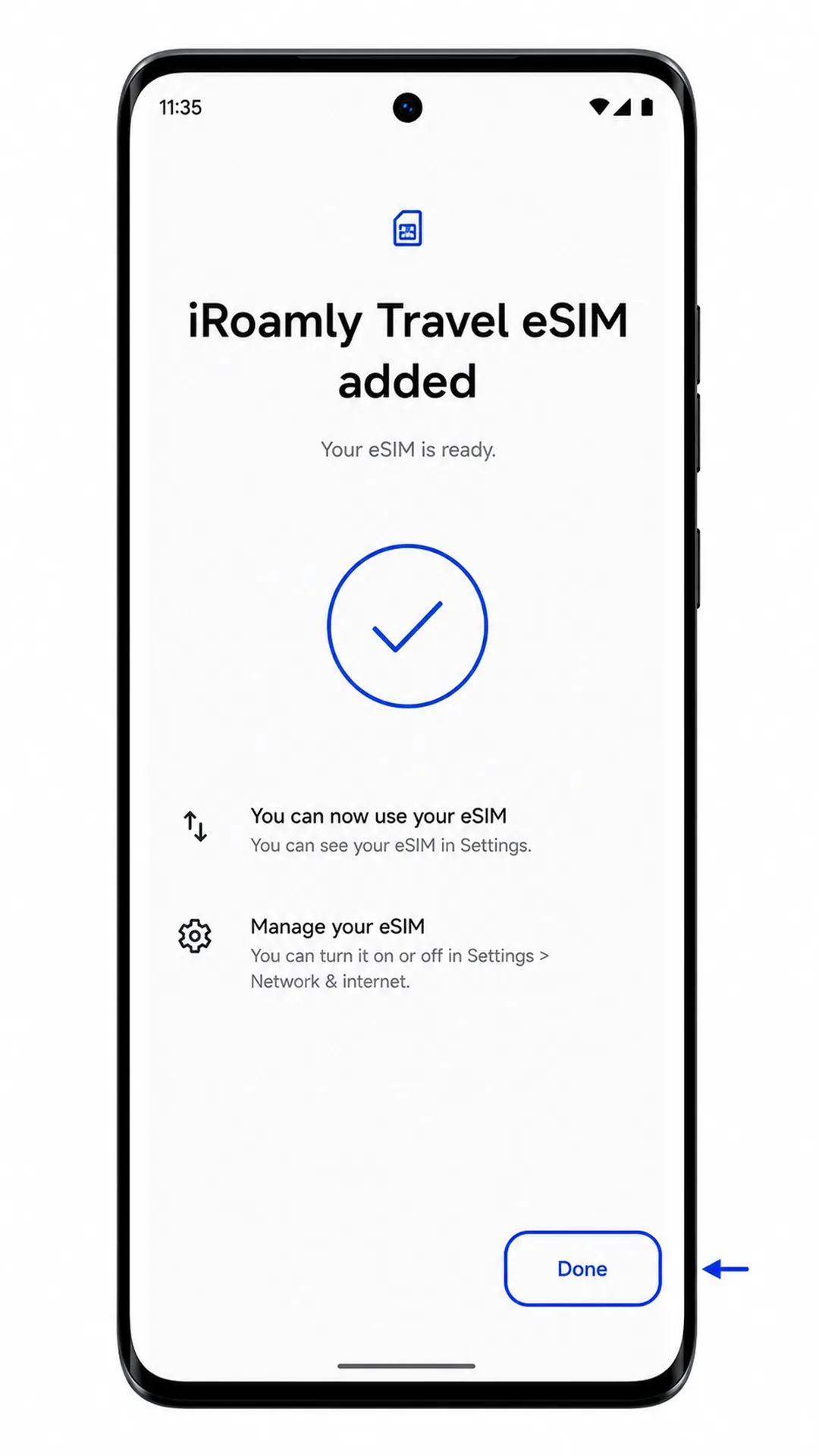
Cuando el teléfono indique que la eSIM se ha añadido, pulsa en Listo. La eSIM de iRoamly debería aparecer ahora en la página de SIMs.
Método 2: Instalar eSIM manualmente
Abra Ajustes y pulse en Red e internet. Esto iniciará el mismo proceso en Android que se utiliza para la configuración mediante código QR.
Pulse en SIMs. Debería aparecer la página de gestión de las tarjetas SIM activas en el teléfono.

Pulse en Añadir SIM. Android abrirá el proceso de configuración para añadir una nueva SIM.
Pulse en Configurar una eSIM. El teléfono debería mostrar la pantalla de escaneo de códigos QR.
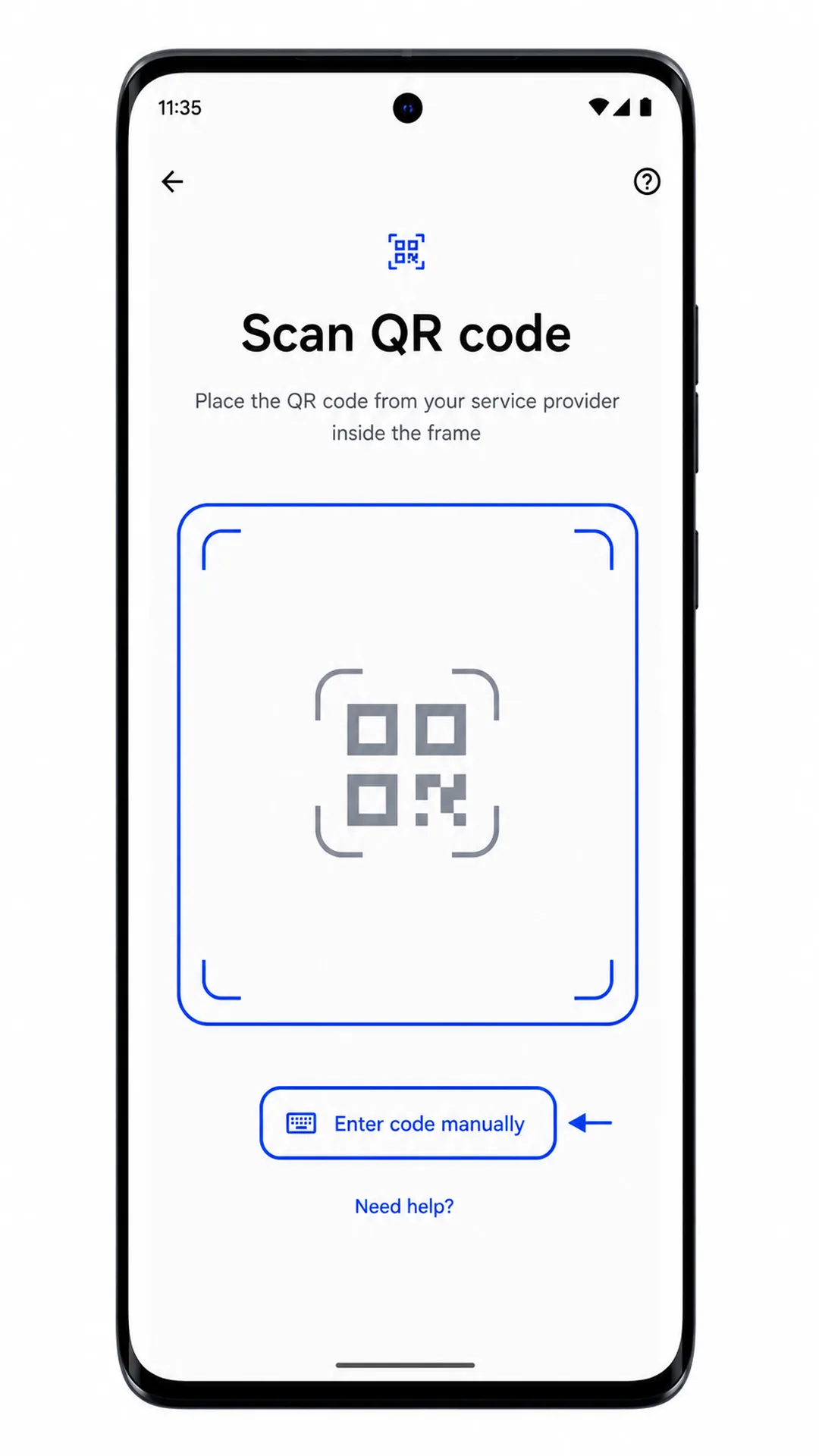
En la pantalla de escaneo de QR, pulse en ¿Necesitas ayuda? o Introducir código manualmente, dependiendo de su versión de software. Android debería abrir la pantalla para introducir el código de activación manualmente.
Introduzca los datos de activación de iroamly en el campo Código de activación. Si iroamly le proporciona un código de activación completo, péguelo exactamente como aparece. Si iroamly le proporciona por separado la dirección SM-DP+ y el código de activación, introdúzcalos siguiendo el formato de Android LPA:1$Dirección SM-DP+$Código de activación, utilizando los datos reales proporcionados por iroamly.
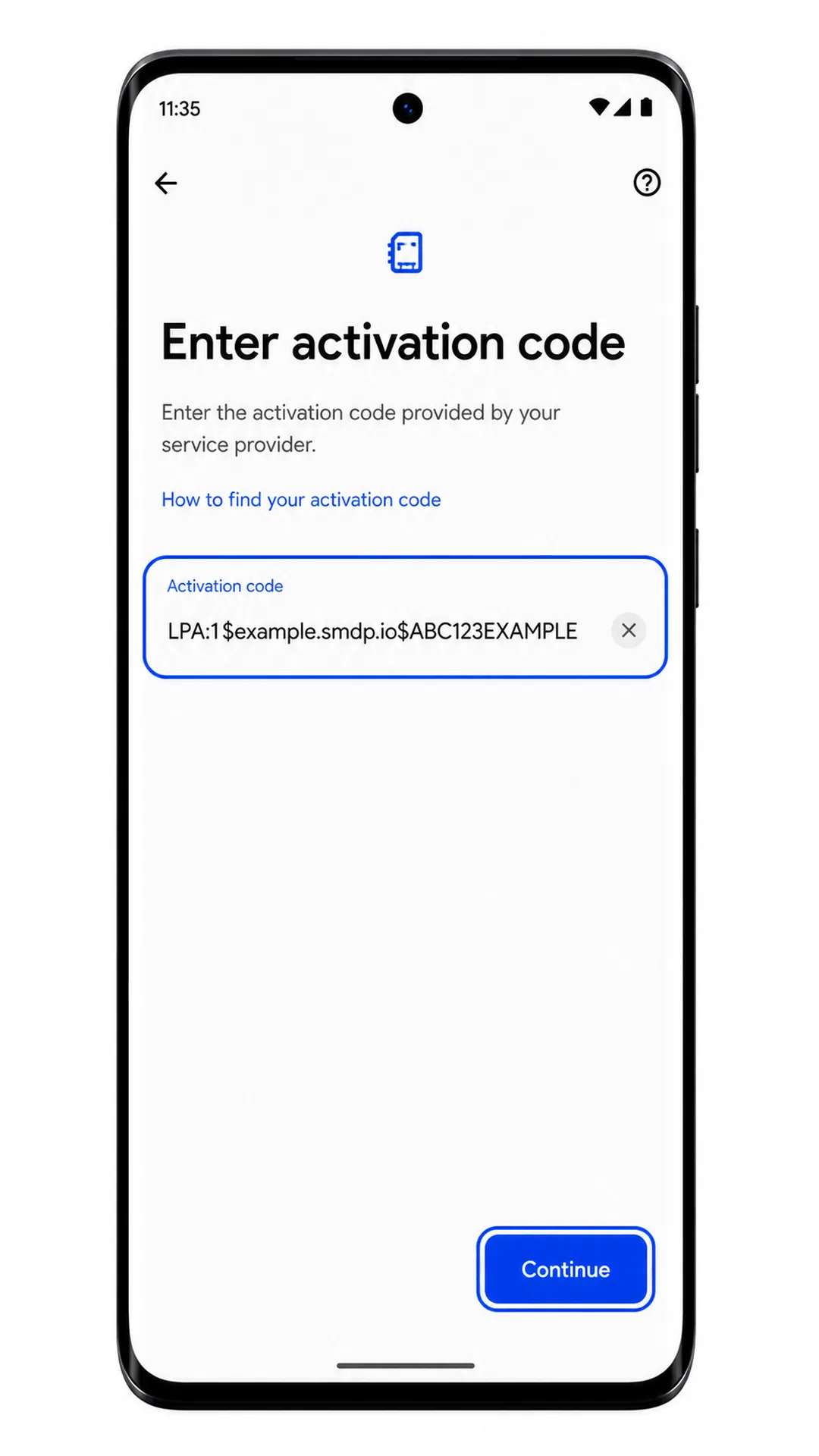
Pulse en Continuar. El teléfono comprobará el código de activación a través de la red Wi-Fi y, si los datos son correctos, mostrará el perfil de la eSIM de iroamly.
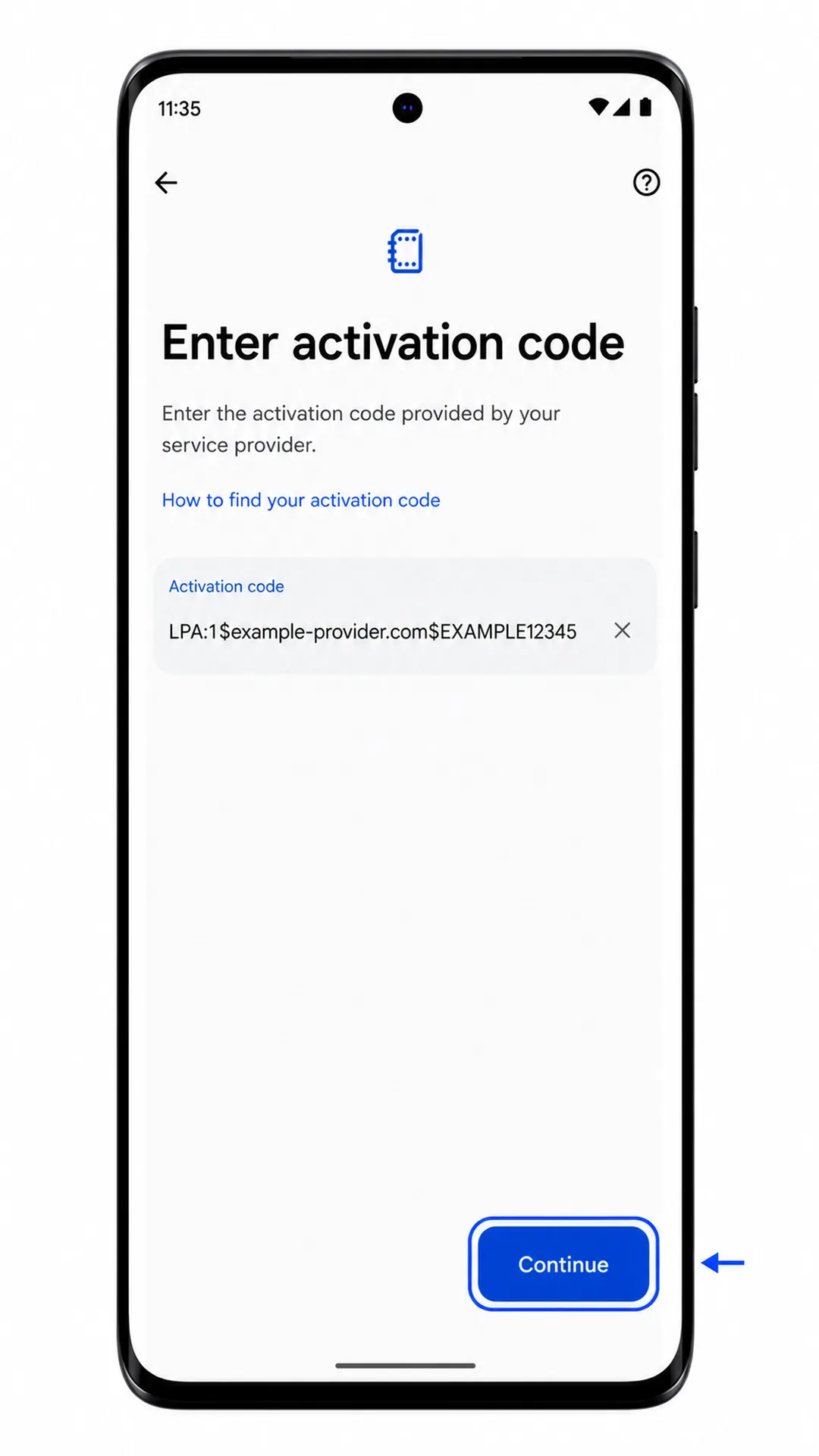
Pulse en Descargar o Activar y espere a que finalice la instalación del perfil. No salga de la red Wi-Fi ni cierre los Ajustes durante este paso.
Pulse en Listo una vez que Android confirme que la eSIM se ha añadido. El perfil debería aparecer ahora en la lista de SIMs.
Cómo confirmar que su eSIM de iRoamly está instalada
Abra Ajustes > Red e internet > SIM. Busque un nuevo perfil de eSIM, que puede aparecer como iRoamly, Travel o el nombre del perfil de operador proporcionado por la red de destino.
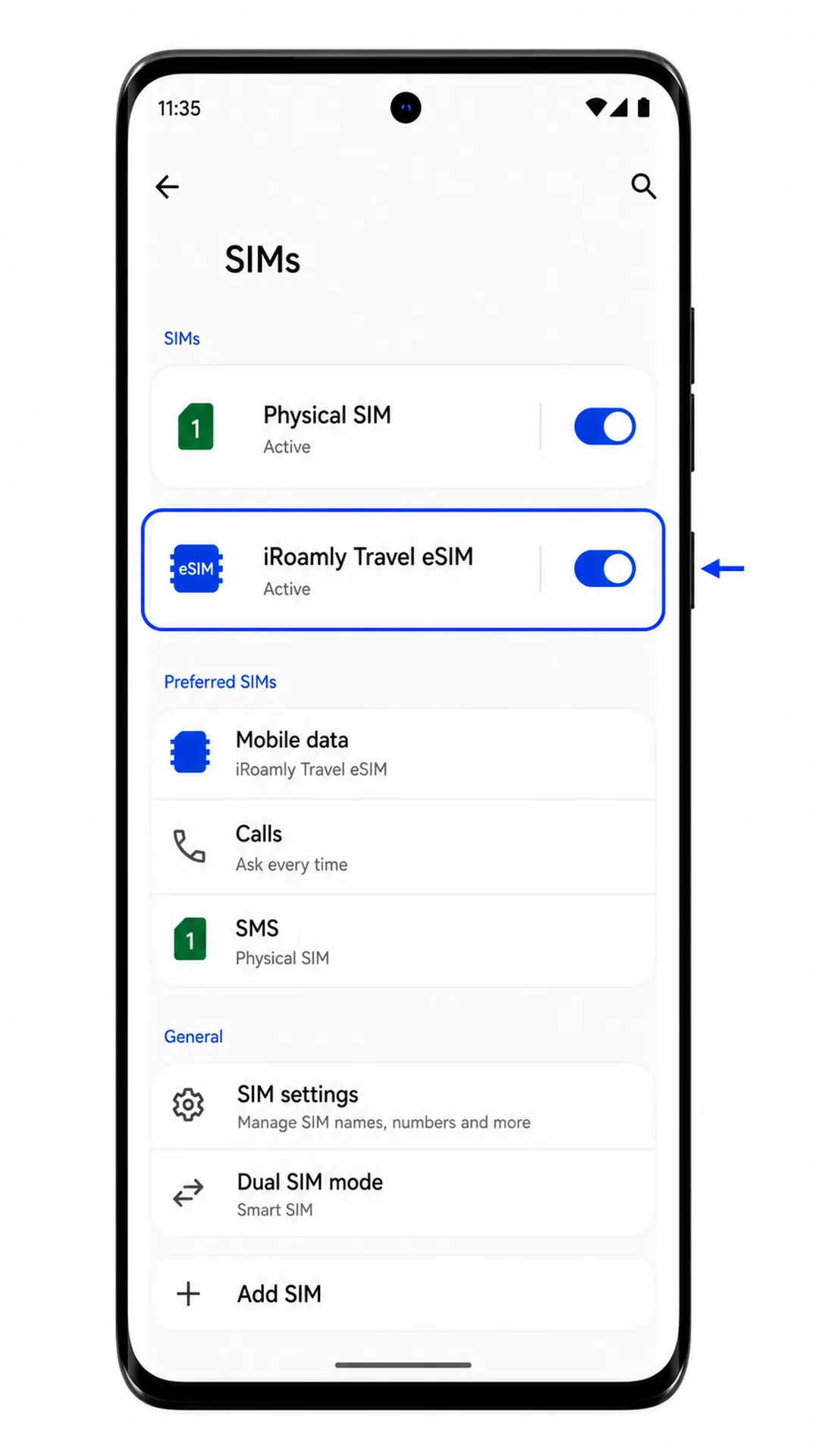
Toque el nuevo perfil de eSIM de iRoamly. La página del perfil debería indicar que la tarjeta SIM está presente y que se puede activar.
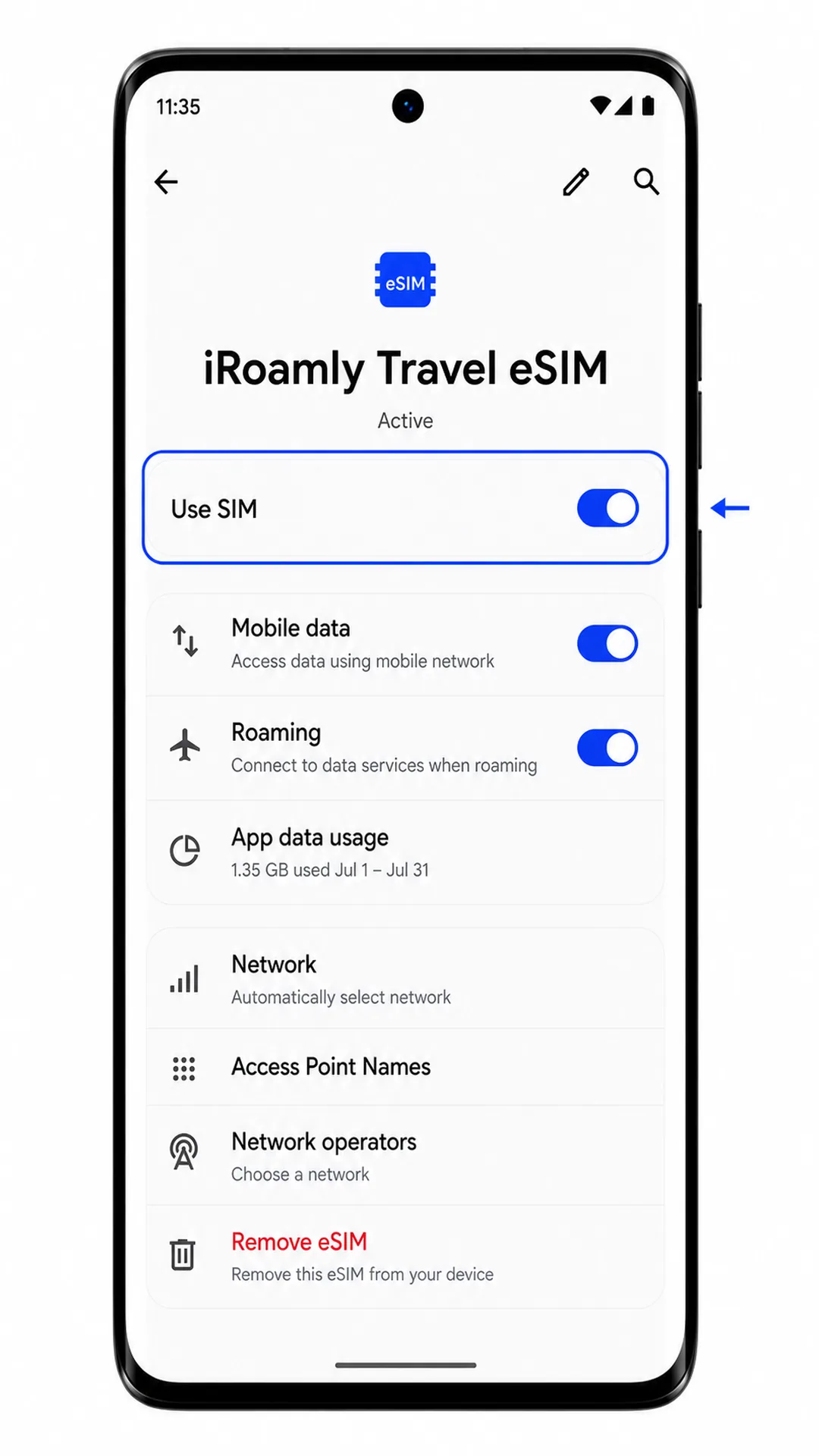
Compruebe la barra de estado al llegar al destino o tras conectarse a una red compatible. Si su plan de iRoamly solo incluye datos, realice una prueba con una página web o una aplicación en lugar de intentar enviar SMS o realizar llamadas.
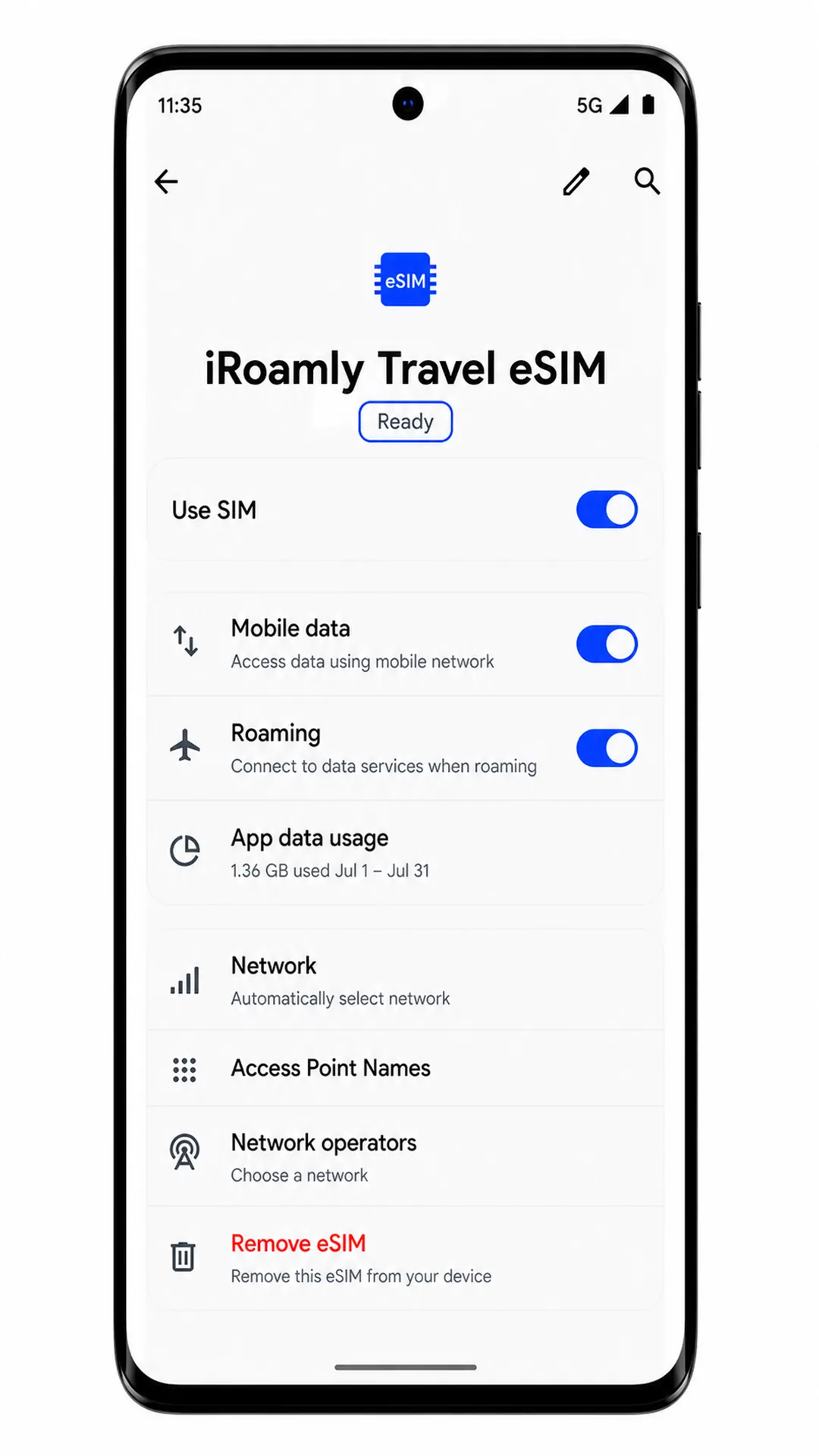
Configurar eSIM para datos móviles
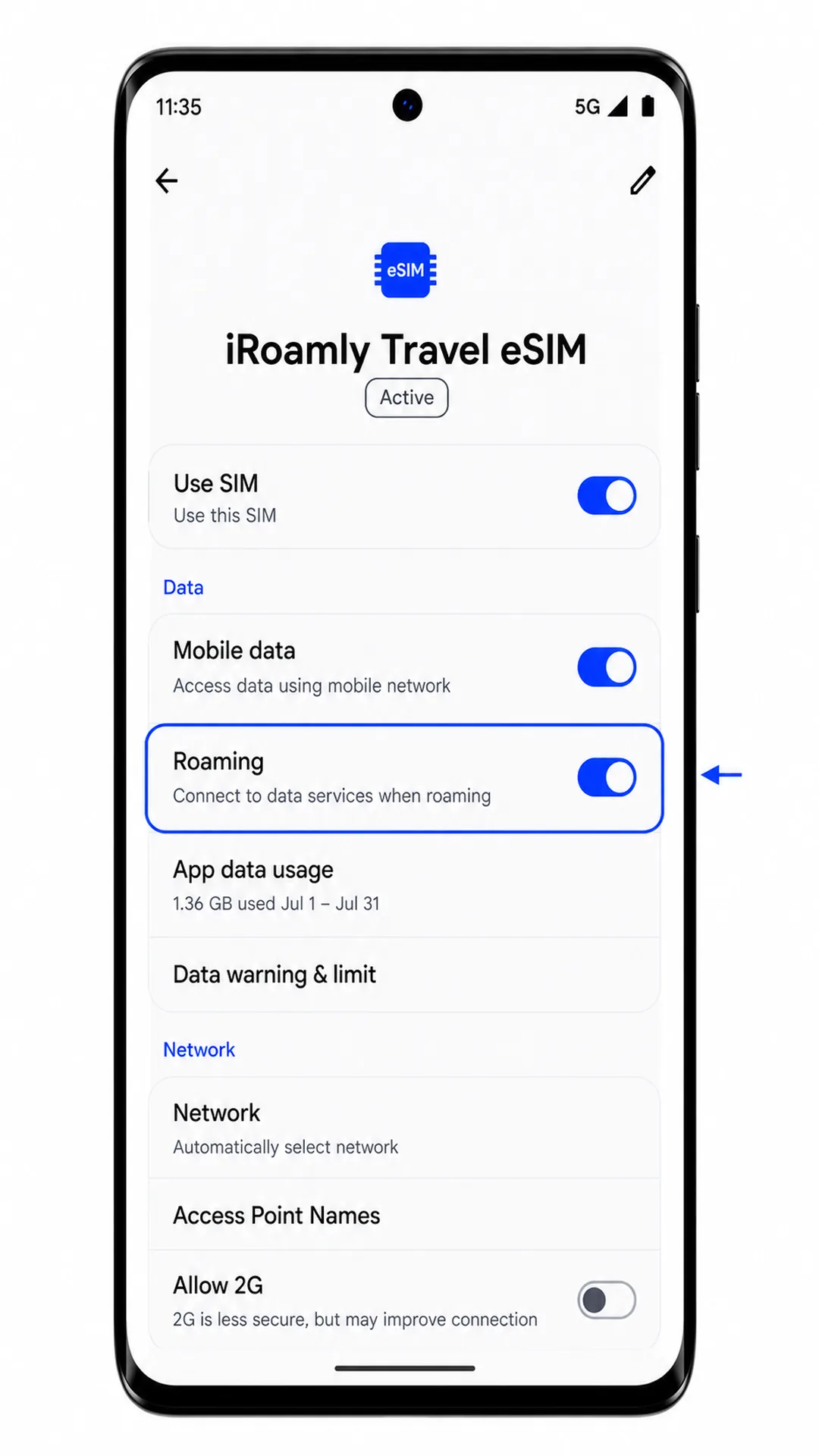
Abra Ajustes > Red e internet > SIMs y, a continuación, toque el perfil iRoamly eSIM. La configuración del perfil debería mostrar las opciones de datos y roaming.
Active "Usar SIM" para la iRoamly eSIM si está desactivado. El teléfono debería habilitar la línea de la eSIM de viaje.
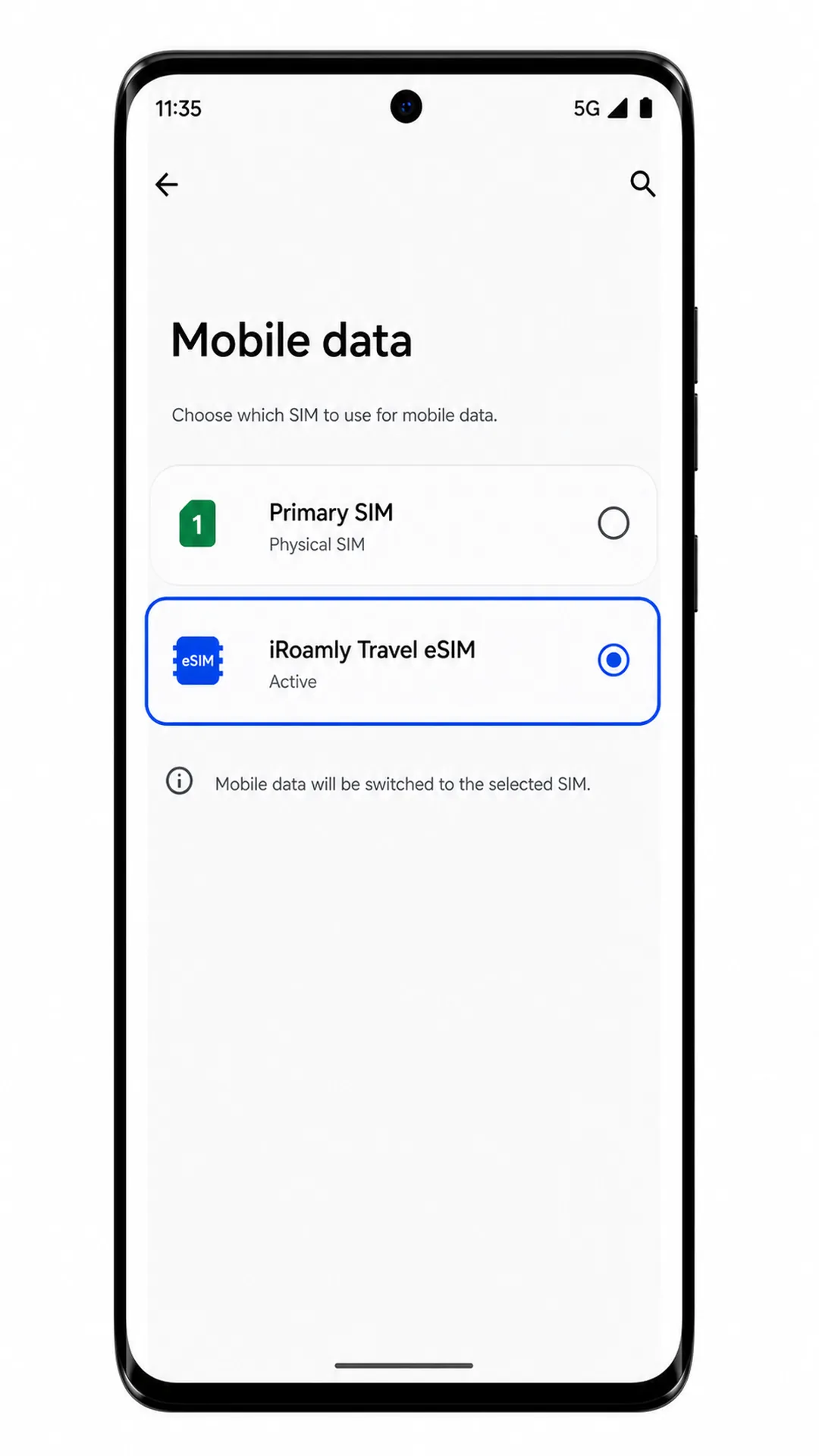
Toque "Datos móviles" o "Preferencia de datos" y, a continuación, seleccione la iRoamly eSIM para los datos móviles. Esto permite utilizar los datos de viaje con el plan iRoamly en lugar de con su SIM principal.
Active el "Roaming" para la iRoamly eSIM cuando su plan de destino lo requiera. Mantenga el roaming desactivado en su SIM principal si desea evitar cargos por roaming de su operador.
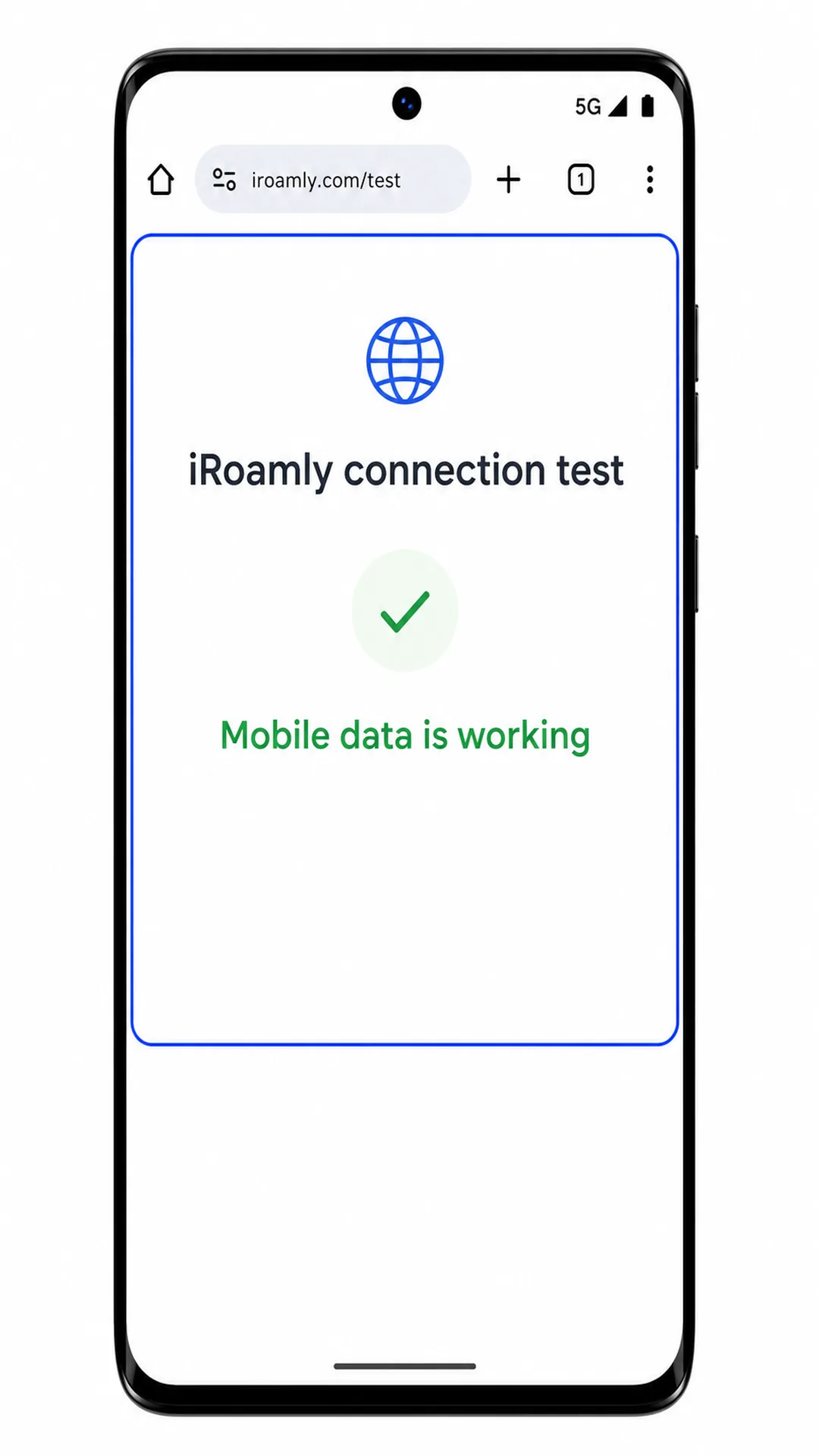
Abra una página web utilizando los datos móviles una vez que llegue a su destino. Si carga correctamente, la iRoamly eSIM estará lista para utilizar los datos de viaje.
Solución de problemas
Si faltan las opciones Agregar SIM o Configurar una eSIM, confirme que su variante regional del Motorola Edge 60 Fusion sea compatible con eSIM y que el teléfono no esté bloqueado por el operador.
Si el código QR no se escanea, aumente el brillo de la pantalla en el dispositivo que muestra el código QR, limpie el objetivo de la cámara y evite realizar el escaneo desde una pantalla agrietada o con zoom.
Si el código QR indica que ya ha sido utilizado, no borre el perfil e inténtelo de nuevo. Póngase en contacto con el servicio de asistencia de iRoamly, ya que muchos códigos QR de eSIM solo pueden instalarse una vez.
Si la activación manual falla, compruebe cada carácter del código de activación. Al utilizar el formato combinado de Android, mantenga el prefijo LPA:1$ y ambos signos de dólar exactamente como se muestran.
Si la eSIM se instala pero los datos móviles no funcionan, seleccione la eSIM de iRoamly para Datos móviles, active el Roaming para dicha eSIM si es necesario y, a continuación, reinicie el teléfono.
Si la activación permanece pendiente, mantenga la conexión Wi-Fi activada y espere unos minutos. Algunos planes solo completan la activación una vez que el teléfono se conecta a una red de destino compatible.
Si las llamadas o los SMS no funcionan, consulte su plan específico de iRoamly. Muchos paquetes de eSIM para viajes son exclusivamente de datos.
Conclusión
Una vez completada la instalación, su iRoamly eSIM debería estar lista cuando su plan se active y se conecte a una red de destino compatible. Configurar todo con antelación ayuda a evitar contratiempos de último minuto y le brinda mayor seguridad de que los datos móviles estarán disponibles cuando los necesite.
Para obtener la mejor experiencia, mantenga el perfil de eSIM instalado, revise cuidadosamente los detalles de su plan y verifique sus preferencias de datos móviles antes de viajar. Unos pocos minutos de preparación ahora pueden ahorrarle mucho tiempo y esfuerzo durante su viaje.