
El Motorola Edge 60 Stylus es compatible con eSIM en el modelo de la India, que cuenta con Dual SIM (1 Nano SIM + eSIM). Esta guía asume el uso de Android 15 con Motorola Hello UX, donde la configuración de la eSIM se realiza desde Ajustes > Red e internet > SIMs.
Para tus viajes, una eSIM de iRoamly te permite añadir un plan de datos móviles sin necesidad de retirar tu SIM física principal. El Edge 60 Stylus posee una pantalla pOLED de 6,67 pulgadas con una resolución de 2712 x 1220, por lo que las capturas de pantalla de este paquete utilizan el formato alargado característico de Android en Motorola.
Verás ambas opciones de instalación: escanear el código QR de iRoamly o ingresar los detalles de la eSIM manualmente. La configuración mediante código QR suele ser más rápida, mientras que el ingreso manual es útil cuando el código QR se encuentra en el mismo teléfono o no se puede escanear con claridad.
Antes de configurar su eSIM de iRoamly
Conecte el Motorola Edge 60 Stylus a una red Wi-Fi estable antes de comenzar. El teléfono debe descargar el perfil de eSIM durante la configuración.
Confirme que su dispositivo esté desbloqueado y que su variante regional sea compatible con eSIM. Algunas versiones de software de operadores o mercados específicos pueden ocultar las opciones de eSIM, incluso cuando la serie del teléfono las admite.
Tenga listo su código QR de iRoamly en otra pantalla, en una página impresa o en su correo electrónico. Para la configuración manual, tenga a mano la dirección SM-DP+, el código de activación y cualquier código de confirmación opcional.
Actualice el teléfono a la versión de software Android 15 más reciente si las etiquetas del menú no coinciden con esta guía.
Instale la eSIM de iRoamly uno o dos días antes de viajar si los términos de su plan lo permiten, pero no lo haga con demasiada antelación. La validez del plan de iRoamly comienza a partir de la activación; como el momento exacto de inicio puede variar según el plan, consulte los detalles del mismo antes de realizar la instalación.
No elimine el perfil de eSIM de iRoamly a menos que el equipo de soporte de iRoamly le indique hacerlo. Muchos perfiles de eSIM y códigos QR no pueden reutilizarse una vez eliminados.
Los planes de iRoamly podrían ser únicamente de datos. La disponibilidad de llamadas de voz y SMS varía según el plan, por lo que debe verificar los detalles específicos antes de depender del servicio de llamadas o mensajes de texto.
Método 1: Instalar eSIM escaneando un código QR
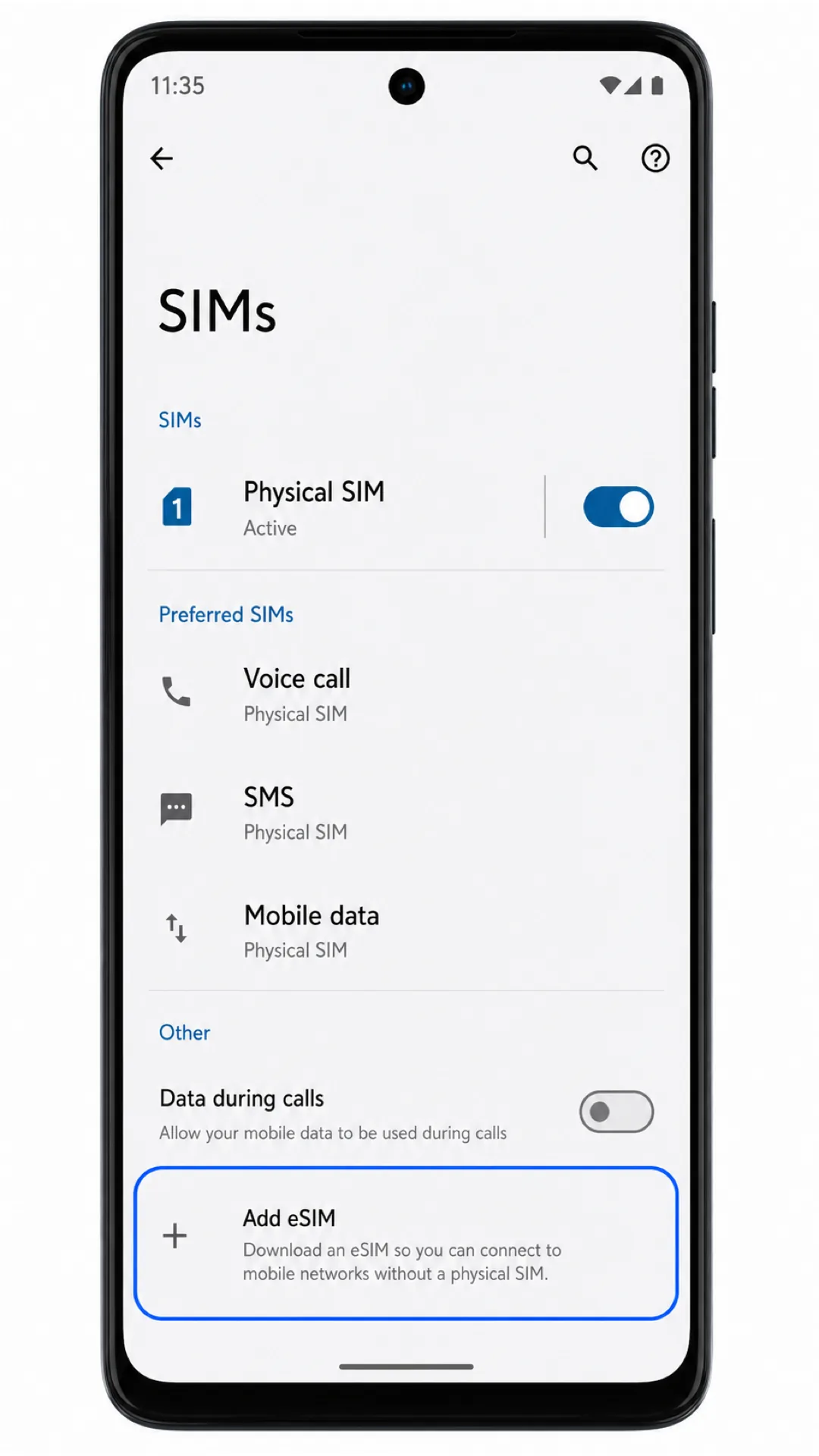
Abra Ajustes y luego toque Red e internet. Debería ver los ajustes de Wi-Fi, SIM, punto de acceso y conectividad del teléfono.

Toque SIMs. El teléfono abrirá la página donde se gestionan las tarjetas SIM físicas y los perfiles de eSIM descargados.

Toque Añadir eSIM. Si su software muestra Añadir SIM, tóquelo y elija la opción de configuración de eSIM en la siguiente pantalla.
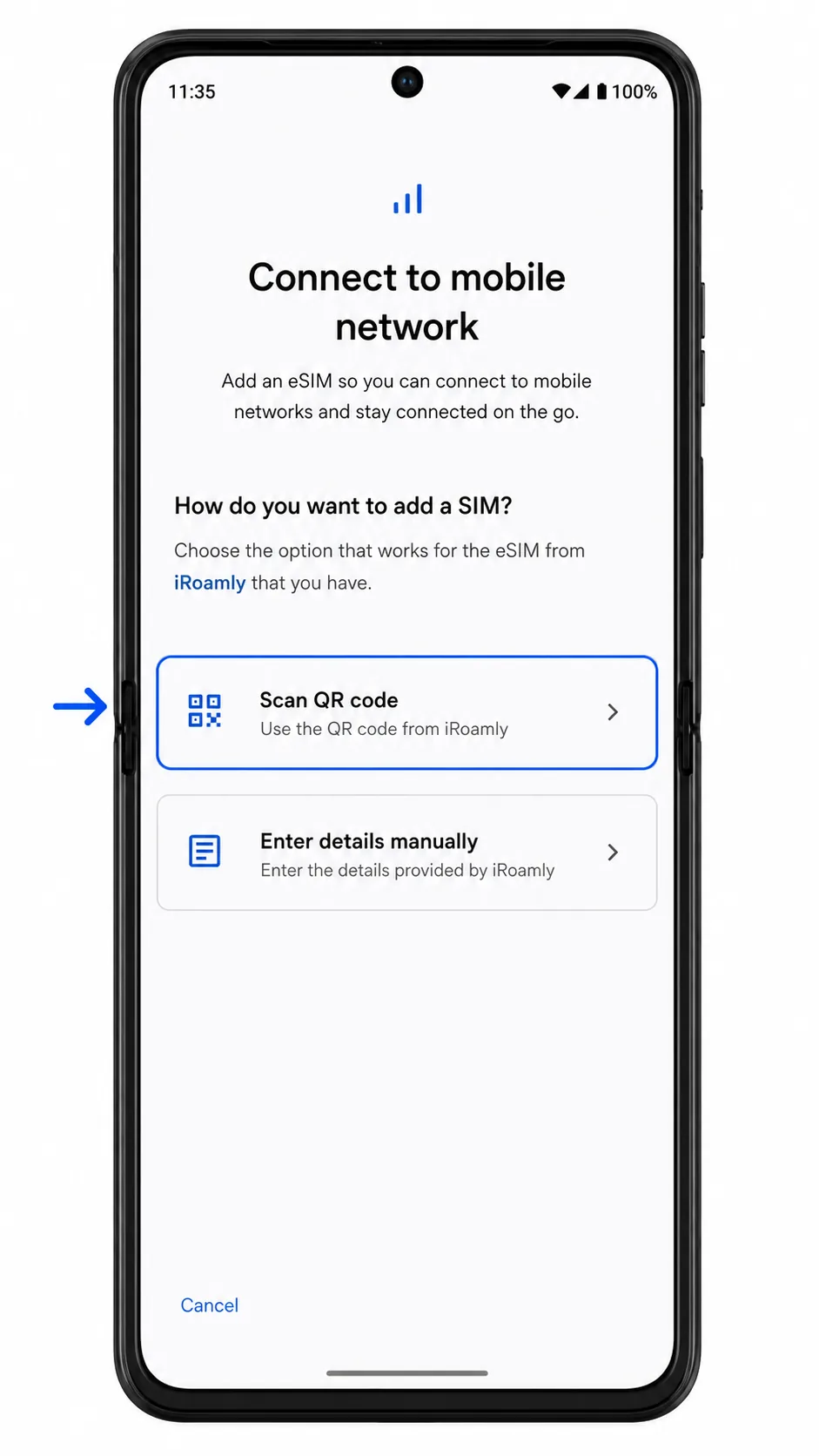
En la pantalla de configuración de eSIM, toque Escanear código QR. El teléfono debería abrir el escáner de eSIM.
Apunte con el escáner al código QR de iroamly. Mantenga el código QR plano, bien iluminado y completamente dentro del marco de escaneo hasta que el teléfono lo reconozca.

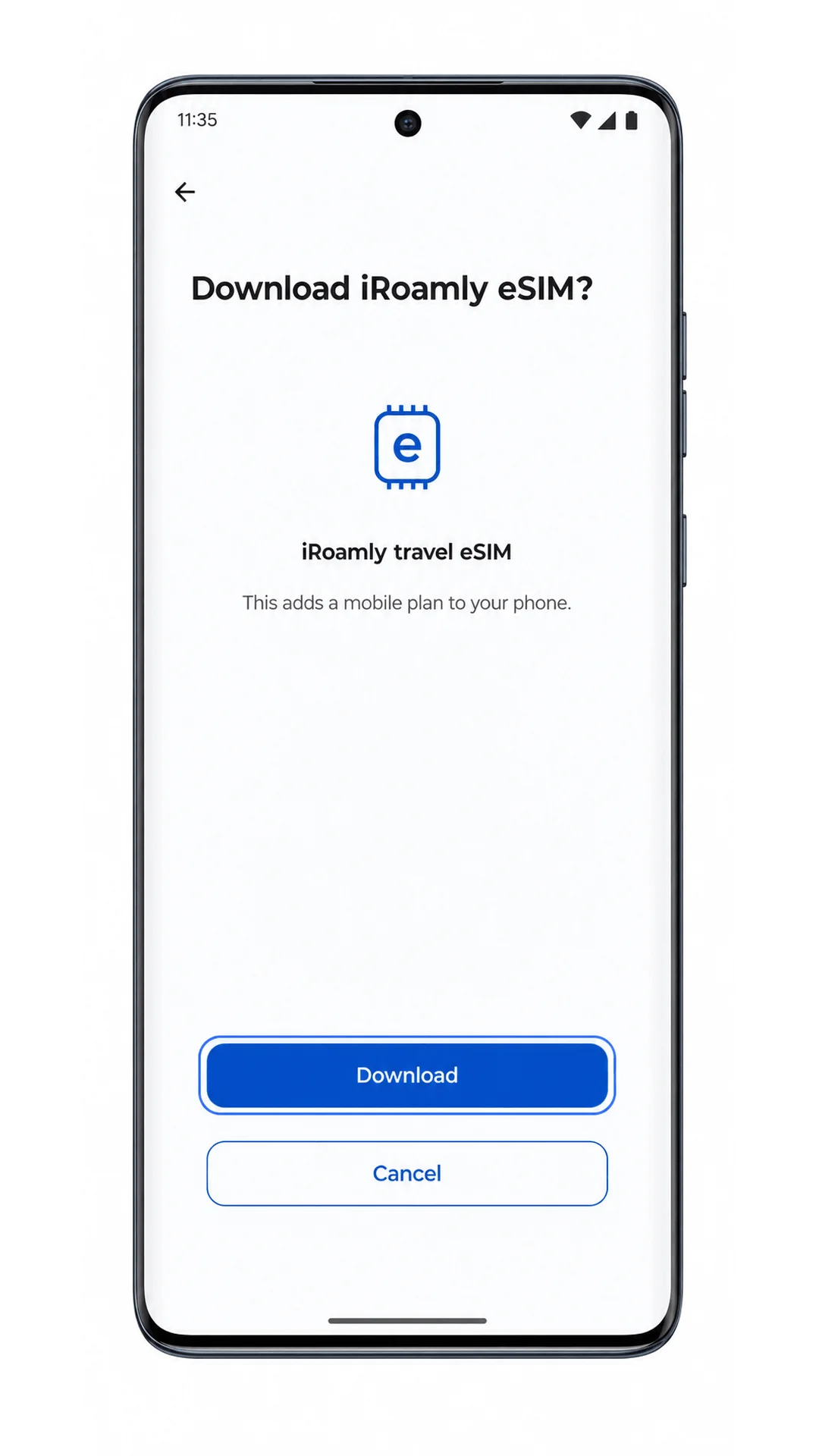
Revise el perfil de eSIM de iroamly y toque Descargar. Mantenga la conexión Wi-Fi activada hasta que finalice la descarga.
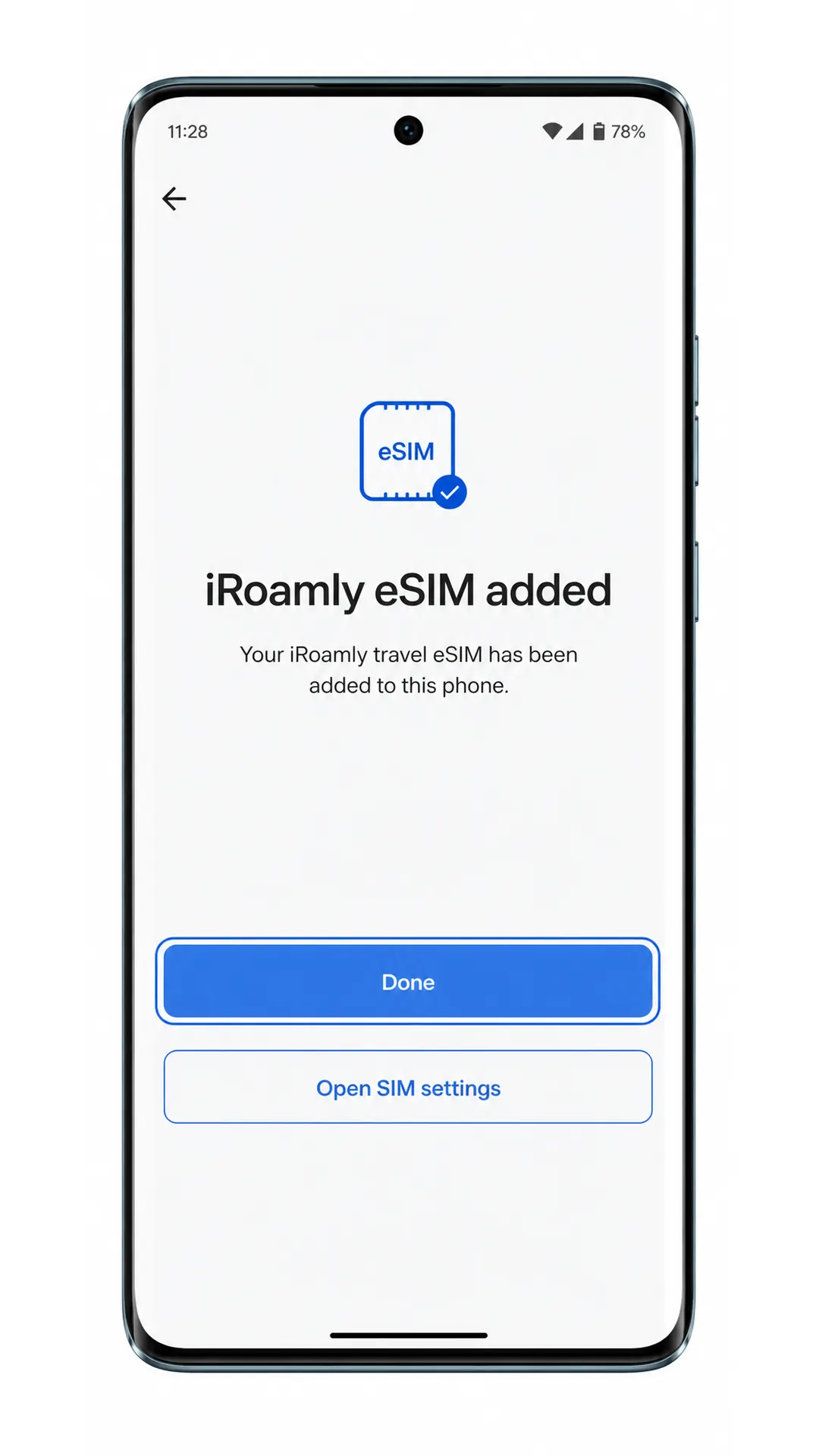
Toque Hecho cuando el Motorola Edge 60 Stylus confirme que la eSIM de iroamly se ha añadido correctamente.
Método 2: Instalar la eSIM manualmente
Abre Ajustes y luego toca Red e internet. Empieza desde esta pantalla, incluso si ya la habías utilizado durante el método del código QR.
Toca SIMs para abrir la gestión de SIM y eSIM.
Toca Agregar eSIM. Si la pantalla muestra Agregar SIM, toca ahí y selecciona la configuración de eSIM cuando se te solicite.
En la pantalla de configuración de la eSIM, toca Ingresar detalles manualmente. En algunas versiones de Android, esta opción puede aparecer como Ingresar código de activación manualmente.

Introduce la dirección SM-DP+ y el código de activación proporcionados por iroamly. Si iroamly te facilita un código de confirmación, introdúcelo en el campo opcional y pulsa Continuar.
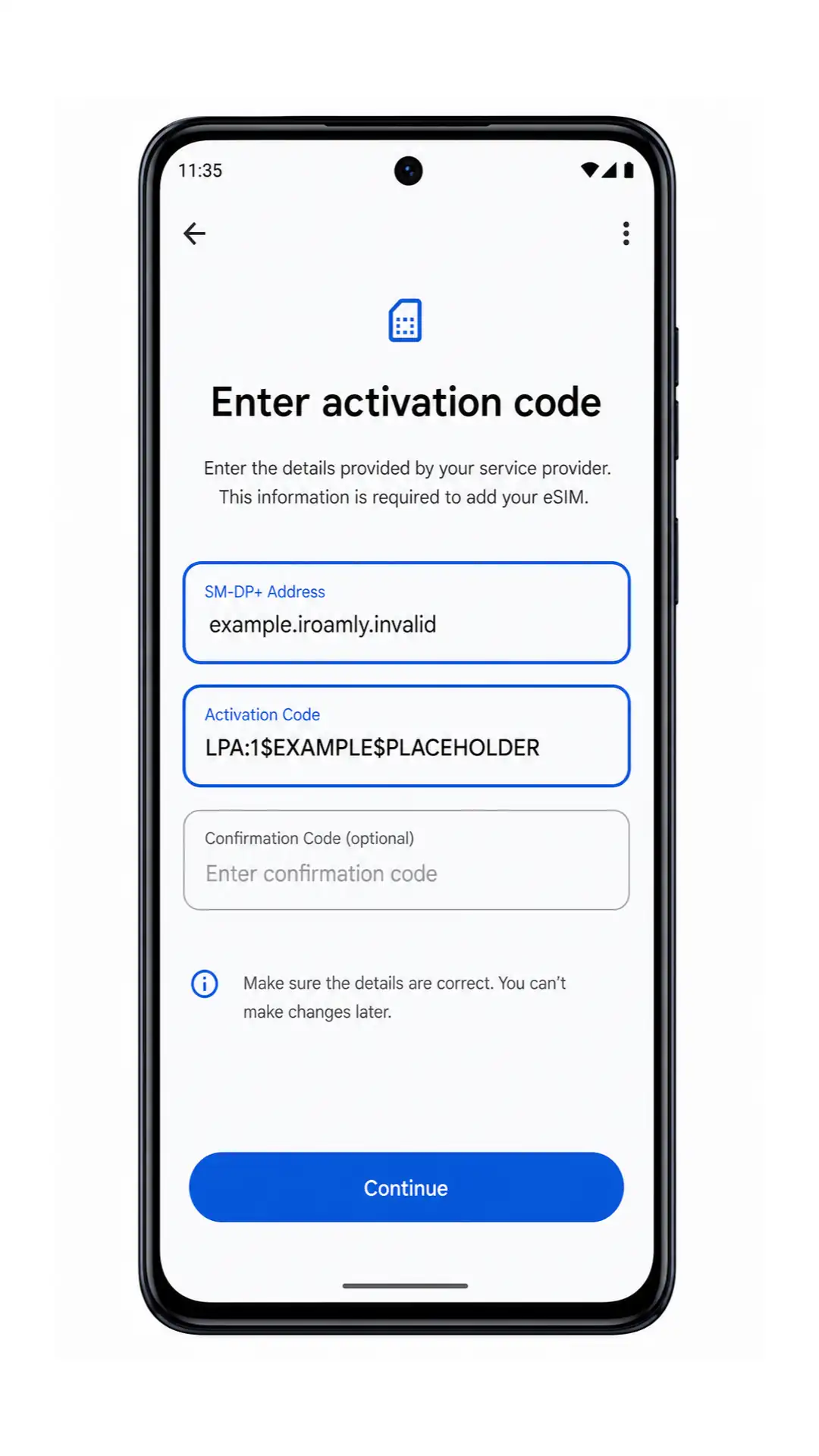
Revisa el perfil de eSIM de iroamly y pulsa Descargar. Mantén la conexión Wi-Fi activa hasta que finalice la descarga.
Pulsa Listo cuando el Motorola Edge 60 Stylus confirme que la eSIM de iroamly se ha añadido correctamente.
Cómo confirmar que su eSIM iRoamly está instalada
Vaya a Ajustes > Red e internet > SIMs. Busque la eSIM de viaje iRoamly o un perfil de eSIM recién descargado en la lista de SIM.
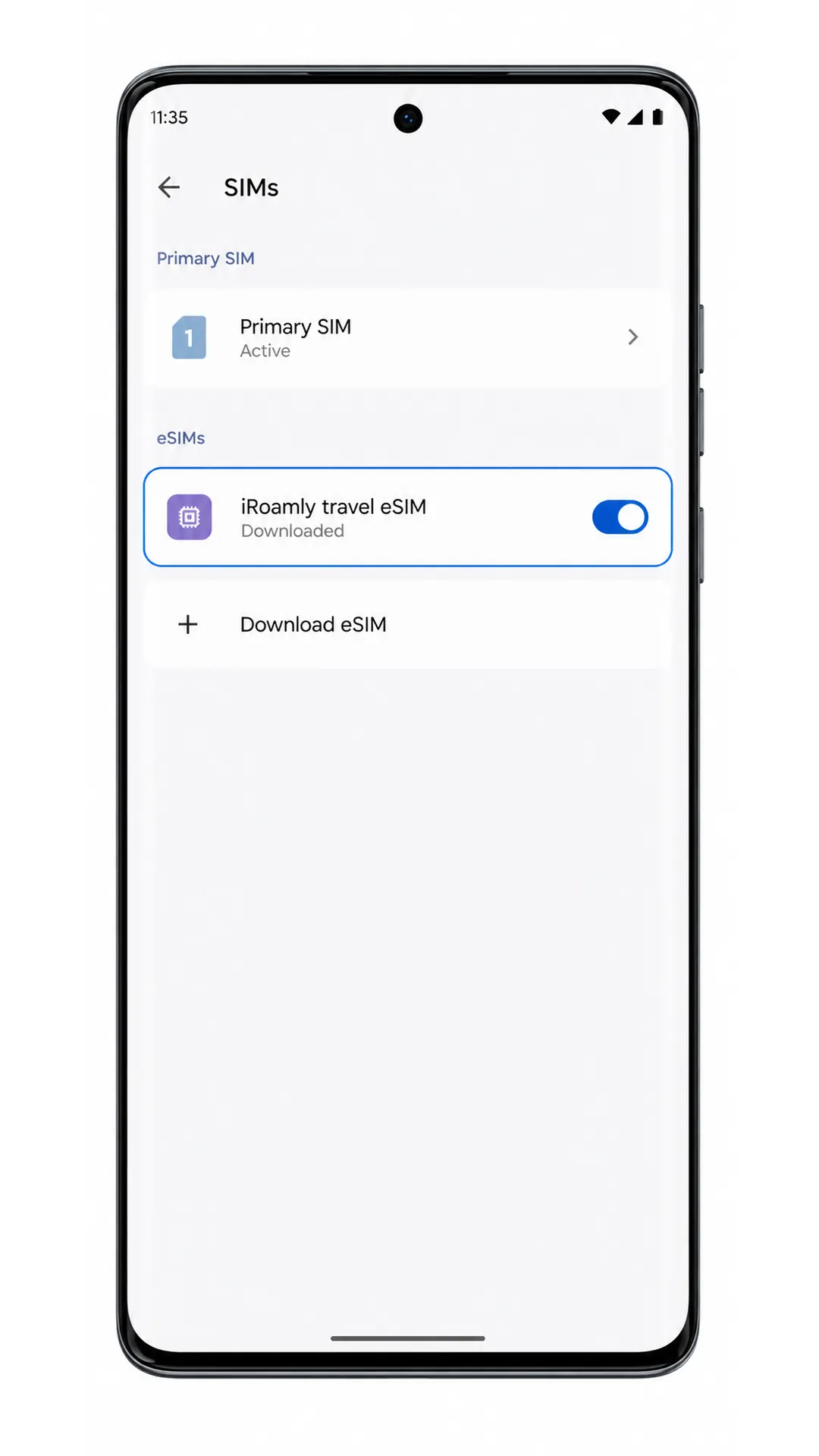
Toque el perfil de la eSIM iRoamly y verifique que la línea pueda activarse. Si el plan incluye solo datos, no utilice pruebas de SMS o llamadas como indicador de fallo.
Configurar la eSIM para datos móviles
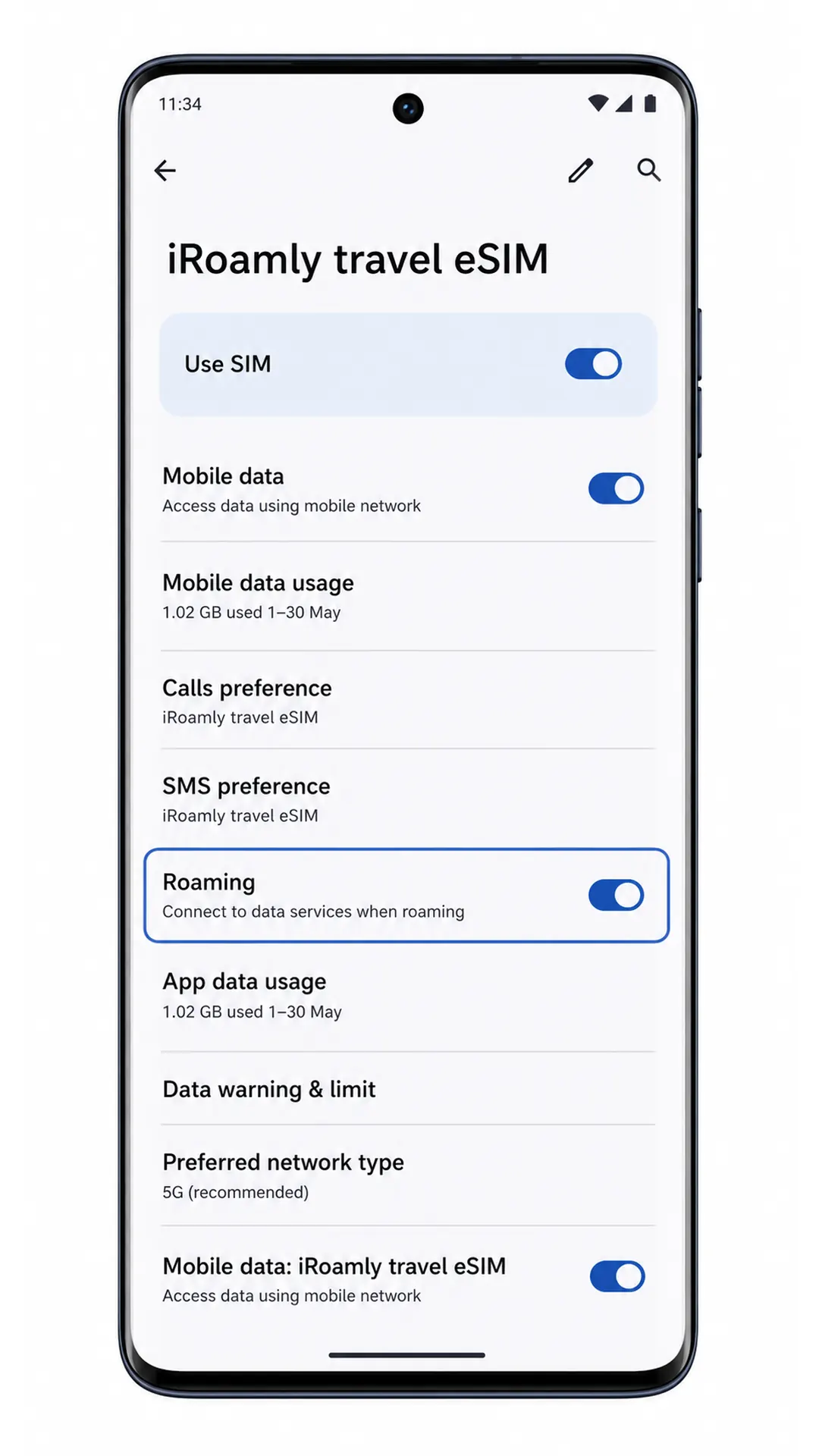
En Ajustes > Red e internet > SIMs, toca la iRoamly travel eSIM y activa la opción Usar SIM si está desactivada.
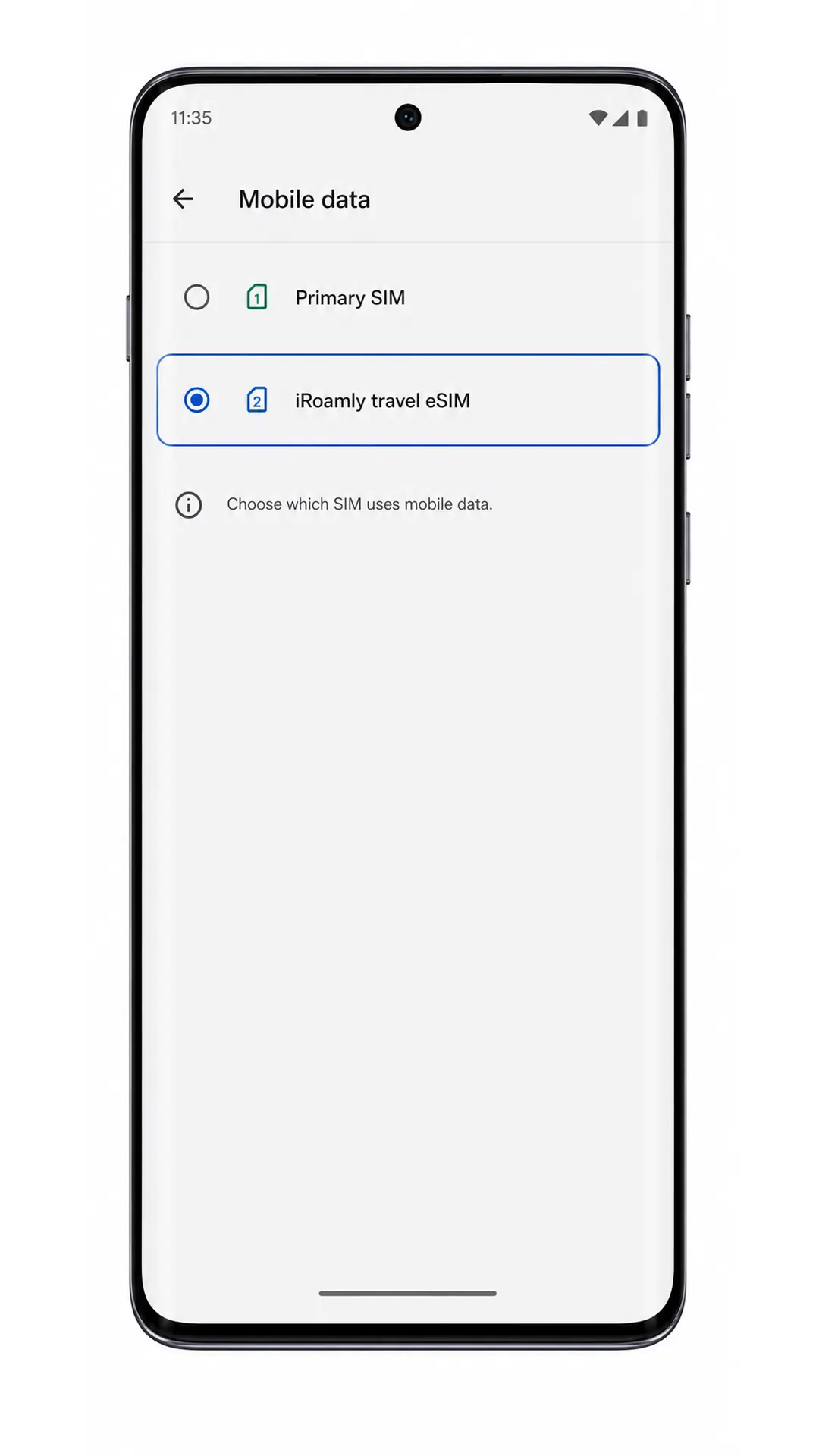
Toca Datos móviles y selecciona iRoamly travel eSIM como la SIM para datos. Esto evita que el teléfono utilice tu tarjeta SIM principal para los datos de viaje.
Vuelve a la página de detalles de la iRoamly eSIM y activa la Itinerancia si tu plan de destino lo requiere. A continuación, abre un navegador o una aplicación de mapas para comprobar los datos móviles una vez que llegues al país o región de cobertura.
Solución de problemas
La opción Añadir eSIM no aparece: confirme que su variante de Motorola Edge 60 Stylus admite eSIM, instale la última actualización de software, reinicie el teléfono y verifique si el firmware del operador bloquea la configuración de eSIM.
El código QR no se escanea: aumente el brillo de la pantalla en el dispositivo que muestra el código QR, limpie la lente de la cámara, mantenga el código estirado o utilice la entrada manual en su lugar.
El código QR ya fue utilizado: no elimine el perfil instalado. Si el código QR se usó en otro dispositivo o la instalación falló después de la activación, contacte al soporte de iRoamly antes de intentarlo de nuevo.
La entrada manual falla: verifique la dirección SM-DP+ y el código de activación exactamente como lo indica iRoamly. Evite espacios adicionales, saltos de línea o caracteres intercambiados.
La eSIM sigue activándose: mantenga el Wi-Fi encendido, espere unos minutos, reinicie el teléfono si la pantalla lo sugiere y vuelva a consultar Ajustes > Red e Internet > Tarjetas SIM.
La eSIM no aparece tras la configuración: vuelva a la página de Tarjetas SIM, reinicie el teléfono y confirme que la configuración llegó a la pantalla final de "Listo".
Sin datos después de la instalación: seleccione la eSIM de viaje de iRoamly para Datos móviles, active el Roaming cuando el plan lo requiera, deshabilite el cambio automático no deseado a la SIM principal y vuelva a probar en el destino cubierto por el plan.
Las llamadas o SMS no funcionan: muchos planes de eSIM de viaje son solo de datos. Verifique los detalles de su plan iRoamly antes de esperar poder hacer llamadas o enviar mensajes de texto.
Eliminó la eSIM por error: no siga intentando usar el mismo código QR. Contacte al soporte de iRoamly, ya que muchos códigos QR de eSIM son de un solo uso.
Conclusión
Con tu eSIM iRoamly instalada, tu Motorola Edge 60 Stylus está listo para usar datos de viaje en cuanto tu plan se active en un destino compatible. Preparar todo antes de salir significa que puedes dedicar menos tiempo a ajustar la configuración al llegar y más tiempo a disfrutar de tu viaje.
Antes de partir, conserva tu información de activación hasta que hayas confirmado que todo funciona correctamente, y revisa la cobertura y los servicios incluidos en tu plan. Unas últimas comprobaciones pueden ayudarte a evitar problemas de conectividad habituales y hacer que tu experiencia de viaje sea mucho más sencilla.