
Esta guía está dirigida a las variantes del Moto G54 Power y Moto G54 5G compatibles con eSIM que utilizan Motorola My UX sobre Android 15. La ruta verificada en Motorola es Ajustes > Red e internet > SIMs y red móvil > Descargar nueva SIM, aunque las etiquetas pueden variar ligeramente en Android 13 o Android 14.
Motorola comercializa variantes regionales del Moto G54 con distintos niveles de compatibilidad con SIM, por lo que debe verificar que su teléfono muestre la opción Descargar nueva SIM o un EID antes de intentar instalar una eSIM. Si dicha opción no aparece, es posible que su región, el firmware de su operador o la variante de su dispositivo no admitan eSIM.
El método mediante código QR suele ser la forma más rápida de instalar una eSIM de viaje de iRoamly. La introducción manual de datos resulta útil cuando el código QR no se puede escanear, cuando está realizando la configuración desde el mismo teléfono que muestra el código QR o cuando iRoamly proporciona por separado los detalles de activación y el SM-DP+.
Antes de configurar su eSIM de iRoamly
Conecte el Moto G54 Power a una red Wi-Fi estable antes de comenzar.
Confirme que el teléfono esté desbloqueado y sea compatible con eSIM. Abra Ajustes > Información del teléfono y busque un EID, o confirme que la opción Descargar nueva SIM aparece en Tarjetas SIM y red móvil.
Tenga a mano su código QR de iRoamly, o mantenga abierta la dirección SM-DP+, el código de activación y el código de confirmación opcional en su cuenta de iRoamly o en el correo electrónico de confirmación de compra.
No elimine la eSIM de iRoamly después de instalarla a menos que el soporte técnico de iRoamly se lo indique. Muchos perfiles de eSIM no pueden volver a instalarse con el mismo código QR.
Instale la eSIM de 1 a 2 días antes de su viaje si es posible, pero revise primero los detalles de su plan. La validez del plan de iRoamly comienza desde el momento de la activación, no desde la lectura de esta guía, y el mecanismo de activación puede variar según el plan adquirido.
Los planes de eSIM de viaje de iRoamly podrían no incluir llamadas de voz ni SMS. Consulte la página específica del plan antes de elegirlo si necesita realizar llamadas o enviar mensajes.
Método 1: Instalar eSIM escaneando un código QR
1. Abra Configuración y luego toque Red e internet.

2. Toque SIMs y red móvil.
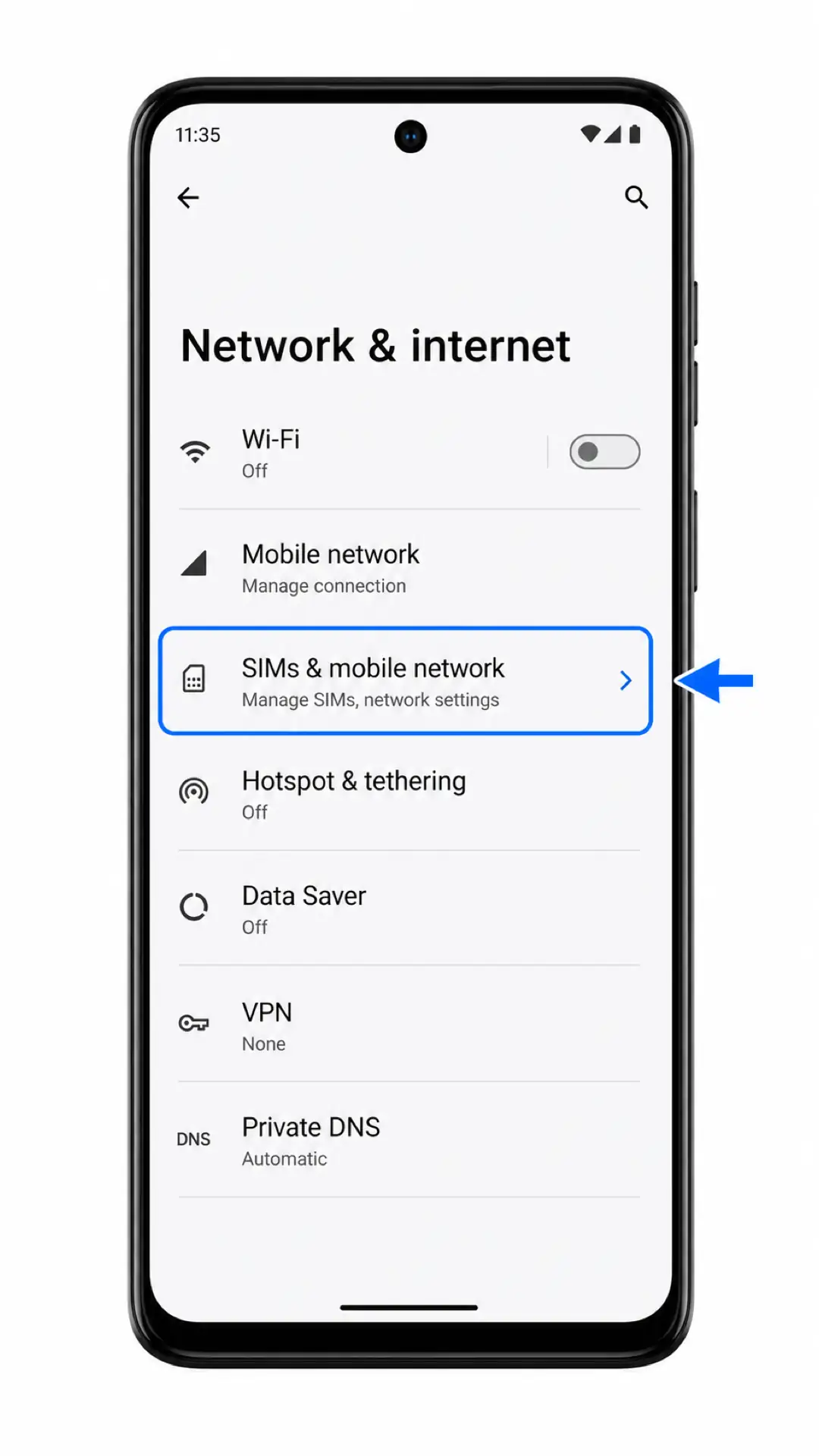
3. Toque Descargar nueva SIM. Si no ve esta opción, deténgase y consulte las notas de compatibilidad en la sección de Solución de problemas.
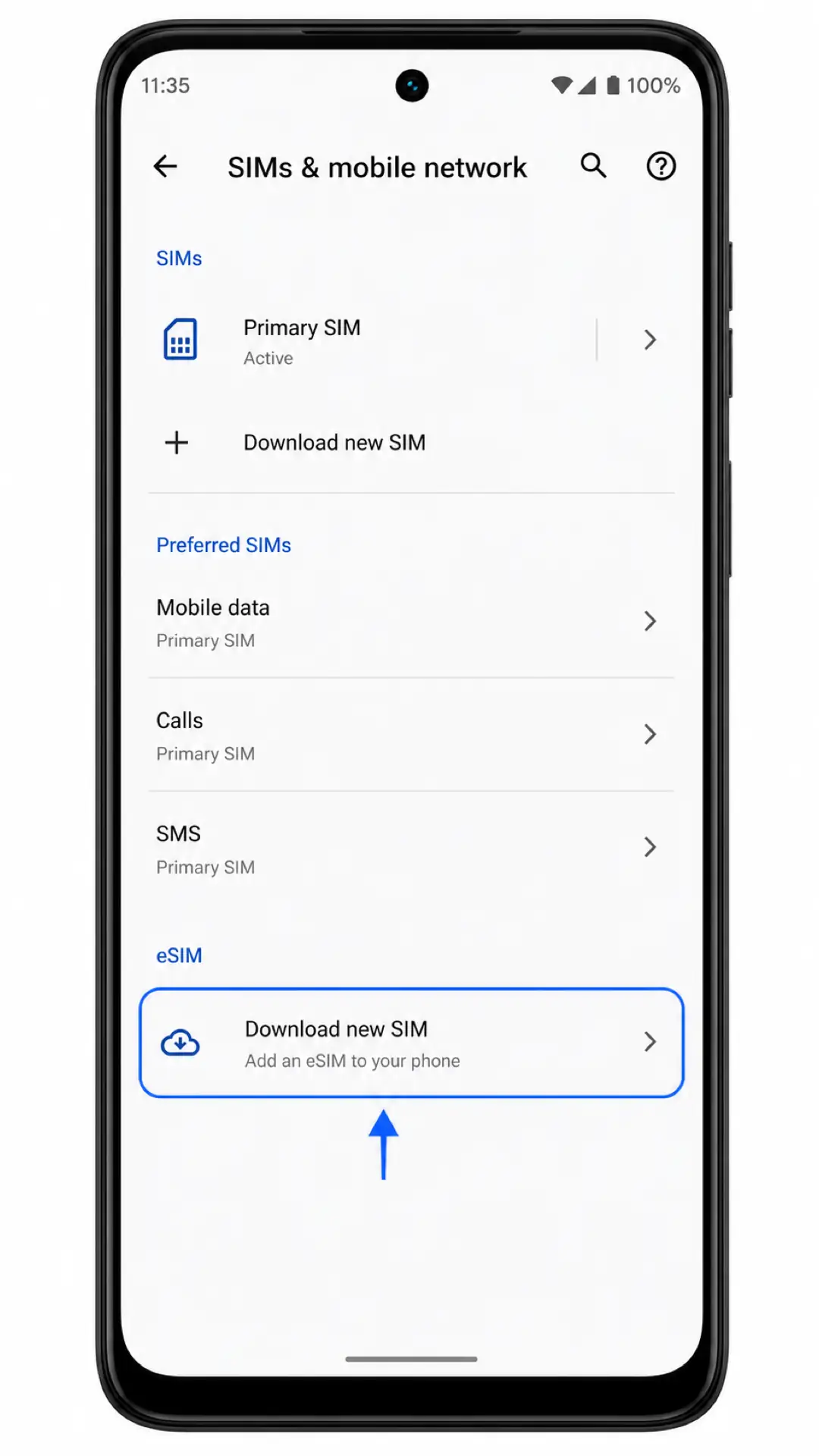
4. En la pantalla Escanear código QR, escanee el código QR de iroamly que recibió en su correo de compra o en la página de su cuenta. Mantenga el código plano y visible hasta que el teléfono lo reconozca.

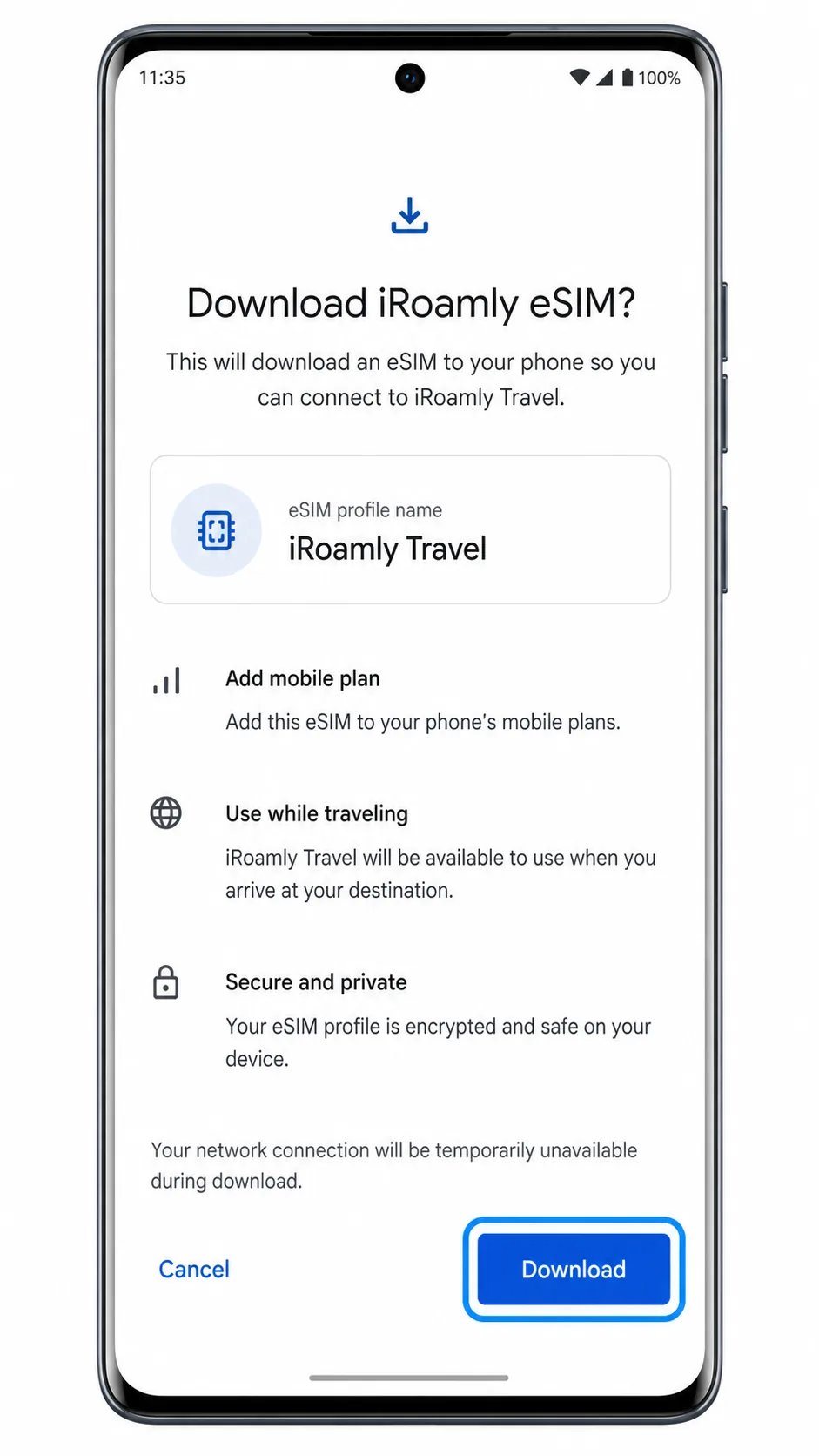
5. Revise la pantalla ¿Descargar iroamly eSIM? y luego toque Descargar. Mantenga la conexión Wi-Fi activa hasta que el teléfono termine de añadir la eSIM.
Método 2: Instalar eSIM manualmente
1. Abra Ajustes y luego toque Red e internet.
2. Toque SIMs y red móvil.
3. Toque Descargar nueva SIM.
4. En la pantalla del escáner de códigos QR, toque Ingresar detalles manualmente.
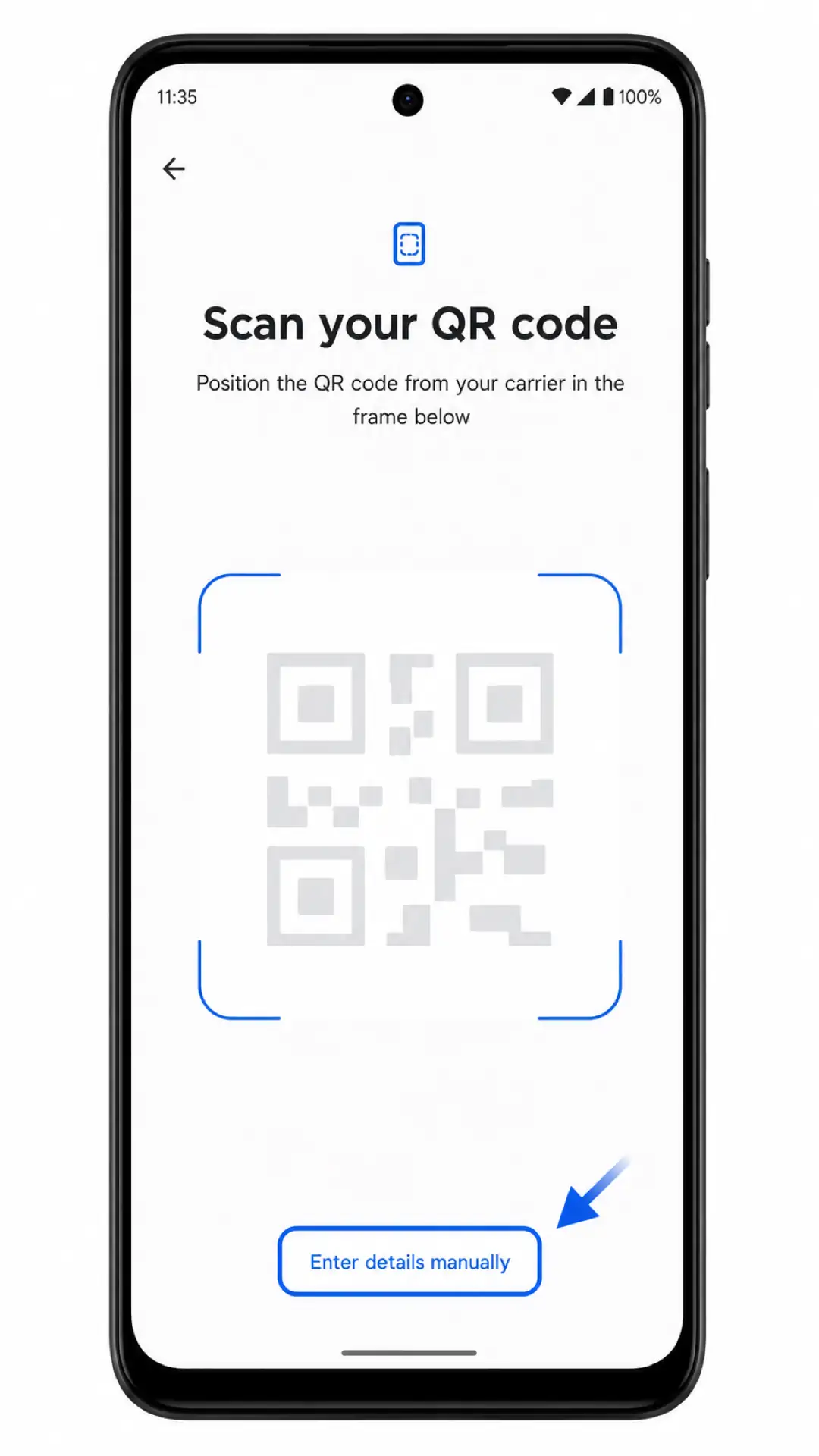
5. Ingrese la Dirección SM-DP+ y el Código de activación exactamente como los proporciona iRoamly. Utilice el Código de confirmación solo si iRoamly le ha proporcionado uno, y luego toque Continuar.
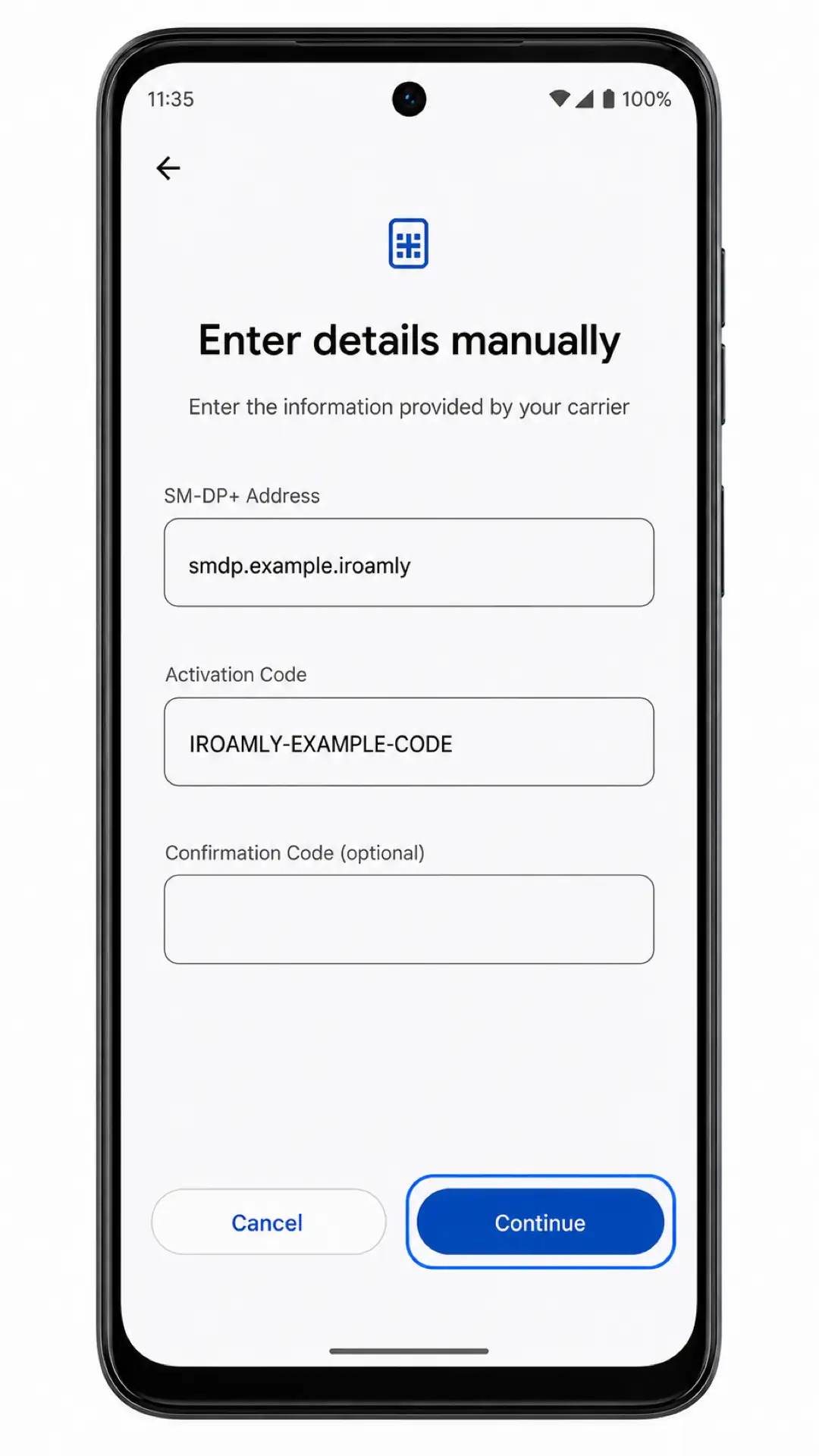
6. Revise la pantalla ¿Descargar eSIM de iRoamly? y luego toque Descargar. Mantenga la conexión Wi-Fi activada hasta que finalice la configuración.
Cómo confirmar que su eSIM iRoamly está instalada
1. Abra Configuración > Red e internet > SIMs y red móvil, luego verifique que iRoamly Travel eSIM aparezca en la lista de SIM o en la sección de eSIM.
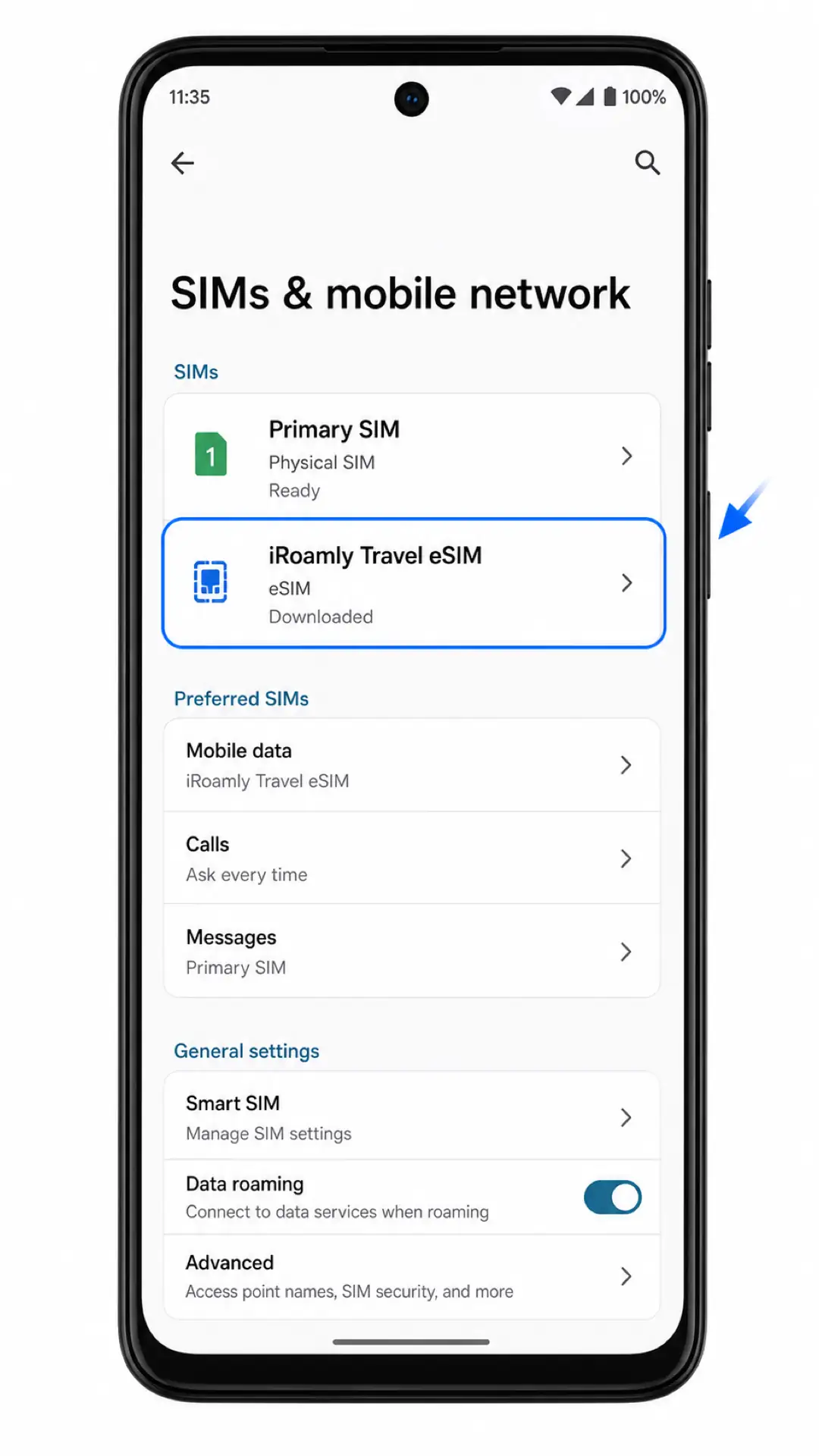
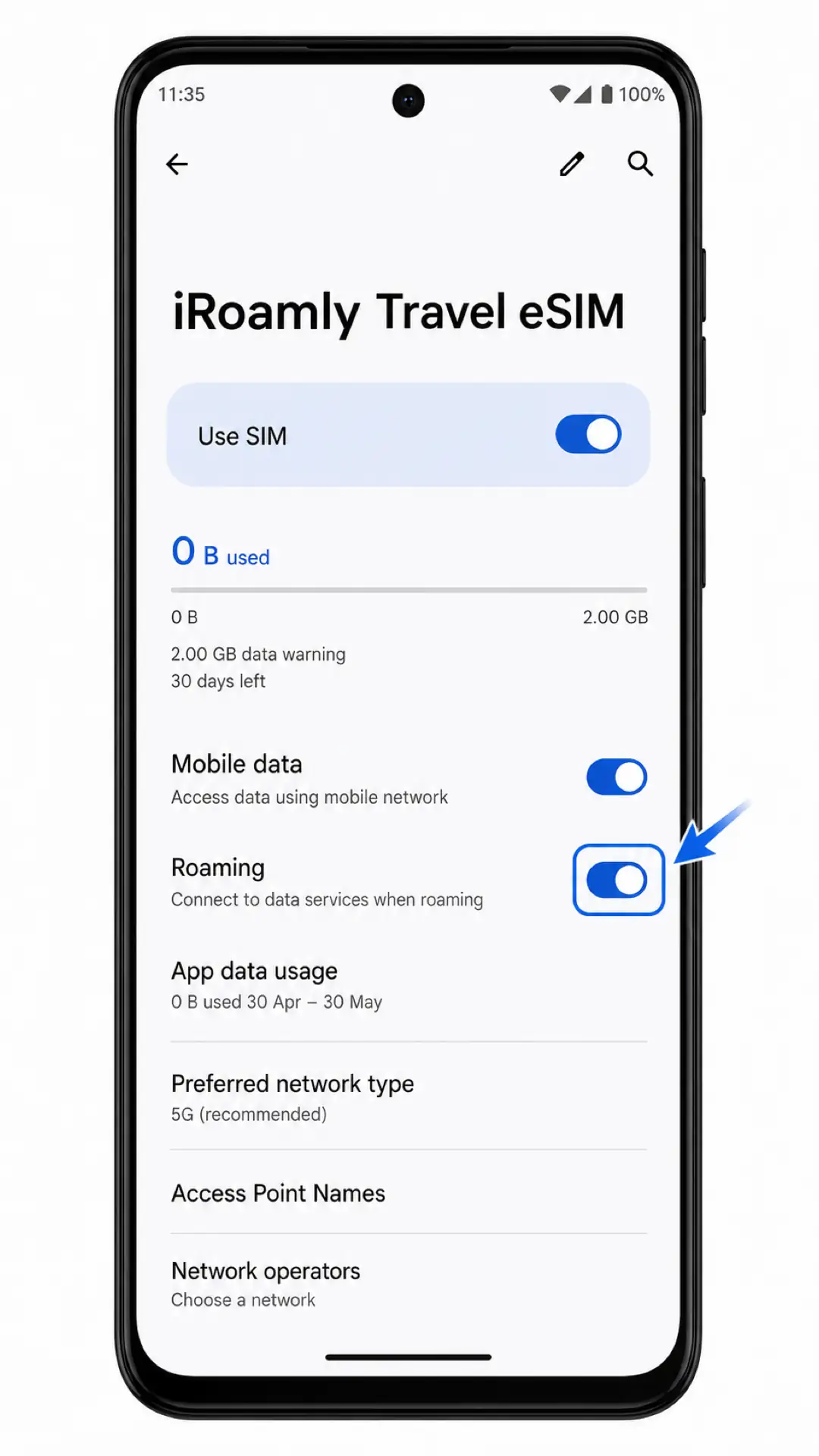
2. Toque iRoamly Travel eSIM y luego confirme que el interruptor Usar SIM esté activado.
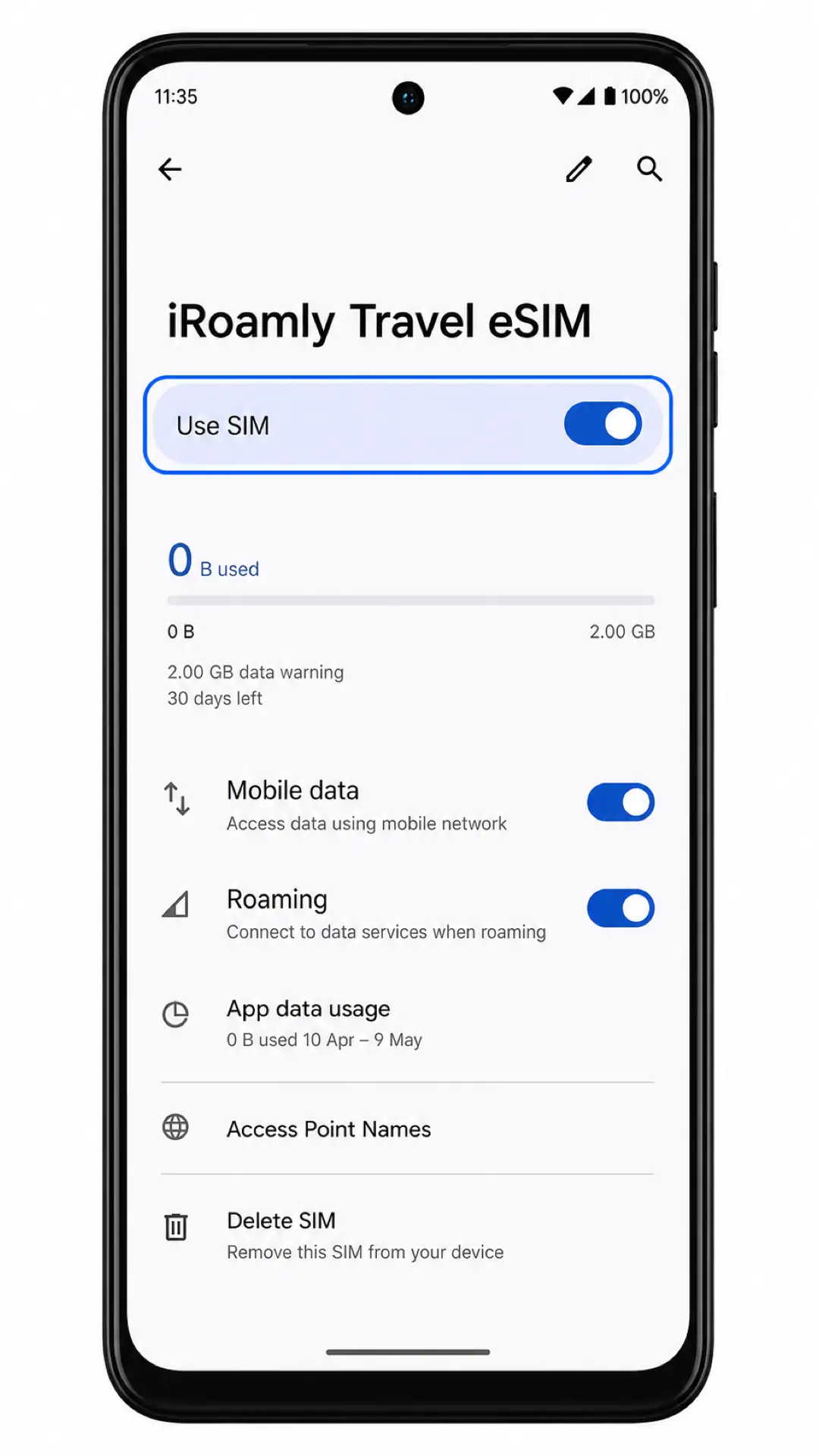
Tras la instalación, la eSIM debería aparecer en SIMs y red móvil y estar disponible como opción de datos móviles. Realice pruebas de datos móviles únicamente cuando esté listo para activar o utilizar el plan de acuerdo con las normas del plan iRoamly. Pruebe los SMS o las llamadas solo si su plan específico de iRoamly incluye dichos servicios.
Configurar eSIM para datos móviles
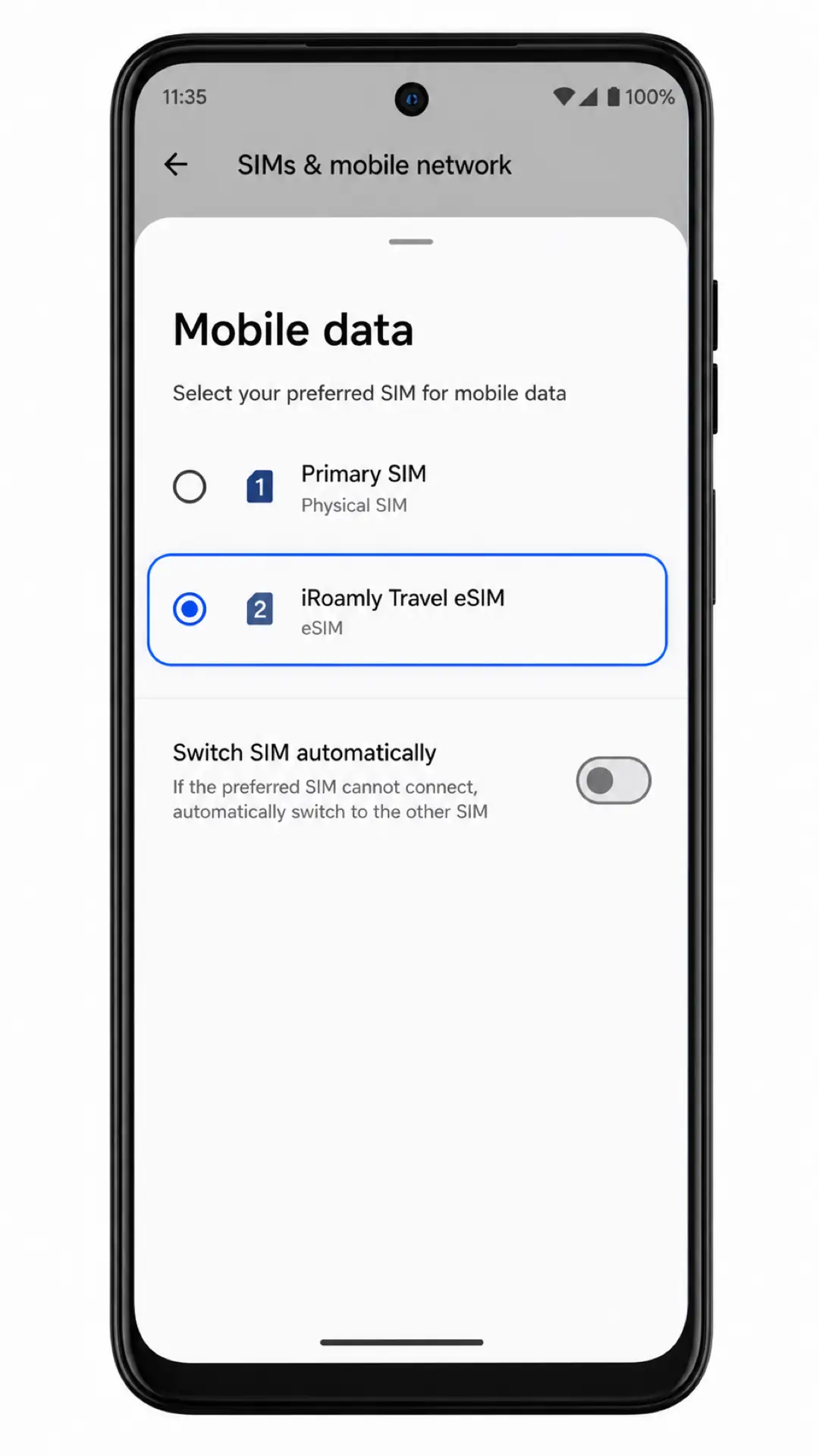
1. Abra Ajustes > Red e internet > SIMs y red móvil; luego, pulse en Datos móviles dentro de SIMs preferidas.
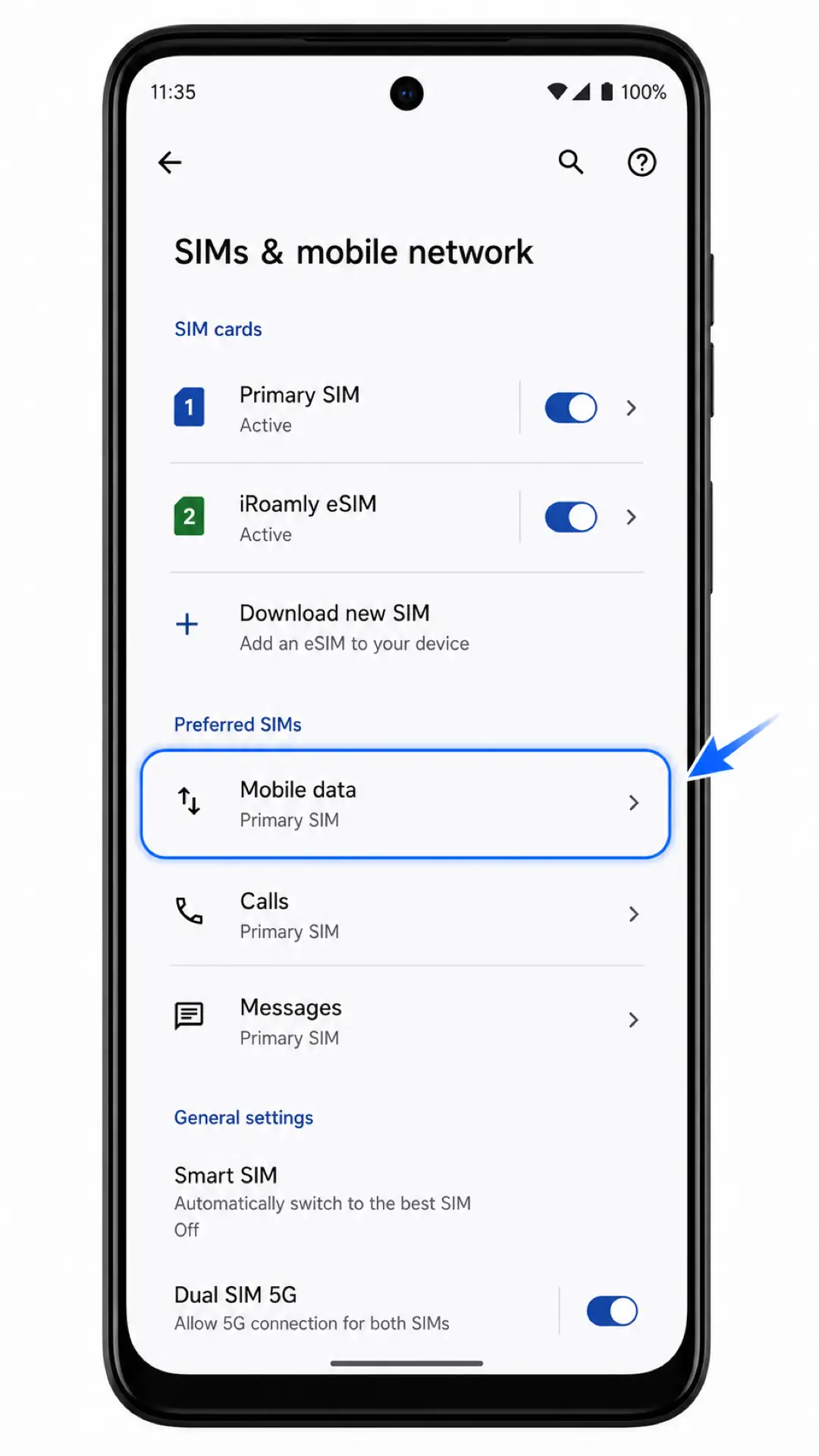
2. Seleccione iRoamly Travel eSIM para los datos móviles. Mantenga la opción Cambiar SIM automáticamente desactivada si no desea que el teléfono recurra a su SIM principal para el uso de datos.
3. Acceda a iRoamly Travel eSIM, asegúrese de que Datos móviles esté activado y encienda Itinerancia o Itinerancia de datos si su plan iRoamly o su destino lo requieren.
Mantenga las llamadas y los mensajes en su SIM principal, a menos que su plan iRoamly sea compatible específicamente con servicios de voz o SMS. Si su plan es exclusivo de datos, la eSIM de iRoamly debe utilizarse únicamente para datos móviles.
Solución de problemas
No aparece Descargar nueva SIM: Confirme que su variante del Moto G54 es compatible con eSIM, verifique que tenga un EID, actualice Android y asegúrese de que el teléfono esté liberado. Algunas variantes regionales del Moto G54 pueden ser compatibles únicamente con tarjetas SIM físicas.
El código QR no se escanea: Aumente el brillo de la pantalla, abra el código QR en una pantalla más grande, limpie el lente de la cámara y mantenga el código extendido sobre una superficie plana. Si el escaneo sigue fallando, utilice la entrada manual.
Código QR ya utilizado: No intente repetidamente en múltiples dispositivos. Muchos códigos QR de eSIM son de un solo uso; contacte al equipo de soporte de iRoamly.
Los datos manuales son rechazados: Copie la Dirección SM-DP+ y el Código de activación exactamente, evite espacios adicionales e ingrese un código de confirmación solo si iRoamly proporciona uno.
Error en la descarga de la eSIM: Manténgase conectado a una red Wi-Fi, reinicie el teléfono, verifique que la opción Descargar nueva SIM siga disponible e intente una vez más. Si vuelve a fallar, contacte a iRoamly antes de eliminar cualquier configuración.
La eSIM está instalada pero los datos móviles no funcionan: Seleccione iRoamly Travel eSIM en el apartado de Datos móviles, active el Roaming si es necesario, reinicie el teléfono y confirme que su destino esté cubierto por el plan.
La eSIM se queda en estado de activación: Mantenga el Wi-Fi conectado durante varios minutos y luego reinicie el teléfono. Si el estado no cambia, verifique el estado de su plan en iRoamly y contacte al soporte técnico.
La eSIM se eliminó por error: Evite intentar reinstalarla repetidamente. Contacte al soporte de iRoamly, ya que es posible que el código QR original o los datos de activación no se puedan volver a utilizar.
La voz o los SMS no están disponibles: Consulte los detalles del plan. Muchos planes de eSIM de viaje son solo de datos; las llamadas y los mensajes de texto no están garantizados.
La validez parece más corta de lo esperado: La validez de iRoamly comienza a partir de la activación. Revise los detalles del plan adquirido para confirmar qué acción específica inicia el periodo de validez.
Conclusión
Para un Moto G54 Power compatible con eSIM, escanear el código QR de iRoamly es el método de configuración más sencillo, ya que comienza desde Descargar nueva SIM y va directamente a la confirmación de ¿Descargar eSIM de iRoamly?. La entrada manual es la vía de respaldo cuando necesita ingresar la Dirección SM-DP+ y el Código de activación por separado.
Una vez que la eSIM aparezca en SIMs y red móvil, active Usar SIM, elija iRoamly Travel eSIM para los datos móviles y habilite el Roaming solo cuando su destino o plan lo requiera. Esto deja al Moto G54 Power listo para los datos de viaje, mientras que su SIM principal puede seguir encargándose de las llamadas y los mensajes, a menos que su plan de iRoamly indique lo contrario.