
El Motorola Razr 2019 es un teléfono Android plegable que se comercializó habitualmente como un dispositivo diseñado para eSIM y, a menudo, exclusivo para eSIM. Para los viajeros, esto lo convierte en una buena opción para instalar una eSIM de viaje iRoamly antes de la salida, siempre que el teléfono esté desbloqueado y que la operadora o la versión de software regional permitan añadir un perfil de eSIM.
Esta guía parte de la base de que utiliza un Motorola Razr 2019 con el flujo de configuración de Motorola, similar al de Android 10 casi sin modificaciones. La ruta principal utilizada aquí es Ajustes > Redes e Internet > Red móvil > Avanzado > Operadora > Añadir operadora. En algunas versiones de Android más recientes o variantes de operadoras, es posible que aparezcan pantallas similares como SIM, Añadir SIM o Descargar una SIM.
Aprenderá ambos métodos de configuración: escanear el código QR de iRoamly e introducir los detalles de activación manualmente. La configuración mediante código QR suele ser más rápida, mientras que la entrada manual resulta útil cuando el código QR está en el mismo teléfono, la cámara no puede escanearlo o el correo electrónico/página de la cuenta le proporciona los detalles de activación como texto.
Antes de configurar su eSIM de iroamly
Conecte su Motorola Razr 2019 a una red Wi-Fi estable antes de comenzar. La descarga de la eSIM podría fallar si la conexión es débil.
Asegúrese de que el teléfono esté desbloqueado y sea compatible con eSIM según su operador o el firmware regional. Algunas versiones de software de los operadores pueden ocultar el menú de la eSIM.
Tenga a mano el código QR de iroamly o los detalles para la activación manual, ya sea en otra pantalla o en una página impresa.
No elimine una eSIM de iroamly ya instalada a menos que el equipo de soporte de iroamly se lo indique. Muchos perfiles de eSIM para viajes no se pueden reinstalar fácilmente después de haber sido eliminados.
Si es posible, instale la eSIM uno o dos días antes de su viaje, pero verifique primero los detalles de su plan. La validez de la eSIM de iroamly comienza en el momento de la activación, y el activador exacto puede variar según el plan o el destino.
Es posible que los planes de eSIM de iroamly sean solo de datos. La disponibilidad de llamadas de voz y mensajes SMS varía según el plan, por lo que debe consultar los detalles específicos antes de depender de ellos para comunicarse.
Método 1: Instalar una eSIM escaneando un código QR
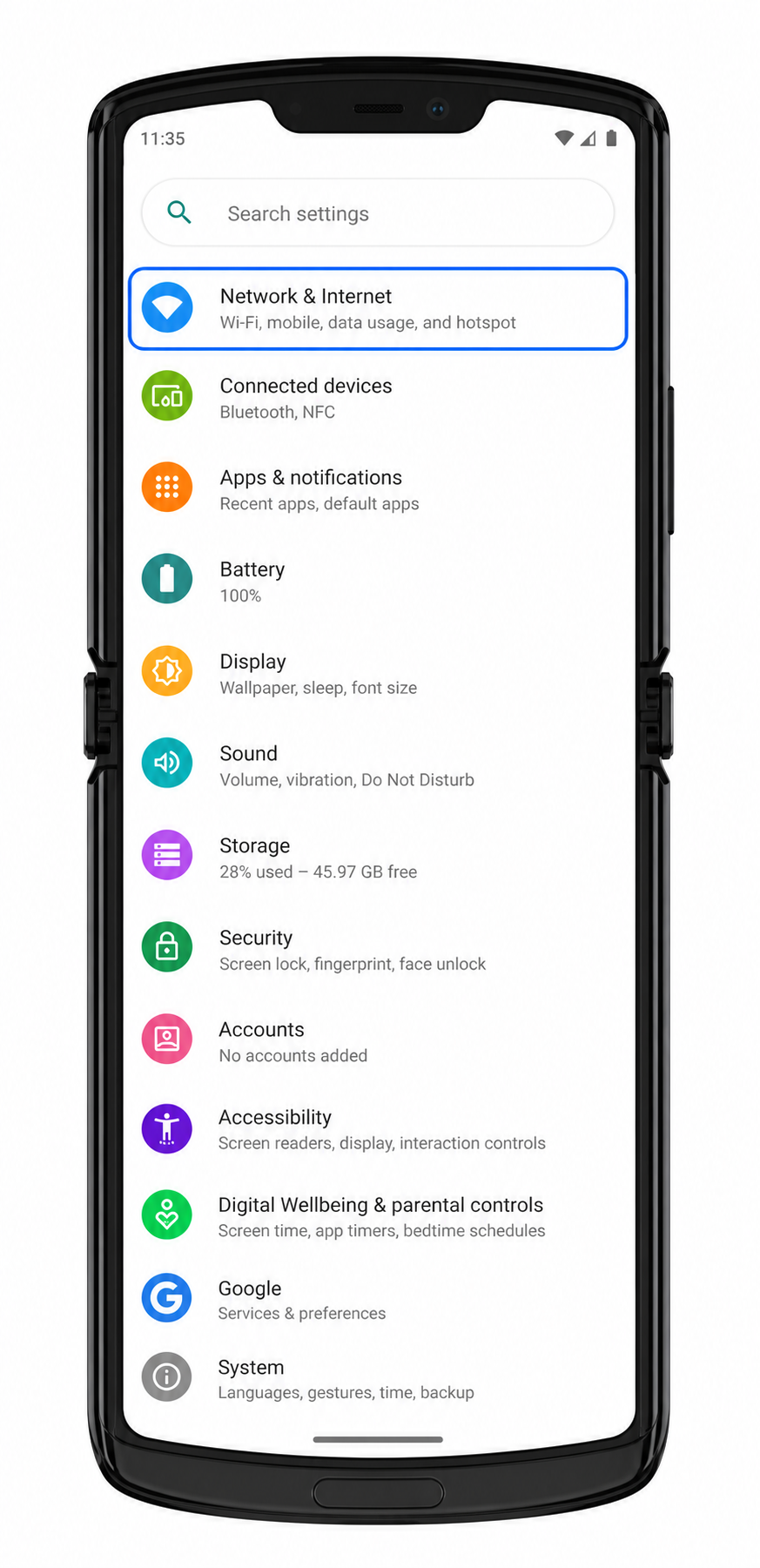
1. Abra la Configuración en el Motorola Razr 2019 y toque Red e Internet.
Debería ver la página principal de configuración de red con opciones de red móvil, Wi-Fi y conectividad.
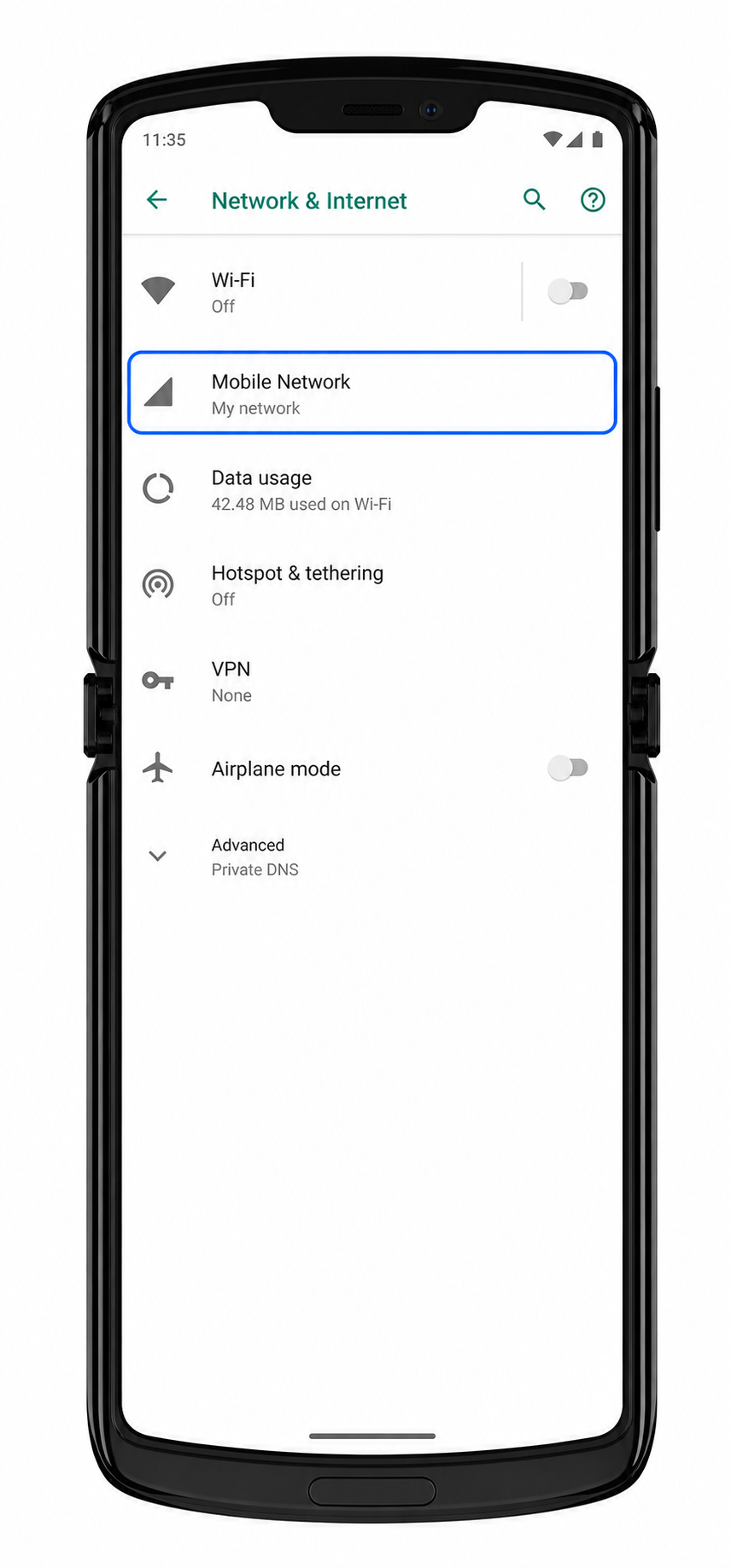
2. Toque Red móvil.
El teléfono debería abrir el área de configuración de red móvil donde se gestionan las opciones de celular y operador.
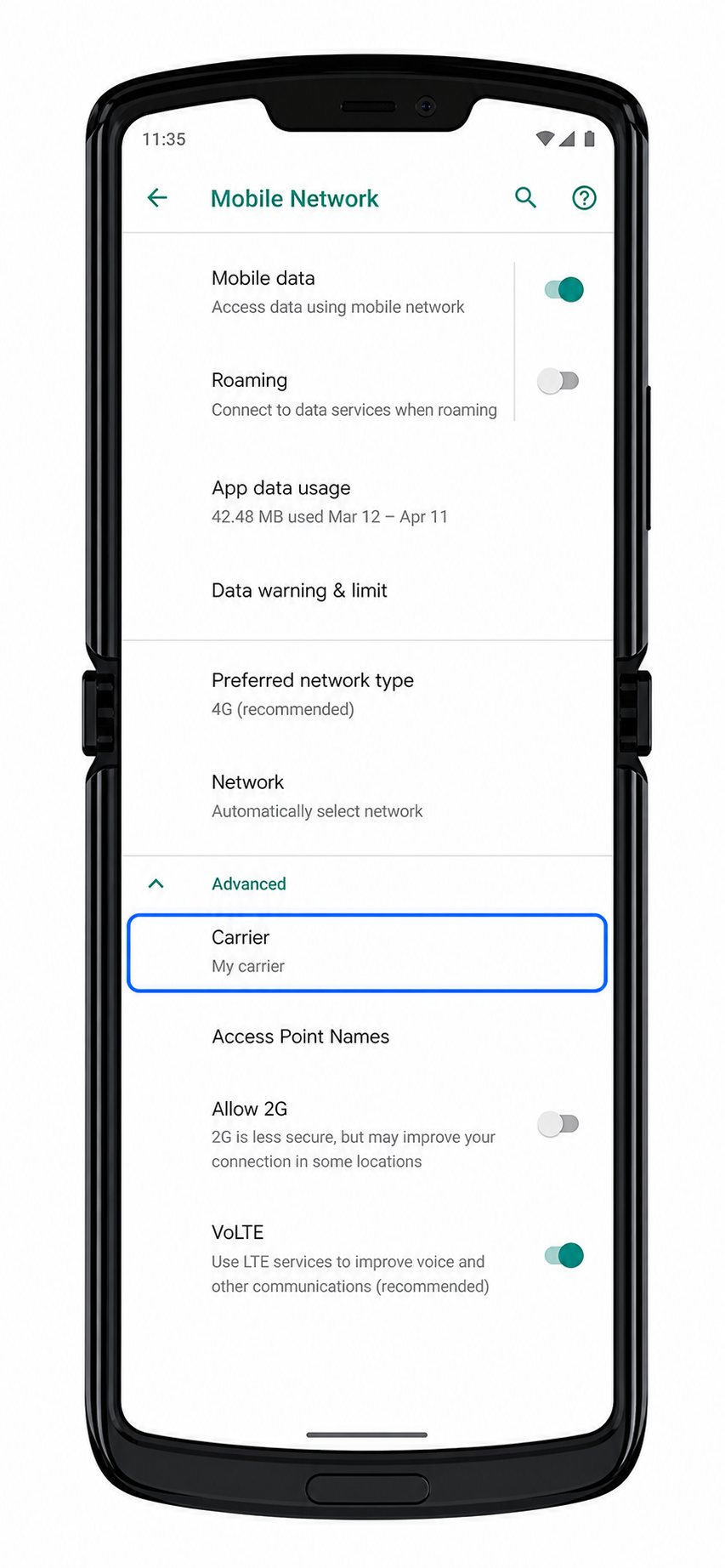
3. Toque Avanzado y, luego, toque Operador.
Debería ver el área de configuración del operador. Si su software muestra "SIMs" en su lugar, abra esa pantalla y busque "Agregar SIM" o "Descargar una SIM".
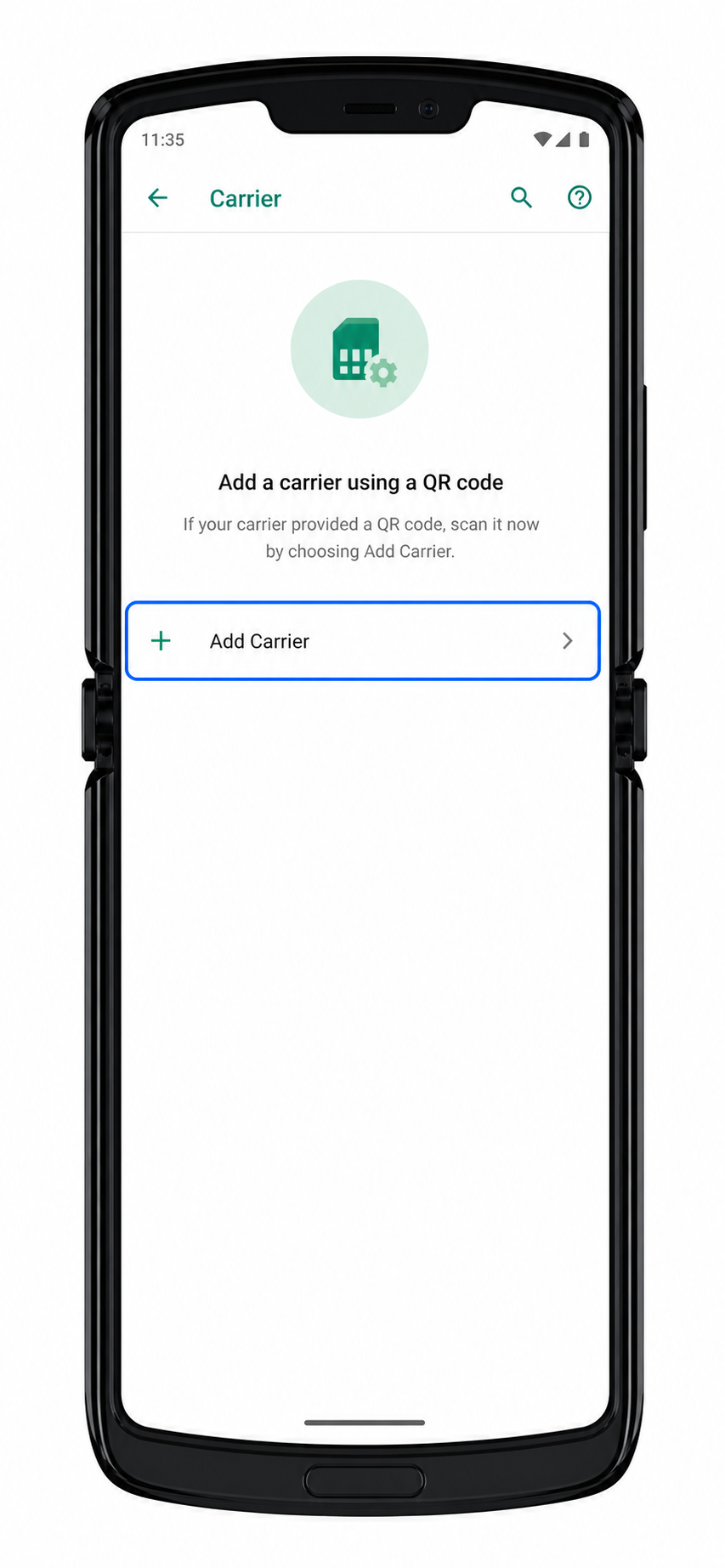
4. Toque Agregar operador.
El teléfono debería iniciar el proceso de configuración del operador para agregar un nuevo perfil de eSIM.
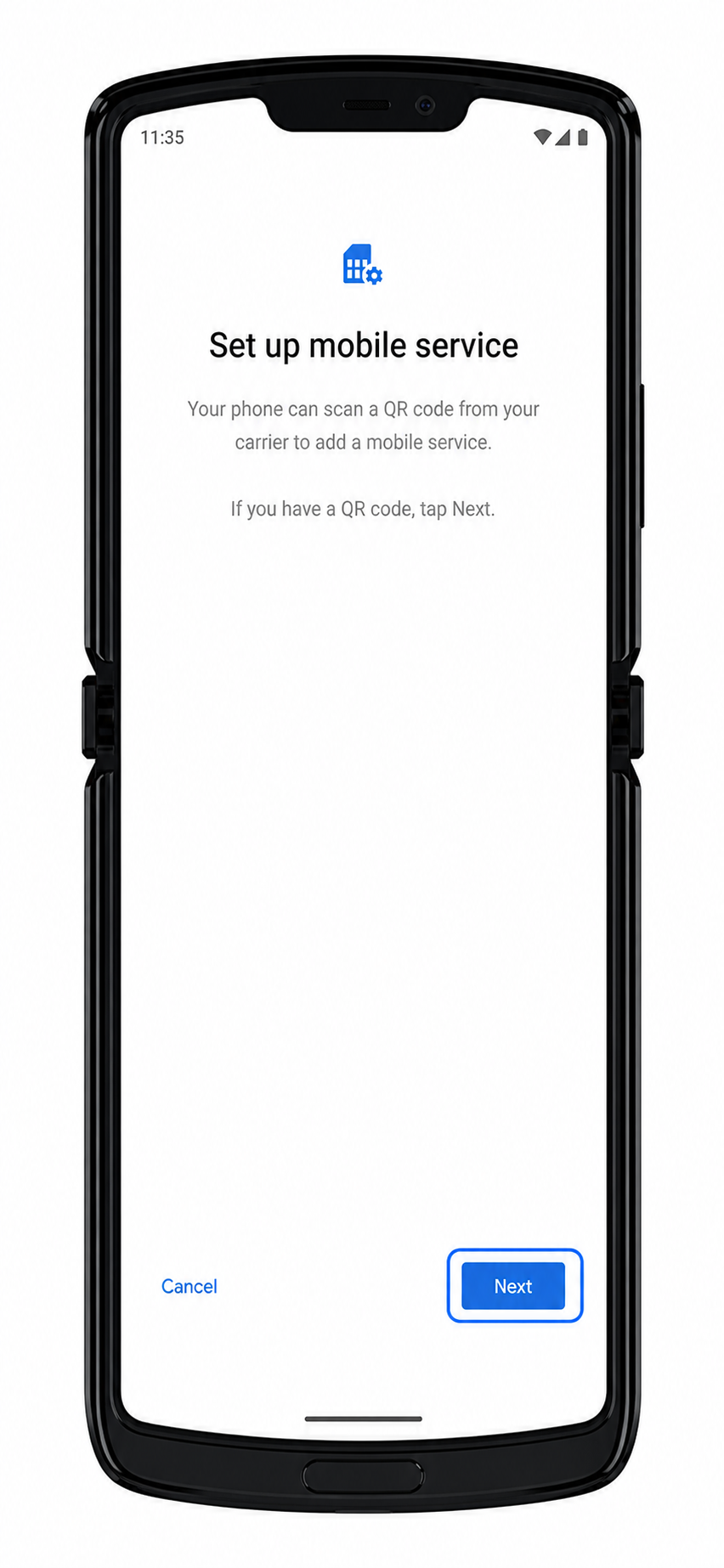
5. Toque Siguiente en la pantalla de configuración del operador.
El Motorola Razr debería abrir el escáner de códigos QR para descargar una eSIM.
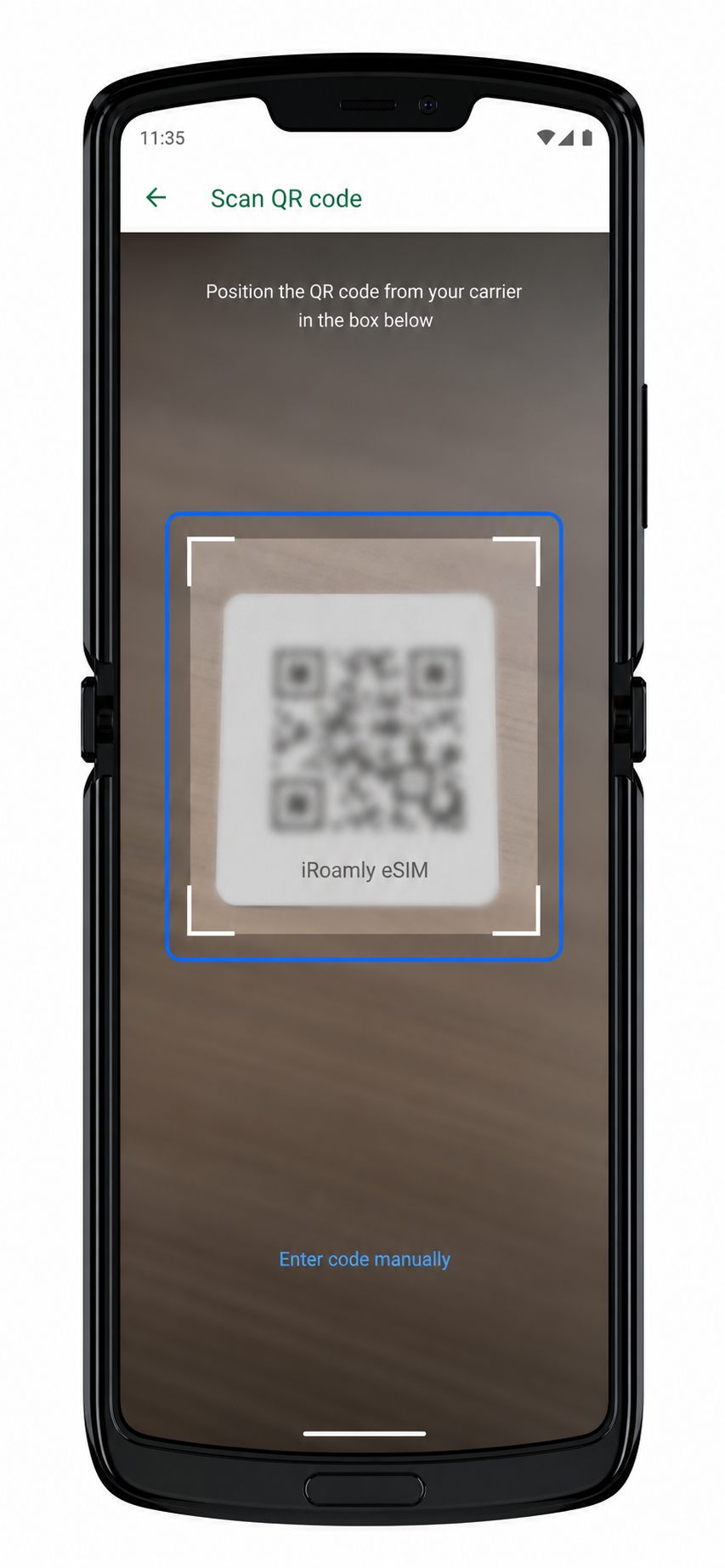
6. Escanee el código QR de iRoamly.
Mantenga el código QR dentro del marco del escáner hasta que el teléfono lo reconozca. Use un código QR impreso o muéstrelo desde otro dispositivo.
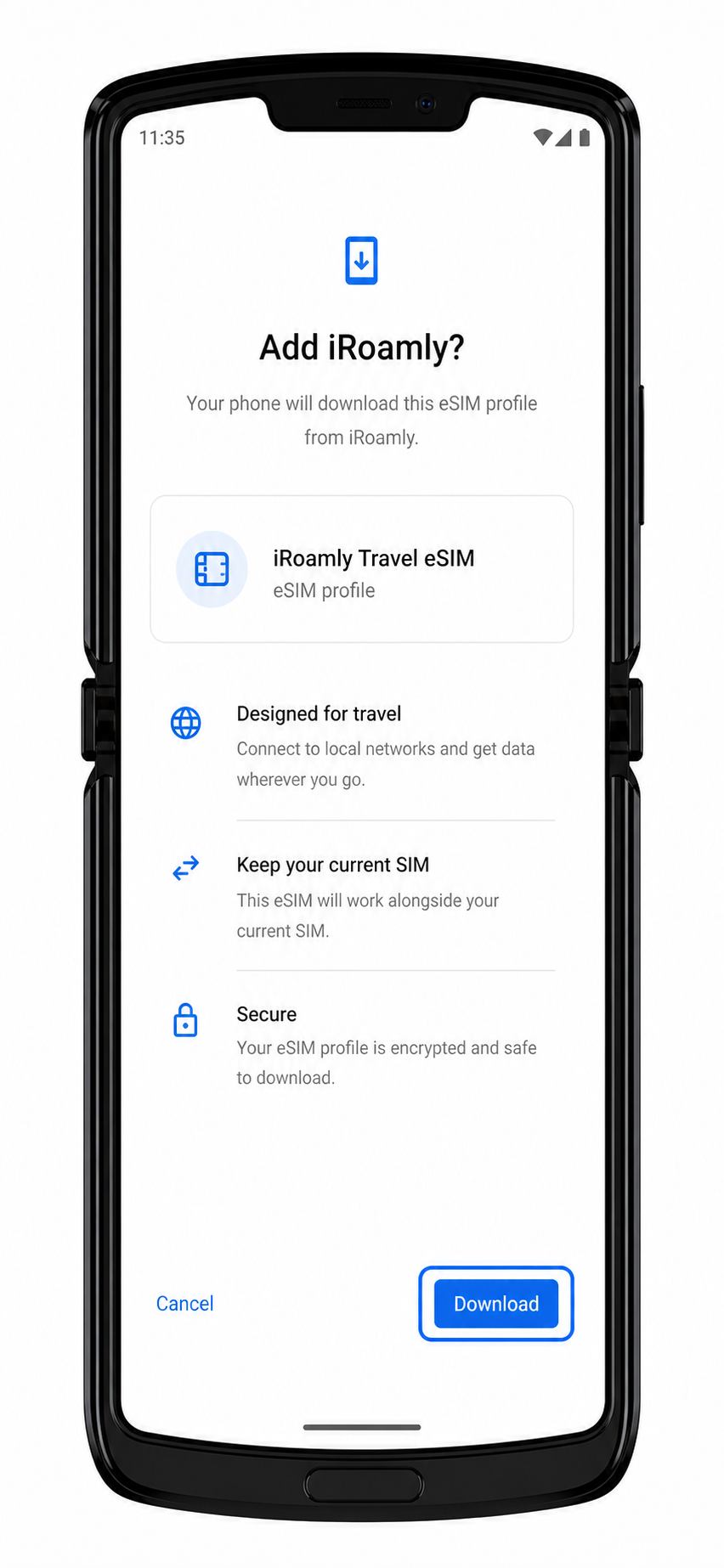
7. Revise el perfil de iRoamly eSIM detectado y toque Descargar o Activar.
El teléfono debería descargar el perfil de eSIM. Permanezca conectado a una red Wi-Fi y mantenga el Razr abierto hasta que el proceso finalice.
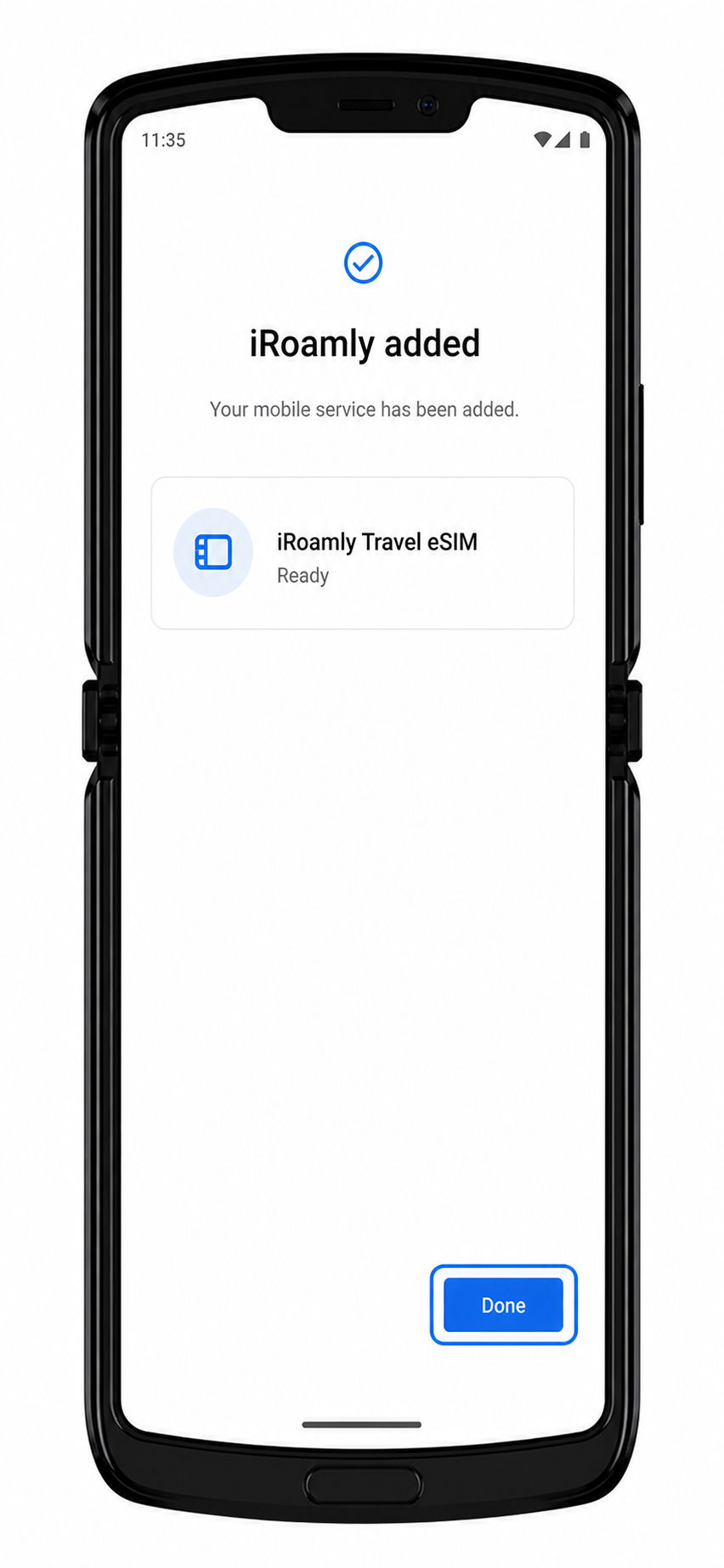
8. Toque Listo después de que la eSIM se haya agregado.
La iRoamly eSIM debería aparecer ahora en la configuración de red móvil o de operador del Motorola Razr.
Método 2: Instalar eSIM manualmente
1. Abra Configuración y toque Red e Internet.
Esta es la misma pantalla de inicio utilizada para la configuración de código QR, pero la ruta manual utilizará los detalles de activación escritos en lugar de la cámara.
2. Toque Red móvil.
El Razr debería abrir la página de configuración de red móvil.
3. Toque Avanzado y, luego, Operador.
Abra la misma área de configuración del operador que se utiliza para la instalación del código QR.
4. Toque Agregar operador.
Debería comenzar el proceso de configuración del operador.
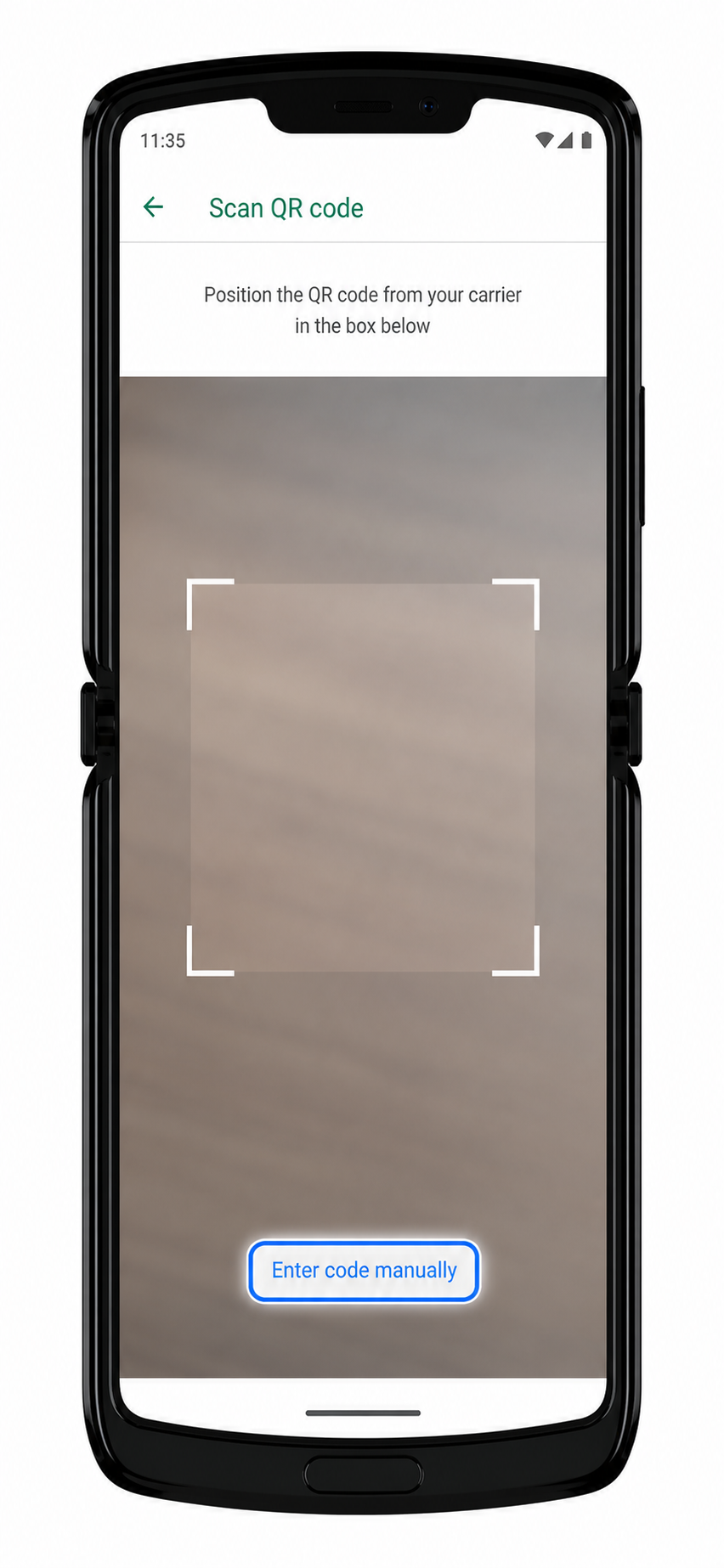
5. Toque Siguiente para llegar al escáner de QR y, luego, elija ¿Necesita ayuda? o Introducir código manualmente.
En el flujo de configuración estilo Android puro de Motorola, la entrada manual suele alcanzarse desde la pantalla del escáner de QR en lugar de desde la primera página del operador.
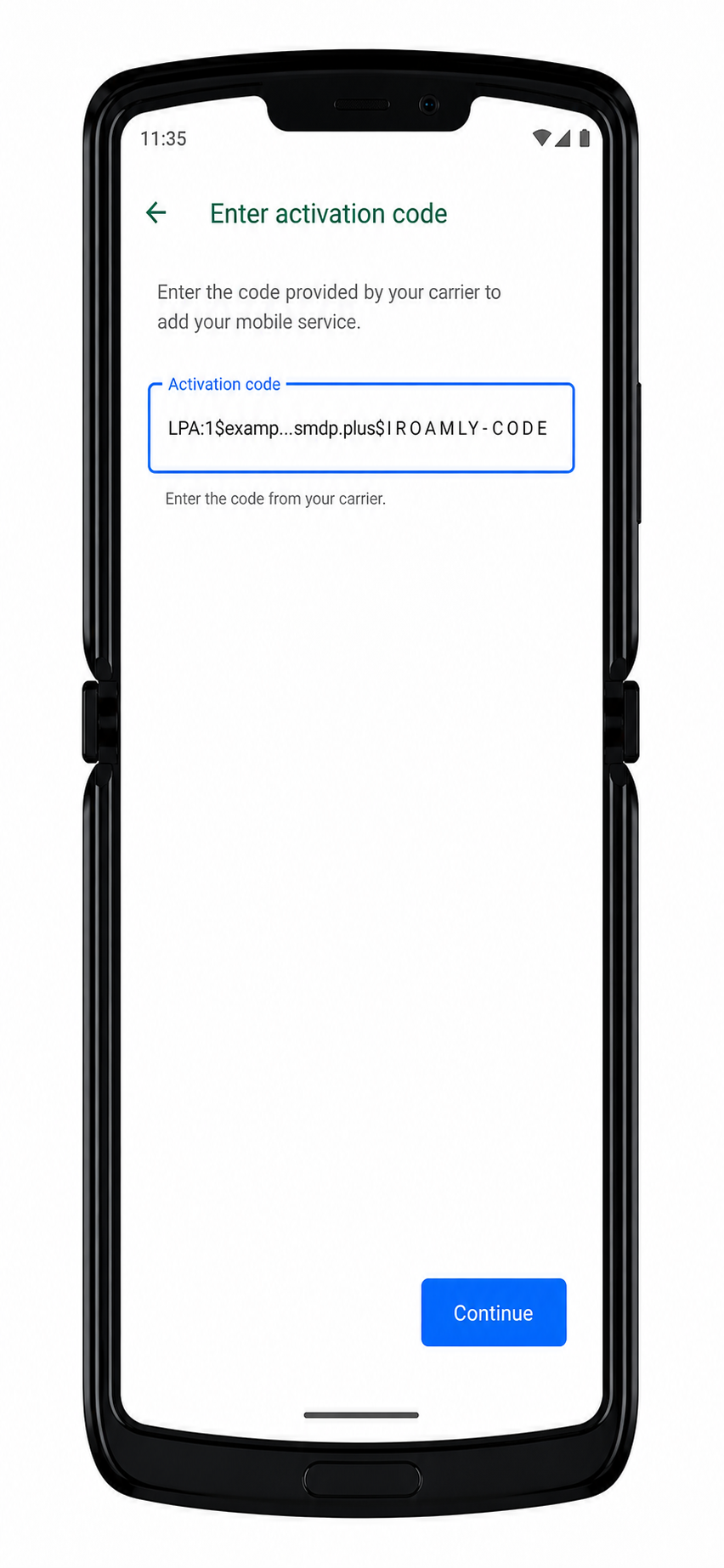
6. Introduzca la información de activación manual de iRoamly y toque Continuar.
Para este estilo de configuración de Android, la pantalla manual generalmente acepta una cadena de código de activación completa, a menudo en formato LPA:1$SM-DP+ADDRESS$ACTIVATION-CODE. Si iRoamly muestra la dirección SM-DP+ y el Código de activación por separado, combínelos o introdúzcalos exactamente como iRoamly los proporciona para la configuración manual de Android. Deje cualquier código de confirmación en blanco a menos que iRoamly le proporcione uno.
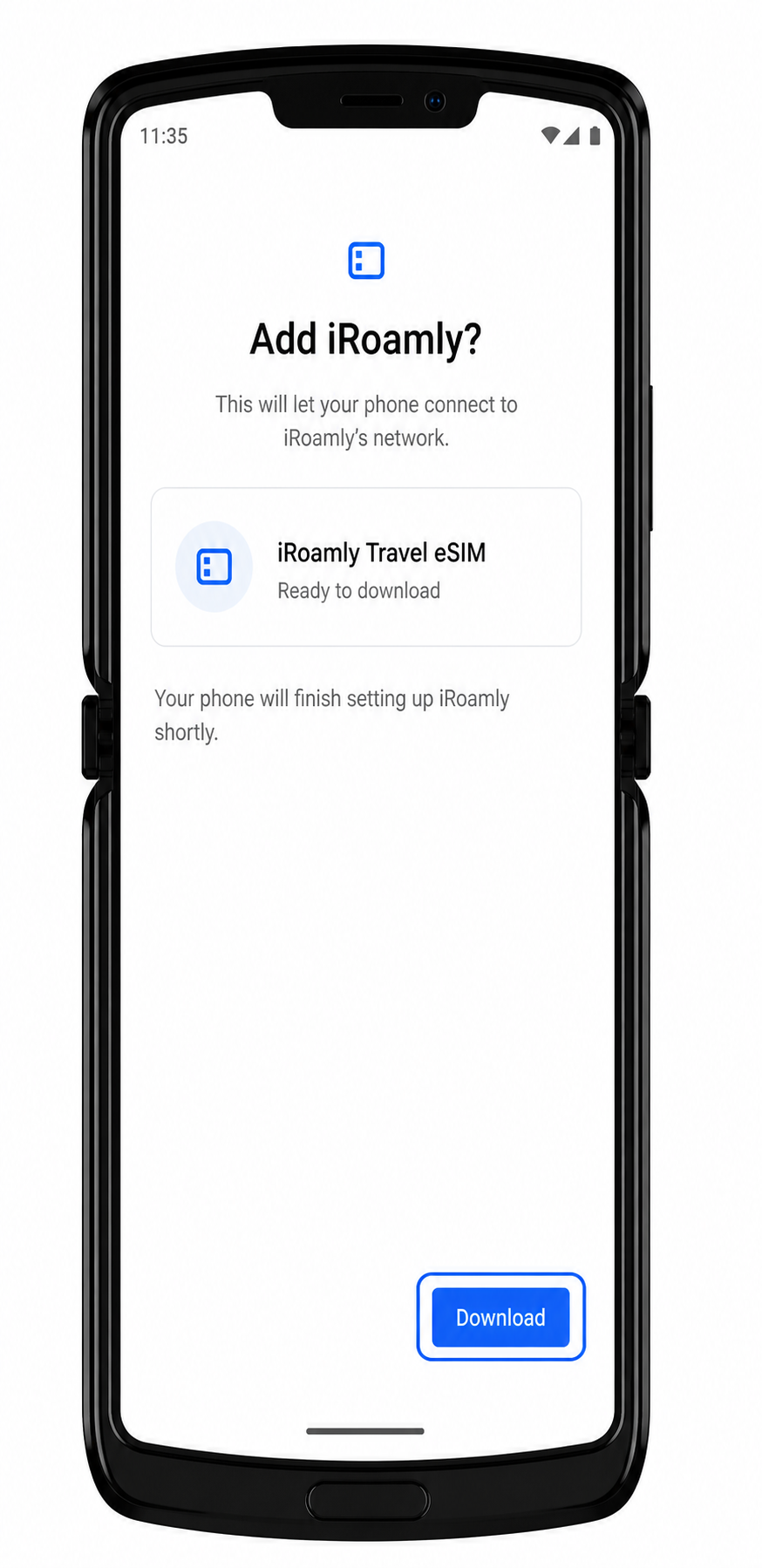
7. Revise el perfil de eSIM de iRoamly detectado y toque Descargar o Activar.
El teléfono debería descargar el perfil de eSIM a través de Wi-Fi.
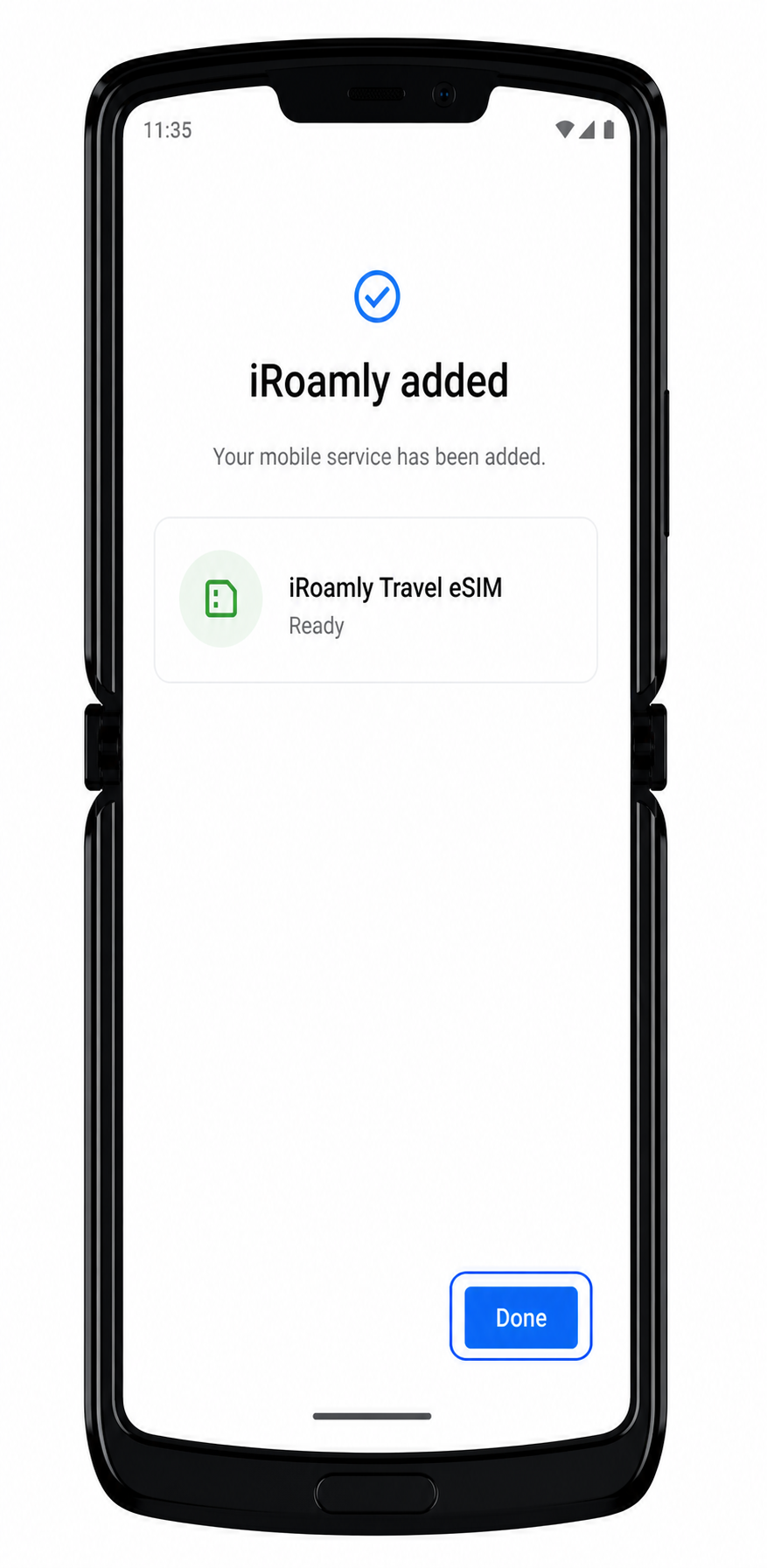
8. Toque Listo cuando finalice la instalación.
La eSIM de iRoamly debería estar almacenada en el teléfono y lista para su confirmación.
Cómo confirmar que su eSIM iRoamly está instalada
1. Abra Configuración > Red e Internet > Red móvil > Avanzado > Operador.
Debería ver la eSIM iRoamly instalada o un perfil de SIM descargado recientemente en el área de operador. En algunas versiones, puede aparecer bajo SIMs o Red móvil.
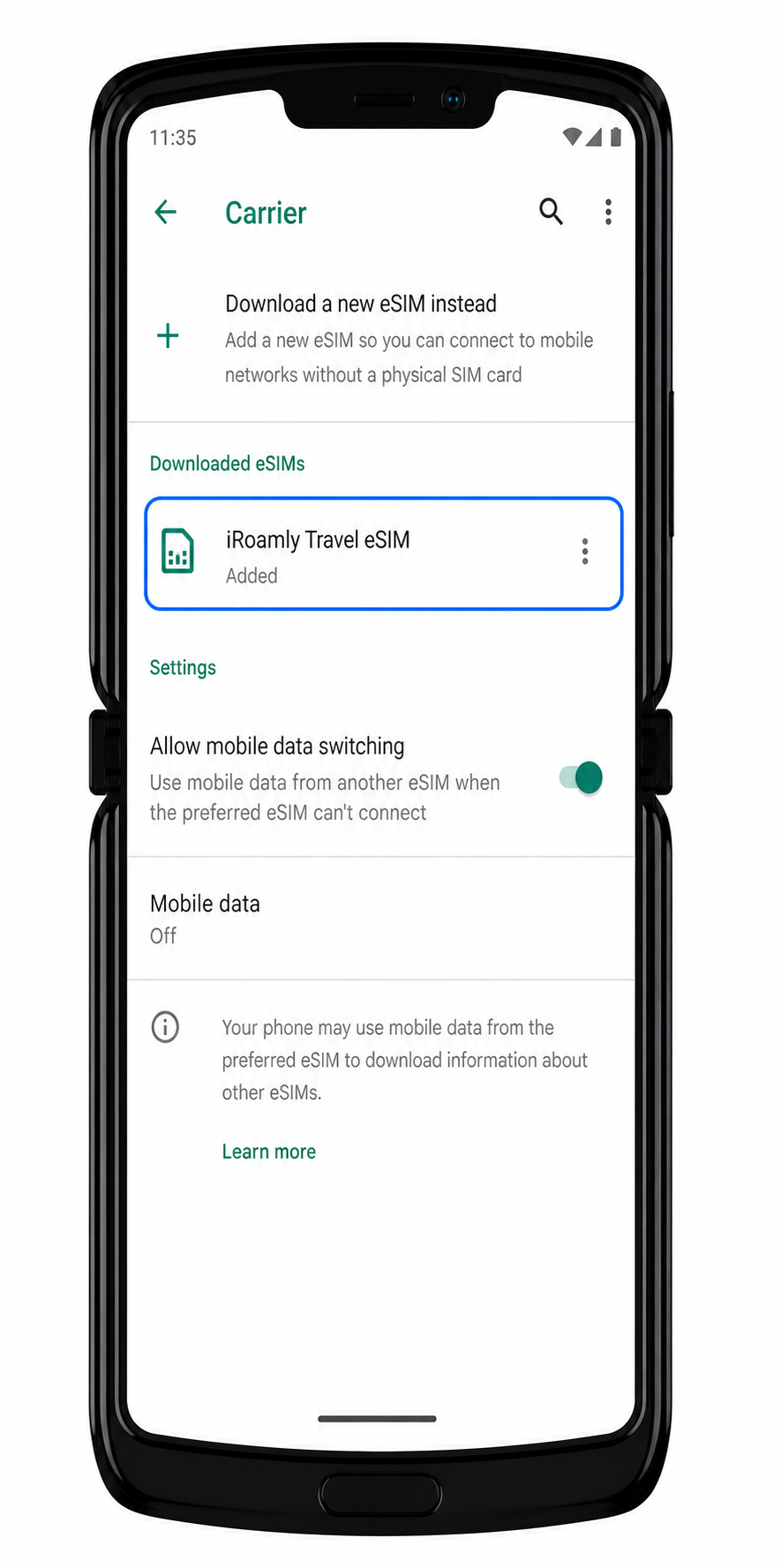
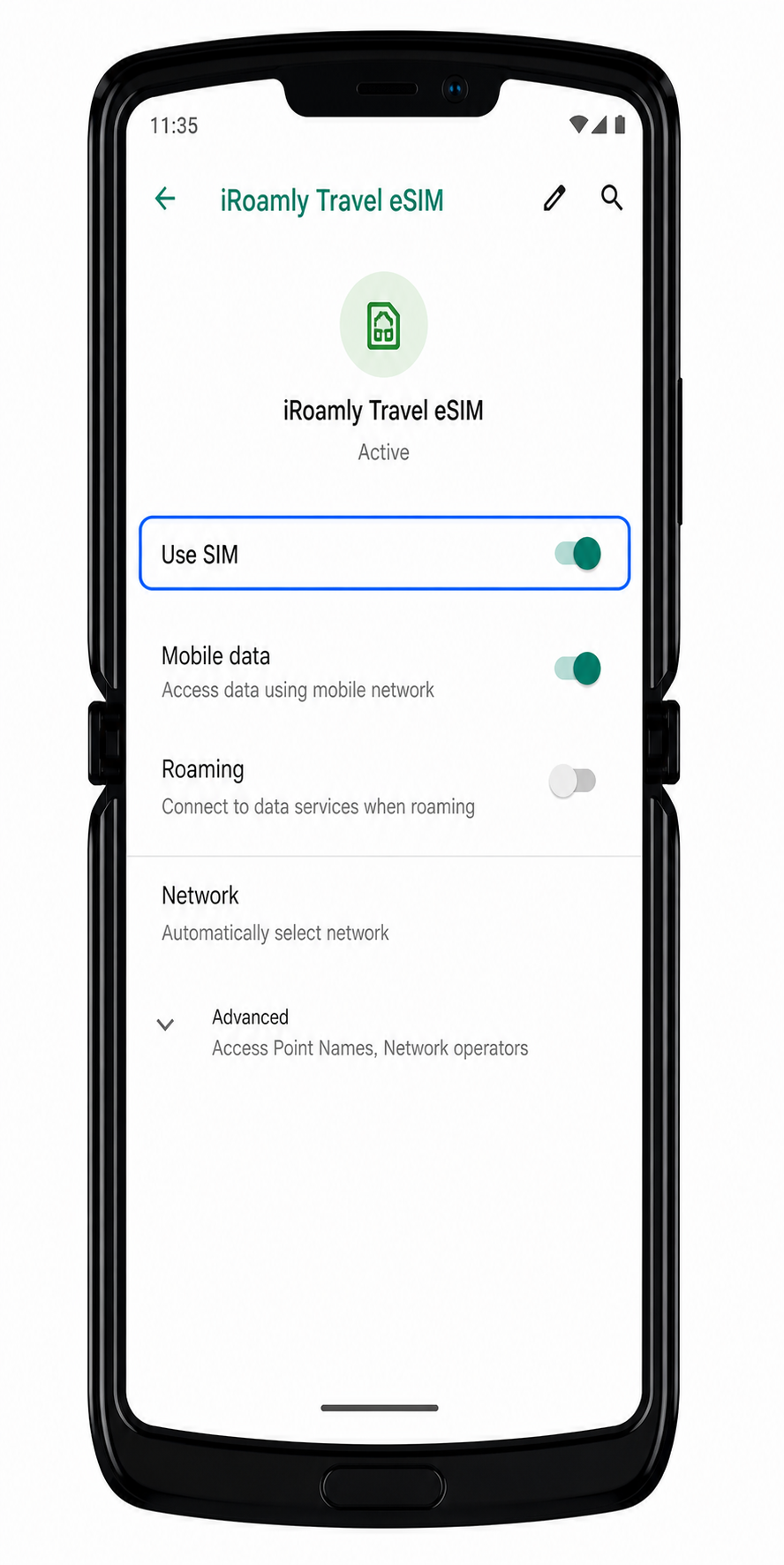
2. Toque el perfil de la eSIM iRoamly y verifique que la línea esté activada.
El perfil debería mostrar un estado habilitado. Si el plan incluye solo datos, no espere ver configuraciones de llamadas telefónicas o SMS para confirmar que el plan está activo.
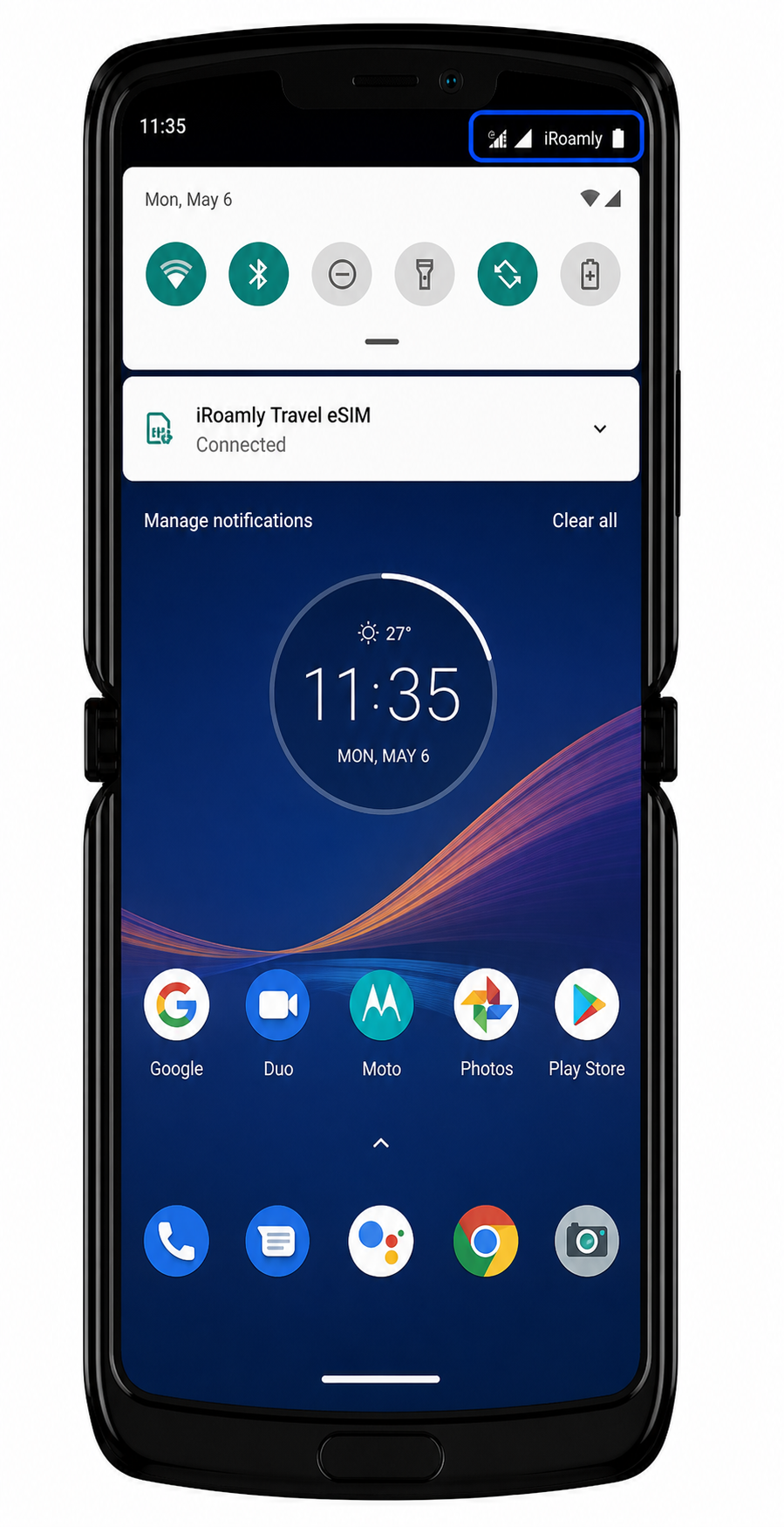
3. Esté atento al indicador de señal móvil después de que la eSIM se conecte a una red compatible.
Si aún no se encuentra en el país de destino, es posible que la eSIM permanezca pendiente o muestre "sin servicio" hasta que llegue.
Configurar eSIM para datos móviles
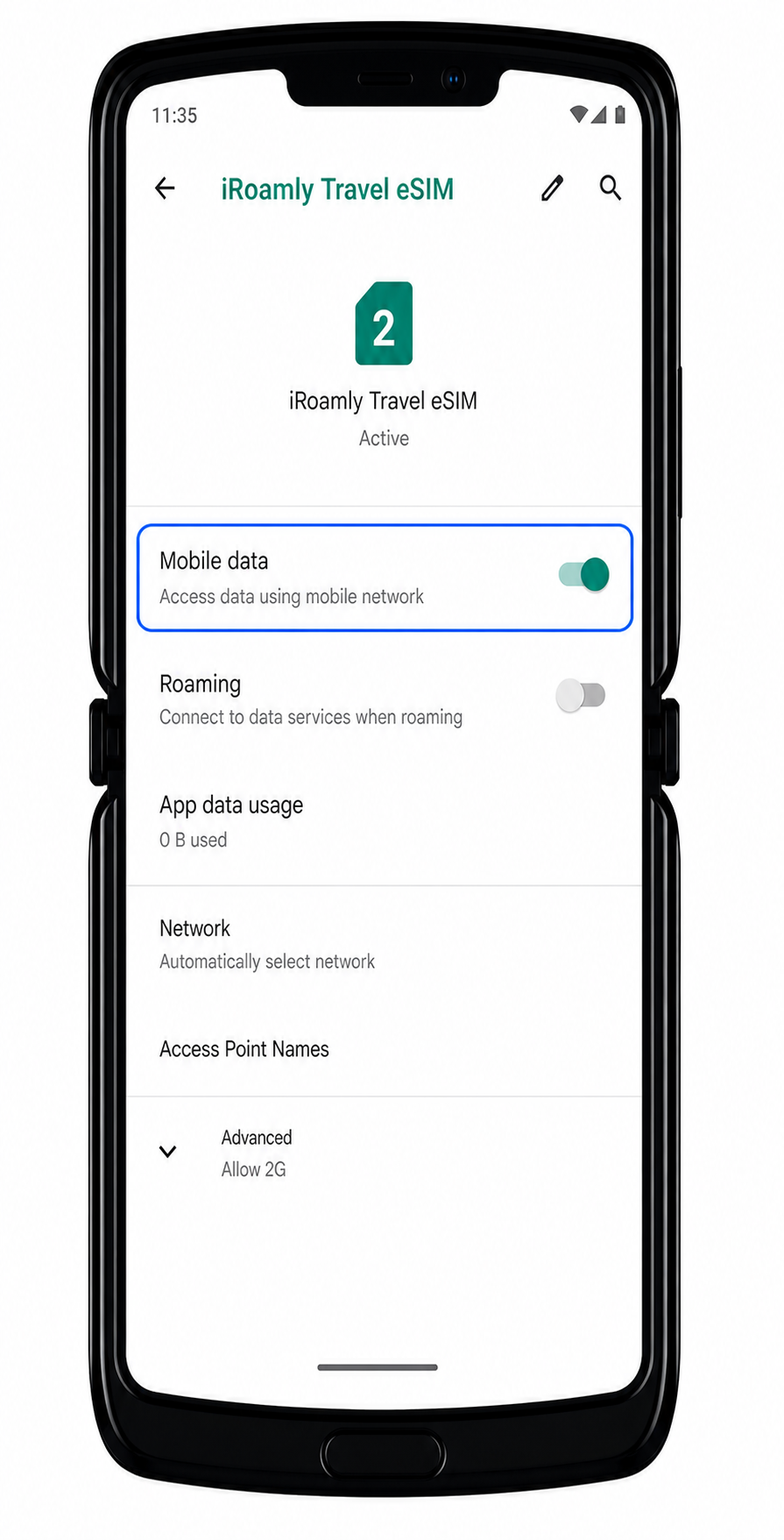
1. Abra Ajustes > Red e Internet > Red móvil y, a continuación, seleccione el perfil de iRoamly eSIM.
Se abrirá la configuración del perfil de la eSIM, donde podrá ver las opciones de datos móviles y roaming.
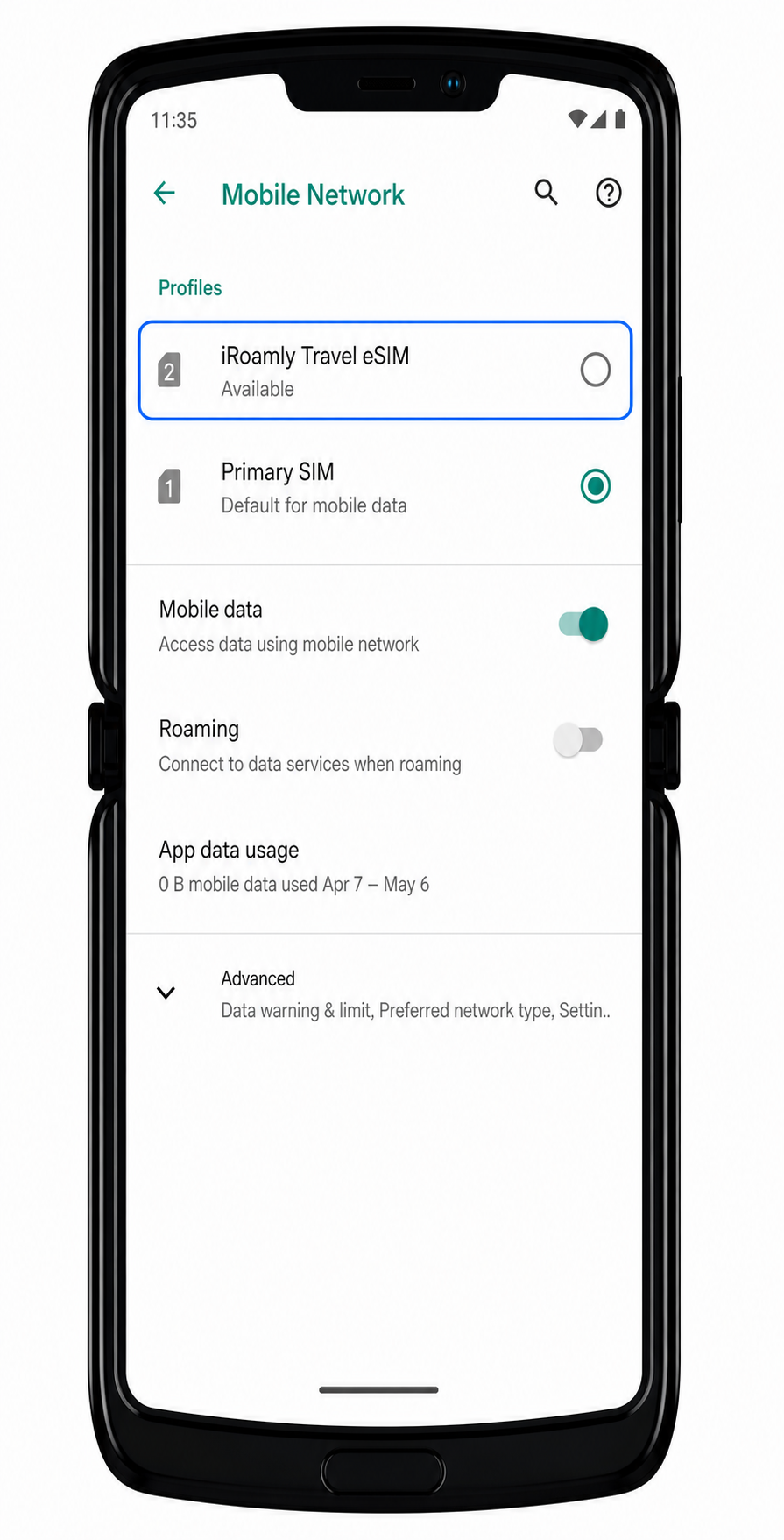
2. Active los datos móviles para la eSIM de iRoamly.
El Razr debería utilizar el perfil de iRoamly para los datos móviles siempre que el plan esté activo y haya una red compatible disponible.
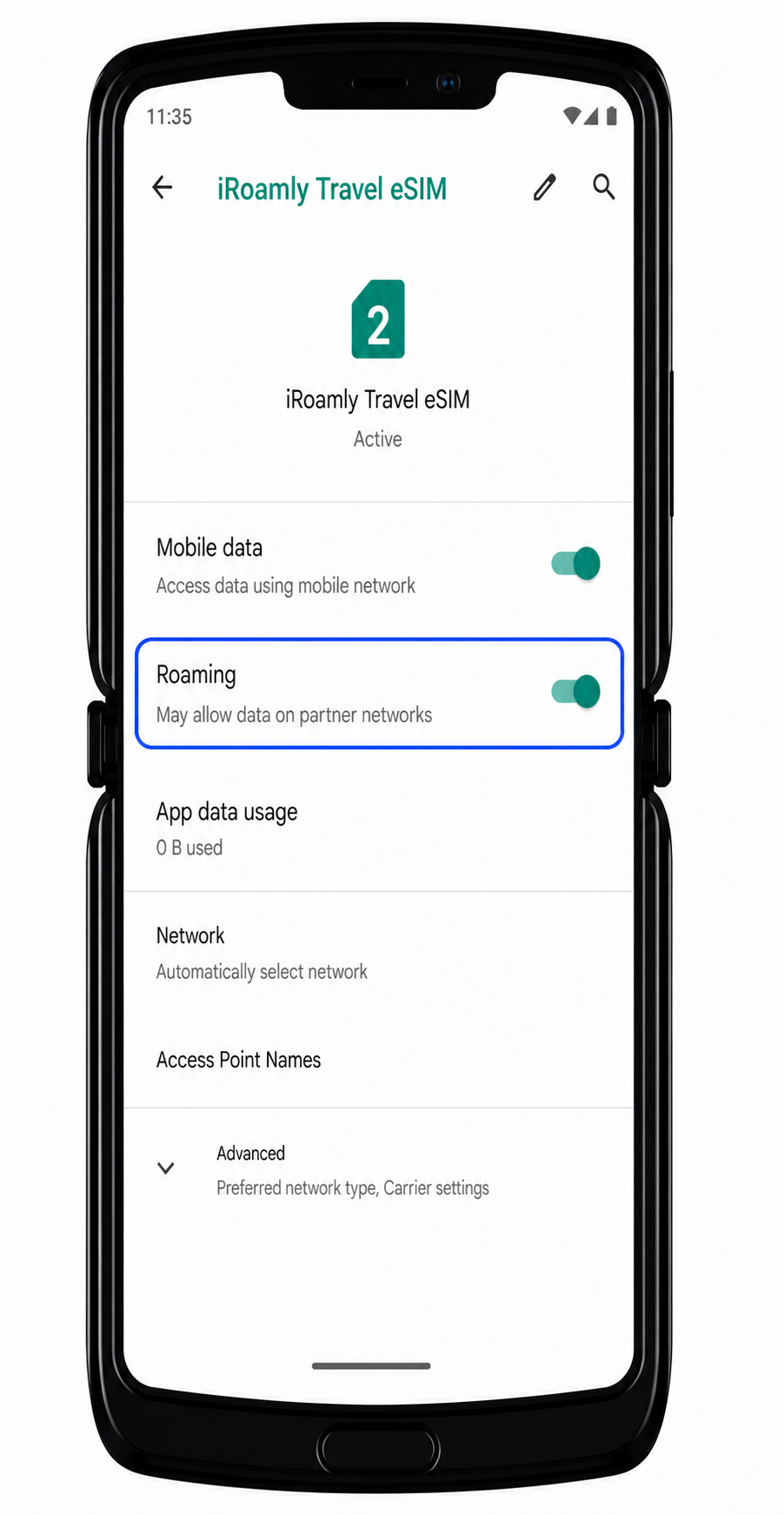
3. Active el roaming si su plan de destino de iRoamly requiere roaming de datos.
Muchas eSIM para viajes utilizan redes de operadores asociados de roaming. Mantenga desactivado el roaming en otros perfiles SIM a menos que desee que utilicen datos en roaming.
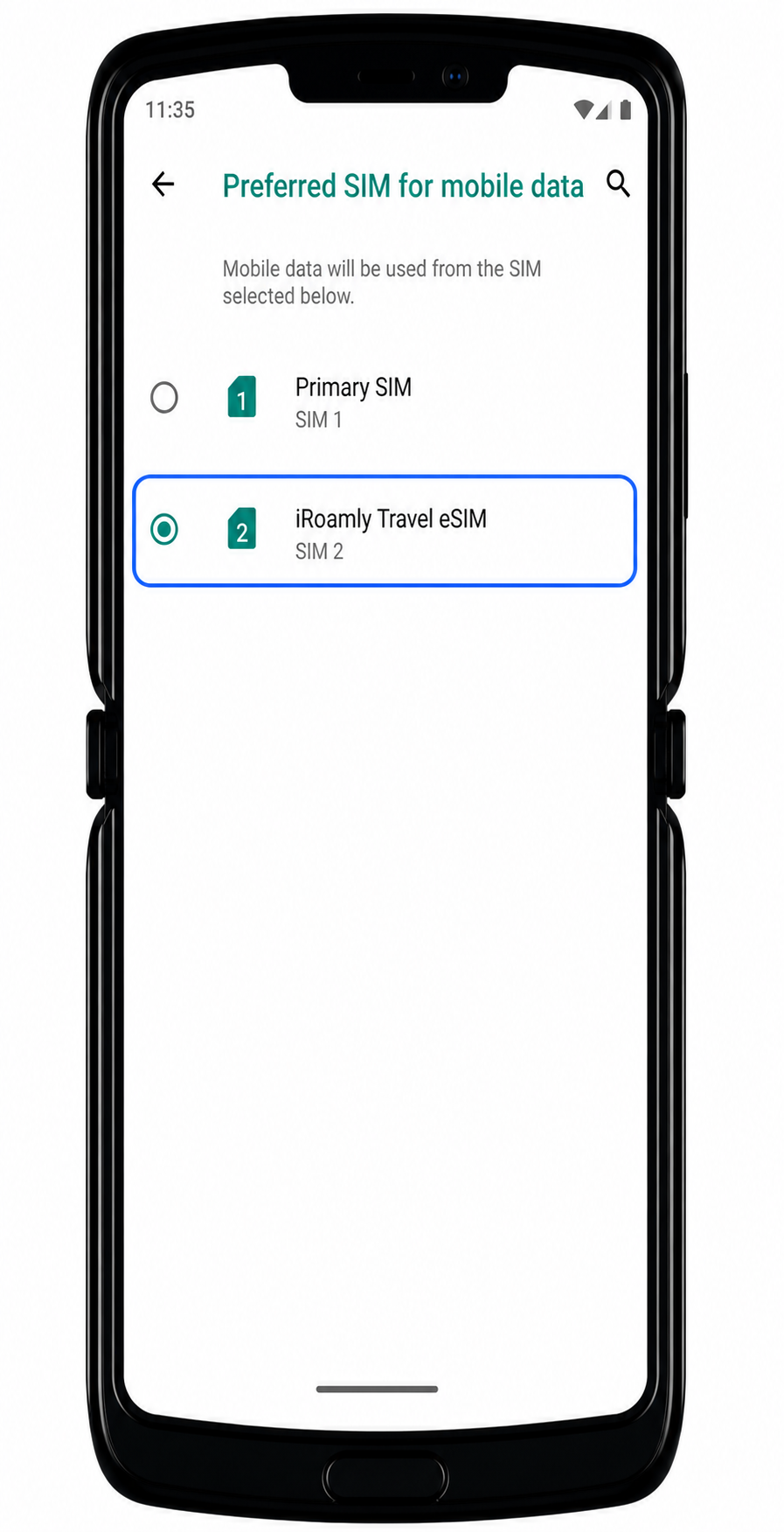
4. Abra el uso de datos o el ajuste de línea de datos preferida y asegúrese de que iRoamly esté seleccionado para los datos móviles.
Esto ayuda a evitar que el teléfono cambie automáticamente a otra tarjeta SIM o perfil de operador para los datos de viaje.
Solución de problemas
Si la opción "Agregar operador" no aparece, actualice el software del Motorola Razr 2019, reinicie el teléfono y confirme que el dispositivo esté desbloqueado. Algunas versiones regionales o de operador podrían no mostrar la configuración de eSIM.
Si el código QR no se escanea, aumente el brillo de la pantalla en el segundo dispositivo, limpie el área de la cámara del Razr o utilice la entrada manual en su lugar.
Si el código QR indica que ya ha sido utilizado, no elimine la eSIM y no lo intente repetidamente. Contacte al soporte de iRoamly, ya que muchos códigos QR de eSIM son de un solo uso.
Si la activación manual falla, verifique cada carácter del código de activación. No añada espacios y utilice el formato exacto de entrada manual para Android indicado por iRoamly.
Si la eSIM de iRoamly se instala pero no tiene datos, confirme que los datos móviles estén activados para el perfil de iRoamly y habilite el roaming si el plan de destino lo requiere.
Si la activación permanece pendiente, espere hasta encontrarse en el área de cobertura de la red de destino, luego reinicie el teléfono y verifique el perfil nuevamente.
Si las llamadas o los SMS no funcionan, revise los detalles del plan. Muchos planes de eSIM de viaje de iRoamly son solo para datos móviles y podrían no incluir servicio de voz o texto.
Conclusión
Con todo configurado de antemano, su Motorola Razr 2019 estará listo para usar los datos de viaje de iRoamly tan pronto como su plan esté activo y haya una red compatible disponible. Realizar la instalación antes de su viaje puede evitar configuraciones de último minuto y facilitará mantenerse conectado desde el momento en que llegue.
Para que su experiencia sea lo más fluida posible, evite eliminar el perfil de eSIM, tenga a mano sus detalles de activación y verifique la información de su plan antes de salir. Estos pequeños pasos pueden ayudarle a ahorrar tiempo y minimizar los problemas de conectividad más comunes durante sus viajes.