
El Motorola Razr (2025), comercializado en algunas regiones como el Razr 60, es compatible con eSIM en modelos desbloqueados y viene de fábrica con Hello UX, la interfaz de Motorola basada en la versión pura de Android 15. Para esta guía, seguiremos la ruta Ajustes > Red e internet > SIMs > Añadir eSIM; los nombres de las opciones pueden variar ligeramente dependiendo de la región, el firmware del operador o futuras actualizaciones de Android.
Una eSIM de viaje de iRoamly te permite instalar un plan de datos antes de tu viaje sin necesidad de cambiar la tarjeta SIM física de tu Razr. Dado que el Razr es un teléfono plegable, ábrelo y utiliza la pantalla interior principal para realizar la configuración; así, el escáner QR, las pantallas de confirmación y los campos de entrada manual serán más fáciles de leer.
Esta guía cubre los dos métodos para instalar la eSIM de iRoamly: escaneando el código QR o introduciendo los detalles de activación manualmente. La configuración mediante QR suele ser más rápida, mientras que la entrada manual resulta útil si el código QR se encuentra en el mismo teléfono, si la cámara no logra escanearlo o si has recibido los detalles de activación por mensaje de iRoamly.
Antes de configurar su eSIM de iRoamly
Utilice una conexión Wi-Fi estable antes de iniciar la descarga.
Confirme que su Motorola Razr (2025) esté desbloqueado y sea compatible con eSIM en su región o según la variante de su operador.
Actualice el teléfono si hay una actualización de software disponible; luego, despliegue el teléfono completamente y utilice la pantalla interior.
Tenga listo su código QR de iRoamly en otra pantalla o impreso en papel para el Método 1.
Tenga a mano los detalles manuales de iRoamly para el Método 2, incluyendo la dirección SM-DP+, el código de activación y el código de confirmación opcional, en caso de que iRoamly lo proporcione.
Instale la eSIM poco antes de viajar, por ejemplo, 1 o 2 días antes de su partida, para que pueda resolver cualquier problema de configuración mientras aún dispone de una conexión a internet fiable.
No elimine la eSIM de iRoamly a menos que el equipo de soporte de iRoamly se lo indique. Muchos perfiles de eSIM no pueden reinstalarse después de haber sido eliminados.
La validez del plan de iRoamly comienza en el momento de la activación. El criterio exacto de activación puede variar según el plan, así que revise la página del plan o los detalles de su pedido antes de realizar la instalación.
Los planes de eSIM de viaje de iRoamly pueden ser únicamente para datos. La disponibilidad de llamadas de voz y SMS varía según el plan, por lo que debe verificar los detalles específicos del mismo antes de depender de estos servicios.
Método 1: Instalar eSIM escaneando un código QR
Abra el Motorola Razr (2025) y pulse en Ajustes dentro de la pantalla principal. Debería ver la lista principal de Ajustes de Android.
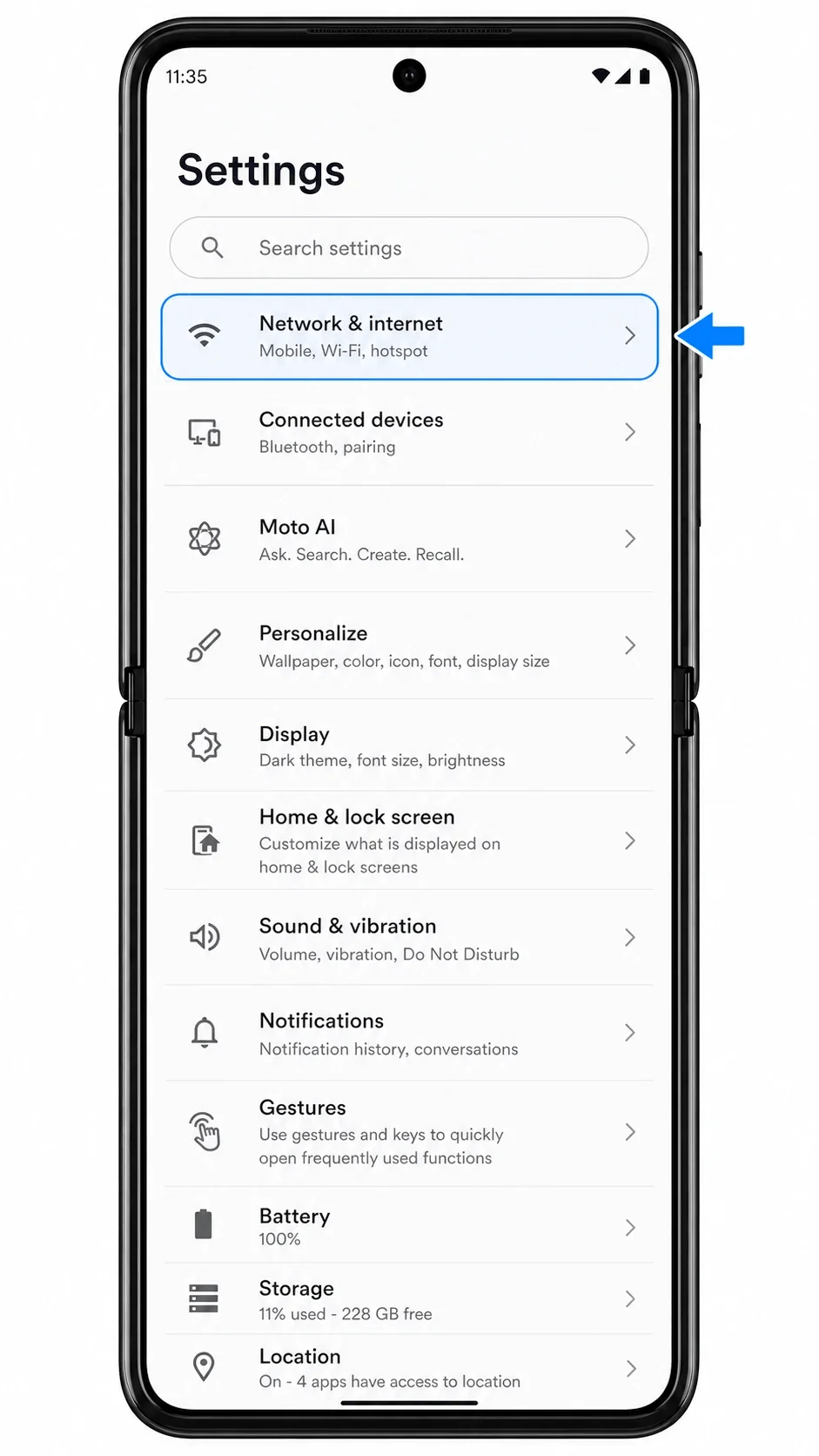
Pulse en Red e internet. La siguiente pantalla debería mostrar las opciones de red móvil, SIM, Wi-Fi, punto de acceso y VPN.
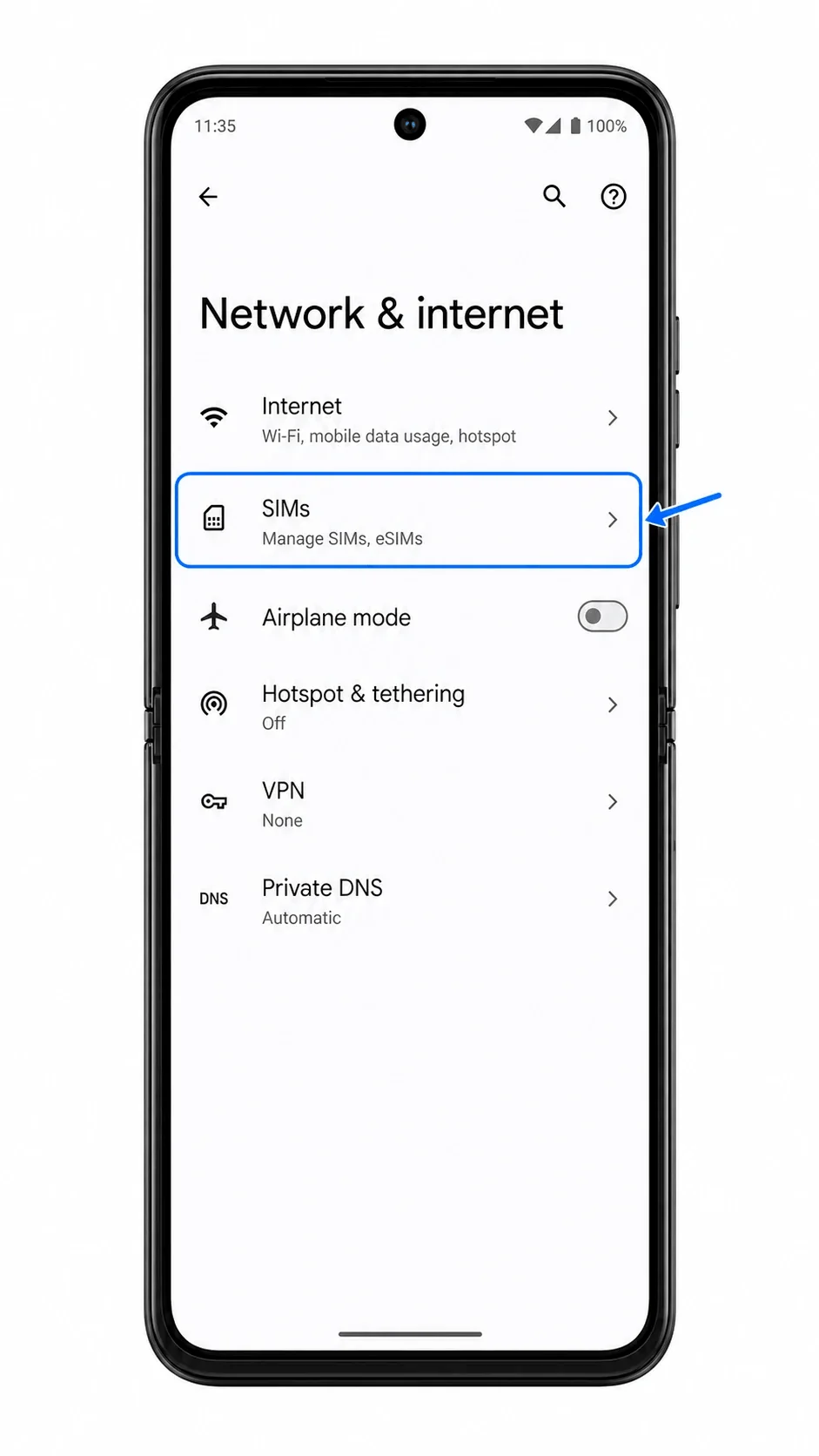
Pulse en SIMs. La página de SIMs debería mostrar su SIM física actual o los perfiles de eSIM existentes, además de una opción para añadir otra SIM.
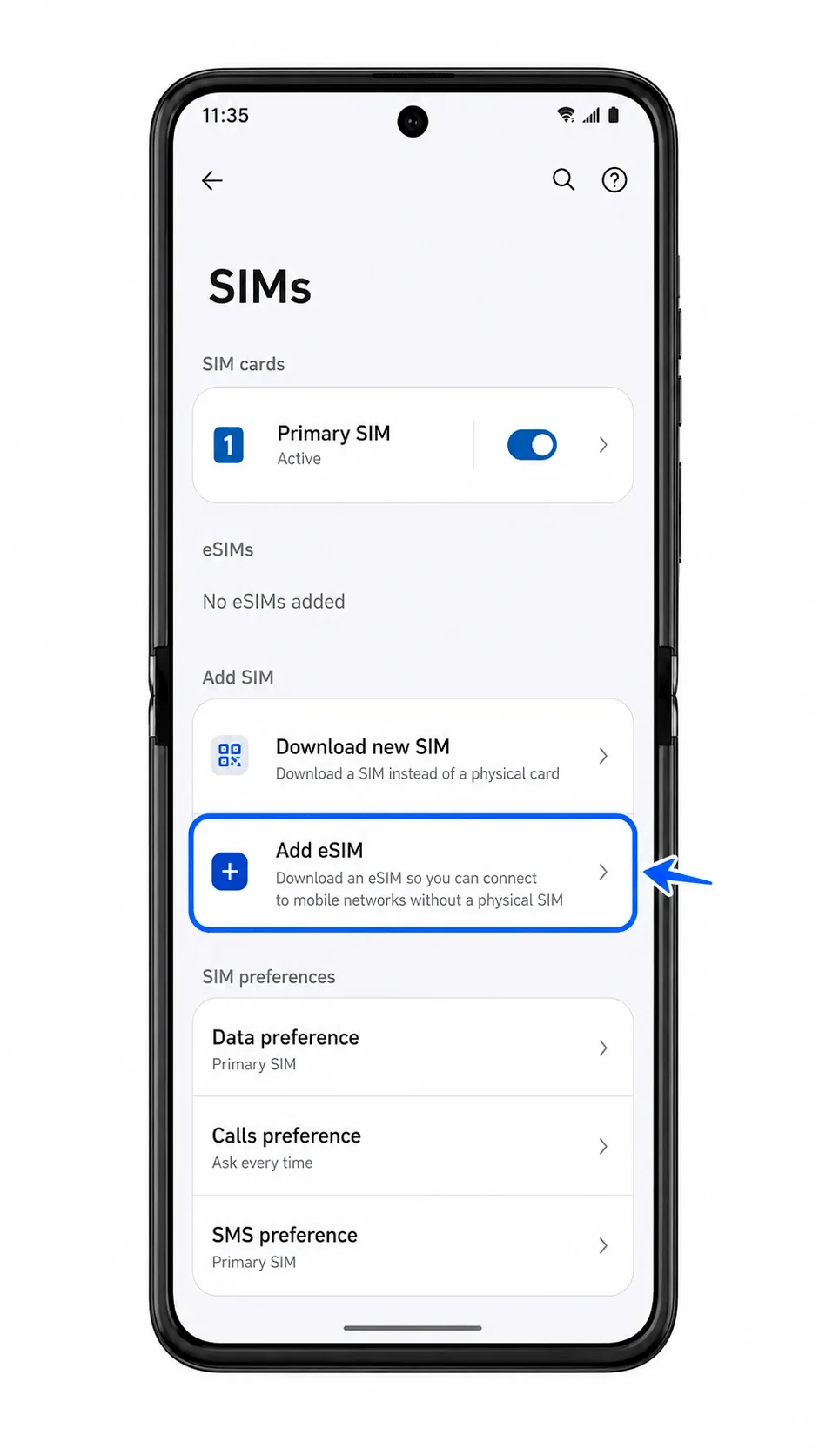
Pulse en Agregar eSIM. El teléfono debería abrir el flujo de configuración de la eSIM y prepararse para conectar con el servidor de activación del operador.
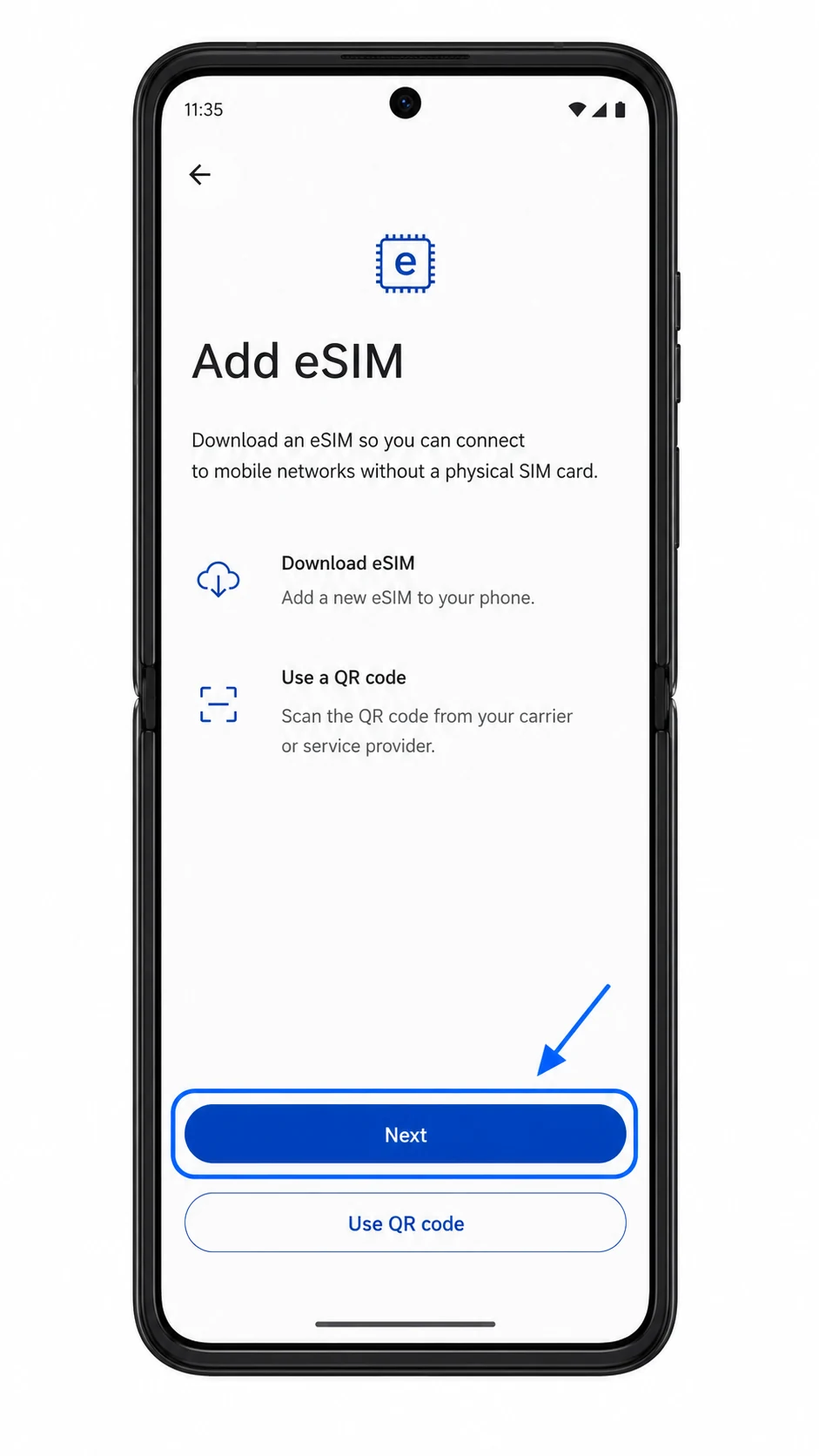
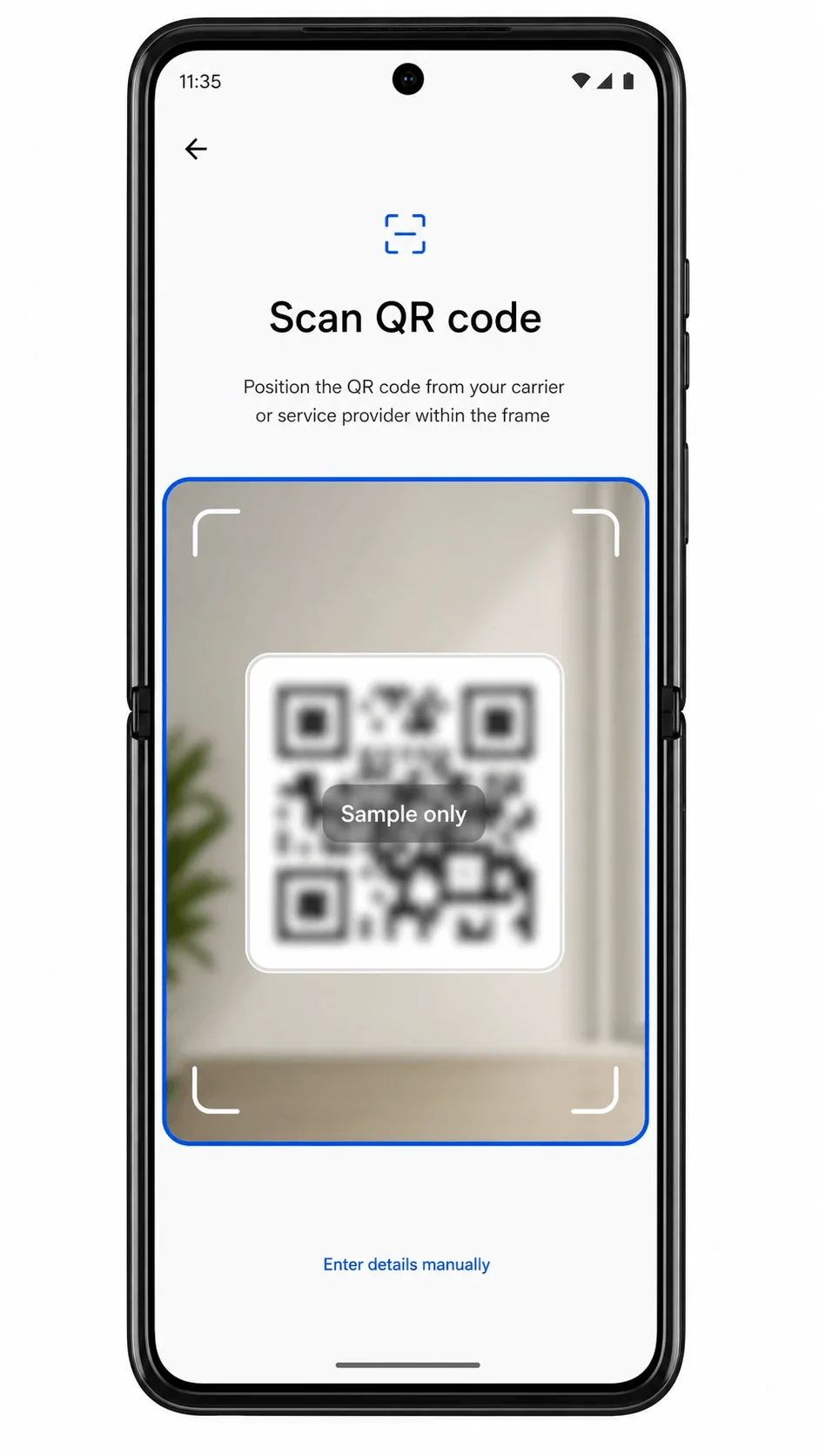
Pulse en Escanear código QR si el escáner no está abierto, luego apunte con la cámara al código QR de iRoamly. Mantenga el código QR completo dentro del visor hasta que el teléfono lo reconozca.
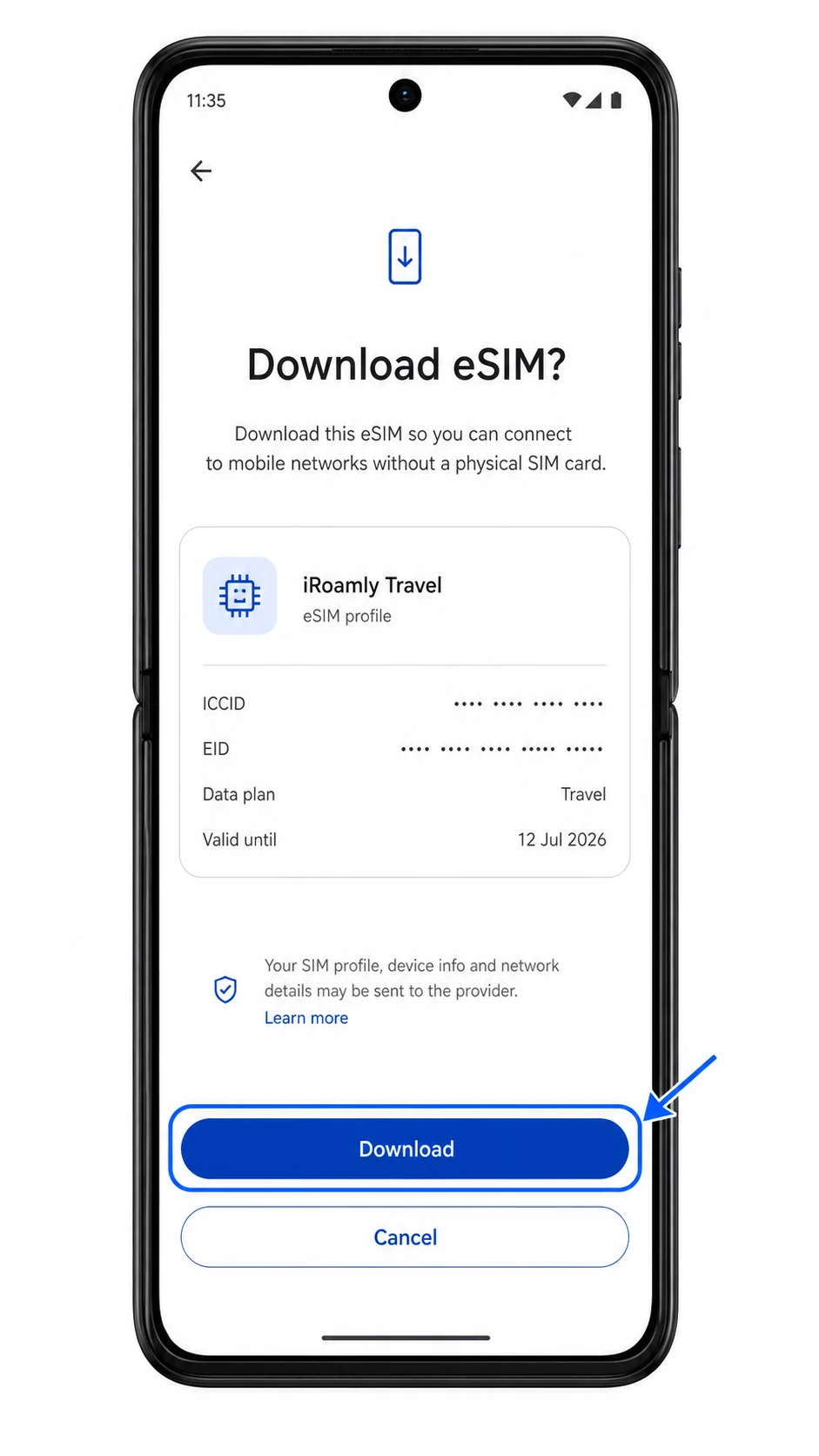
Revise la información de la eSIM de iRoamly detectada y luego pulse en Descargar o Activar cuando se le indique. Mantenga la conexión Wi-Fi activa mientras se descarga el perfil.
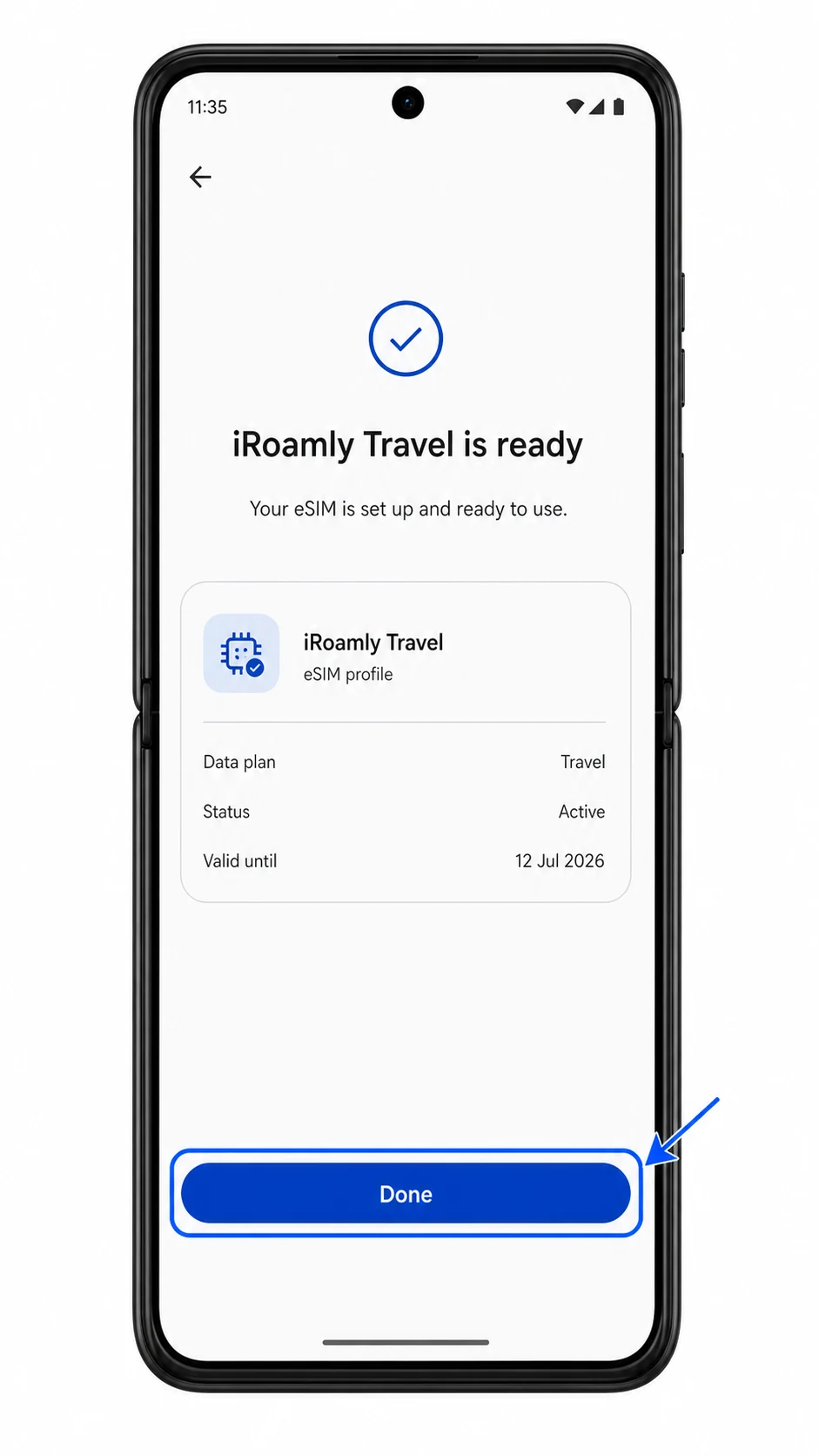
Cuando el teléfono indique que la eSIM está lista, pulse en Hecho. Si Android pregunta si desea usar la nueva SIM ahora, elija una opción neutral como Ahora no, a menos que ya se encuentre en su destino.
Método 2: Instalar eSIM manualmente
Abra Configuración en el Motorola Razr (2025). Debe empezar desde la misma lista principal de Configuración utilizada para la configuración mediante código QR.
Toque Red e internet. Se abrirá el menú de conectividad donde aparecen los ajustes de SIM.
Toque SIMs. Podrá ver sus perfiles de SIM existentes y la opción para agregar eSIM.
Toque Agregar eSIM. Se abrirá nuevamente el proceso de configuración de eSIM.
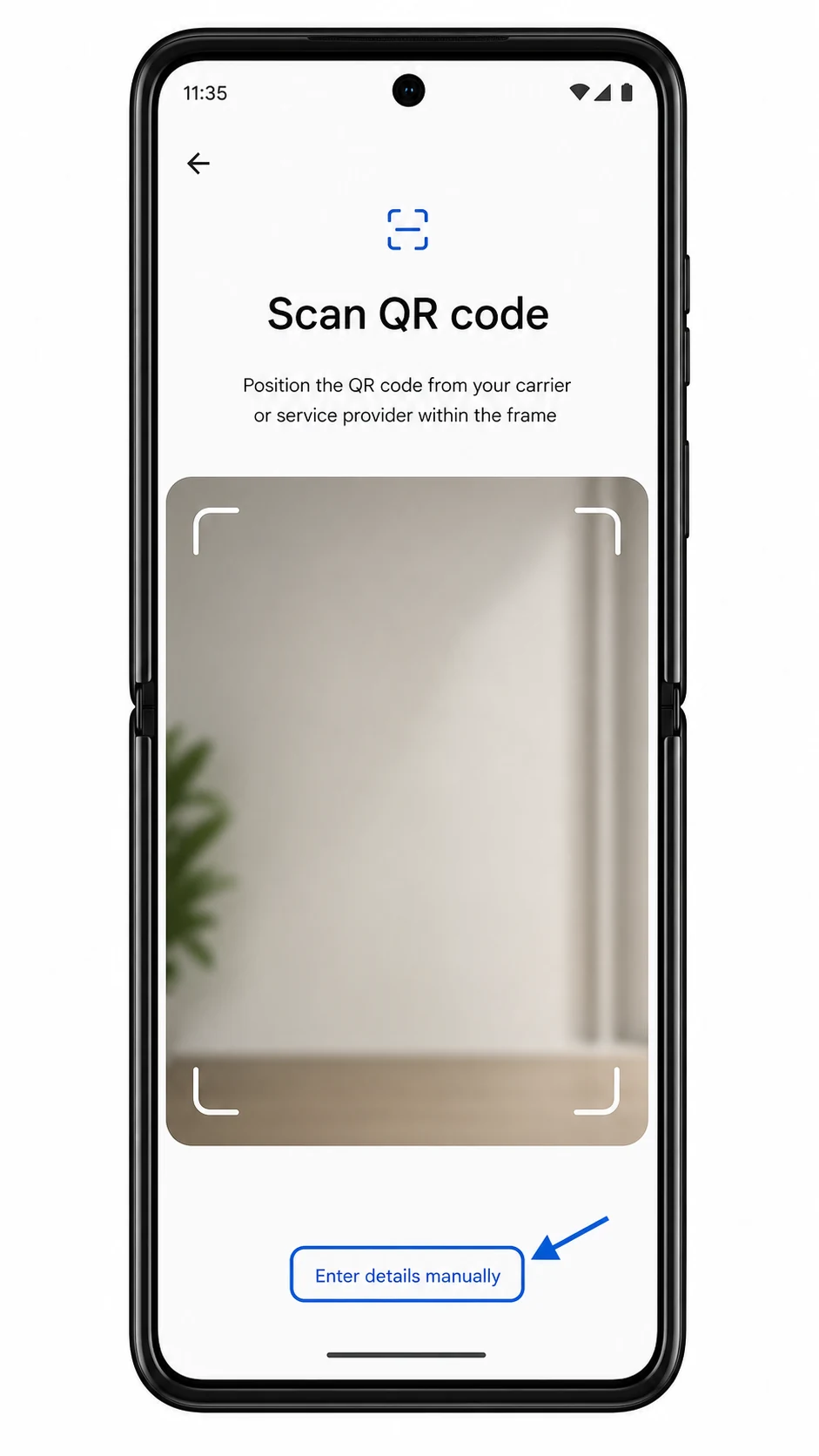
En la pantalla del escáner QR, toque Ingresar detalles manualmente o Ingresar código de activación. El teléfono mostrará los campos para introducir los datos de activación en lugar del escáner de cámara.
Ingrese la dirección SM-DP+ de iRoamly, el código de activación y el código de confirmación opcional exactamente como se proporcionan, luego toque Continuar. No añada espacios a menos que iRoamly los incluya.
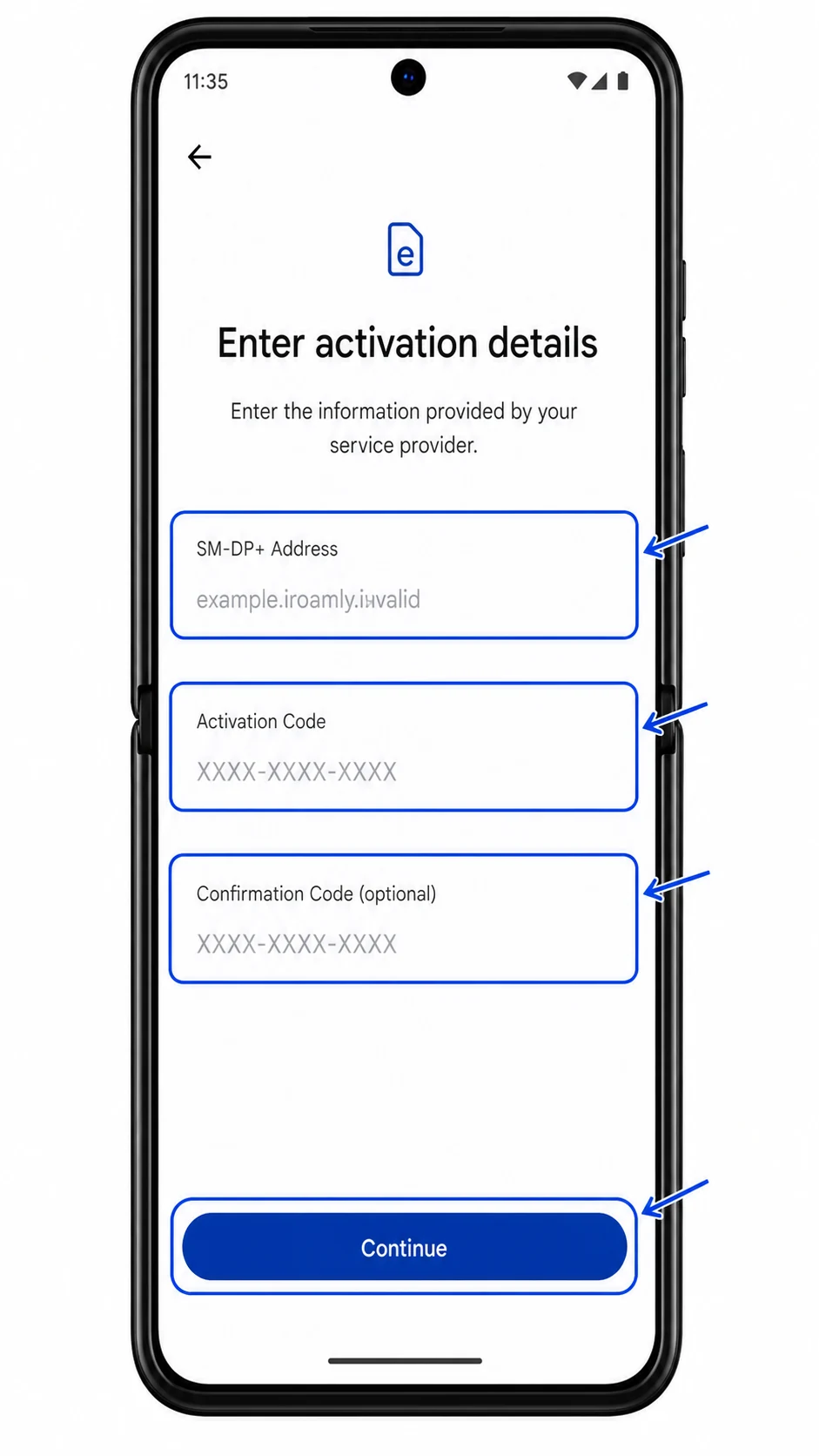
Revise los detalles del perfil de eSIM y toque Descargar o Activar. Mantenga el Razr conectado a una red Wi-Fi hasta que finalice la descarga.
Toque Listo una vez que Android confirme que la eSIM de iRoamly se ha añadido. Deje la eSIM instalada aunque no la active para datos hasta el día de su viaje.
Cómo confirmar que su eSIM iRoamly está instalada
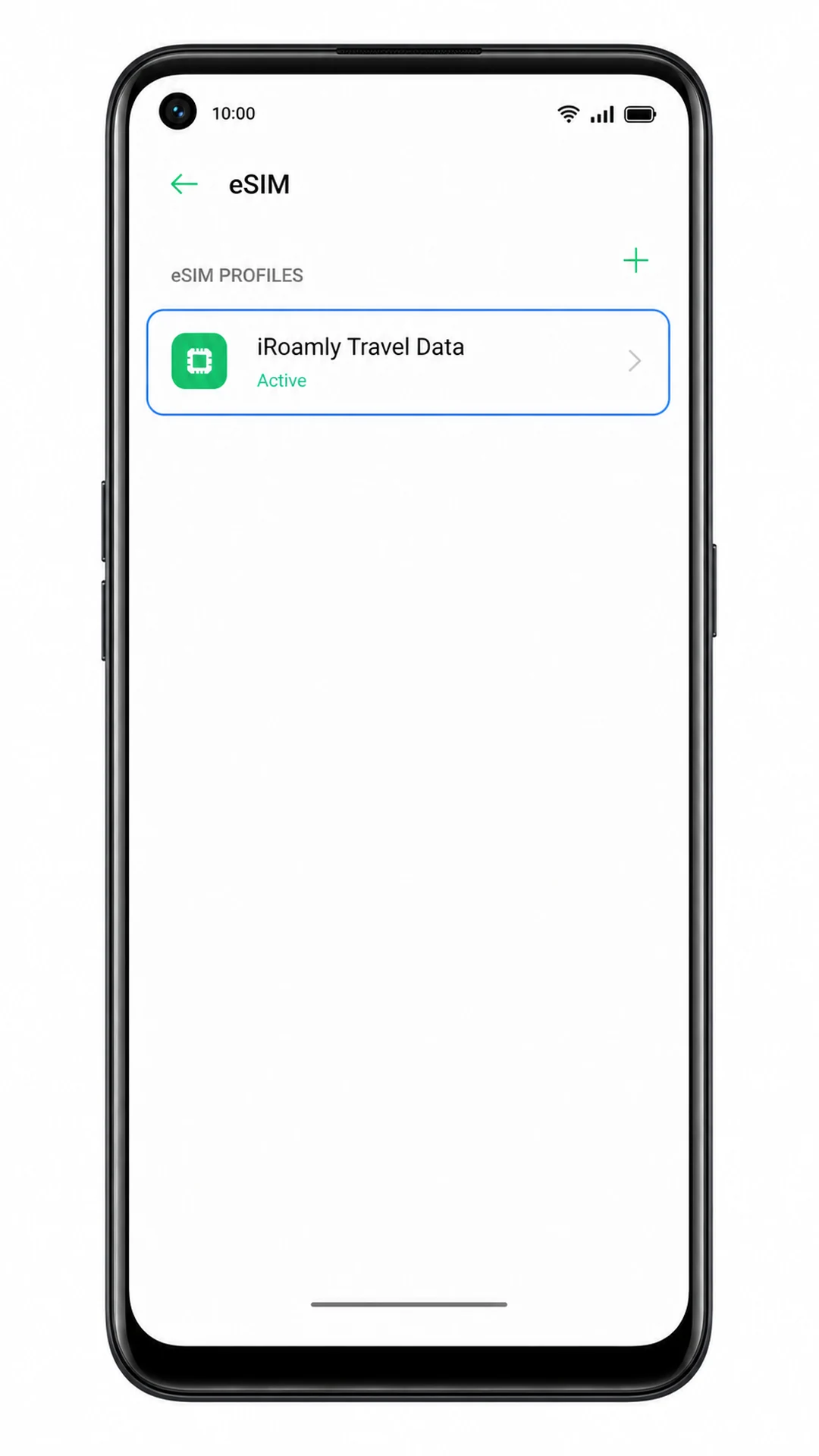
Vaya a Ajustes > Red e internet > SIMs. Busque el nuevo perfil de eSIM en la lista de tarjetas SIM y tóquelo si desea cambiarle el nombre a iRoamly para identificarlo más fácilmente.
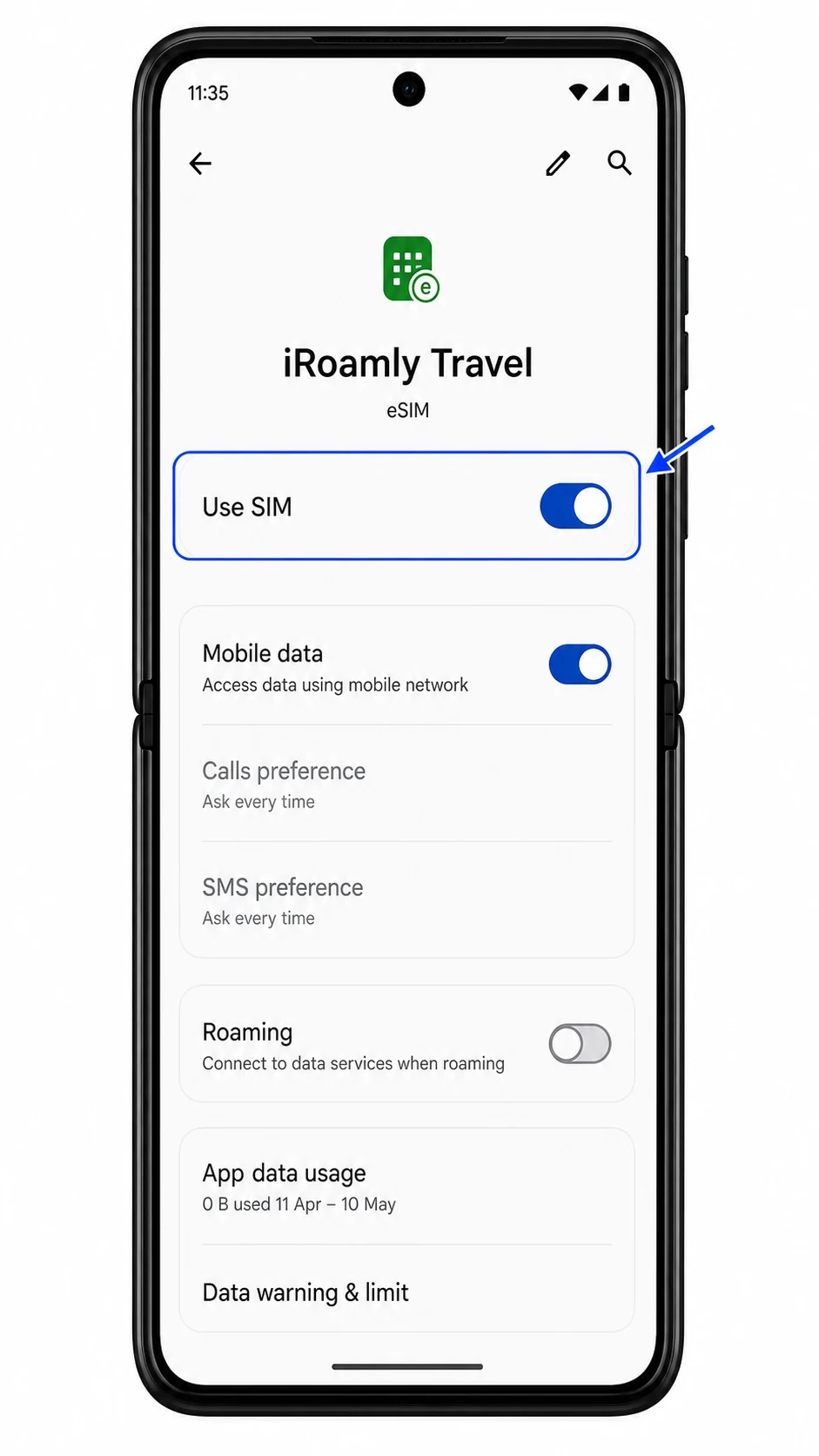
Abra el perfil de eSIM iRoamly y compruebe que la opción Usar SIM esté disponible. Si el interruptor está desactivado antes de su viaje, no hay problema; el perfil instalado puede permanecer en el teléfono hasta que esté listo para utilizarlo.
Si su plan incluye voz o SMS, pruebe estos servicios solo una vez que el plan esté activo y conectado a una red compatible. Si su plan es únicamente de datos, confirme la instalación a través de la lista de SIMs y los ajustes de datos móviles.
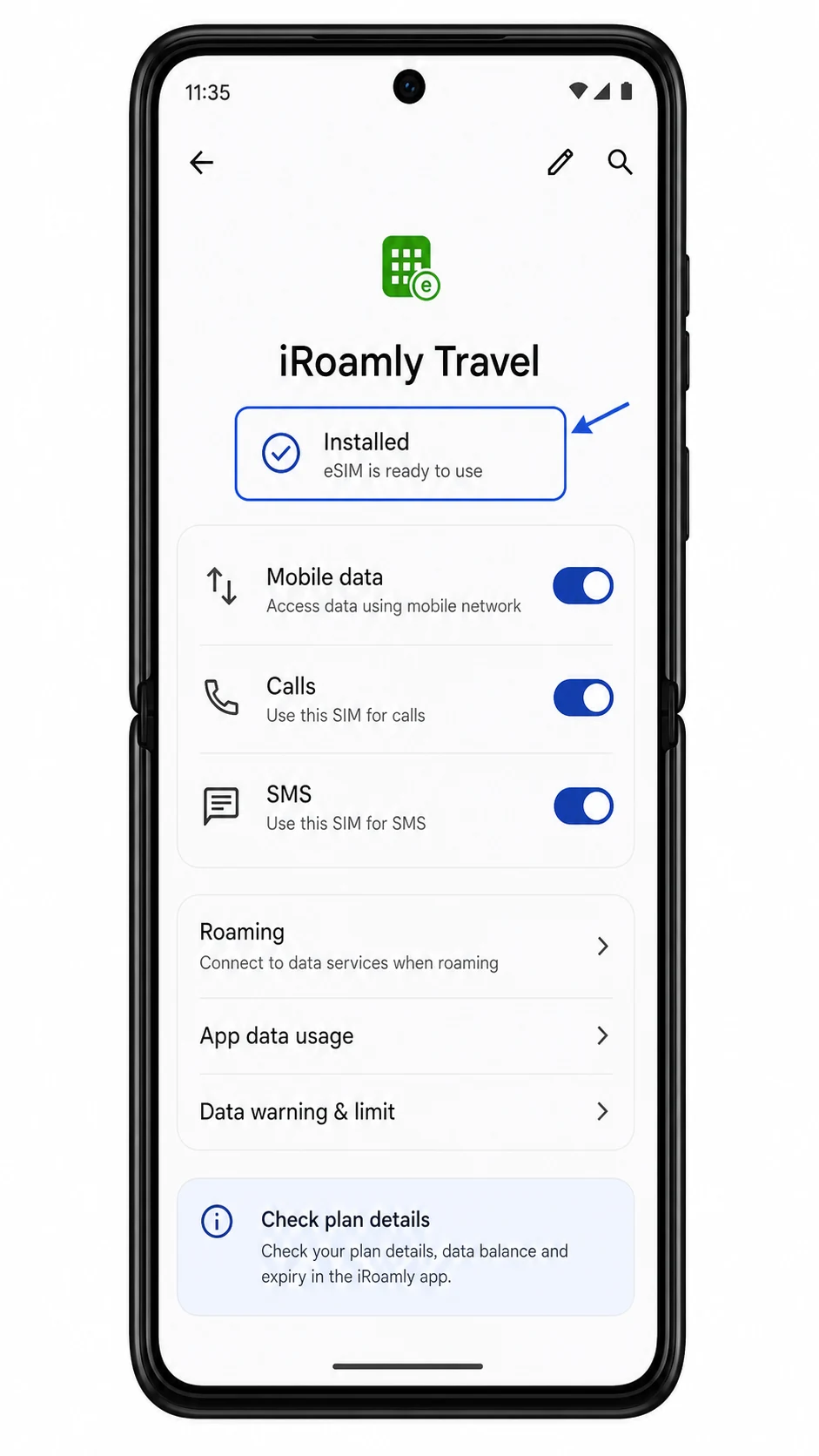
Configurar eSIM para datos móvilesTemplate
Cuando esté listo para usar el plan de viaje, vaya a Ajustes > Red e internet > SIMs, toque la iRoamly eSIM y active Usar SIM. Es posible que el teléfono busque brevemente una red compatible.
Toque Datos móviles o SIM preferida para datos móviles, luego seleccione la iRoamly eSIM. Esto establece la eSIM de viaje como su línea de datos en lugar de su SIM principal.
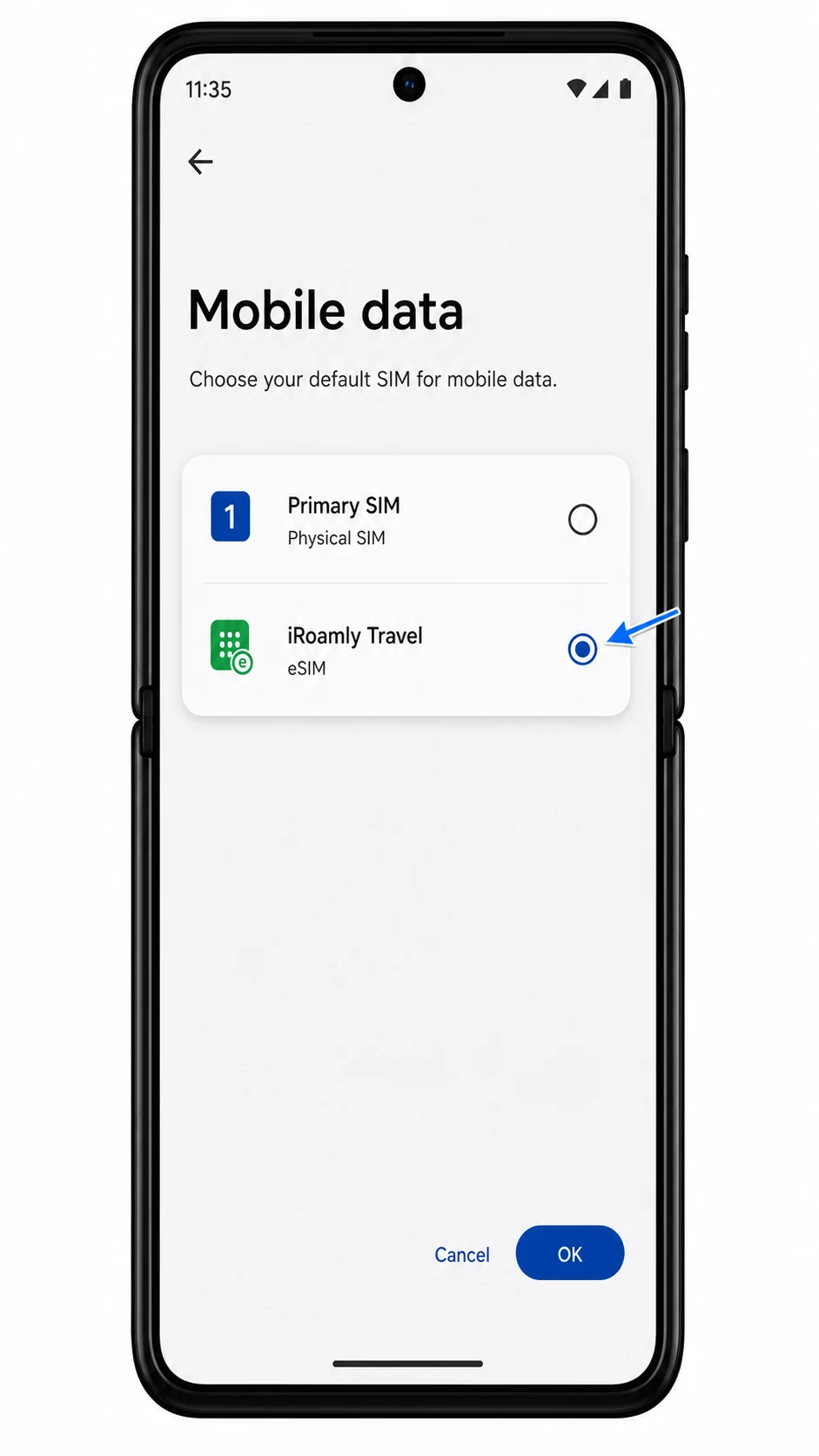
Abra el perfil de iRoamly eSIM y active Itinerancia o Itinerancia de datos si su plan de iRoamly o las instrucciones de su destino lo requieren. Mantenga la itinerancia desactivada para su SIM principal si desea evitar cargos por roaming de su operador de origen.
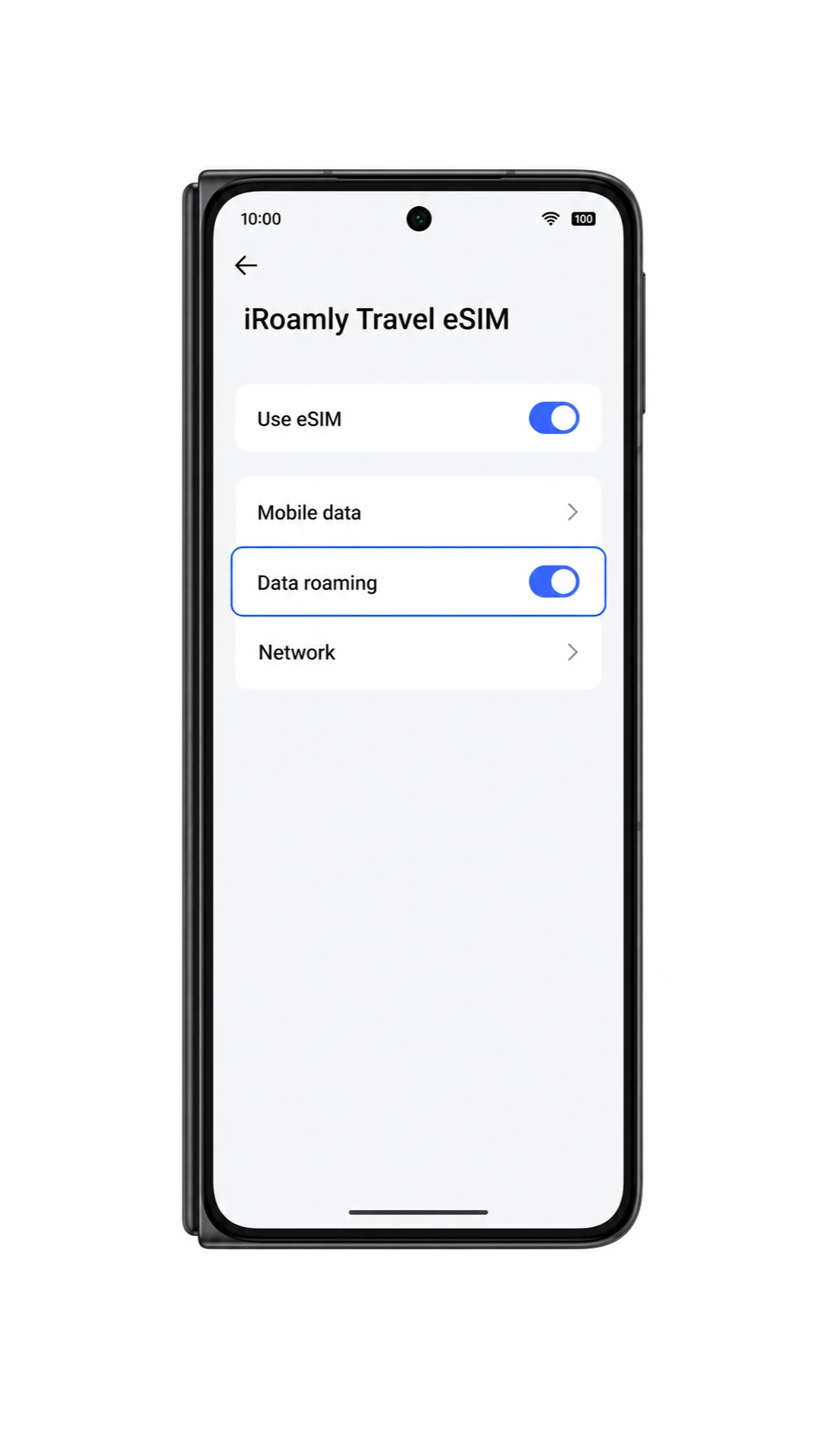
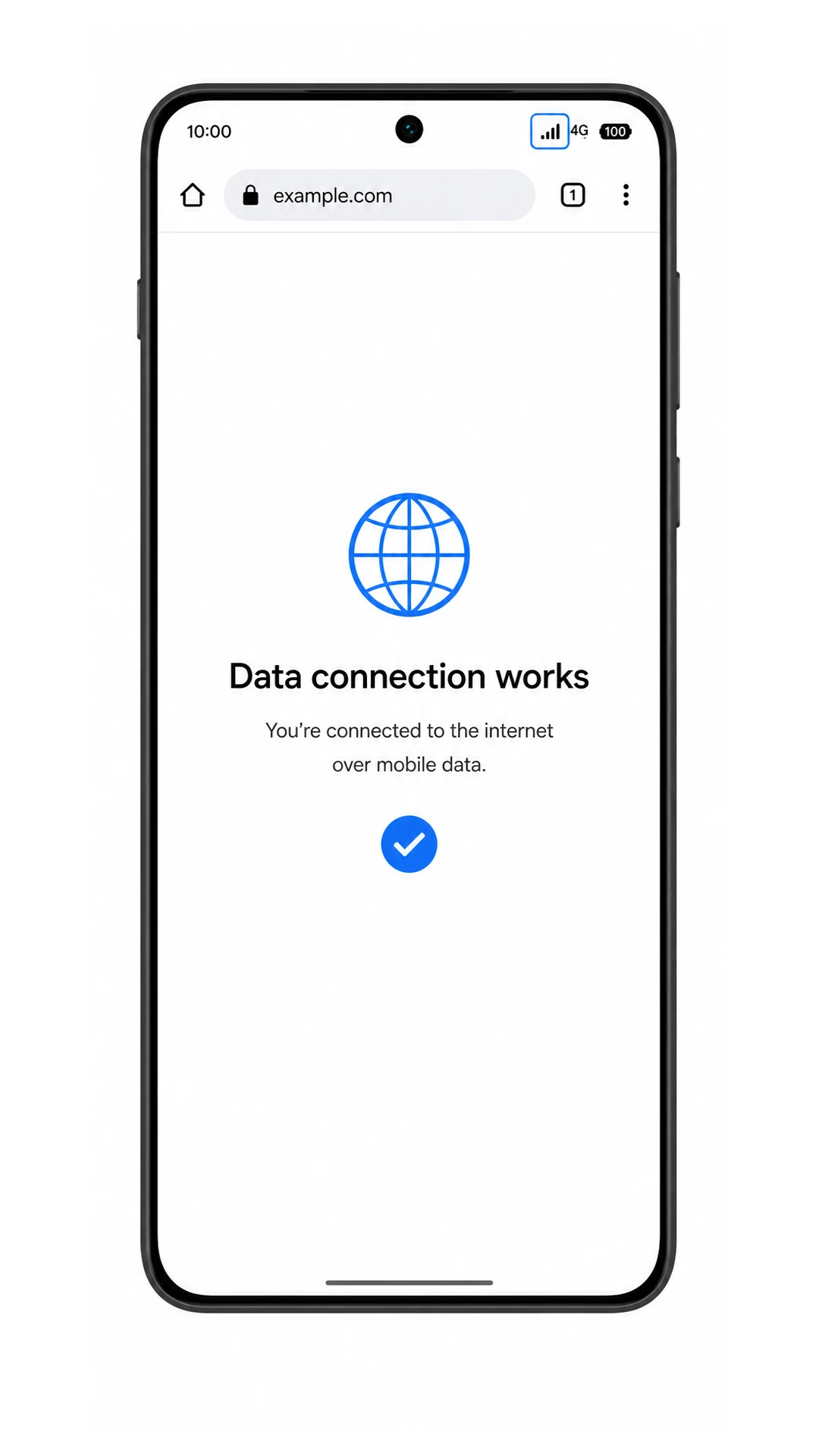
Desactive el cambio automático de datos móviles si su software ofrece una opción similar, luego abra una página web o una aplicación de mapas para confirmar que los datos funcionan a través de la iRoamly eSIM.
Solución de problemas
Si no aparece la opción Agregar eSIM, confirme que el Razr esté desbloqueado, actualizado y que sea un modelo regional compatible con eSIM. Algunas variantes de operadores pueden ocultar la configuración de eSIM hasta que el operador la habilite.
Si el código QR no se escanea, aumente el brillo de la pantalla del dispositivo que muestra el código QR, limpie el lente de la cámara del Razr y asegúrese de que el código QR no haya sido utilizado previamente.
Si el código QR se encuentra en el propio Razr, utilice el Método 2 e ingrese los detalles manuales de iRoamly en lugar de escanear desde la misma pantalla.
Si la entrada manual falla, verifique la dirección SM-DP+, el código de activación y el código de confirmación opcional carácter por carácter. La falta de un símbolo o un espacio adicional puede impedir la activación.
Si la activación permanece pendiente, mantenga el Wi-Fi encendido, deje la eSIM instalada y vuelva a intentarlo después de unos minutos. No elimine la eSIM mientras realiza la solución de problemas.
Si la eSIM aparece pero los datos móviles no funcionan, seleccione la eSIM de iRoamly para datos móviles, habilite la itinerancia de datos si es necesario, reinicie el teléfono y realice una prueba en un área con cobertura compatible.
Si las llamadas o los SMS no funcionan, verifique si su plan iRoamly los incluye. Muchos planes de eSIM para viajes son solo de datos.
Si la eSIM desaparece después de haberla eliminado, contacte al soporte técnico de iRoamly. La reinstalación suele estar restringida una vez que se ha eliminado un perfil de eSIM.
Conclusión
Escanear el código QR es la forma más sencilla de instalar una eSIM de viaje iRoamly en el Motorola Razr (2025), especialmente cuando el código QR se encuentra en otro dispositivo y el Razr puede mantenerse conectado a una red Wi-Fi. La configuración manual es la mejor alternativa cuando necesitas ingresar manualmente la dirección SM-DP+ y el código de activación desde los detalles de tu pedido de iRoamly.
Tras la instalación, dirígete a Ajustes > Red e internet > SIMs para confirmar que la eSIM de iRoamly aparece en la lista; luego, actívala para datos móviles cuando comience tu viaje. Antes de usarla en el extranjero, selecciona iRoamly como la SIM para datos móviles, habilita la itinerancia de datos si el plan lo requiere y asegúrate de que tu SIM principal no utilice datos de forma inesperada.