
El Motorola Razr 40 es compatible con eSIM en sus variantes regionales, lo que lo convierte en un teléfono de viaje muy práctico cuando desea disponer de datos móviles sin necesidad de cambiar una tarjeta SIM física. Esta guía asume que cuenta con un Motorola Razr 40 desbloqueado con la interfaz de Motorola basada en Android 13 o Android 14, donde la ruta habitual es Ajustes > Red e internet > SIMs.
Puede instalar una eSIM de viaje iRoamly antes de su viaje para que el perfil esté listo al llegar a su destino. Necesitará una conexión a internet estable durante la instalación y le recomendamos revisar los detalles de su plan, ya que la validez de la eSIM iRoamly comienza a partir de su activación; en muchas eSIMs de viaje, la activación puede ocurrir en el momento en que se instala o al conectarse por primera vez a una red compatible en el destino, dependiendo del plan contratado.
Esta guía cubre ambos métodos de configuración: escanear el código QR de iRoamly e introducir los detalles de activación de forma manual. El método manual resulta útil si está consultando el código QR en el mismo teléfono, si la cámara no logra escanear el código o si su cuenta o correo electrónico de iRoamly le proporciona una cadena de activación en lugar de un código QR imprimible.
Antes de configurar tu eSIM de iRoamly
Confirma que tu Motorola Razr 40 esté desbloqueado y que tu modelo regional sea compatible con eSIM. Algunas variantes de operadores o mercados podrían limitar las funciones de eSIM.
Conecta el teléfono a una red Wi-Fi estable antes de comenzar. El perfil de la eSIM debe descargarse desde internet.
Ten a mano tu código QR de iRoamly, la dirección SM-DP+, el código de activación o la cadena de activación completa.
Instala la eSIM de iRoamly 1 o 2 días antes de tu viaje si el plan lo permite, pero consulta primero las reglas de activación del plan.
No elimines la eSIM de iRoamly tras la instalación a menos que el equipo de soporte de iRoamly te lo indique. Muchas eSIM no se pueden reinstalar una vez eliminadas.
Los planes de iRoamly pueden ser solo de datos. Las llamadas de voz y los SMS varían según el plan; por favor, revisa los detalles específicos antes de depender de ellos.
Los nombres de los menús pueden variar ligeramente según la versión de Android, la región o el firmware del operador. En algunos dispositivos Motorola, la opción Añadir SIM puede aparecer como Añadir eSIM.
Método 1: Instalar una eSIM escaneando un código QR
Abre el cajón de aplicaciones o la pantalla de inicio y toca Configuración.
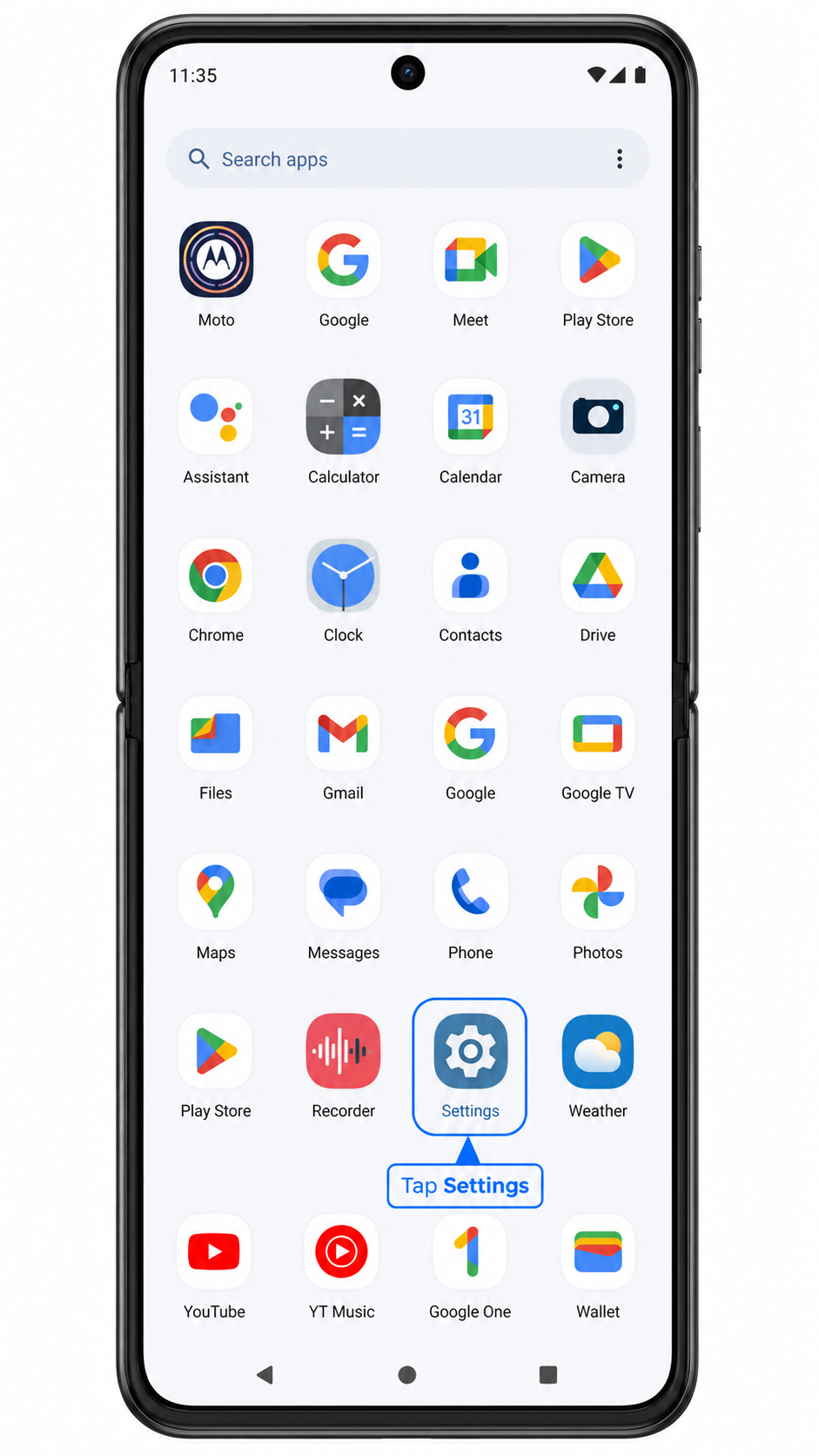
En Configuración, toca Red e internet.
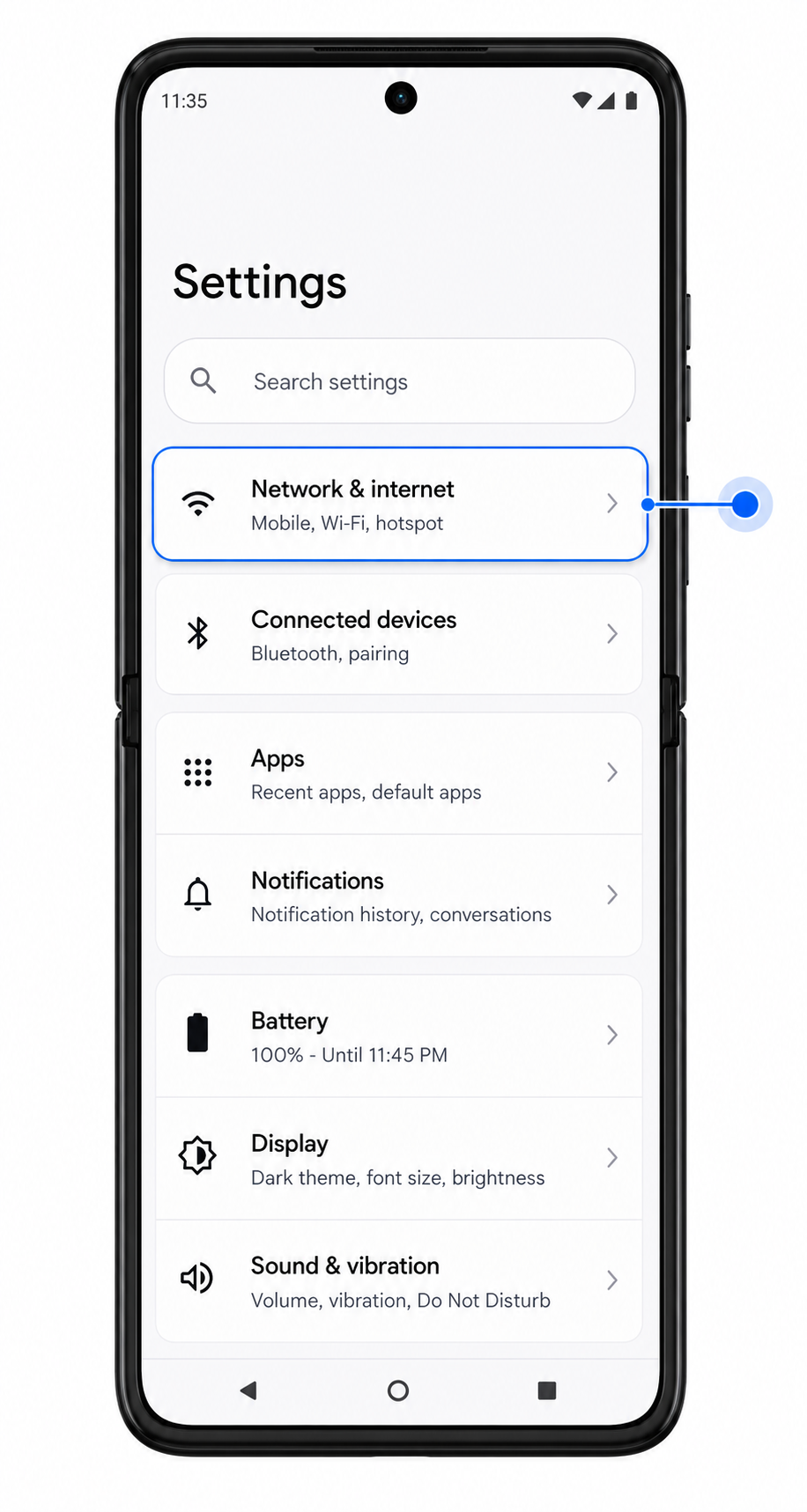
En la página de Red e internet, toca SIMs.
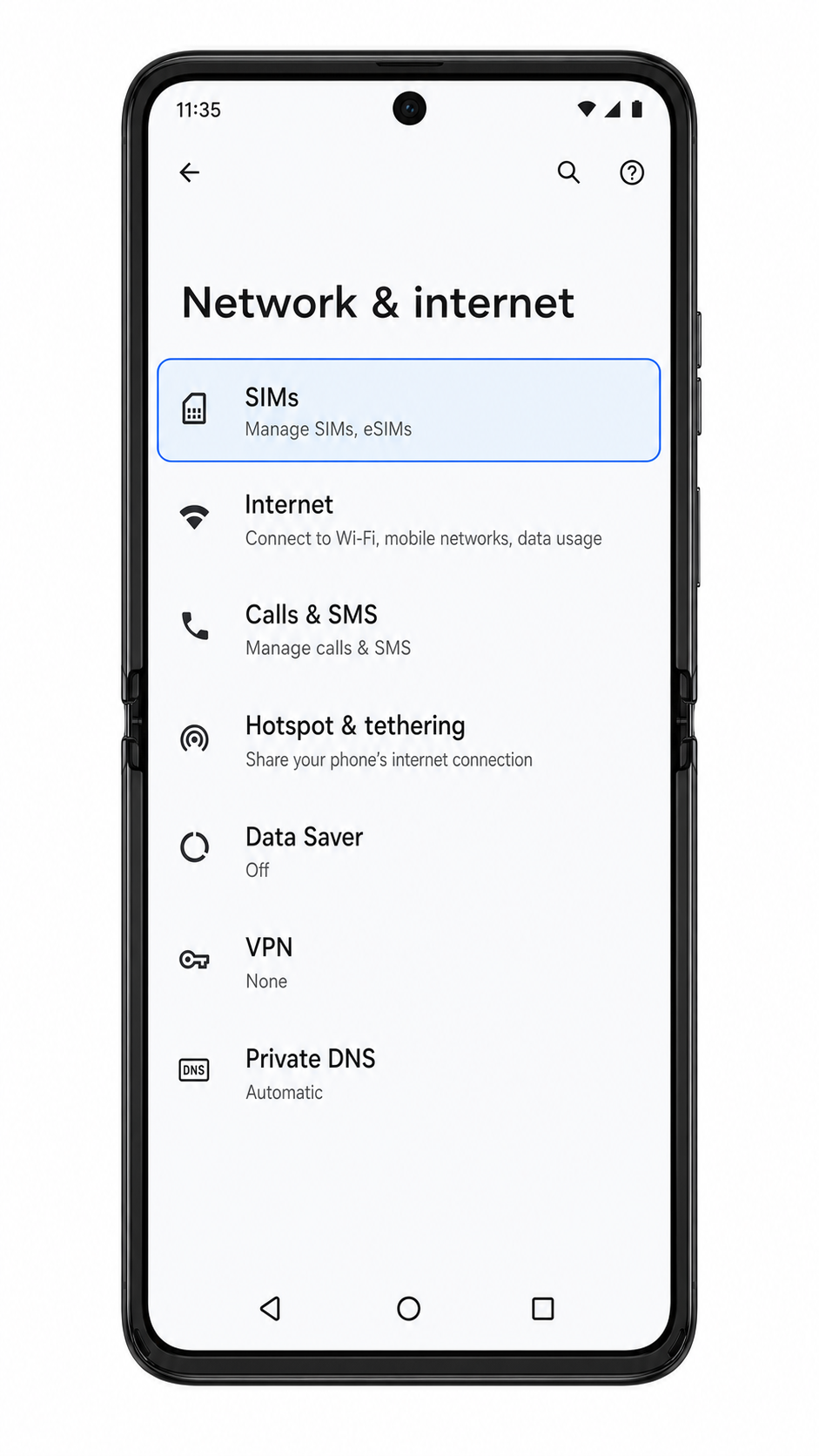
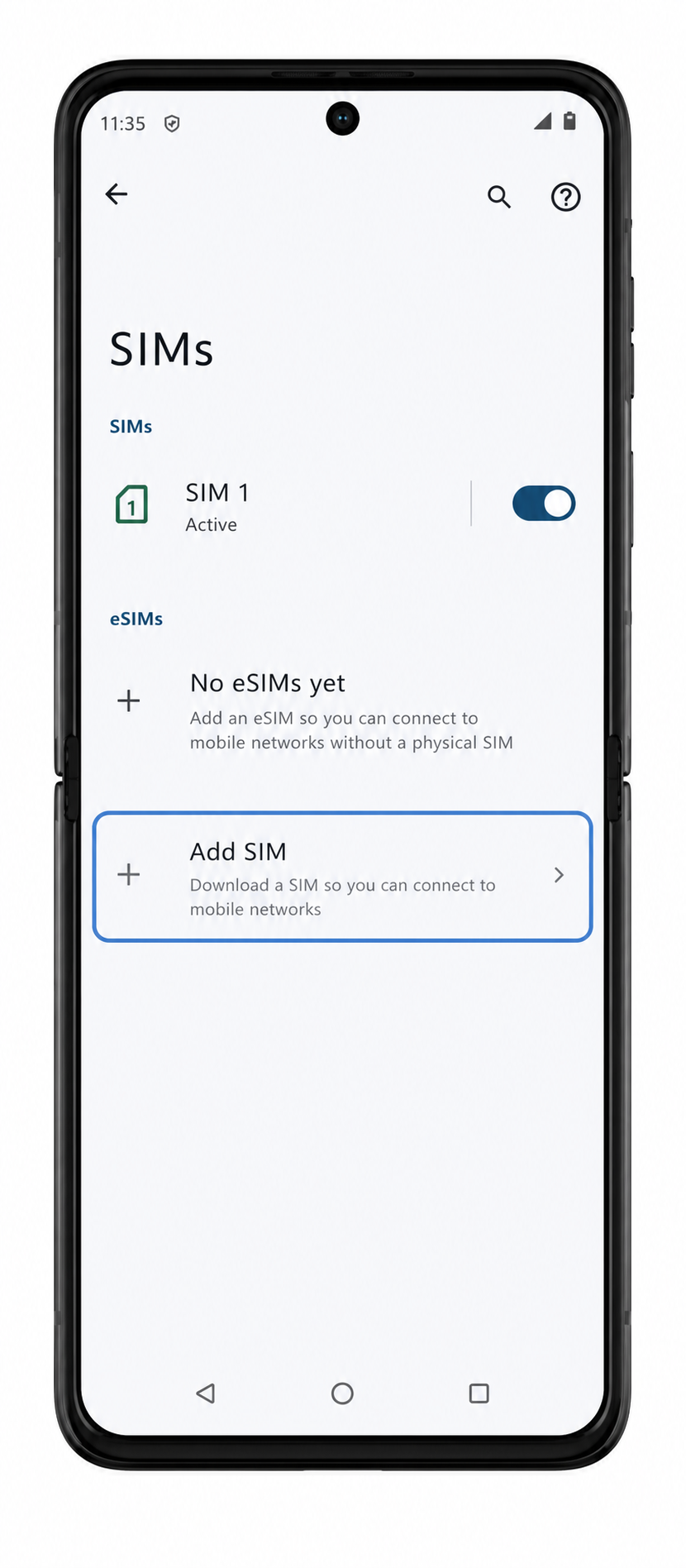
En la página de SIMs, toca Agregar SIM o Agregar eSIM.

Elige la opción para descargar o agregar una eSIM y luego escanea el código QR de iroamly con el escáner de la cámara. Mantén el código QR plano y completamente dentro del marco de escaneo.
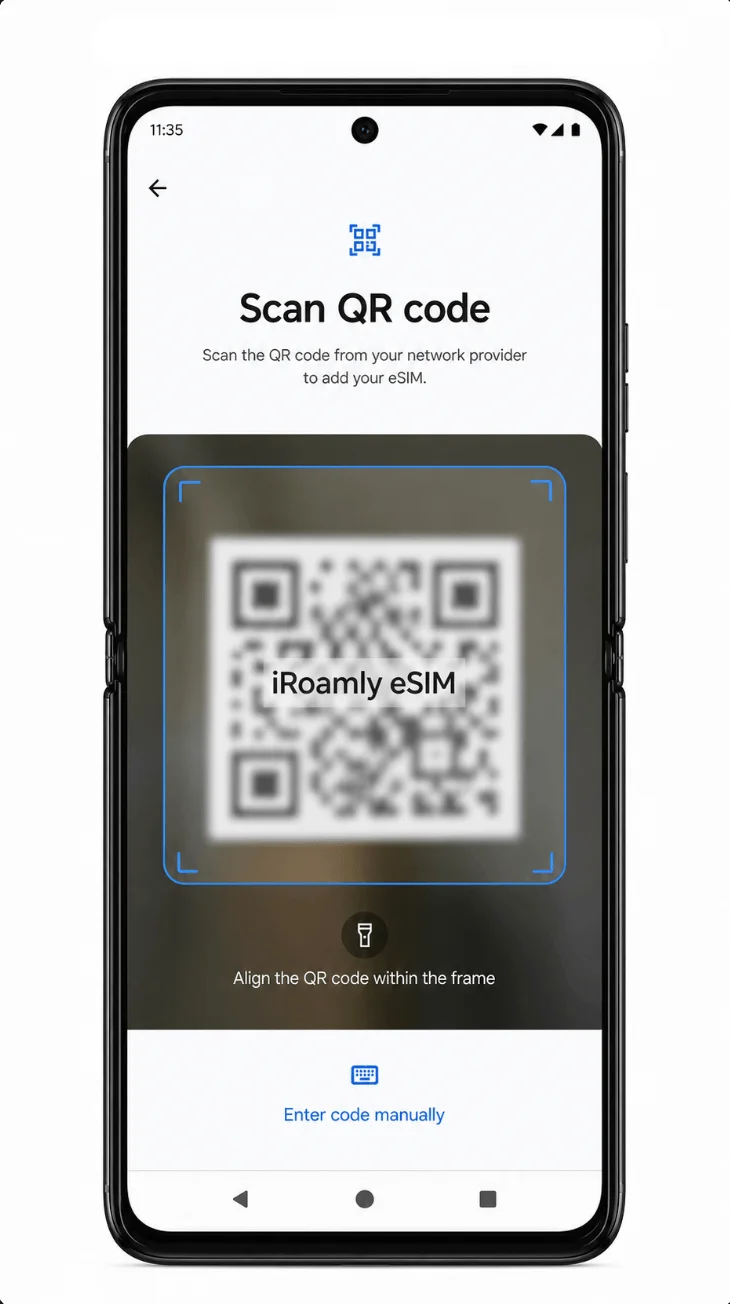
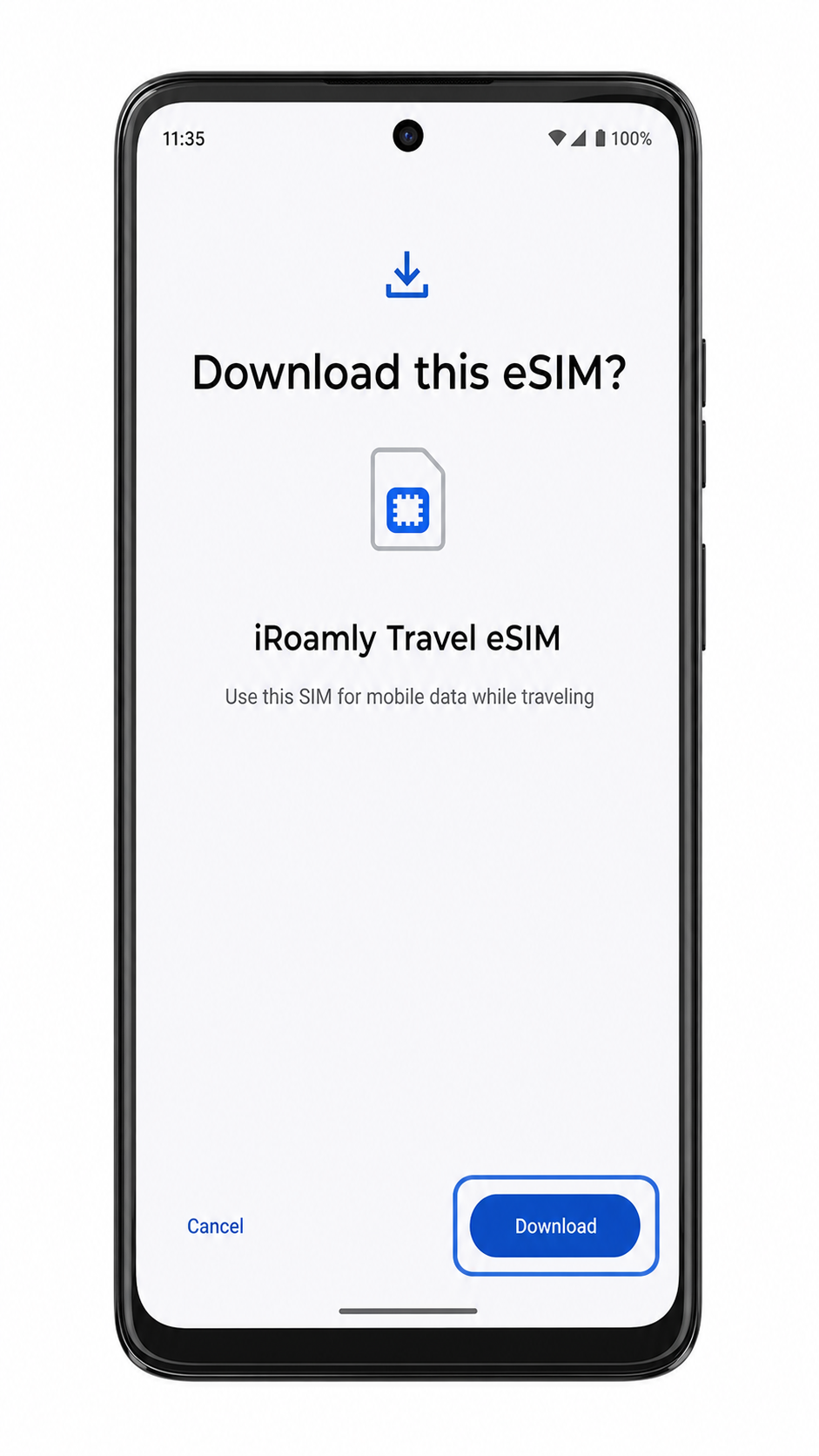
Cuando el teléfono muestre la confirmación de descarga de la eSIM de iroamly, toca Descargar y espera hasta que el perfil termine de instalarse.
Método 2: Instalar eSIM manualmente
Abre el cajón de aplicaciones o la pantalla de inicio y toca Ajustes.
En Ajustes, toca Red e internet.
En la página de Red e internet, toca SIMs.
En la página de SIMs, toca Agregar SIM o Agregar eSIM.
En la página del escáner de códigos QR, toca Introducir código manualmente o el enlace de entrada manual equivalente.

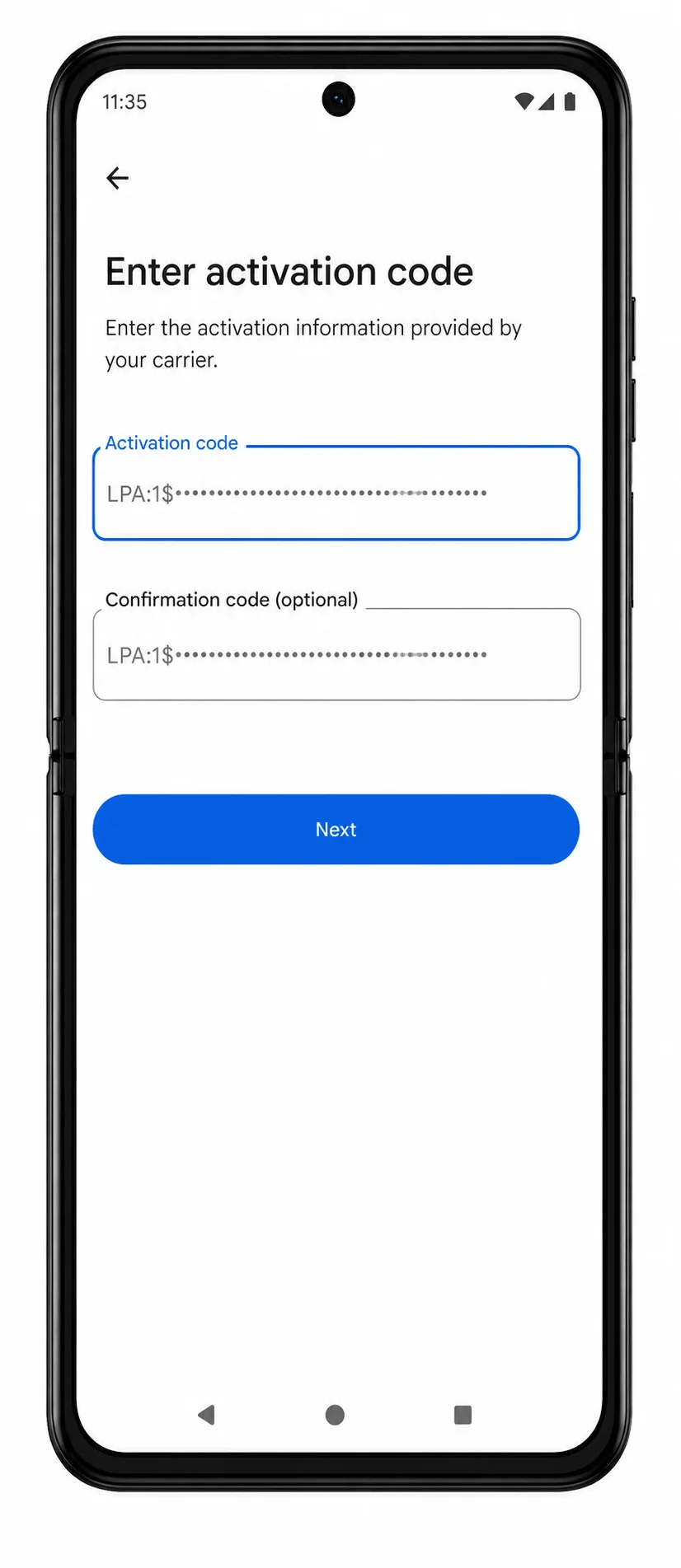
Introduce los datos manuales de iRoamly exactamente como se proporcionan. Si el teléfono solicita una cadena de activación, pega el código LPA:1$... completo. Si el software separa los campos, introduce la dirección SM-DP+, el código de activación y el código de confirmación opcional, y luego toca Siguiente.
Cuando el teléfono muestre la confirmación de descarga de la eSIM de iRoamly, toca Descargar y espera a que finalice la instalación.
Cómo confirmar que su iRoamly eSIM está instalada
Vaya a Ajustes > Red e internet > SIMs, luego busque iRoamly eSIM o la etiqueta de eSIM de viaje en la lista de eSIM.
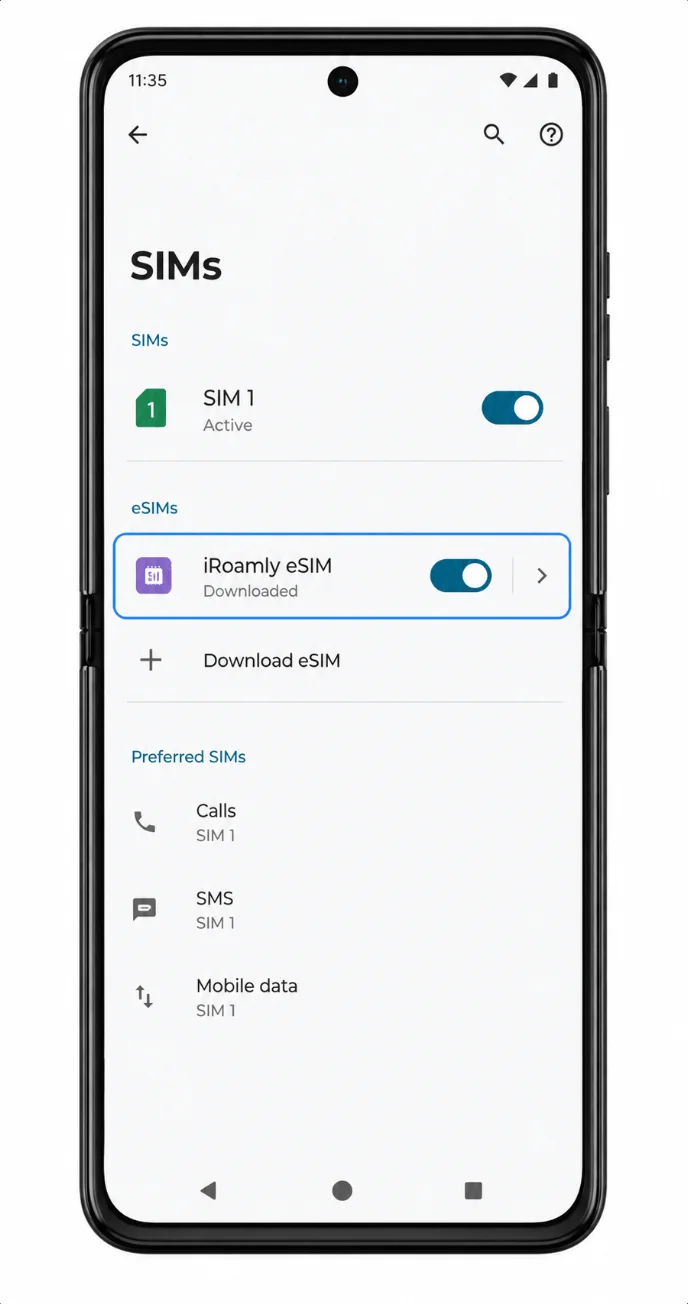
Toque la fila de la iRoamly eSIM y compruebe que la línea se puede activar. Si su plan de viaje ya está activo en el destino, el teléfono también podría mostrar barras de señal o un indicador de datos una vez que se conecte a la red.
Configurar eSIM para datos móviles
Abra Ajustes > Red e internet > SIMs, luego elija Datos móviles o SIMs preferidas y seleccione iRoamly eSIM para datos móviles.
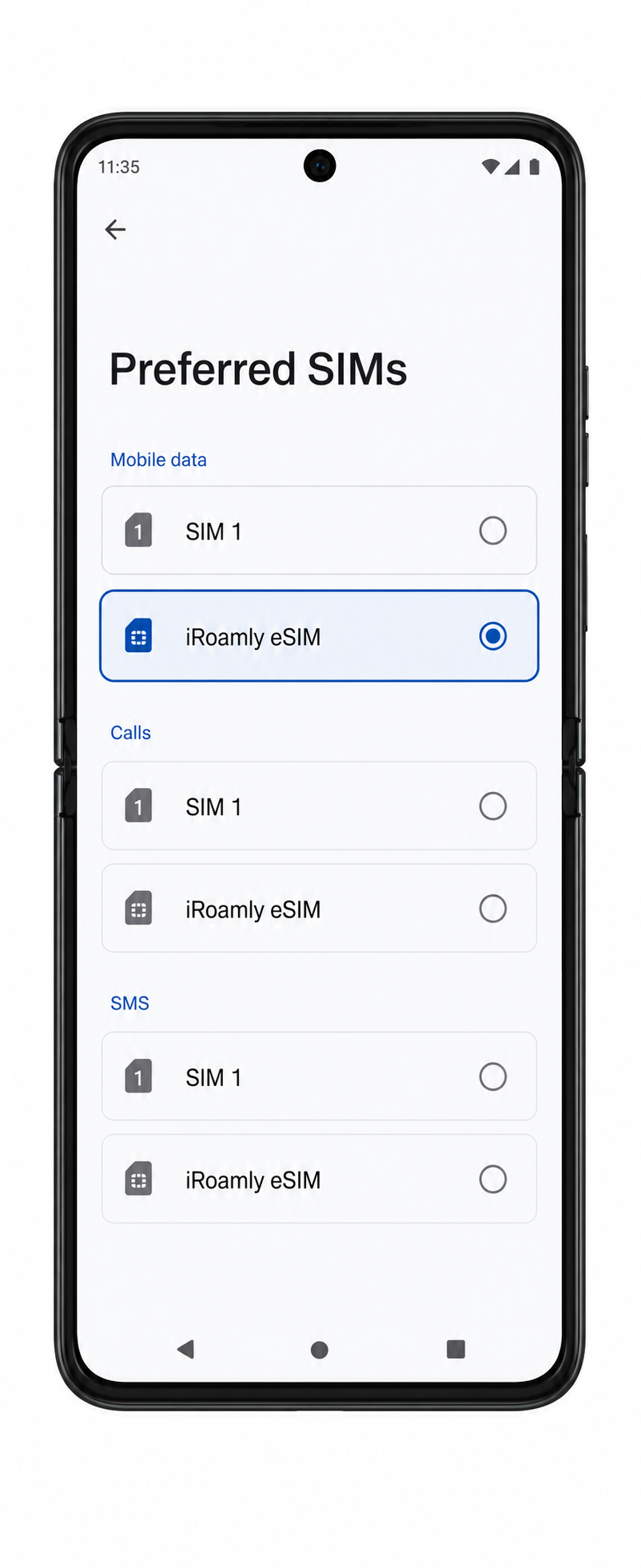
Abra la página de detalles de la iRoamly eSIM y active Usar SIM si está desactivado.
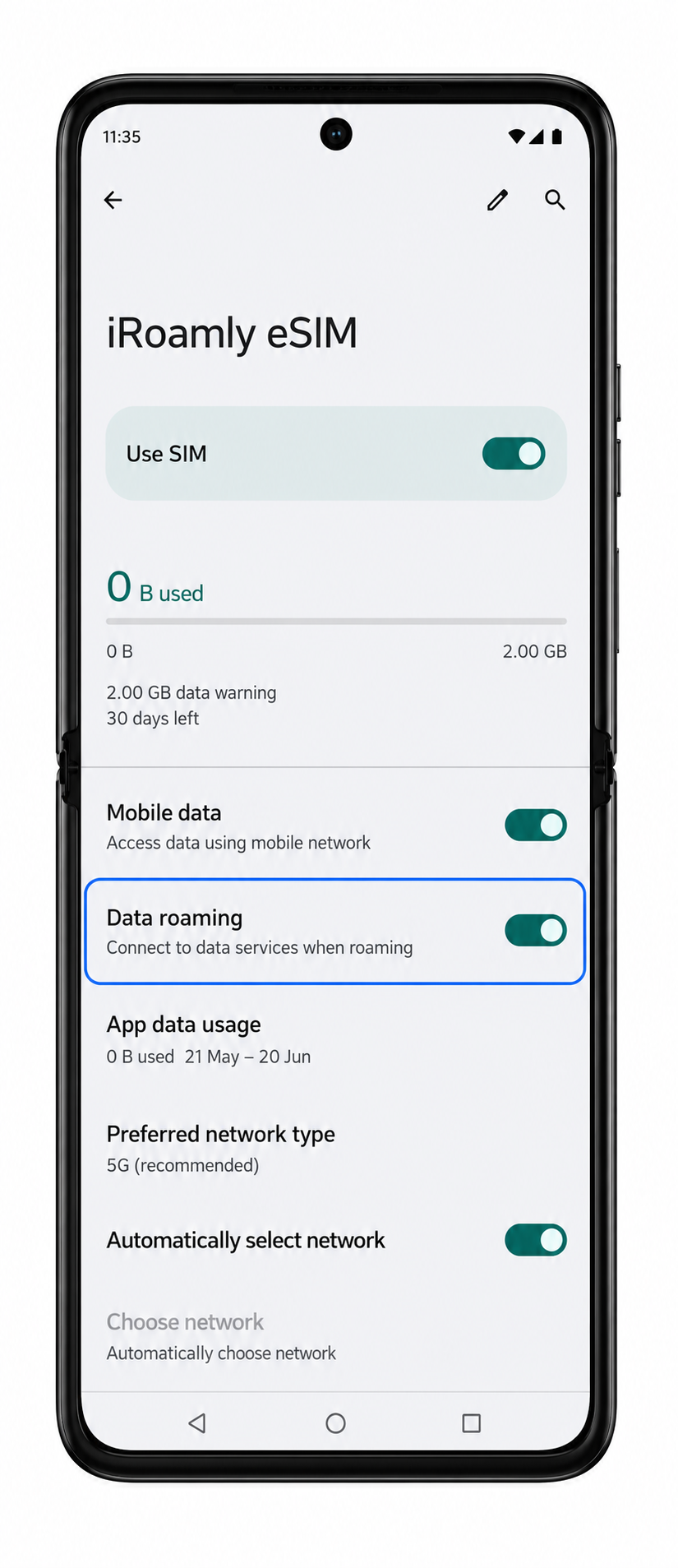
Active la Itinerancia de datos para la iRoamly eSIM cuando su plan de iRoamly o las instrucciones del destino lo requieran.
Desactive el cambio automático de datos móviles si su software de Motorola ofrece esta opción y desea evitar el uso inesperado de su SIM principal.
Solución de problemas
Falta Agregar SIM o Agregar eSIM: confirme que su variante de Motorola Razr 40 sea compatible con eSIM, actualice Android, reinicie el teléfono y verifique si el firmware de su operador deshabilita la eSIM.
El código QR no se escanea: aumente el brillo de la pantalla del dispositivo que muestra el código QR, limpie el lente de la cámara, evite los reflejos o utilice el método de entrada manual.
El código QR indica que ya fue utilizado: no elimine la eSIM ni lo intente repetidamente. Póngase en contacto con el soporte de iRoamly, ya que muchos códigos QR de eSIM son de un solo uso.
La activación manual falla: verifique cada carácter de la dirección SM-DP+ o de la cadena de activación. No añada espacios antes ni después del código.
La eSIM no aparece después de la descarga: reinicie el Razr 40 y vuelva a Configuración > Red e internet > SIMs.
No hay datos móviles después de la instalación: seleccione la eSIM de iRoamly para datos móviles, active Usar SIM, habilite la itinerancia de datos si es necesario y confirme que se encuentra en un destino compatible.
La activación permanece pendiente: mantenga la conexión Wi-Fi, espere unos minutos y no elimine la eSIM. Algunos planes solo completan la activación tras conectarse a una red compatible.
Las llamadas o SMS no funcionan: revise los detalles del plan. Muchas eSIM de viaje son solo de datos; las funciones de voz y SMS solo están disponibles en planes que las incluyan explícitamente.
Conclusión
Una vez completada la instalación, su Motorola Razr 40 estará listo para utilizar los datos de viaje de iRoamly en cuanto se active su plan y haya una red compatible disponible. Preparar todo antes de la salida ayuda a evitar configuraciones de último minuto y le ofrece un comienzo más sencillo para su viaje.
Para obtener la mejor experiencia, mantenga el perfil de eSIM en su dispositivo, verifique sus preferencias de datos móviles y guarde su información de activación hasta finalizar sus viajes. Estas sencillas precauciones pueden ayudarle a conectarse con mayor rapidez y a reducir los problemas de conectividad más comunes en el extranjero.