
El Motorola Razr 50 Ultra es compatible con eSIM en sus variantes regionales, lo que lo convierte en un teléfono práctico para los viajeros que desean tener datos móviles sin necesidad de cambiar una tarjeta SIM física. Esta guía asume que el teléfono está desplegado y utiliza Android 14 con la interfaz Motorola Hello UI, donde la ruta para la eSIM aparece en Ajustes > Red e internet > SIMs.
Una eSIM de viaje iRoamly se puede instalar antes del viaje para que la línea de datos esté lista al llegar a su destino. La configuración más rápida suele ser escaneando el código QR de iRoamly, pero la entrada manual resulta útil si está consultando el código QR en el mismo teléfono, si la cámara no logra escanearlo con claridad o si debe ingresar el código QR desde los detalles de su cuenta.
Los pasos a continuación cubren tanto la instalación mediante código QR como la entrada manual de la eSIM en el Motorola Razr 50 Ultra. Los nombres de los menús pueden variar ligeramente según la versión de software, la región o el firmware de la operadora, por lo que debe utilizar las etiquetas que se muestran aquí como la ruta esperada en Android 14.
Antes de configurar su eSIM de iRoamly
Conecte el Motorola Razr 50 Ultra a una red Wi-Fi estable antes de comenzar. La descarga de la eSIM puede fallar en redes débiles o cautivas.
Confirme que su modelo de Razr 50 Ultra sea compatible con eSIM en su región y que esté libre de bloqueos de operador si planea utilizar una eSIM de viaje.
Tenga a mano su código QR de iRoamly, la dirección SM-DP+, el código de activación y el código de confirmación opcional antes de acceder a Ajustes.
Instale la eSIM de iRoamly uno o dos días antes de viajar siempre que sea posible, pero evite eliminarla después de la instalación. Muchos perfiles de eSIM no pueden reinstalarse una vez borrados.
Revise los detalles específicos del plan de iRoamly antes de realizar la instalación. La validez del plan comienza con la activación; en muchos planes de viaje, esto significa que la eSIM se activa al instalarse o al conectarse por primera vez a una red de destino compatible, según las reglas del plan.
Los planes de iRoamly pueden ser únicamente de datos. La disponibilidad de llamadas de voz y SMS varía según el plan, por lo que no debe asumir que las llamadas o los mensajes de texto están incluidos a menos que su plan seleccionado así lo indique.
Método 1: Instalar eSIM escaneando un código QR
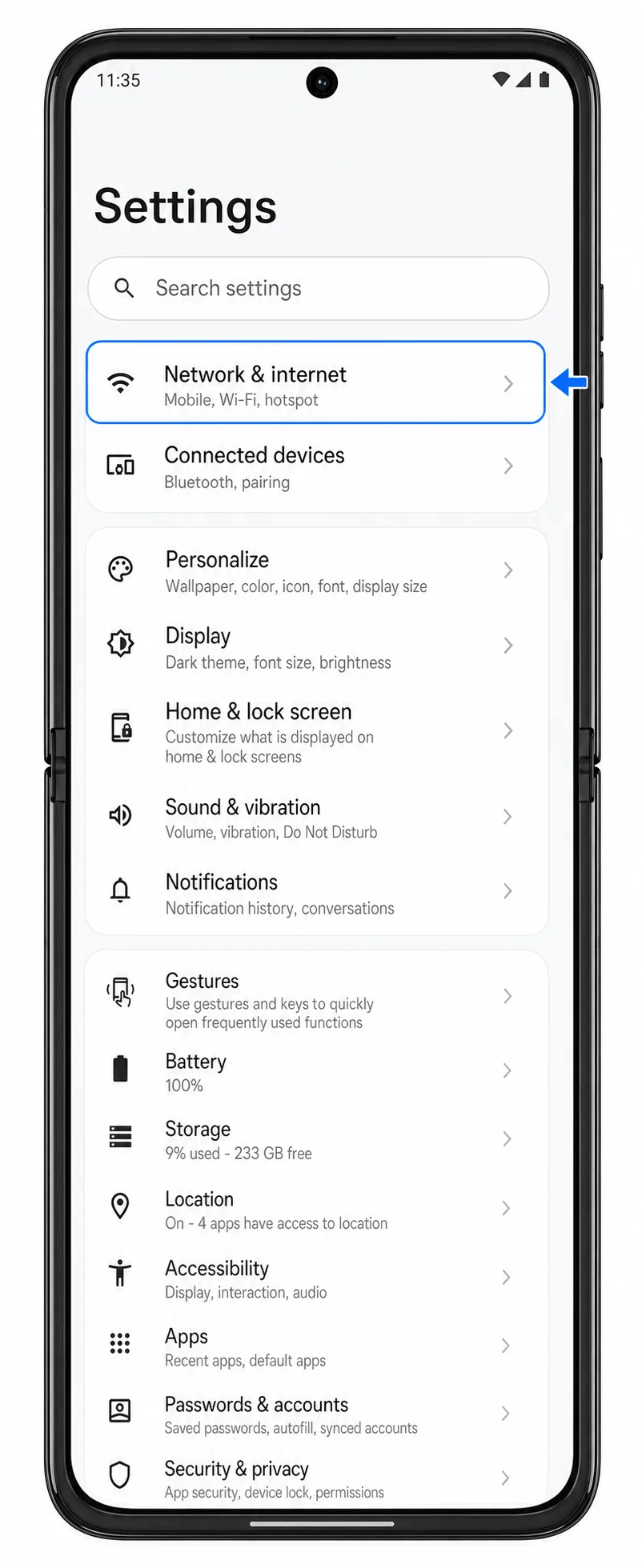
Abre Ajustes y toca Red e internet. Deberías ver el menú de configuración de red con opciones de internet, SIM, punto de acceso y VPN.
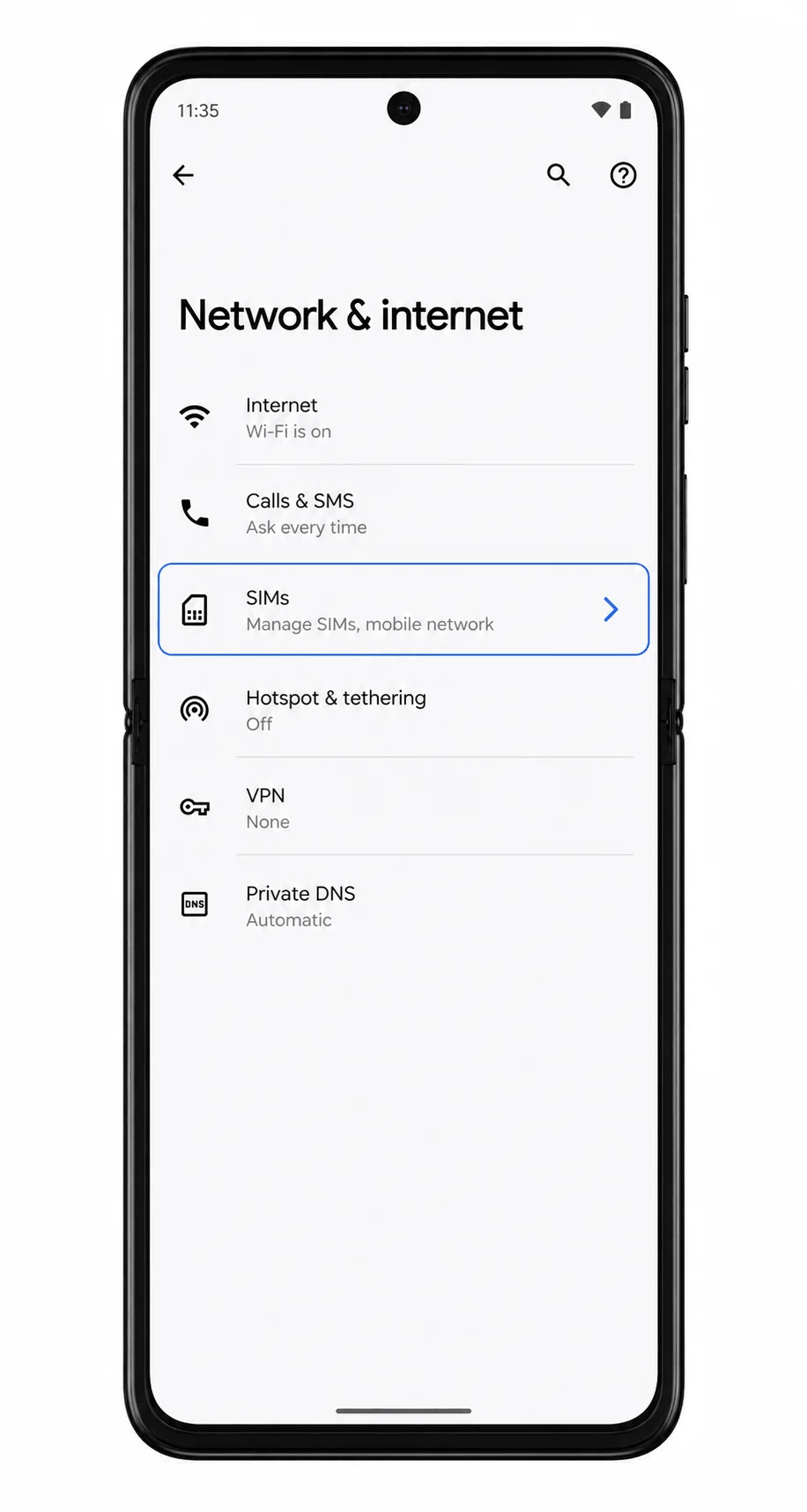
Toca SIMs. El teléfono debería abrir la página de gestión de SIM donde se administran tanto las tarjetas SIM físicas como las eSIM descargadas.
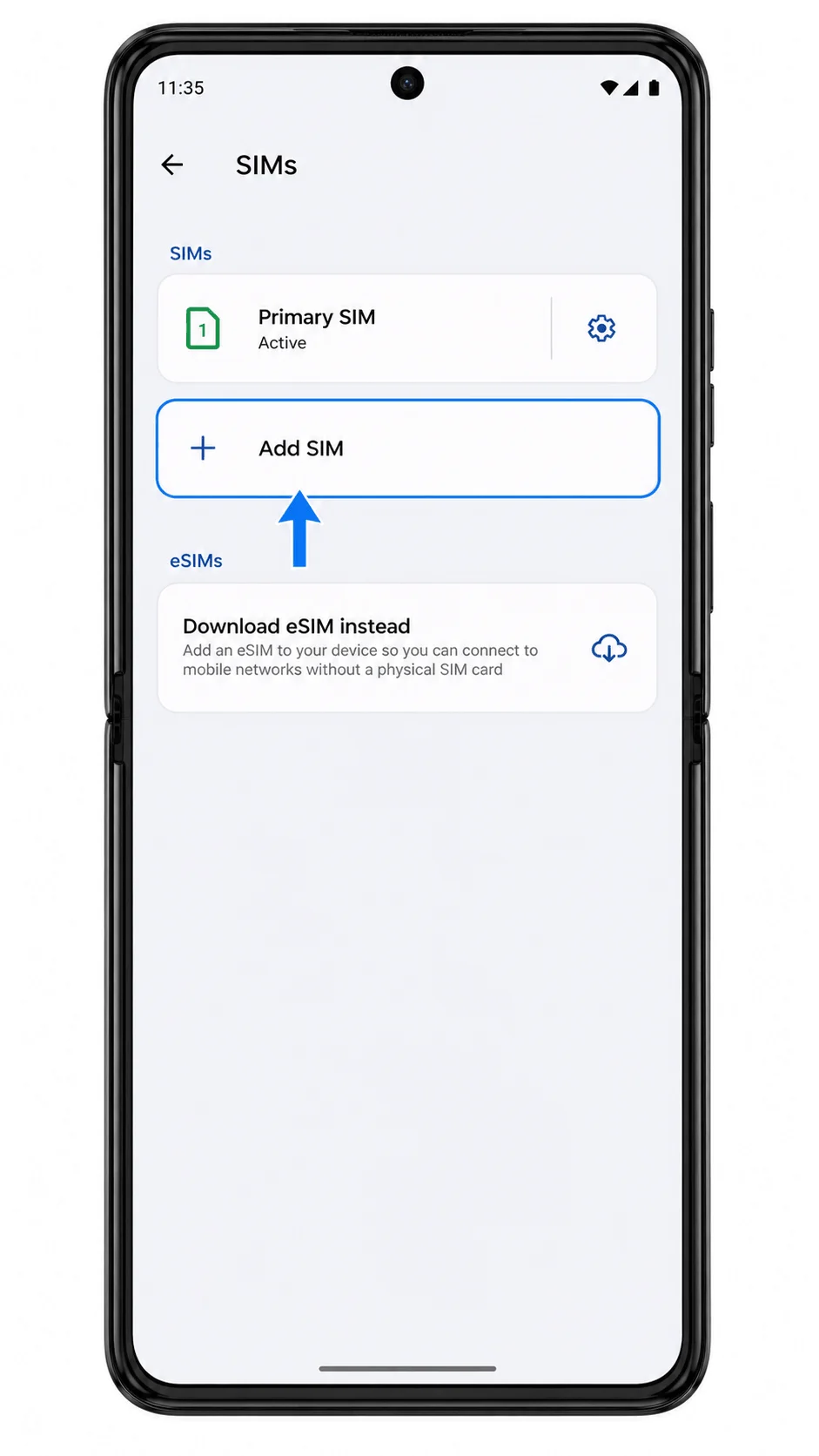
Toca Añadir SIM. El Razr 50 Ultra iniciará el proceso de añadir una tarjeta SIM, ya sea física o una eSIM.
Elige la opción eSIM. Si el teléfono pregunta si deseas usar una SIM física o descargar una, toca Descargar una SIM; si aparecen las opciones de configuración directamente, toca Escanear código QR.
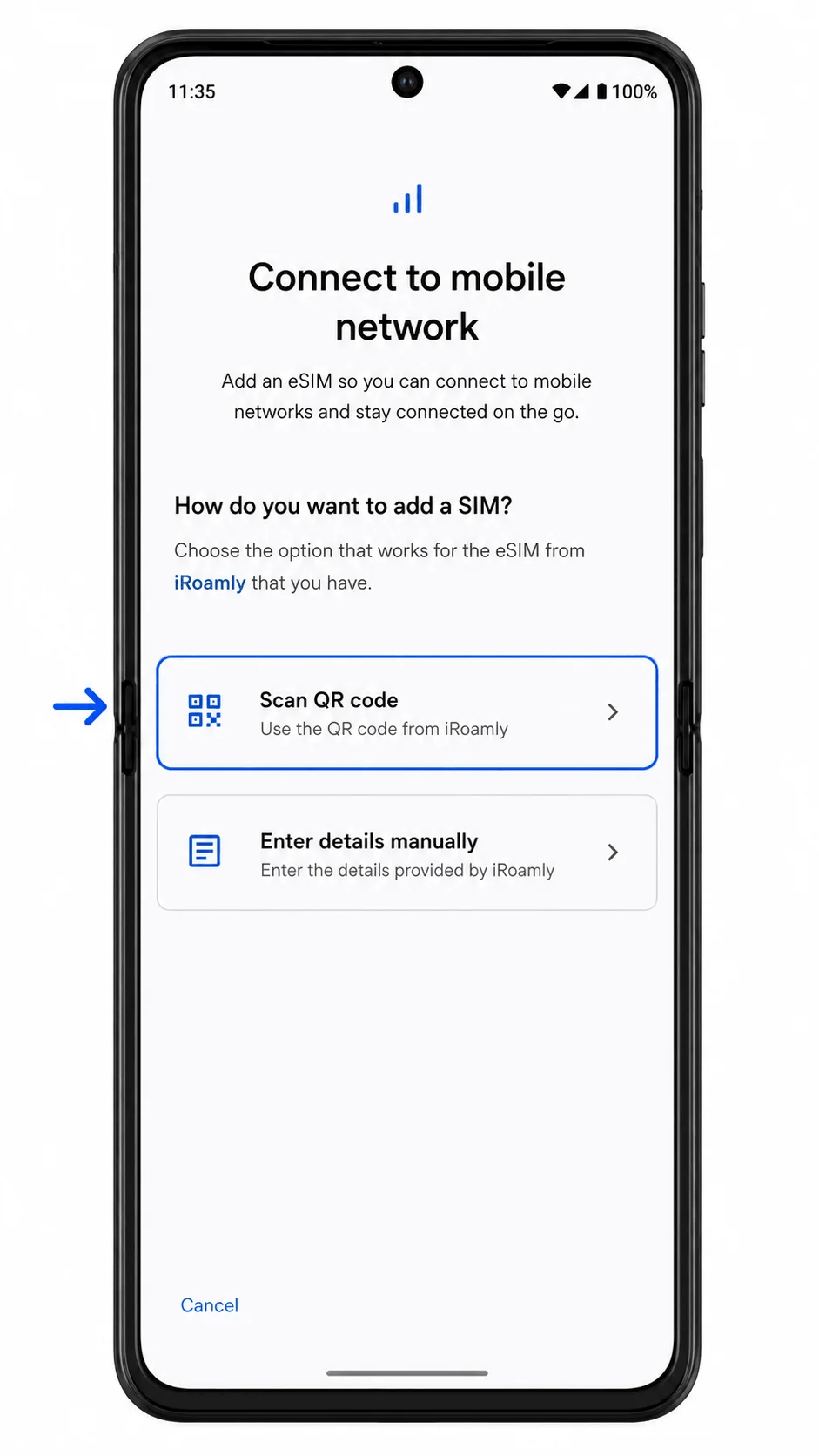
Apunta la cámara del Razr 50 Ultra hacia el código QR de iRoamly, disponible en tu correo electrónico de confirmación de pedido o en tu cuenta de iRoamly. Mantén el código QR plano, bien iluminado y totalmente dentro del marco de escaneo hasta que el dispositivo lo reconozca.
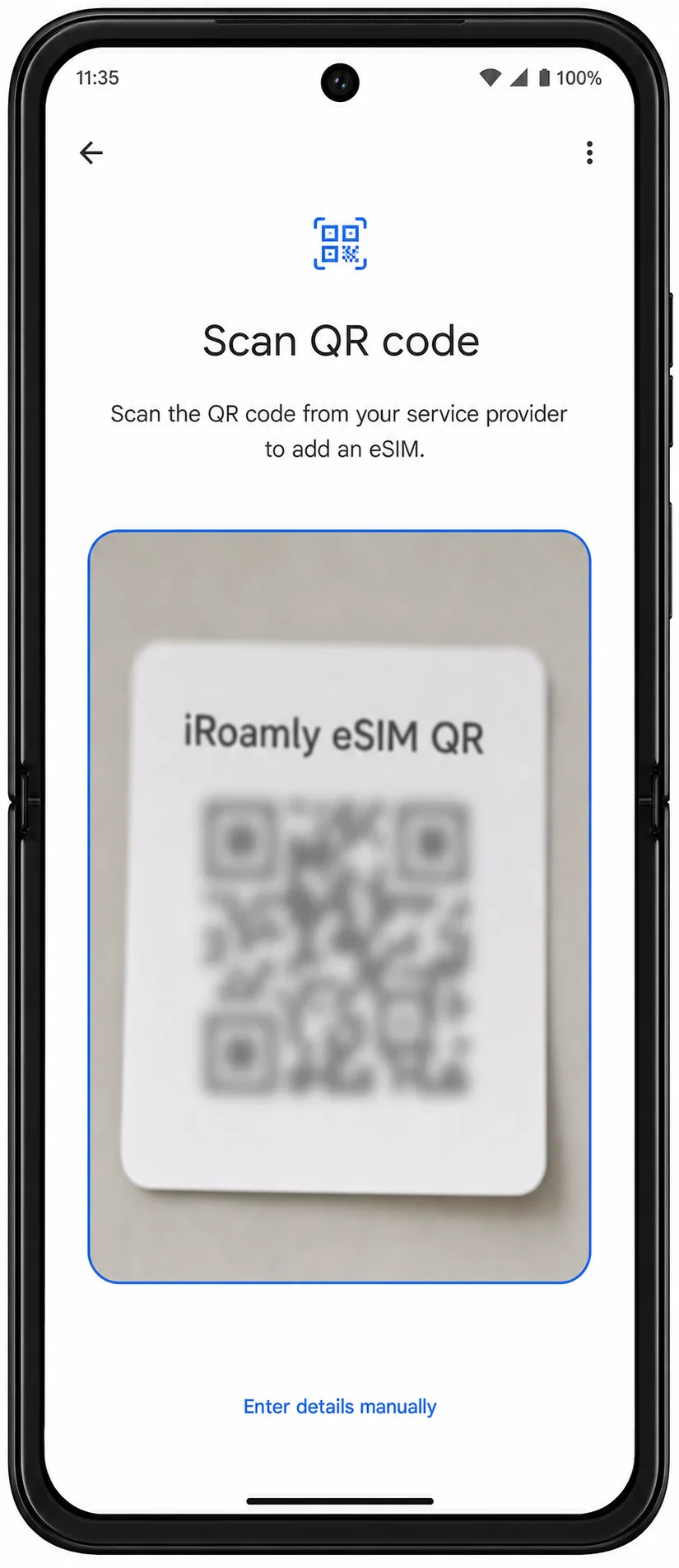
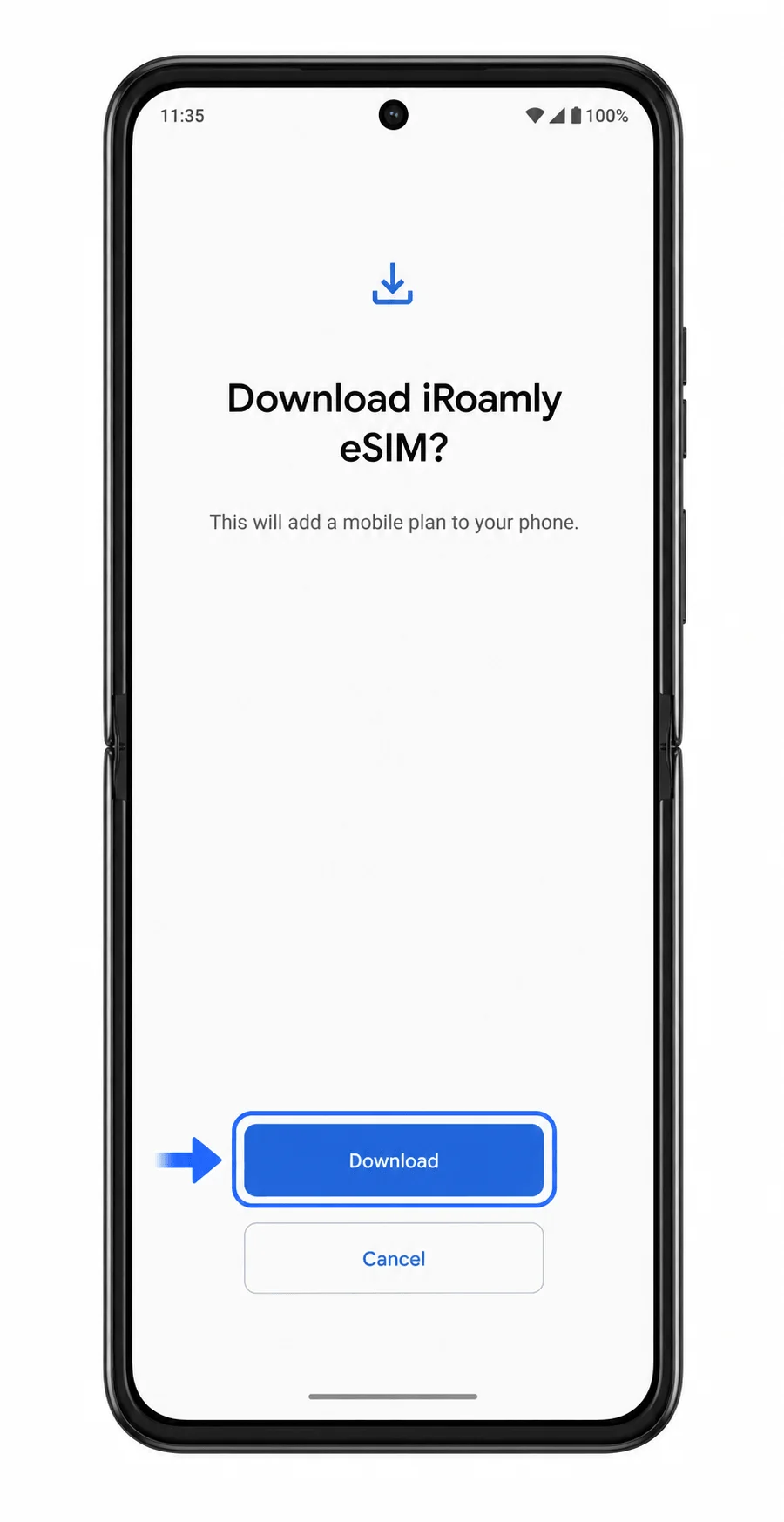
Cuando aparezca la confirmación de descarga de la eSIM de iRoamly, toca Descargar. Permanece conectado a una red Wi-Fi hasta que la eSIM termine de descargarse y el teléfono regrese a la pantalla de ajustes de SIM o muestre un mensaje de configuración completada.
Método 2: Instalar eSIM manualmente
Abra Ajustes y pulse en Red e internet. Este proceso comienza desde la misma ruta verificada de Motorola Android que el método QR.
Pulse en SIMs. Debería ver la página que enumera las tarjetas SIM existentes y le permite agregar otro perfil de SIM.
Pulse en Añadir SIM. El teléfono debería iniciar el flujo de configuración de la SIM.
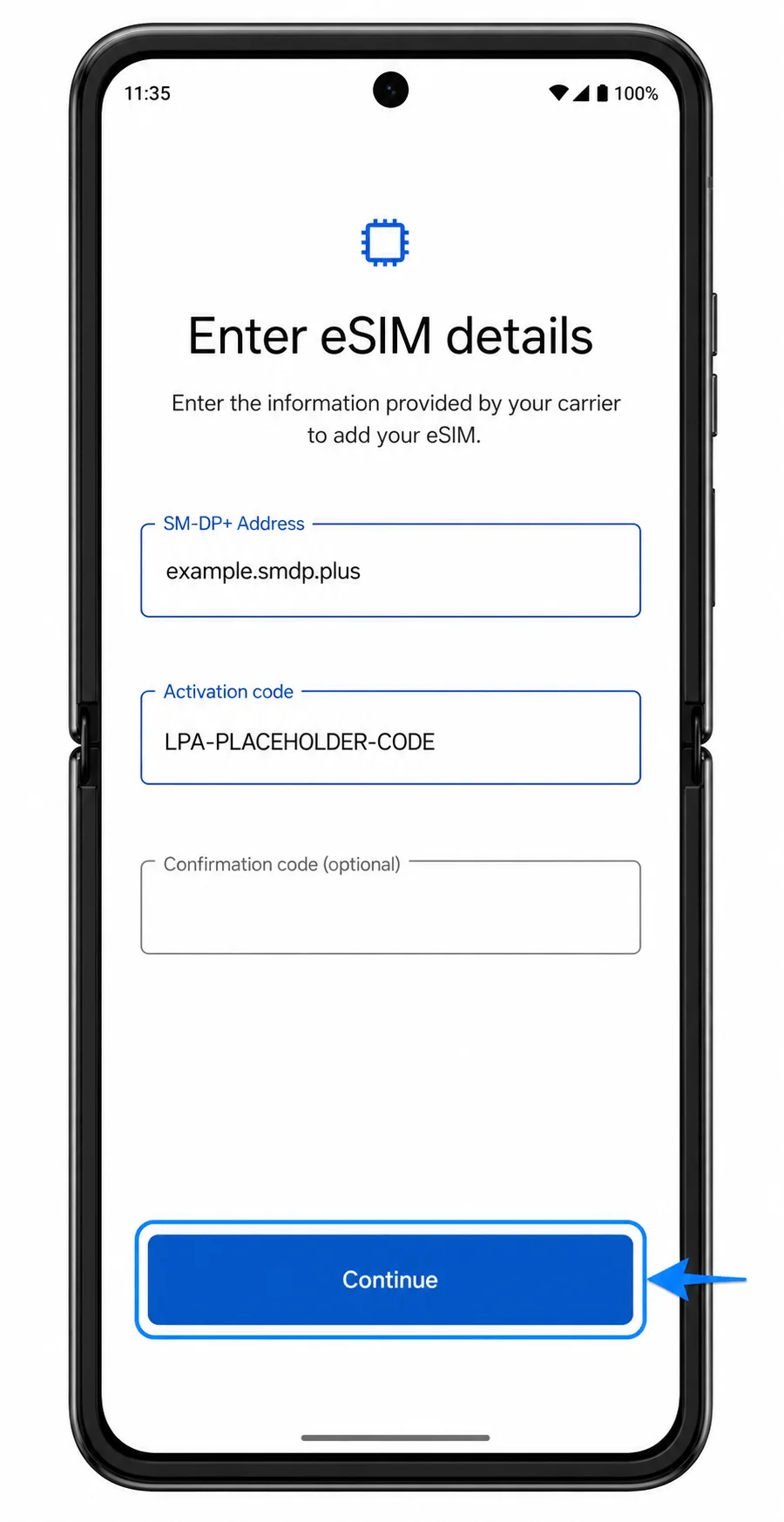
Elija la opción manual. Si el teléfono muestra primero un escáner QR, pulse en Introducir detalles manualmente; si muestra varias opciones de configuración, pulse allí mismo en Introducir detalles manualmente.

Introduzca la dirección SM-DP+ y el código de activación de iroamly exactamente como se le proporcionaron. Si iroamly le facilita un código de confirmación, introdúzcalo en el campo de confirmación opcional; de lo contrario, deje el campo en blanco y pulse en Continuar.
Revise la confirmación de descarga de la eSIM y pulse en Descargar. Mantenga el teléfono conectado a una red Wi-Fi hasta que el perfil de eSIM de iroamly se haya añadido correctamente.
Cómo confirmar que tu eSIM iRoamly está instalada
Ve a Ajustes > Red e internet > SIMs. Busca una nueva entrada de eSIM, que suele aparecer como iRoamly Travel eSIM, SIM descargada o una etiqueta similar del perfil instalado.
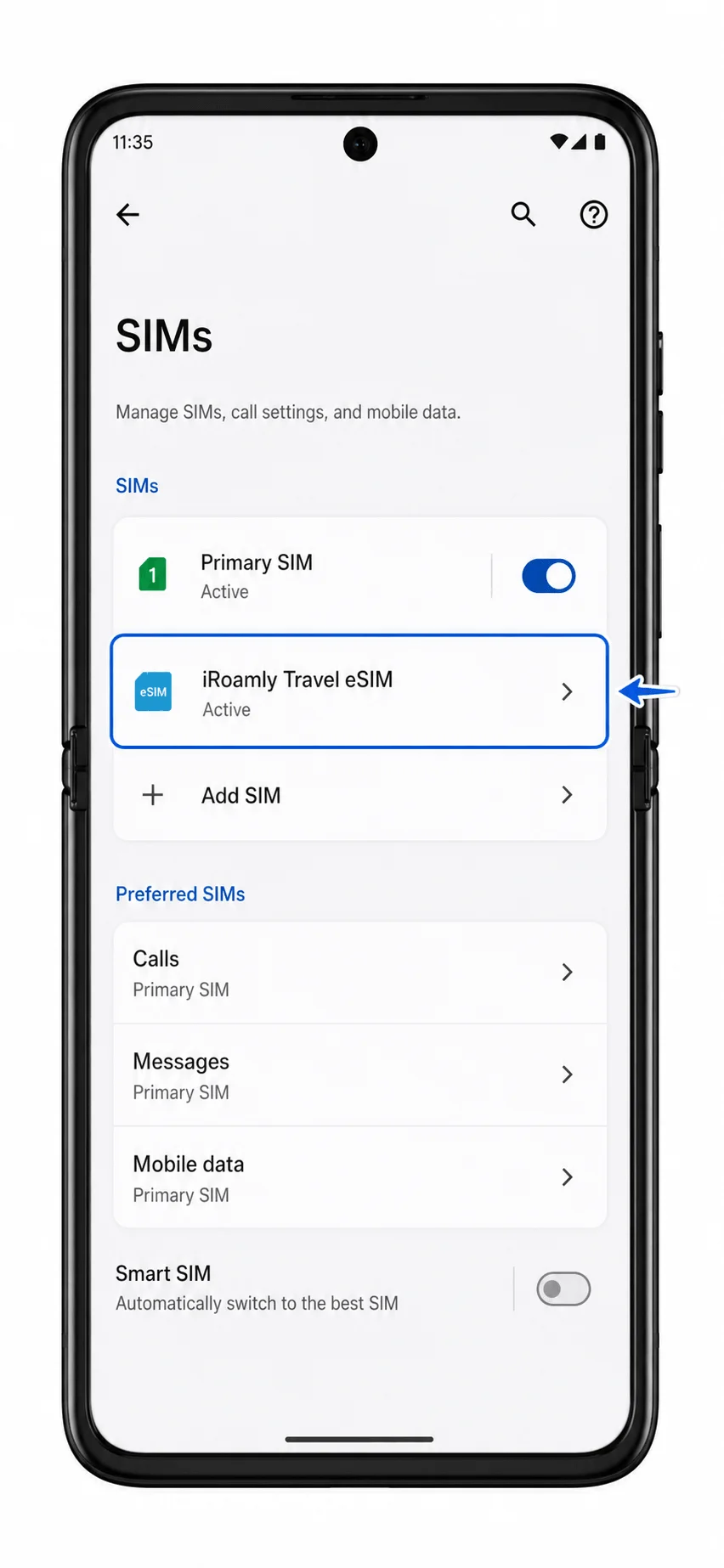
Toca la entrada de la eSIM iRoamly y confirma que la opción Usar SIM esté activada. Si aún no has llegado a tu destino, es posible que la señal sea limitada o aparezca como pendiente hasta que el plan pueda conectarse a una red local compatible.
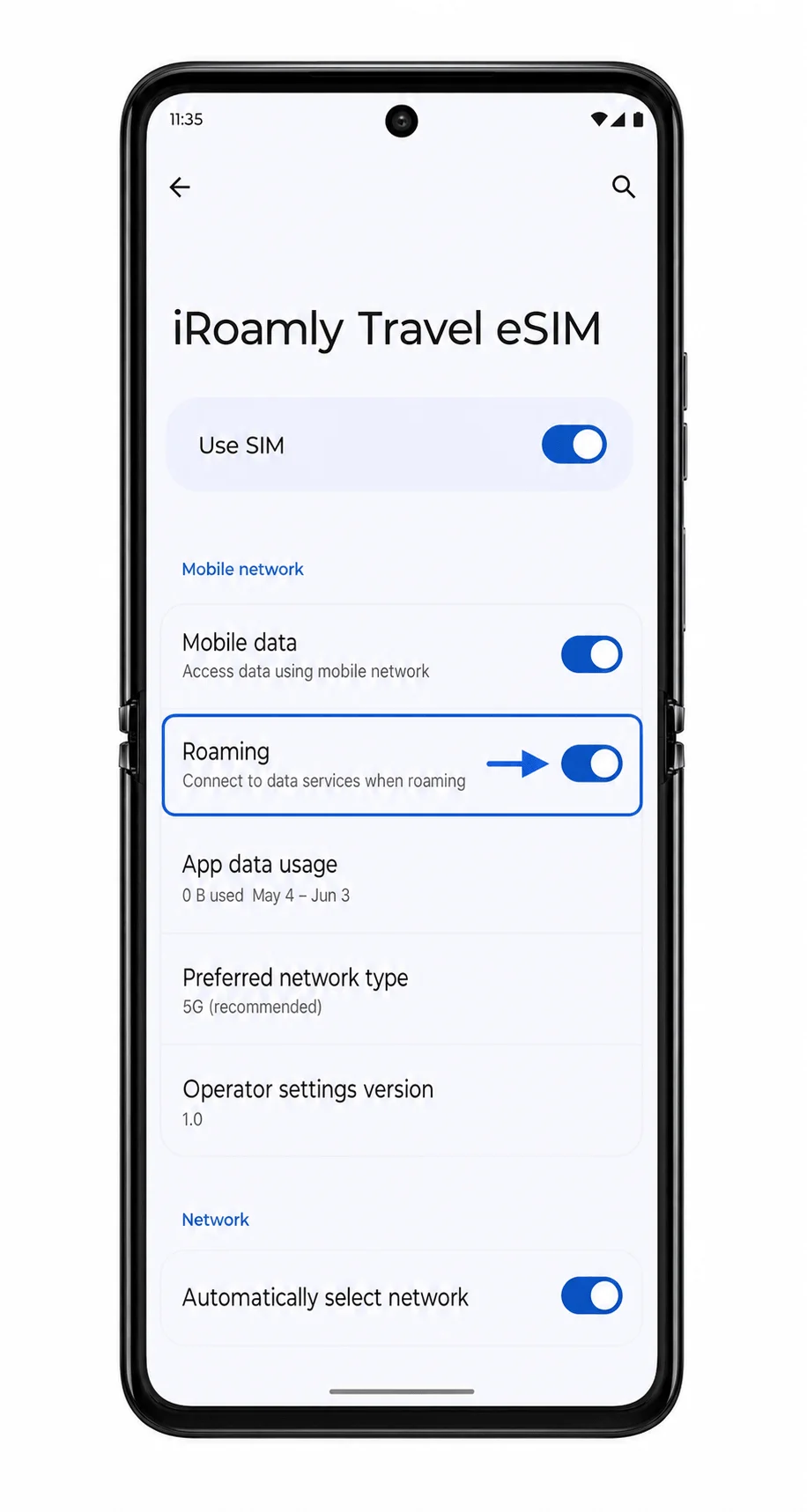
Tras tu llegada, apaga el Wi-Fi brevemente y abre una página web o una aplicación de mapas para probar los datos móviles. Realiza pruebas de SMS o llamadas solo si tu plan iRoamly incluye específicamente esos servicios.
Configurar eSIM para datos móviles
Abre Ajustes > Red e internet > SIM y busca la sección de SIM preferidas o datos móviles. Selecciona la iRoamly eSIM en Datos móviles para que los datos de viaje utilicen el nuevo perfil.
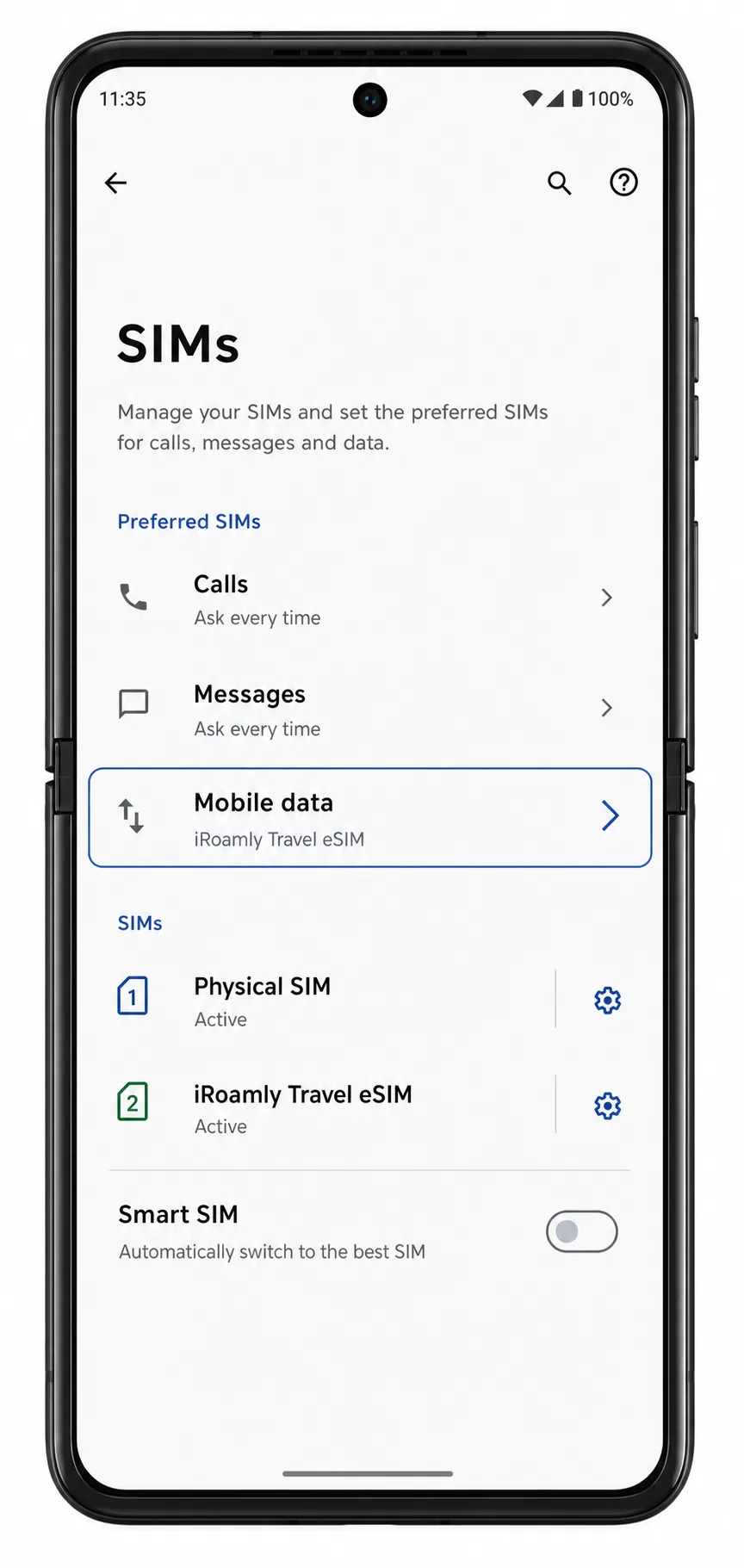
Toca la opción de la iRoamly eSIM y activa la Itinerancia si tu plan de iRoamly o las instrucciones de destino así lo requieren. Los datos de la eSIM de viaje suelen necesitar la itinerancia activada, ya que la conexión se realiza a través de redes asociadas.
Mantén desactivado el cambio automático de datos o el cambio inteligente de SIM si quieres evitar que el Razr 50 Ultra vuelva a usar tu SIM principal para los datos móviles. Vuelve a verificar la configuración de Datos móviles antes de desconectarte del Wi-Fi.
Solución de problemas
Si falta la opción para agregar una SIM o la opción de descarga de eSIM, confirme que su variante específica de Razr 50 Ultra sea compatible con eSIM, actualice el software del teléfono, reinícielo y verifique si el firmware del operador o la región bloquean el uso de eSIM.
Si el código QR no se escanea, aumente el brillo de la pantalla del dispositivo que muestra el código, limpie el lente de la cámara de su Razr y mantenga el código dentro del marco de escaneo. Utilice la entrada manual si el escaneo sigue fallando.
Si el código QR indica que ya ha sido utilizado, no elimine el perfil instalado. Comuníquese con el soporte técnico de iRoamly desde su cuenta o página de pedido, ya que muchos códigos QR de eSIM son de un solo uso.
Si la configuración manual falla, verifique minuciosamente cada carácter en la dirección SM-DP+ y en el Código de Activación. Espacios adicionales, cambios en el uso de mayúsculas o la falta de puntuación pueden impedir la activación.
Si la eSIM aparece pero los datos móviles no funcionan, confirme que la opción "Usar SIM" esté activada, configure los Datos móviles en la eSIM de iRoamly, habilite el Roaming cuando sea necesario y reinicie el teléfono después de haber llegado a su destino.
Si la activación permanece pendiente, espere hasta estar en el país de destino y conectado a una red compatible. Algunos planes no pueden activarse completamente hasta que se encuentran dentro del área de cobertura.
Si las llamadas o los SMS no funcionan, consulte los detalles de su plan iRoamly. Muchas eSIM de viaje solo ofrecen datos, por lo que es posible que para realizar llamadas y enviar mensajes de texto necesite utilizar su SIM principal o una aplicación de llamadas por internet.
Conclusión
Configurar una eSIM de iRoamly en el Motorola Razr 50 Ultra solo tarda unos minutos, pero completar el proceso antes de viajar puede ahorrarte tiempo y evitar futuros problemas de conectividad. Ya sea que instales la eSIM escaneando un código QR o introduciendo los detalles de activación manualmente, seguir cada paso con cuidado ayuda a garantizar que el perfil se descargue correctamente y esté listo para su uso.
Una vez que llegues, asegúrate de que la eSIM de iRoamly esté activada, seleccionada para los datos móviles y configurada según los requisitos de tu plan. Con la configuración completa, tu Motorola Razr 50 Ultra podrá conectarse a las redes compatibles sin necesidad de reemplazar tu tarjeta SIM física, facilitando así que te mantengas conectado para la navegación, mensajería, trabajo y tus necesidades de viaje diarias.