
El Motorola Razr 50 es compatible con eSIM en variantes regionales y de operador compatibles, lo que lo convierte en un teléfono plegable útil para los viajeros que desean datos móviles sin tener que cambiar una tarjeta SIM física. Esta guía asume el uso de Motorola Hello UX en Android 14, donde la ruta para la eSIM utiliza Configuración > Red e internet > SIMs.
Se puede instalar una eSIM de viaje de iRoamly antes de la salida para que el Razr 50 esté listo cuando llegue a su destino. Los nombres de los menús pueden variar ligeramente según la versión del software, la región o el firmware del operador, así que verifique que su teléfono muestre SIMs, Agregar SIM o una opción de configuración de eSIM similar antes de comenzar.
Utilice el método de código QR cuando pueda mostrar el código QR de iRoamly en otra pantalla. Utilice la introducción manual cuando el código QR esté en el propio Razr 50, la cámara no pueda escanearlo o su pedido de iRoamly proporcione detalles de configuración manual.
Antes de configurar su eSIM de iRoamly
Conecte el Motorola Razr 50 a una red Wi-Fi estable antes de descargar la eSIM.
Confirme que su modelo de Razr 50 sea compatible con eSIM y esté desbloqueado para usarlo durante sus viajes.
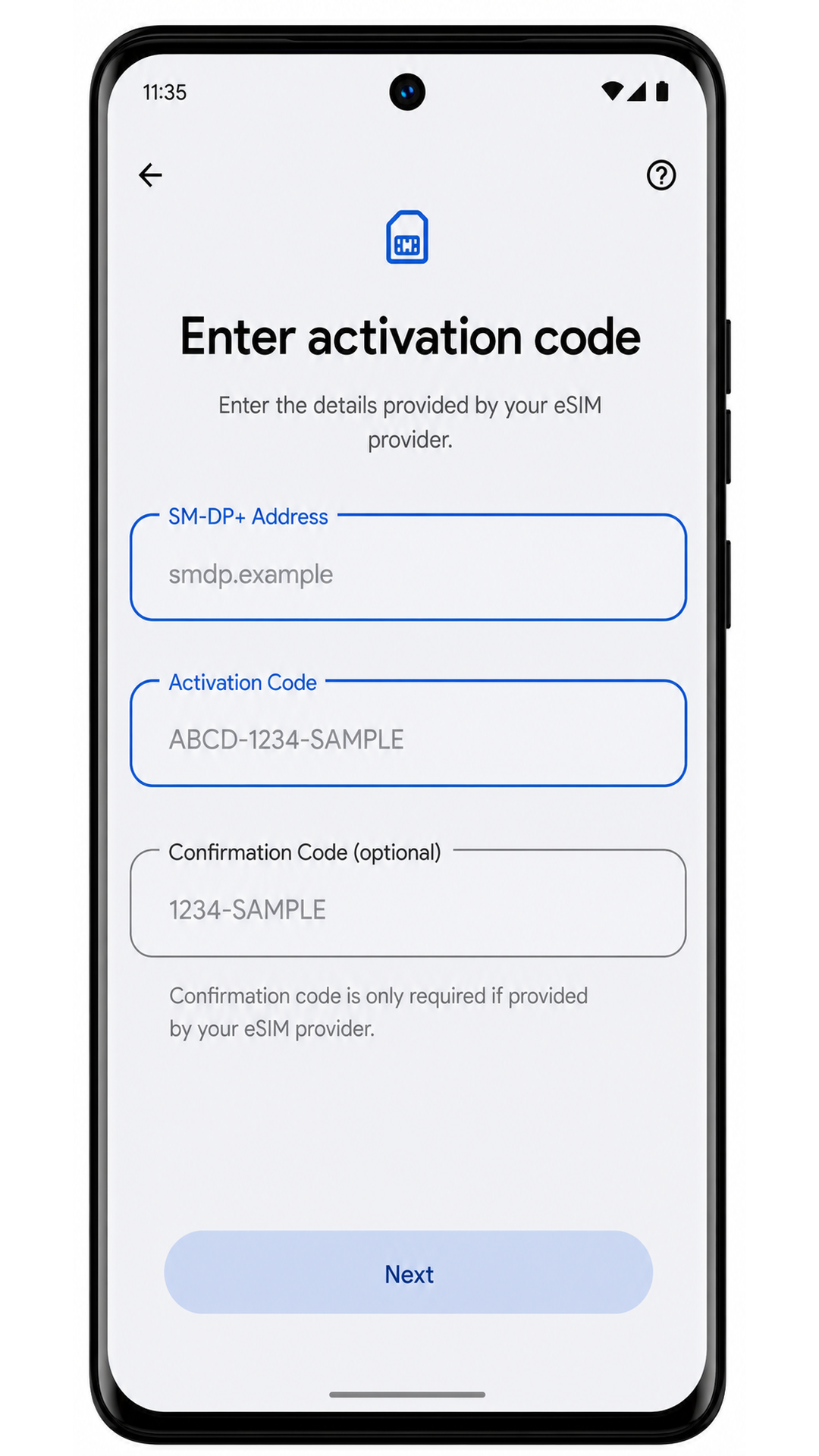
Tenga a mano su código QR de iRoamly o prepare los detalles de configuración manual de su pedido. La configuración manual puede requerir una dirección SM-DP+, un código de activación y, a veces, un código de confirmación opcional.
Actualice el teléfono si en Ajustes > Red e internet > SIMs no aparece la opción para añadir una eSIM.
No elimine una eSIM de iRoamly ya instalada a menos que el equipo de soporte de iRoamly se lo indique. Muchos perfiles de eSIM para viajes no pueden volver a instalarse una vez eliminados.
Instale la eSIM uno o dos días antes de viajar si es posible, pero revise primero los detalles de su plan. La validez del plan de iRoamly comienza desde su activación, y el momento exacto puede variar según el plan, ya sea al instalarlo o al conectarse por primera vez a una red de destino compatible.
Los planes de eSIM para viajes de iRoamly pueden ser solo de datos. La disponibilidad de llamadas de voz y SMS varía según el plan, así que verifique los detalles del mismo antes de depender de llamadas o mensajes de texto.
Método 1: Instalar eSIM escaneando un código QR
1. Abra Configuración y luego toque Red e internet. El Razr 50 debería abrir el área de configuración de red de Android.

2. Toque SIMs. Esto abrirá la página donde Android muestra las tarjetas SIM físicas y los perfiles eSIM descargados.

3. Toque Agregar SIM. Si su software indica Agregar eSIM, seleccione esa opción.

4. Toque Configurar una eSIM. El teléfono debería iniciar el proceso de descarga de la eSIM y preparar el escáner de códigos QR.

5. Apunte la cámara del Razr 50 hacia el código QR de iroamly que encontrará en su correo electrónico de confirmación o en su página de cuenta. Mantenga el código estable hasta que Android lo detecte.

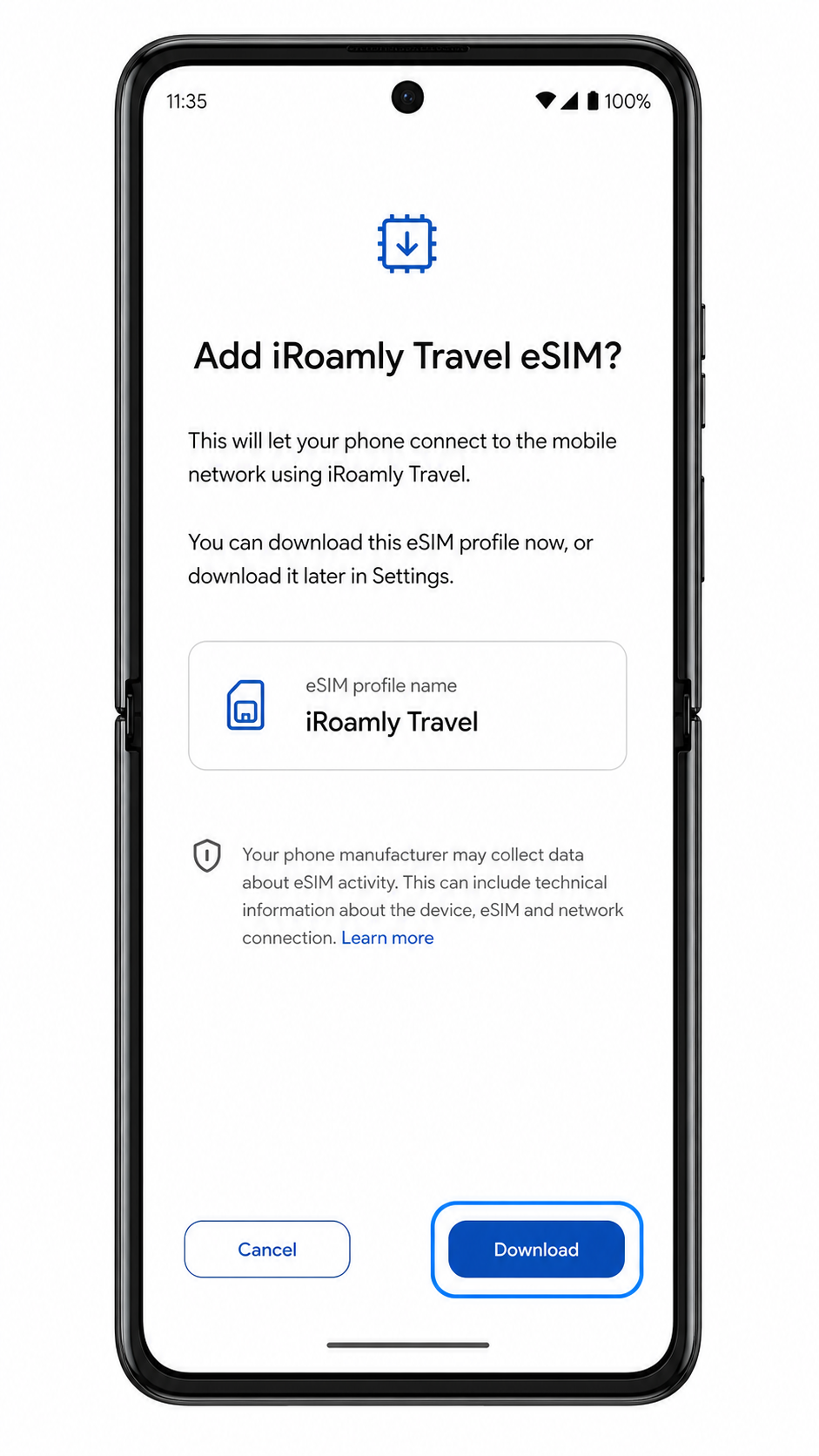
6. Revise los detalles del perfil de iroamly y luego toque Descargar. Asegúrese de mantener la conexión Wi-Fi activa y espere a que finalice la descarga de la eSIM.
Método 2: Instalar eSIM manualmente
1. Abra Ajustes y, a continuación, pulse Red e internet. Empiece desde Ajustes incluso si ya ha intentado el método QR, para que el proceso manual sea claro.
2. Pulse SIMs. El Razr 50 debería mostrar la página de gestión de tarjetas SIM para tarjetas físicas y eSIMs.
3. Pulse Añadir SIM. Si su teléfono muestra Añadir eSIM, pulse esa opción en su lugar.
4. Pulse Configurar una eSIM. Android debería abrir el mismo proceso de configuración de eSIM que se utiliza para la instalación mediante código QR.
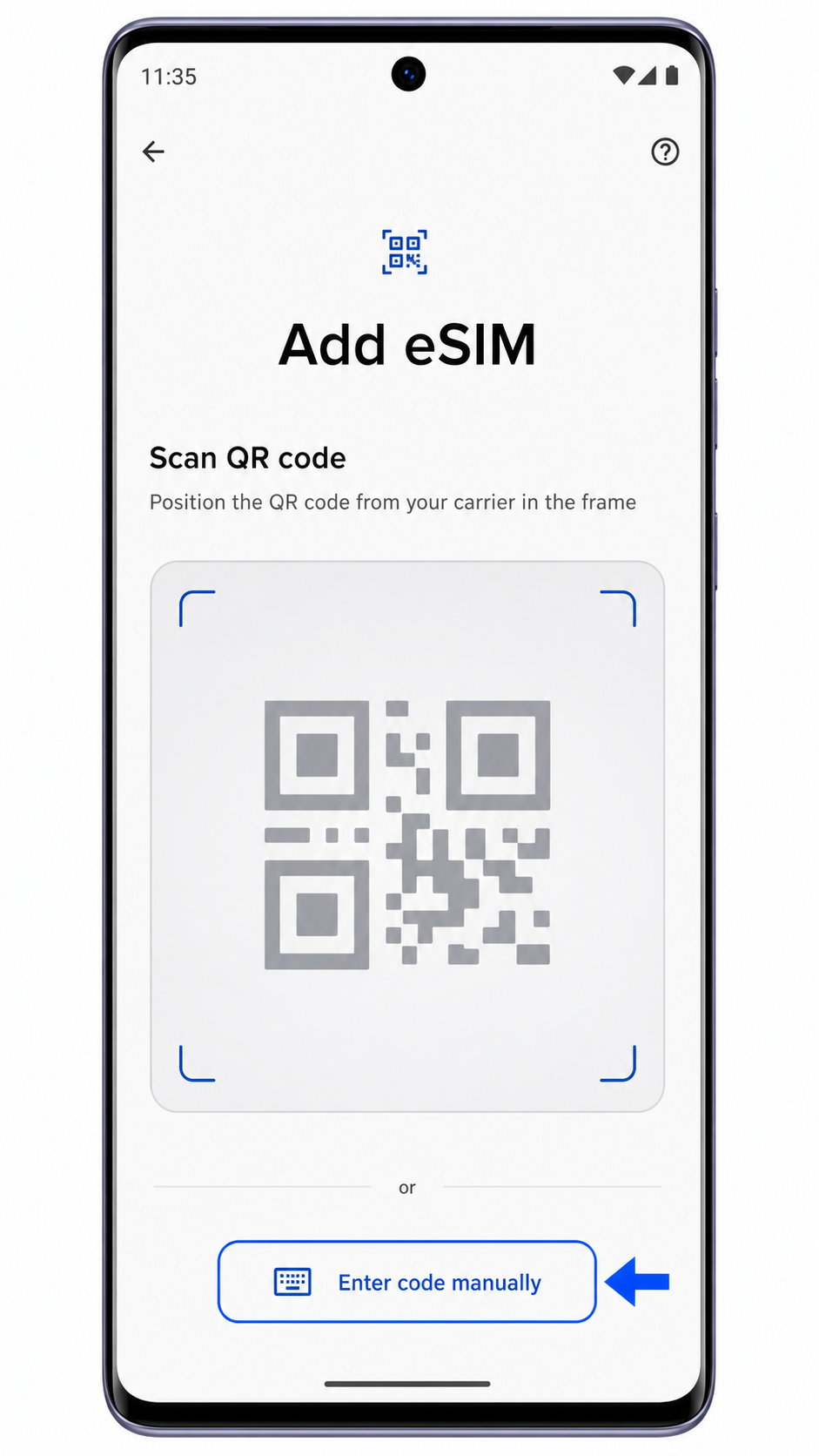
5. En la pantalla del escáner QR, pulse Introducir código manualmente. Esto abrirá la pantalla de activación manual.
6. Introduzca los datos de configuración manual de iRoamly exactamente tal y como se le han proporcionado: dirección SM-DP+, código de activación y código de confirmación si su pedido incluye uno. Pulse Continuar tras revisar cada carácter.
7. Revise los detalles del perfil de iRoamly y, a continuación, pulse Descargar. Mantenga el Razr 50 conectado a una red Wi-Fi hasta que Android confirme que la eSIM se ha añadido correctamente.
Cómo confirmar que su eSIM iRoamly está instalada
1. Vaya a Configuración > Red e internet > SIMs y busque el perfil descargado. Es posible que aparezca como iRoamly Travel, con el nombre del destino o con otro nombre correspondiente a su pedido.
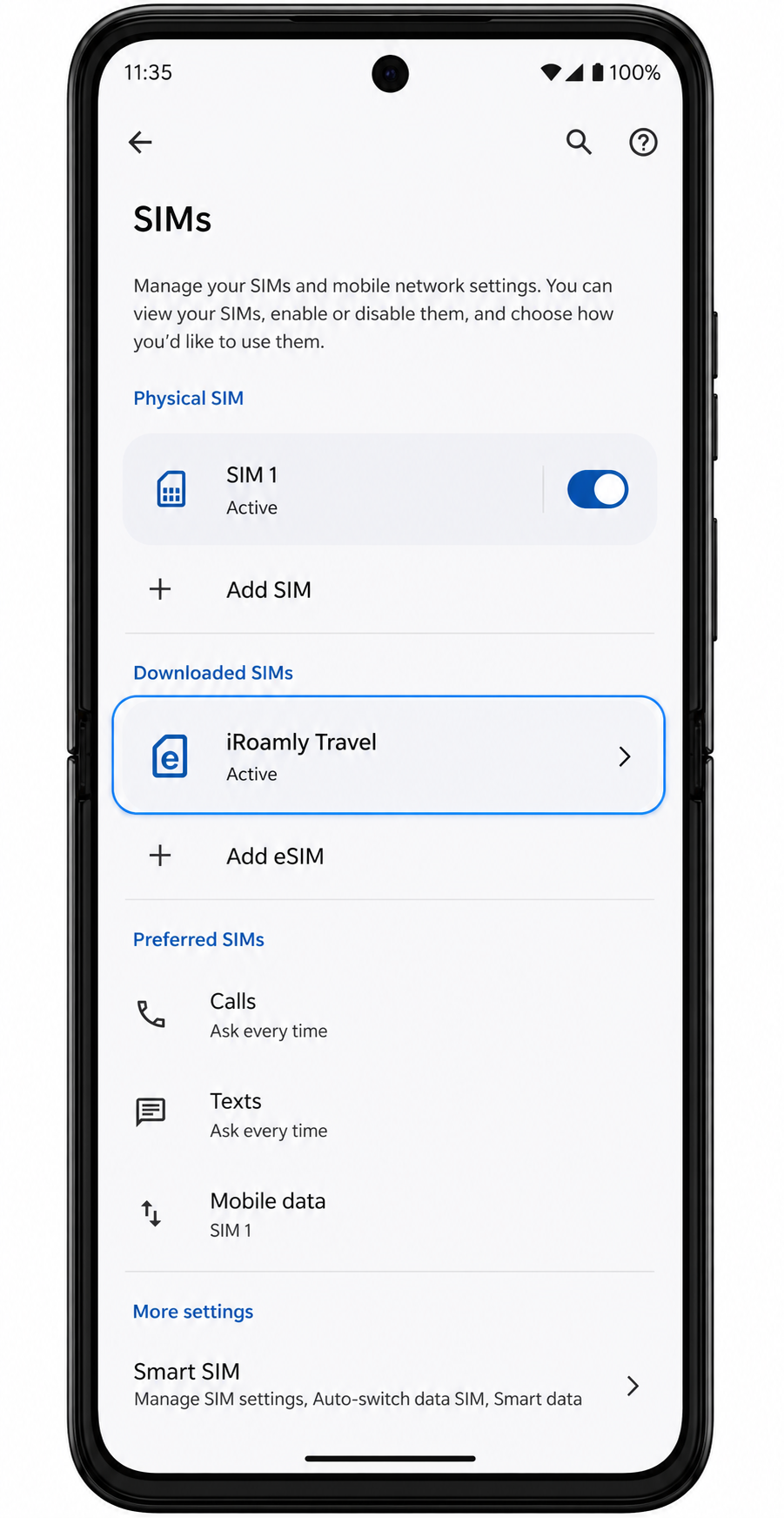
2. Pulse sobre el perfil de eSIM iRoamly y confirme que la opción Usar SIM esté activada. Si su plan es solo de datos, no utilice los controles de SMS o llamadas como referencia para comprobar si el plan está activo.
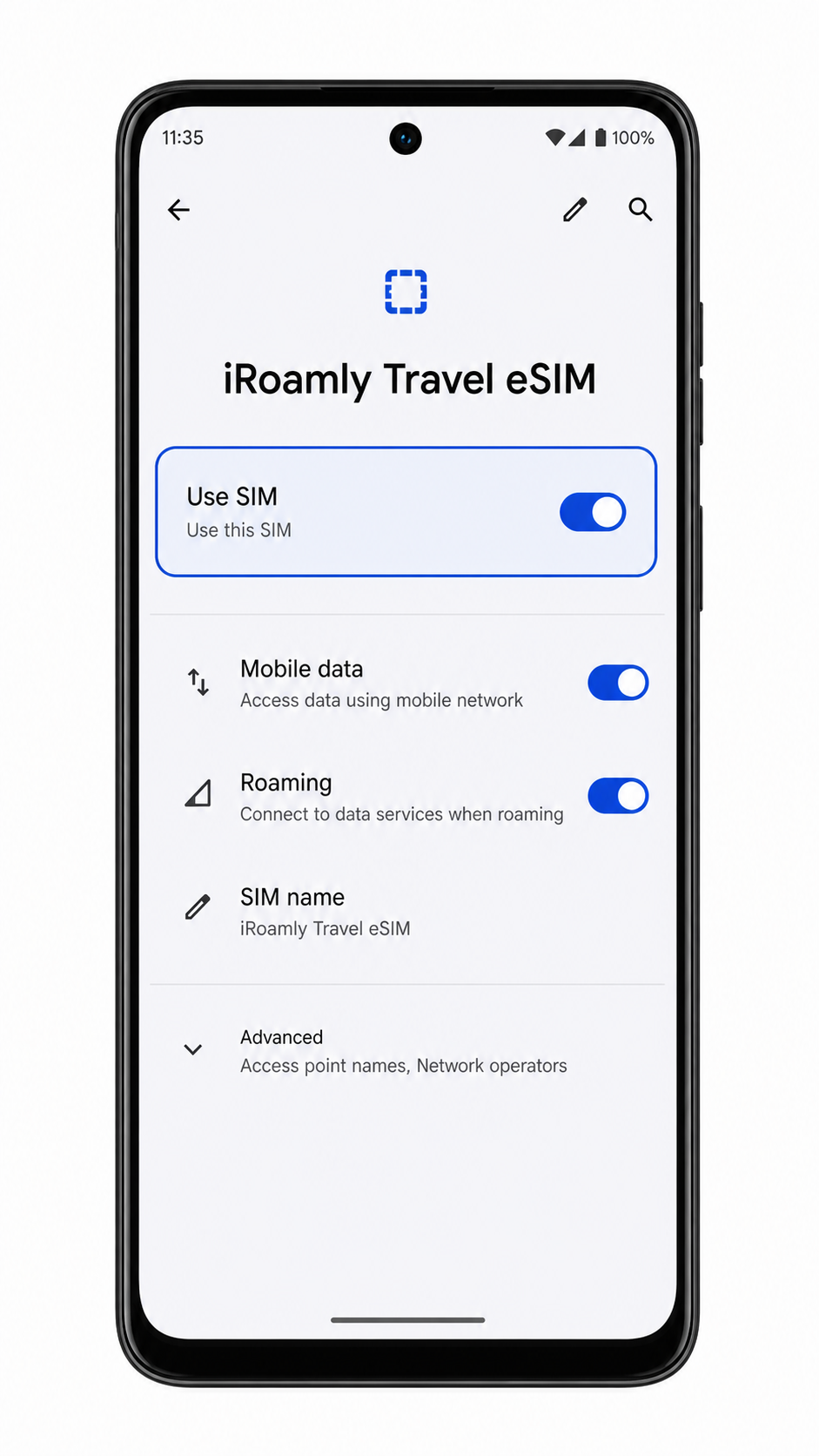
Configurar eSIM para datos móviles
1. Abra Configuración > Red e internet > Tarjetas SIM, luego toque Datos móviles en la sección de SIM preferida o de datos.
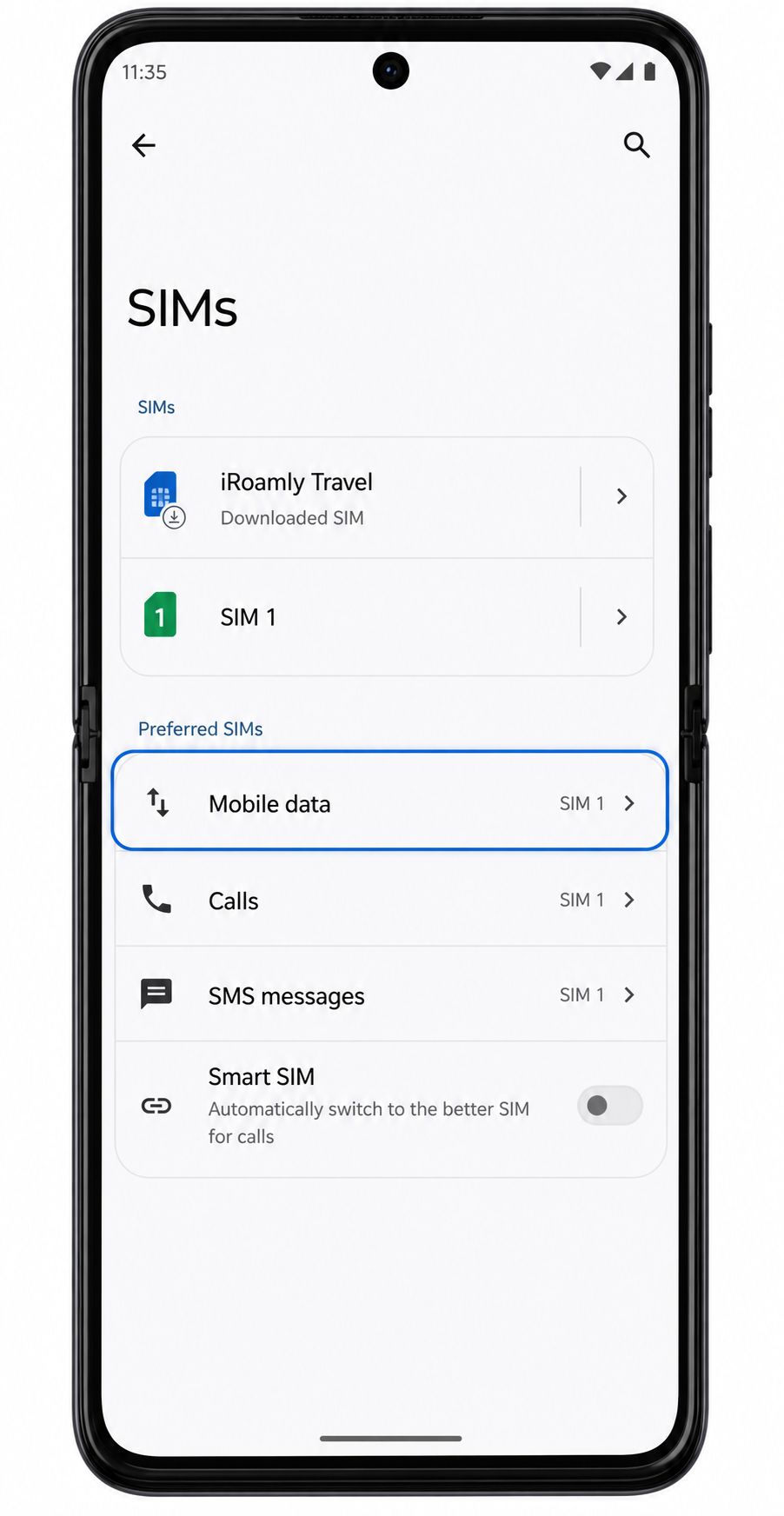
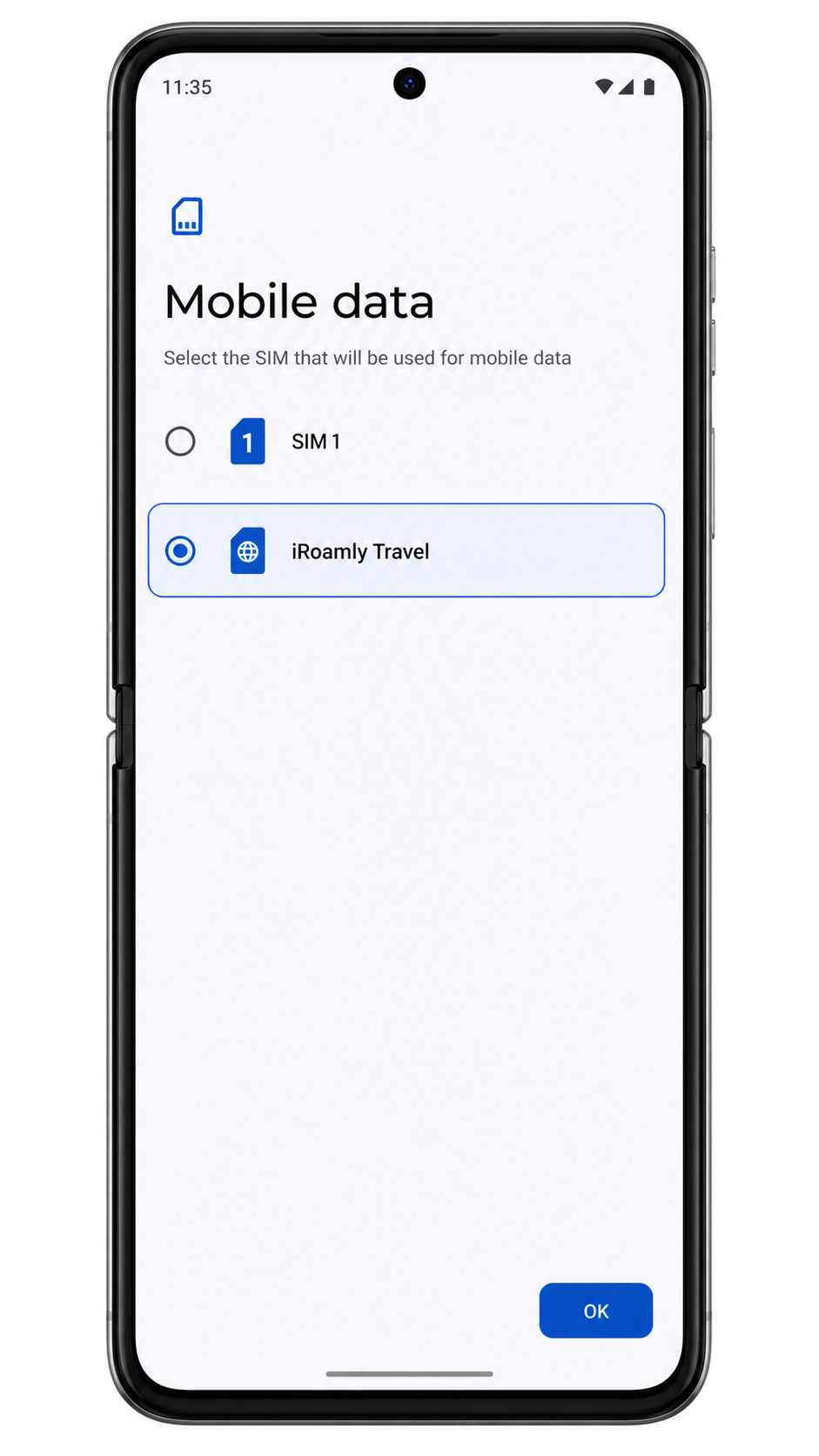
2. Seleccione iRoamly Travel como la SIM para datos móviles. Esto indica al Razr 50 que utilice la eSIM de viaje para el servicio de datos.
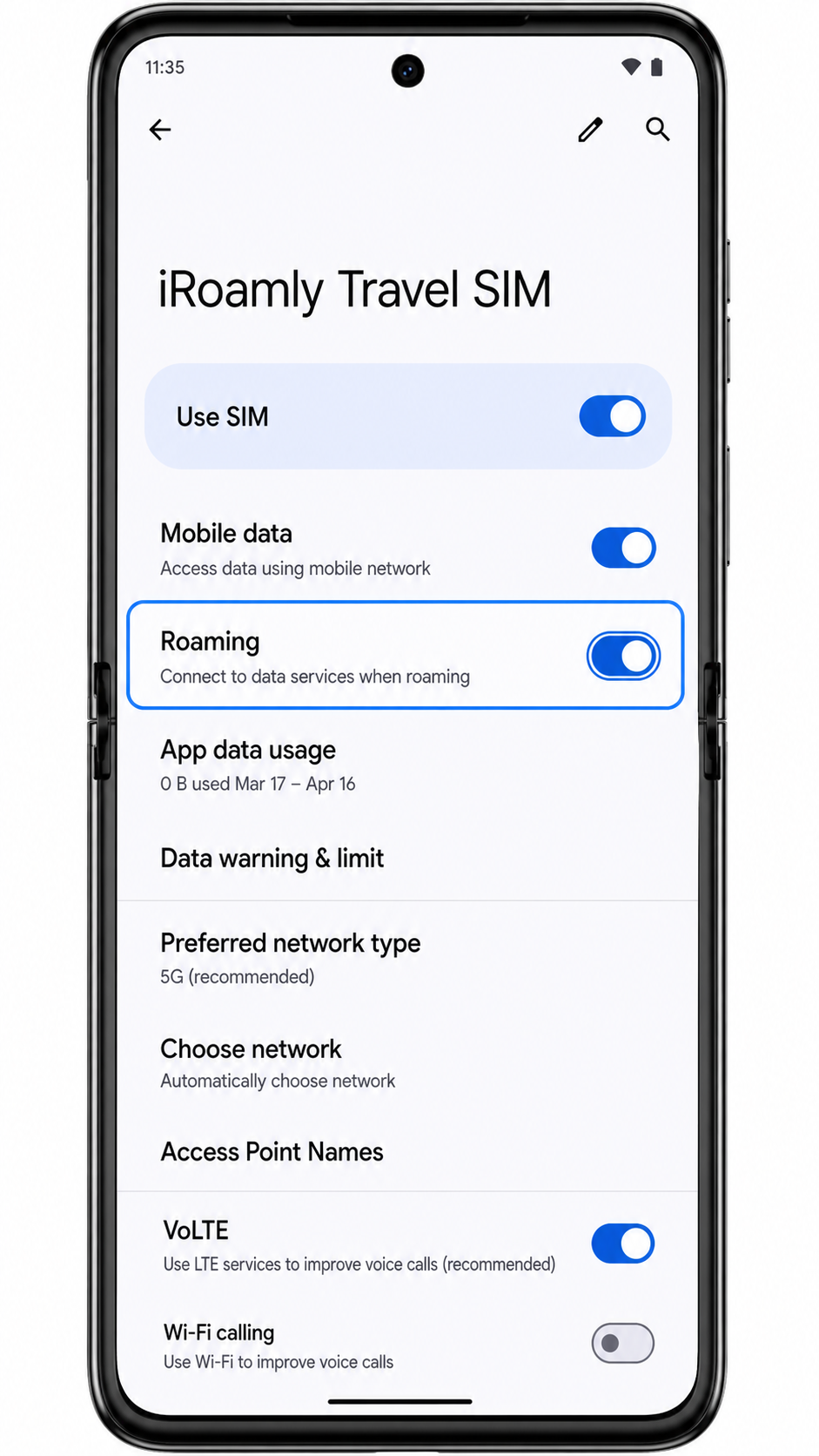
3. Abra el perfil de la eSIM de iRoamly y active el Roaming si su plan de destino lo requiere. Asegúrese de que su SIM principal no gestione los datos móviles si desea evitar cargos por roaming de su operador de origen.
Solución de problemas
Si las opciones Agregar SIM, Agregar eSIM o Configurar una eSIM no aparecen, confirme que su variante de Motorola Razr 50 sea compatible con eSIM, instale las actualizaciones del sistema y consulte a su operador si la eSIM está bloqueada en su firmware.
Si el código QR no se escanea, aumente el brillo de la pantalla donde se muestra el código, limpie la lente de la cámara del Razr e inténtelo de nuevo conectado a una red Wi-Fi. Si el código QR se muestra en el mismo Razr 50, utilice la entrada manual.
Si Android indica que el código QR ya se ha utilizado, no elimine el perfil. Póngase en contacto con el soporte de iRoamly proporcionando los detalles de su pedido, ya que muchos códigos QR de eSIM son de un solo uso.
Si la activación falla o se queda pendiente, mantenga la conexión Wi-Fi activa, reinicie el teléfono y vuelva a intentar introducir los mismos datos de iRoamly únicamente si la eSIM no se añadió correctamente.
Si la eSIM aparece pero los datos móviles no funcionan al llegar a su destino, confirme que la opción Usar SIM esté activada, seleccione iRoamly para Datos móviles, active la Itinerancia cuando sea necesario y espere unos minutos a que el teléfono se registre en la red local compatible.
Si necesita realizar llamadas o enviar SMS durante sus viajes, verifique los detalles de su plan iRoamly. Muchos productos eSIM para viajes están diseñados exclusivamente para datos móviles y es posible que no incluyan voz ni SMS.
Conclusión
Para el Motorola Razr 50, la configuración mediante código QR suele ser la opción más rápida, ya que Android 14 permite pasar de Redes e internet a SIMs, y luego a Configurar una eSIM con solo unos pocos toques. La entrada manual es la mejor alternativa cuando el código QR se encuentra en el mismo teléfono o el escáner no puede leerlo, siempre que copies la dirección SM-DP+ y el Código de activación exactamente.
Tras la instalación, las verificaciones clave se realizan en la página de SIMs: asegúrate de que el perfil iRoamly aparezca, activa Usar SIM, selecciónala para Datos móviles y habilita el Roaming si tu plan de destino lo requiere. Una vez que el plan se active bajo sus propios términos, el Razr 50 estará listo para usar los datos de viaje iRoamly en el extranjero.