
El Motorola Razr 5G admite una configuración de nano-SIM más eSIM, por lo que los viajeros pueden mantener su SIM habitual disponible mientras añaden una eSIM de viaje iRoamly para disponer de datos móviles en el extranjero.
Esta guía asume que el Motorola Razr 5G está desplegado y utiliza la configuración al estilo de Android 10/Android 11 de Motorola. En el firmware de algunos operadores, "Añadir operador", "Descargar una SIM" o "Añadir eSIM" pueden usar una terminología ligeramente distinta, pero la configuración siempre comienza desde Ajustes y Red e Internet.
A continuación, encontrará dos métodos de configuración completos: escanear el código QR de iRoamly e introducir manualmente la dirección SM-DP+ junto con el código de activación. La entrada manual es útil si el código QR no se escanea, si está viendo el código QR en el propio Razr, o si su correo electrónico solo muestra los detalles de activación en formato de texto.
Antes de configurar su eSIM de iroamly
Conecte el Motorola Razr 5G a una red Wi-Fi estable antes de comenzar. El perfil de eSIM debe descargarse desde internet.
Confirme que el teléfono esté desbloqueado y sea compatible con eSIM en su región y variante de operador. Algunos dispositivos vendidos por operadores o específicos de una región podrían restringir el uso de eSIM.
Mantenga su código QR de iroamly abierto en otra pantalla o impreso. Para la configuración manual, tenga a mano la dirección SM-DP+, el código de activación y cualquier código de confirmación opcional.
Instale la eSIM de iroamly de 1 a 2 días antes de viajar siempre que sea posible, pero verifique los detalles exactos de su plan antes de realizar la activación. La validez del plan de iroamly comienza a partir de la activación, y el inicio de la misma puede variar según el plan.
No elimine la eSIM de iroamly después de la instalación a menos que el soporte de iroamly se lo indique. Muchos perfiles de eSIM no pueden reinstalarse una vez eliminados.
Los planes de eSIM de viaje de iroamly pueden ser solo de datos. La disponibilidad de llamadas de voz y SMS varía según el plan, por lo que debe verificar los detalles específicos del plan antes de depender de llamadas o mensajes de texto.
Método 1: Instalar una eSIM escaneando un código QR
Abre Ajustes en el Motorola Razr 5G y, a continuación, toca Red e internet.
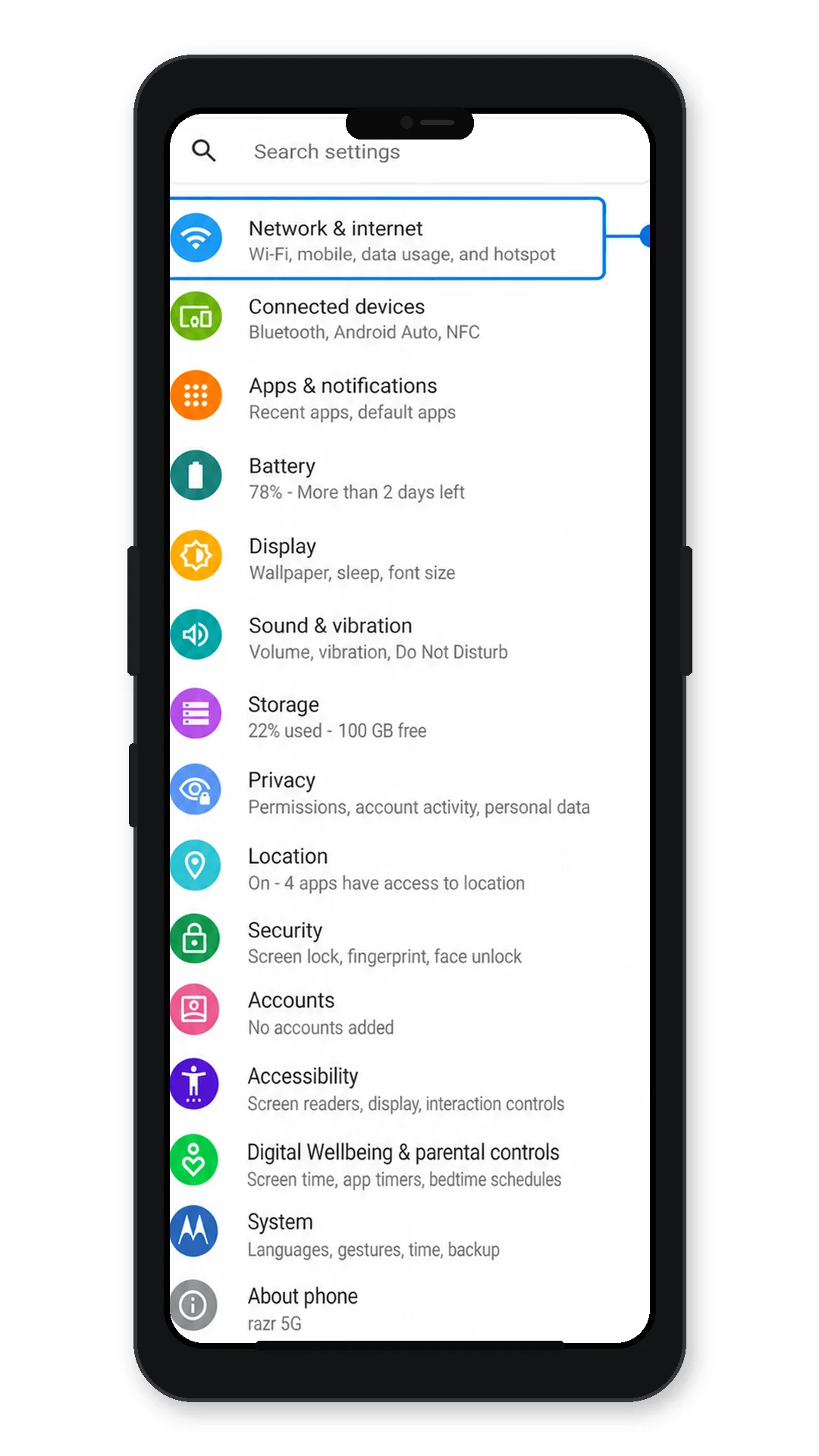
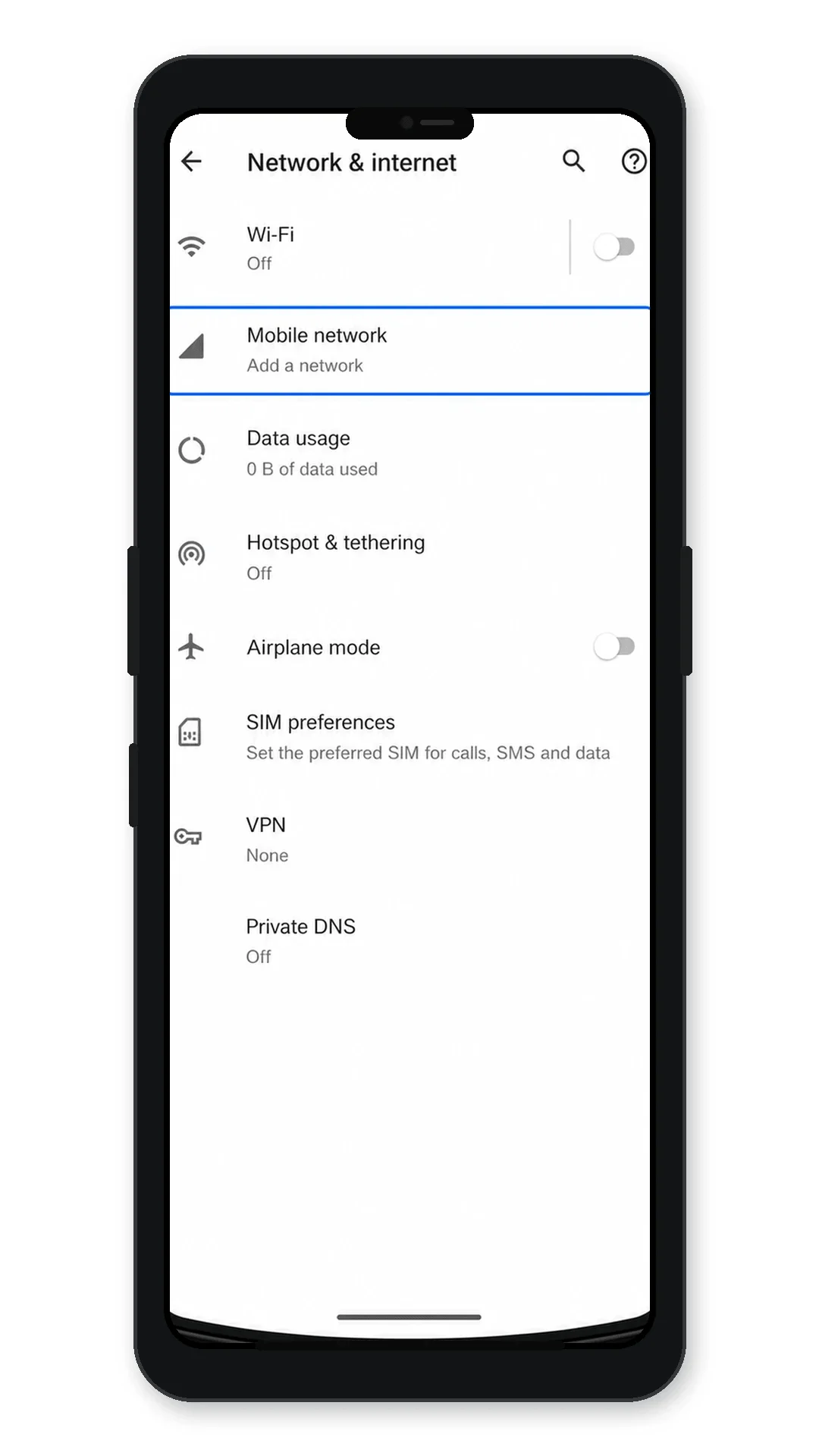
Toca Red móvil. Si en tu software aparece SIMs, toca SIMs.
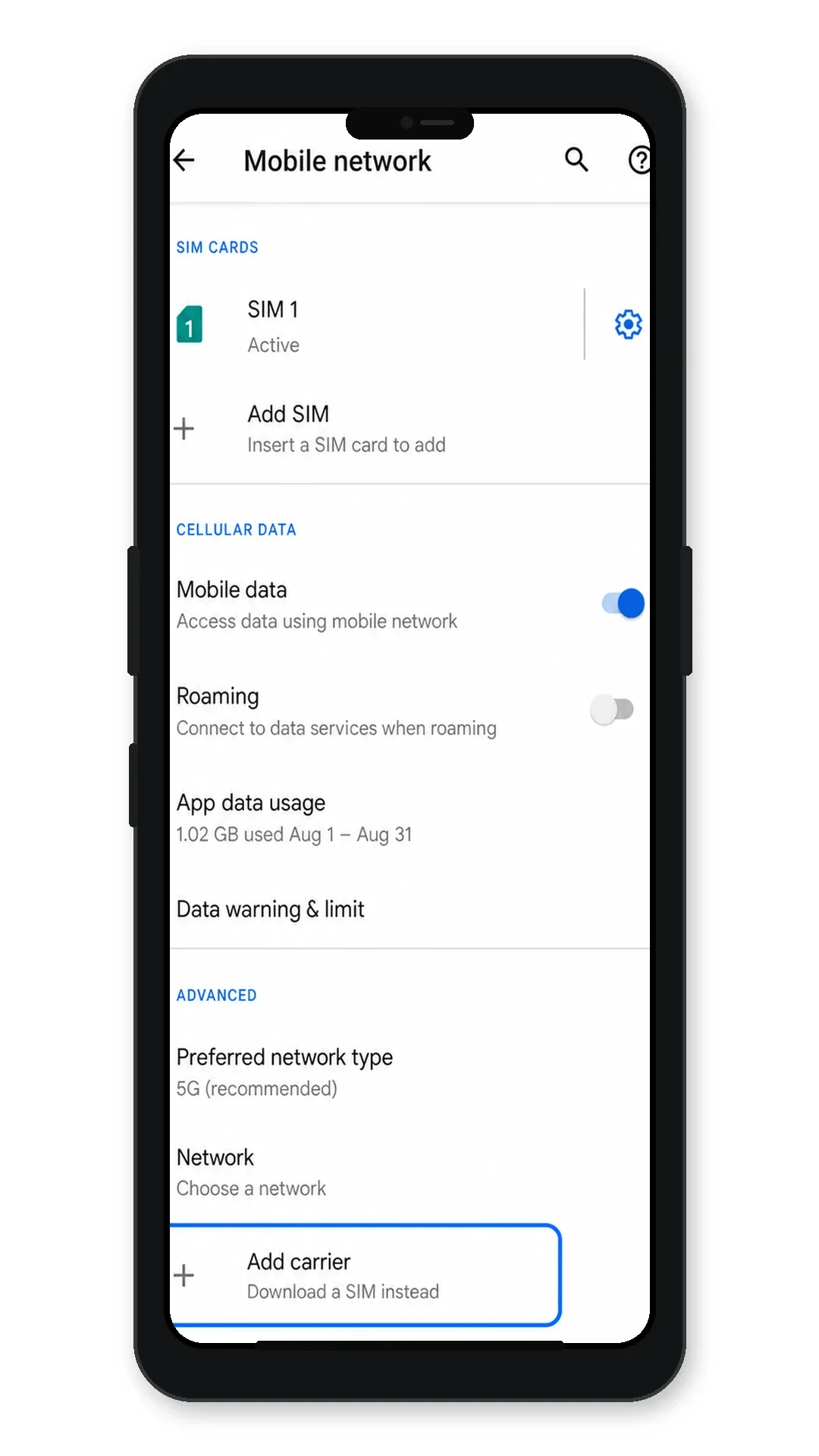
Toca Añadir operador, Descargar una SIM o Añadir eSIM, según la opción que aparezca en tu Razr 5G.
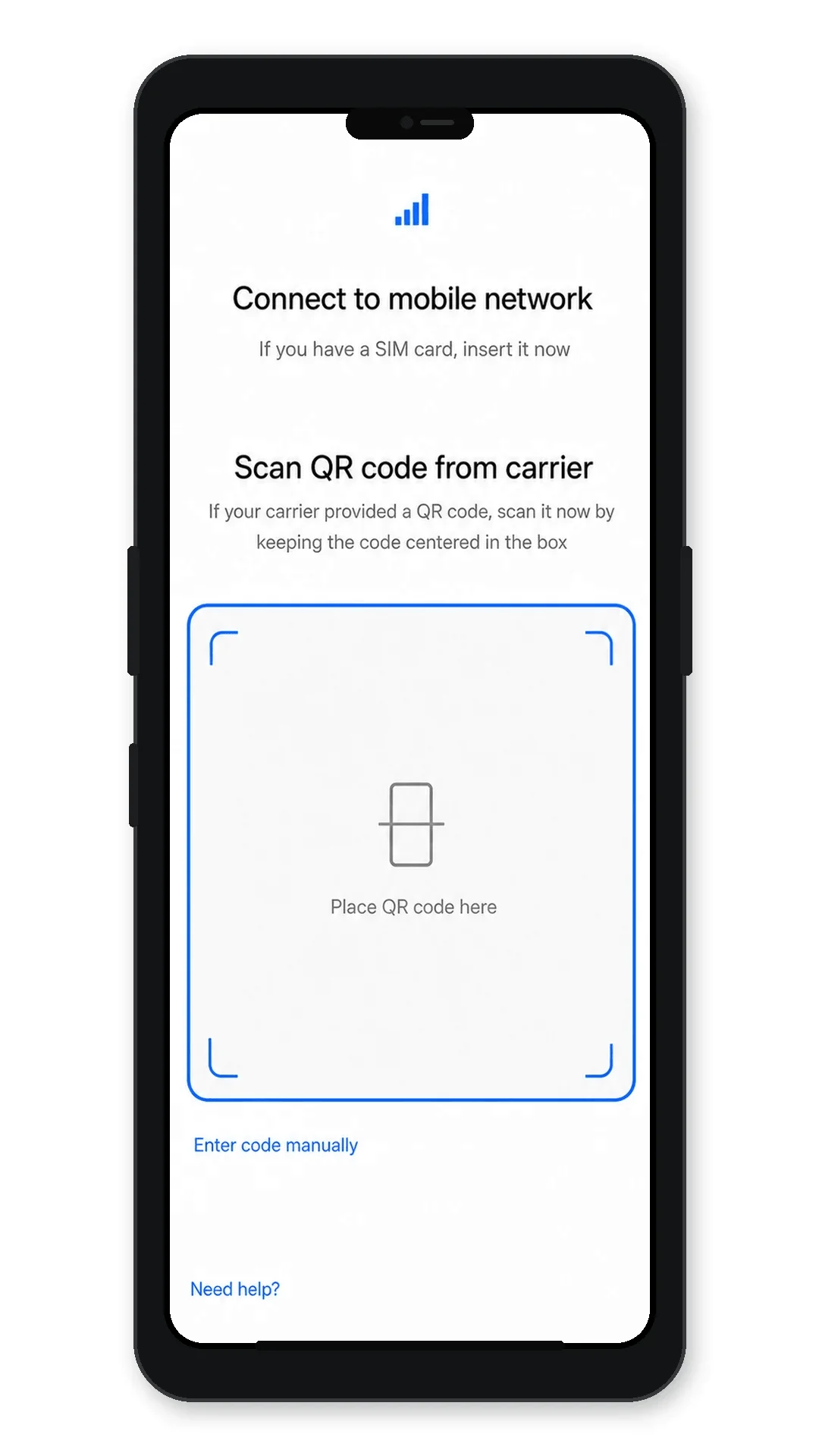
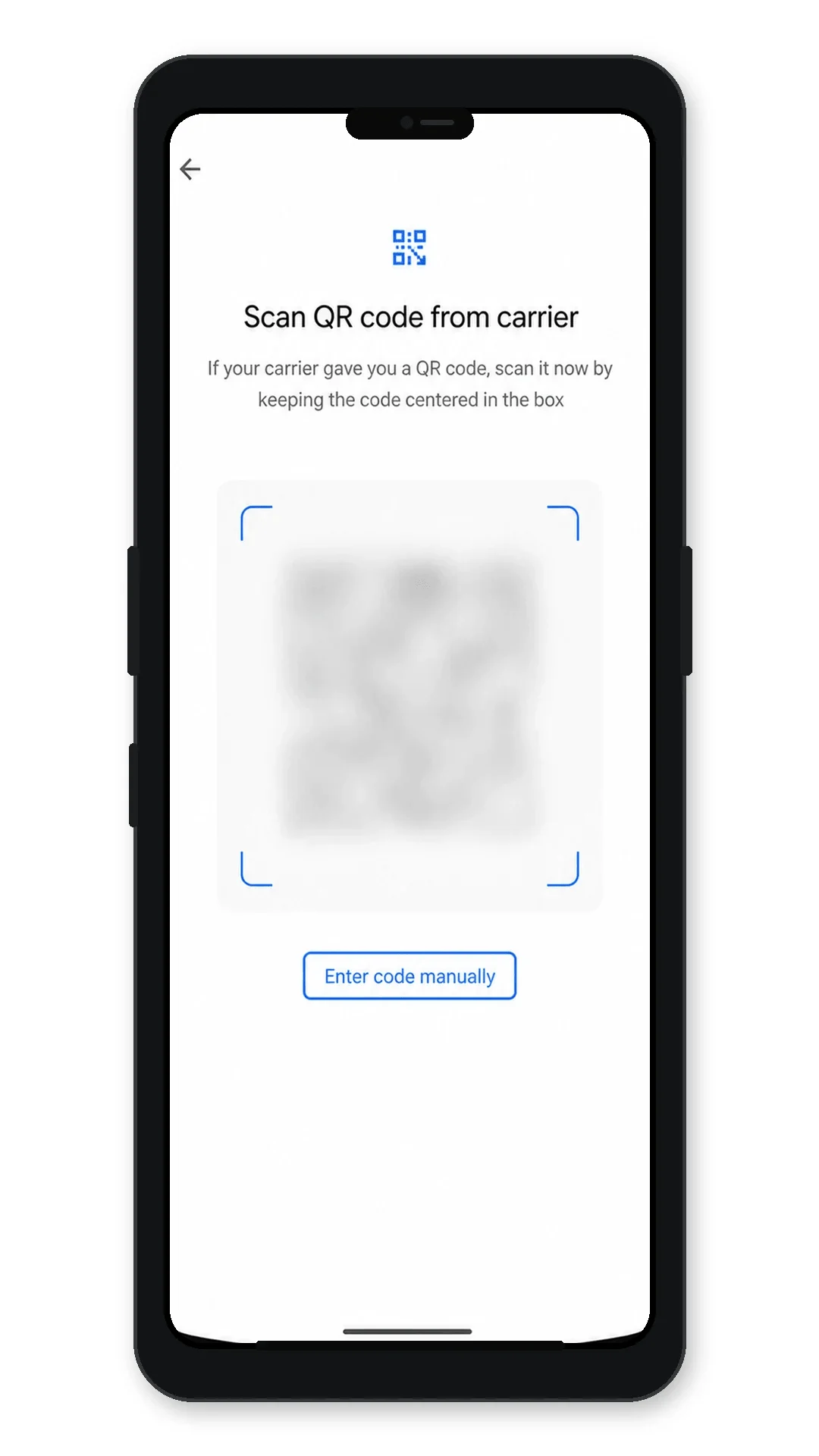
Cuando se abra el escáner de códigos QR, apunta con la cámara al código QR de iRoamly que recibiste en tu correo de confirmación o que aparece en tu cuenta de iRoamly.
Revisa la información de la eSIM descargada y toca Descargar o Añadir para guardar el perfil de la eSIM de iRoamly en tu teléfono.
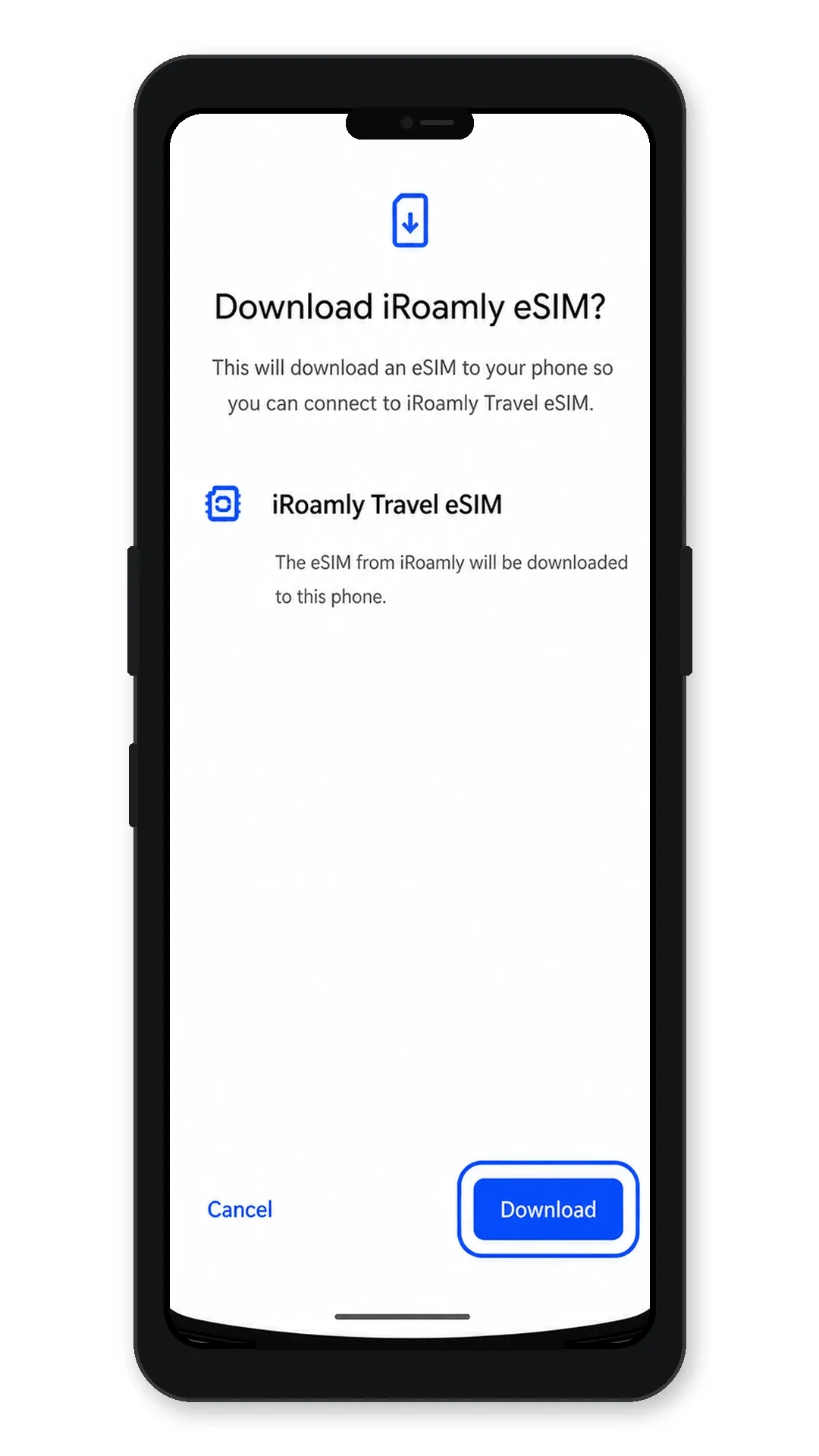
Espera a que Android termine de descargar la eSIM. Si el teléfono te pregunta si quieres usar la nueva SIM ahora, selecciona la opción que mantiene activa tu SIM principal y finaliza la configuración.
Método 2: Instalar la eSIM manualmente
Abra Ajustes en su Motorola Razr 5G y luego toque Red e internet.
Toque Red móvil. Si su teléfono utiliza la etiqueta más reciente, toque SIMs.
Toque Agregar operador, Descargar una SIM en su lugar o Agregar eSIM para comenzar a añadir un nuevo perfil de eSIM.
En la pantalla de escaneo de QR, toque Ingresar código manualmente.
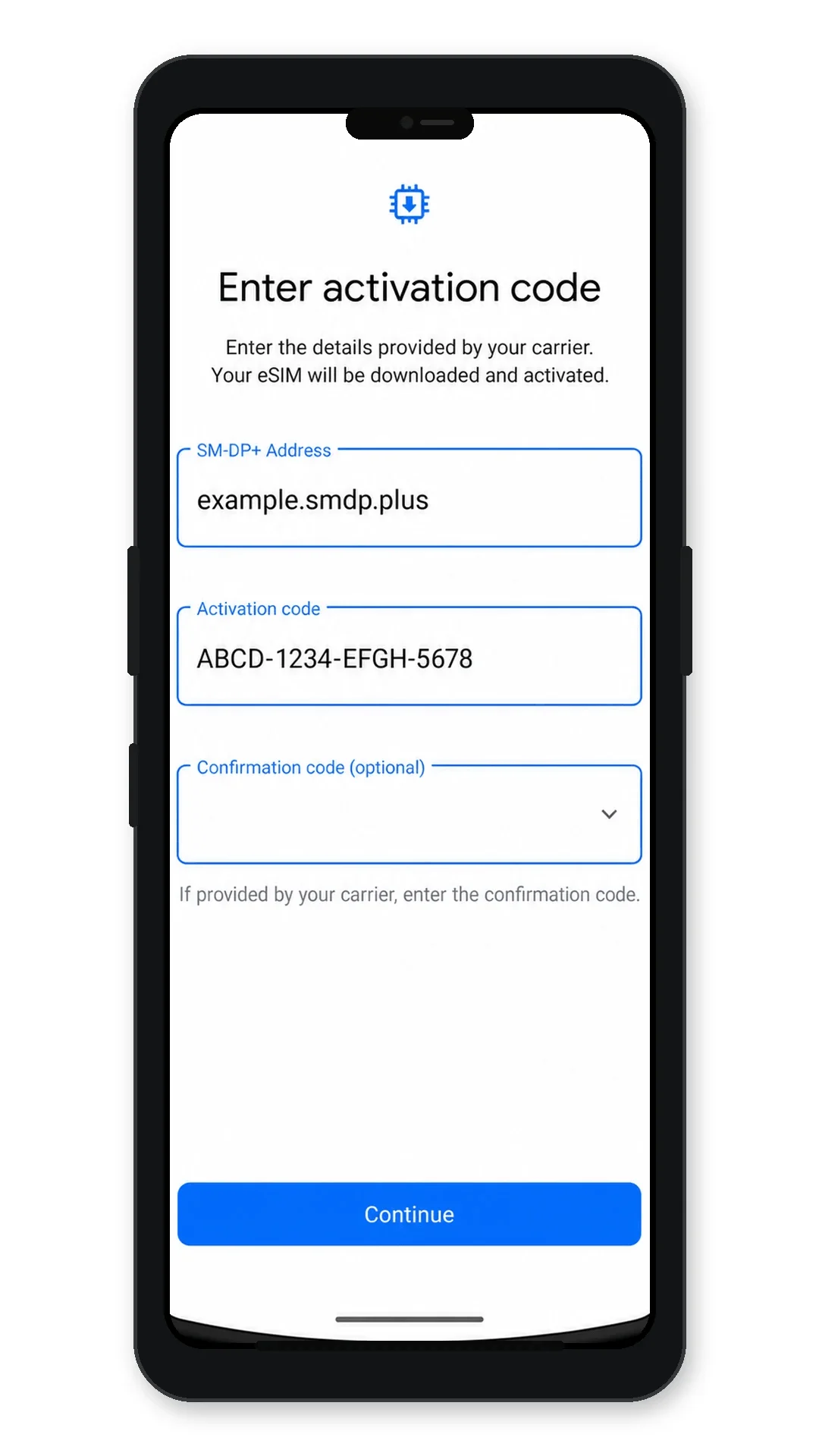
Introduzca la Dirección SM-DP+ y el Código de Activación exactamente como se indica en iRoamly. Si las instrucciones de iRoamly incluyen un Código de Confirmación, introdúzcalo solo cuando el teléfono lo solicite y luego toque Continuar.
Revise los detalles de la eSIM de iRoamly y, a continuación, toque Descargar o Agregar para instalar el perfil de eSIM.
Cómo confirmar que su eSIM iRoamly está instalada
Vaya a Ajustes > Red e internet > Red móvil o SIMs, luego busque la eSIM iRoamly Travel en la lista de tarjetas SIM.
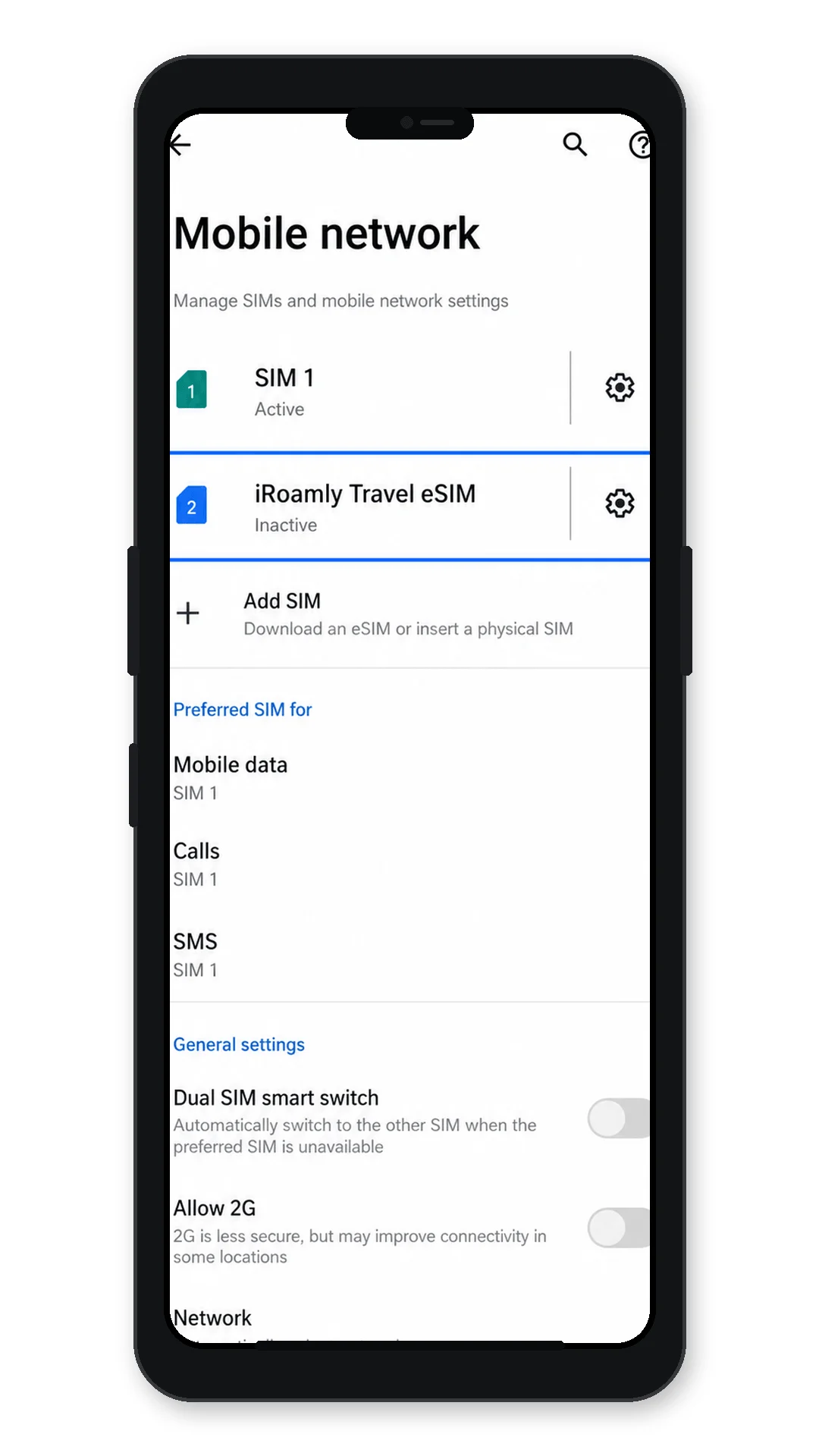
Toque el perfil de la eSIM iRoamly Travel y verifique que el teléfono indique que la eSIM está disponible o lista. Si el perfil está desactivado, déjelo así hasta que esté listo para utilizar el plan de datos de viaje, a menos que las instrucciones de su plan iRoamly indiquen que debe activarlo de inmediato.
Tras llegar a su destino, active la eSIM iRoamly y pruebe los datos móviles abriendo una página web con el Wi-Fi apagado.
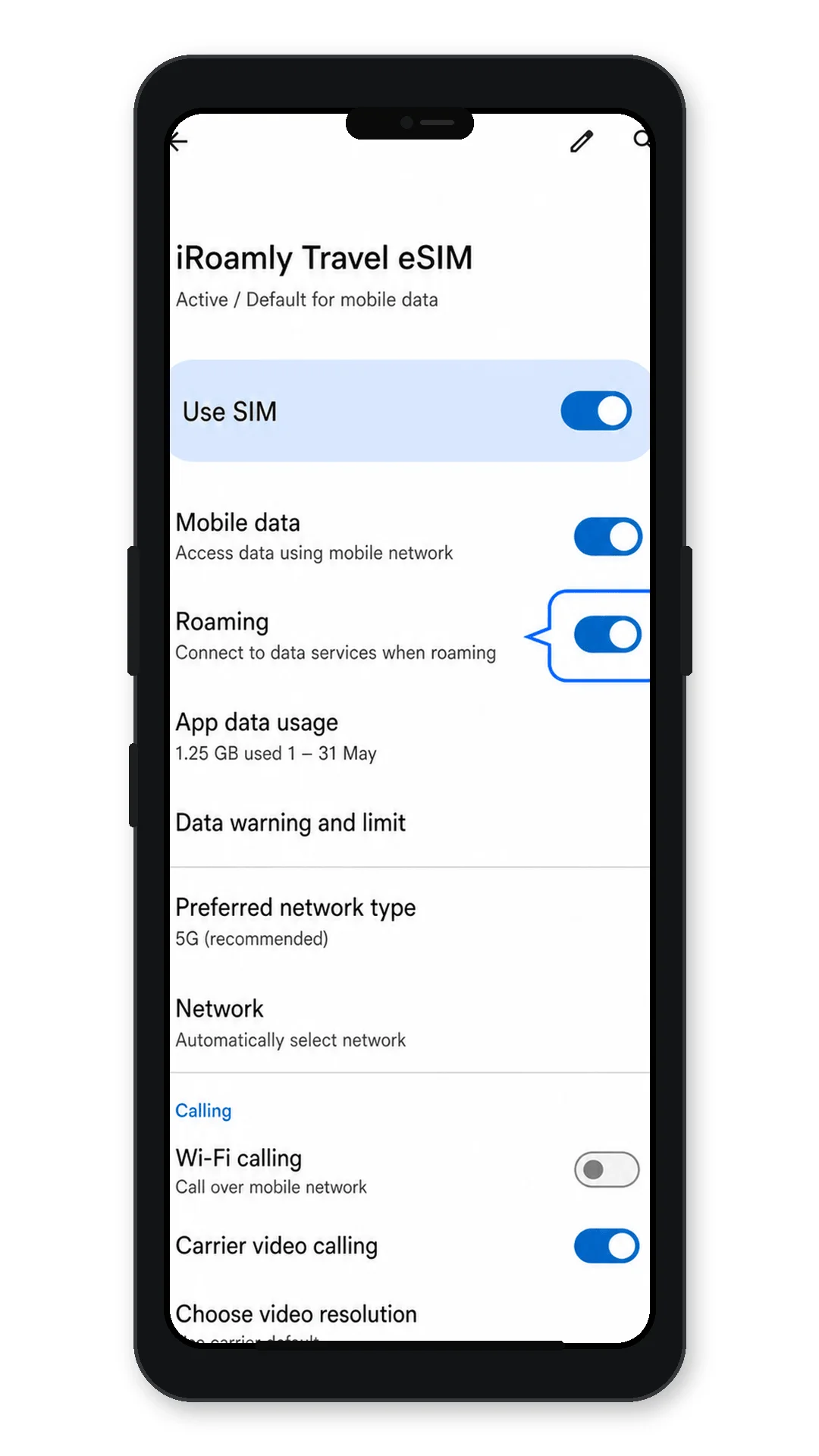
Configurar eSIM para datos móviles
Abra Ajustes > Red e internet > Red móvil o SIMs, luego elija la configuración de datos móviles o la SIM preferida.
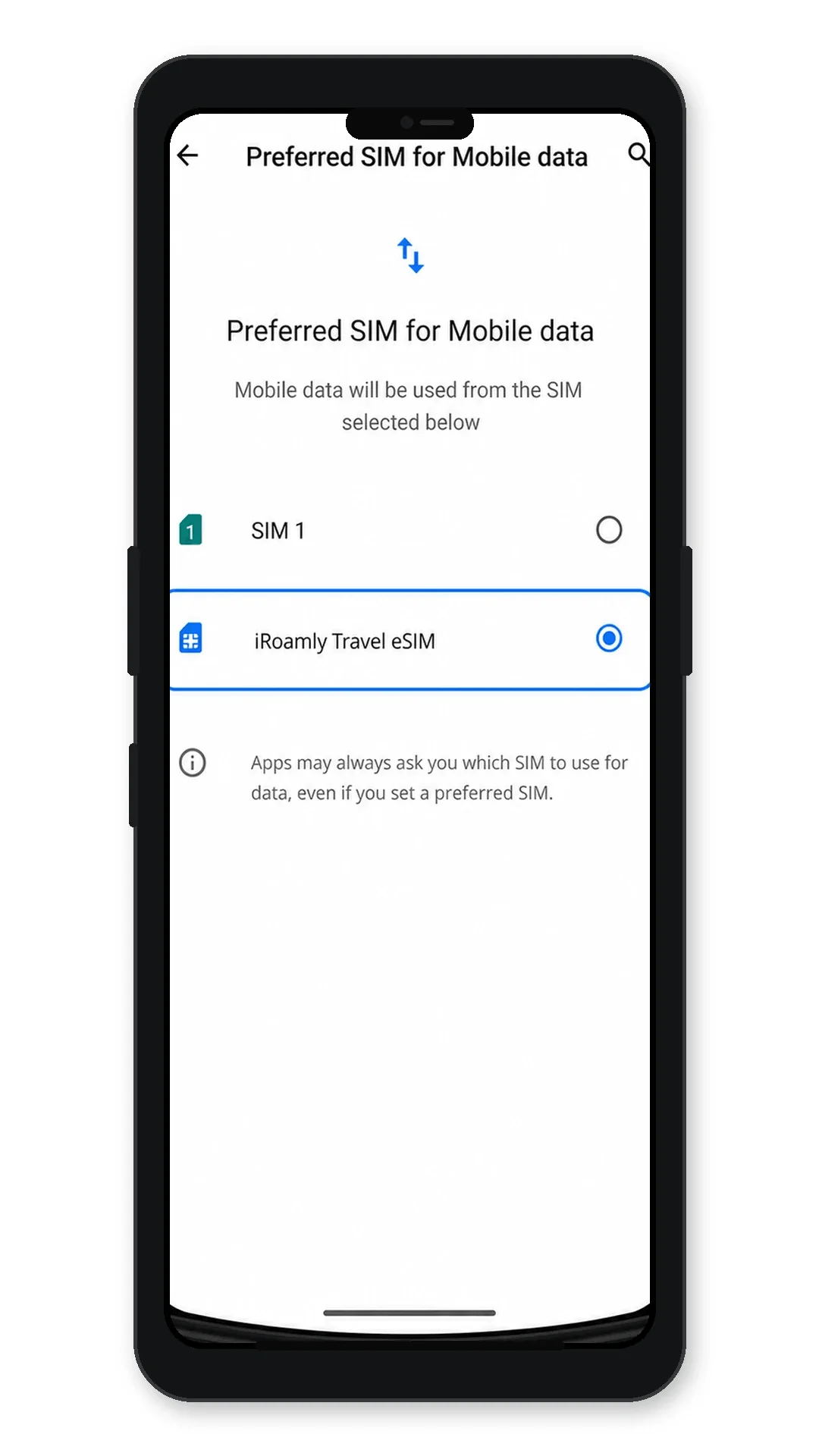
Seleccione iRoamly Travel eSIM como la SIM para datos móviles.
Abra el perfil de iRoamly Travel eSIM y active Usar SIM cuando esté listo para usarla.
Active la Itinerancia para la eSIM de iRoamly si su plan de destino de iRoamly requiere itinerancia. Mantenga desactivado el cambio de datos o el cambio automático de SIM si desea evitar que el teléfono recurra a su SIM principal.
Desactive el Wi-Fi y abra un sitio web o una aplicación de mapas para confirmar que los datos móviles están funcionando a través de la eSIM de iRoamly.
Solución de problemas
Faltan las opciones "Agregar operador", "Descargar una SIM en su lugar" o "Agregar eSIM": confirme que el Razr 5G esté desbloqueado, actualizado y pertenezca a una variante de región o operador que permita el uso de eSIM. Reinicie el teléfono y verifique en Configuración > Sistema > Avanzado > Actualización del sistema.
El código QR no se escanea: aumente el brillo de la pantalla del dispositivo que muestra el código QR, limpie la lente de la cámara, evite los reflejos e intente ingresar manualmente la dirección SM-DP+ y el código de activación.
El código QR indica que ya ha sido utilizado: no elimine la eSIM. La mayoría de los códigos QR de eSIM son de un solo uso. Póngase en contacto con el soporte técnico de iRoamly con los detalles de su pedido.
La activación manual falla: verifique cuidadosamente cada carácter de la dirección SM-DP+ y el código de activación. No añada espacios a menos que iRoamly los indique como parte del código.
La eSIM está instalada pero los datos no funcionan: seleccione la eSIM de viaje de iRoamly para los datos móviles, active el roaming para dicha eSIM si es necesario, desactive el Wi-Fi para realizar la prueba y reinicie el teléfono.
La activación está pendiente: mantenga el teléfono conectado a una red Wi-Fi durante la instalación. Algunos planes solo completan la activación una vez que la eSIM se conecta a una red de destino compatible.
Las llamadas o los mensajes SMS no funcionan: revise los detalles del plan de iRoamly. Muchos planes de eSIM de viaje están destinados únicamente al servicio de datos, por lo que el soporte para voz y SMS no está garantizado.
Conclusión
Tu eSIM de iroamly ya está instalada en tu Motorola Razr 5G y lista para usarse cuando se active tu plan de viaje. Como el teléfono es compatible tanto con una tarjeta SIM física como con una eSIM, puedes seguir usando tu línea principal mientras disfrutas de datos móviles a través de tu eSIM de viaje en el extranjero.
Una vez conectado, tendrás un cómodo acceso a internet para las aplicaciones y servicios que utilizas a diario, ya sea para buscar direcciones, mantenerte en contacto con tu familia o gestionar tus planes de viaje. Preparar tu eSIM con antelación hace que viajar al extranjero sea más sencillo y práctico.