
El Motorola Razr 60 Ultra es compatible con eSIM en variantes regionales seleccionadas, brindando a los viajeros la posibilidad de añadir una eSIM de viaje de iRoamly sin necesidad de retirar la tarjeta SIM física. Esta guía asume que el Razr 60 Ultra, también comercializado en algunos mercados como Razr Ultra 2025, utiliza Motorola Android 15 con la pantalla interna principal abierta.
Para los viajes, una eSIM de iRoamly resulta útil porque permite instalar el perfil antes de la salida y seleccionarlo para datos móviles una vez en el destino. Algunos nombres de los menús pueden variar ligeramente según la versión del software, el firmware del operador o la región, especialmente en las secciones de SIM, Red móvil y Descargar una SIM.
Esta guía detalla ambos métodos de configuración: escanear el código QR de iRoamly o ingresar los detalles de la eSIM manualmente. El método mediante QR suele ser más rápido, mientras que la entrada manual es útil si el código QR se encuentra en el mismo teléfono, si no se puede escanear o si debe copiarse desde tu cuenta de iRoamly o correo electrónico.
Antes de configurar su eSIM de iRoamly
Conecte el Motorola Razr 60 Ultra a una red Wi-Fi estable antes de comenzar.
Confirme que su variante de Razr 60 Ultra sea compatible con eSIM. Algunos modelos de operador o regionales pueden ocultar las opciones de eSIM.
Tenga listo el código QR de iRoamly en otra pantalla o en una hoja impresa para el método de código QR.
Tenga a mano la dirección SM-DP+, el código de activación y el código de confirmación opcional para realizar la entrada manual.
Actualice el software del teléfono si en Ajustes > Red e internet > SIM no aparecen las opciones de eSIM.
Instale la eSIM de iRoamly de 1 a 2 días antes del viaje si es posible, pero revise primero los detalles de su plan. La validez del plan de iRoamly comienza a partir de la activación, y el momento exacto en que esta se activa puede variar según el plan.
No elimine la eSIM de iRoamly después de instalarla a menos que el soporte técnico de iRoamly se lo indique. Muchos perfiles de eSIM de viaje no pueden volver a instalarse una vez eliminados.
Los planes de eSIM de viaje de iRoamly pueden ser únicamente de datos. La disponibilidad de llamadas de voz y mensajes SMS varía según el plan, por lo que debe verificar los detalles antes de depender de ellos.
Método 1: Instalar una eSIM escaneando un código QR
1. Abre el Razr 60 Ultra, desbloquea la pantalla principal y toca Ajustes.
Deberías ver la lista principal de Ajustes de Android de Motorola.
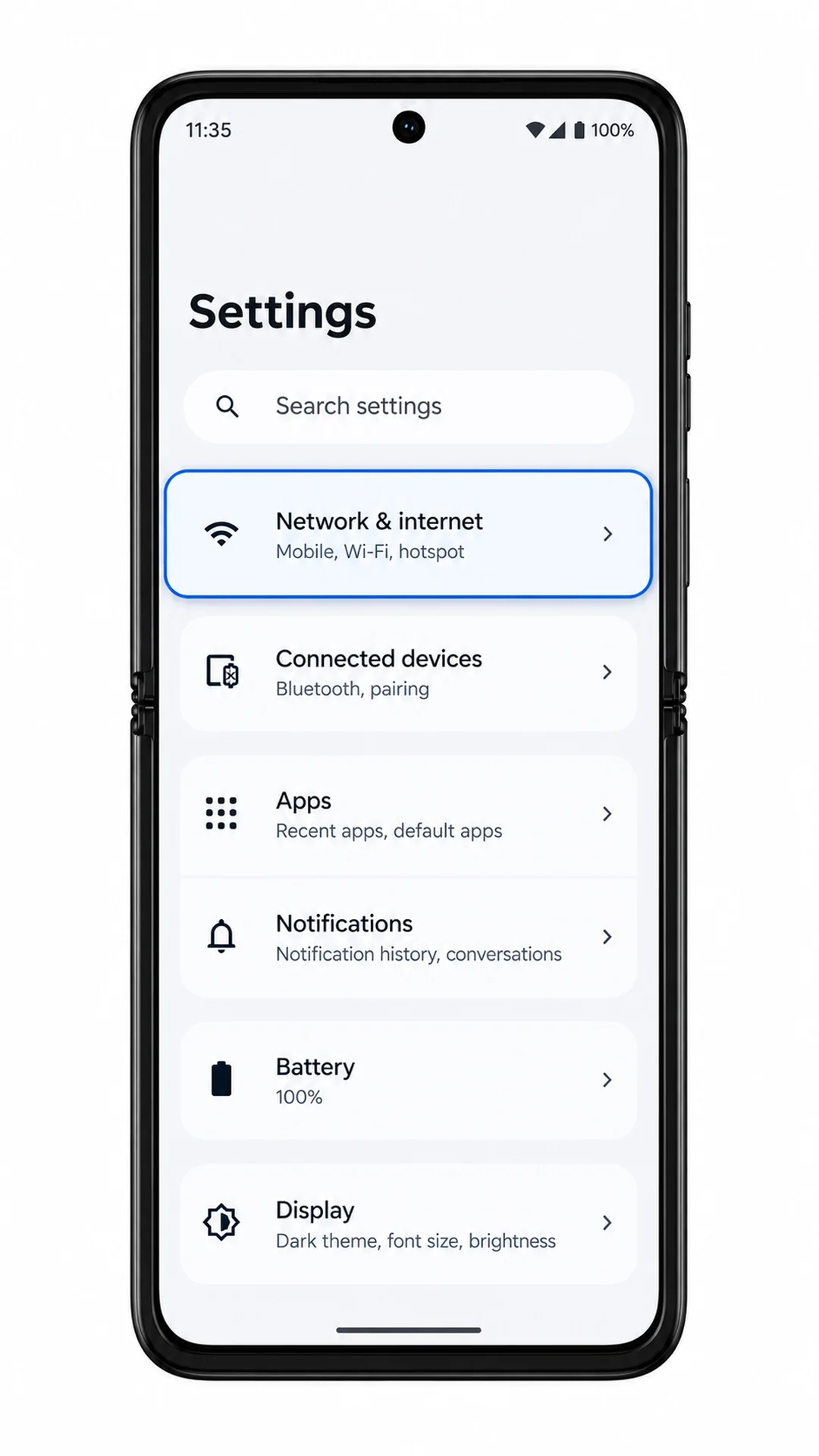
2. Toca Red e internet.
El teléfono debería abrir la página de configuración de red con opciones de internet, SIM y conectividad.
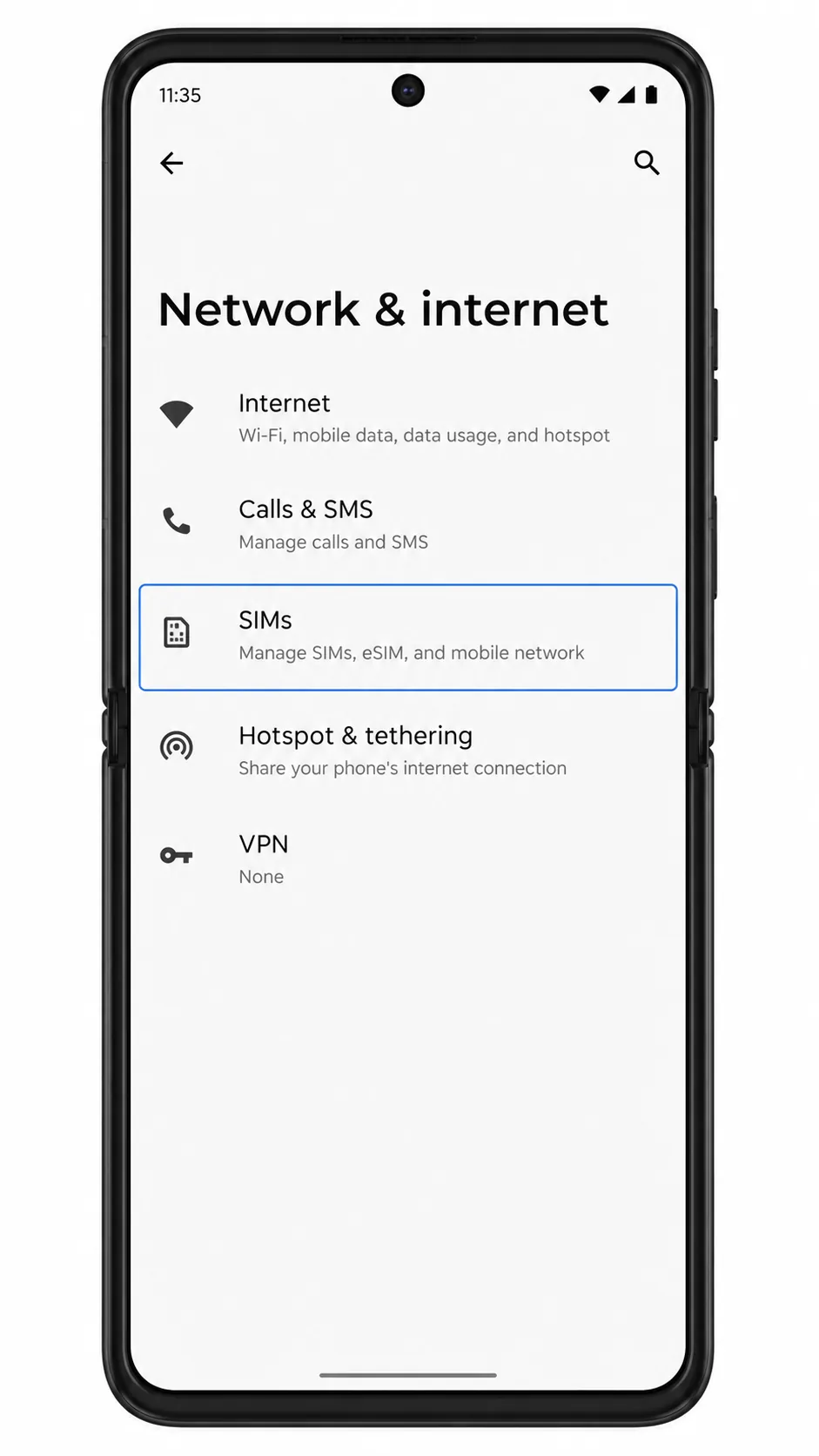
3. Toca SIMs.
Deberías ver la pantalla de administración de SIM, donde aparecen listadas las tarjetas SIM físicas y los perfiles de eSIM.
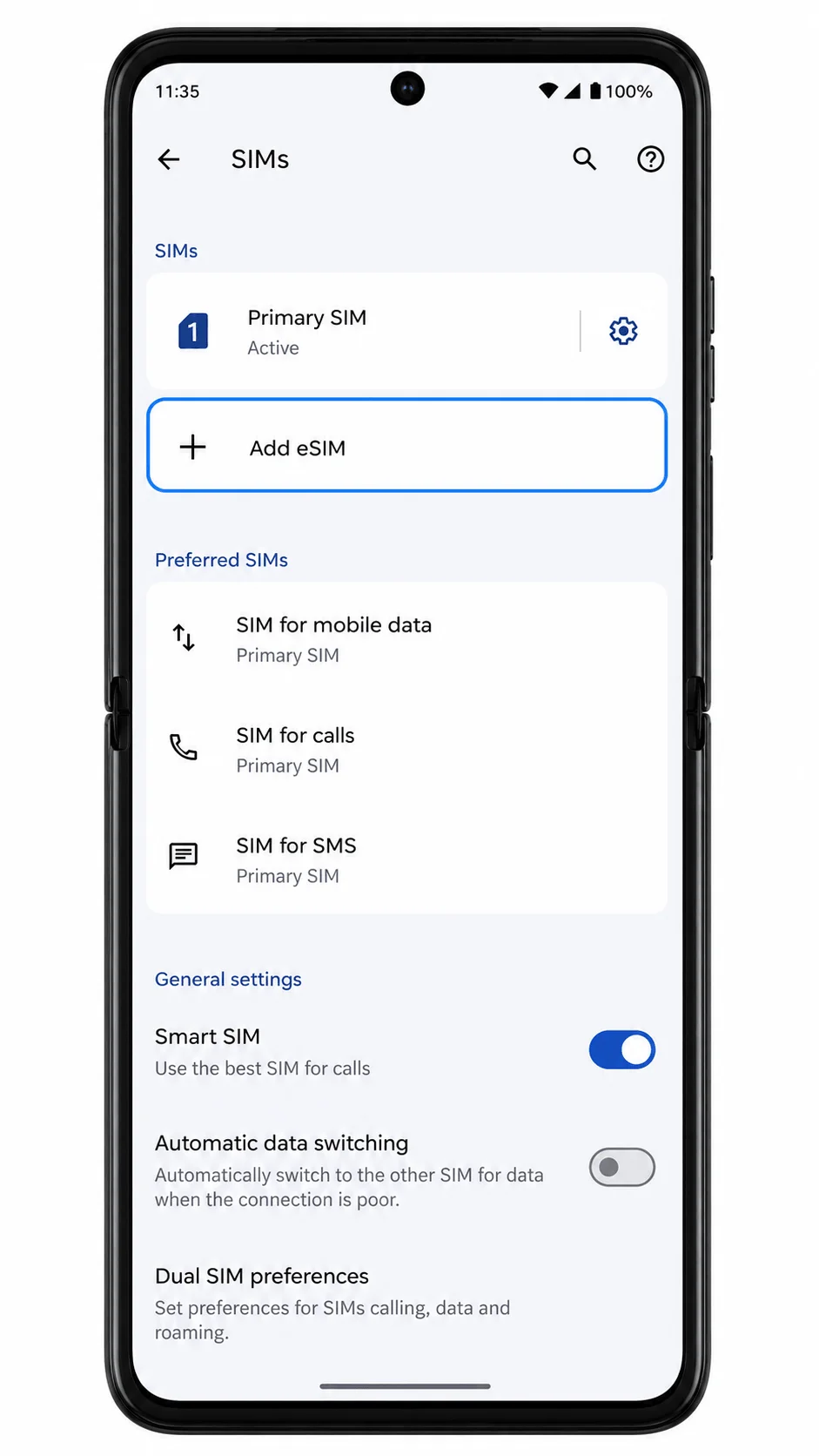
4. Toca Añadir eSIM.
El teléfono debería iniciar el proceso de configuración de eSIM de Android y buscar una forma de añadir un plan móvil.
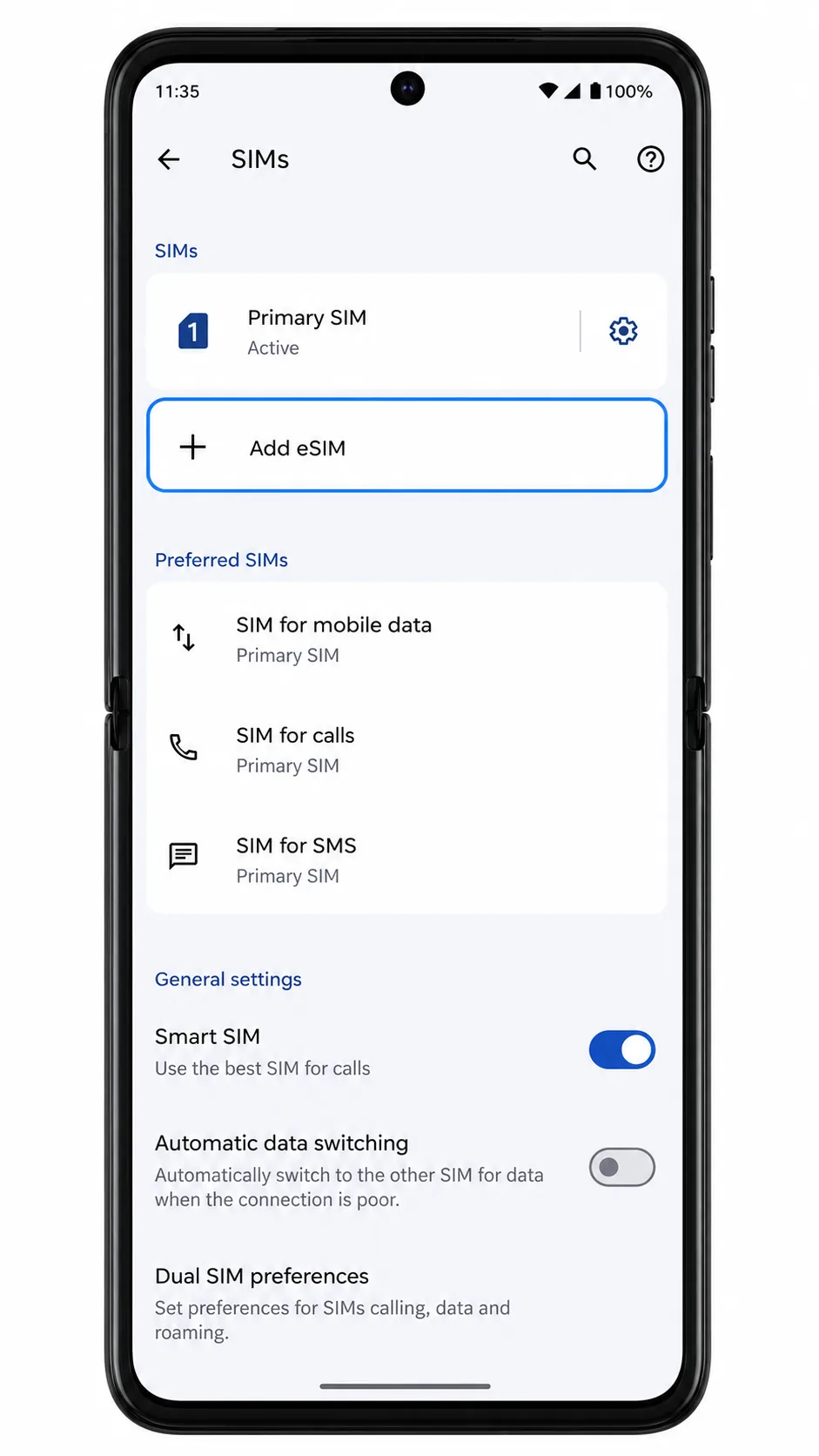
5. Toca Configurar usando código QR o Escanear código QR si el teléfono te pregunta cómo quieres añadir la eSIM.
Se abrirá el escáner de la cámara para el código QR de la eSIM.
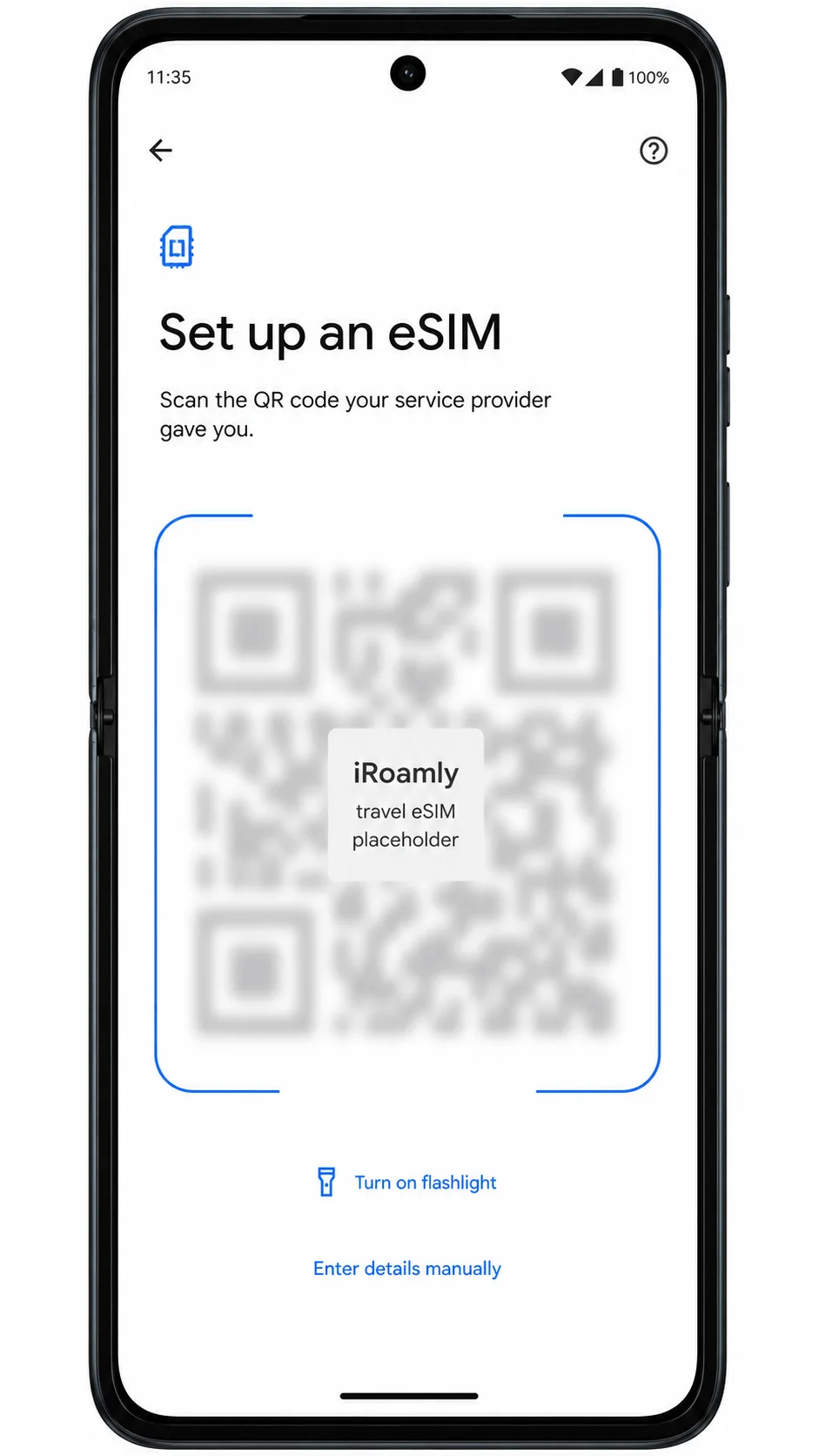
6. Apunta con el escáner al código QR de iRoamly y mantén el código dentro del marco.
El teléfono debería leer el código QR y mostrar una pantalla preguntando si deseas descargar la eSIM.
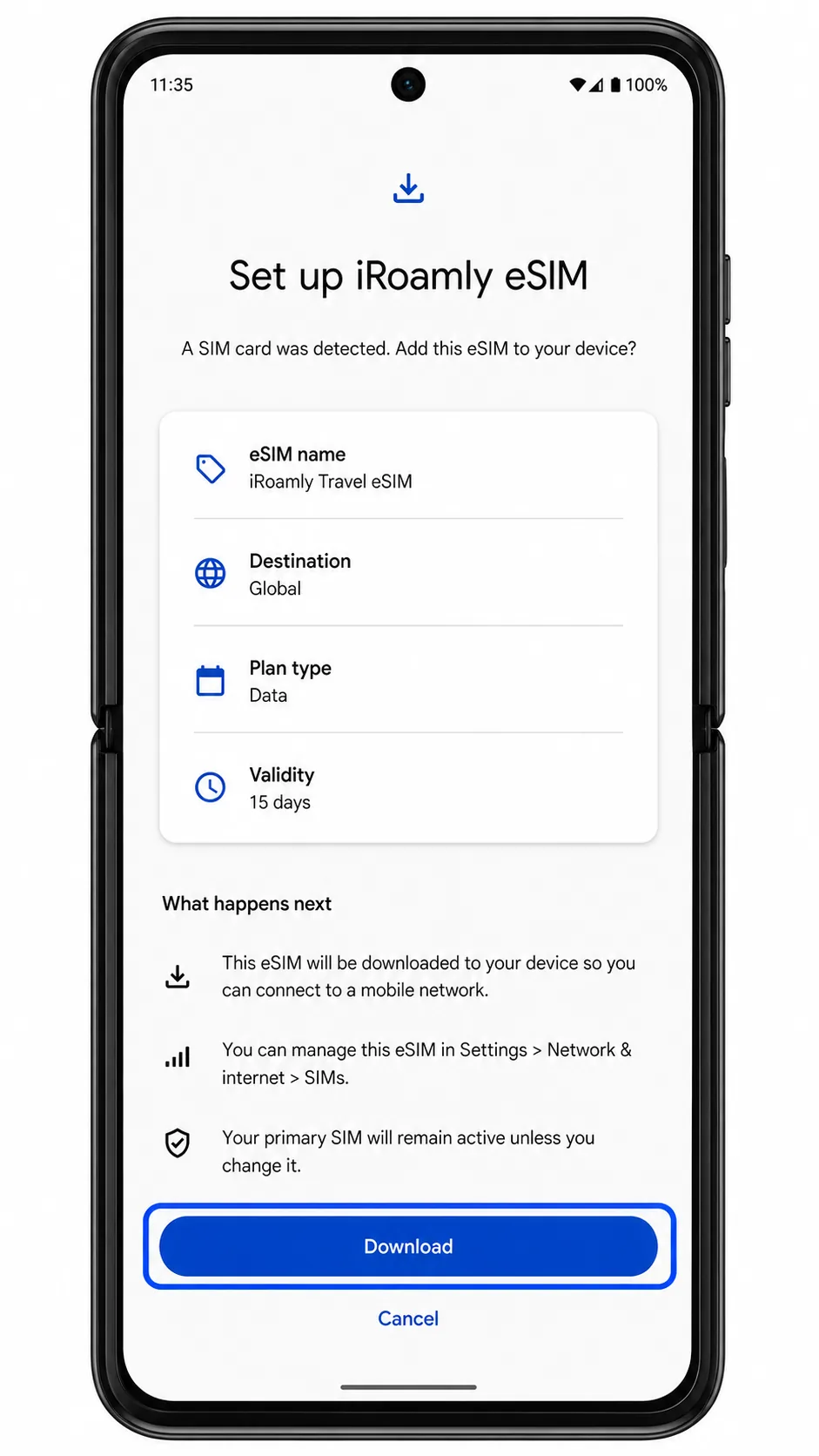
7. Toca Descargar o Descargar eSIM.
El Razr 60 Ultra debería descargar el perfil de eSIM de iRoamly a través de Wi-Fi.
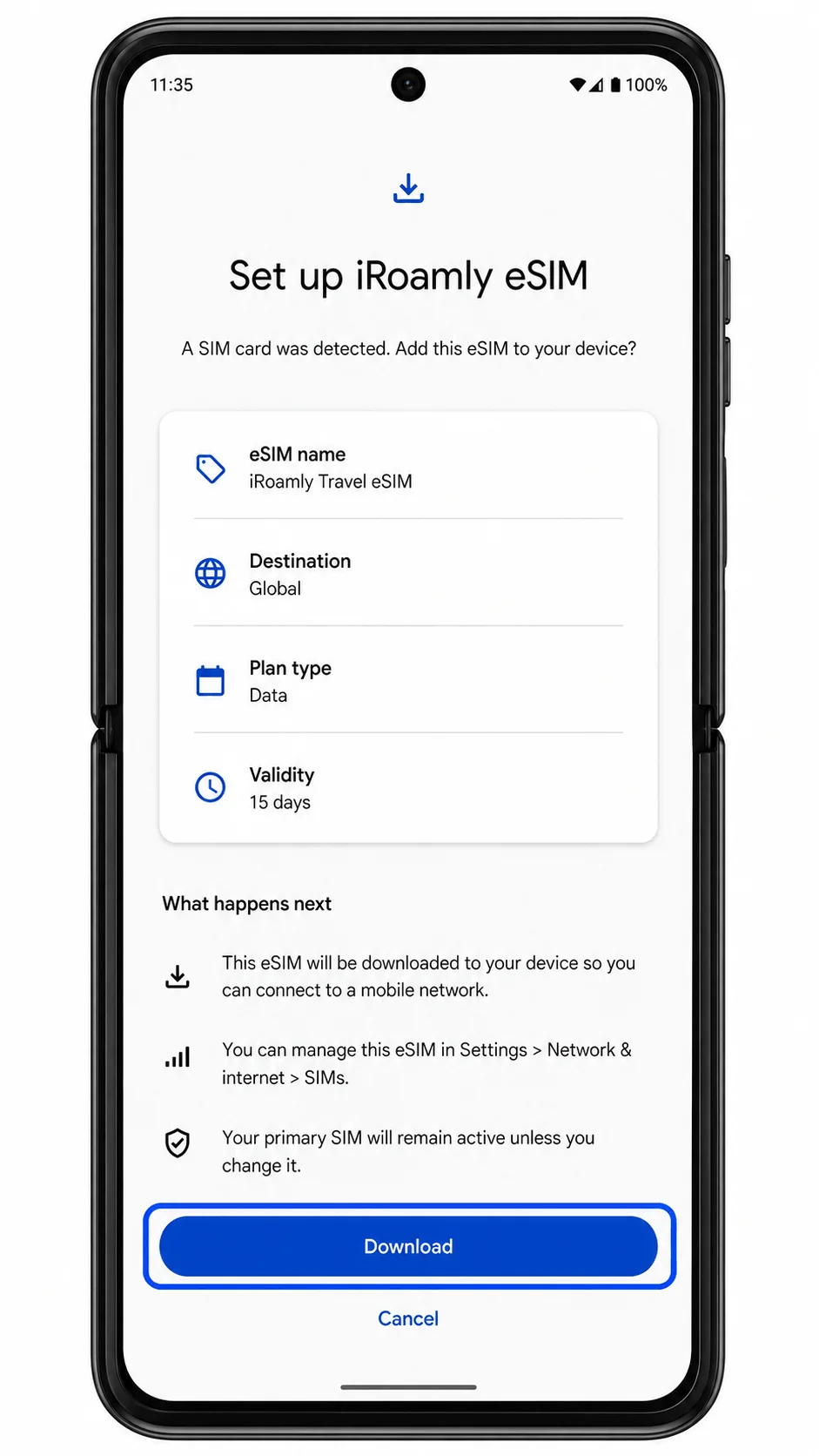
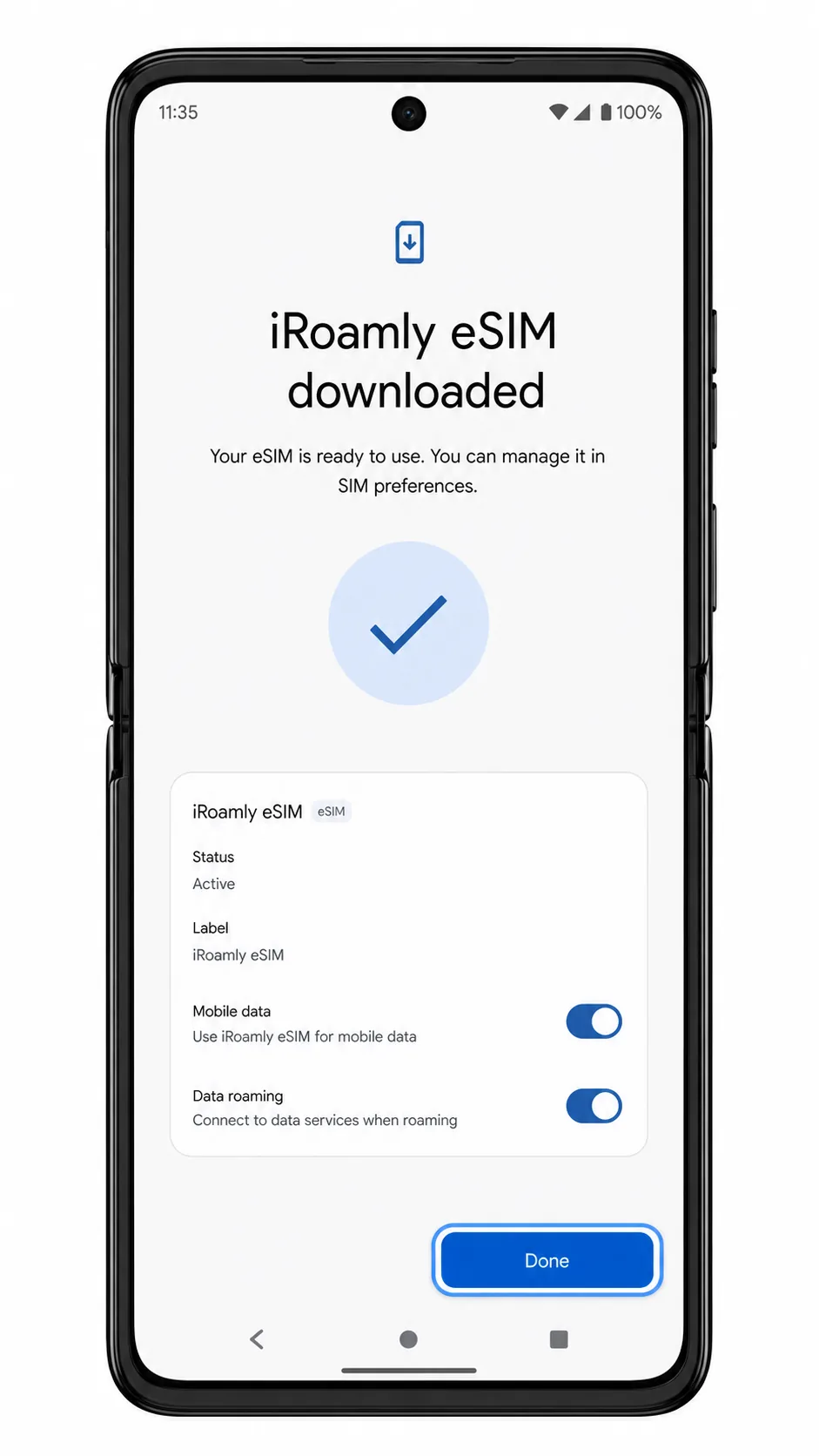
8. Toca Hecho cuando el teléfono indique que la eSIM se ha descargado o añadido correctamente.
El proceso de configuración debería cerrarse y la eSIM de iRoamly debería estar disponible en SIMs.
Método 2: Instalar la eSIM manualmente
1. Abra los Ajustes en el Razr 60 Ultra.
Debería ver la misma lista principal de Ajustes que utilizó para el método QR.
2. Toque en Red e internet.
Se abrirá la página de configuración de red.
3. Toque en SIMs.
La página de administración de tarjetas SIM debería mostrar sus tarjetas actuales y la opción para añadir una eSIM.
4. Toque en Añadir eSIM.
Se abrirá el asistente de configuración de eSIM de Android.
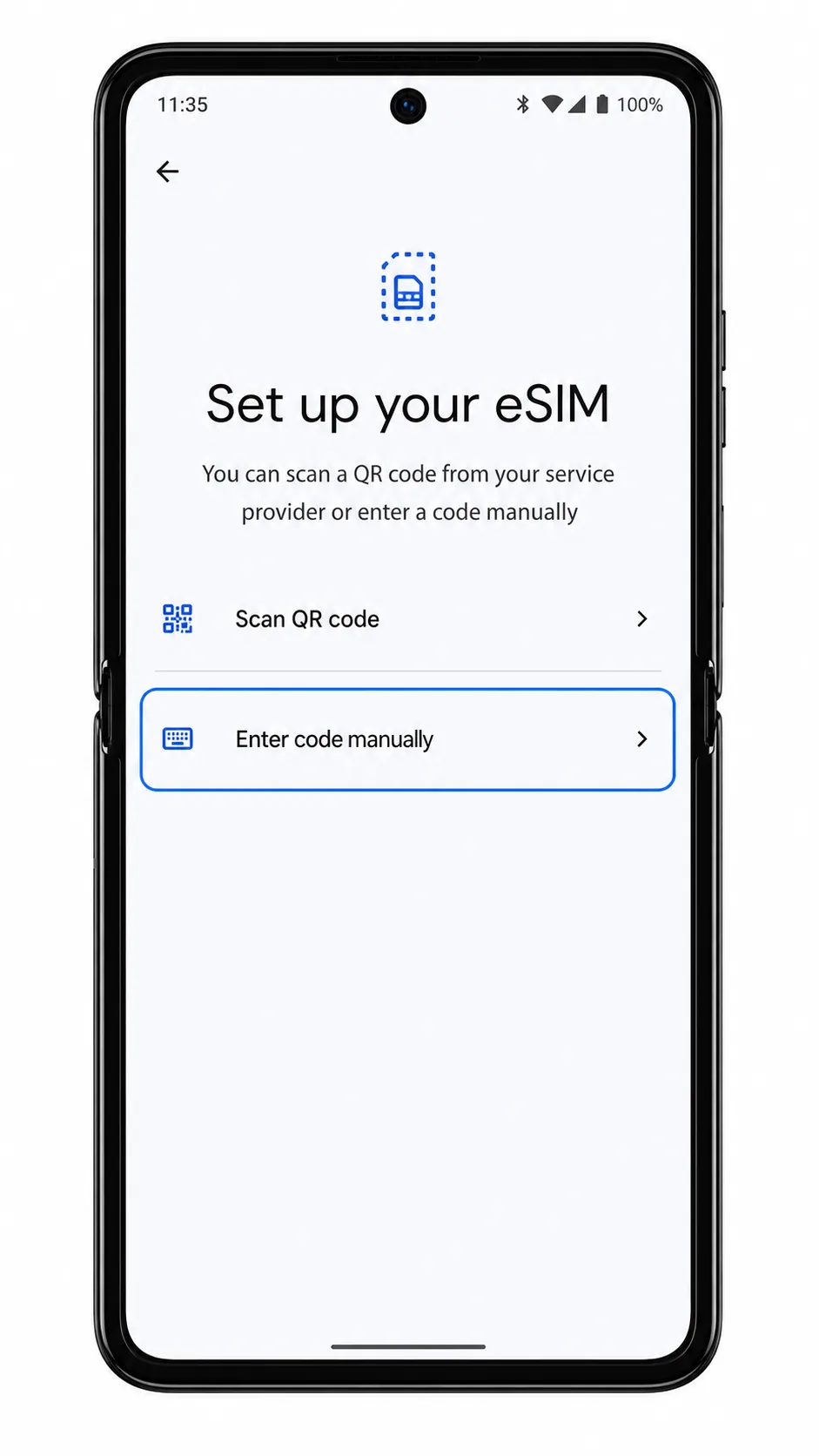
5. Toque en Configurar manualmente, Introducir código manualmente o ¿Necesita ayuda?, y elija la opción de entrada manual que aparezca en su versión de software.
El teléfono mostrará los campos de entrada manual de la eSIM para los detalles de activación.
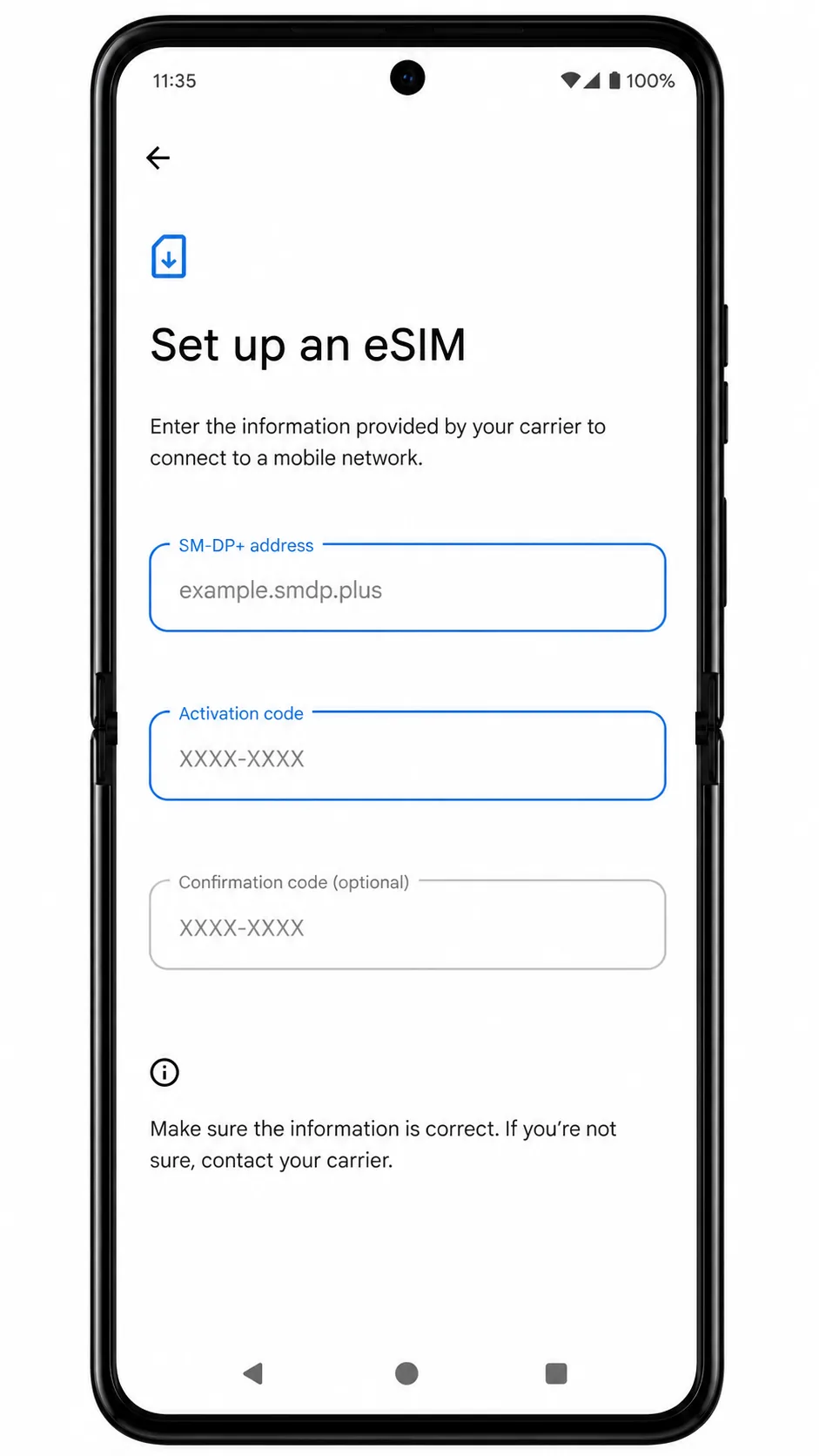
6. Introduzca la dirección SM-DP+ y el código de activación de iRoamly tal y como aparecen en su cuenta o en el correo electrónico de iRoamly. Si el teléfono muestra un campo para el código de confirmación y iRoamly no le proporcionó uno, déjelo en blanco.
El teléfono aceptará los detalles y habilitará el siguiente paso.
7. Toque en Continuar o Siguiente.
El Razr 60 Ultra verificará la información de la eSIM y mostrará una confirmación de descarga.
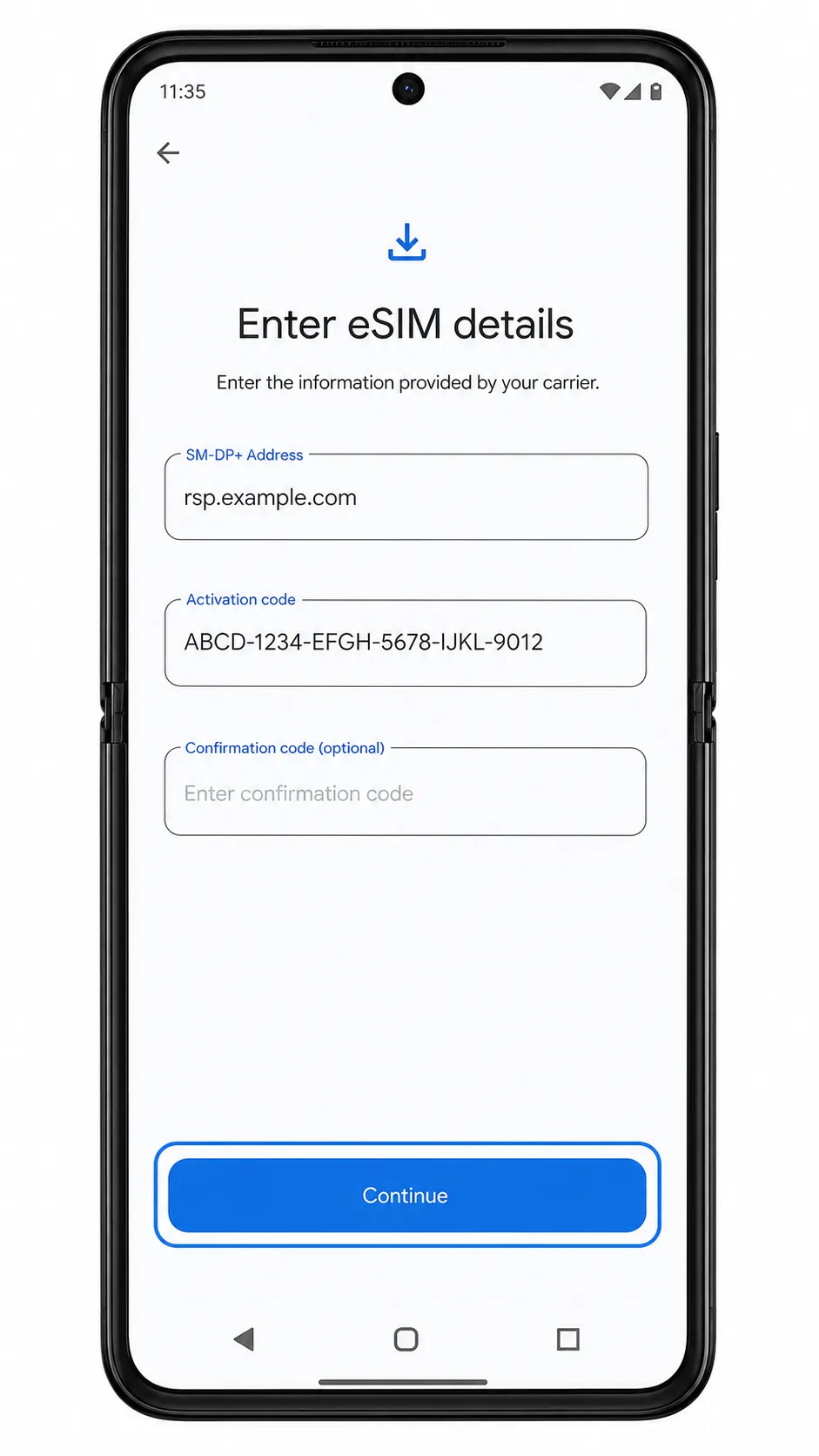
8. Toque en Descargar o Descargar eSIM.
El teléfono descargará el perfil de eSIM de iRoamly utilizando los detalles de activación manual.
9. Toque en Hecho cuando la descarga de la eSIM finalice.
La configuración manual habrá terminado y la eSIM de iRoamly aparecerá en la lista de tarjetas SIM del teléfono.
Cómo confirmar que su eSIM iRoamly está instalada
1. Vaya a Ajustes > Red e internet > Tarjetas SIM.
La eSIM iRoamly debería aparecer en la lista de tarjetas SIM, generalmente con el nombre del operador/perfil o una etiqueta que usted puede renombrar.
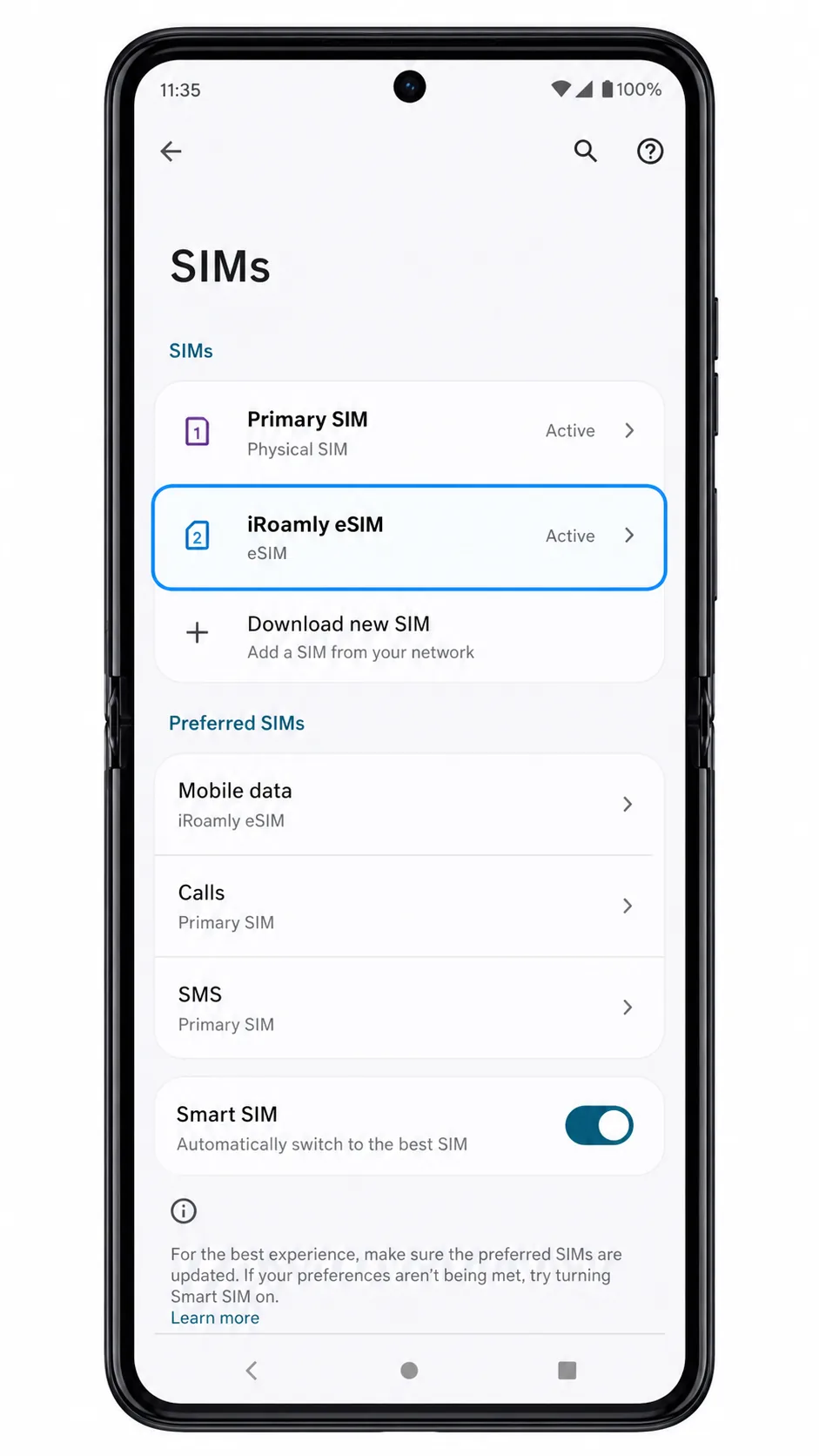
2. Toque el perfil de eSIM recién instalado.
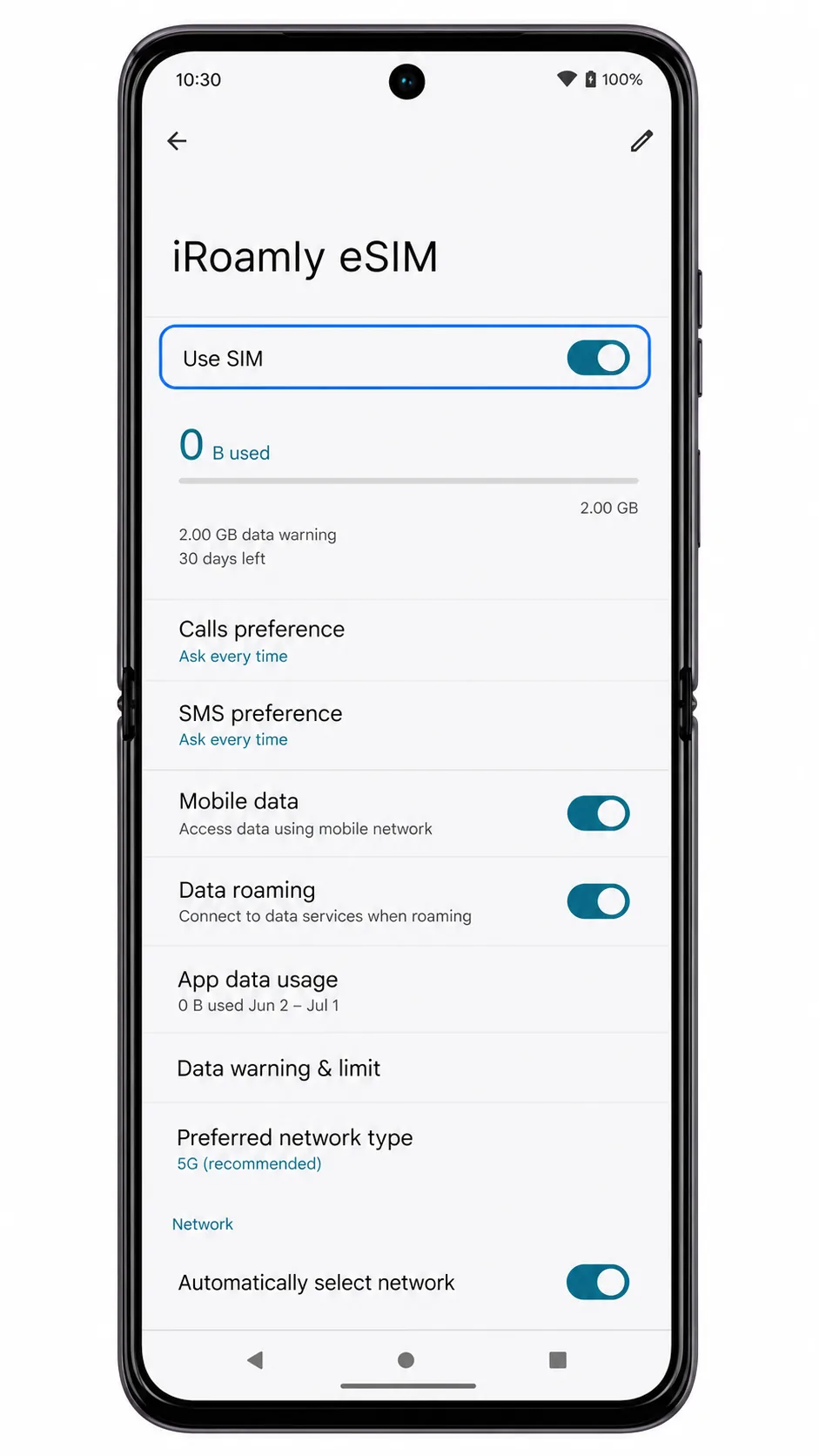
Debería ver la página de detalles de la eSIM con el interruptor de la línea y la configuración de red móvil.
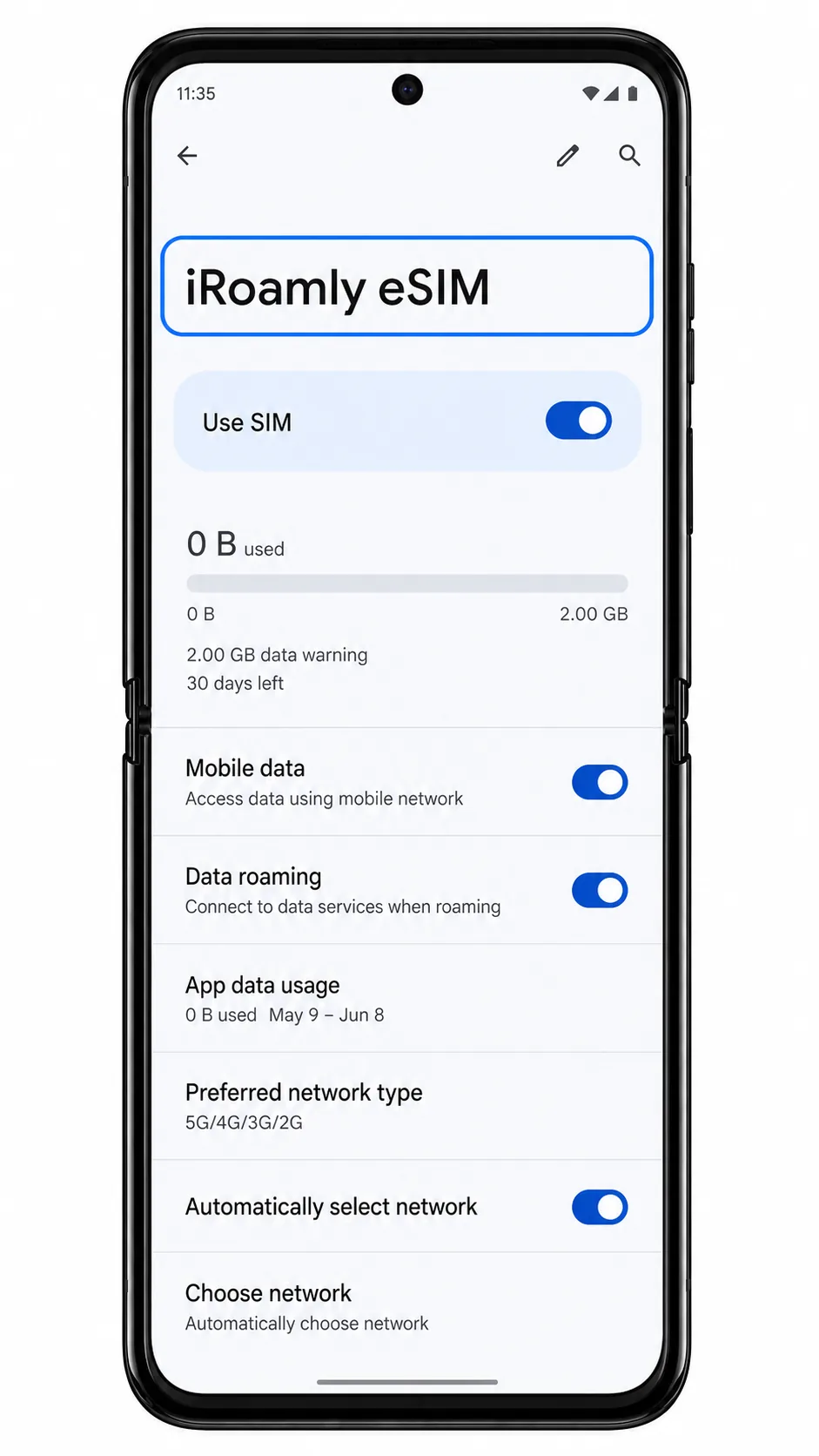
3. Asegúrese de que el interruptor de la eSIM esté activado.
El teléfono debería mostrar la eSIM iRoamly como habilitada. Si el plan incluye voz o SMS, estos servicios dependen del plan iRoamly específico y de la red de destino; muchas eSIM de viaje son únicamente para datos.
Configurar eSIM para datos móviles
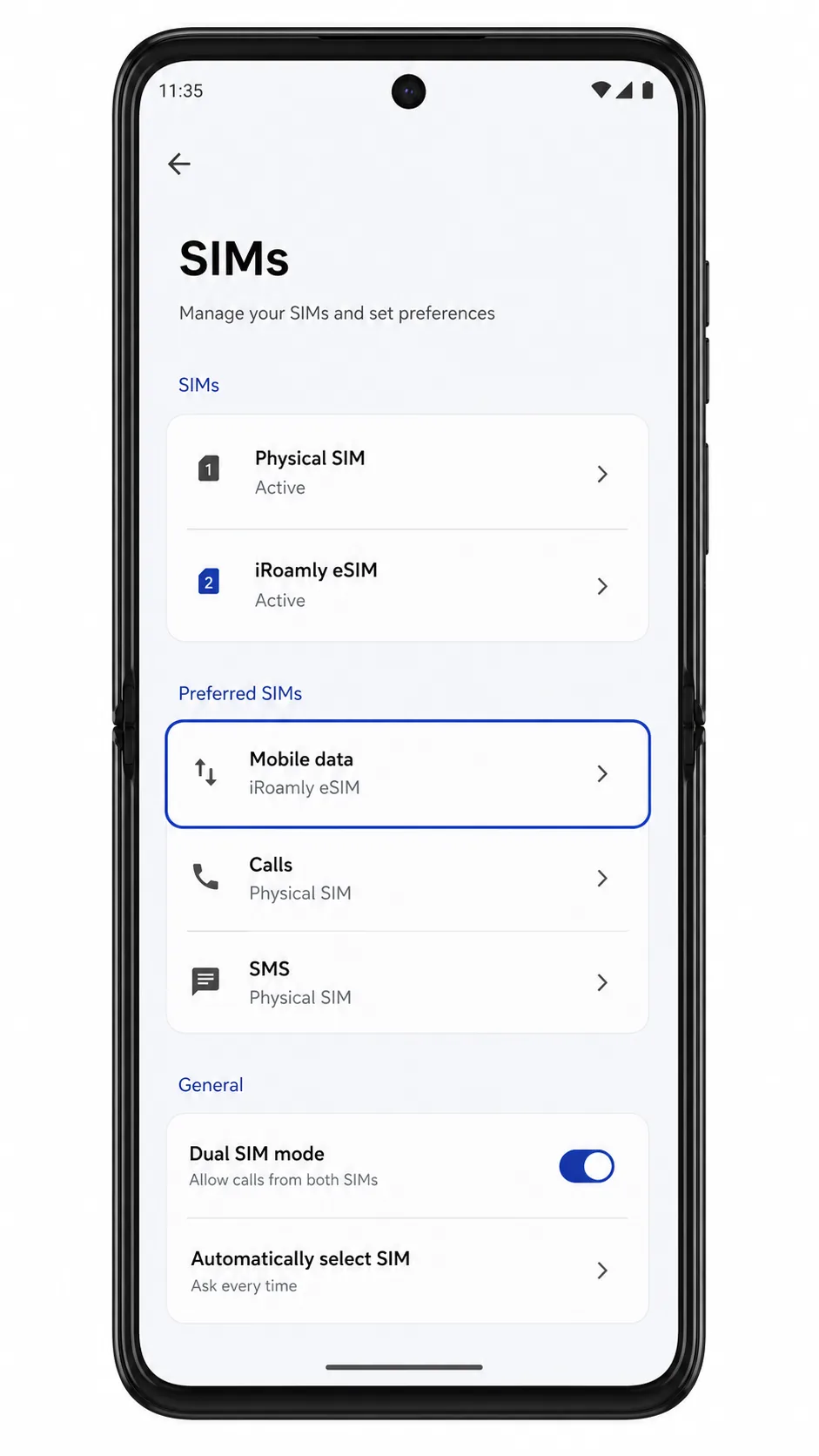
1. Abra Ajustes > Red e internet > SIMs.
La página de SIMs debería mostrar los perfiles de SIM disponibles, incluida la iRoamly eSIM.
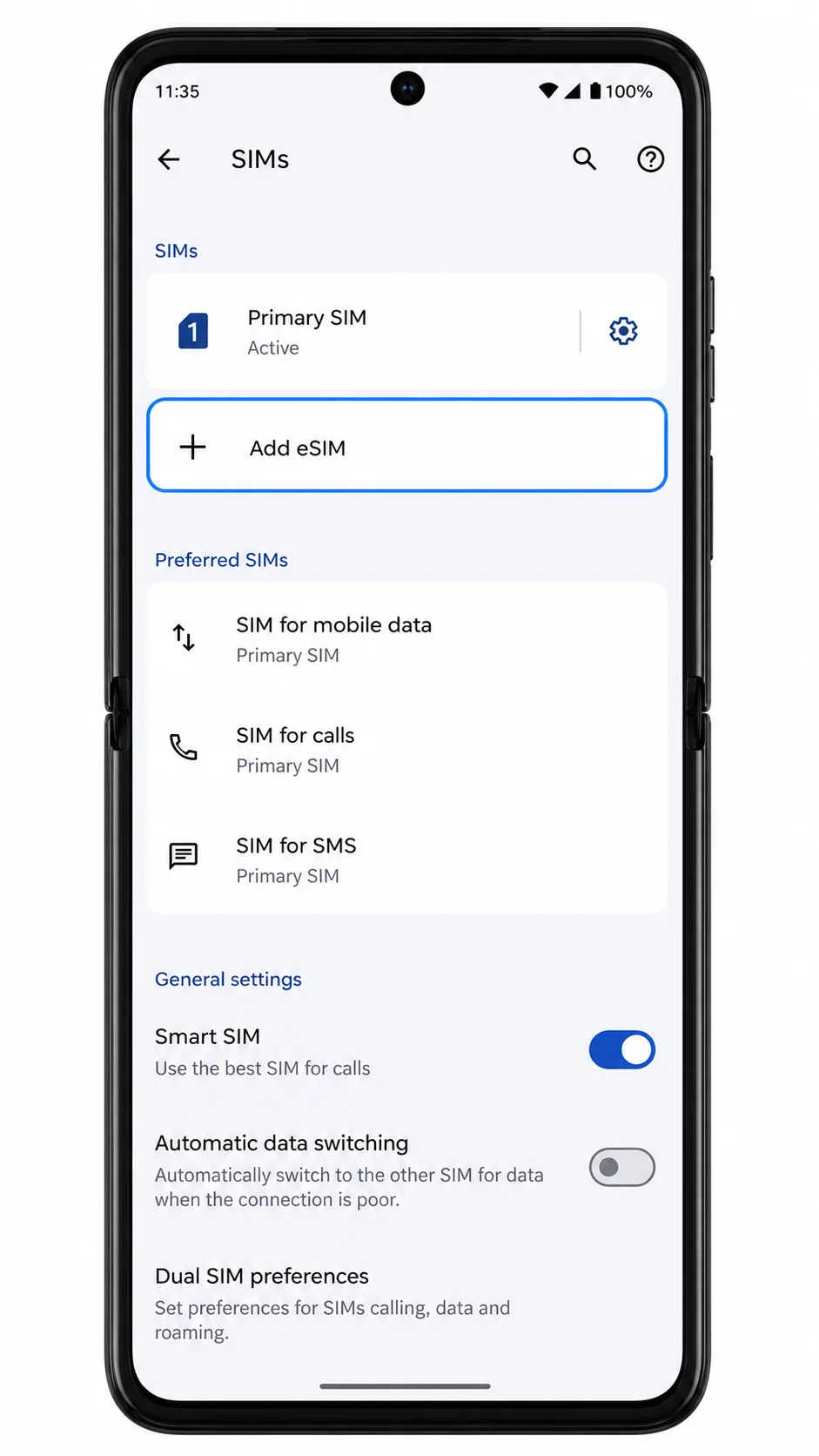
2. Toque Datos móviles o SIM de datos.
El teléfono debería mostrar una lista de las SIM que pueden utilizarse para datos móviles.
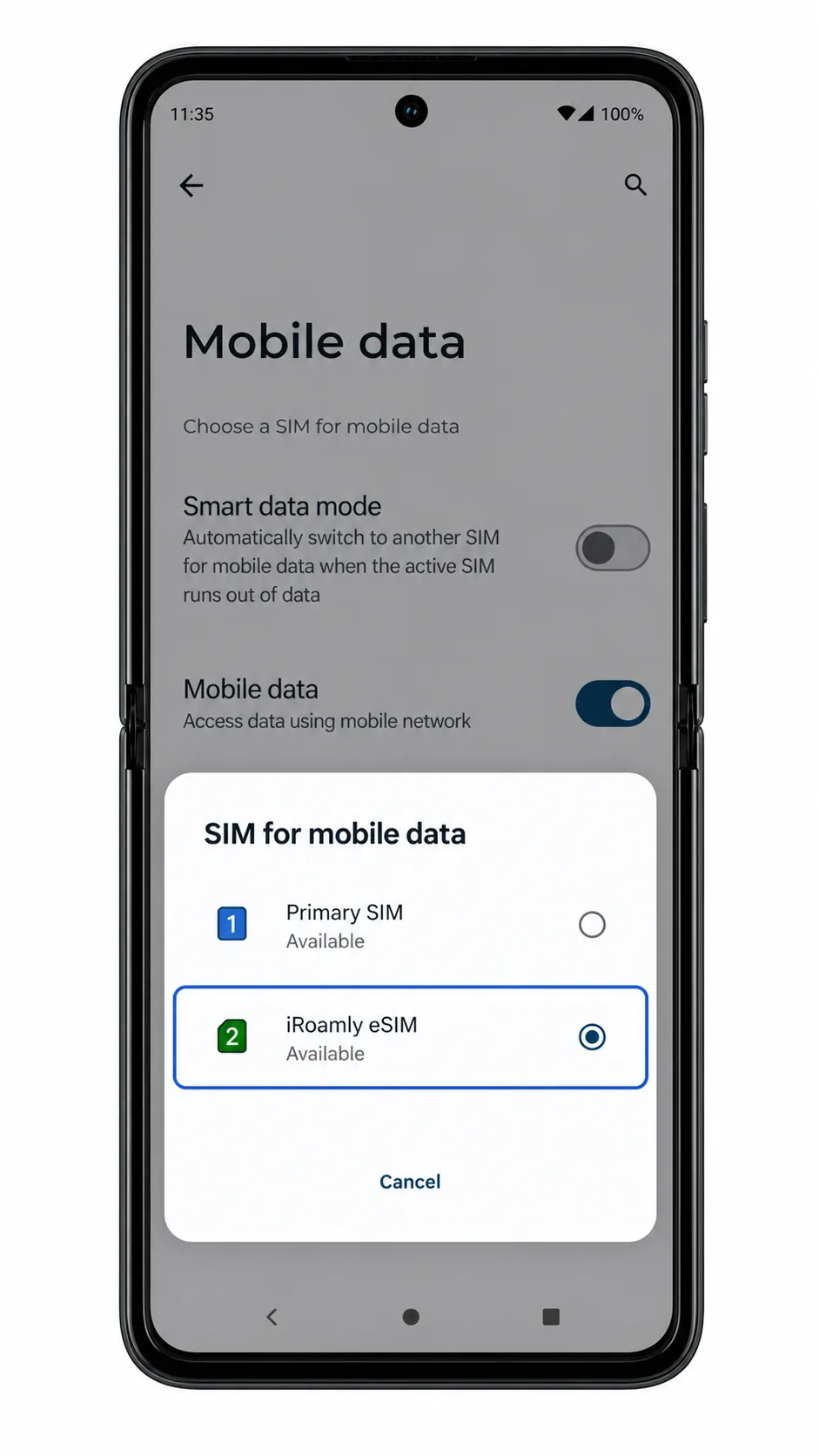
3. Seleccione la iRoamly eSIM para los datos móviles.
El Razr 60 Ultra debería marcar iRoamly como la SIM de datos activa.
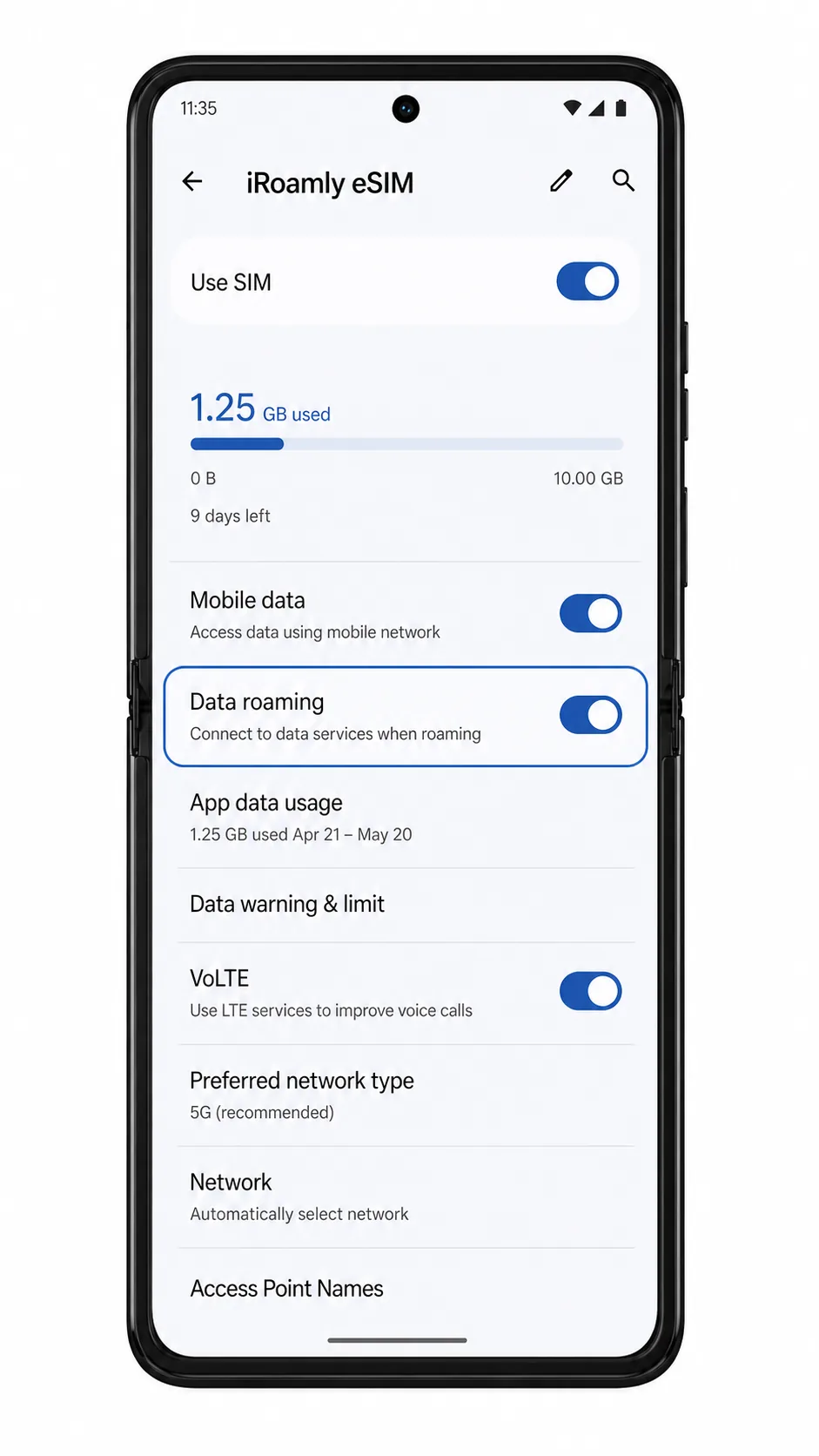
4. Abra el perfil de la iRoamly eSIM y active la opción Roaming o Itinerancia de datos si su plan de iRoamly o las instrucciones de su destino lo requieren.
El interruptor de roaming debe estar activado para la eSIM de viaje, mientras que su SIM principal puede permanecer configurada por separado.
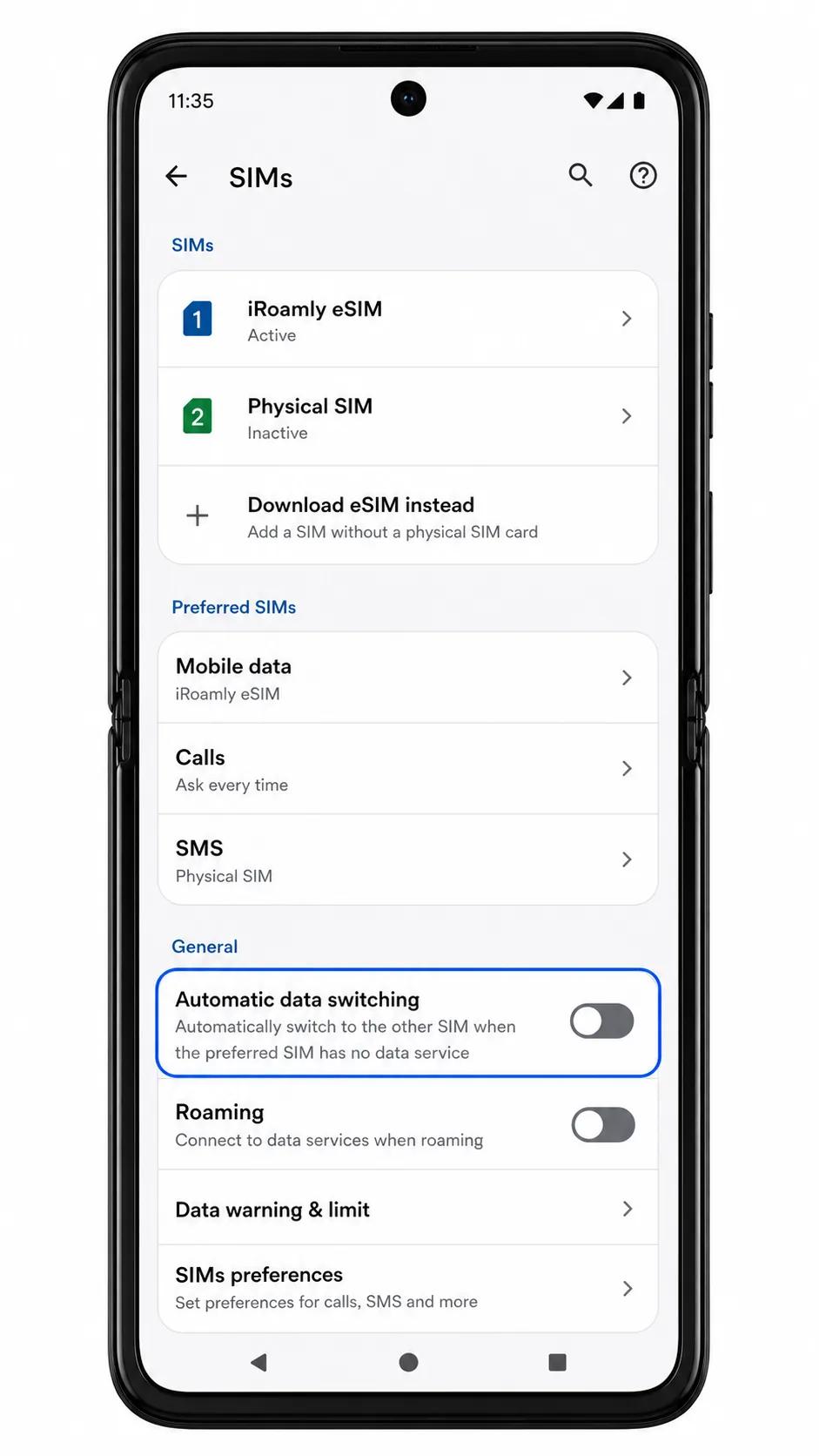
5. Desactive el cambio automático de datos no deseado si su software ofrece una opción como Cambiar datos móviles automáticamente.
El teléfono debería seguir utilizando la iRoamly eSIM para los datos de viaje en lugar de volver a utilizar su SIM principal.
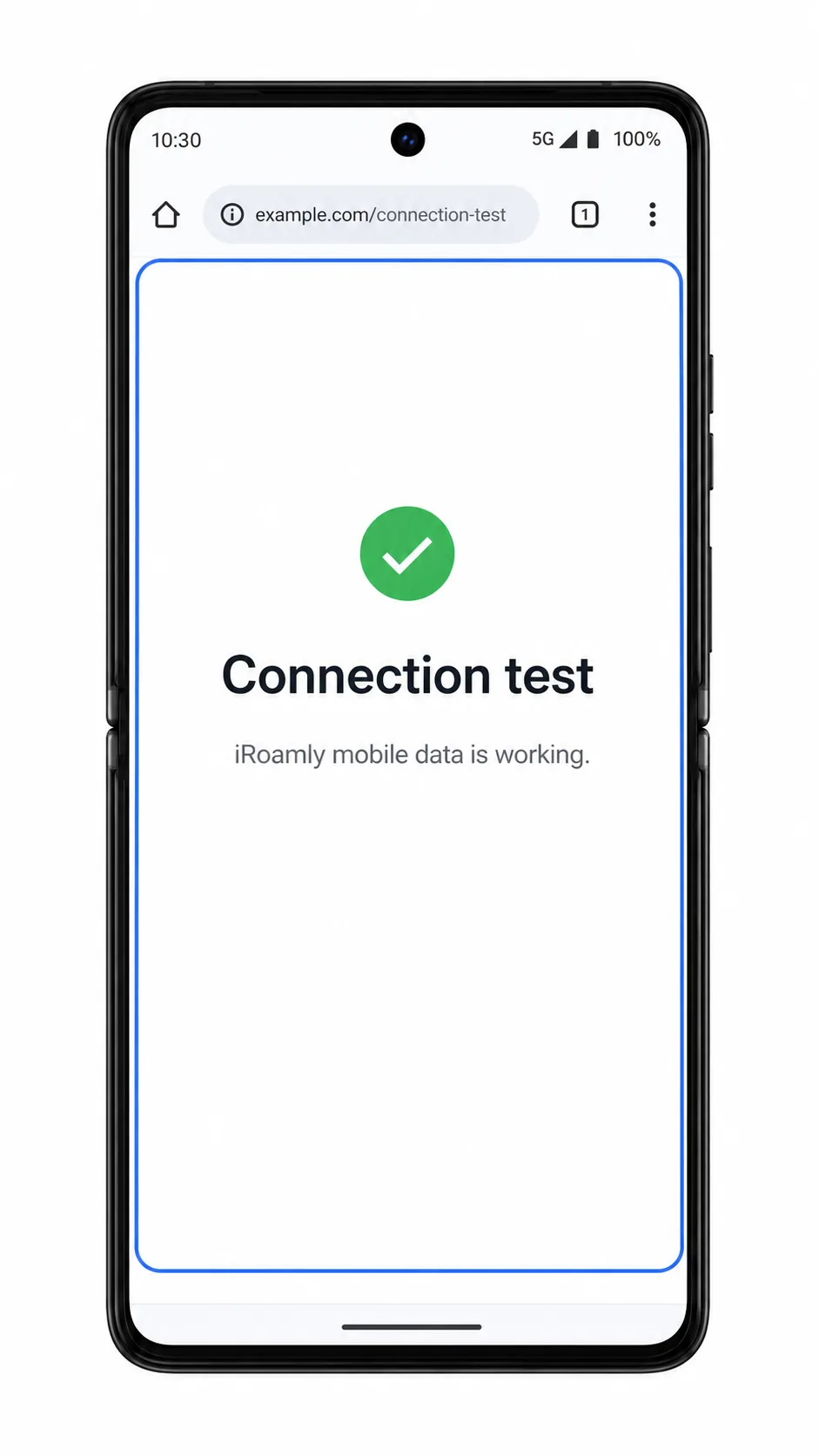
6. Una vez en su destino, apague el Wi-Fi brevemente y abra una página web o un mapa.
La página debería cargarse a través de la conexión de datos móviles de la iRoamly eSIM.
Solución de problemas
Si la opción "Agregar eSIM" no aparece, confirme que su variante del Razr 60 Ultra sea compatible con eSIM, actualice Android, reinicie el teléfono y verifique si el firmware de su operador restringe el uso de eSIM.
Si el código QR no se escanea, aumente el brillo de la otra pantalla, amplíe el código QR, limpie la lente de la cámara o utilice la entrada manual con la dirección SM-DP+ y el código de activación de iRoamly.
Si el código QR indica que ya ha sido utilizado, no elimine la eSIM. Póngase en contacto con el soporte técnico de iRoamly, ya que muchos códigos QR de eSIM solo pueden instalarse una vez.
Si la activación permanece pendiente, mantenga la conexión Wi-Fi, espere unos minutos, reinicie el teléfono y revise las reglas de activación del plan de iRoamly.
Si la eSIM está instalada pero los datos no funcionan, seleccione iRoamly para los datos móviles, active el roaming de datos para esa eSIM cuando sea necesario y confirme que el destino esté cubierto por el plan.
Si la eSIM no aparece después de la descarga, vaya a Configuración > Red e internet > SIMs, reinicie el teléfono y verifique si el perfil aparece bajo el nombre de un operador en lugar de iRoamly.
Si las llamadas o los SMS no funcionan, revise los detalles de su plan. Muchos planes de viaje eSIM de iRoamly son exclusivamente para datos.
Conclusión
Para el Motorola Razr 60 Ultra, escanear el código QR de iRoamly a través de Ajustes > Red e internet > SIMs > Añadir eSIM es la forma más rápida cuando el código QR se encuentra en otro dispositivo. La entrada manual es la mejor alternativa cuando necesitas ingresar la dirección SM-DP+ y el código de activación desde los detalles de tu iRoamly.
Después de la instalación, las comprobaciones son sencillas: confirma que el perfil de iRoamly aparezca en SIMs, activa la eSIM, selecciónala para datos móviles y habilita la itinerancia de datos cuando tu plan de destino lo requiera. Una vez configurados estos ajustes, el Razr 60 Ultra estará listo para usar los datos de viaje de iRoamly sin interferir con tu SIM principal.