
El Motorola Razr 60 es un teléfono Android plegable compatible con eSIM en modelos regionales. Esta guía se basa en un Motorola Razr 60 / Motorola Razr 2025 con Android 15 y la interfaz Motorola Hello UX, donde la ruta para la eSIM se encuentra en Configuración > Red e internet > SIMs.
Los viajeros suelen instalar una eSIM de viaje iRoamly antes de salir para tener datos móviles listos al llegar a su destino. Realice la instalación mientras disponga de una conexión Wi-Fi estable y tenga en cuenta que los nombres de los menús pueden variar ligeramente según la versión del software, la región y el firmware del operador.
Esta guía detalla ambas formas de instalar la eSIM iRoamly en el Motorola Razr 60: mediante el escaneo del código QR o ingresando los detalles de la eSIM manualmente. Por lo general, el método del código QR es más rápido, mientras que la entrada manual es útil si está viendo el código QR en el mismo teléfono o si la cámara no puede escanearlo.
Antes de configurar tu eSIM de iRoamly
Conecta el Motorola Razr 60 a una red Wi-Fi estable antes de comenzar.
Confirma que tu teléfono esté liberado por el operador y que tu modelo regional sea compatible con eSIM.
Ten a mano tu código QR de iRoamly o los detalles de la configuración manual. La configuración manual normalmente requiere una dirección SM-DP+, un código de activación y un código de confirmación opcional.
Inicia sesión en la cuenta de Google utilizada en el teléfono si Android solicita la verificación de cuenta durante el proceso.
No elimines la eSIM de iRoamly después de la instalación, a menos que el soporte técnico de iRoamly te lo indique. Muchos perfiles de eSIM para viajes no se pueden reinstalar una vez eliminados.
Instala la eSIM uno o dos días antes de viajar si tu plan lo permite, pero verifica primero los detalles de tu plan de iRoamly. La validez de iRoamly comienza a partir de la activación, y el momento exacto en que esta ocurre puede variar según el plan.
Los planes de eSIM de iRoamly podrían no incluir llamadas de voz o SMS. Consulta la página del plan para tu destino antes de depender de llamadas o mensajes de texto.
Método 1: Instalar eSIM escaneando un código QR
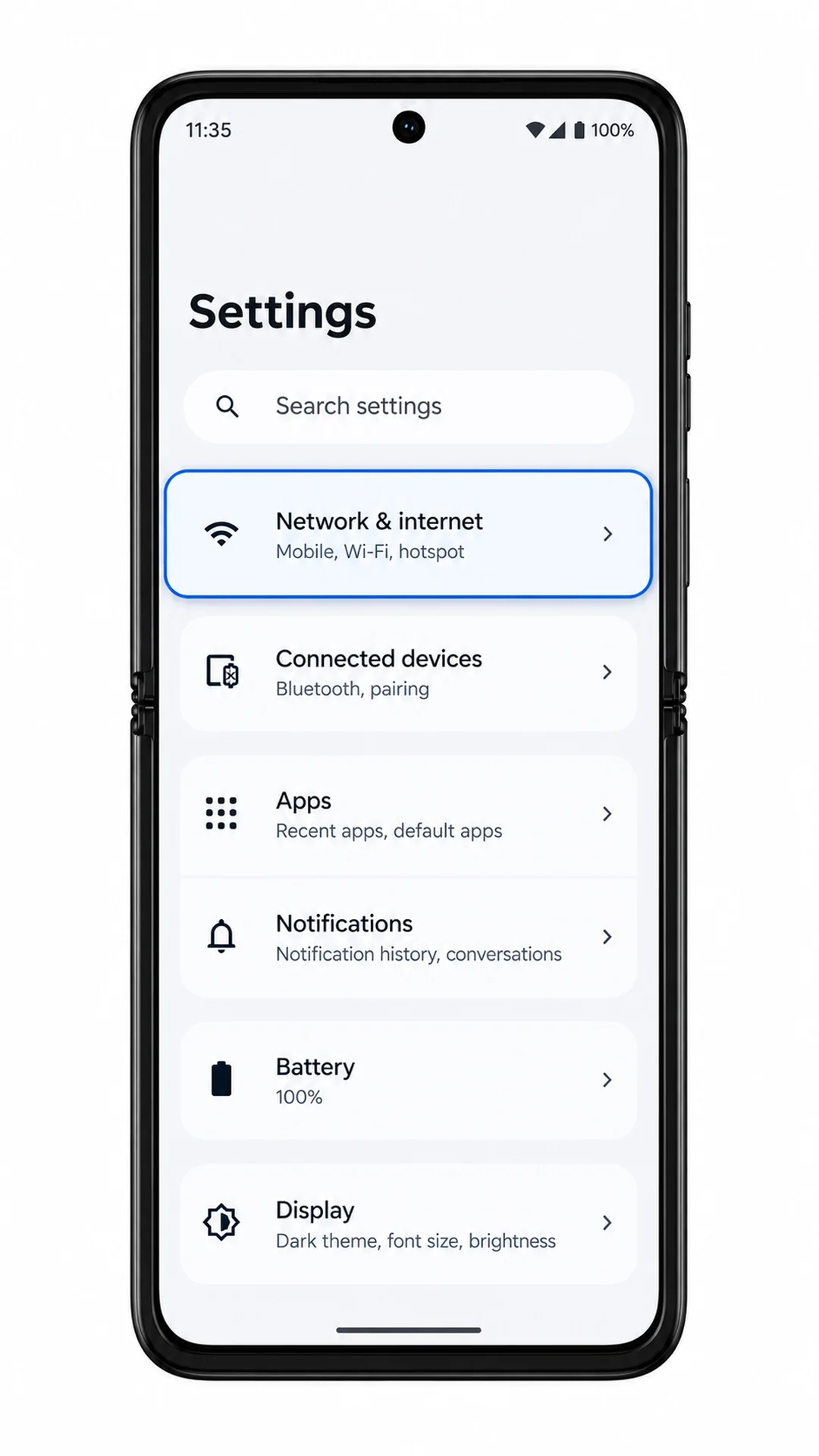
1. Abra Configuración en su Motorola Razr 60 y toque Red e internet.
Debería ver la configuración de conexión del teléfono, incluyendo el menú de SIMs.
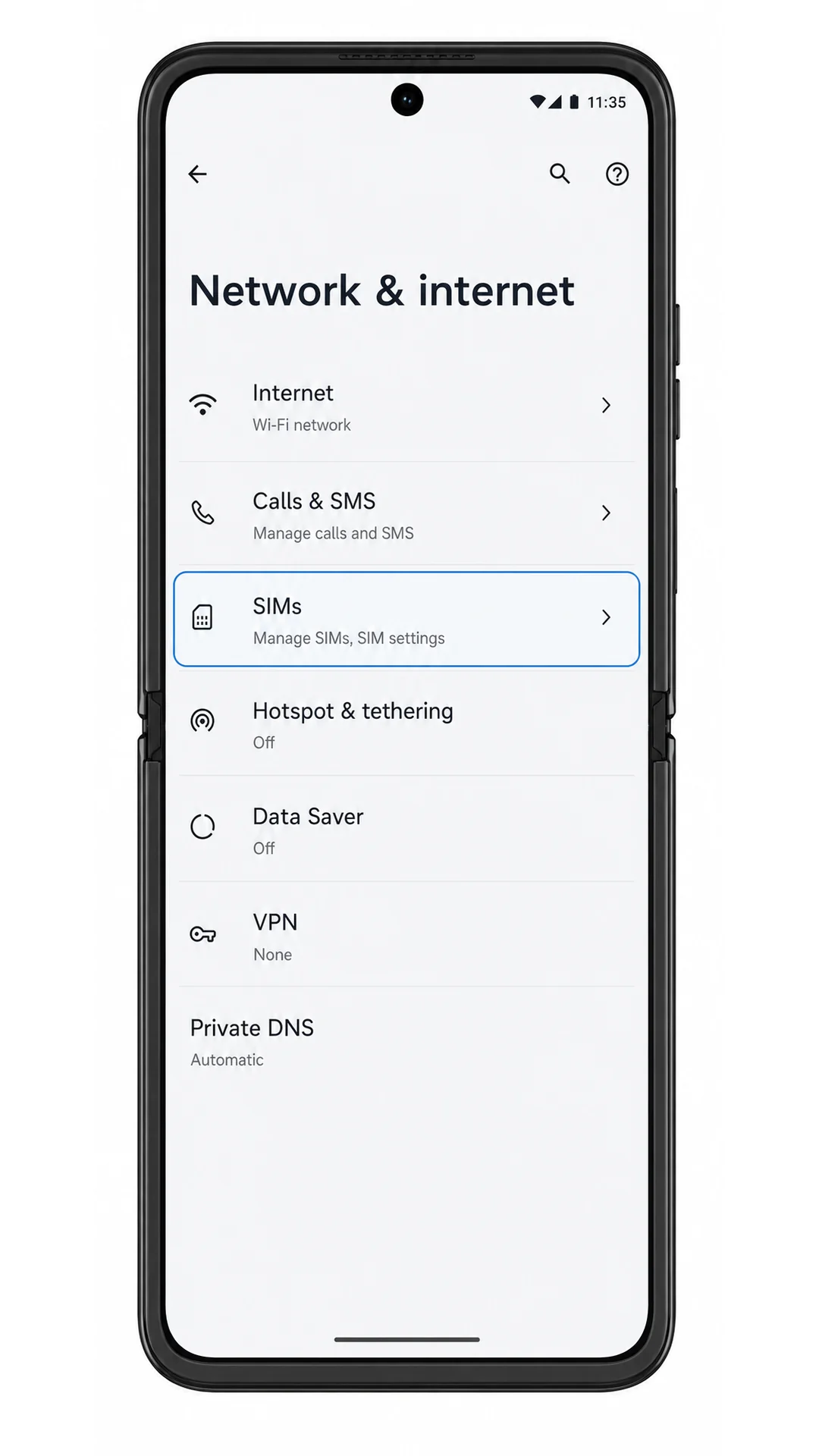
2. Toque SIMs.
Se abrirá la página de SIMs, donde podrá ver sus perfiles de SIM o eSIM actuales.
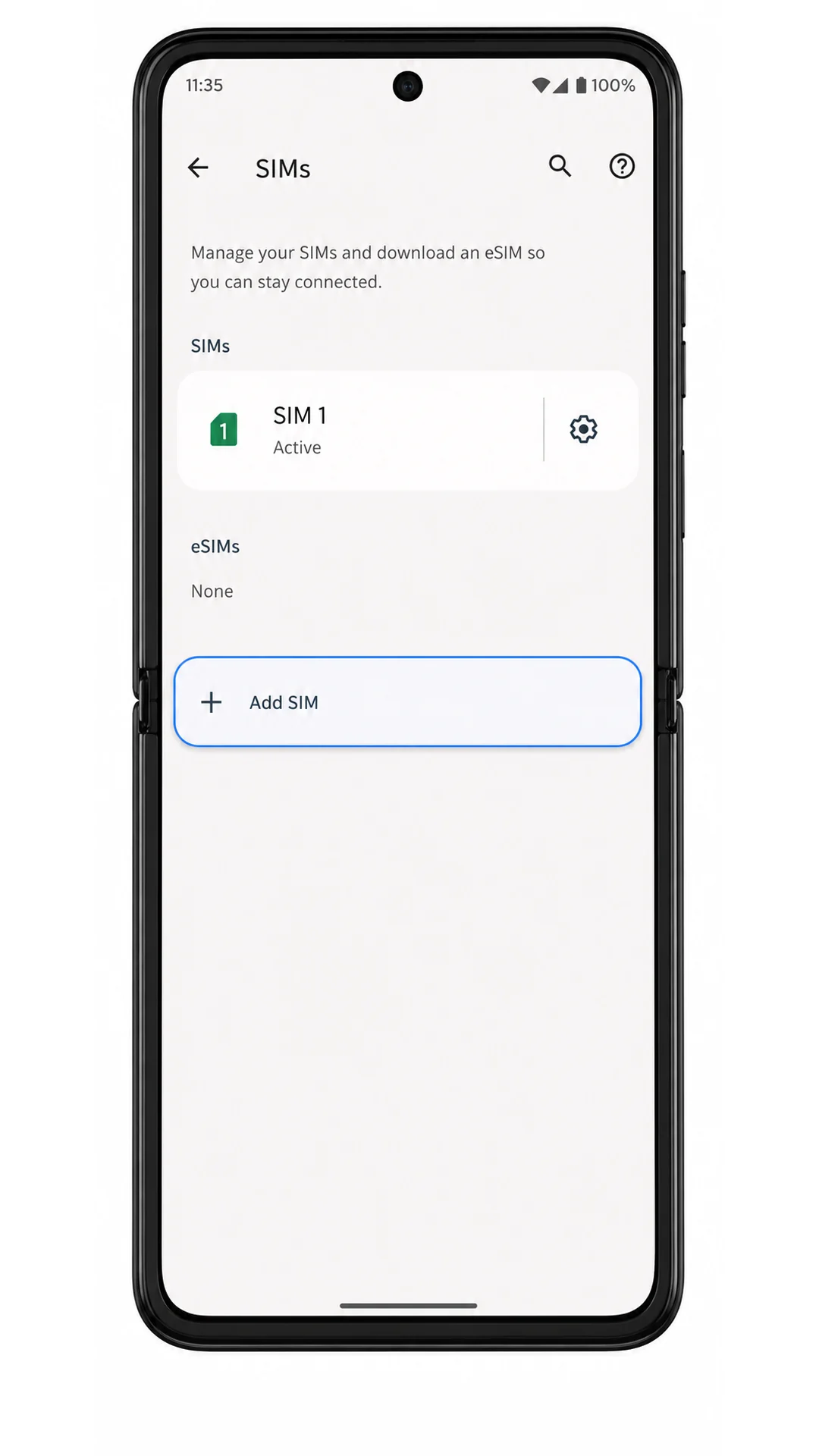
3. Toque Agregar SIM.
Android abrirá la pantalla de configuración de SIM para que pueda añadir una nueva tarjeta SIM física o una eSIM.
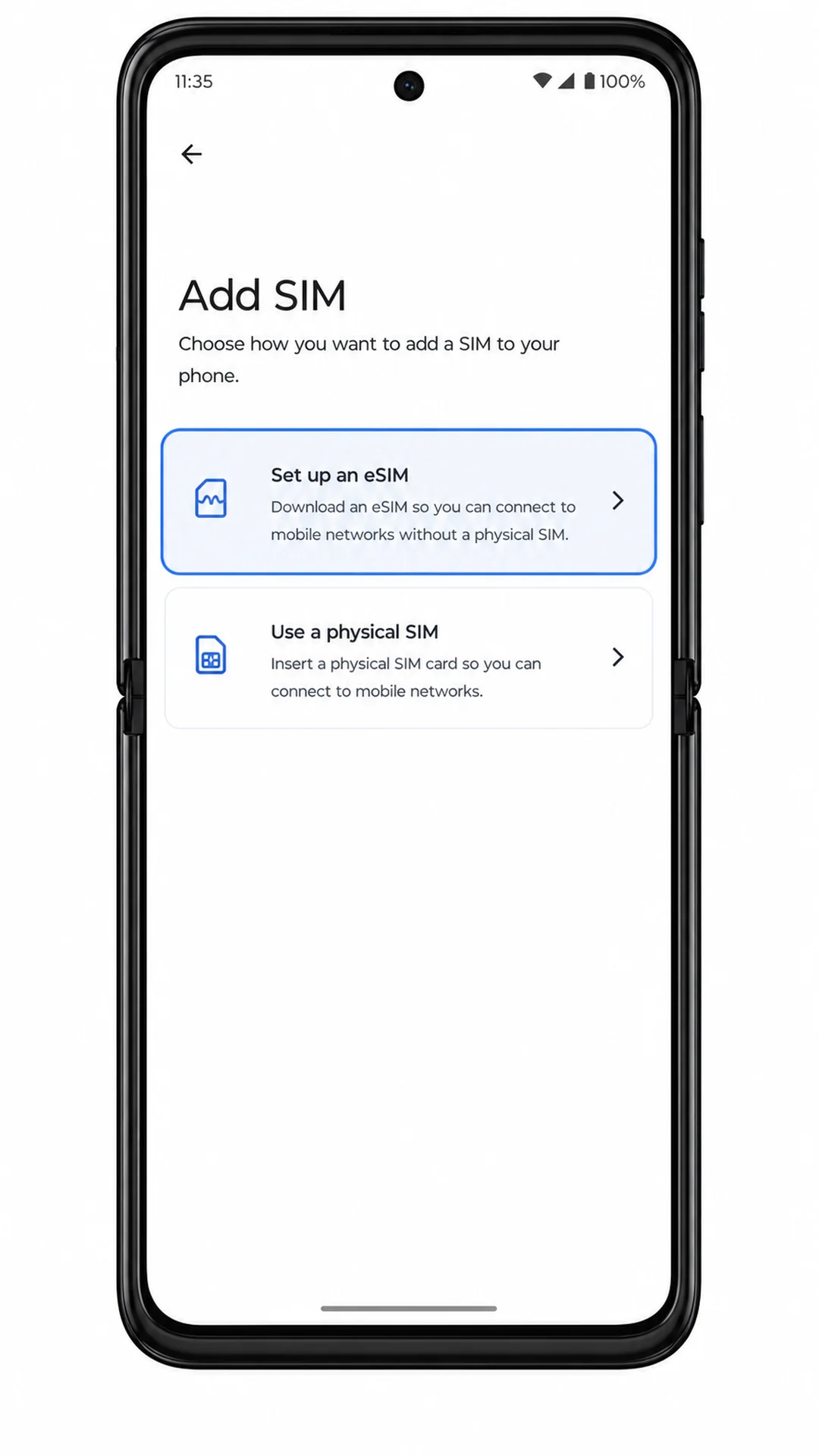
4. Toque Configurar una eSIM.
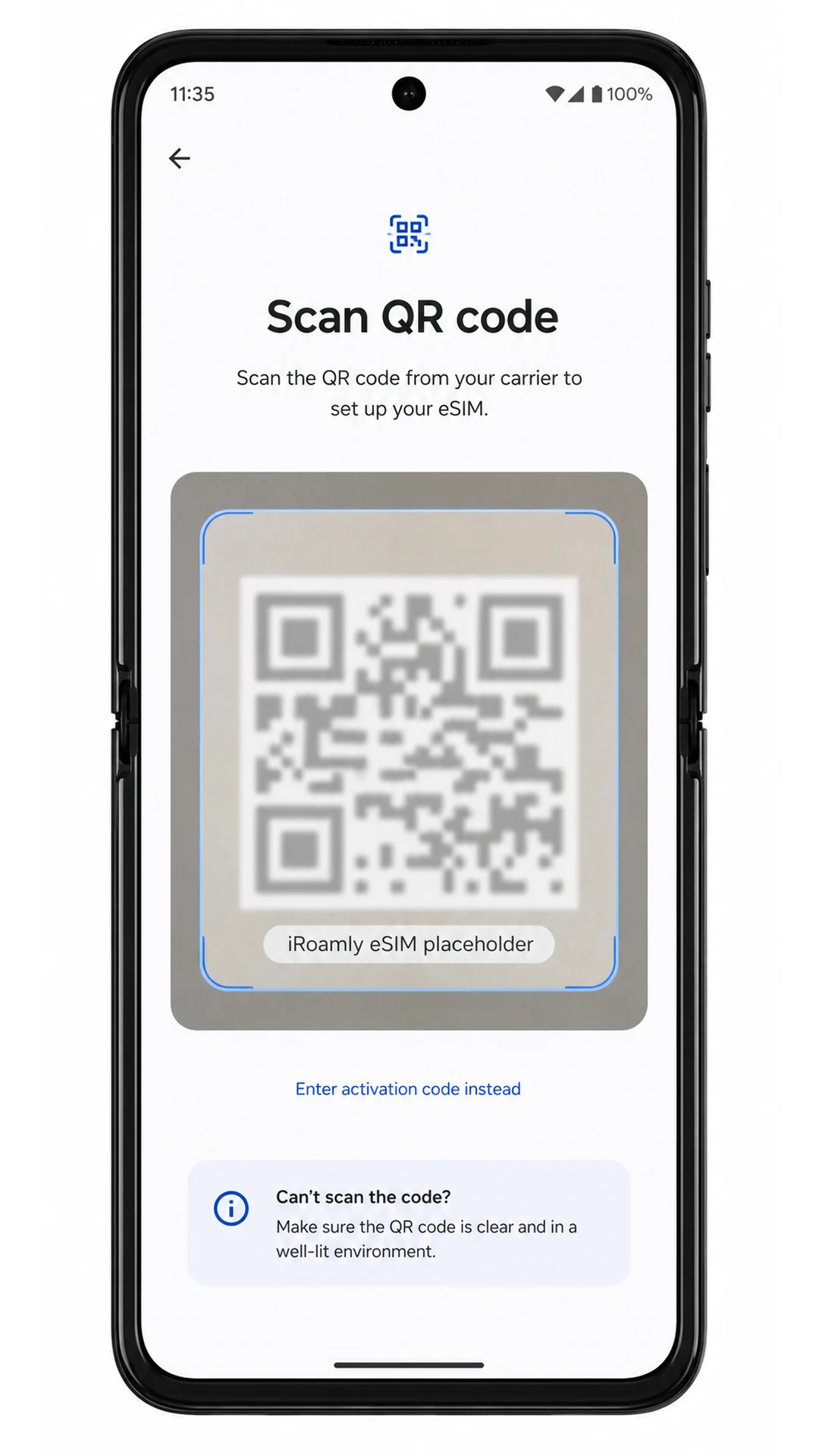
El teléfono preparará el proceso de configuración de la eSIM y abrirá el escáner de código QR.
5. Escanee el código QR de iRoamly que recibió en su correo electrónico de compra o desde su página de cuenta de iRoamly.
Mantenga el código QR sobre una superficie plana y bien iluminada. Si el teléfono reconoce el código, le mostrará una pantalla de descarga o confirmación de la eSIM.
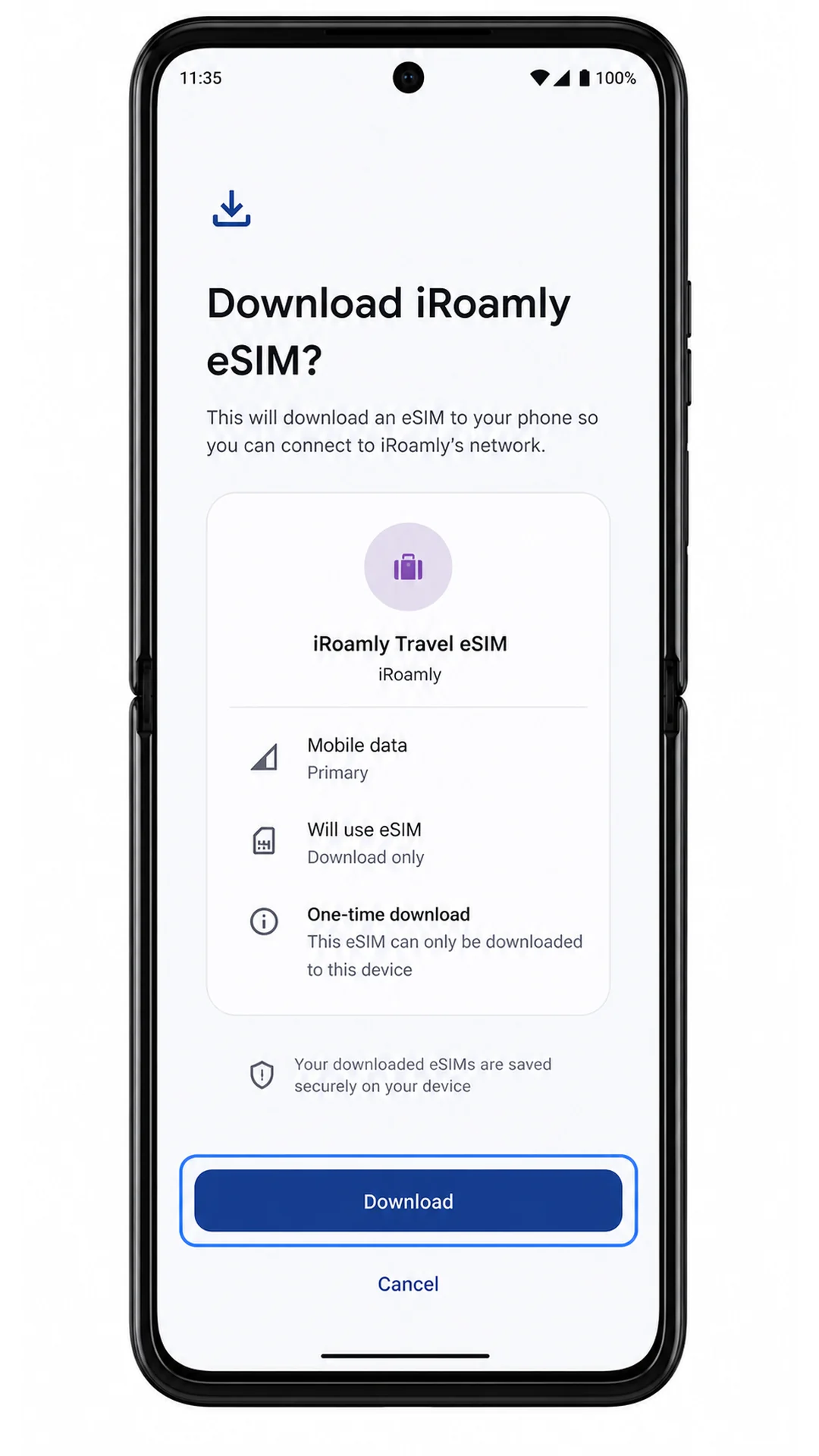
6. Revise los detalles de la eSIM de iRoamly y toque Descargar.
Manténgase conectado a una red Wi-Fi mientras se descarga el perfil de la eSIM. No cierre la aplicación de Configuración durante este paso.
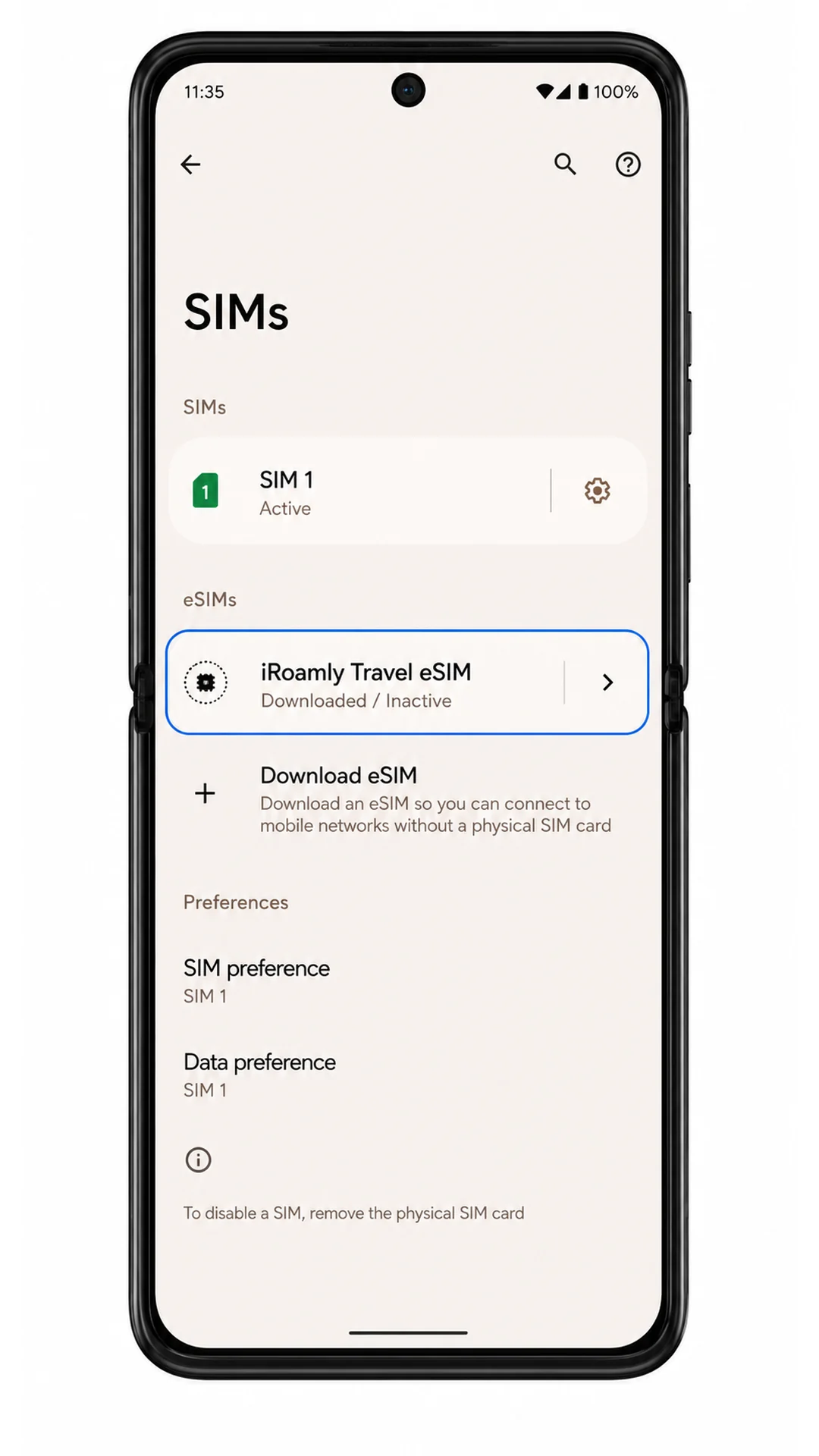
7. Espere a que finalice la descarga y luego toque Listo si Android muestra un botón de confirmación.
La eSIM de iRoamly debería aparecer ahora en Configuración > Red e internet > SIMs.
Método 2: Instalar eSIM manualmente
1. Abra Configuración y toque Red e internet.
Este es el mismo punto de inicio que se utiliza para la configuración mediante código QR.
2. Toque SIMs.
El teléfono mostrará la página de gestión de tarjetas SIM, tanto físicas como perfiles eSIM.
3. Toque Añadir SIM.
Android abrirá la pantalla donde podrá añadir un nuevo perfil de SIM.
4. Toque Configurar una eSIM.
El Motorola Razr 60 abrirá el mismo proceso de configuración de eSIM que el método del código QR.
5. En la pantalla de escaneo de QR, toque Introducir código de activación en su lugar.
Utilice esta opción cuando no pueda escanear el código QR o si el código QR se muestra directamente en la pantalla de su Motorola Razr 60.
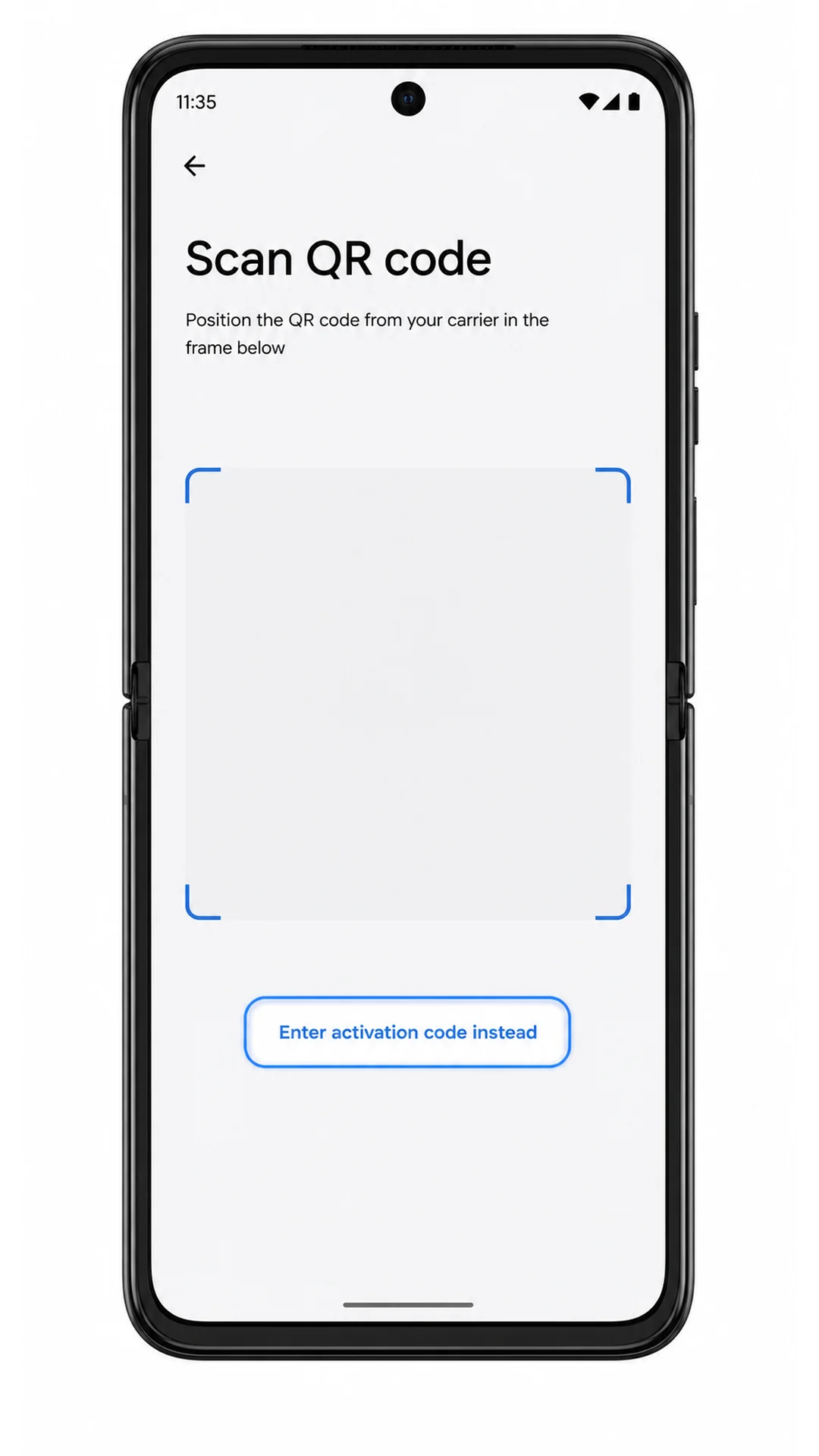
6. Introduzca la dirección SM-DP+, el código de activación y el código de confirmación si iRoamly se lo proporciona, y luego toque Continuar.
Copie los datos tal cual aparecen en iRoamly. La inclusión de espacios adicionales, la falta de caracteres o confundir la dirección SM-DP+ con el código de activación puede impedir la descarga.
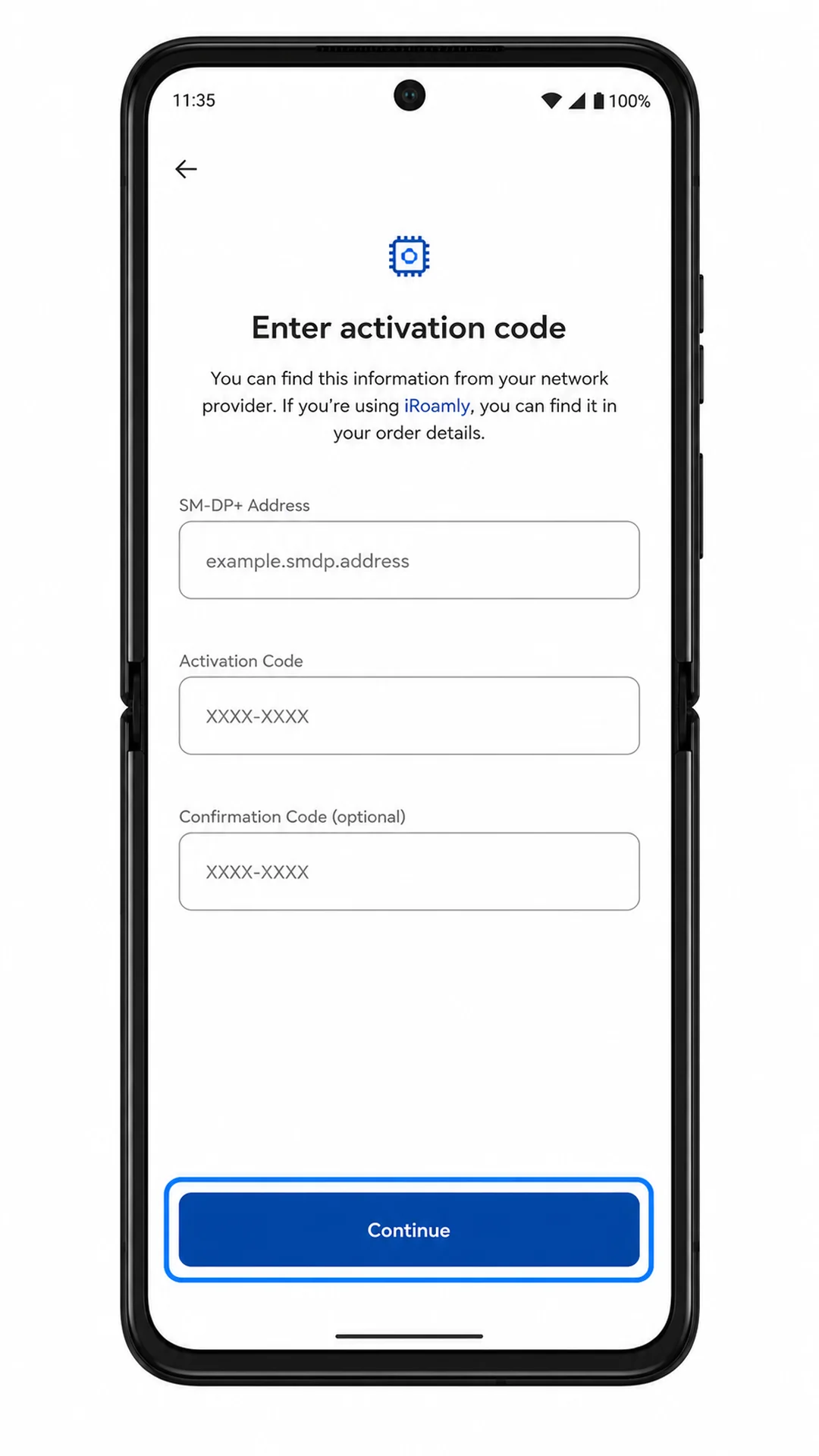
7. Revise los detalles de la eSIM de iRoamly y toque Descargar.
Mantenga la conexión Wi-Fi activa mientras Android descarga el perfil de la eSIM.
8. Espere a que finalice la instalación y toque Hecho si el sistema se lo solicita.
La eSIM de iRoamly debería aparecer listada en la página de SIMs una vez completada la instalación.
Cómo confirmar que su eSIM iRoamly está instalada
1. Vaya a Configuración > Red e internet > SIMs y busque iRoamly Travel eSIM o la etiqueta que asignó durante la configuración.
Si el perfil aparece en la sección de eSIMs, la instalación se ha completado. Es posible que permanezca desactivado hasta que lo habilite para su viaje.
2. Pulse sobre el perfil de eSIM iRoamly y verifique que la opción "Usar SIM" esté disponible.
Esto confirma que Android reconoce el perfil y que puede activarlo cuando esté listo para utilizar los datos de viaje.
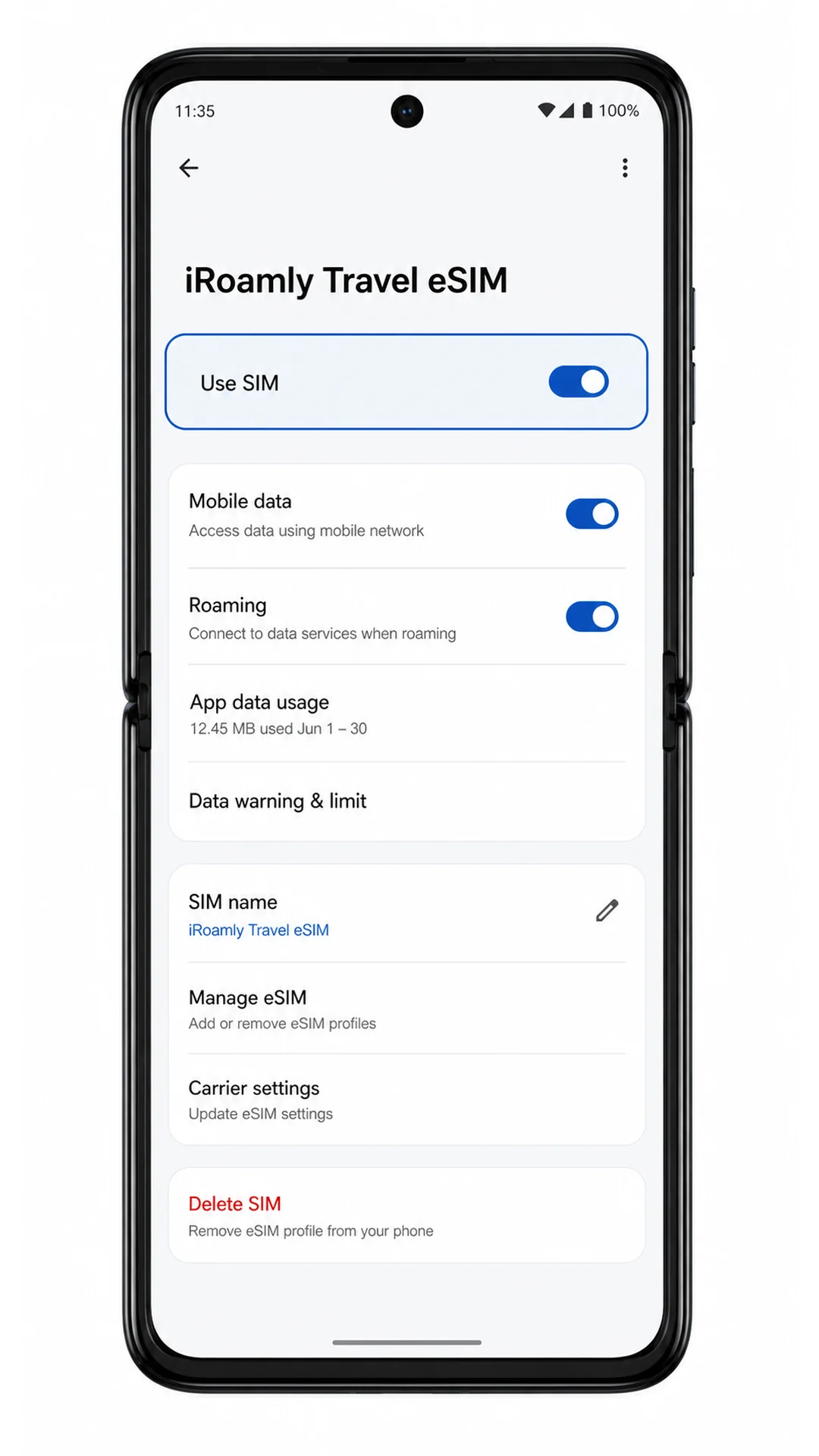
3. Si su plan iRoamly incluye SMS o llamadas, pruebe estos servicios solo después de haber verificado los detalles de su plan.
Muchos planes de eSIM para viajes son exclusivamente de datos, por lo que para la mayoría de los usuarios de iRoamly, la confirmación principal se realiza a través de los datos móviles.
Configurar la eSIM para datos móviles
1. Abra Ajustes > Red e internet > SIMs, toque la eSIM de iRoamly y active Usar SIM.
Si Android le pregunta si desea cambiar los datos móviles a esta SIM, elija la eSIM de iRoamly cuando esté listo para usar sus datos de viaje.
2. Regrese a SIMs, abra la opción de datos móviles o preferencia de datos y seleccione la eSIM de viaje de iRoamly.
Esto le indica al Motorola Razr 60 que utilice la línea de iRoamly para los datos móviles en lugar de su SIM principal.
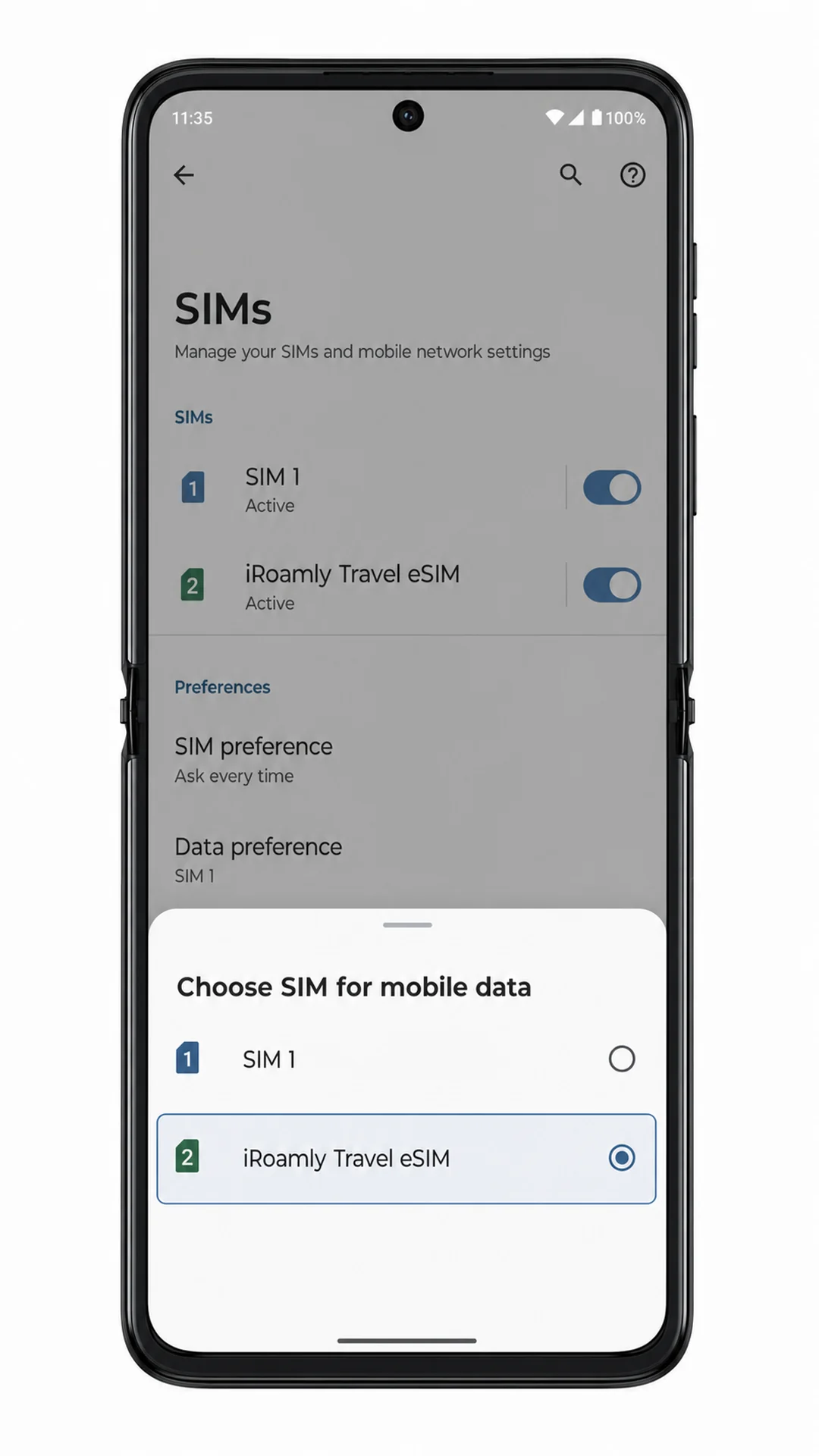
3. Abra nuevamente la configuración de la eSIM de iRoamly y active la itinerancia (Roaming) si su plan de iRoamly o las instrucciones del destino así lo requieren.
Los datos de la eSIM de viaje suelen requerir que el roaming esté activado, ya que la eSIM se conecta a través de redes asociadas en el país de destino.
4. Desactive el cambio automático de datos si no desea que el teléfono recurra a su SIM principal para el uso de datos.
Esto ayuda a evitar cargos de roaming no deseados en su SIM habitual mientras viaja.
Solución de problemas
Si faltan las opciones "Agregar SIM" o "Configurar una eSIM", confirme que el Motorola Razr 60 esté desbloqueado, actualizado y que provenga de una región que sea compatible con eSIM. Algunas variantes de operadores o regionales pueden ocultar la configuración de eSIM.
Si el código QR no se escanea, aumente el brillo de la pantalla en el dispositivo que muestra el código, limpie el lente de la cámara e intente de nuevo conectado a una red Wi-Fi.
Si el código QR indica que ya ha sido utilizado, no elimine la eSIM. Comuníquese con el soporte de iRoamly, ya que muchos códigos QR de eSIM solo pueden instalarse una vez.
Si la configuración manual falla, vuelva a comprobar la dirección SM-DP+, el código de activación y el código de confirmación opcional. Ingrese los valores exactamente tal como los proporciona iRoamly.
Si la eSIM está instalada pero no hay datos, active la opción "Usar SIM", seleccione iRoamly para los datos móviles, habilite el Roaming cuando sea necesario y reinicie el teléfono.
Si la activación está pendiente, espere unos minutos conectado a Wi-Fi. Algunos perfiles solo finalizan la configuración una vez que el teléfono se conecta a una red asociada compatible.
Si su SIM principal sigue utilizando los datos móviles, regrese a Configuración > Red e internet > SIMs y restablezca la preferencia de datos a la eSIM de iRoamly.
Conclusión
Si su iRoamly eSIM se ha instalado correctamente, la mayor parte del trabajo ya está hecho. Los pasos restantes consisten simplemente en asegurarse de que la SIM correcta esté seleccionada para los datos móviles, activar el roaming cuando sea necesario y confirmar las condiciones de activación de su plan antes de viajar. Estas pequeñas comprobaciones pueden marcar una gran diferencia al llegar a su destino.
Una vez conectado a una red compatible, podrá disfrutar de datos móviles fiables para mapas, mensajería, navegación web y otras necesidades cotidianas de viaje sin tener que cambiar su tarjeta SIM física. Prepararlo todo con antelación ayuda a garantizar una experiencia más fluida desde el comienzo de su viaje.