
El Motorola Razr+ 2024 es compatible con eSIM en variantes regionales y de operador compatibles, lo que lo hace ideal para viajeros que desean tener datos móviles sin tener que cambiar la tarjeta SIM física. Esta guía asume que el teléfono funciona con Android 14 y Motorola Hello UX, donde la configuración de la eSIM se gestiona en Ajustes > Red e internet > SIMs.
Una eSIM de viaje iRoamly puede ayudarte a configurar el servicio de datos antes de tu viaje, especialmente si deseas mantener tu tarjeta SIM principal en el teléfono. Los nombres de los menús pueden variar ligeramente según la versión del software, el firmware del operador o la región, pero la ruta Red e internet y SIMs es la estándar para esta familia de modelos.
Esta guía cubre ambos métodos de configuración: escanear el código QR de iRoamly e introducir los detalles de la eSIM de forma manual. El método del código QR suele ser más rápido, mientras que la entrada manual resulta útil si estás realizando la instalación desde el mismo teléfono, si no puedes escanear el código o si has recibido por separado los detalles de la dirección SM-DP+, el código de activación y el código de confirmación opcional.
Antes de configurar su eSIM de iRoamly
Conecte su Motorola Razr+ 2024 a una red Wi-Fi estable antes de descargar la eSIM.
Confirme que su teléfono esté desbloqueado y que la variante regional o de operador específica de su Razr+ 2024 sea compatible con eSIM.
Tenga a mano su código QR de iRoamly o los detalles para la activación manual antes de comenzar.
Instale la eSIM de iRoamly uno o dos días antes de su viaje, siempre que las instrucciones del plan lo permitan; sin embargo, verifique los detalles del plan primero, ya que la validez de la eSIM de iRoamly comienza al activarse. En muchos planes de viaje, la activación puede ocurrir al instalar la eSIM o al conectarse por primera vez a una red de destino admitida, por lo que debe seguir los tiempos indicados para el plan que adquirió.
No elimine la eSIM de iRoamly después de la instalación, a menos que el equipo de soporte de iRoamly se lo indique. Muchos perfiles de eSIM de viaje no se pueden volver a instalar una vez eliminados.
Es posible que los planes de iRoamly sean solo de datos. La disponibilidad de llamadas de voz y SMS varía según el plan, por lo que debe verificar los detalles específicos antes de depender de llamadas o mensajes de texto.
Método 1: Instalar eSIM escaneando un código QR
1. Abra Configuración en el Motorola Razr+ 2024 y toque Red e internet.
Debería ver el área de configuración de red del teléfono, donde se administran las opciones de SIM y datos móviles.

2. Toque SIMs.
La página de SIMs es donde Android enumera las tarjetas SIM físicas, las eSIM descargadas y la opción para añadir otro perfil de SIM.

3. Toque Añadir SIM o Añadir eSIM.
Dependiendo de su versión de software, el botón puede decir Añadir SIM, Añadir eSIM o una etiqueta similar de descarga de SIM. La siguiente pantalla debería iniciar el flujo de configuración de la eSIM.

4. Elija la opción de configuración mediante código QR si se le solicita, y luego escanee el código QR de iRoamly que recibió en el correo electrónico de su pedido o en su cuenta de iRoamly.
Mantenga el código QR estable dentro del escáner. No comparta el código QR públicamente y no lo escanee en otro teléfono a menos que pretenda instalar la eSIM en ese dispositivo.

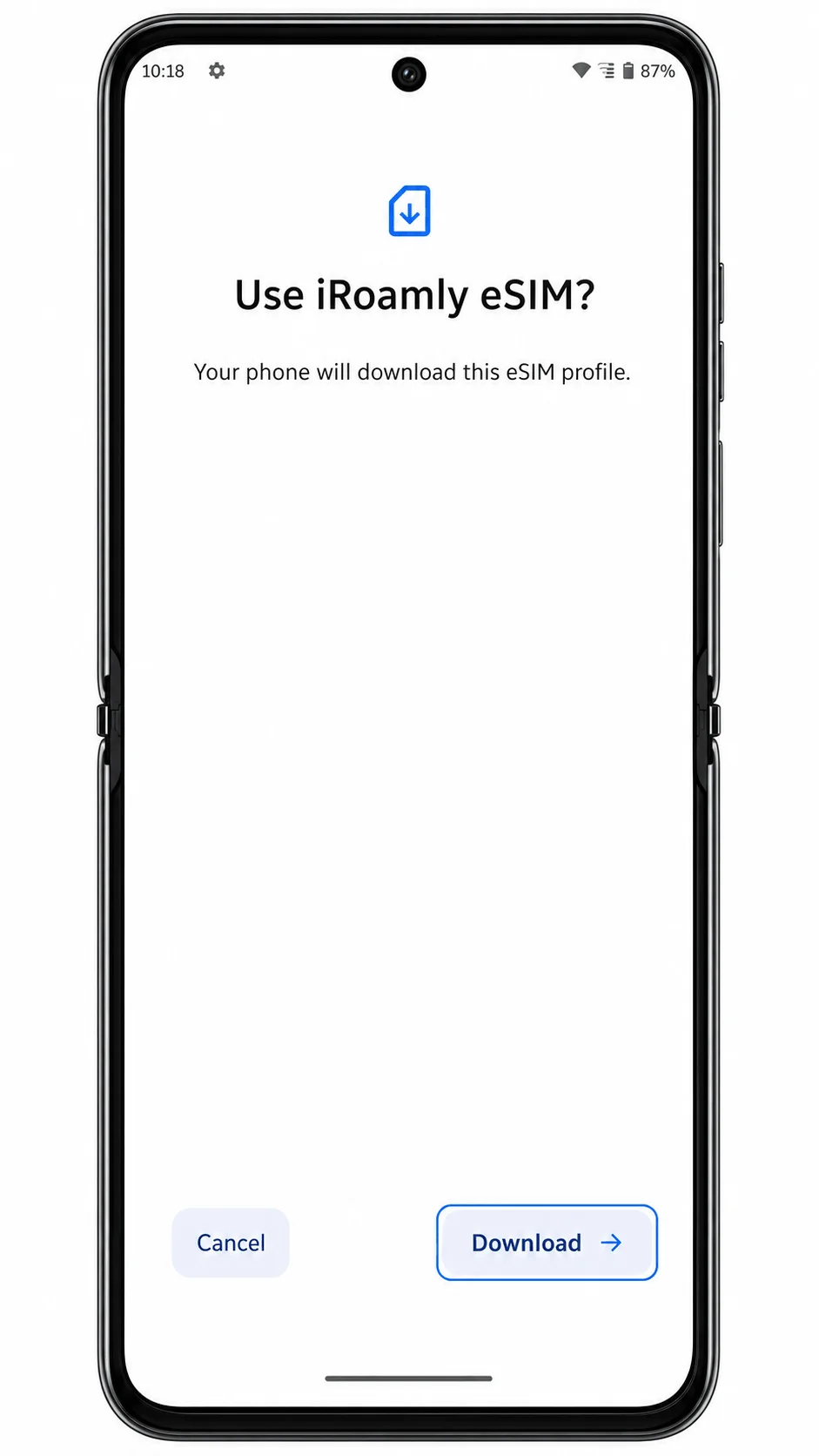
5. Revise la pantalla de descarga de la eSIM y toque Descargar.
Permanezca en esta pantalla mientras el Motorola Razr+ 2024 descarga y añade la eSIM de iRoamly. Mantenga la conexión Wi-Fi activa hasta que la configuración finalice.
Método 2: Instalar eSIM manualmente
1. Abra Configuración y toque Red e internet.
Comience desde la misma ruta de configuración incluso si ya intentó el método QR, ya que el ingreso manual se realiza desde el mismo flujo de configuración de eSIM.
2. Toque SIMs.
Esto abrirá la página de administración de SIM, donde podrá añadir un nuevo perfil de SIM descargado.
3. Toque Añadir SIM o Añadir eSIM.
El teléfono debería abrir la página de configuración donde puede escanear un código QR o introducir los detalles de activación manualmente.
4. Toque Introducir detalles manualmente o Introducir código de activación.
Utilice esta opción cuando no pueda escanear el código QR o cuando iroamly le proporcione información de configuración manual.
5. Introduzca la dirección SM-DP+, el código de activación y el código de confirmación opcional de iroamly, luego toque Descargar.
Copie los detalles exactamente como aparecen en su pedido o cuenta de iroamly. Si la versión de su software solicita una cadena completa de código de activación en lugar de campos separados, pegue el código completo tal y como lo proporciona iroamly.
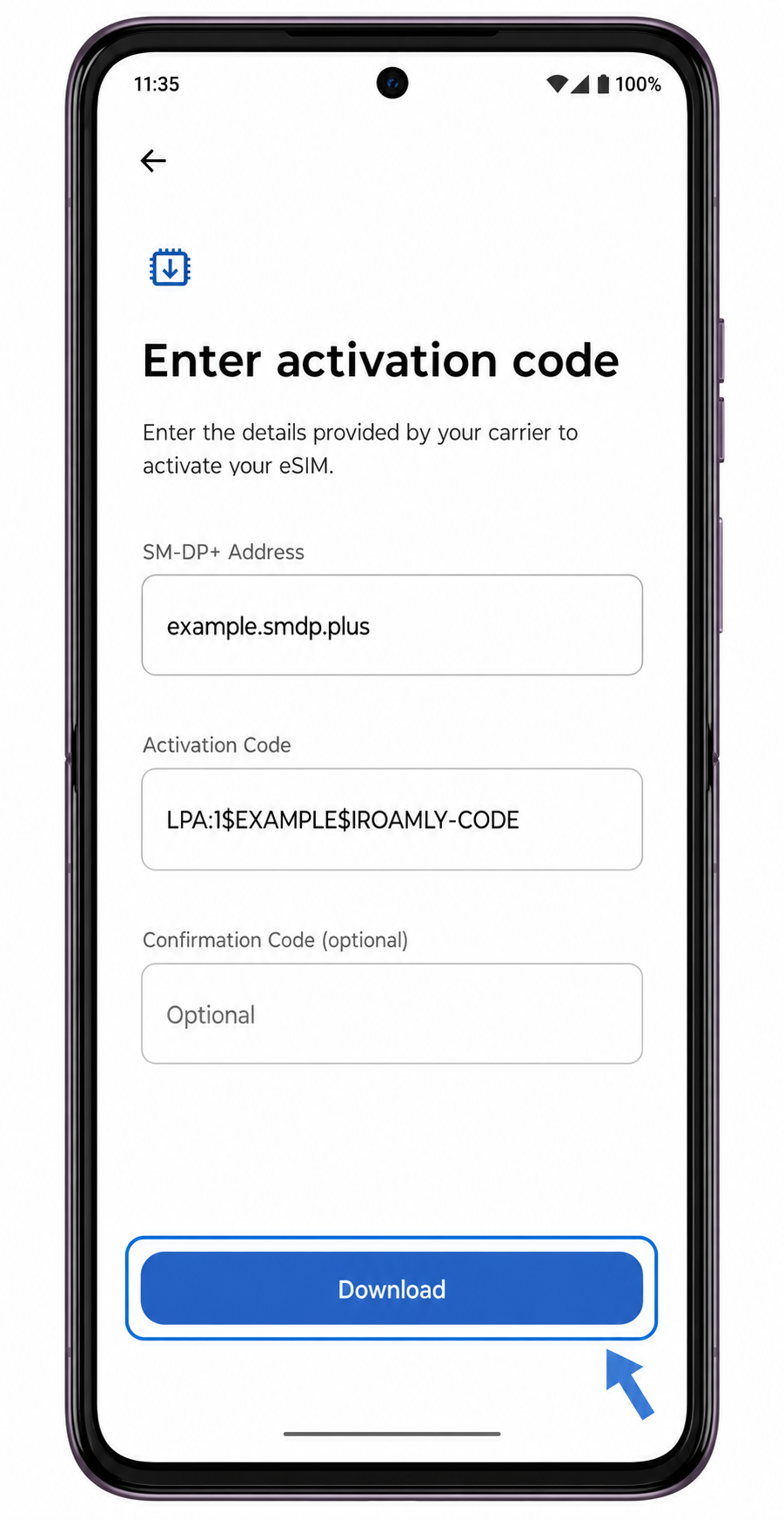
6. Revise la pantalla de descarga de eSIM y toque Descargar.
Mantenga el teléfono conectado a una red Wi-Fi y espere a que Android confirme que el perfil de eSIM se ha añadido correctamente.
Cómo confirmar que su eSIM iRoamly está instalada
1. Vaya a Ajustes > Red e internet > SIMs y busque un perfil de eSIM llamado iRoamly o una etiqueta de eSIM de viaje similar.
Si el perfil aparece en esta página, la eSIM se ha descargado correctamente en el teléfono. Es posible que aún deba activarla para que los datos de viaje funcionen.
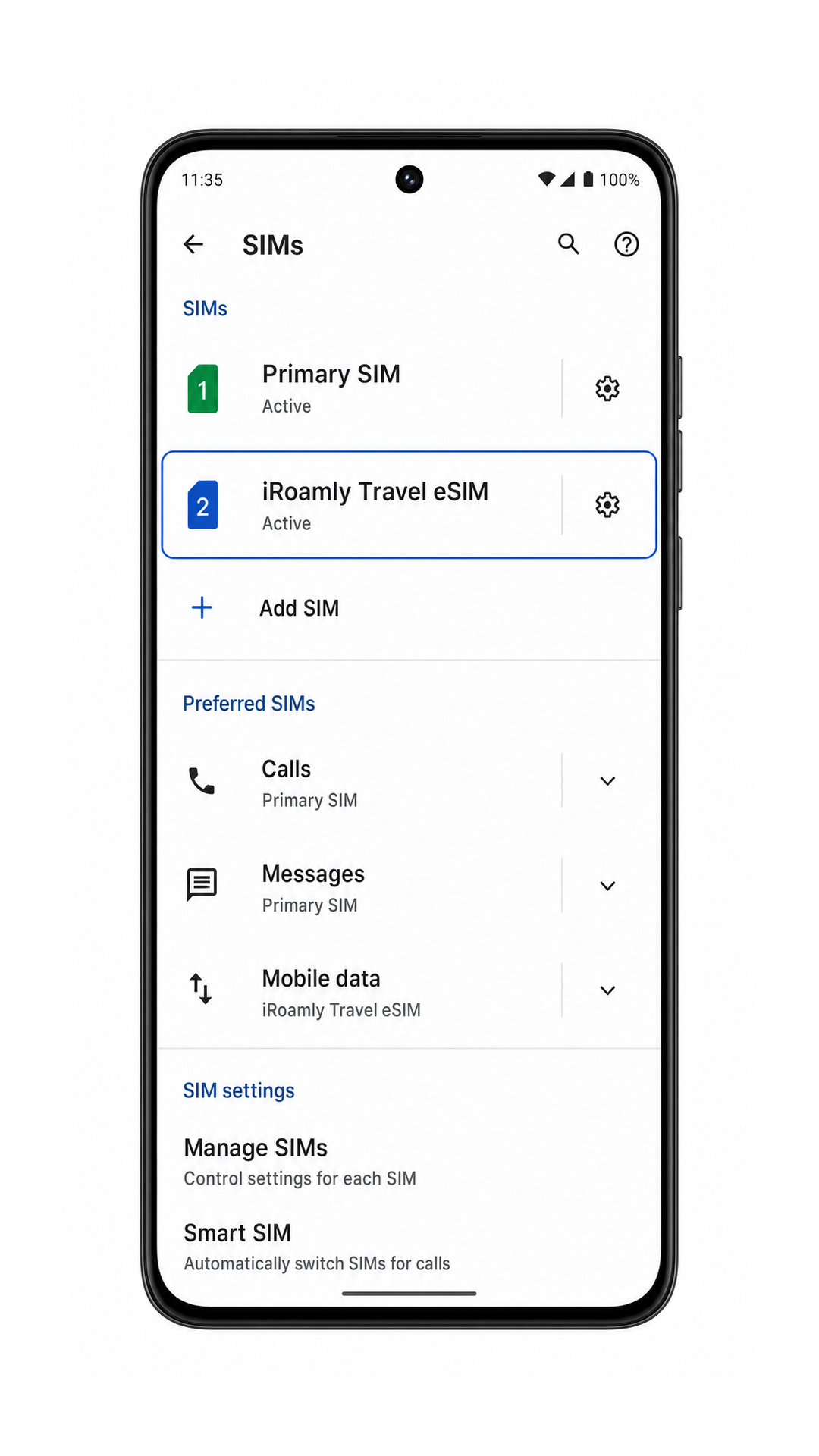
2. Toque la fila de la eSIM iRoamly y verifique que se abran los detalles de la línea.
Debería ver ajustes como Usar SIM, Datos móviles y Roaming. Si su plan iRoamly incluye voz o SMS, esas opciones pueden aparecer según el plan y la compatibilidad de la red; si es solo de datos, utilícelo únicamente para datos móviles.
Configurar eSIM para datos móviles
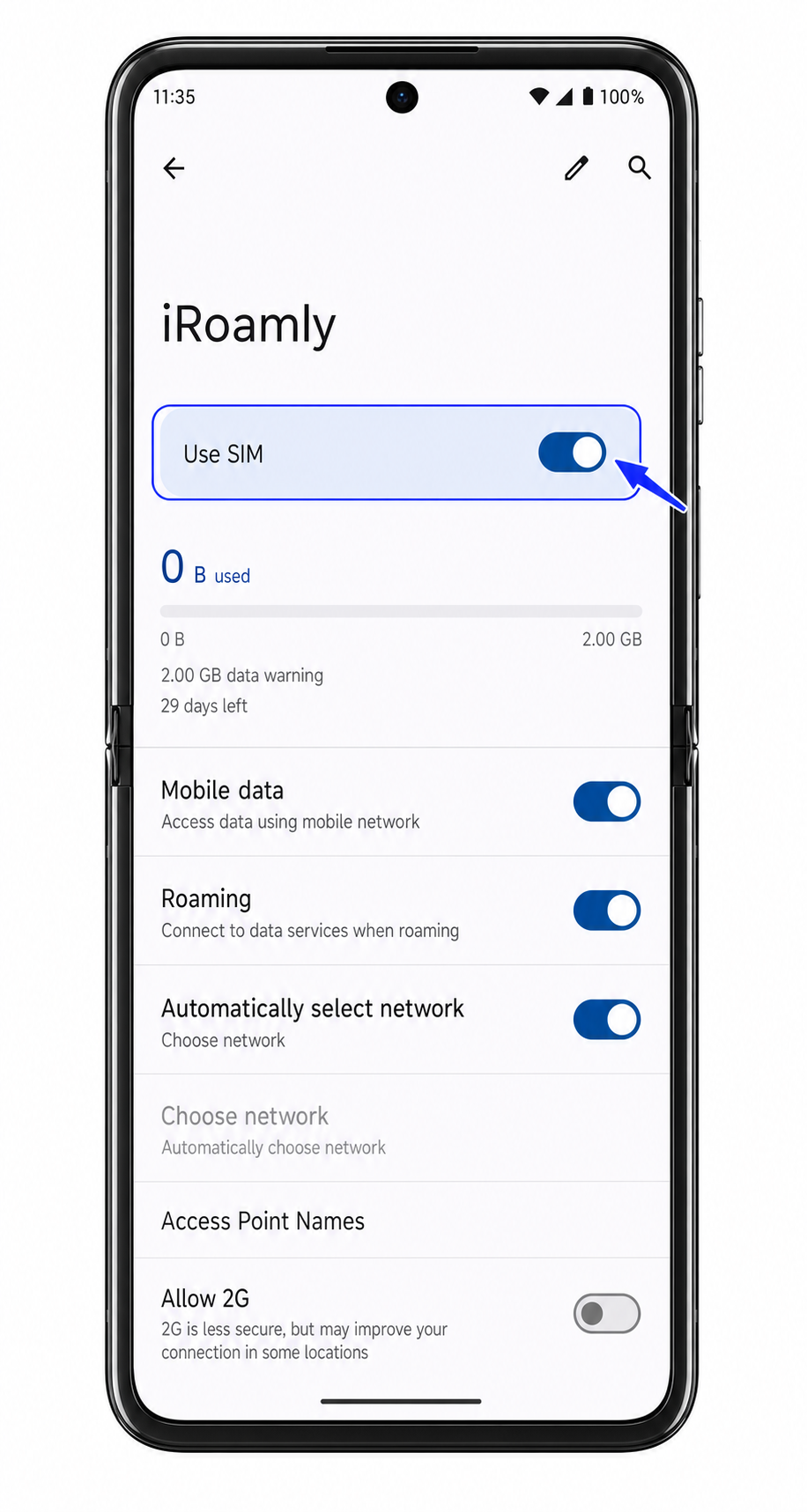
1. Abra la página de detalles de la iRoamly eSIM y active "Usar SIM".
Si Android le pregunta si desea activar la SIM descargada, confirme el aviso. Mantenga su SIM principal habilitada si desea seguir recibiendo llamadas o mensajes de texto en su número habitual.
2. En la página de tarjetas SIM, establezca los Datos móviles en iRoamly.
Esto hará que el Motorola Razr+ 2024 utilice la eSIM de viaje iRoamly para acceder a internet en lugar de su tarjeta SIM principal.
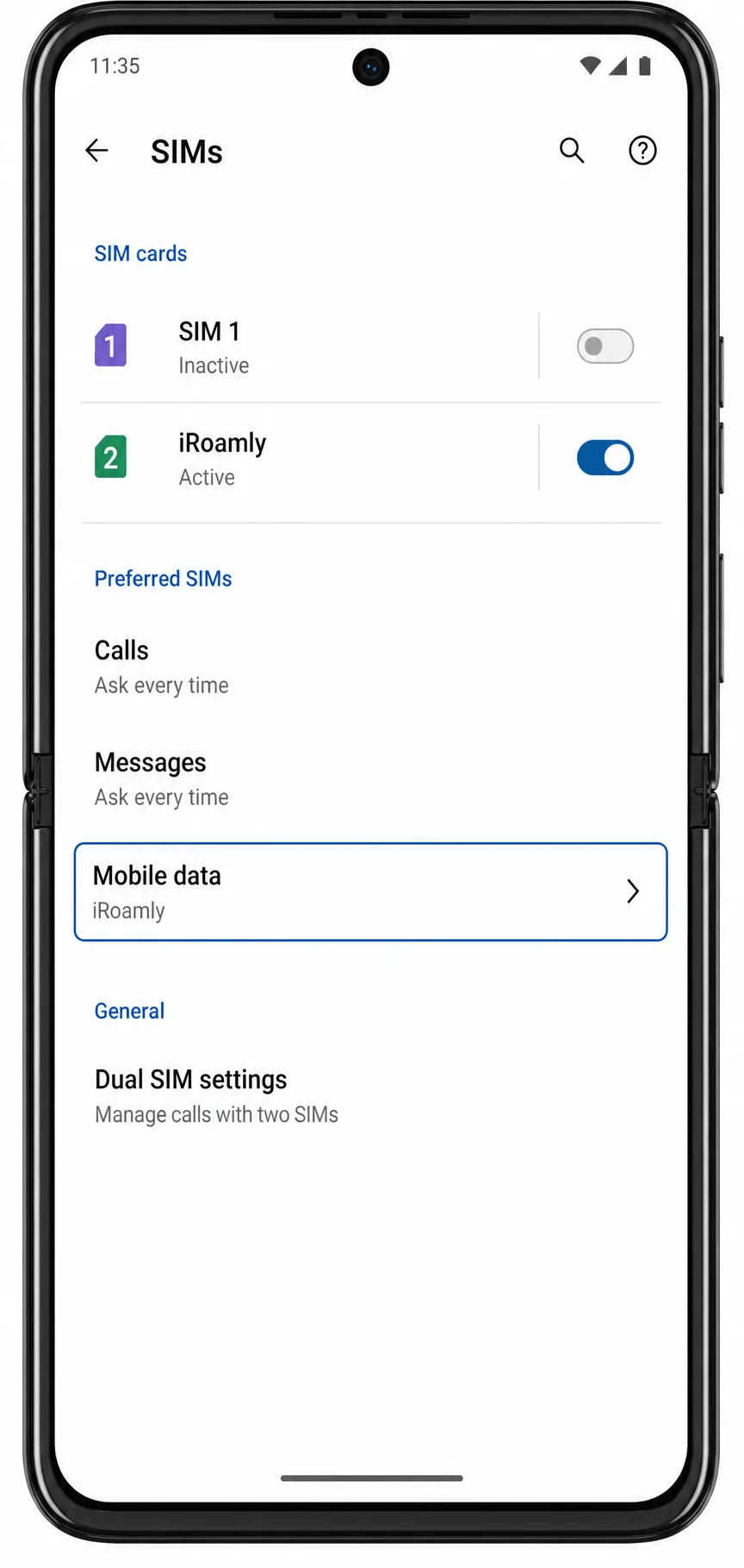
3. Abra de nuevo los detalles de la iRoamly eSIM y habilite el Roaming si su plan de iRoamly o las instrucciones de su destino así lo requieren.
La mayoría de las eSIM de viaje necesitan tener activada la itinerancia de datos (roaming) para conectarse a las redes asociadas en el extranjero. Una vez activado, pruebe a cargar una página web o utilizar una aplicación de mapas tras su llegada.
Solución de problemas
Si no aparece la opción Agregar SIM o Agregar eSIM, confirme que su variante del Motorola Razr+ 2024 sea compatible con eSIM, actualice Android si hay una actualización disponible y verifique si el firmware de su operador restringe las descargas de eSIM.
Si el código QR no se escanea, aumente el brillo de la pantalla del dispositivo que muestra el código QR, limpie la lente de la cámara o utilice el método de entrada manual.
Si Android indica que el código QR ya se utilizó, no elimine la eSIM. Póngase en contacto con el soporte técnico de iRoamly, ya que muchos códigos QR de eSIM solo pueden instalarse una vez.
Si la activación permanece pendiente, mantenga el Wi-Fi encendido, reinicie el teléfono y vuelva a comprobar Ajustes > Red e internet > SIMs.
Si la eSIM de iRoamly aparece pero los datos móviles no funcionan, establezca los Datos móviles en iRoamly, active la Itinerancia si es necesario, deshabilite el cambio automático no deseado a la SIM principal y vuelva a realizar la prueba al llegar a un destino con cobertura.
Si la entrada manual falla, verifique cada carácter de la Dirección SM-DP+, el Código de activación y el Código de confirmación opcional. Evite añadir espacios antes o después de los valores.
Si necesita realizar llamadas o enviar SMS, verifique primero el plan exacto de iRoamly. No asuma que el servicio de voz o texto está incluido con una eSIM de datos para viajes.
Conclusión
Una vez completada la configuración, su iRoamly eSIM permanecerá disponible en su Motorola Razr+ 2024 hasta que esté listo para usarla. Tener todo configurado antes de su partida puede ayudar a que la experiencia sea más fluida cuando su plan de viaje se active y se conecte a una red compatible.
Para sacar el máximo provecho de su eSIM, confirme que su destino tenga cobertura, que sus ajustes de datos preferidos sean correctos y que su plan incluya los servicios que espera. Dedicar unos minutos a revisar estos detalles le ayudará a mantenerse conectado con mayor confianza durante todo su viaje.