
El Motorola Razr+ (2025) es compatible con eSIM en las variantes regionales y de operador adecuadas, lo que lo convierte en un teléfono de viaje muy práctico si quieres disponer de datos móviles sin tener que cambiar una tarjeta SIM física. Esta guía asume que el teléfono utiliza Android 15 con Motorola Hello UX, donde los controles de la eSIM siguen la ruta de Android a través de Red e internet y SIMs.
Puedes instalar una eSIM de viaje de iRoamly antes del viaje y activarla para usar los datos móviles al llegar. El método más sencillo consiste en escanear el código QR de tu pedido de iRoamly, pero la introducción manual es útil si el código QR está en el mismo teléfono, la cámara no puede escanearlo o has recibido los detalles de activación por separado.
Los pasos que figuran a continuación cubren ambos métodos de configuración, la confirmación tras la instalación, los ajustes de datos móviles y los problemas más comunes. Los nombres de los menús pueden variar ligeramente según la versión del software, la región o el firmware del operador, por lo que debes comprobar que tu Razr+ (2025) muestra la opción Agregar eSIM antes de viajar.
Antes de configurar su eSIM de iRoamly
Conecte su Motorola Razr+ (2025) a una red Wi-Fi estable antes de empezar.
Confirme que el teléfono esté desbloqueado y que su modelo regional específico sea compatible con eSIM.
Tenga a mano el código QR de iRoamly en otra pantalla o impreso en papel.
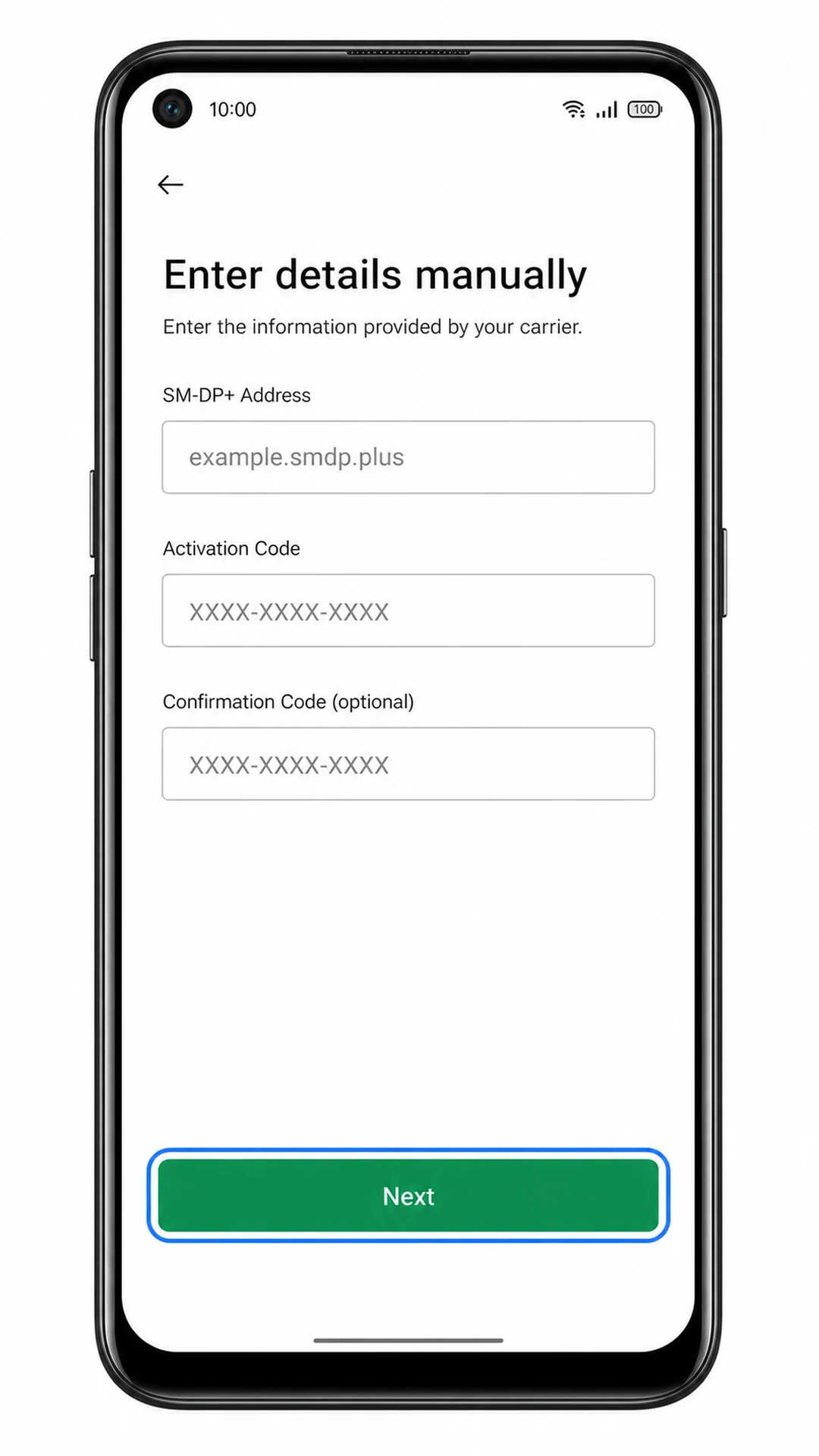
Para la configuración manual, prepare la dirección SM-DP+, el código de activación y cualquier código de confirmación adicional que aparezca en los detalles de su pedido de iRoamly.
Si es posible, instale la eSIM uno o dos días antes de viajar, pero consulte primero las condiciones de su plan. La validez de iRoamly comienza al activar el servicio, aunque en algunos planes el tiempo empieza a contar una vez que la eSIM se conecta a una red compatible en el destino.
No elimine la eSIM tras instalarla, a menos que el equipo de soporte de iRoamly le indique lo contrario. Muchas eSIM no permiten reinstalación una vez eliminadas.
Tenga en cuenta que algunos planes de iRoamly son solo para datos. La disponibilidad de llamadas y SMS varía según el plan, por lo que le recomendamos verificar los detalles antes de depender de estas funciones.
Método 1: Instalar una eSIM escaneando un código QR
Abre los Ajustes en el Motorola Razr+ (2025) y pulsa en Red e internet.
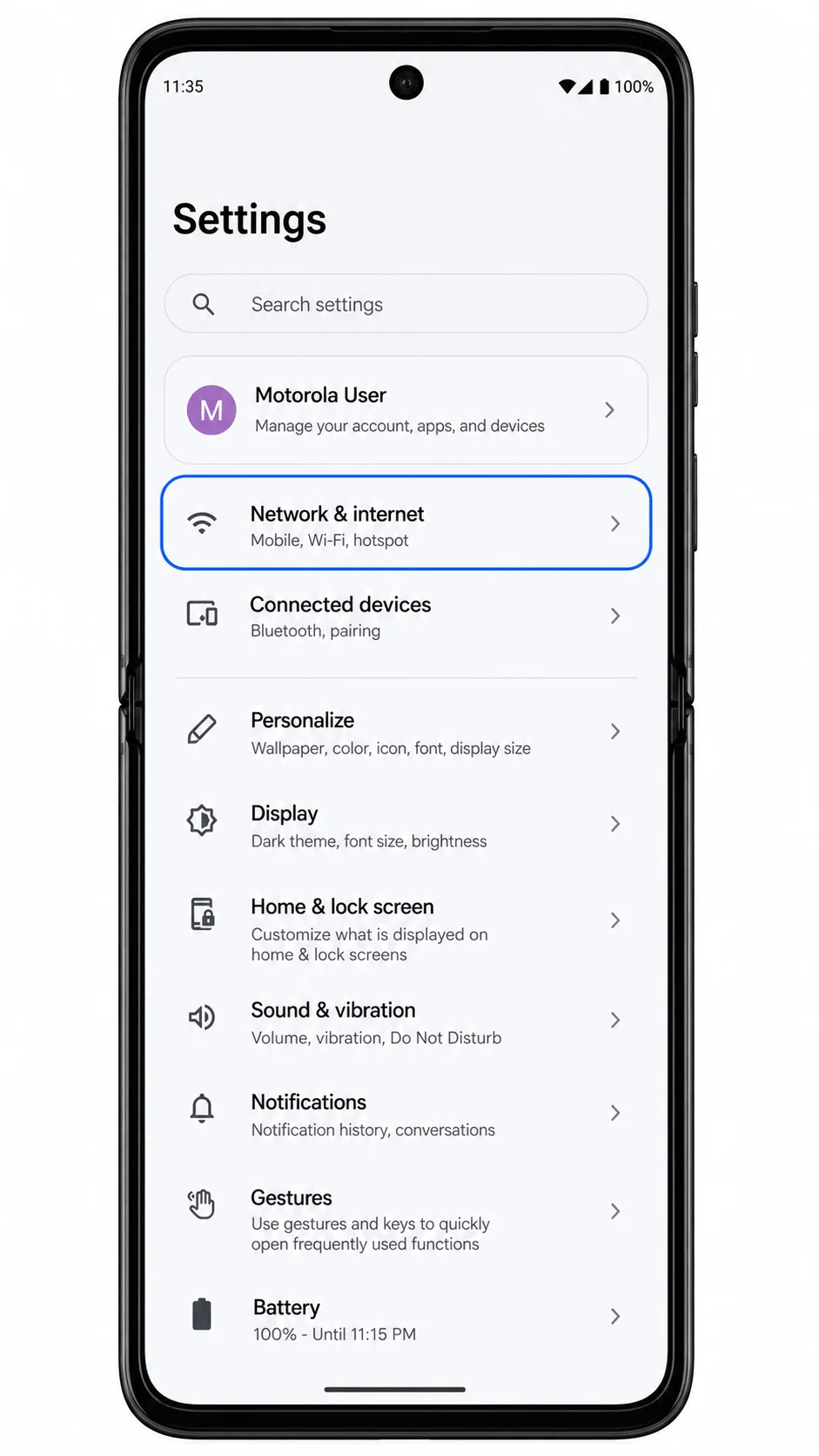
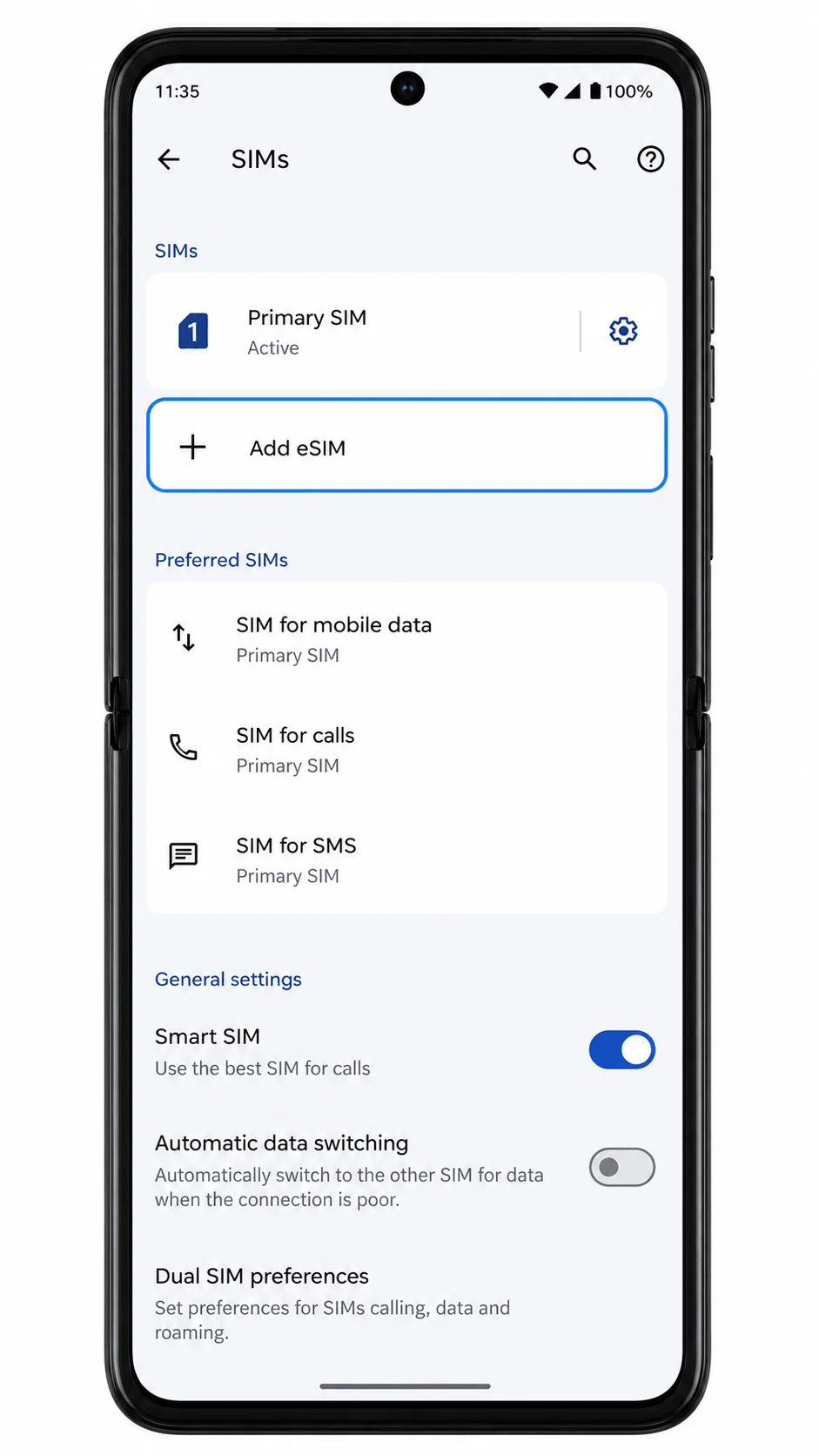
Pulsa en SIMs para acceder a la página de gestión de SIM y eSIM.

Pulsa en Agregar eSIM. Si el teléfono te pregunta si prefieres usar una tarjeta SIM física, selecciona la opción de descargar una eSIM.
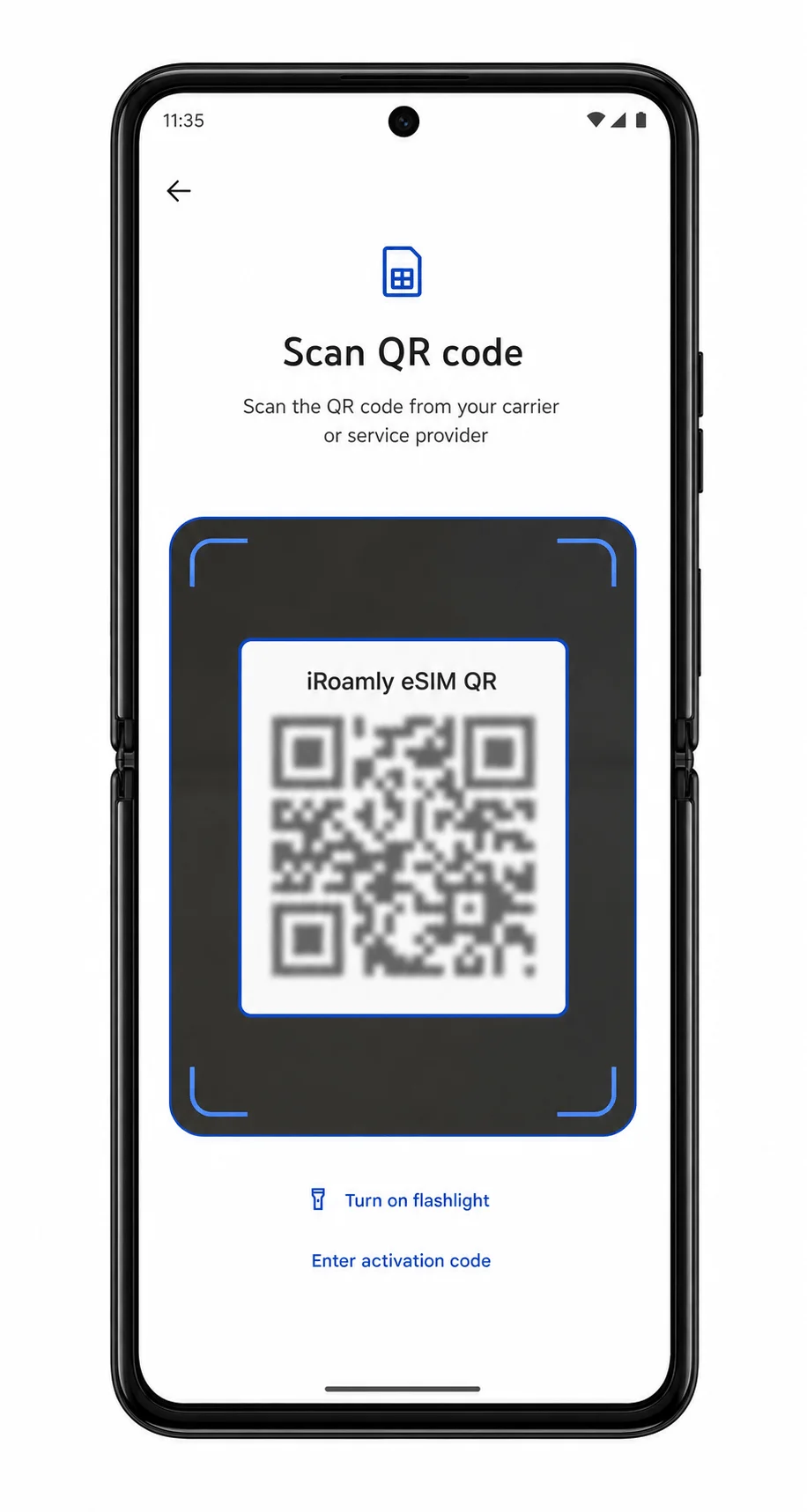
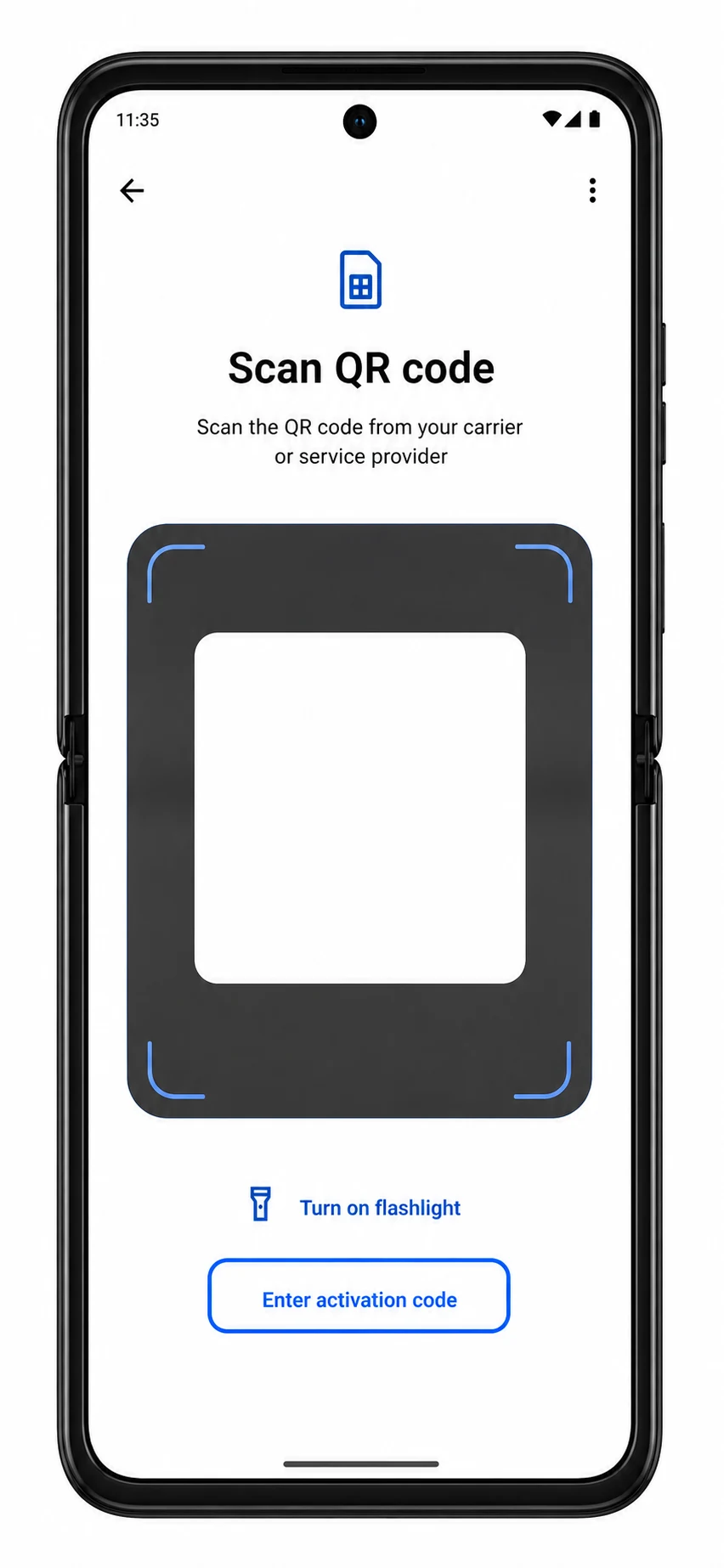
Selecciona la opción de código QR y apunta con la cámara del Razr+ al código QR de iroamly que encontrarás en tu página de pedido o en el correo electrónico.
Revisa el perfil de eSIM de iroamly detectado y pulsa Descargar para añadirlo a tu dispositivo.
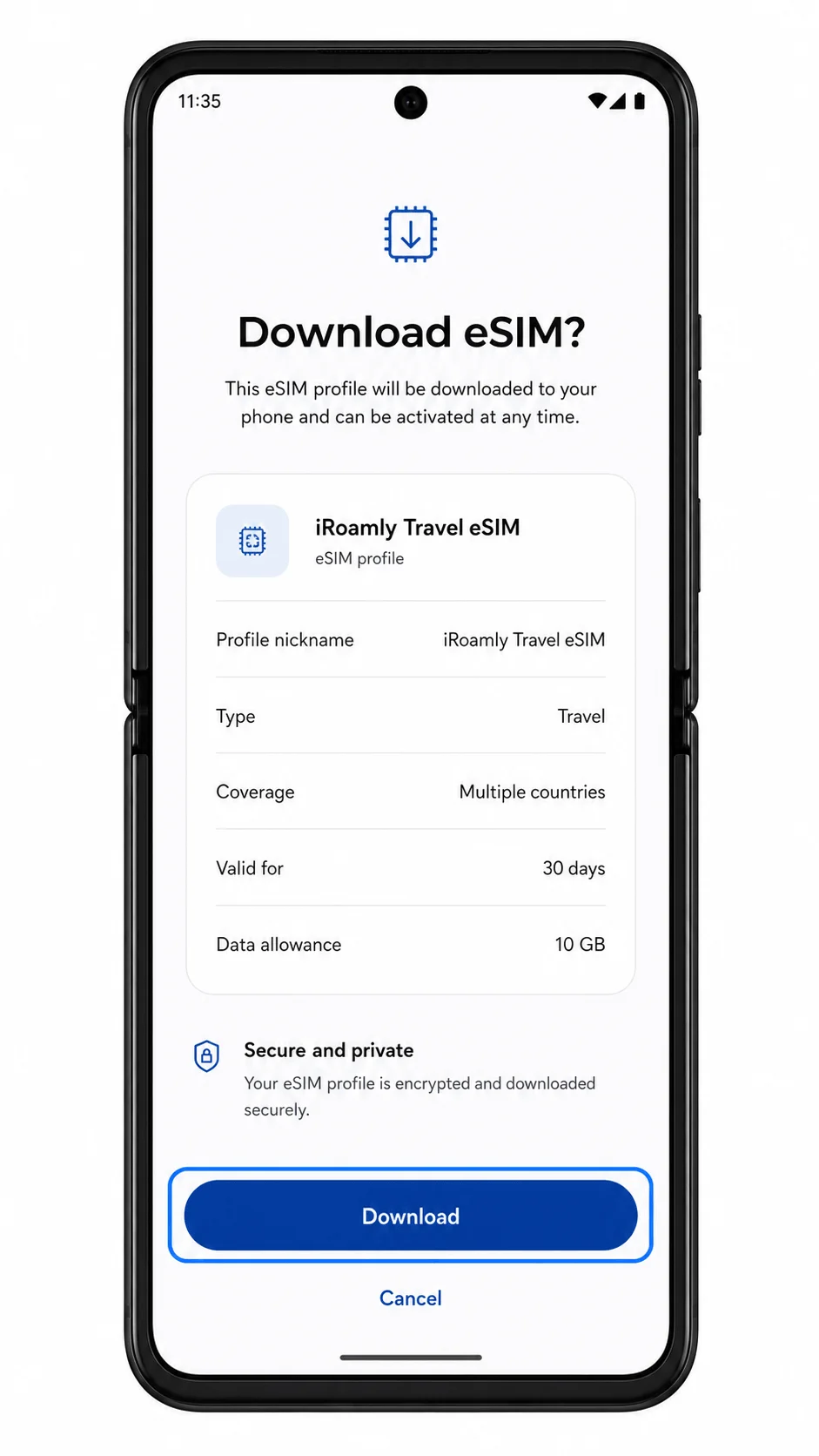
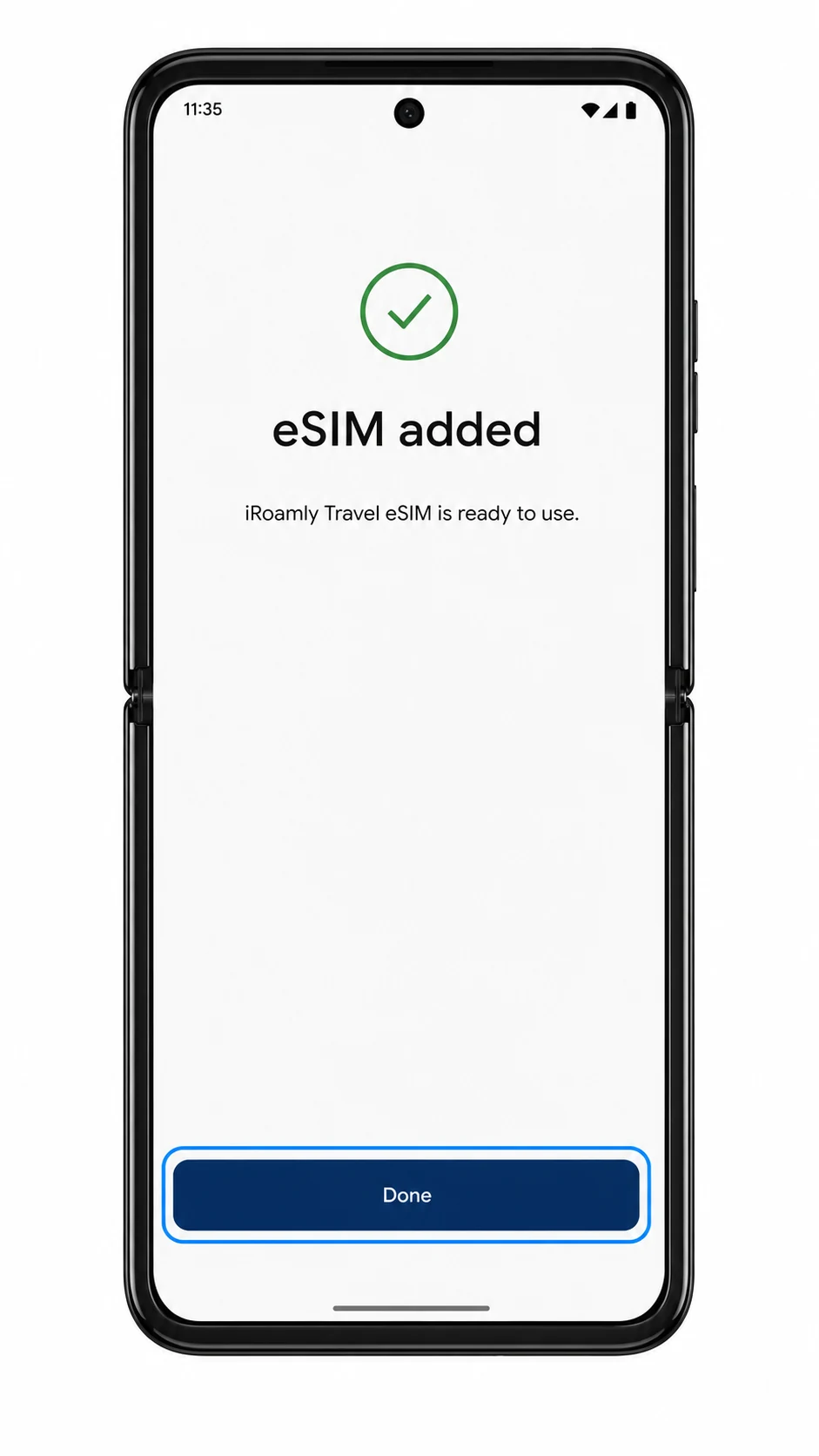
Cuando la descarga finalice, pulsa Listo o sigue las instrucciones que aparecen en pantalla para volver a la configuración de SIM.
Método 2: Instalar eSIM manualmente
Abra Ajustes y luego toque Red e internet.
Toque SIMs para administrar los perfiles de la tarjeta SIM física y la eSIM.
Toque Añadir eSIM para comenzar a añadir un nuevo plan móvil.
En la pantalla de escaneo de QR, toque Introducir código de activación.
Introduzca la dirección SM-DP+ y el código de activación exactamente como aparecen en los detalles de su pedido iRoamly. Si aparece el campo Código de confirmación, déjelo en blanco a menos que iRoamly le haya proporcionado uno y, a continuación, toque Continuar.
Revise el perfil de la eSIM iRoamly y toque Descargar para instalarlo.
Cuando el teléfono indique que la eSIM se ha añadido correctamente, toque Hecho.
Cómo confirmar que su eSIM iRoamly está instalada
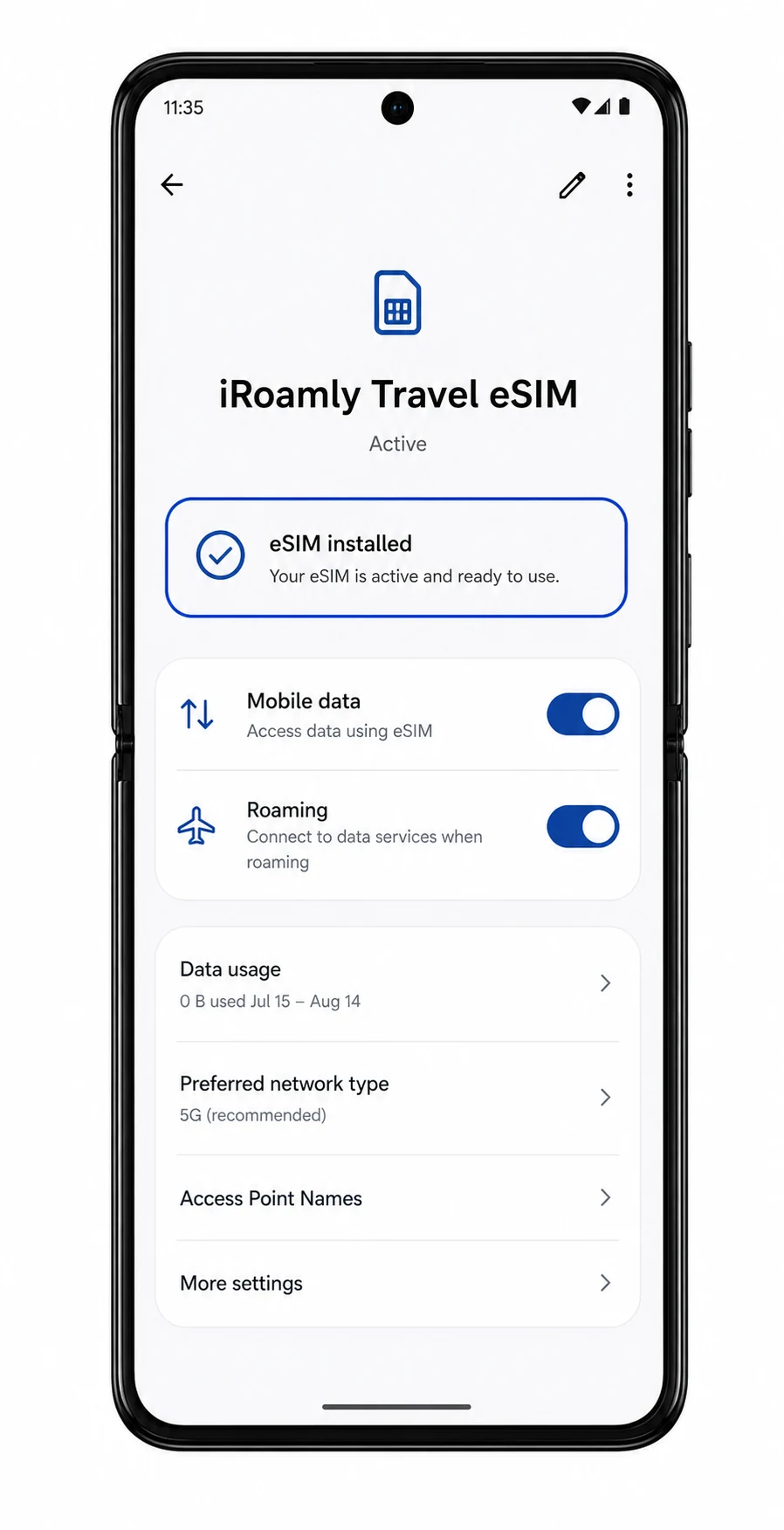
Vaya a Ajustes > Red e internet > SIMs, luego busque la eSIM iRoamly recién añadida o el perfil de eSIM de viaje en la lista de SIM.
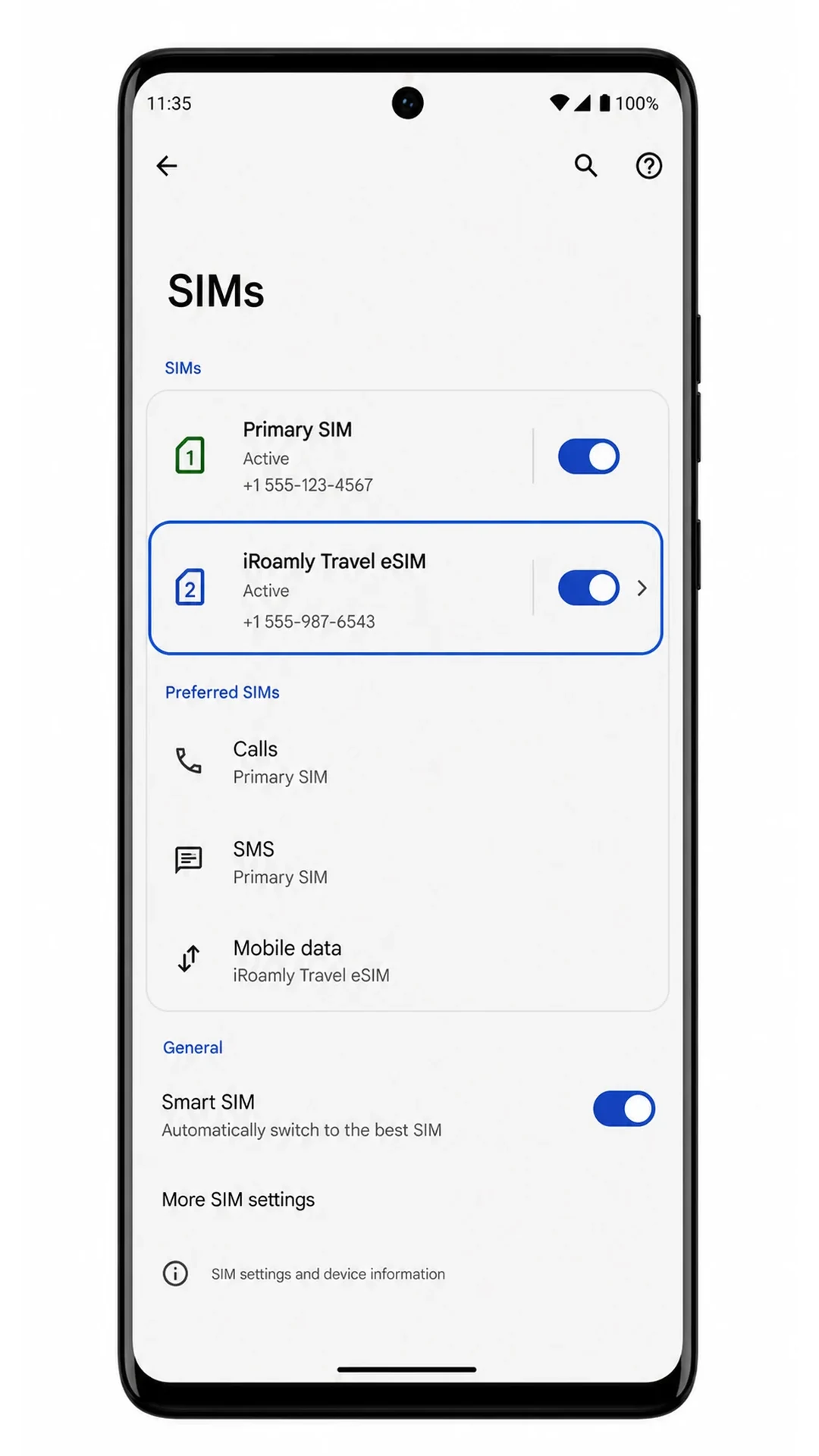
Toque el perfil de la eSIM iRoamly y confirme que el interruptor Usar SIM está disponible. Si todavía se encuentra en su lugar de origen, es posible que aparezca "sin señal" hasta que llegue a la red de destino.

Si su plan admite SMS o llamadas, pruebe estos servicios solo después de verificar los detalles del plan. Para planes de solo datos, confirme la instalación verificando que el perfil aparezca y que pueda seleccionarlo en la configuración de datos móviles.
Configurar eSIM para datos móviles
Abre Ajustes > Red e internet > SIMs y, a continuación, toca el perfil de eSIM iRoamly.
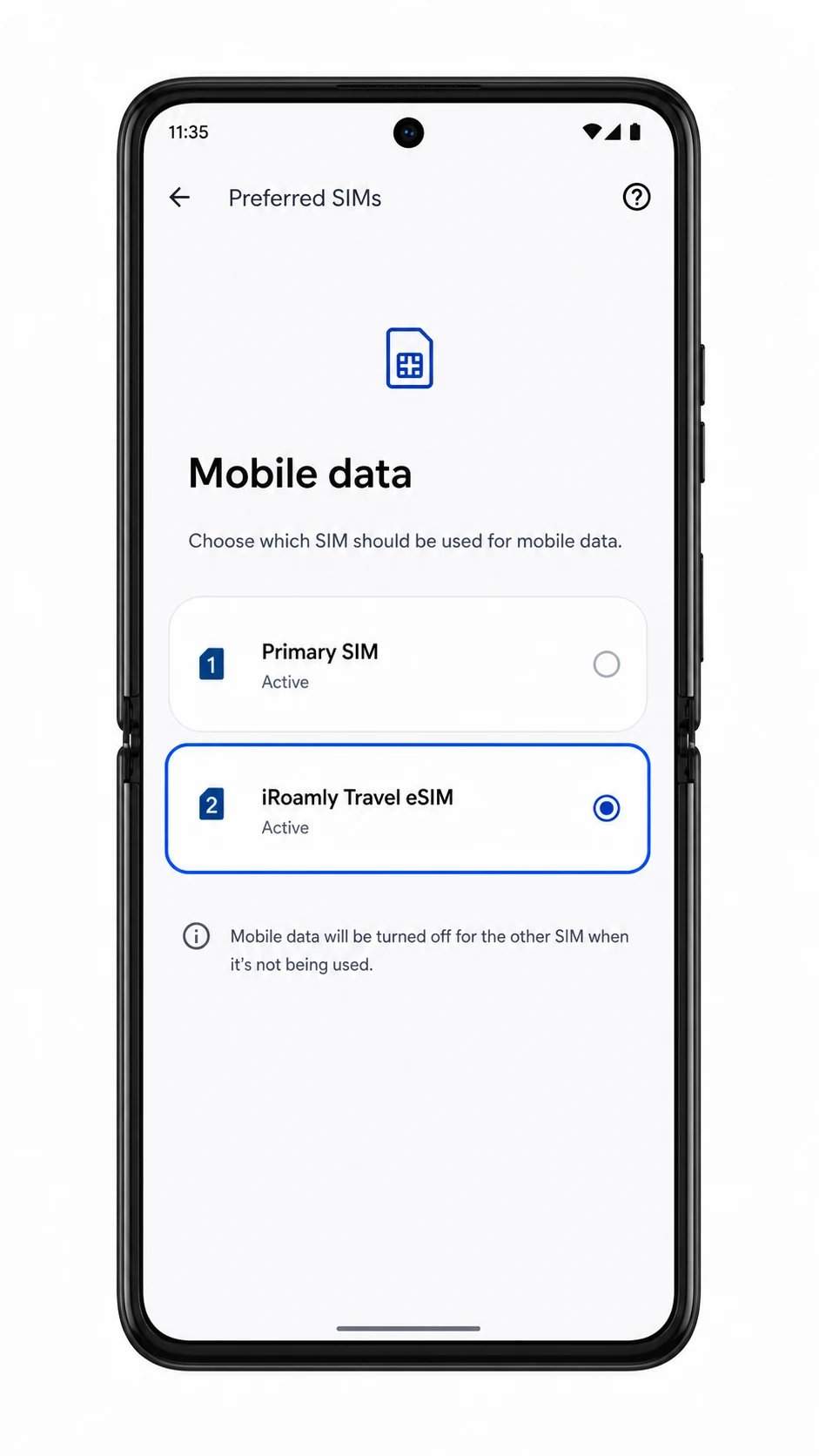
Activa Usar SIM para la eSIM iRoamly cuando estés listo para utilizarla.
Toca Datos móviles o la opción de preferencia de datos y, después, selecciona la eSIM iRoamly para los datos móviles.
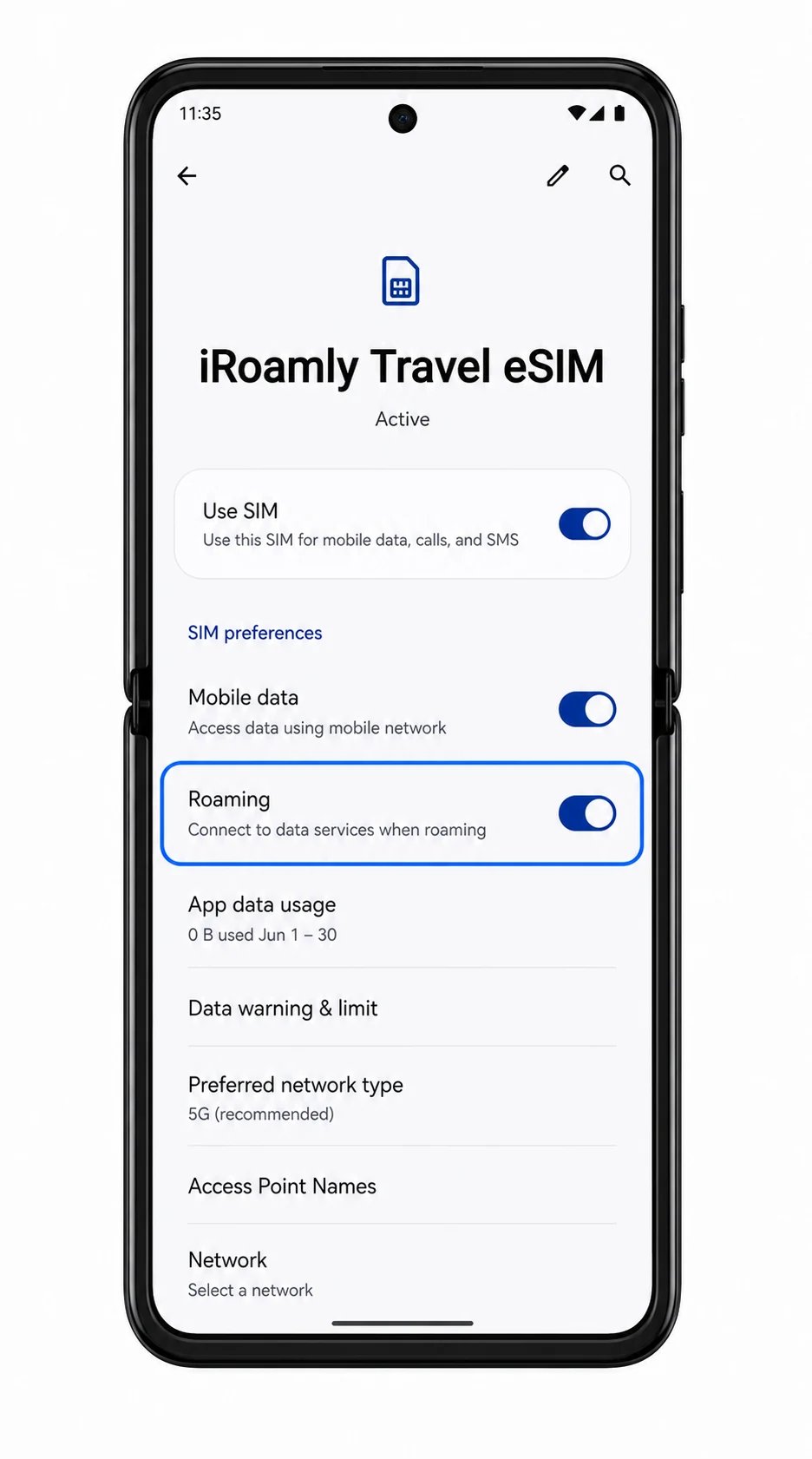
Activa la Itinerancia para la eSIM iRoamly si tu plan de destino requiere itinerancia para conectarse a redes asociadas.
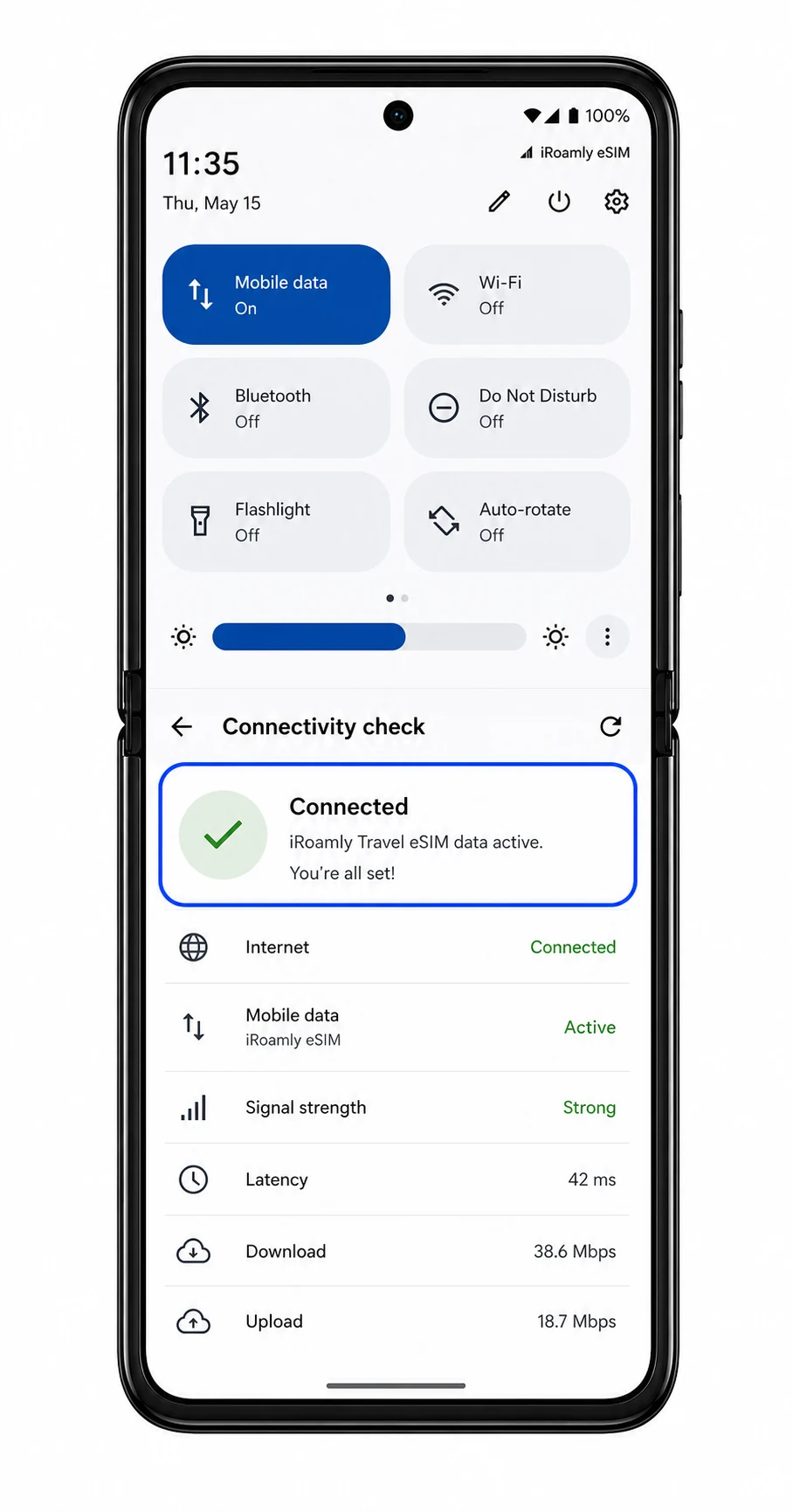
Abre un navegador o una aplicación de mapas con el Wi-Fi desactivado para confirmar que los datos móviles funcionan. Si todavía tienes instalada tu tarjeta SIM principal, mantén las llamadas y los SMS en la línea principal, a menos que tu plan iRoamly incluya esos servicios.
Solución de problemas
Si la opción "Añadir eSIM" no aparece, confirme que su variante de Motorola Razr+ (2025) sea compatible con eSIM, actualice Android/Hello UX, reinicie el teléfono y verifique si el firmware de su operador deshabilita el uso de eSIM.
Si el código QR no se escanea, aumente el brillo de la pantalla del dispositivo que muestra el código, limpie la lente de la cámara o utilice la entrada manual con la dirección SM-DP+ y el código de activación proporcionados.
Si el código QR indica que ya ha sido utilizado, no elimine el perfil instalado. Póngase en contacto con el soporte de iRoamly, ya que muchos códigos QR de eSIM son de un solo uso.
Si la instalación se queda bloqueada en "activación pendiente", mantenga el teléfono conectado a una red Wi-Fi, espere unos minutos, reinicie su Razr+ si el sistema lo solicita y vuelva a comprobarlo en Ajustes > Red e internet > SIMs.
Si la eSIM de iRoamly está instalada pero no tiene conexión de datos, active "Usar SIM", selecciónela para los datos móviles, habilite la itinerancia (Roaming) si es necesario y realice una prueba nuevamente tras llegar al destino de cobertura.
Si las llamadas o los SMS no funcionan, revise los detalles de su plan iRoamly. Muchos planes de eSIM para viajes están diseñados exclusivamente para datos móviles.
Si la entrada manual falla, verifique que no haya espacios adicionales, saltos de línea o caracteres faltantes al introducir la dirección SM-DP+ y el código de activación.
Conclusión
Tu eSIM de iRoamly está lista para acompañarte en tu viaje con prácticos datos móviles en los destinos compatibles. Al preparar tu conexión antes de partir, podrás conectarte rápidamente tras tu llegada y seguir utilizando las aplicaciones y servicios en los que confías a diario.
Ya sea que estés explorando una nueva ciudad, compartiendo tus experiencias de viaje o manteniéndote productivo mientras te desplazas, una eSIM de viaje te ofrece una forma sencilla y flexible de estar conectado sin necesidad de sustituir tu tarjeta SIM física. ¡Buen viaje y disfruta de tu aventura!