
El Motorola Razr Ultra (2025) es compatible con eSIM en variantes regionales y de operador compatibles, lo que lo convierte en un excelente teléfono para viajes cuando desea disponer de datos móviles sin necesidad de cambiar una tarjeta SIM física. Esta guía asume que el teléfono está desplegado y utiliza la interfaz Motorola Hello UX sobre Android 15, donde el proceso de configuración emplea el menú de Ajustes al estilo de Android puro.
Los viajeros suelen instalar una eSIM de viaje iRoamly antes de salir, de modo que el perfil esté listo en cuanto lleguen a su destino. Es posible que el Razr Ultra (2025) muestre una redacción ligeramente distinta según la versión del software o el firmware del operador, pero la ruta esperada es Ajustes > Red e internet > SIMs > Añadir eSIM.
Esta guía cubre ambos métodos de instalación: escaneando el código QR de iRoamly e introduciendo los detalles de la eSIM manualmente. La entrada manual resulta útil cuando el código QR se encuentra en el mismo teléfono, la cámara no puede escanearlo o el correo electrónico de compra proporciona la dirección SM-DP+ y el código de activación por separado.
Antes de configurar tu eSIM de iRoamly
Conecta tu Motorola Razr Ultra (2025) a una red Wi-Fi estable antes de descargar el perfil de la eSIM.
Confirma que tu teléfono esté desbloqueado y que la variante regional o de tu operador sea compatible con la eSIM. La compatibilidad de la eSIM de Motorola puede variar según la región.
Ten a mano tu código QR, la dirección SM-DP+, el código de activación y el código de confirmación opcional de iRoamly.
Instala la eSIM uno o dos días antes de viajar si es posible, pero espera para activar los datos móviles hasta que estés en el destino cubierto o cerca de él.
No elimines una eSIM de iRoamly instalada a menos que el equipo de soporte de iRoamly te lo indique. Muchos perfiles de eSIM no pueden reinstalarse una vez eliminados.
La validez de la eSIM de iRoamly comienza a partir de su activación. En los planes de viaje, la activación está vinculada al momento en que enciendes la eSIM para usar datos y te conectas en el país o región con cobertura; por lo tanto, revisa los detalles específicos de tu plan antes de activar los datos.
Los planes de iRoamly pueden ser únicamente para datos. La disponibilidad de llamadas de voz y mensajes SMS varía según el plan, así que no asumas que incluyen llamadas o mensajes de texto.
Método 1: Instalar eSIM escaneando un código QR
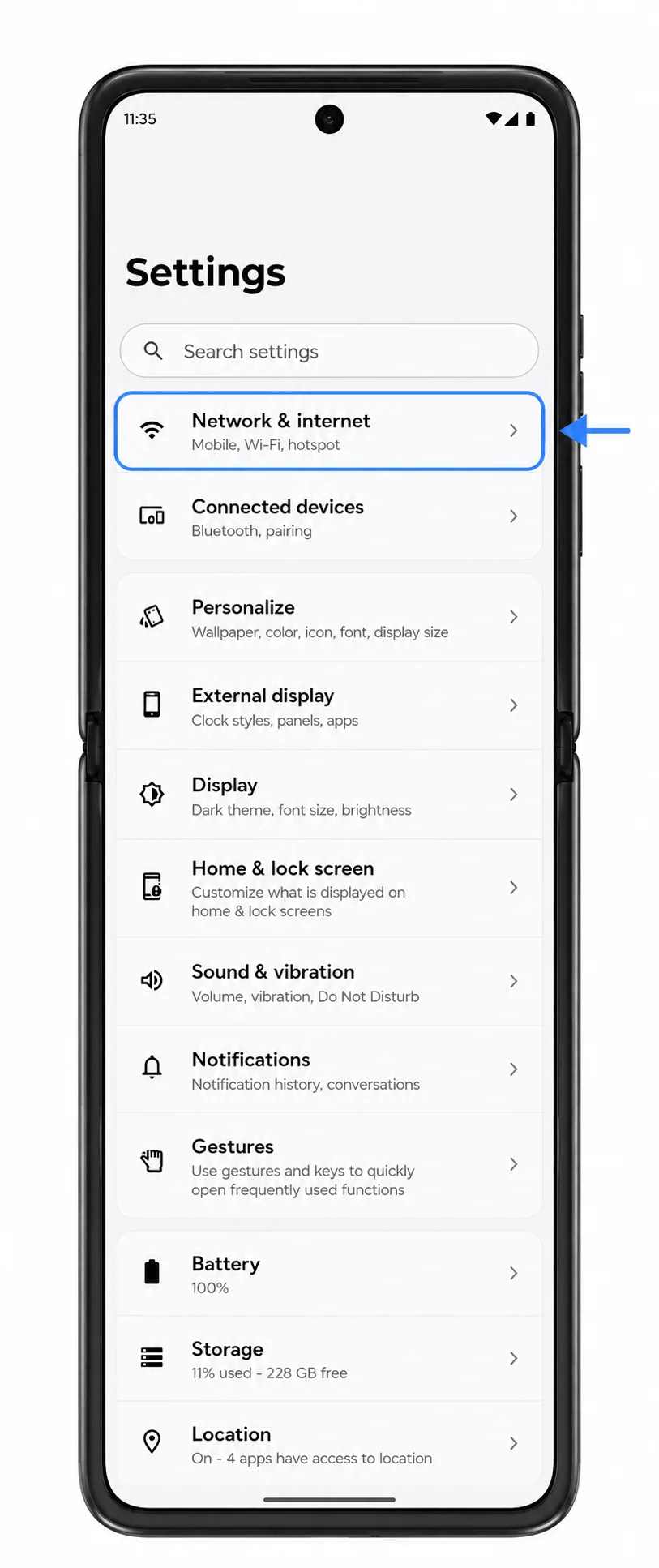
Abra los Ajustes en el Motorola Razr Ultra (2025) desplegado y pulse en Red e internet.
Debería ver la página de ajustes de red con opciones para internet, llamadas, SMS y ajustes de la tarjeta SIM.
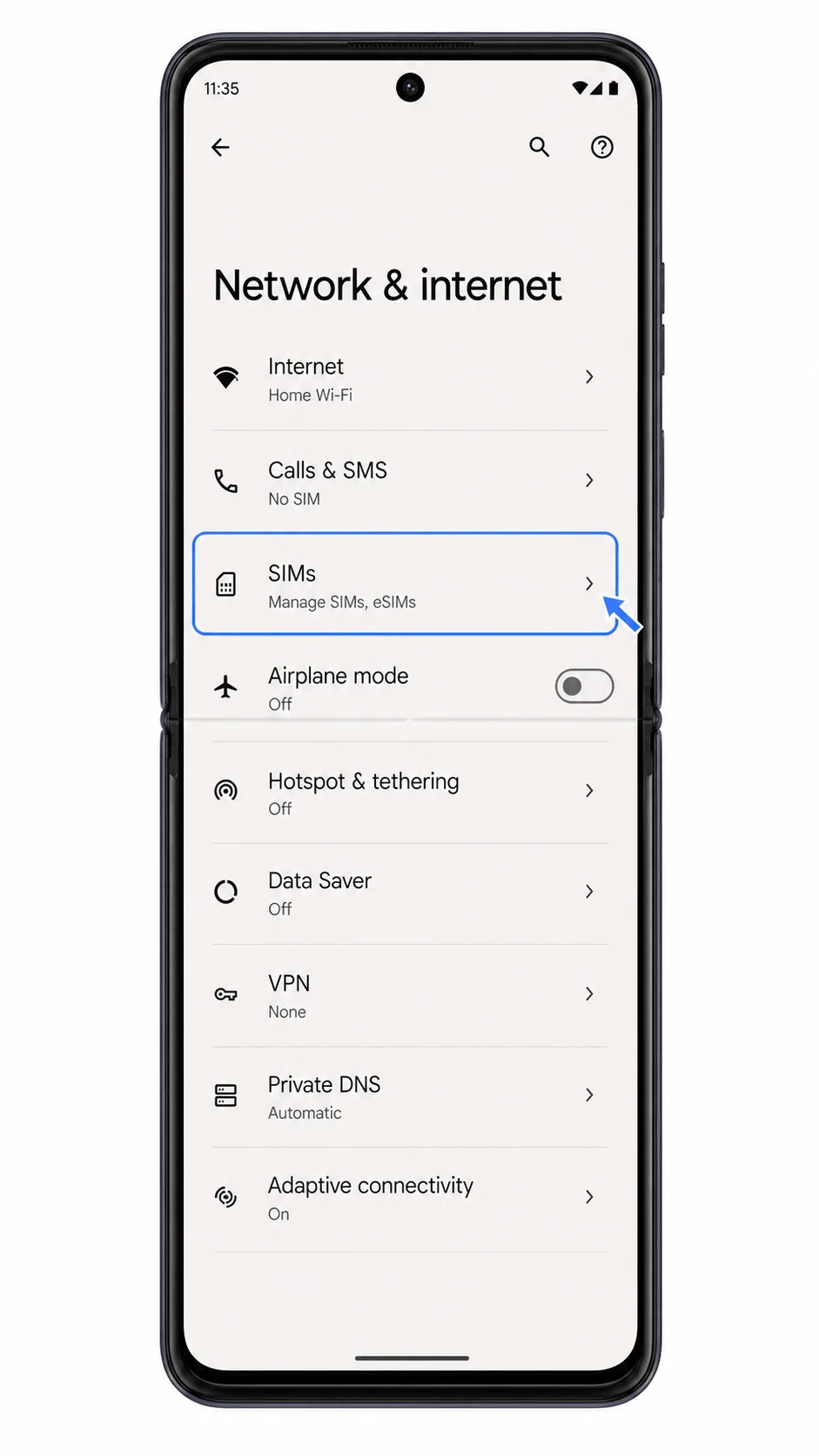
Pulse en SIMs.
El teléfono abrirá la página de gestión de SIM, donde aparecerá su tarjeta SIM física actual o los perfiles de eSIM existentes.
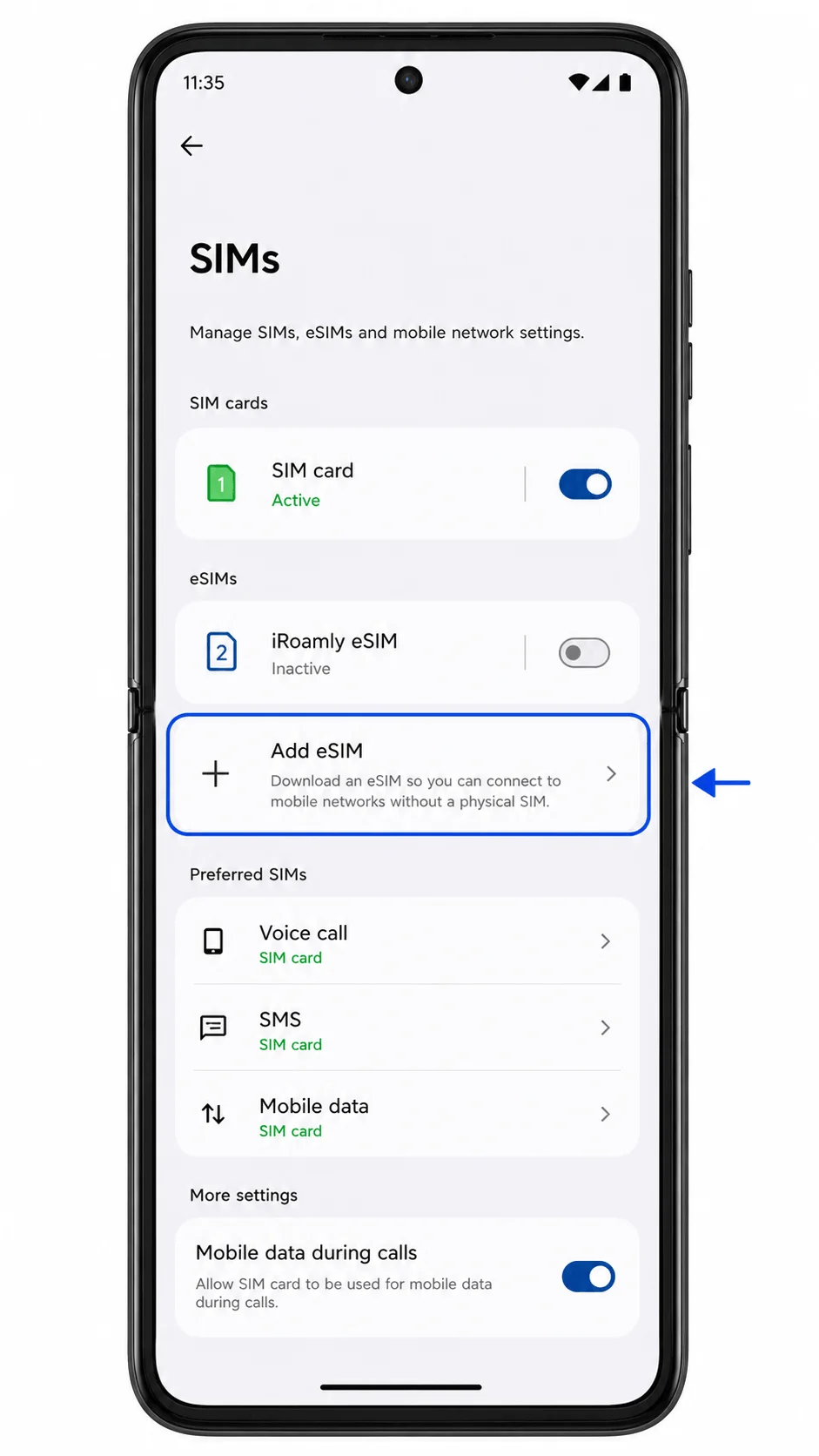
Pulse en Añadir eSIM.
El Razr Ultra iniciará el proceso de configuración de eSIM de Android y se preparará para descargar un nuevo perfil de SIM.
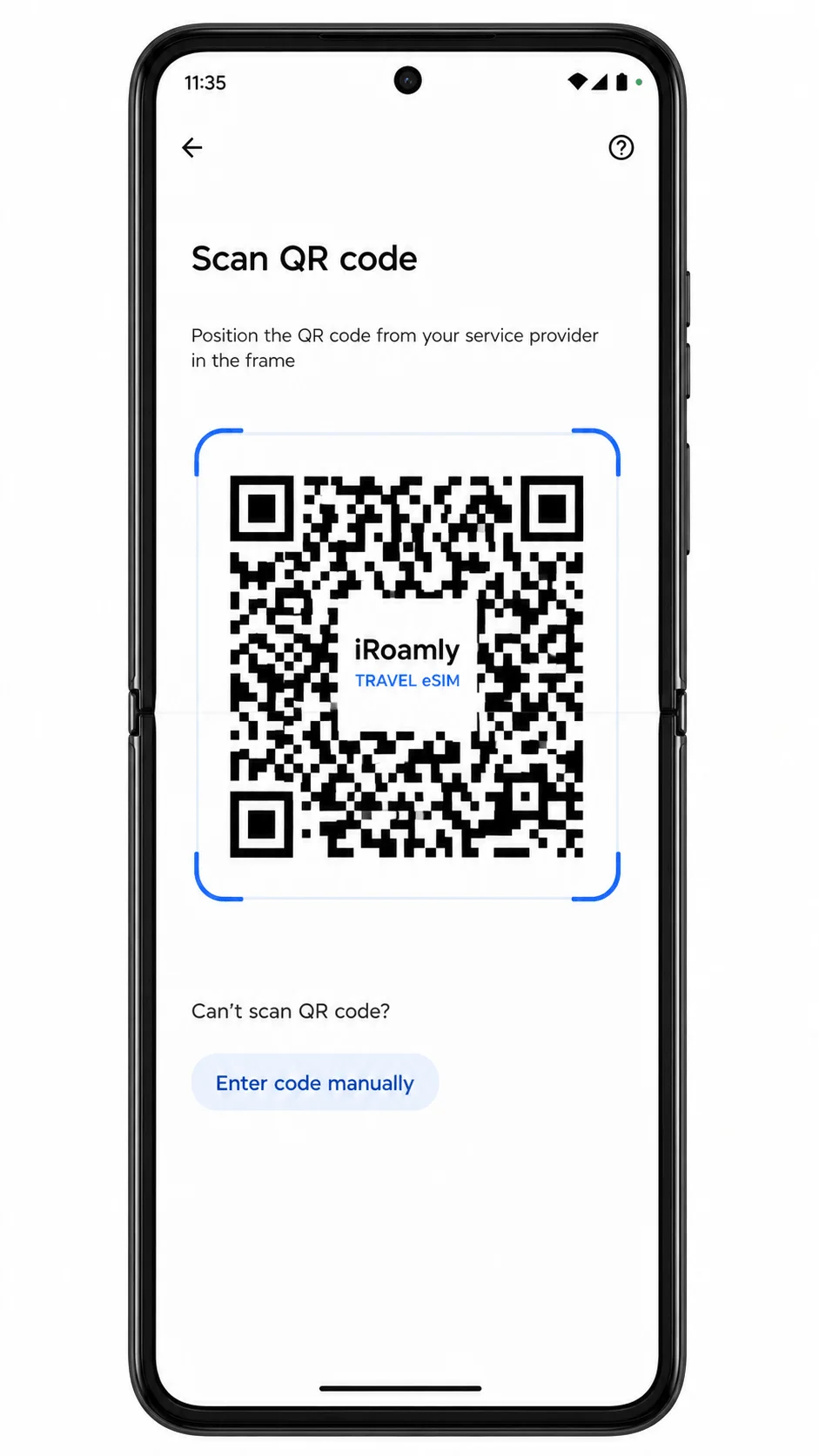
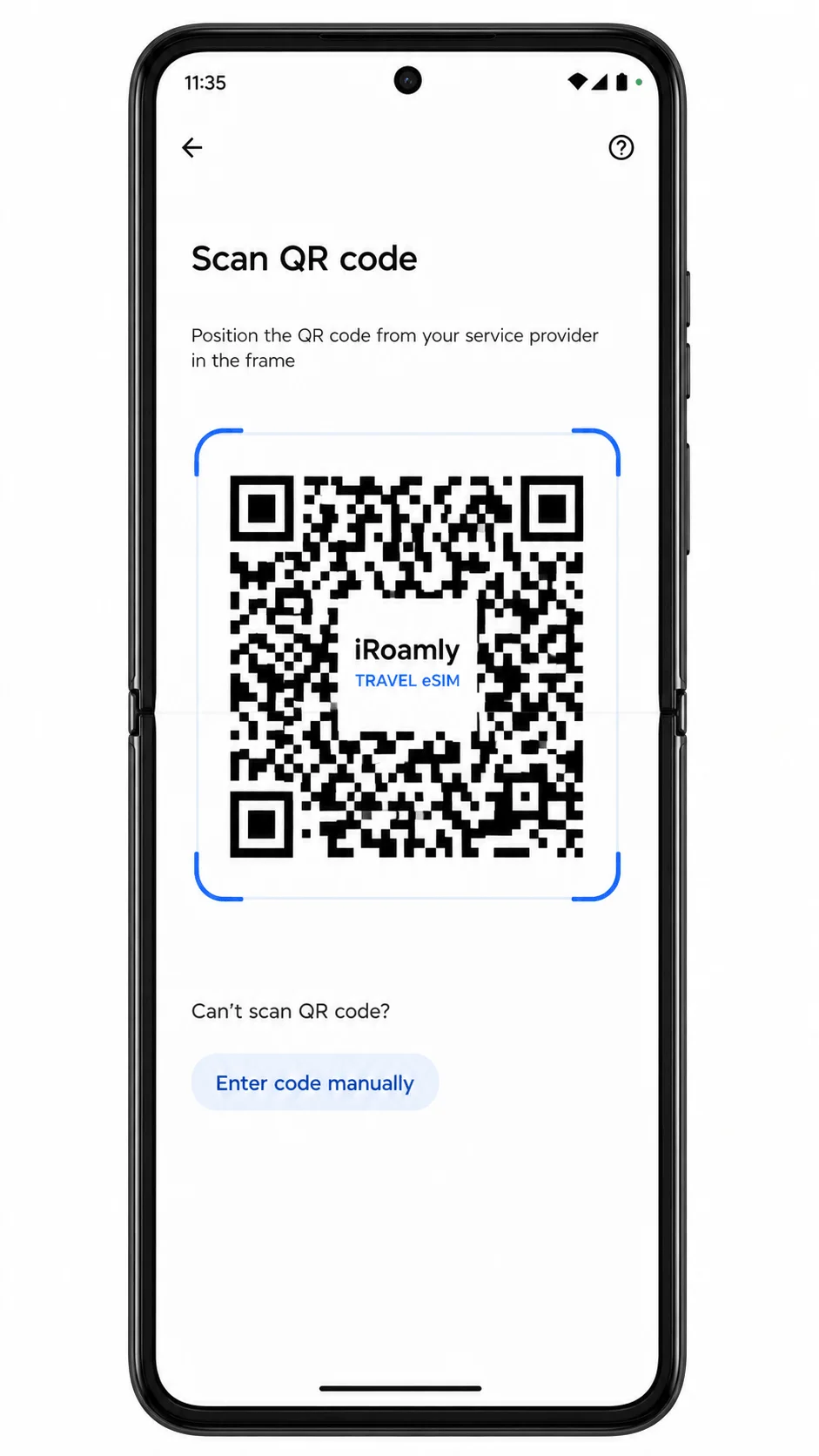
Seleccione Escanear código QR si el teléfono le pregunta cómo desea añadir la eSIM y, a continuación, escanee el código QR de iRoamly desde otra pantalla o una copia impresa.
Mantenga el código QR dentro del marco del escáner hasta que el teléfono lo reconozca. No escanee un código que ya haya sido utilizado en otro dispositivo.
Revise el perfil de eSIM de iRoamly detectado y pulse en Descargar o Continuar.
El teléfono descargará el perfil de eSIM a través de Wi-Fi. Mantenga la pantalla activa hasta que finalice la descarga.
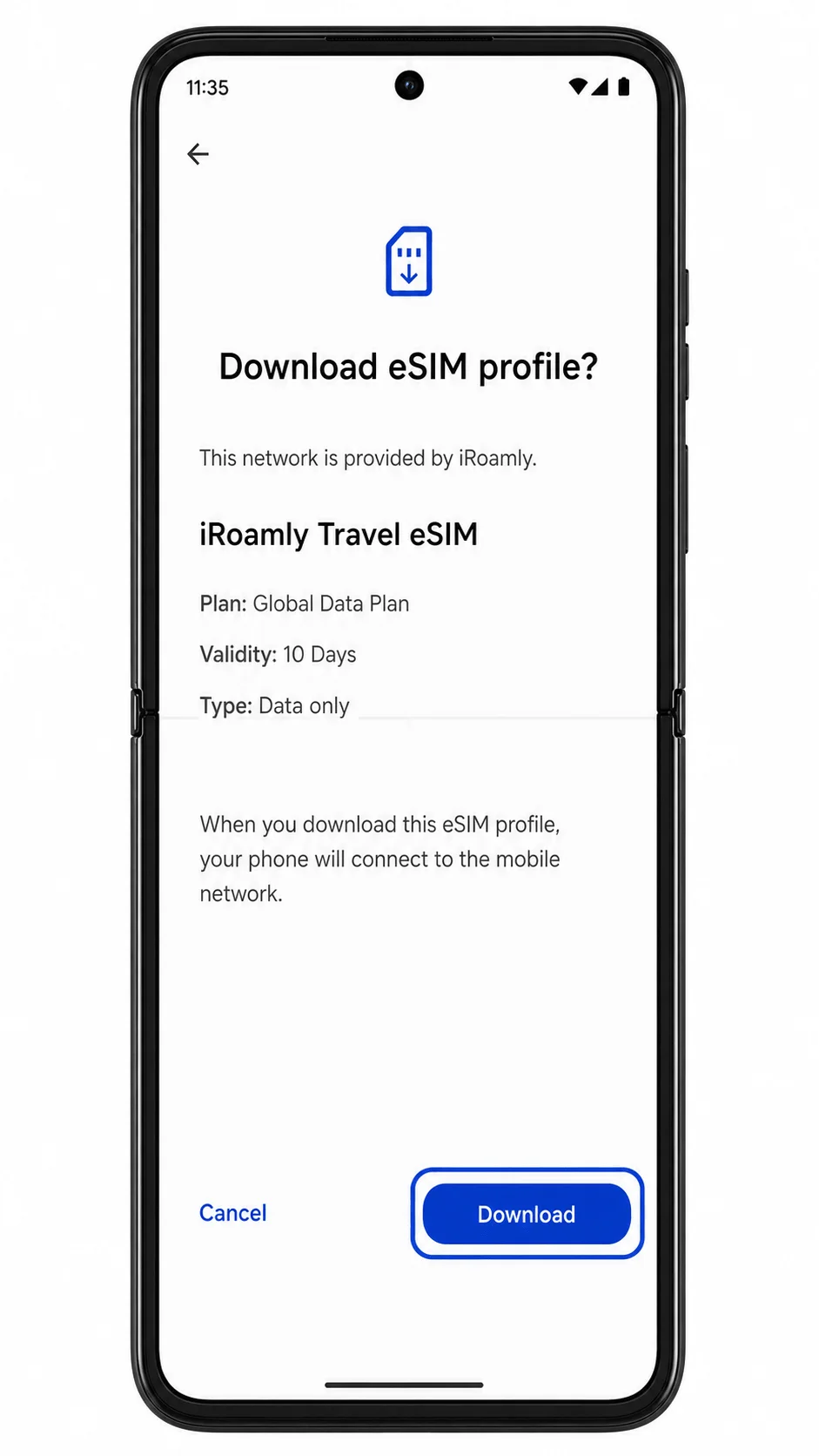
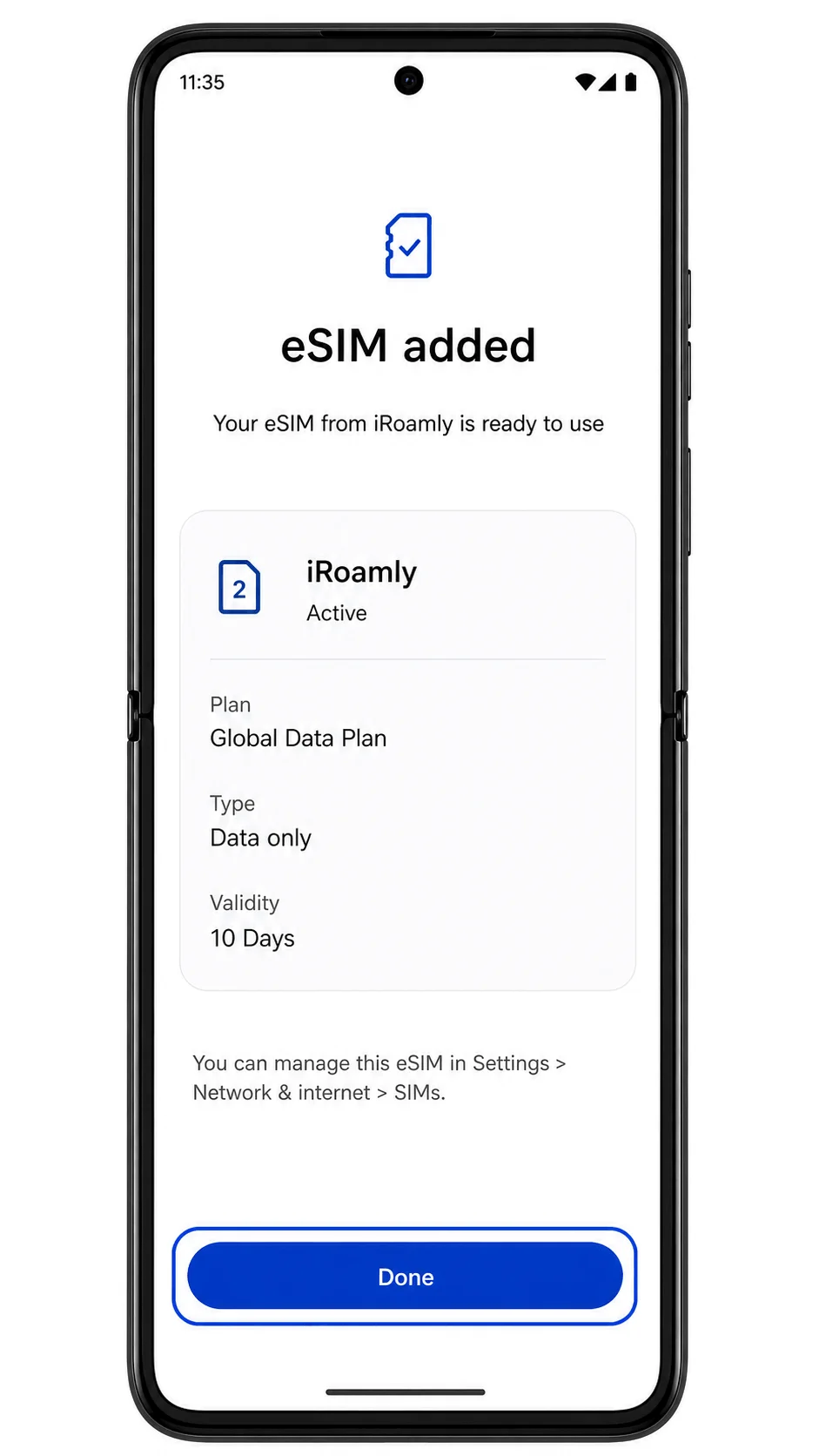
Cuando finalice la configuración, pulse en Hecho.
La nueva eSIM de iRoamly aparecerá ahora en la lista de SIM del Razr Ultra, lista para ser nombrada y configurada.
Método 2: Instalar eSIM manualmente
Abra Ajustes, toque Red e internet y, a continuación, toque SIMs.
Esta es la misma ruta de gestión de tarjetas SIM que se utiliza para la configuración mediante código QR; le devolverá a la página donde Android le permite añadir una nueva eSIM.
Toque Agregar eSIM.
El teléfono debería abrir nuevamente el proceso de configuración de la eSIM.
En la pantalla del escáner QR, toque ¿Necesita ayuda? o Ingresar código manualmente.
La terminología en Motorola/Android puede variar, pero generalmente se accede a la opción manual desde la pantalla de escaneo QR cuando no es posible leer el código.
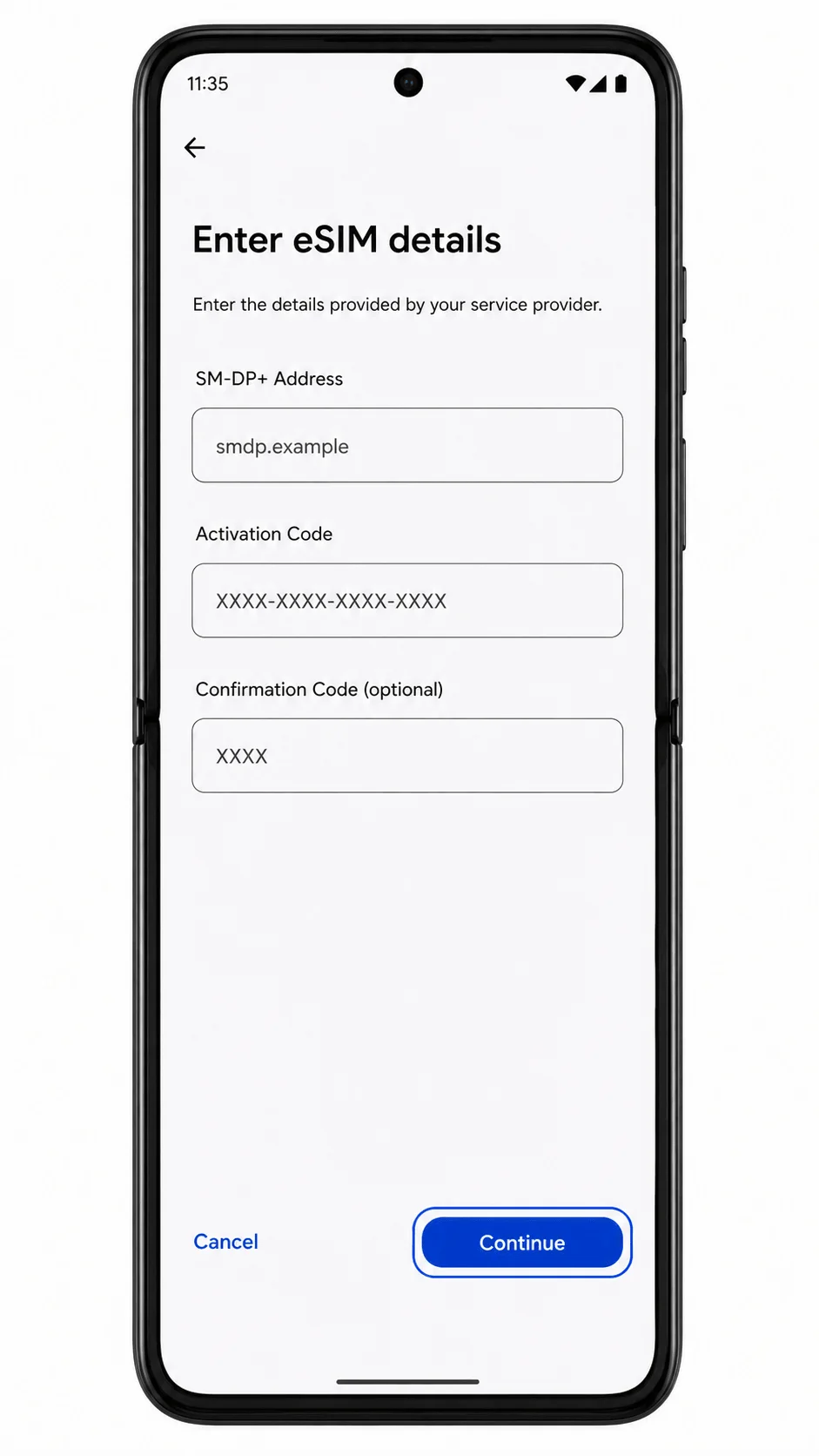
Ingrese la dirección SM-DP+ y el código de activación de iRoamly; añada el código de confirmación únicamente si iRoamly le ha proporcionado uno. Toque Continuar.
Utilice los datos exactos que aparecen en su correo electrónico o en la página de pedido de iRoamly. No añada espacios ni signos de puntuación adicionales a menos que formen parte del código de activación proporcionado.
Revise los detalles del perfil y luego toque Descargar o Continuar.
El Razr Ultra debería descargar el perfil de la eSIM de iRoamly a través de Wi-Fi.
Toque Hecho una vez que la eSIM se haya añadido correctamente.
La eSIM de iRoamly debería aparecer ahora en la página de SIMs como un plan móvil disponible.
Cómo confirmar que su iRoamly eSIM está instalada
Vaya a Configuración > Red e internet > SIMs y busque el nuevo perfil de iRoamly eSIM en la lista de SIM.
Si la eSIM aparece aquí, la instalación se realizó correctamente. Puede cambiarle el nombre a iRoamly o al nombre del destino si el teléfono ofrece una opción para etiquetarla.
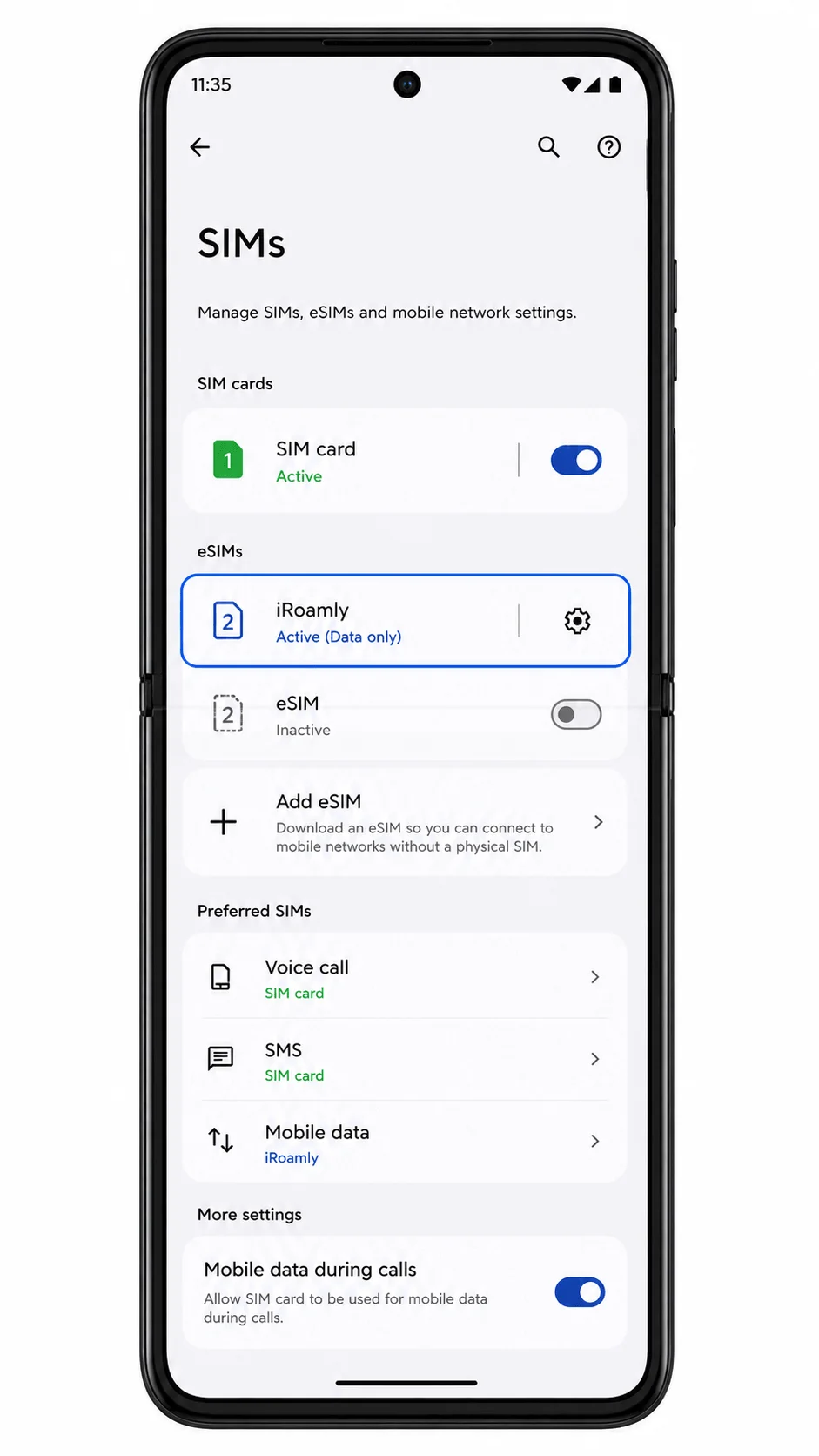
Toque el perfil de iRoamly eSIM y compruebe que se pueda activar la línea.
Mantenga la línea desactivada si aún no está listo para usar sus datos de viaje. Actívela solo cuando desee que el plan comience a conectarse en el destino de cobertura.
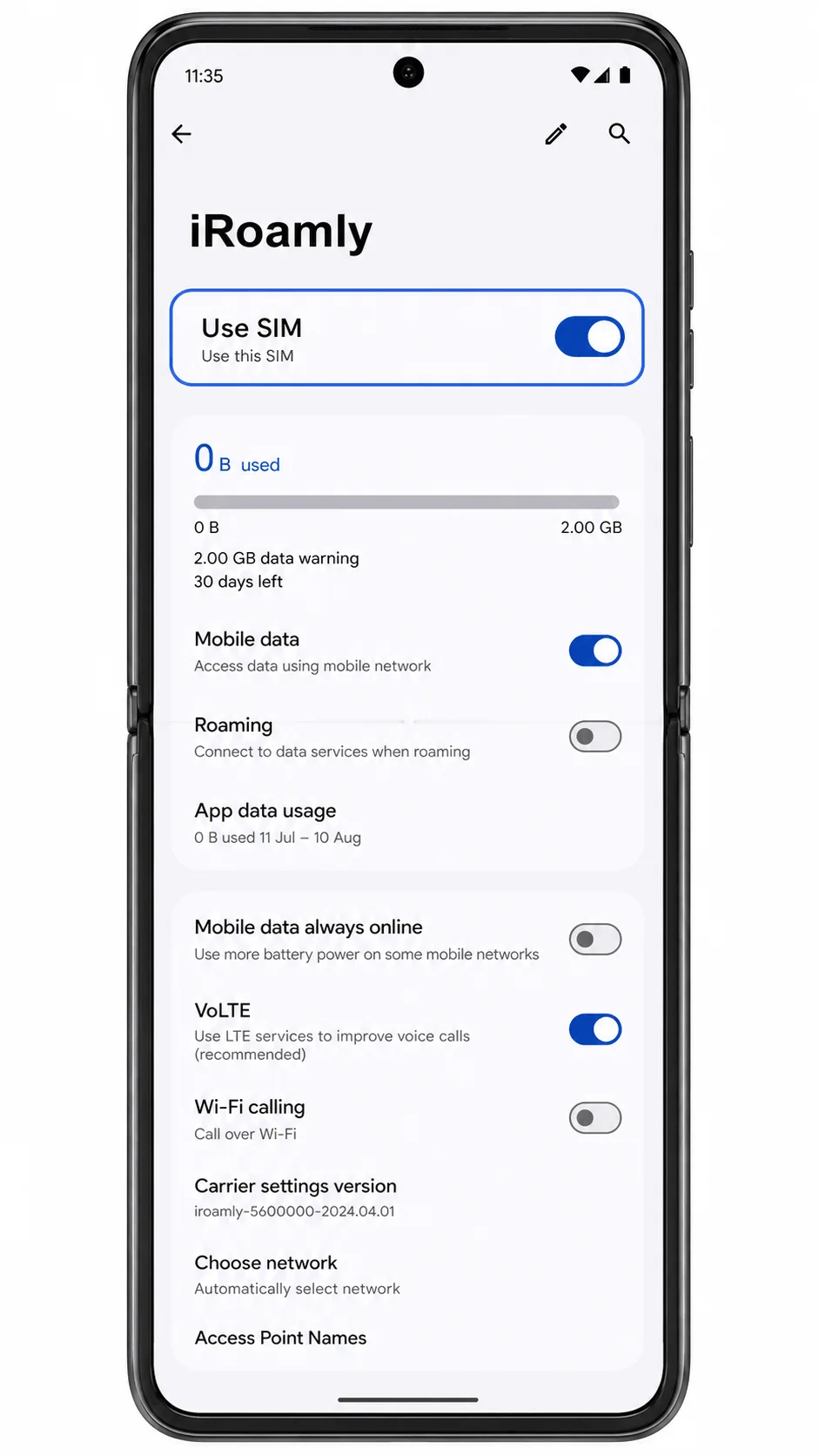
Configurar eSIM para datos móviles
Abra Ajustes > Red e internet > SIMs, luego toque la eSIM iRoamly.
Debería ver los ajustes para usar la SIM, datos móviles, roaming y otras opciones de la línea.
Active "Usar SIM" y luego habilite "Datos móviles".
La línea iRoamly tiene ahora permiso para proporcionar datos móviles. Si todavía está en casa, espere hasta llegar al destino con cobertura antes de probar los datos.
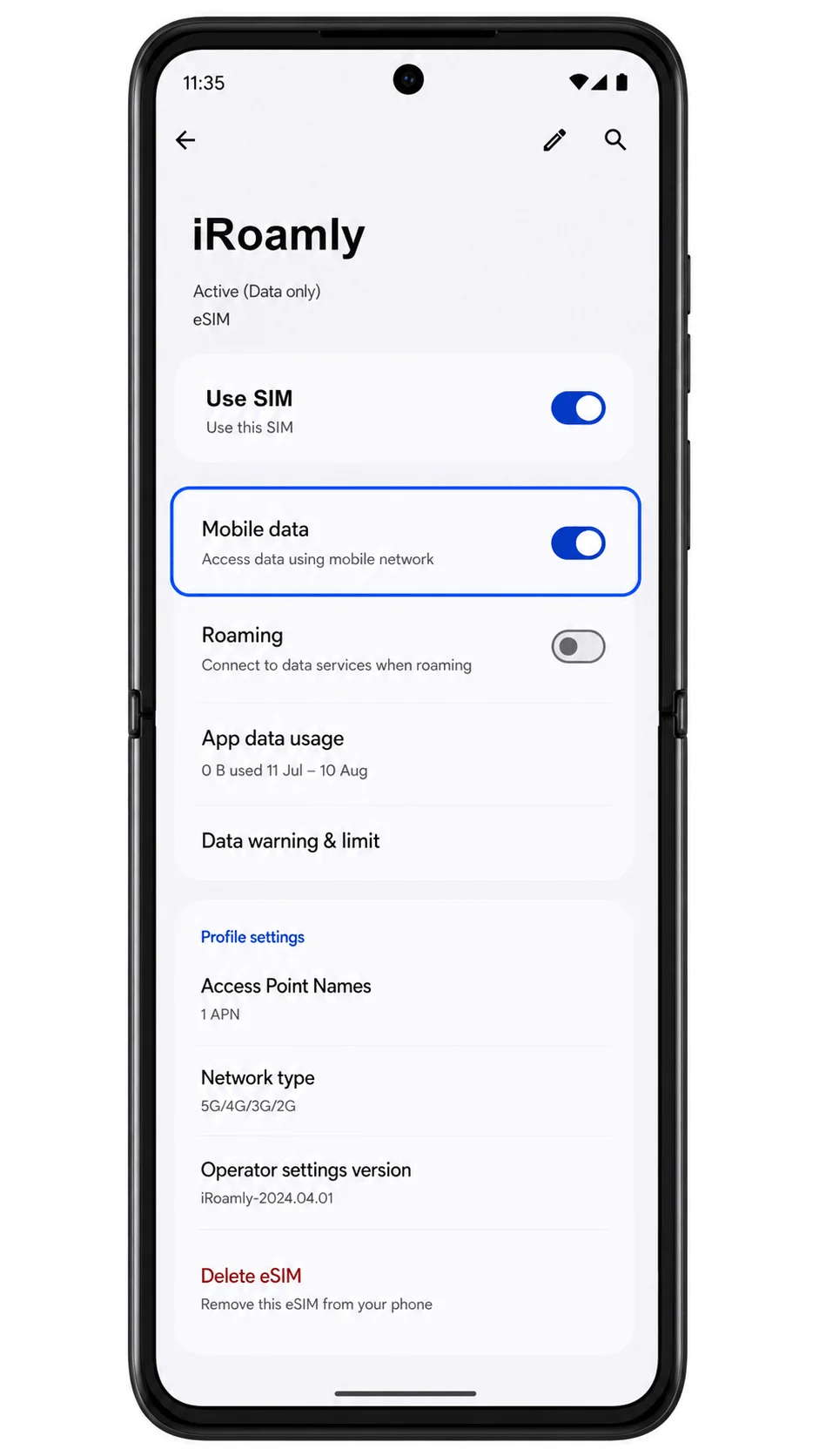
Active el roaming si su plan iRoamly o las instrucciones del destino lo requieren.
Las eSIM de viaje suelen necesitar el roaming habilitado porque se conectan a través de redes asociadas en el país o región de destino.
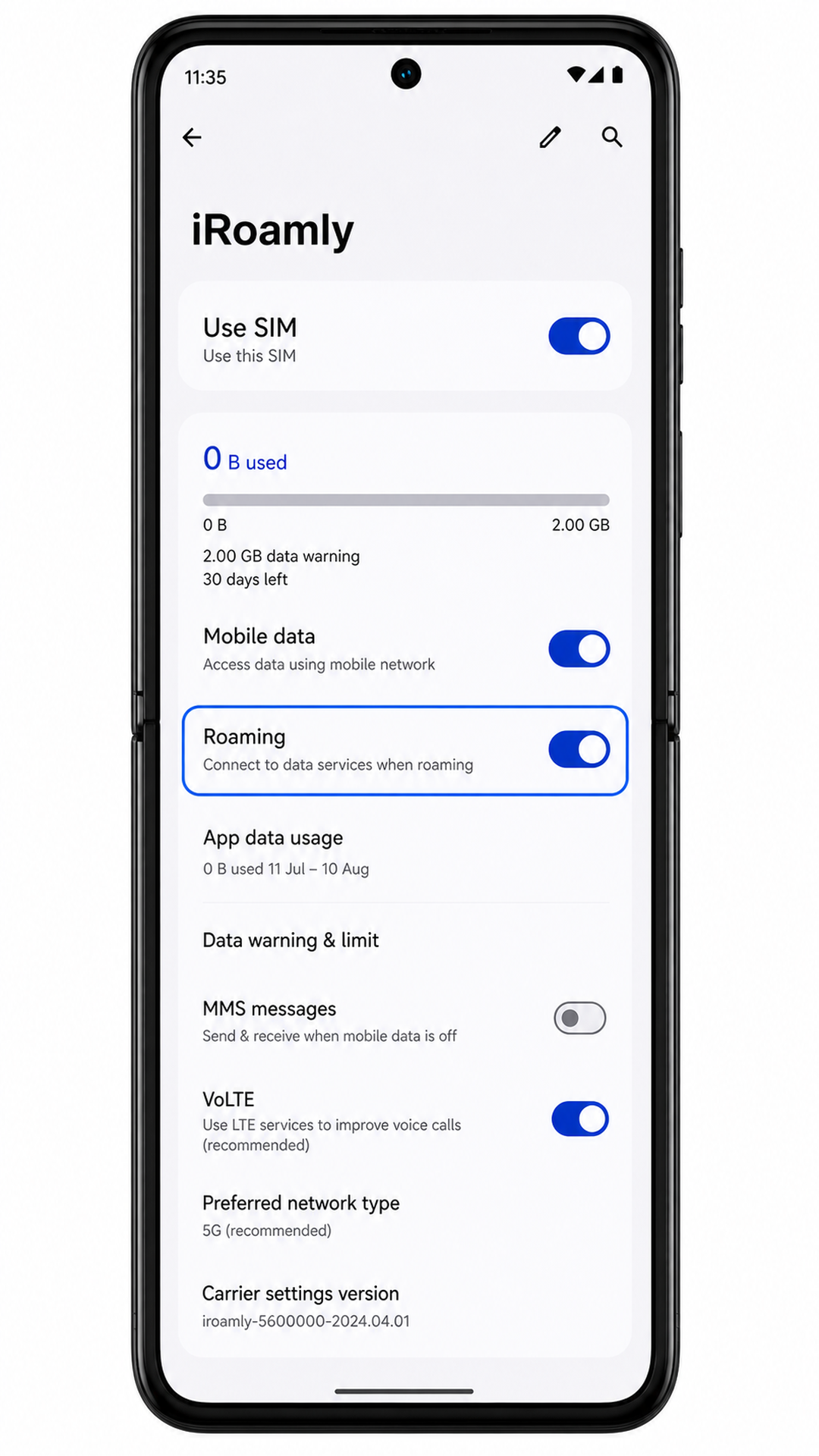
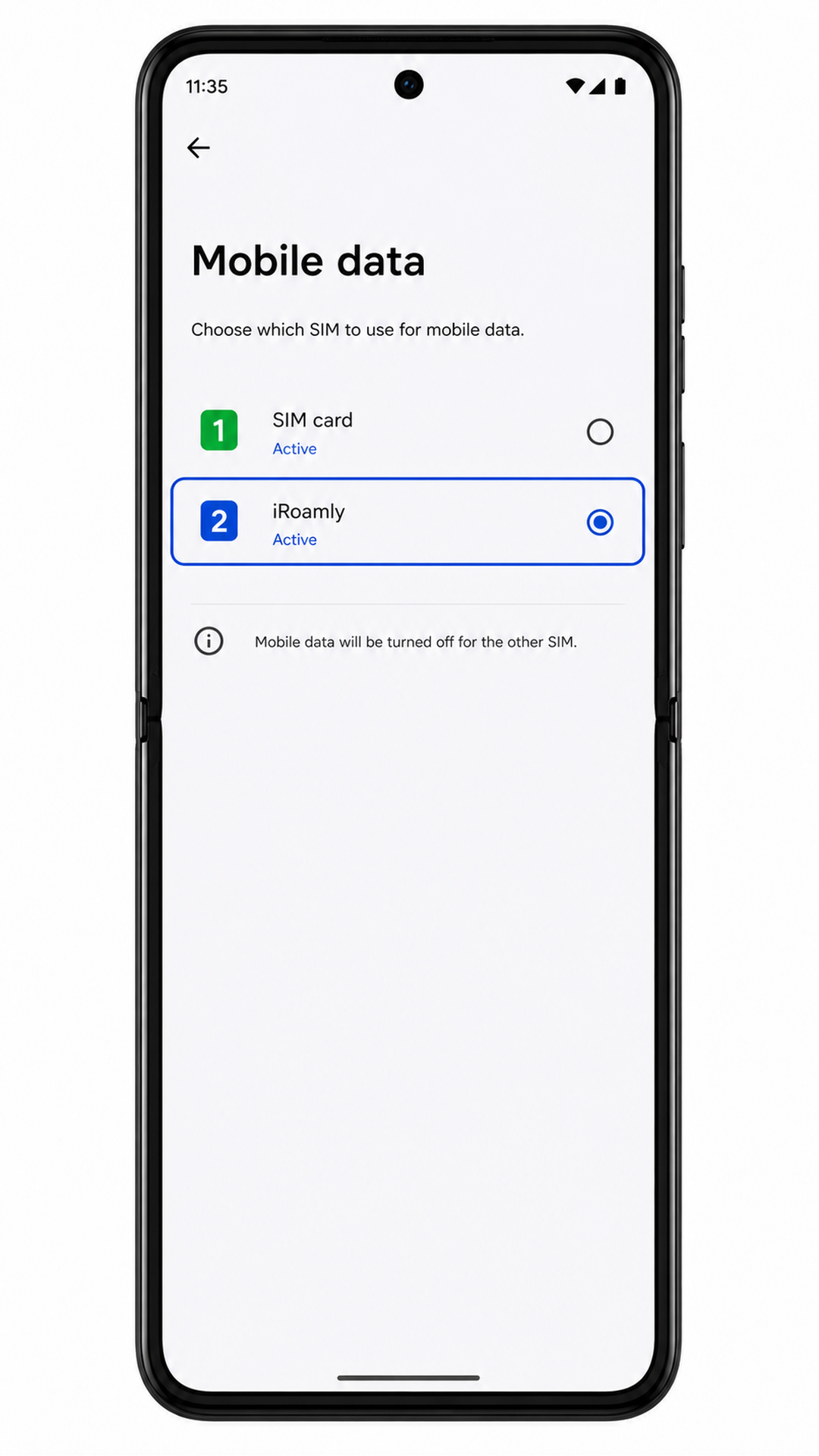
Regrese a SIMs, abra la preferencia de datos móviles si aparece, y seleccione la eSIM iRoamly para los datos.
Esto ayuda a evitar que el Razr Ultra utilice por error su SIM principal para los datos de viaje.
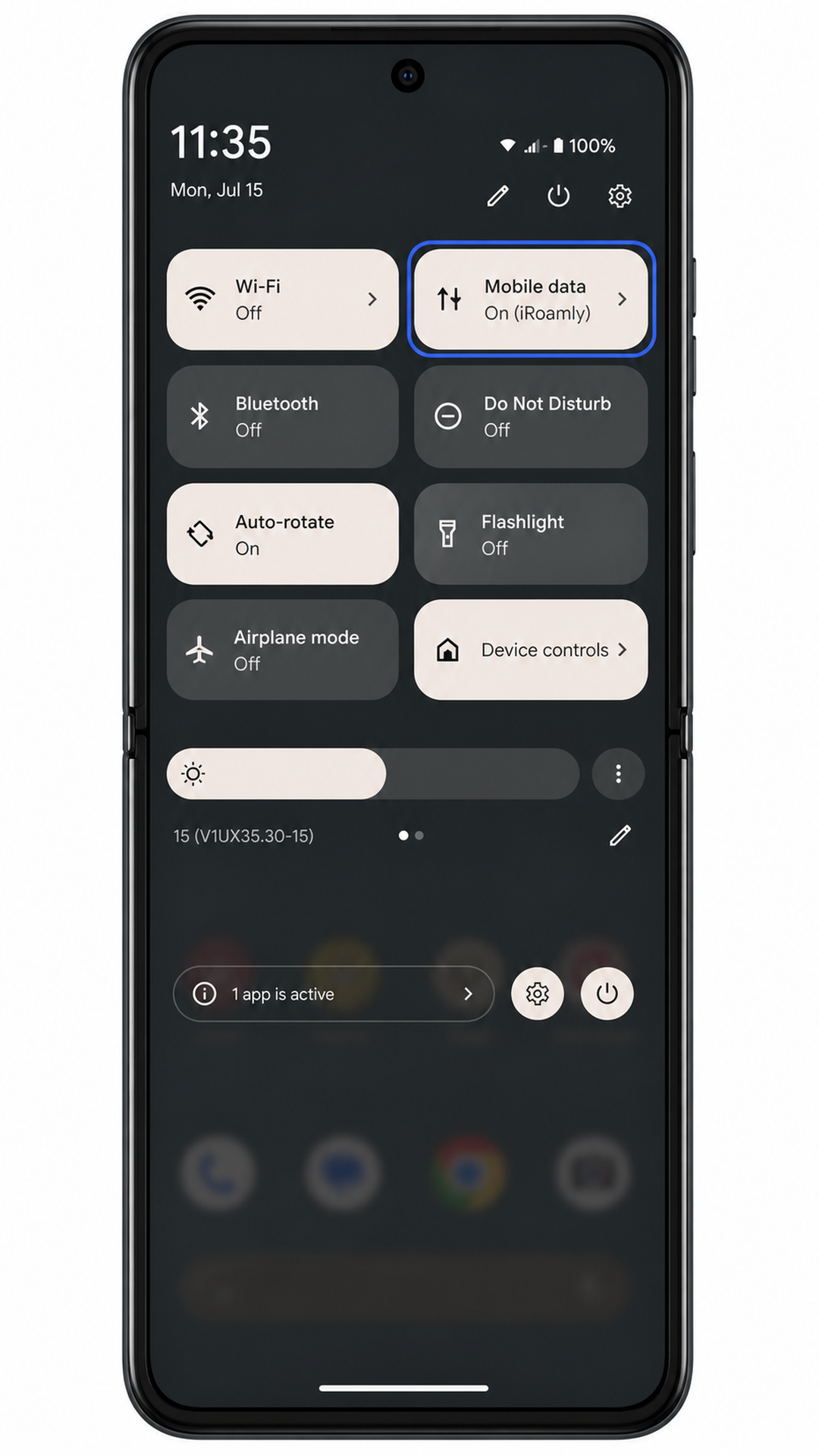
Desactive el Wi-Fi y abra una página web o una aplicación de mapas para probar la conexión.
Si los datos funcionan, mantenga seleccionada iRoamly para los datos móviles durante su viaje. Si no logra conectarse, revise los pasos para solucionar problemas que se indican a continuación.
Solución de problemas
Si la opción Agregar eSIM no aparece, confirme que su modelo de Motorola Razr Ultra (2025) sea compatible con eSIM en su región y que el firmware de su operador no haya deshabilitado la gestión de eSIM.
Si el código QR no se escanea, aumente el brillo de la pantalla en el dispositivo que muestra el código, limpie el área de la cámara del Razr Ultra o utilice la entrada manual.
Si el código QR indica que ya se ha utilizado, no elimine la eSIM. Póngase en contacto con el soporte técnico de iRoamly, ya que muchos códigos QR de eSIM son de un solo uso.
Si la entrada manual falla, verifique la dirección SM-DP+ y el código de activación tal como los indica iRoamly. Un carácter faltante o un espacio adicional pueden impedir la activación.
Si la eSIM se instala pero no se conecta, asegúrese de que las opciones Usar SIM, Datos móviles y la itinerancia (Roaming) necesaria estén habilitadas para el perfil de iRoamly.
Si los datos siguen sin funcionar después de su llegada, active y desactive el modo avión, reinicie el teléfono y confirme que se encuentra en un país o región cubierto por el plan de iRoamly adquirido.
Si su tarjeta SIM principal sigue utilizando los datos, regrese a Ajustes > Red e internet > SIMs y configure iRoamly como la SIM preferida para datos móviles.
Si las llamadas o los mensajes SMS no funcionan, consulte los detalles de su plan de iRoamly. Muchos planes de eSIM para viajes son solo de datos.
Conclusión
Después de la instalación, su iRoamly eSIM se almacenará en su teléfono y estará lista cuando se active su plan de viaje. Dependiendo de su plan, los datos móviles estarán disponibles tan pronto como la eSIM se conecte a una red compatible en su destino.
Una vez conectado, podrá seguir usando sus aplicaciones favoritas como lo hace en casa, ya sea para navegación, comunicación, reservas de viajes o navegación por Internet. Tener todo configurado antes de la salida significa que podrá dedicar menos tiempo a configurar su teléfono y más tiempo a disfrutar de su viaje.