
El Motorola ThinkPhone 25 es compatible con eSIM en variantes regionales y de operadoras compatibles, lo que lo convierte en un teléfono de viaje práctico cuando deseas añadir datos móviles de iRoamly sin tener que cambiar tu tarjeta SIM física. Esta guía asume que tu ThinkPhone 25 cuenta con la interfaz de Android 14 o Android 15 casi pura de Motorola.
En este software, la ruta para la eSIM suele ser Ajustes > Red e internet > SIMs > Añadir SIM. Algunas versiones de operadoras o regiones pueden mostrar una redacción ligeramente distinta, como Red móvil, Descargar una SIM o Configurar una eSIM.
Utiliza el método de código QR cuando tengas el código QR de iRoamly en otra pantalla o en una página impresa. Usa la entrada manual cuando no sea posible escanear el código QR, cuando realices la instalación desde el mismo teléfono o cuando iRoamly te proporcione la dirección SM-DP+ y el código de activación en formato de texto.
Antes de configurar su eSIM de iRoamly
Conecte su Motorola ThinkPhone 25 a una red Wi-Fi estable antes de instalar la eSIM.
Confirme que su modelo y región de ThinkPhone 25 sean compatibles con eSIM. Algunas variantes regionales o de operadoras pueden limitar la disponibilidad de la eSIM.
Tenga a mano el código QR de iRoamly en otro dispositivo o disponga de los detalles de configuración manual: dirección SM-DP+, código de activación y código de confirmación, en caso de que iRoamly lo proporcione.
Asegúrese de que el teléfono esté liberado para la red de destino que planea utilizar.
Si es posible, instale la eSIM de iRoamly uno o dos días antes de viajar; sin embargo, no active los datos de viaje con demasiada antelación si la validez de su plan comienza tras la activación.
La validez del plan de iRoamly comienza desde el momento de su activación. Dado que el activador exacto puede variar según el plan, consulte los detalles de su pedido en iRoamly antes de instalarlo o conectarse en el extranjero.
Es posible que los planes de eSIM de iRoamly no incluyan llamadas de voz o mensajes de texto (SMS). La disponibilidad de estos servicios varía según el plan, por lo que debe verificar los detalles específicos antes de depender de ellos.
No elimine la eSIM de iRoamly tras la instalación, a menos que el equipo de soporte de iRoamly se lo indique. Muchos perfiles de eSIM de viaje no pueden reinstalarse una vez borrados.
Método 1: Instalar una eSIM escaneando un código QR
Abre Ajustes en tu Motorola ThinkPhone 25 y toca Red e Internet. Verás la página de configuración de red con las opciones relacionadas con la SIM.
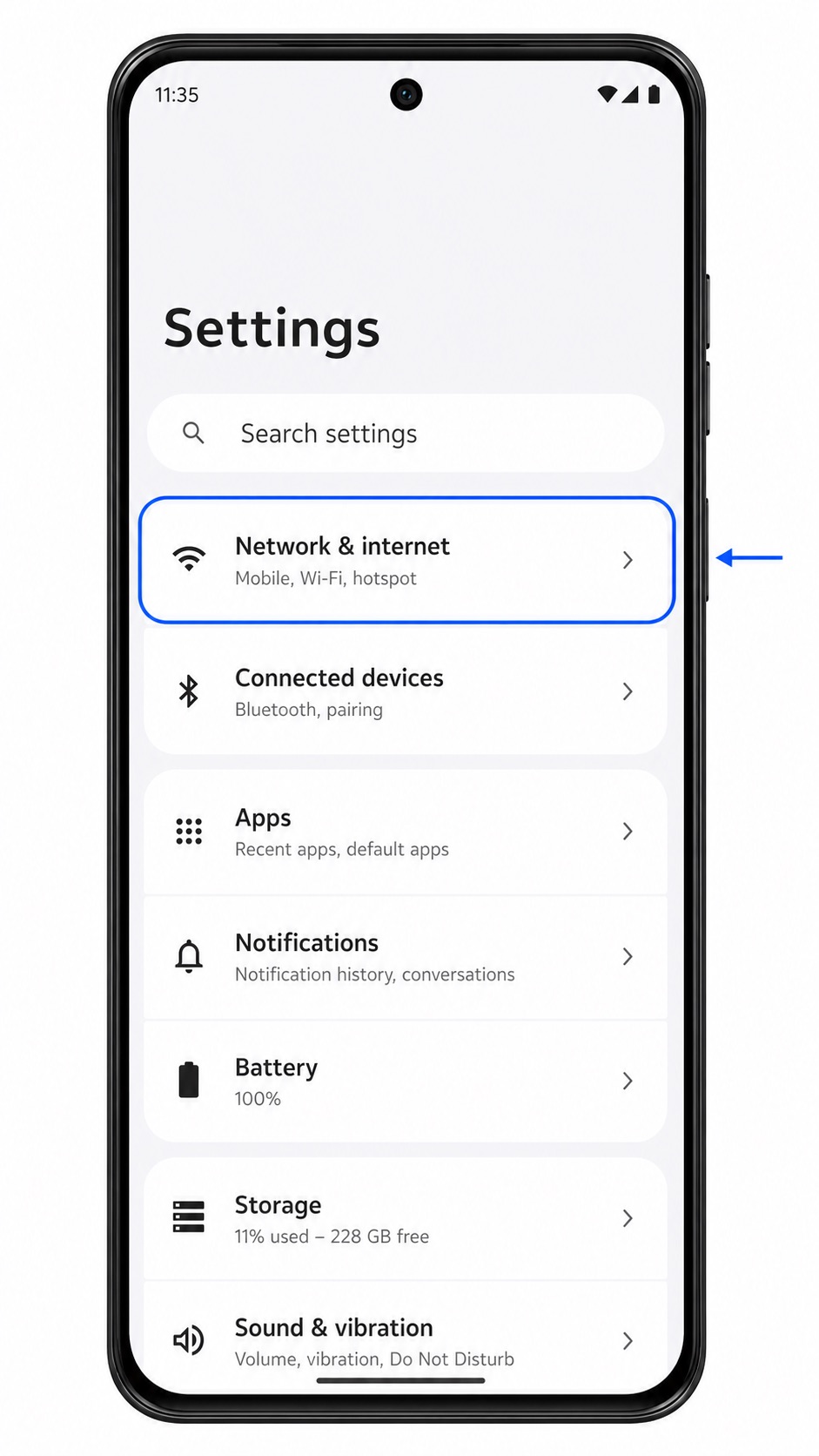
Toca SIMs. Se abrirá la página de gestión de SIM, donde podrás administrar los perfiles de SIM física y eSIM.
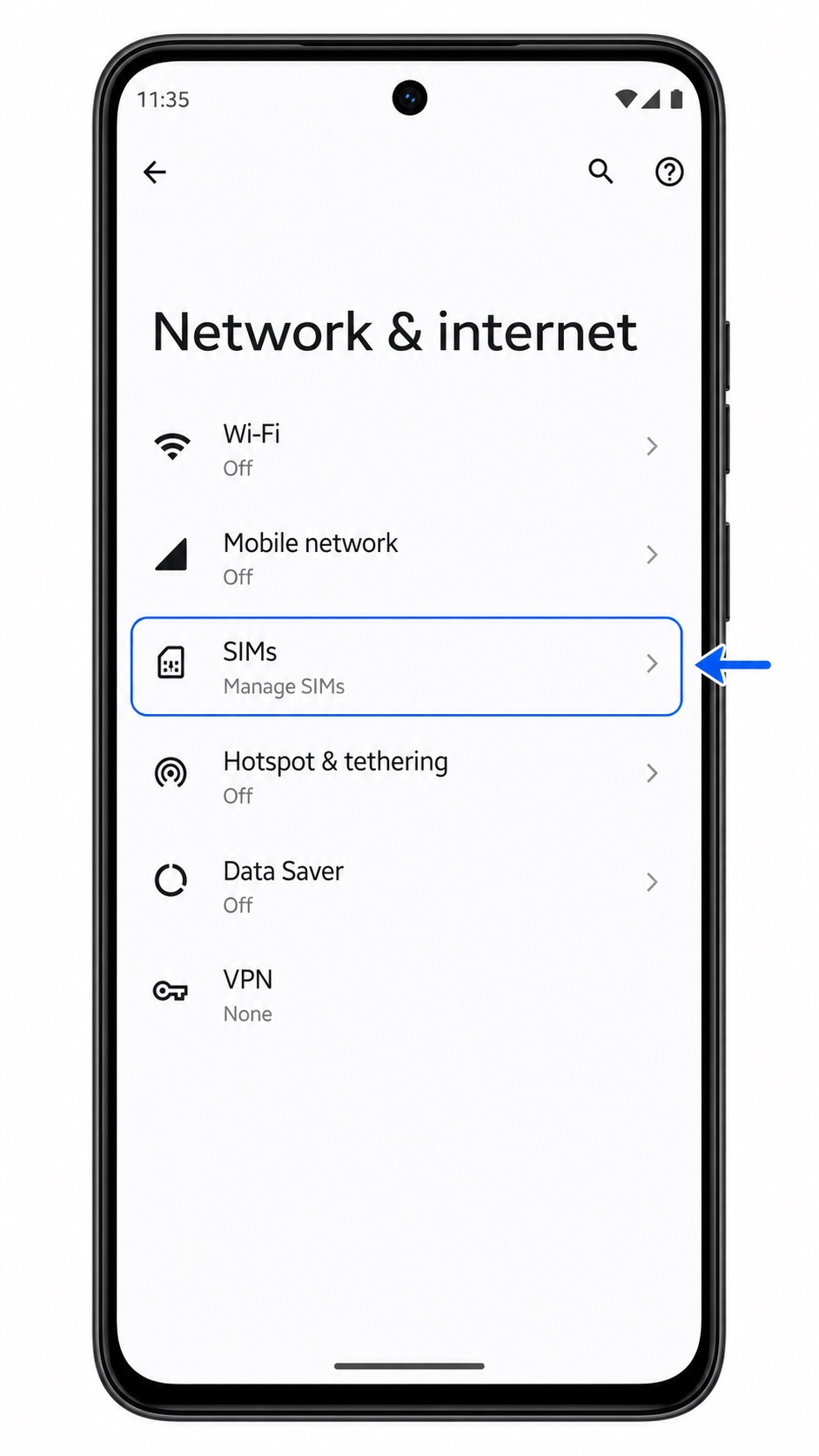
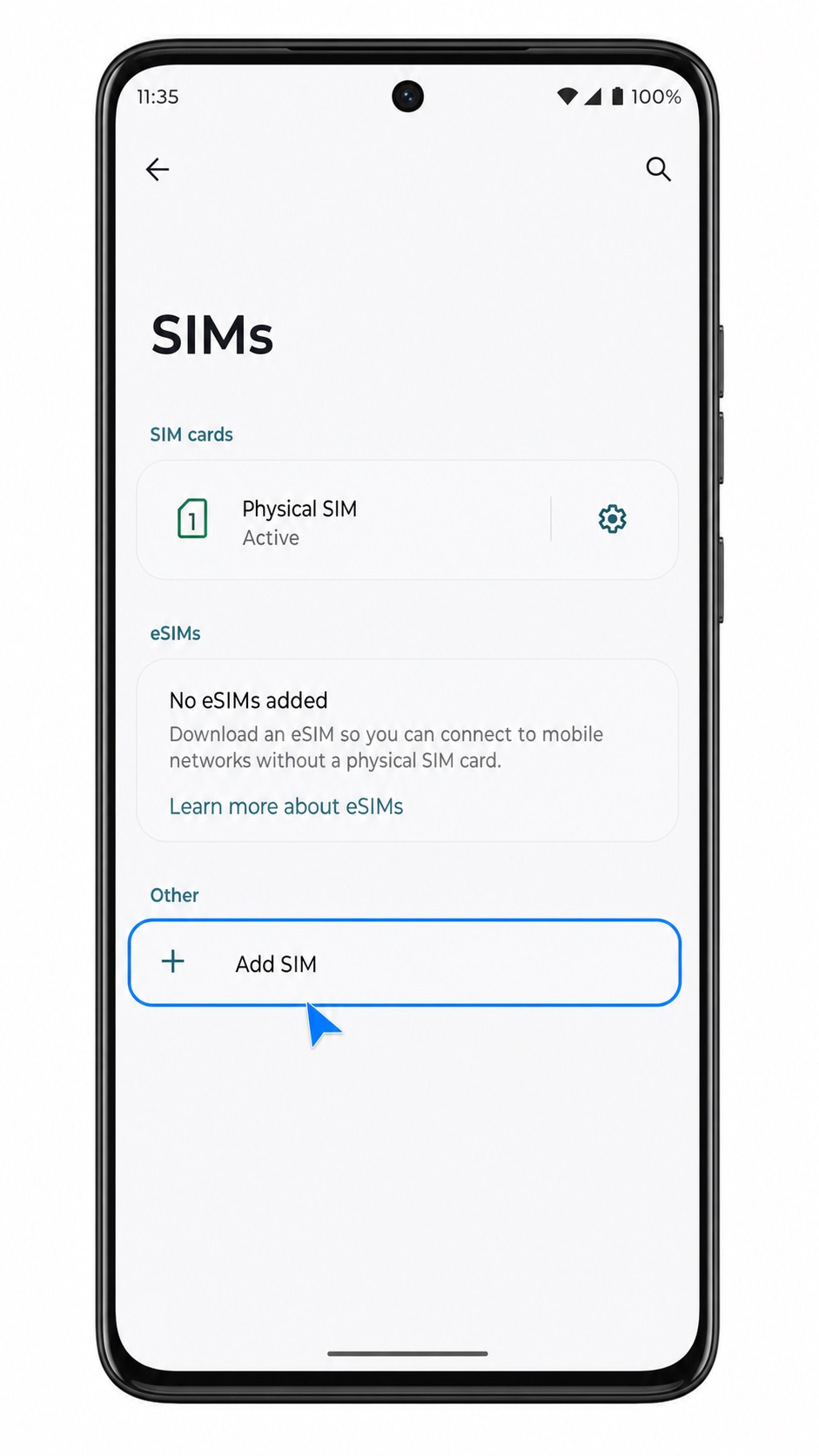
Toca Añadir SIM. Si el software muestra "Descargar una SIM" o "Configurar una eSIM", selecciona esa opción.
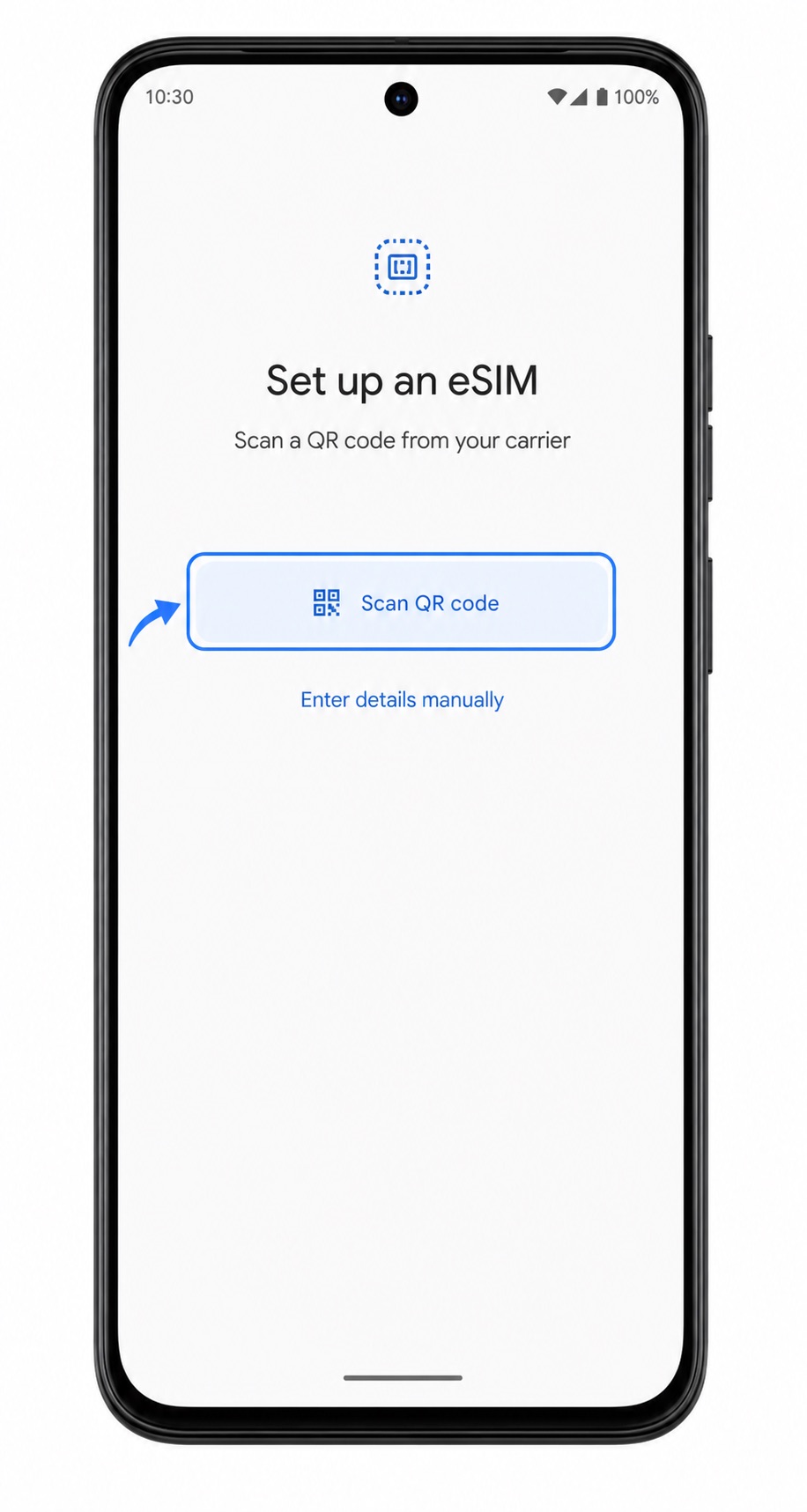
Toca Escanear código QR en la pantalla de configuración de eSIM para abrir el escáner.
Apunta con el escáner al código QR de iRoamly. Mantén el código QR plano y completamente dentro del recuadro del escáner hasta que el teléfono lo reconozca.
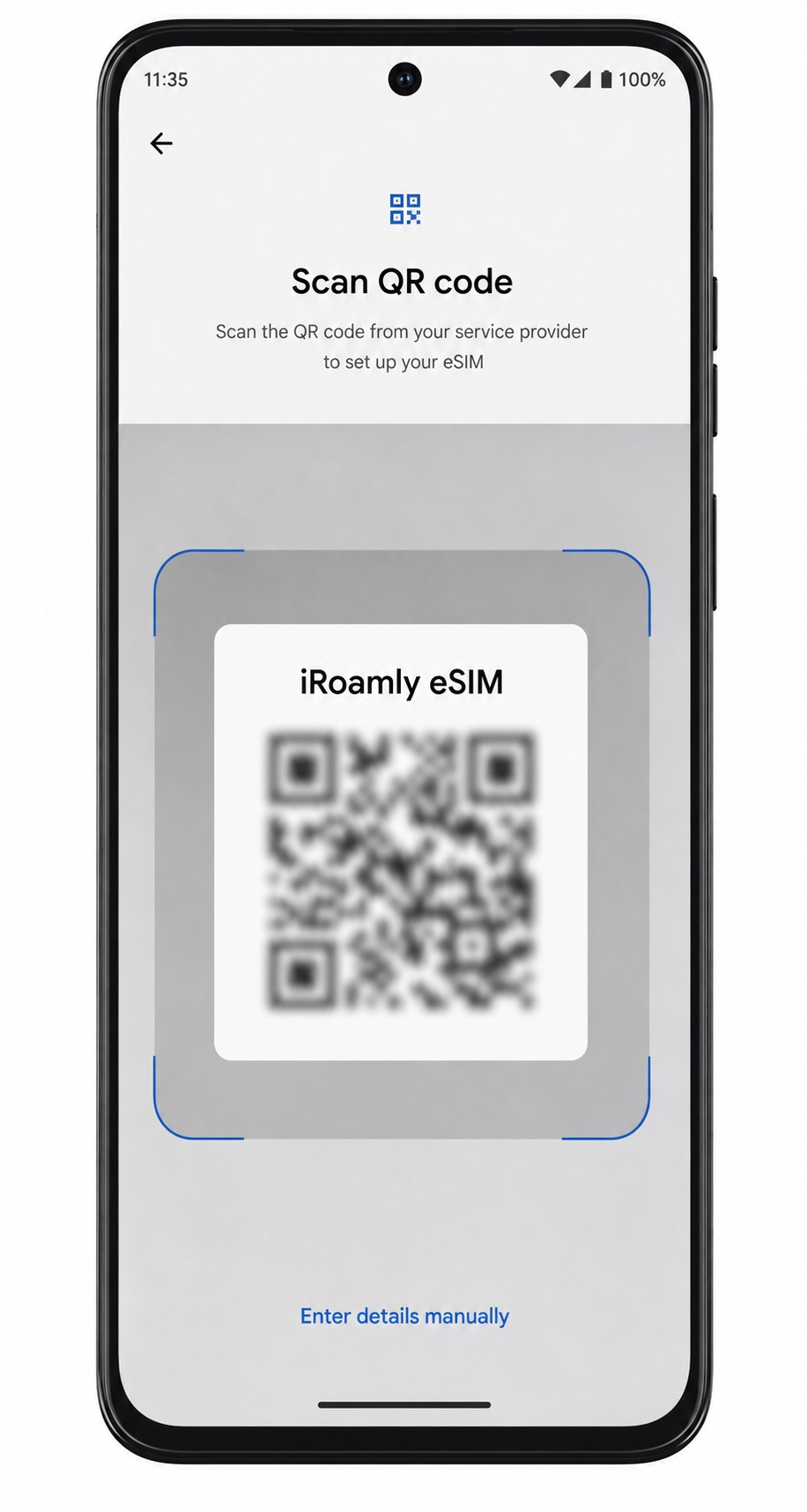
Revisa los detalles de la eSIM detectada y toca Descargar, Activar o Continuar cuando se te indique. Mantén la conexión Wi-Fi activa hasta que el teléfono finalice la instalación de la eSIM de iRoamly.
Método 2: Instalar la eSIM manualmente
Abre Ajustes y toca Red e internet. Este proceso comienza siguiendo la misma ruta de configuración de Motorola que el método del código QR.
Toca SIMs para abrir la página de gestión de SIM.
Toca Añadir SIM. Si tu teléfono muestra Descargar una SIM o Configurar una eSIM, toca esa opción.
En la pantalla de configuración de eSIM, toca Introducir detalles manualmente. En algunas versiones de Android, esta opción puede aparecer como un enlace de texto en la pantalla del escáner de códigos QR.
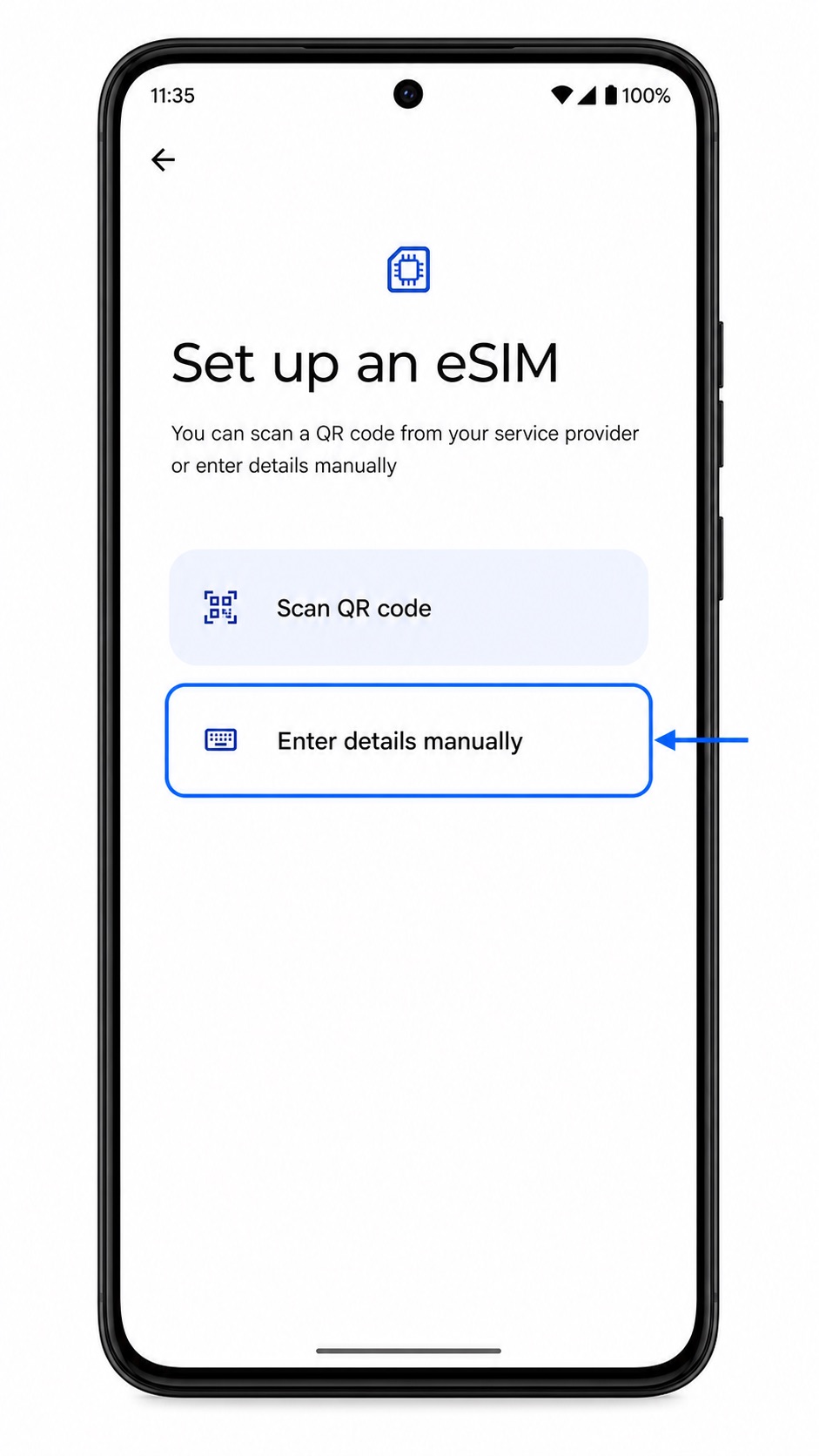
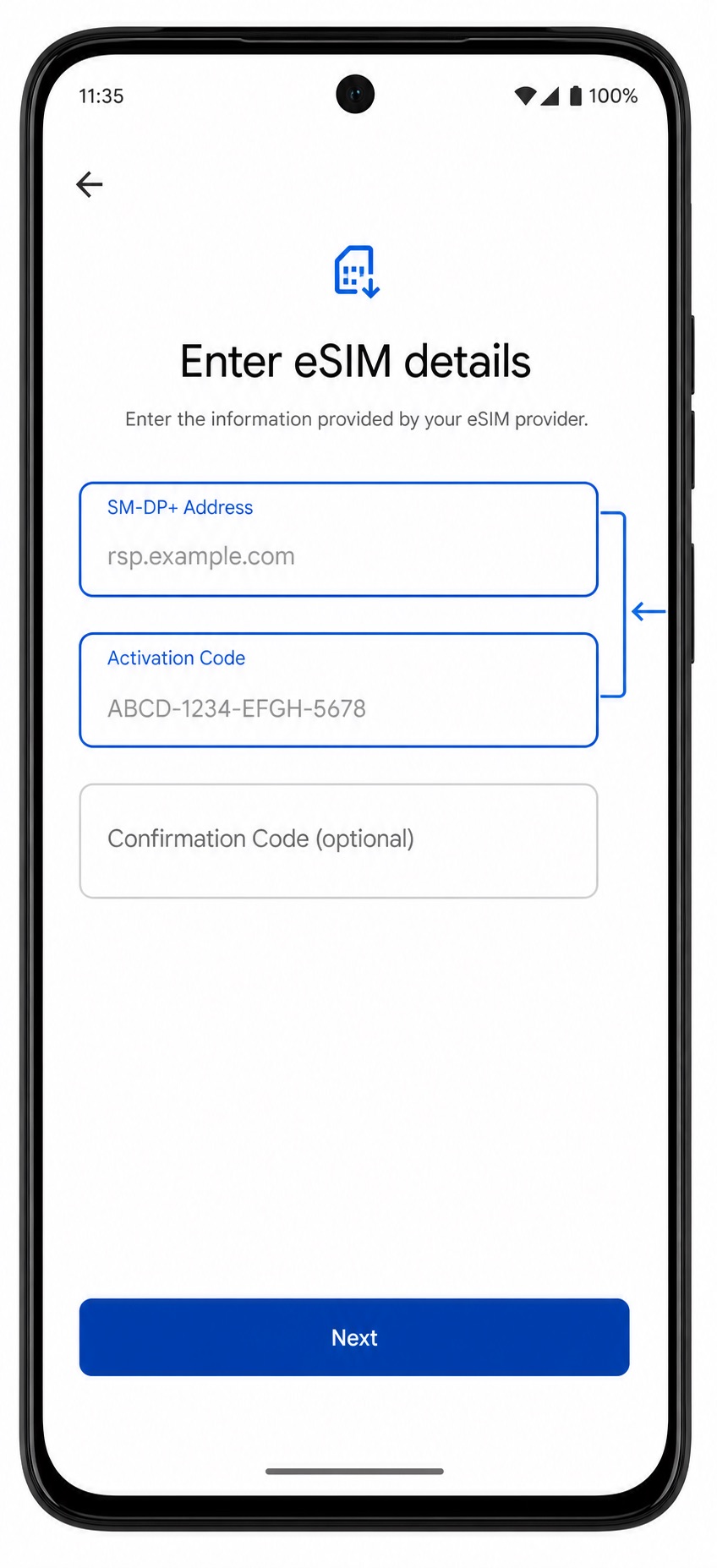
Introduce la dirección SM-DP+ y el código de activación de tu pedido iroamly. Si tu software muestra un campo de Código de confirmación, rellénalo solo si iroamly te ha proporcionado uno, y luego toca Siguiente.
Revisa los detalles del perfil de la eSIM y toca Descargar, Activar o Continuar. Espera a que el teléfono termine de descargar la eSIM iroamly antes de salir de la pantalla de configuración.
Cómo confirmar que su eSIM iRoamly está instalada
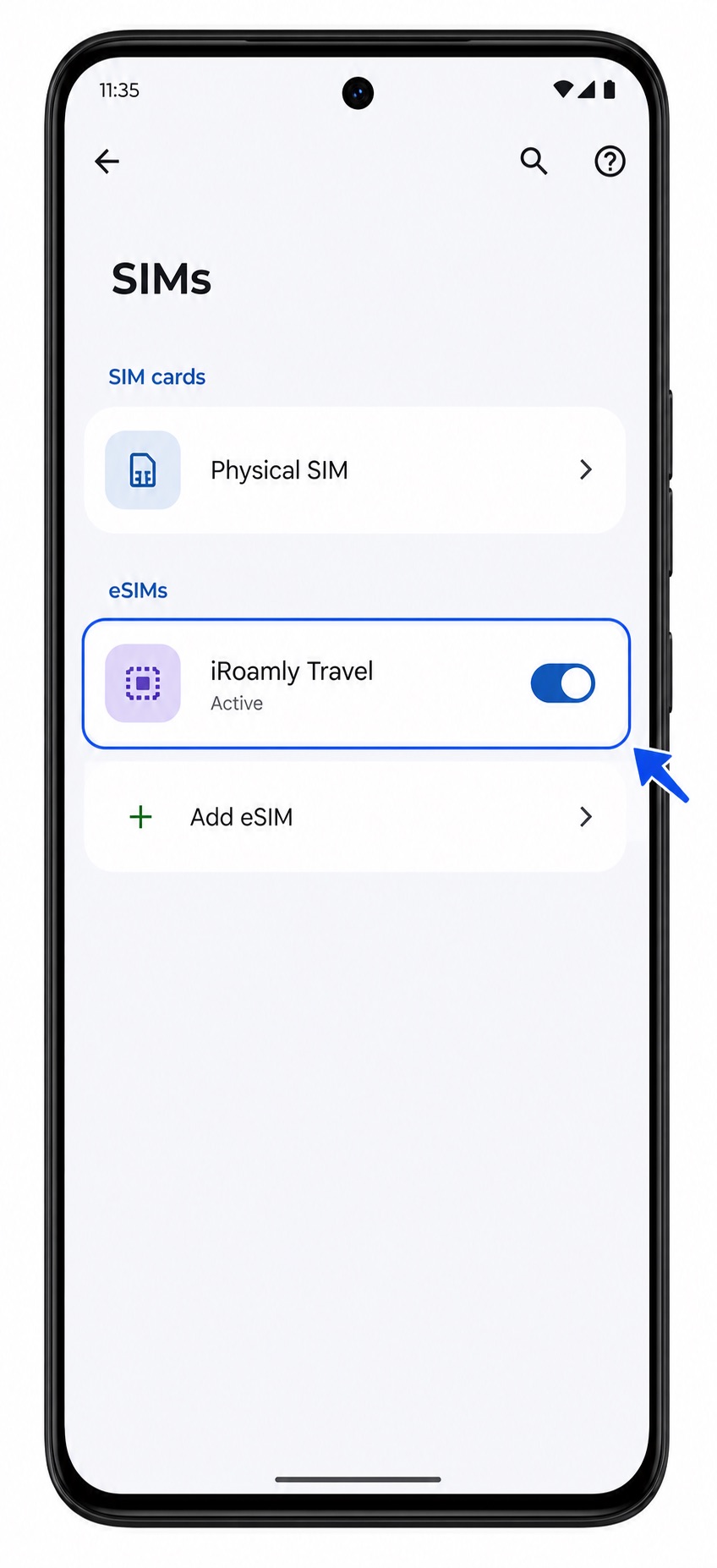
Vaya a Ajustes > Red e internet > SIMs. Busque una entrada de eSIM como iRoamly Travel, Travel o el nombre del perfil del operador de destino, y confirme que el interruptor esté activado.
Pulse sobre la entrada de la eSIM iRoamly y verifique que la opción Usar SIM esté activada. Si el plan solo admite datos, tenga en cuenta que las llamadas o los SMS no funcionarán a través de esta eSIM.
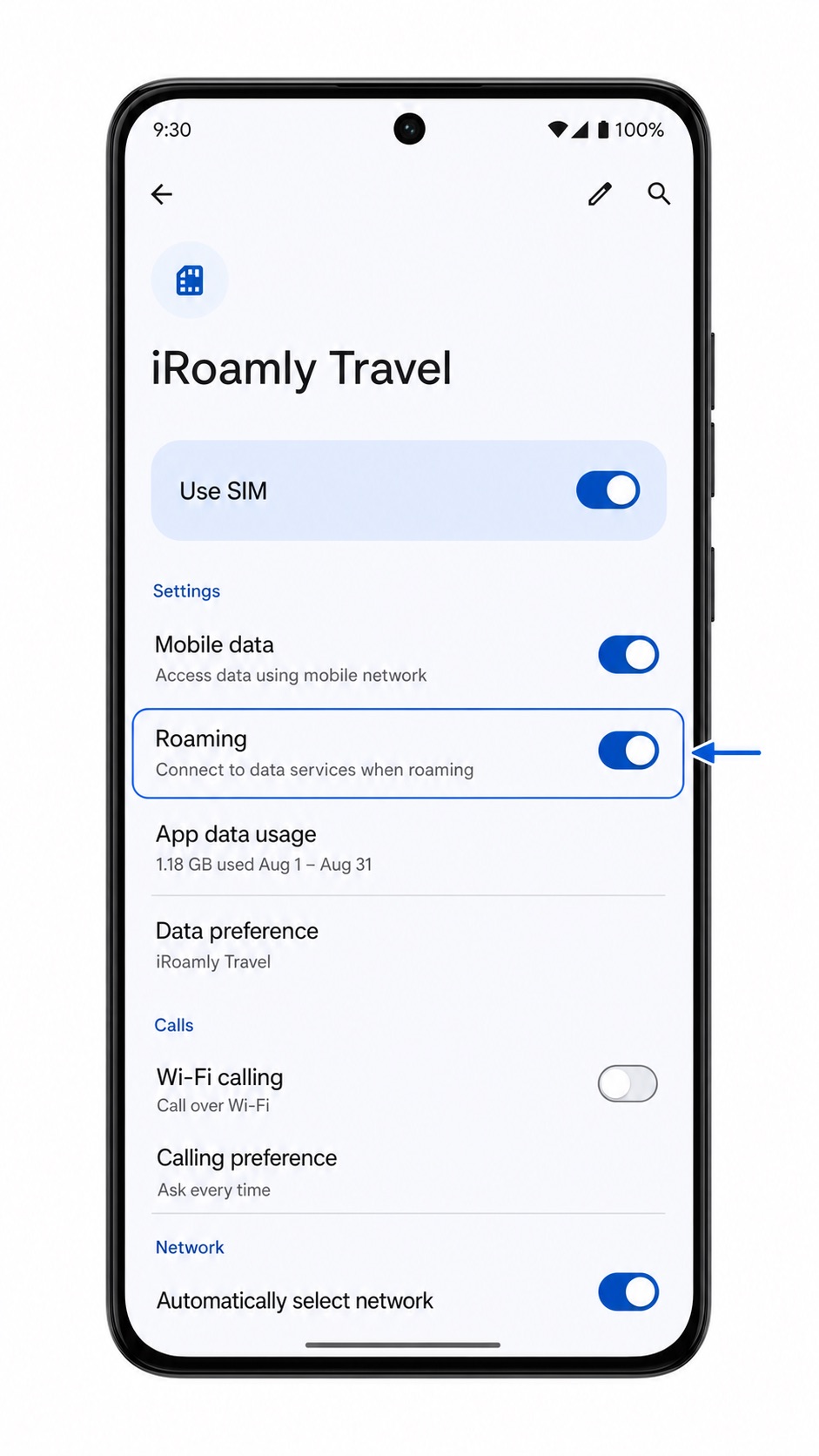
Configurar eSIM para datos móviles
Abra Ajustes > Red e internet > SIMs y, a continuación, pulse sobre la eSIM de iRoamly. Active la opción «Usar SIM» si está desactivada.
Configure «Datos móviles» o la «SIM preferida» para datos móviles seleccionando la eSIM de iRoamly. Esto indica al ThinkPhone 25 que utilice la eSIM de viaje para los datos en lugar de su SIM principal.
Active el roaming para la eSIM de iRoamly si su plan de iRoamly o su destino requieren itinerancia de datos. Mantenga el roaming desactivado en su SIM principal para evitar cargos inesperados.
Desactive el Wi-Fi brevemente tras su llegada y abra una página web o una aplicación de mapas para comprobar los datos móviles. Si los datos funcionan, podrá volver a activar el Wi-Fi cuando lo desee.
Solución de problemas
Si falta la opción Agregar SIM, confirme que su variante de Motorola ThinkPhone 25 sea compatible con eSIM y que el teléfono no esté bloqueado por un perfil de operador o una política empresarial.
Si el código QR no se escanea, aumente el brillo de la pantalla del dispositivo que muestra el código QR, limpie la lente de la cámara del ThinkPhone y asegúrese de que el código completo esté dentro del marco del escáner.
Si el código QR indica que ya ha sido utilizado, no elimine la eSIM. Póngase en contacto con el soporte de iRoamly, ya que muchos códigos QR de eSIM solo se pueden instalar una vez.
Si la entrada manual falla, verifique la dirección SM-DP+ y el Código de Activación tal como aparecen en su pedido de iRoamly. Evite incluir espacios adicionales antes o después del código.
Si la activación permanece pendiente, mantenga el Wi-Fi encendido, reinicie el teléfono y vuelva a Configuración > Red e internet > SIMs.
Si la eSIM se instala pero los datos móviles no funcionan, seleccione la eSIM de iRoamly para los datos móviles, habilite el Roaming para esa eSIM cuando sea necesario y compruebe que se encuentra en un destino compatible.
Si las llamadas o los SMS no funcionan, consulte los detalles del plan de iRoamly. Muchos planes de eSIM para viajes están enfocados en datos, y la compatibilidad con voz y SMS depende de cada plan específico.
Si el teléfono sigue cambiando automáticamente a su SIM principal, desactive el cambio automático de datos si su software lo permite y, a continuación, vuelva a configurar la eSIM de iRoamly como la SIM de datos móviles preferida.
Conclusión
Para el Motorola ThinkPhone 25, escanear el código QR de iRoamly es la forma más sencilla, ya que sigue la ruta directa en los ajustes de Motorola, desde Red e internet hasta SIMs y Añadir SIM. La entrada manual es la opción de respaldo adecuada cuando el código QR no está disponible en otra pantalla; simplemente copie la dirección SM-DP+ y el código de activación con cuidado antes de pulsar Siguiente.
Tras la instalación, es importante no solo verificar que la descarga de la eSIM haya finalizado, sino también localizar el perfil de iRoamly en el apartado de SIMs y activar los controles de datos correspondientes. Configure la eSIM de iRoamly como su línea de datos móviles, habilite el roaming para dicha eSIM cuando su plan de viaje lo requiera y evite utilizar su SIM principal para datos móviles, a menos que sea su intención explícita hacerlo.