
El Oppo A55s 5G es un teléfono Android con sistema operativo ColorOS que se comercializa en varias versiones regionales. Algunas variantes del Oppo A55s 5G admiten eSIM, mientras que otras pueden ser únicamente para SIM física; por lo tanto, esta guía se aplica a los modelos compatibles con eSIM donde la opción eSIM aparece en Ajustes > Red móvil.
Para viajar, una eSIM de iroamly le permite añadir un plan de datos antes o durante un viaje sin necesidad de reemplazar su tarjeta SIM principal. El método mediante código QR suele ser más rápido, pero la entrada manual resulta útil si está consultando los detalles de configuración desde el mismo teléfono o si la cámara no puede escanear el código.
Esta guía utiliza la ruta de ColorOS Ajustes > Red móvil > eSIM > Añadir eSIM. Los nombres de los menús pueden variar ligeramente según la versión del software, la región o el firmware de la operadora, así que busque etiquetas equivalentes como Tarjeta SIM y datos móviles, SIMs o Descargar una SIM si su teléfono cuenta con una versión diferente de ColorOS.
Antes de configurar su eSIM de iRoamly
Conecte su Oppo A55s 5G a una red Wi-Fi estable antes de descargar el perfil de la eSIM.
Asegúrese de que su teléfono esté desbloqueado y de que su variante específica del Oppo A55s 5G sea compatible con eSIM.
Tenga a mano su código QR de iRoamly, la dirección SM-DP+, el código de activación y cualquier código de confirmación.
Instale la eSIM con 1 o 2 días de antelación al viaje siempre que sea posible, pero revise primero los detalles de su plan de iRoamly. La validez del plan de iRoamly comienza tras la activación; en muchas eSIM de viaje, el periodo de uso puede comenzar una vez que se instala el perfil o cuando se conecta por primera vez a una red de destino compatible.
No elimine la eSIM de iRoamly tras la instalación, a menos que el servicio de soporte de iRoamly se lo indique. Muchos perfiles de eSIM no pueden descargarse de nuevo una vez eliminados.
Los planes de iRoamly pueden ser solo de datos. Las llamadas de voz y los SMS dependen del plan específico, por lo que debe verificar los detalles del plan antes de confiar en ellos para llamar o enviar mensajes de texto.
Método 1: Instalar una eSIM escaneando un código QR
Abre Ajustes en tu Oppo A55s 5G y pulsa en Red móvil.
Deberías ver la pantalla de red móvil de ColorOS con los ajustes de SIM y eSIM.
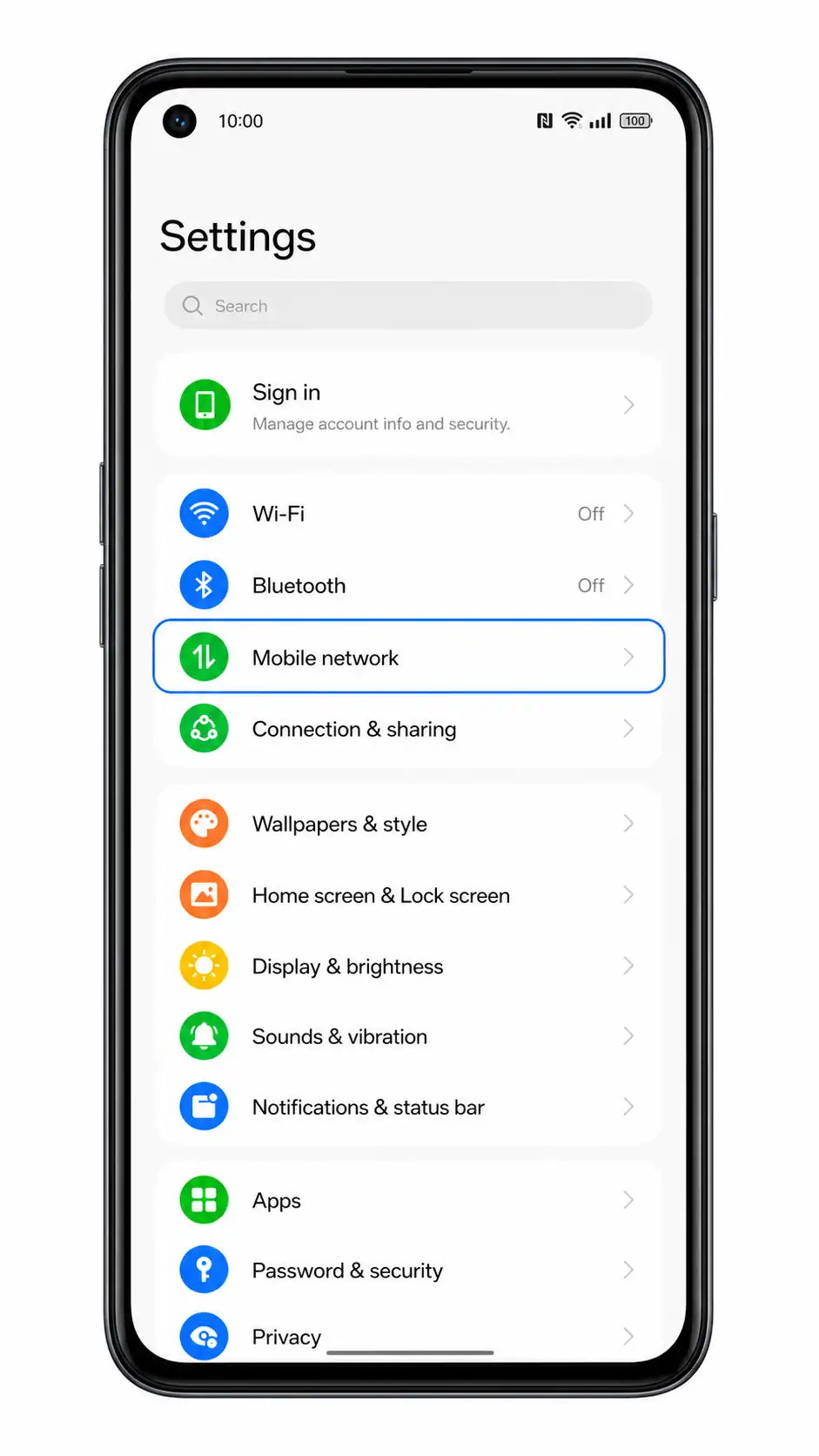
Pulsa en eSIM.
El teléfono debería abrir la página de gestión de eSIM. Si no aparece la opción eSIM, es posible que tu modelo regional, el firmware de tu operador o la versión actual del software no sean compatibles con eSIM.
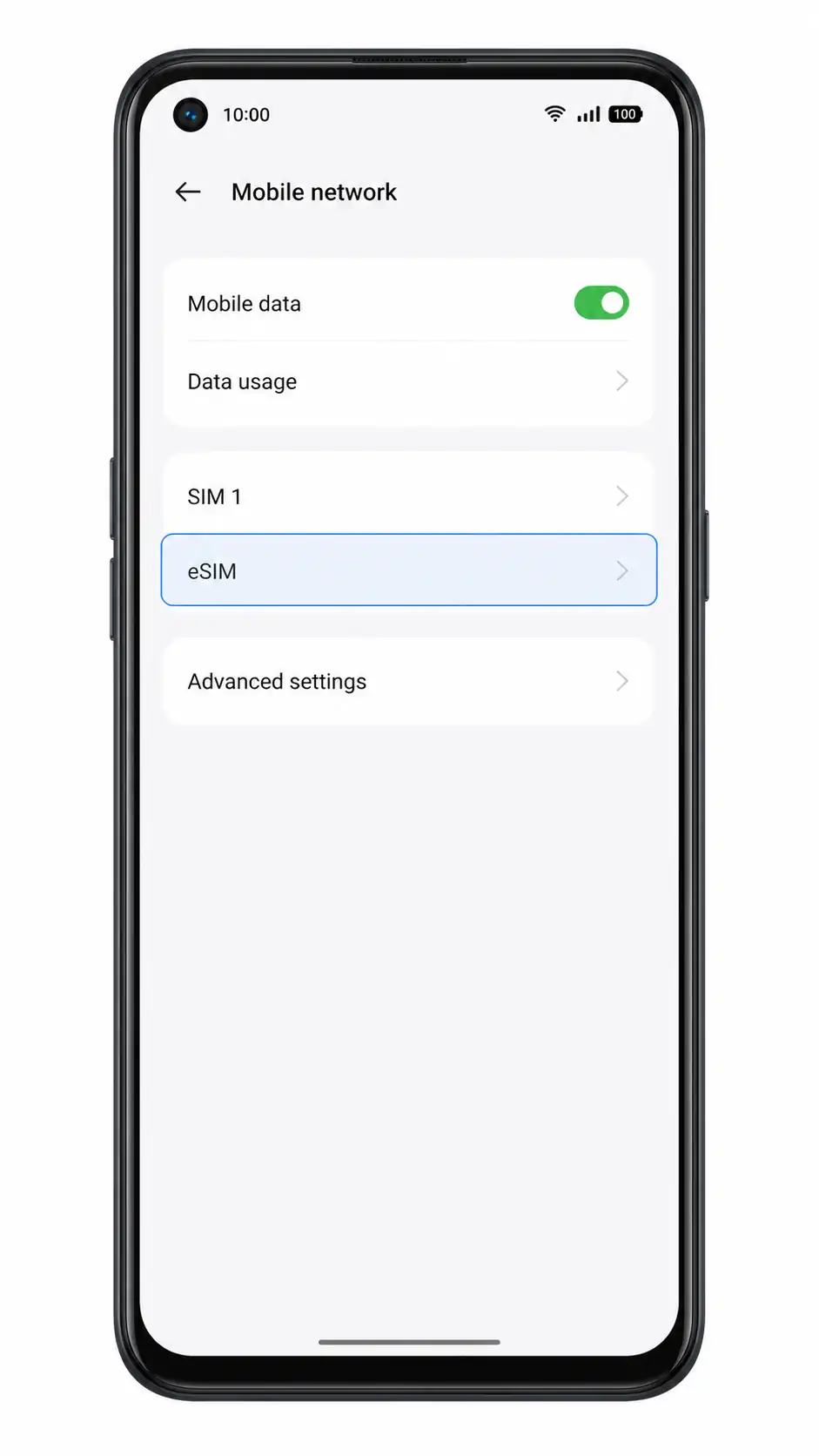
Pulsa en Añadir eSIM.
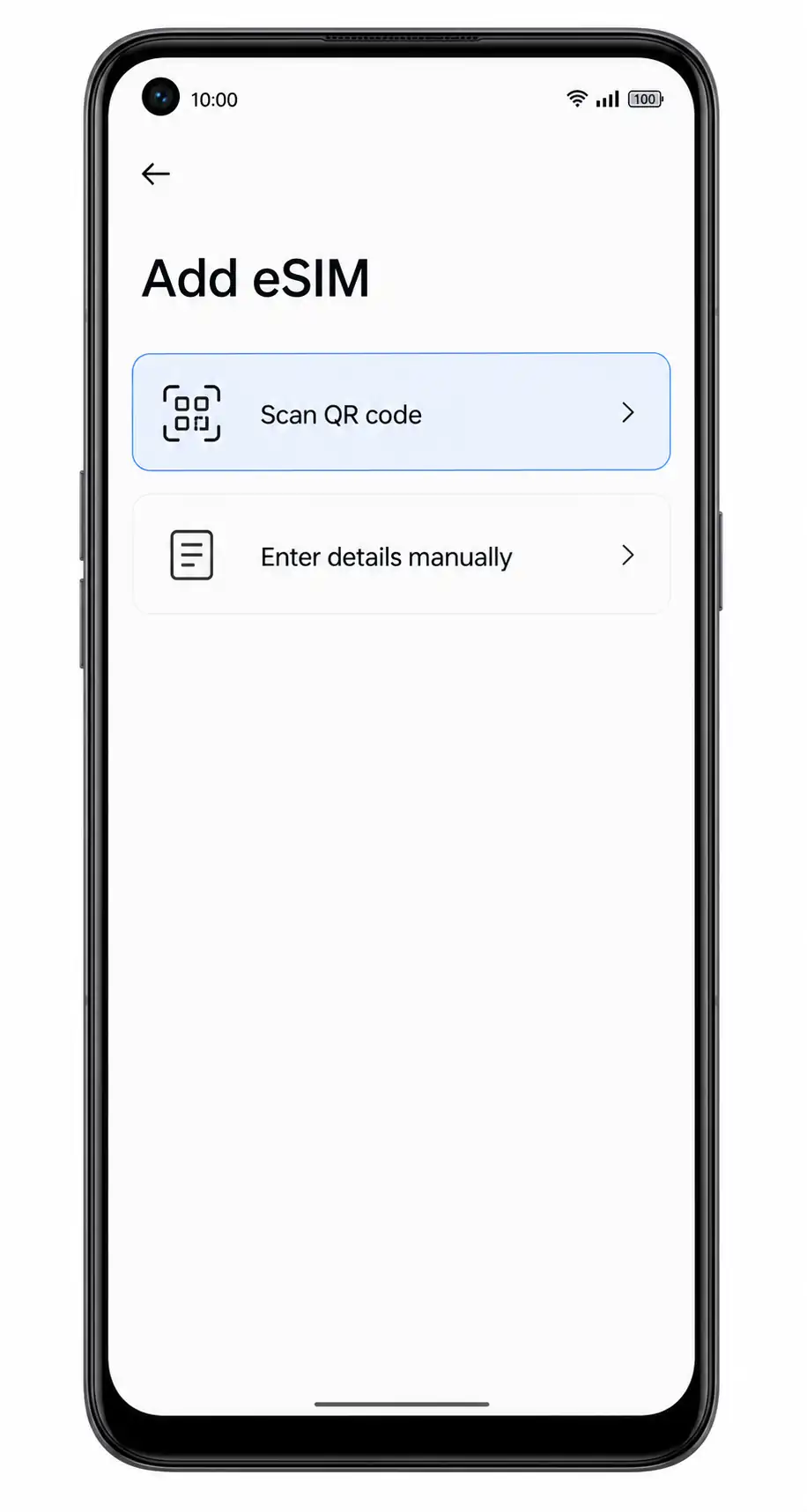
ColorOS debería mostrarte las opciones para añadir un plan móvil.
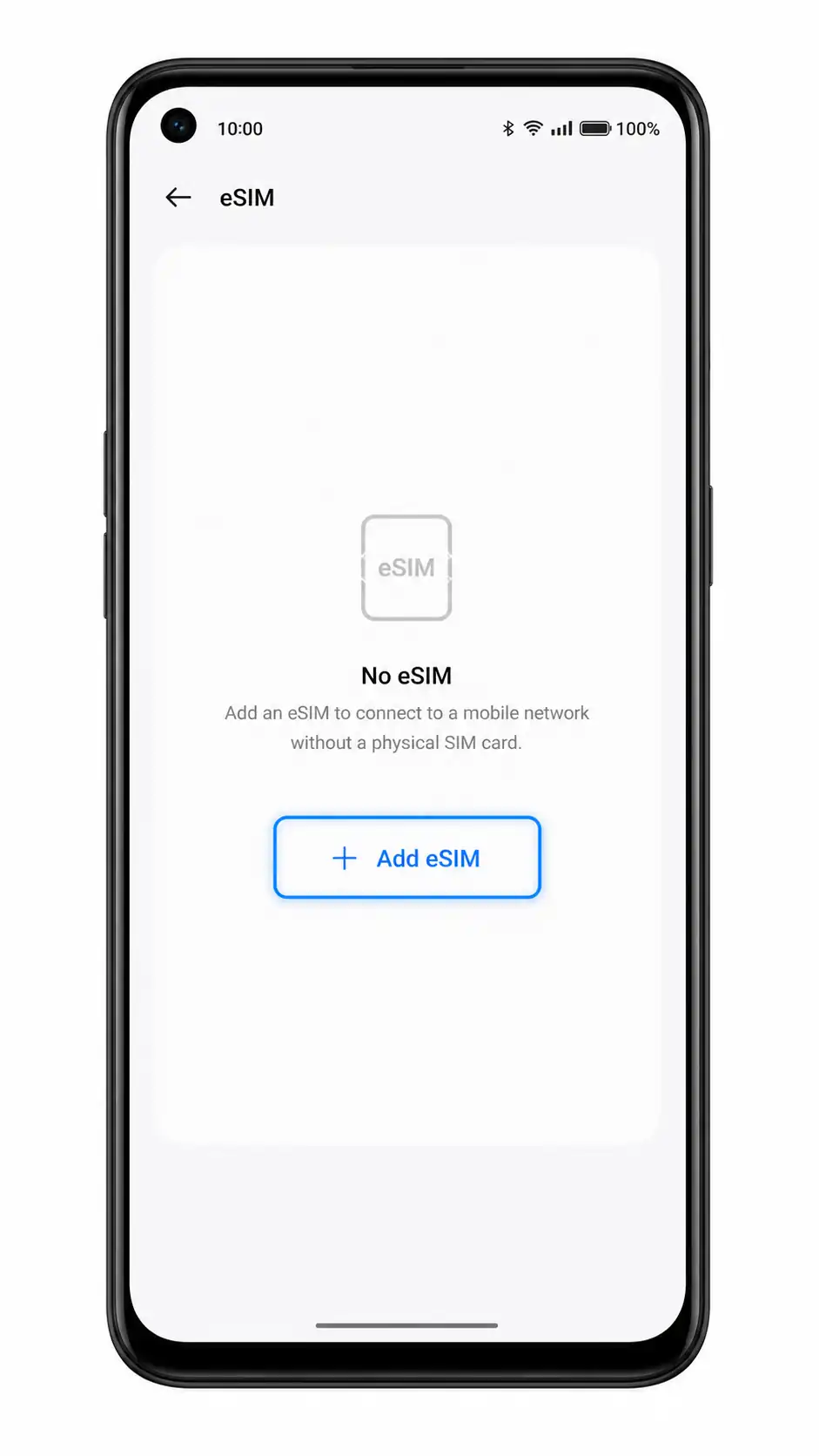
Pulsa en Escanear código QR.
Se abrirá el escáner de la cámara. Ten a mano el código QR de iroamly en otra pantalla o en una página impresa.
Apunta con la cámara del Oppo A55s 5G al código QR de iroamly y pulsa en Descargar o Añadir cuando se encuentre el perfil de iroamly.
Espera en la pantalla de descarga hasta que ColorOS termine de añadir el perfil de eSIM. No cierres Ajustes durante este paso.
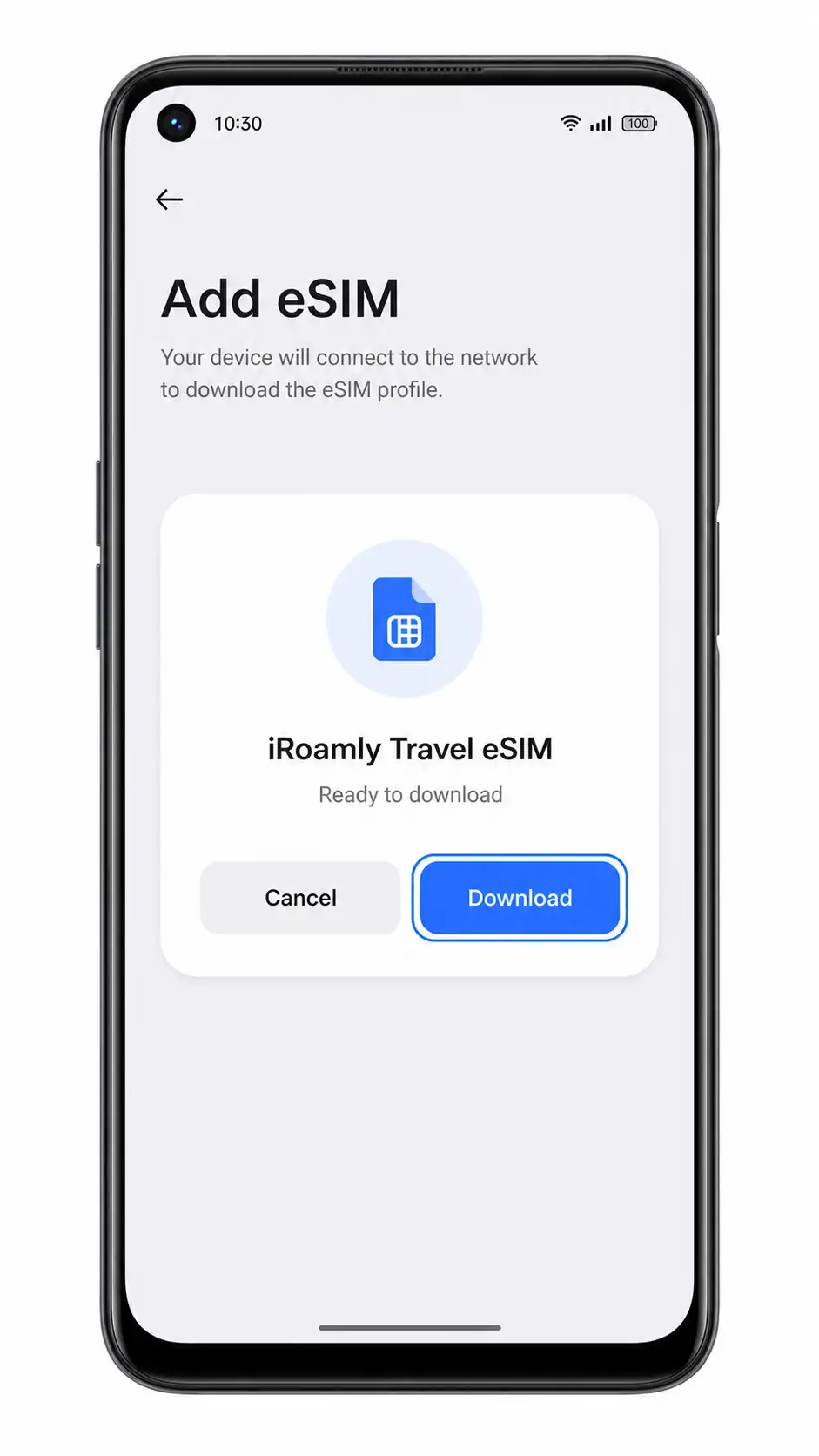
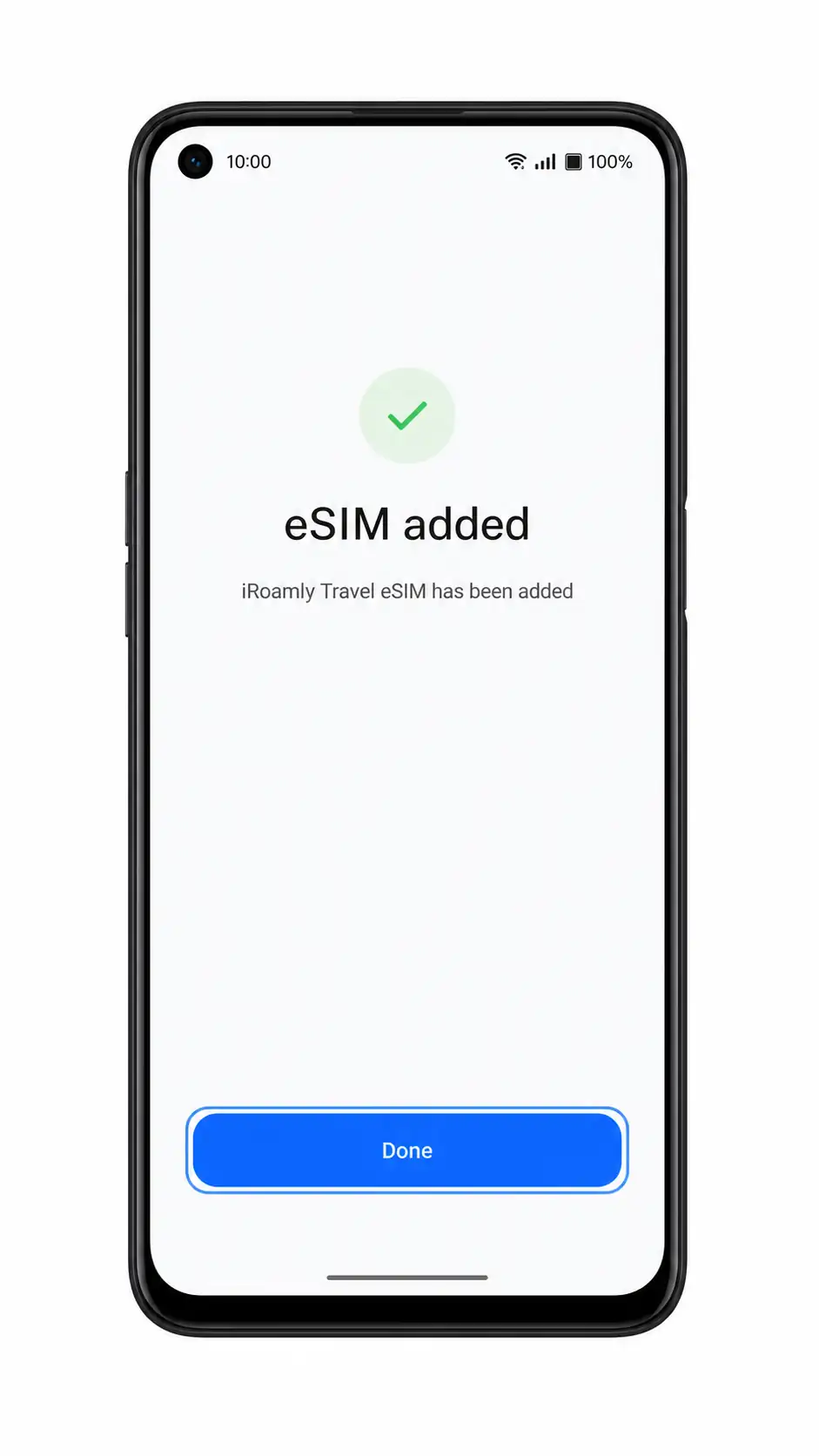
Pulsa en Hecho cuando el teléfono confirme que la eSIM de iroamly se ha añadido correctamente.
Volverás a la página de eSIM, donde el nuevo perfil de iroamly aparecerá como un plan móvil disponible.
Método 2: Instalar la eSIM manualmente
Abra Ajustes y toque Red móvil.
Esto se inicia desde la misma página de ajustes de red de ColorOS utilizada en el método QR.
Toque eSIM.
Debería ver la página de administración de eSIM para perfiles SIM descargables.
Toque Añadir eSIM.
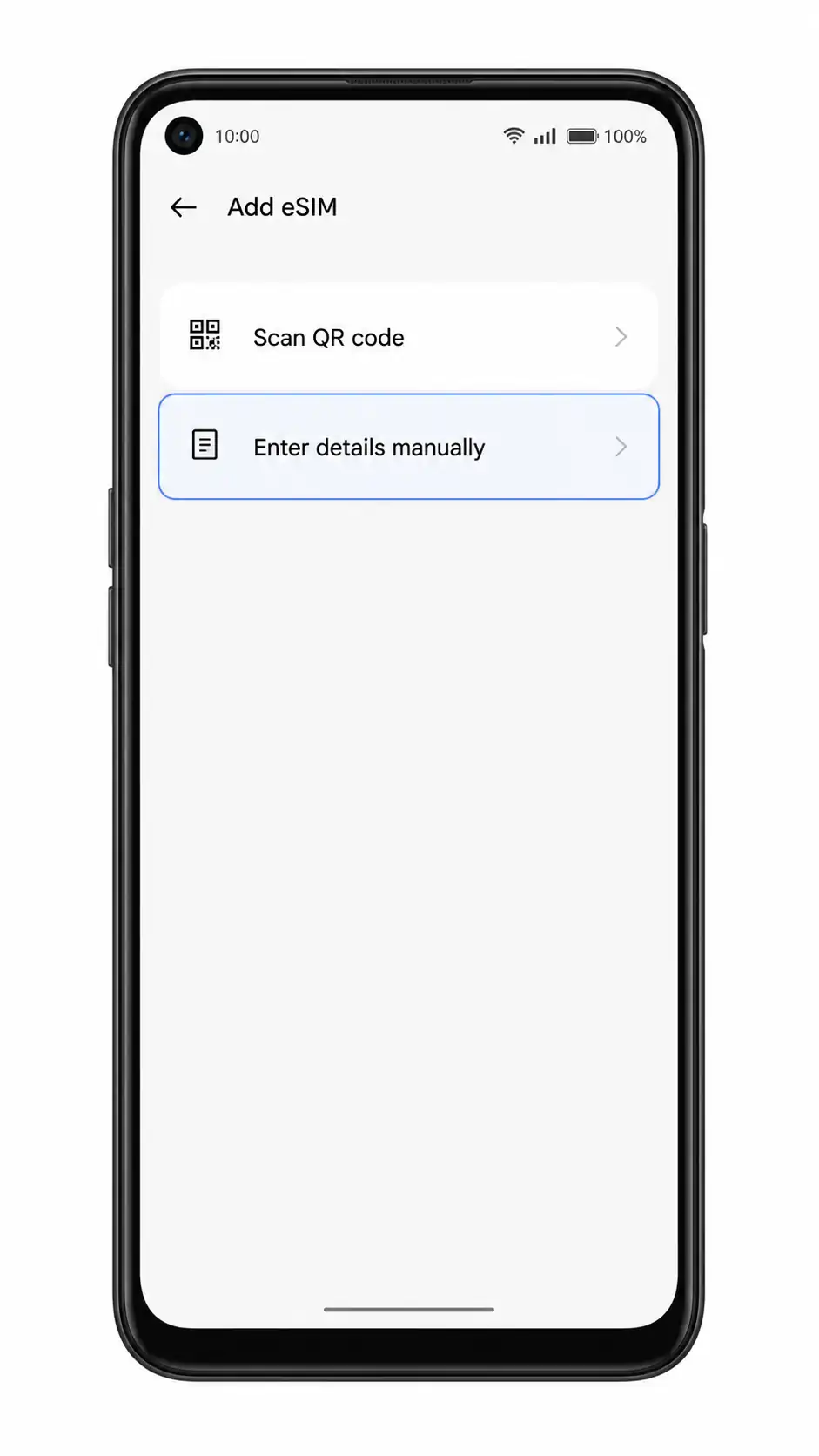
ColorOS debería mostrar la pantalla donde puede escanear un código QR o elegir la entrada manual.
Toque Introducir detalles manualmente o ¿Necesita ayuda? Introdúzcalo manualmente.
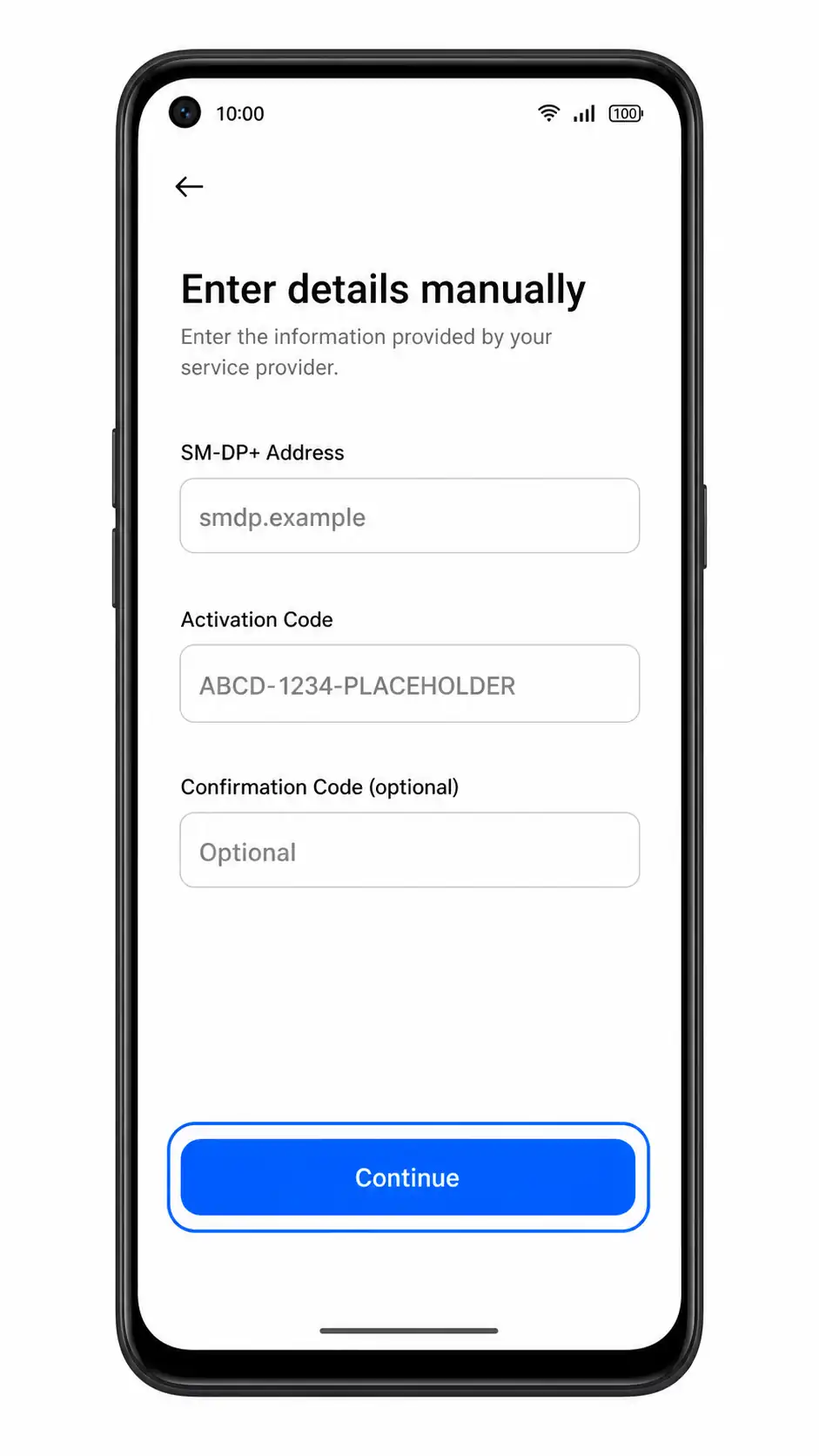
Debería aparecer el formulario de entrada manual. En la configuración de eSIM en ColorOS/Android, los campos suelen utilizar: Dirección SM-DP+, Código de activación y, a veces, un Código de confirmación opcional.
Introduzca la Dirección SM-DP+ y el Código de activación de iroamly, añada el código de confirmación opcional solo si iroamly le proporcionó uno y, a continuación, toque Continuar.
Utilice los datos exactos de su página de pedido o del correo electrónico de iroamly. No añada espacios a menos que el código los incluya.
Revise el perfil detectado de iroamly y toque Descargar o Añadir.
Mantenga el teléfono conectado a una red Wi-Fi hasta que se complete la descarga de la eSIM.
Toque Hecho una vez que la eSIM se haya añadido.
El perfil de iroamly debería aparecer ahora en la lista de eSIM.
Cómo confirmar que su iRoamly eSIM está instalado
Vaya a Ajustes > Red móvil > eSIM.
Busque el perfil de iRoamly eSIM en la lista. Puede aparecer como iRoamly, Viaje, Datos móviles o con el nombre del perfil del operador, dependiendo de la red de destino.
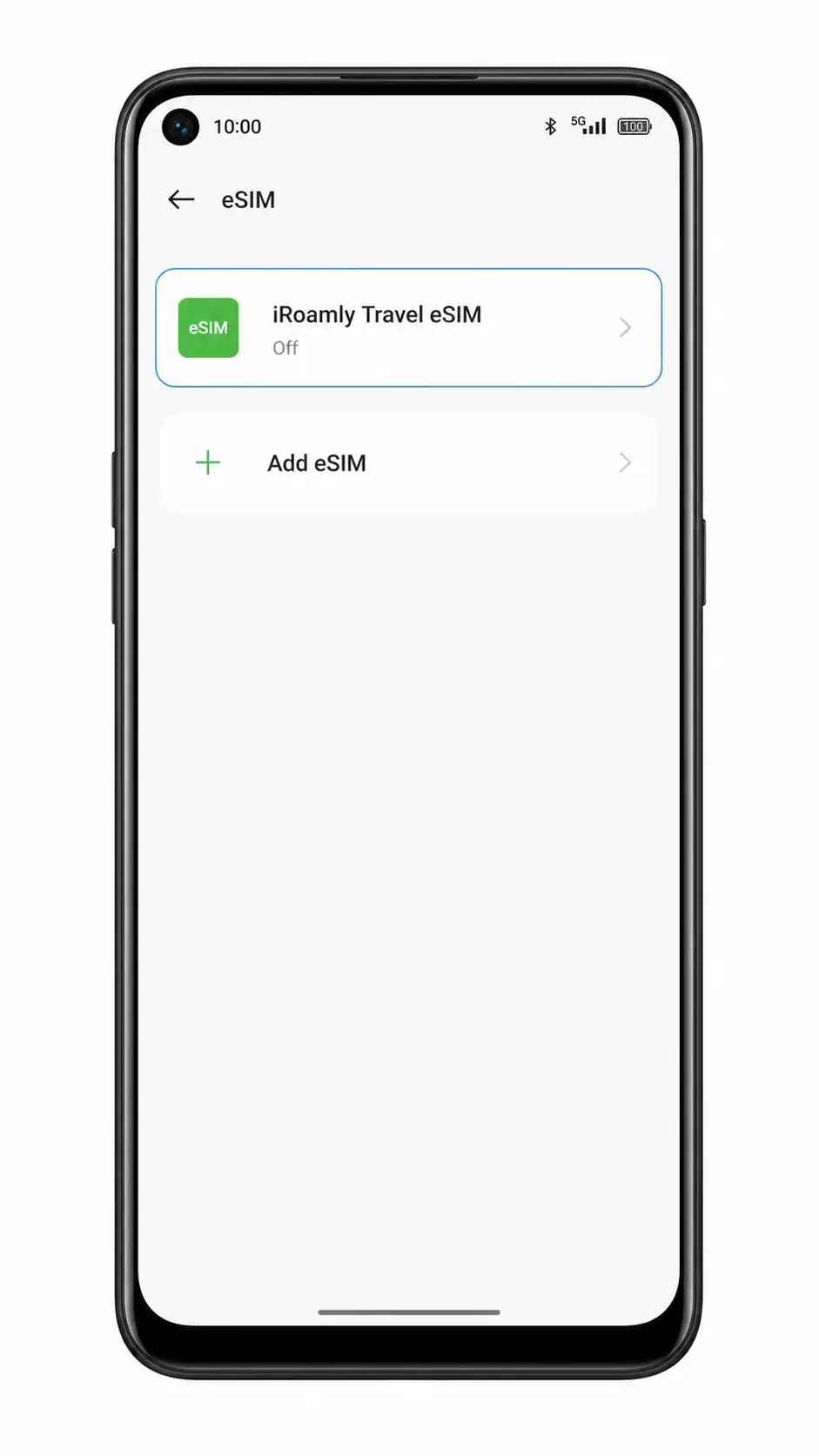
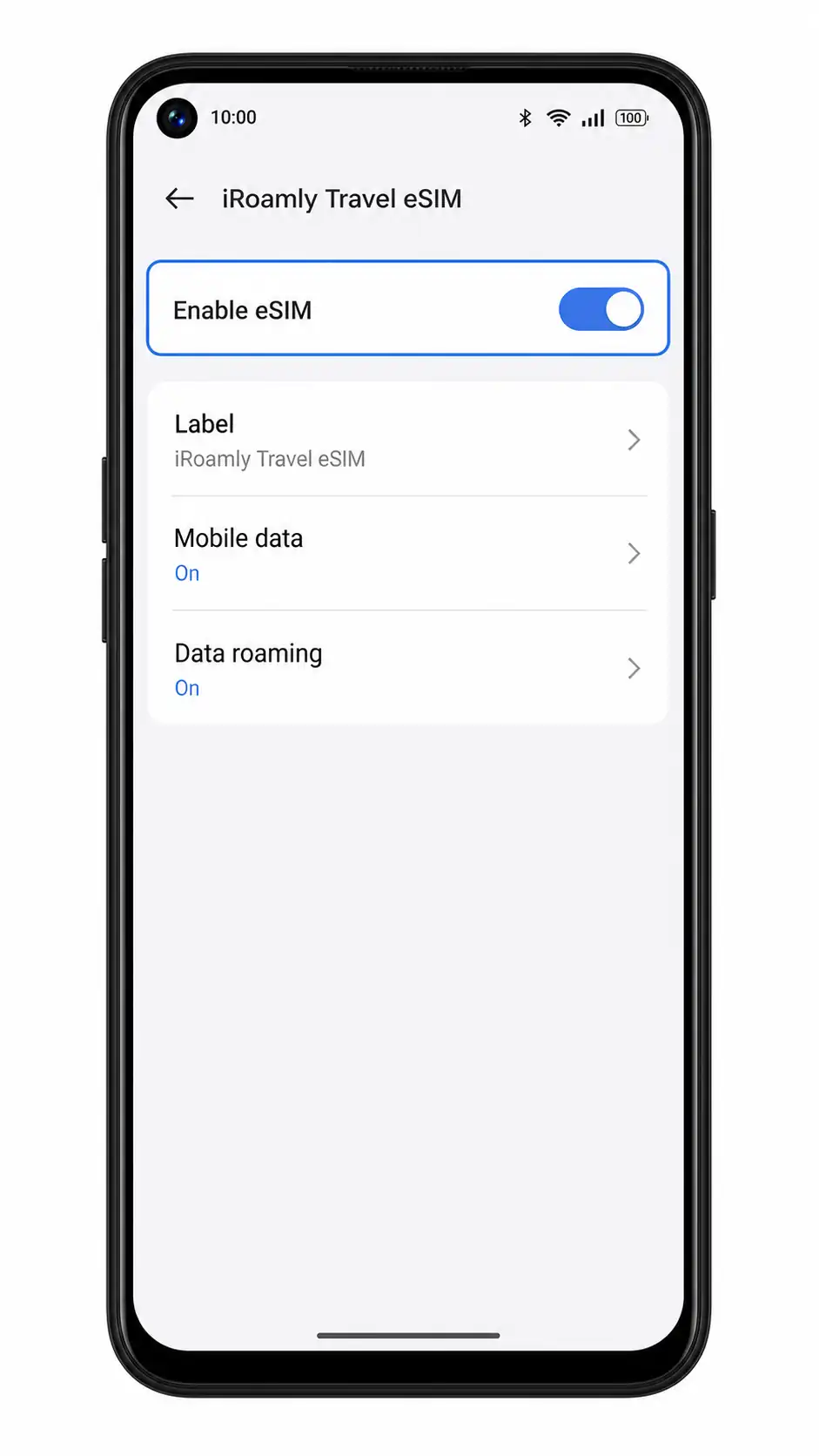
Toque el perfil de iRoamly eSIM y compruebe que el perfil esté activado.
Si el perfil tiene un interruptor, debe estar habilitado antes de intentar usar los datos de viaje.
Configurar eSIM para datos móviles
Abra Ajustes > Red móvil y toque Datos móviles.
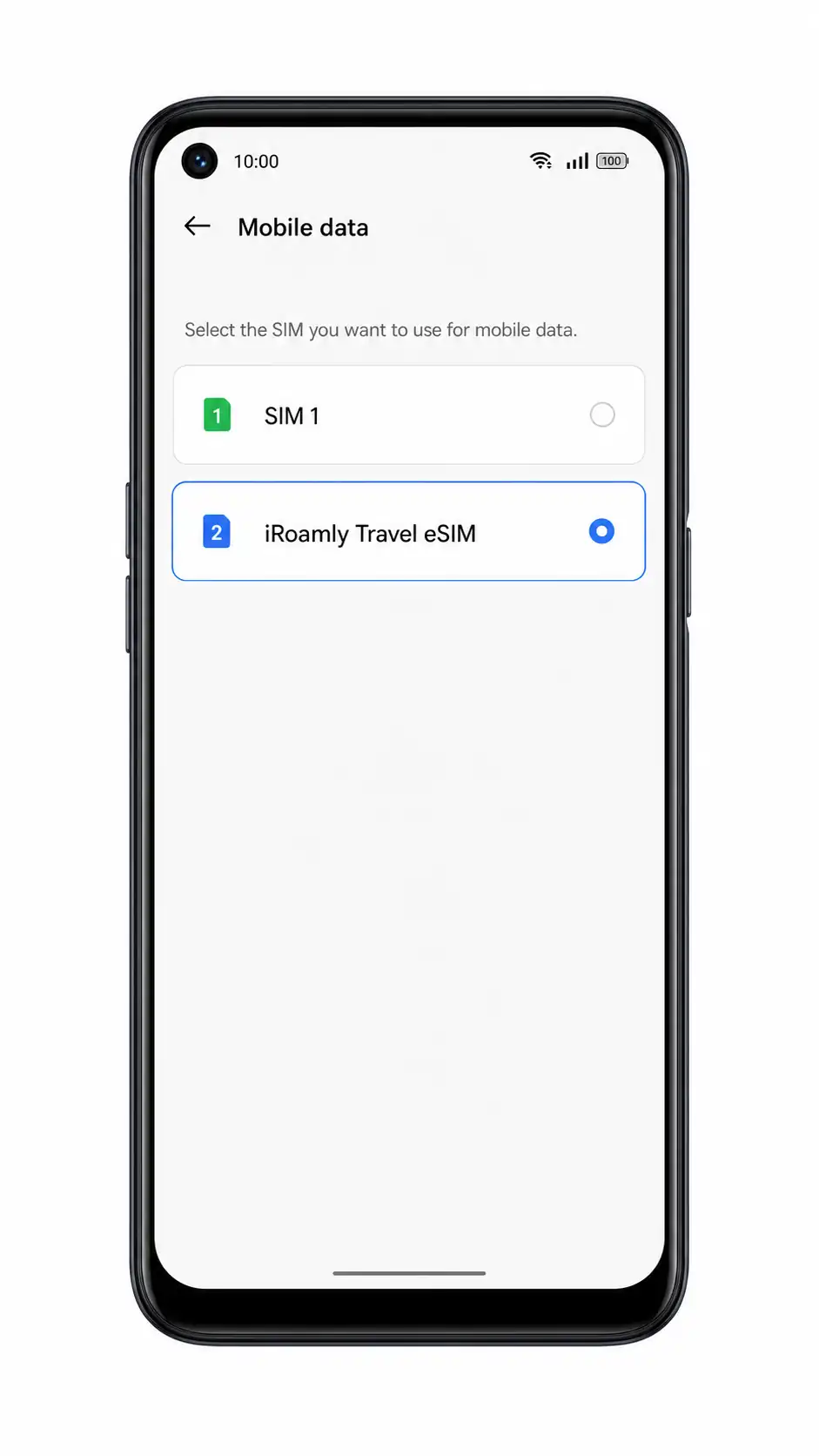
El teléfono debería mostrar las tarjetas SIM o perfiles eSIM disponibles que puede utilizar para los datos.
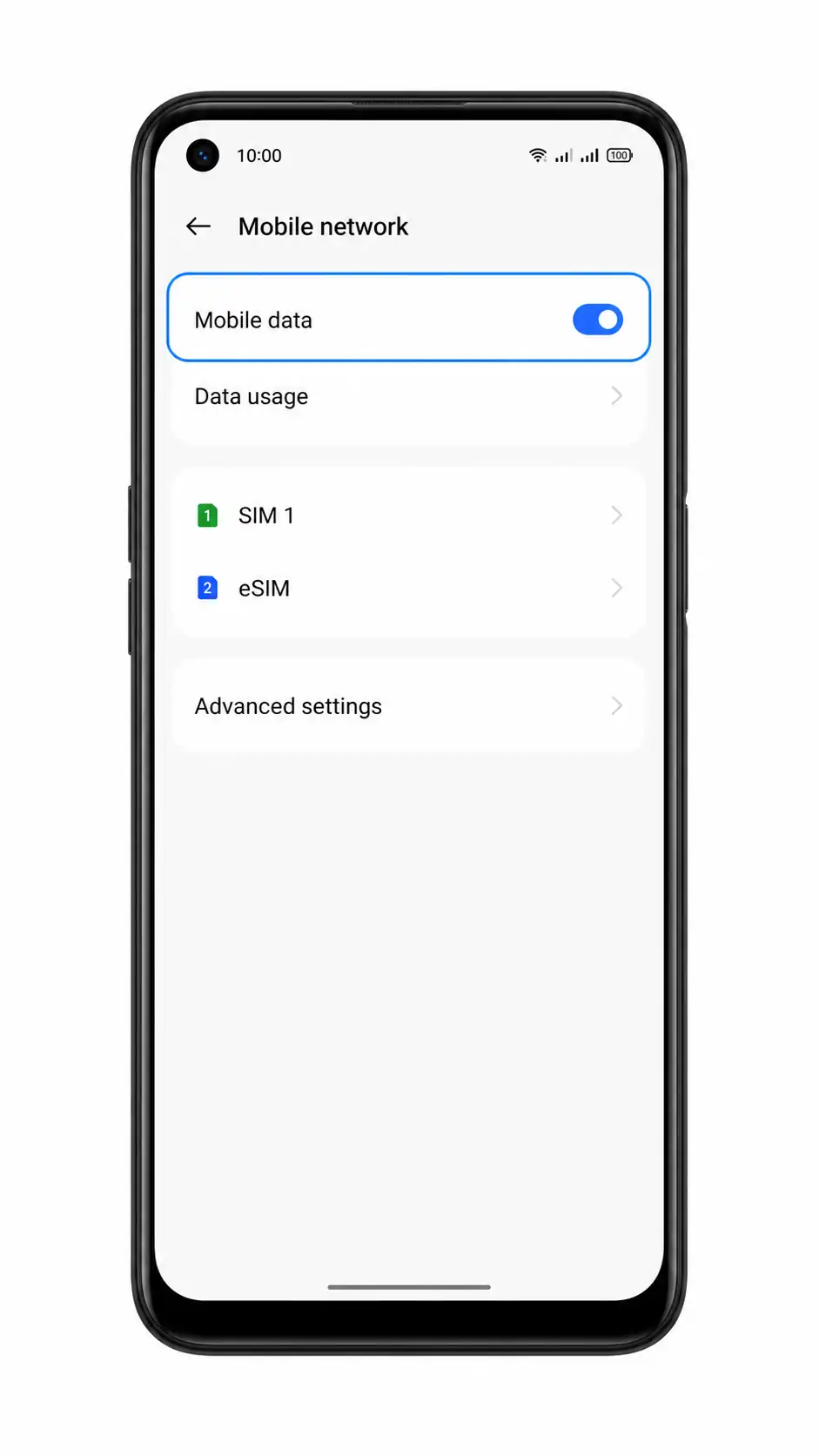
Seleccione la eSIM de iRoamly como su línea de datos móviles preferida.
Esto indicará al Oppo A55s 5G que utilice la eSIM de viaje para acceder a internet en lugar de su tarjeta SIM principal.
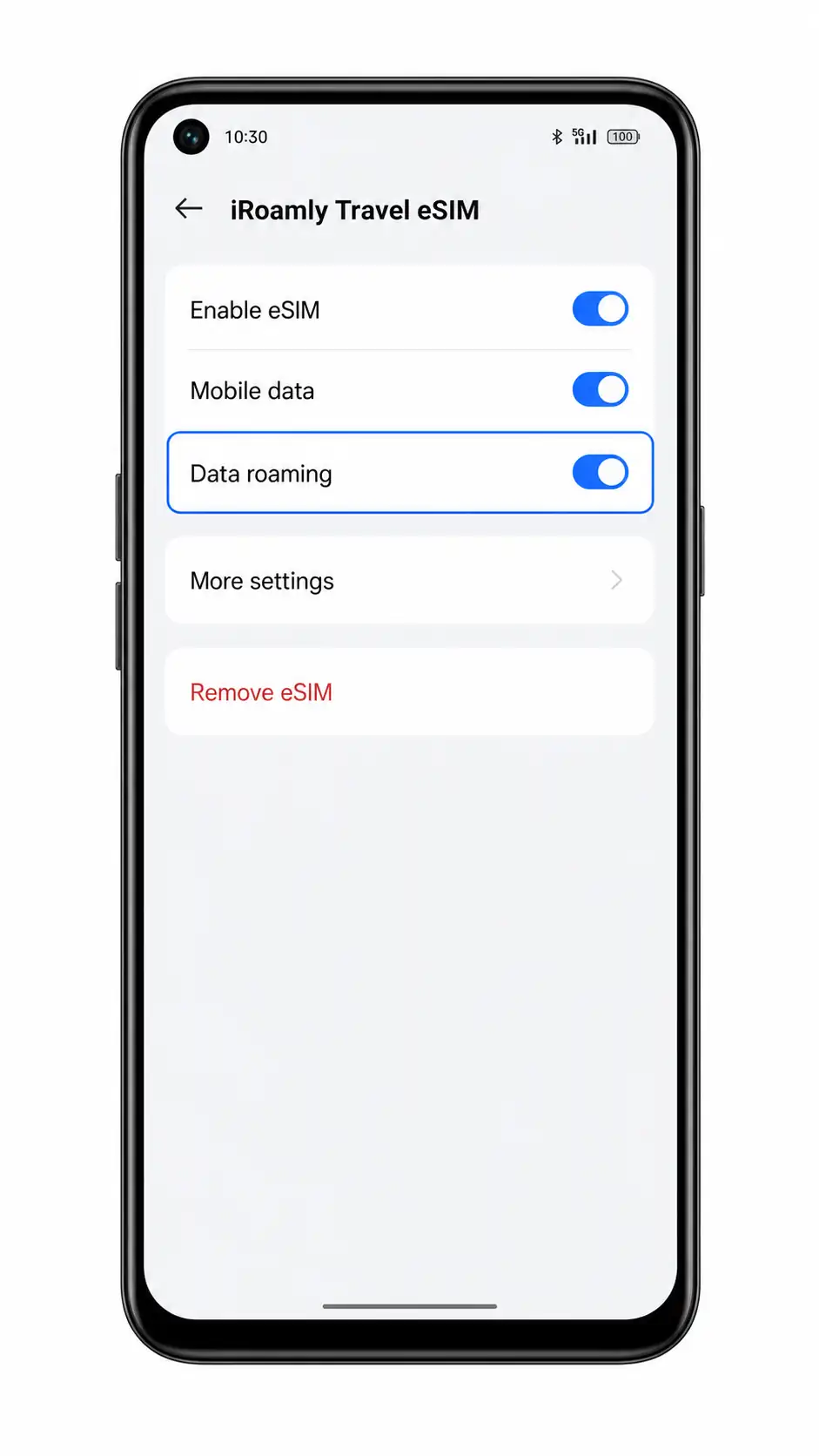
Abra los detalles de la eSIM de iRoamly y active la Itinerancia de datos si su plan de iRoamly o las instrucciones del destino así lo requieren.
Las eSIM de viaje suelen necesitar la itinerancia activada para conectarse a las redes asociadas. Mantenga la itinerancia desactivada en su tarjeta SIM principal si desea evitar cargos por itinerancia no deseados.
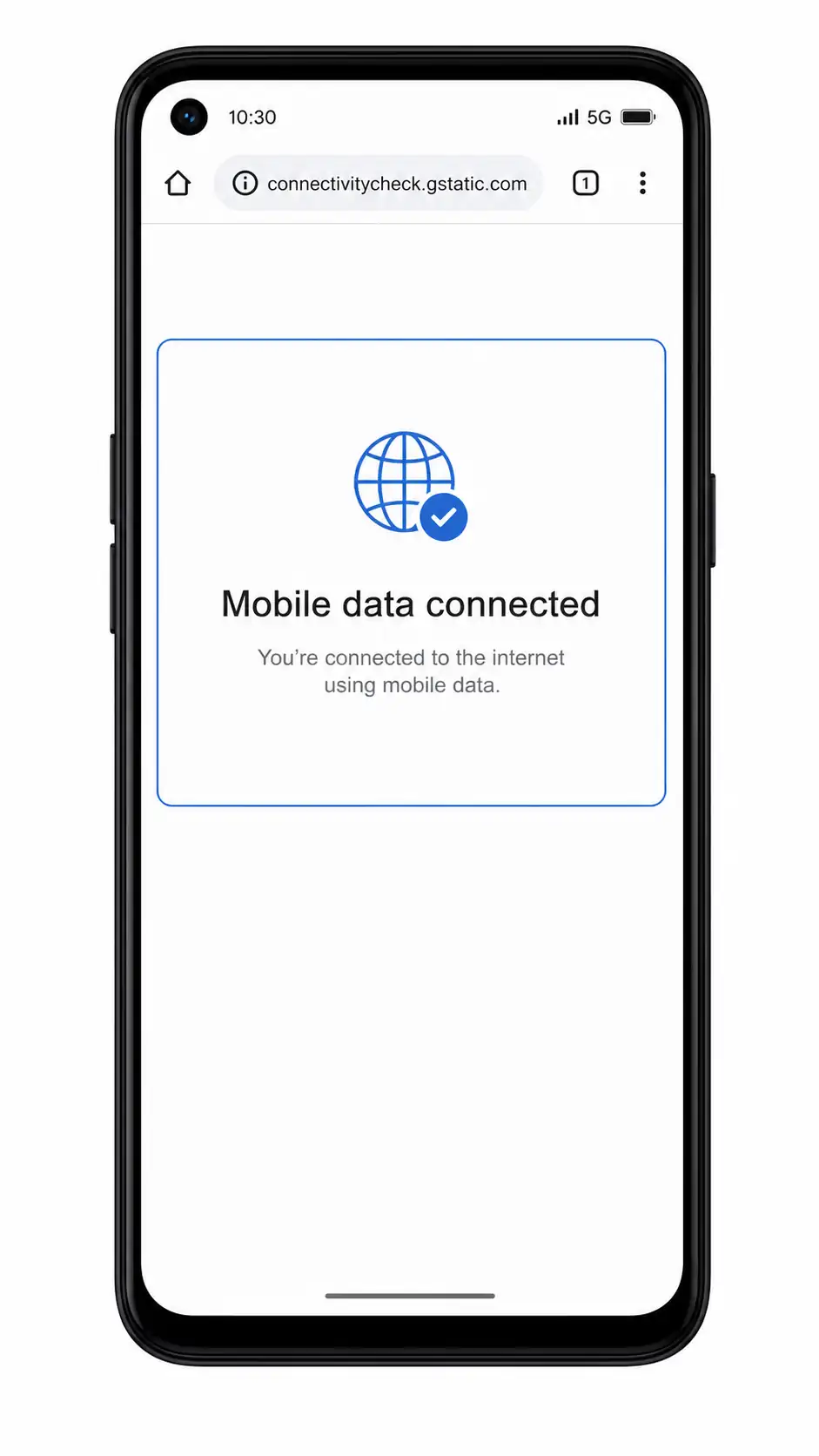
Desactive el Wi-Fi brevemente y abra una página web o una aplicación de mapas para probar los datos móviles.
Si la página carga a través de la eSIM de iRoamly, su configuración de datos para viajes está lista.
Solución de problemas
La opción Agregar eSIM no aparece: confirme que su variante exacta de Oppo A55s 5G sea compatible con eSIM, actualice ColorOS, reinicie el teléfono y compruebe si el firmware de su operador deshabilita la eSIM.
Código QR ya utilizado: no elimine la eSIM y vuelva a intentarlo. Póngase en contacto con el servicio de asistencia de iRoamly, ya que muchos códigos QR de eSIM son de un solo uso.
El código QR no se escanea: aumente el brillo de la otra pantalla, limpie la lente de la cámara, evite los reflejos o utilice la entrada manual con la dirección SM-DP+ y el código de activación.
Error en la entrada manual: revise cada carácter de la dirección SM-DP+ y el código de activación, y vuelva a intentarlo conectado a una red Wi-Fi.
La eSIM está instalada pero no hay datos: seleccione la eSIM de iRoamly en la sección de Datos móviles, active la itinerancia de datos (Data roaming) cuando sea necesario, active y desactive el modo avión y vuelva a probar en un destino con cobertura.
La activación se queda pendiente: espere unos minutos conectado a una red Wi-Fi, reinicie el teléfono y vuelva a intentarlo tras llegar al país de destino si el plan solo se activa en una red compatible.
Las llamadas o los SMS no funcionan: consulte los detalles del plan iRoamly. Muchos planes de eSIM para viajes son exclusivamente para datos móviles.
Conclusión
Con su eSIM de iRoamly instalada correctamente, su Oppo A55s 5G está listo para conectarse tan pronto como su plan de viaje se active en un destino compatible. Una vez conectado, podrá utilizar los datos móviles para navegación, mensajería, reservas de viajes, herramientas de traducción y otros servicios en línea cotidianos sin perder tiempo adicional configurando su teléfono después de llegar.
Preparar su conexión de viaje antes de partir hace que conectarse a internet sea mucho más sencillo. En lugar de buscar servicio móvil tras aterrizar, estará listo para acceder a internet en cuanto su plan esté disponible, lo que le ayudará a comenzar su viaje con menos interrupciones.