
El Oppo Find N2 Flip es compatible con eSIM en variantes regionales y de operadores específicos, y OPPO especifica que el teléfono cuenta con ColorOS 13.0, una pantalla principal de 6.8 pulgadas con resolución de 2520 x 1080 y compatibilidad con eSIM sujeta al operador. Antes de instalar una eSIM de viaje iRoamly, confirme que su variante exacta del Find N2 Flip muestre la opción de eSIM dentro de ColorOS.
Para los viajeros, una eSIM de iRoamly puede proporcionar datos móviles sin necesidad de cambiar la tarjeta nano-SIM física del teléfono. Esto resulta útil cuando desea conservar su SIM habitual mientras utiliza un plan de datos de viaje en el extranjero.
Esta guía cubre ambos métodos de configuración en el Oppo Find N2 Flip: escanear el código QR de iRoamly e ingresar los detalles de la eSIM manualmente. Las etiquetas de los menús pueden variar ligeramente según la actualización de ColorOS, la región o el firmware del operador, pero la ruta habitual es Ajustes > Red móvil > eSIM.
Antes de configurar su eSIM de iRoamly
Conecte el Oppo Find N2 Flip a una red Wi-Fi estable antes de comenzar.
Verifique que el teléfono esté desbloqueado y que su versión regional o de operador sea compatible con eSIM.
Abra la página de su pedido o el correo electrónico de iRoamly en otro dispositivo si tiene previsto escanear el código QR.
Tenga a mano los detalles de configuración manual: dirección SM-DP+, código de activación y código de confirmación, en caso de que iRoamly los proporcione.
Instale la eSIM de iRoamly uno o dos días antes de viajar, siempre que las instrucciones del plan lo permitan; no obstante, revise su plan, ya que la validez comienza a partir de la activación. En el caso de muchas eSIM de viaje, la activación puede producirse al instalar la eSIM o al conectarse por primera vez a una red de destino compatible, según el plan contratado.
No elimine la eSIM de iRoamly después de la instalación, a menos que el servicio técnico se lo indique. Muchos perfiles de eSIM no pueden reinstalarse una vez eliminados.
Los planes de iRoamly pueden incluir solo datos. La disponibilidad de llamadas de voz y SMS varía según el plan, por lo que le recomendamos verificar los detalles del plan antes de depender de esos servicios.
Método 1: Instalar una eSIM escaneando un código QR
Abre Ajustes en el Oppo Find N2 Flip y toca Red móvil. Deberías ver las opciones de SIM y datos móviles del teléfono.
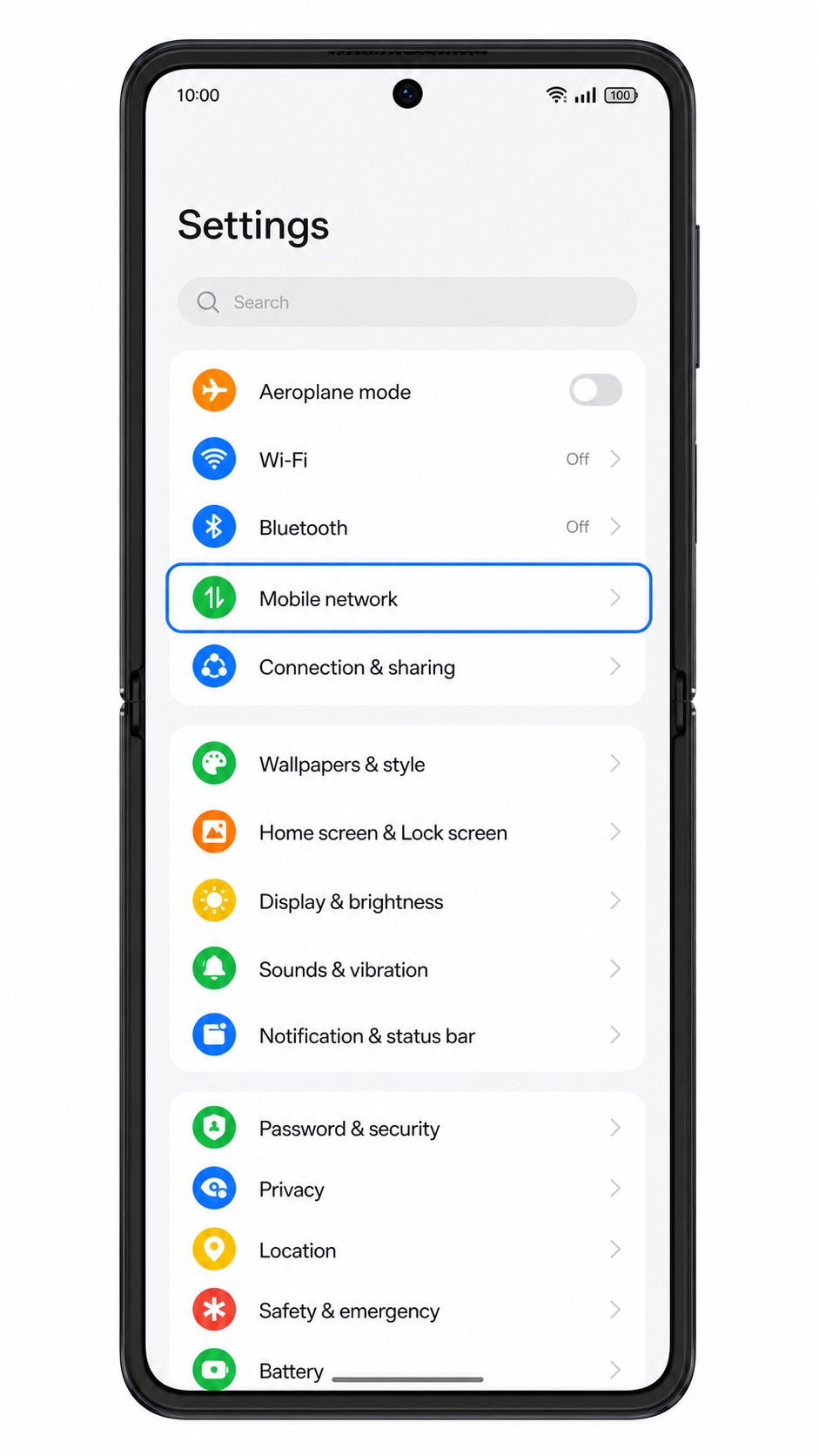
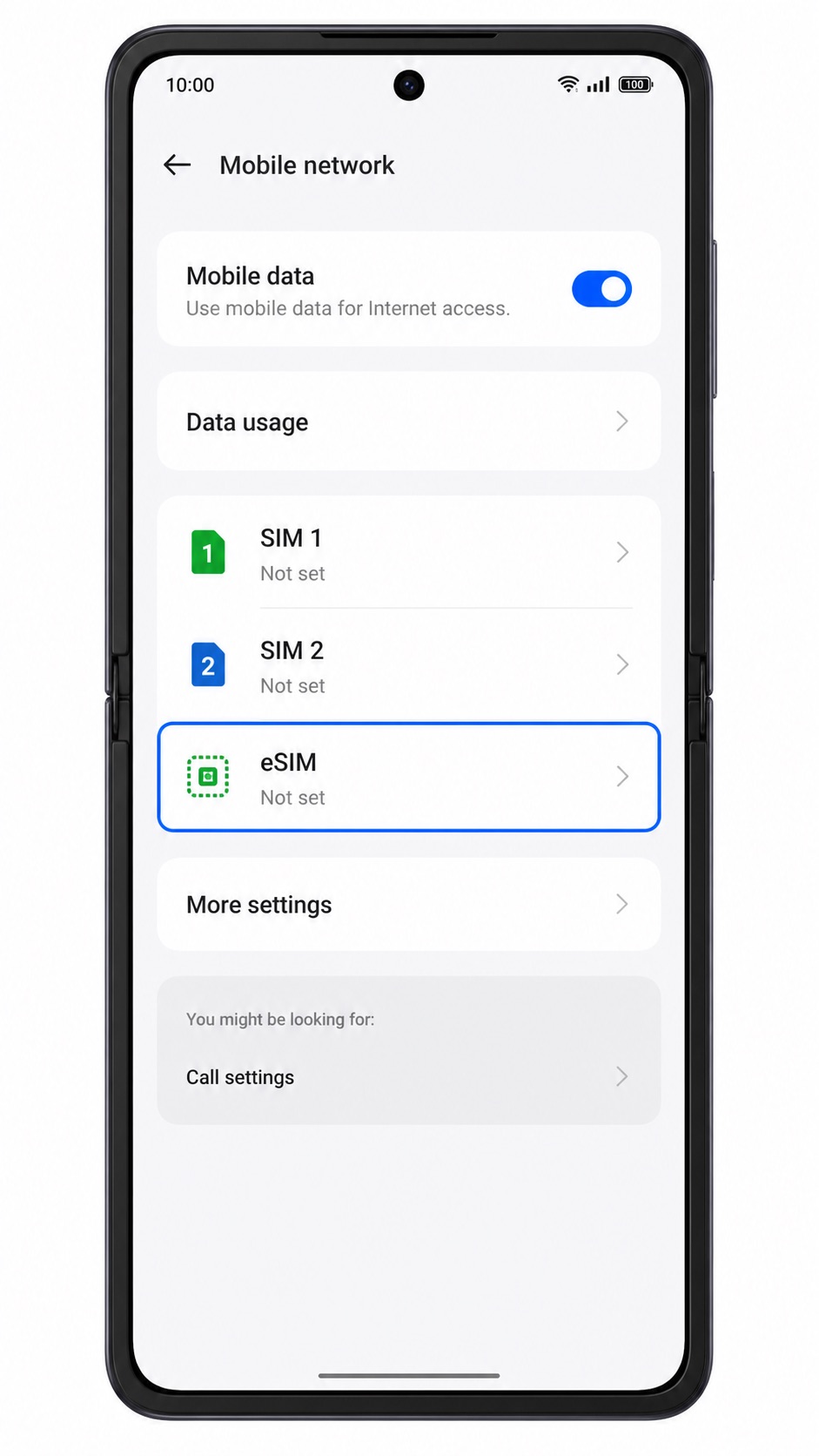
Toca eSIM. Si tu variante es compatible con eSIM, ColorOS debería abrir la página de gestión de eSIM.
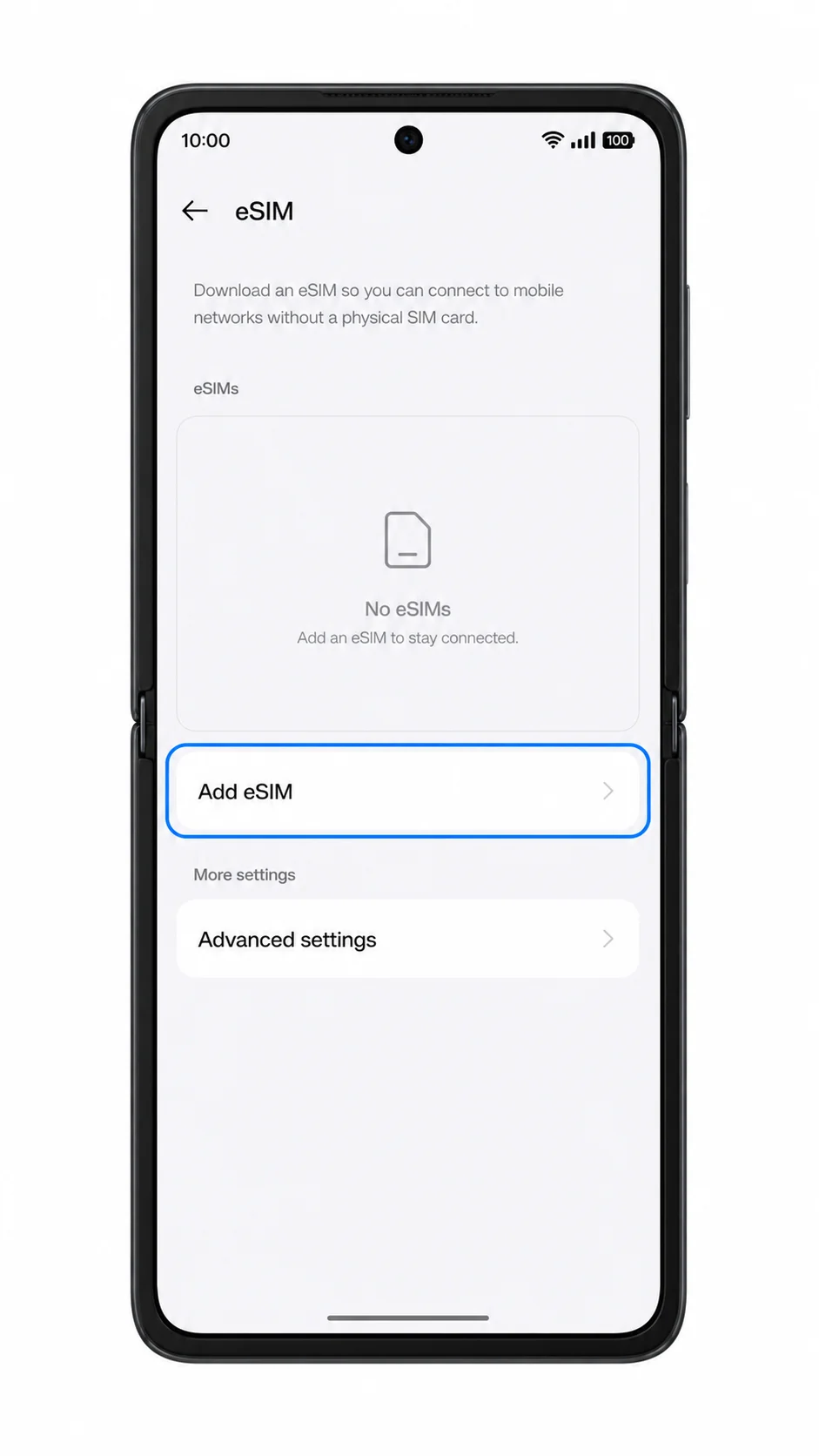
Toca Agregar eSIM. El teléfono iniciará el proceso para añadir un nuevo perfil de SIM digital.
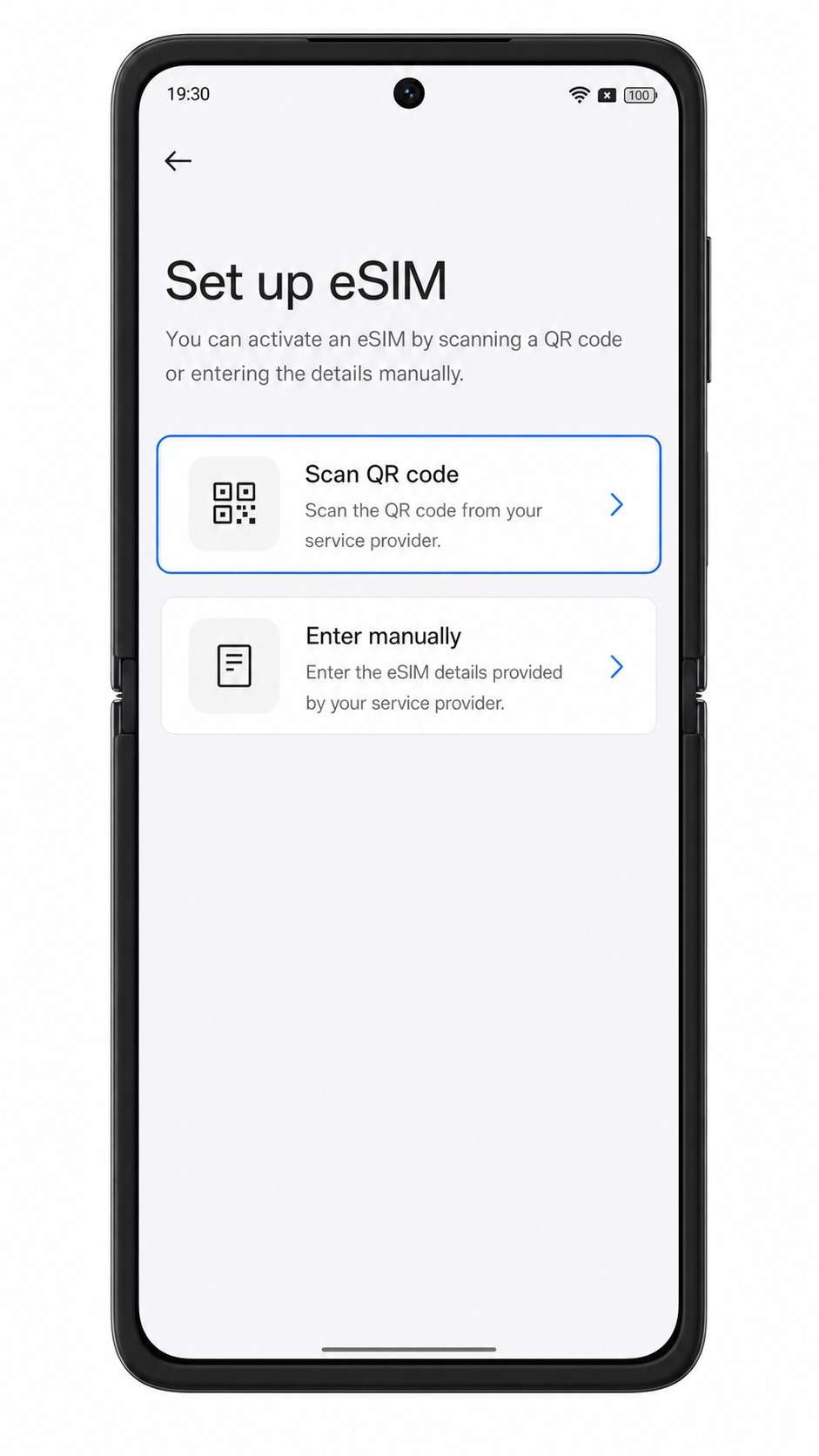
Toca Escanear código QR y apunta la cámara hacia el código QR de iroamly que aparece en tu página de pedido o correo electrónico. Asegúrate de que el código QR esté plano, bien iluminado y completamente visible.
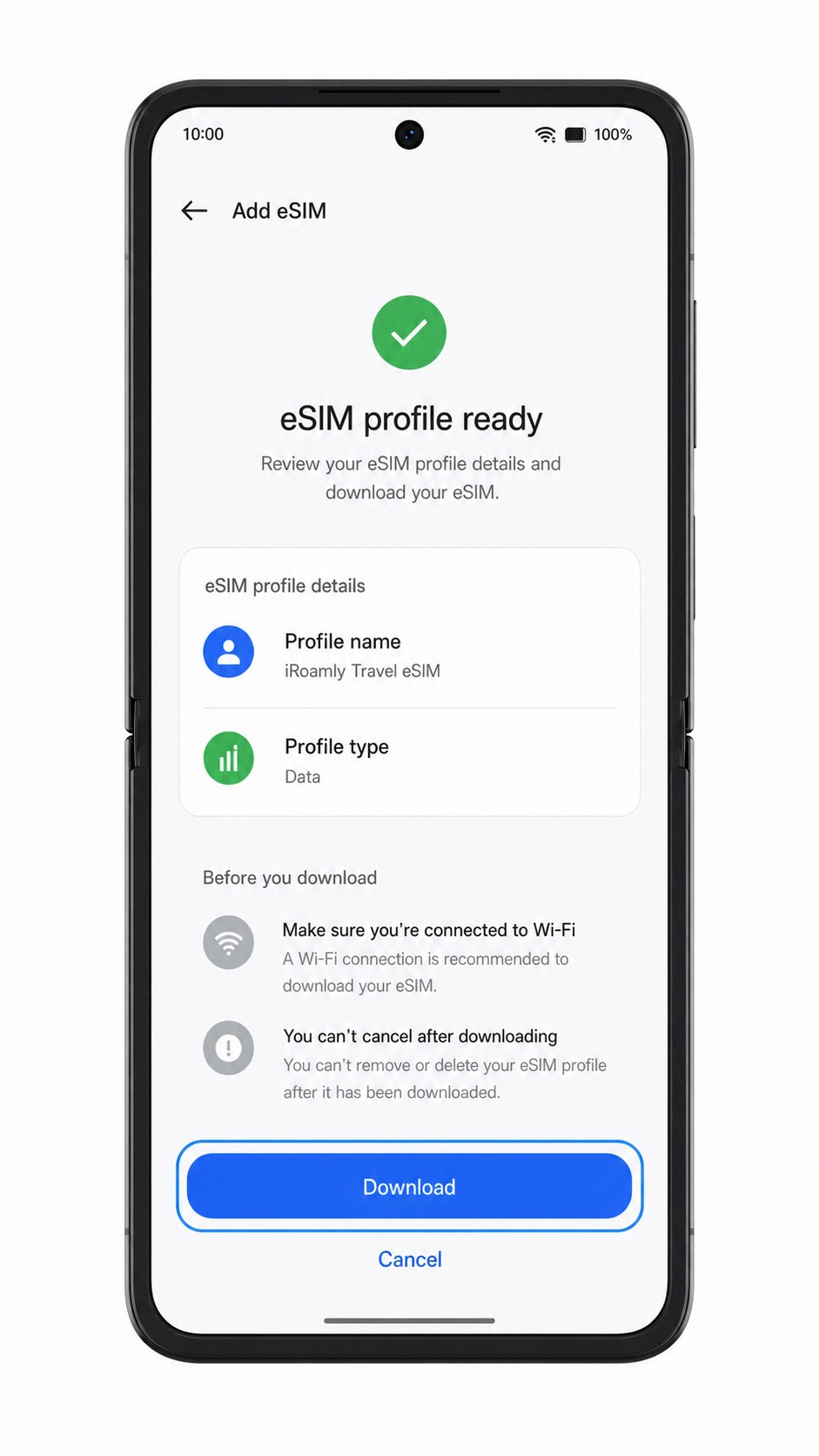
Revisa el perfil de eSIM de iroamly detectado y toca Descargar o Agregar cuando ColorOS te pregunte si deseas descargar la eSIM. Mantente conectado a una red Wi-Fi hasta que finalice la descarga.
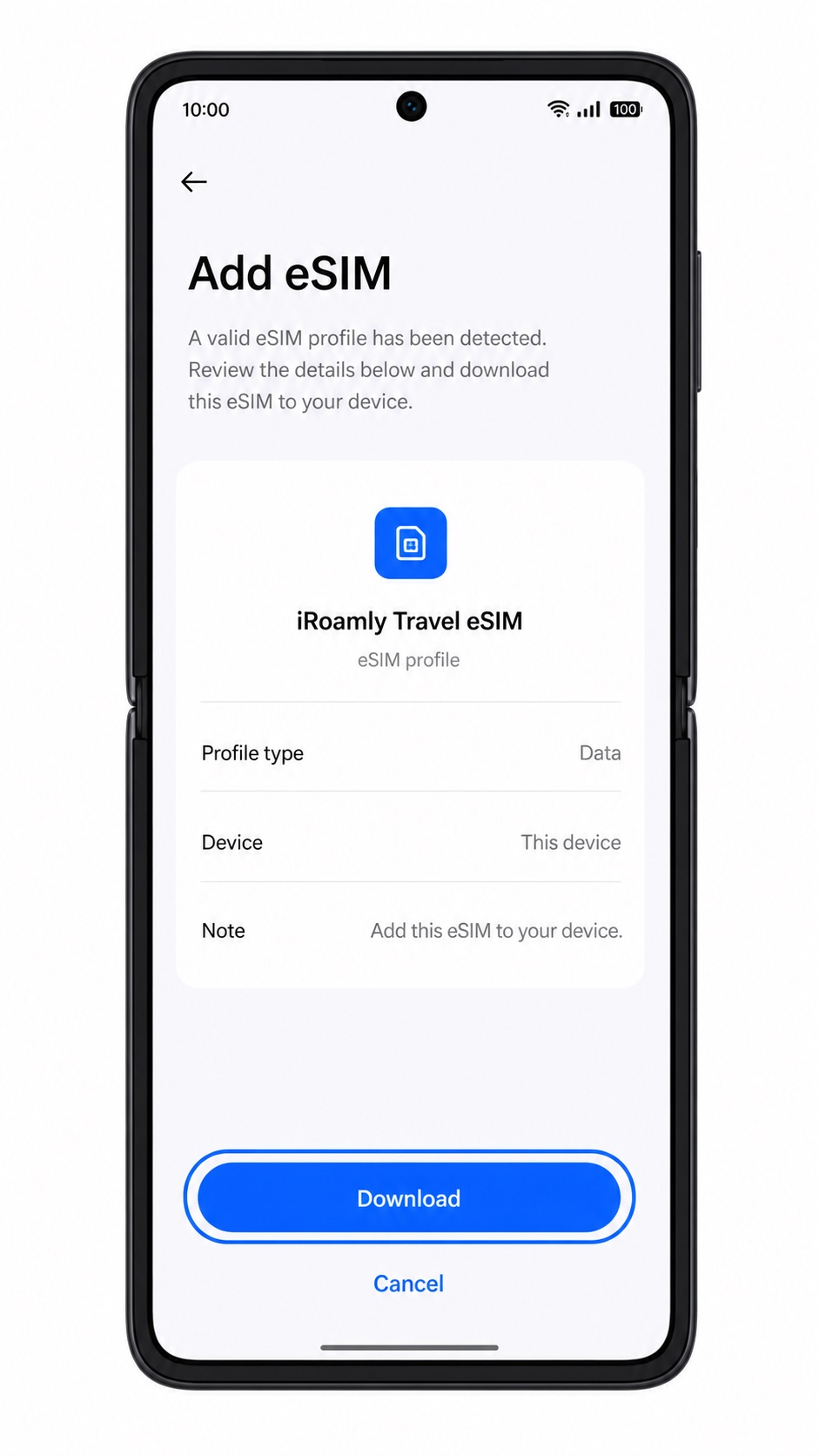
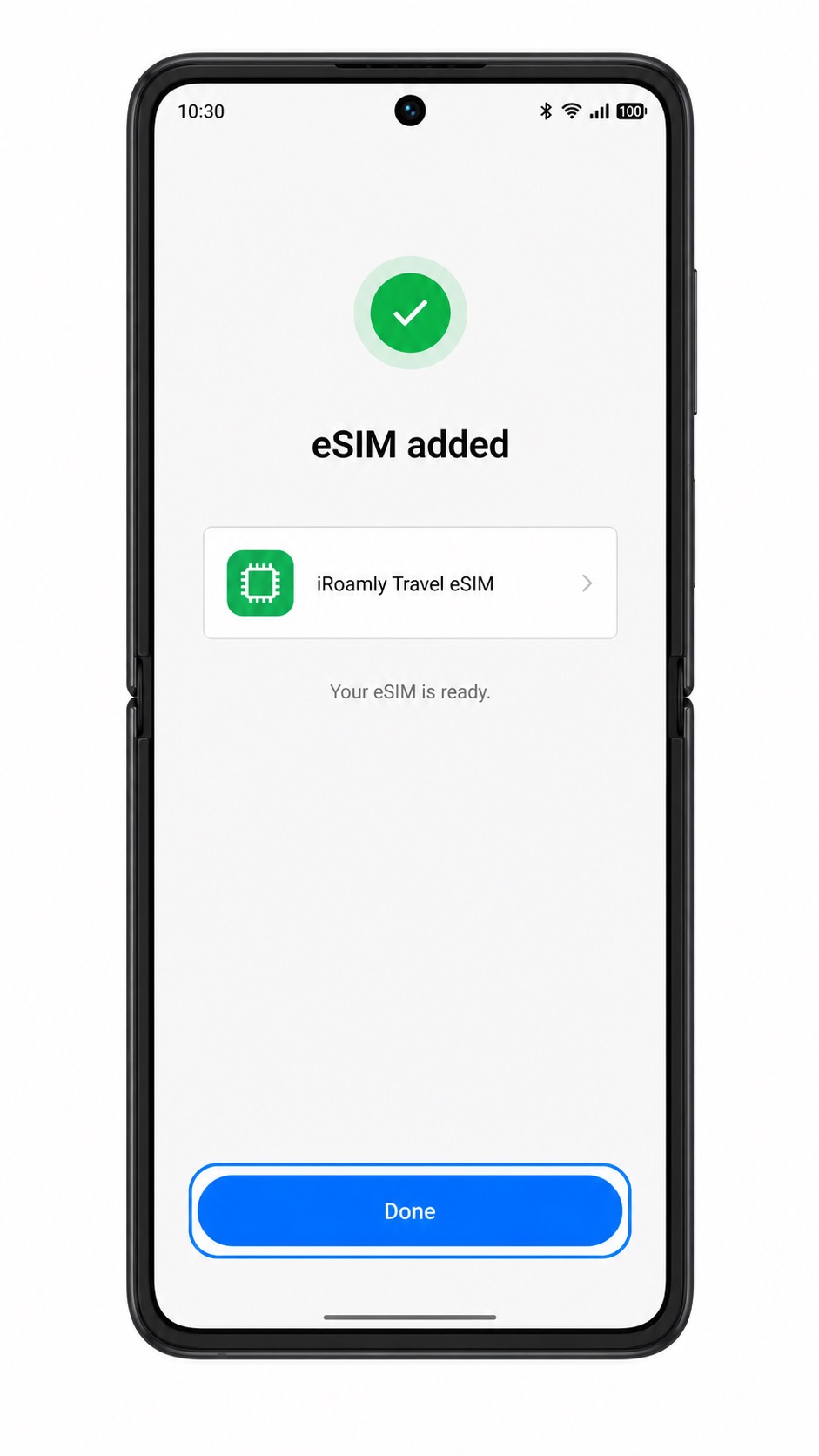
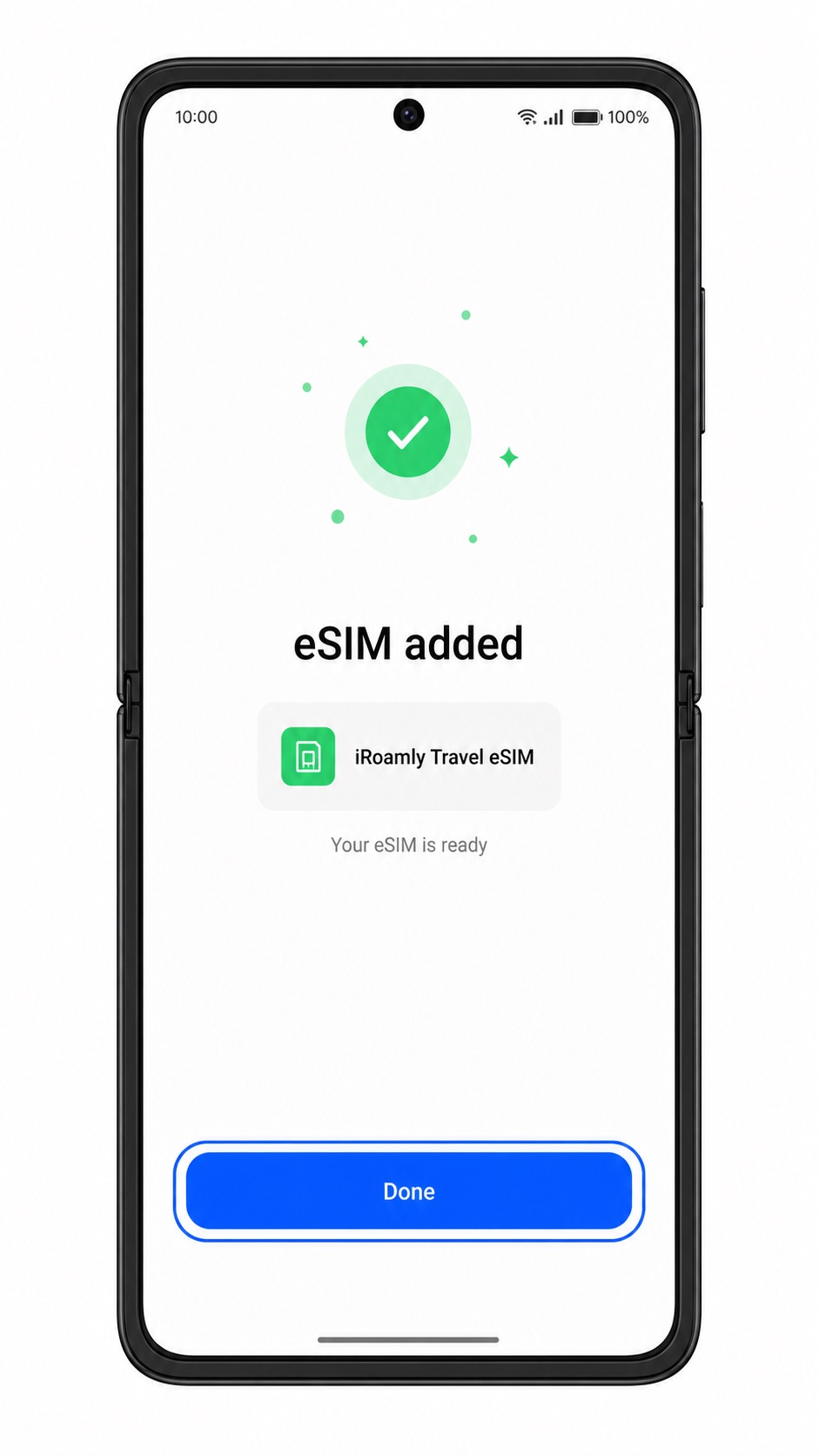
Toca Listo una vez que se haya añadido la eSIM. Si ColorOS te pregunta si deseas activar la nueva eSIM ahora, elige la opción que mejor se adapte a tus necesidades de viaje.
Método 2: Instalar eSIM manualmente
Abre Ajustes y pulsa en Red móvil. Este proceso comienza desde la misma página de configuración de red de ColorOS utilizada para la configuración mediante código QR.
Pulsa en eSIM para acceder a la página de gestión de eSIM. Si el menú de eSIM no aparece, consulta la sección de resolución de problemas antes de continuar.
Pulsa en Añadir eSIM. El teléfono mostrará los métodos de configuración disponibles.
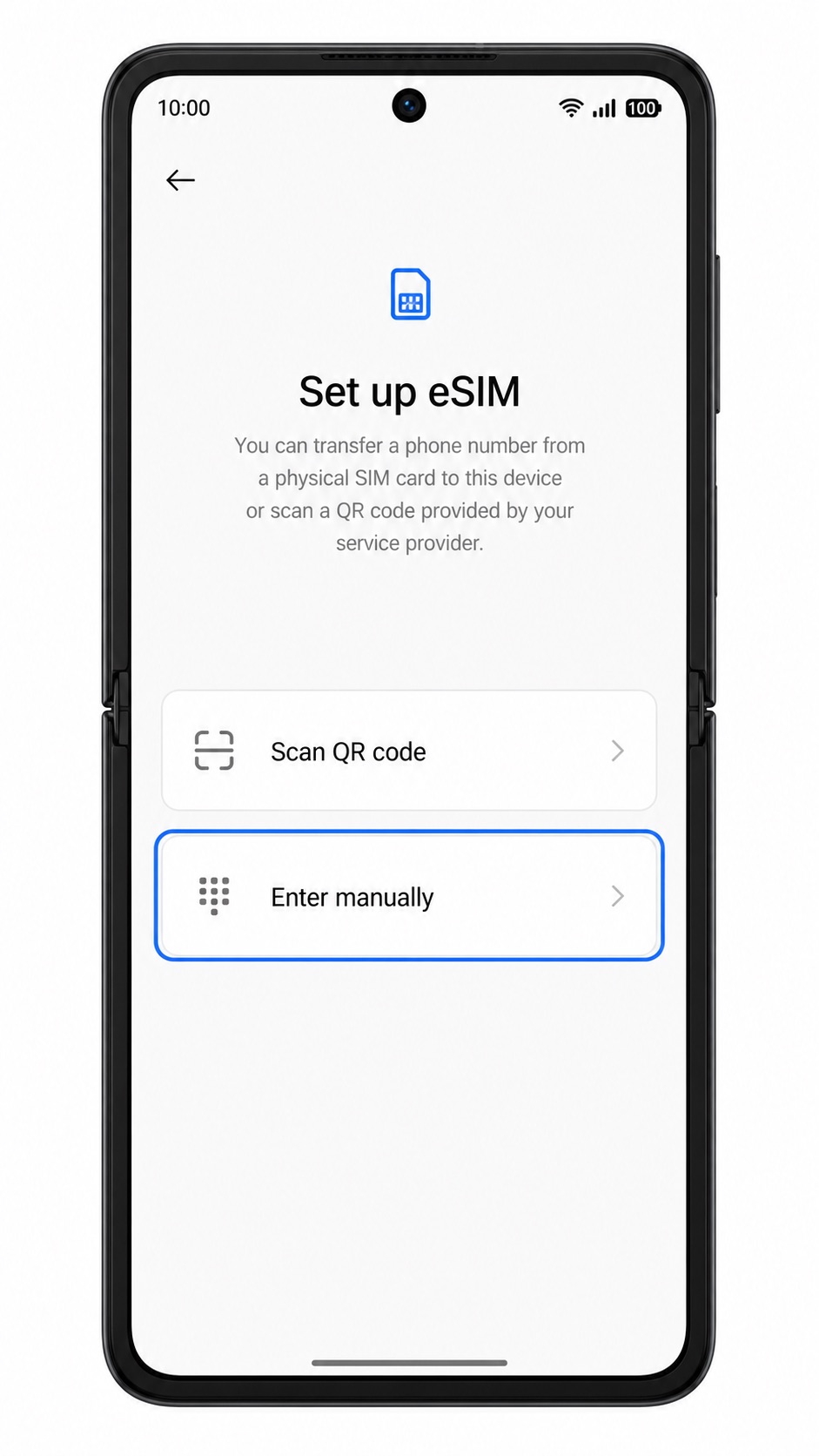
Pulsa en Introducir manualmente o ¿Necesitas ayuda? Introduce los datos manualmente. ColorOS abrirá un formulario para completar la información de activación.
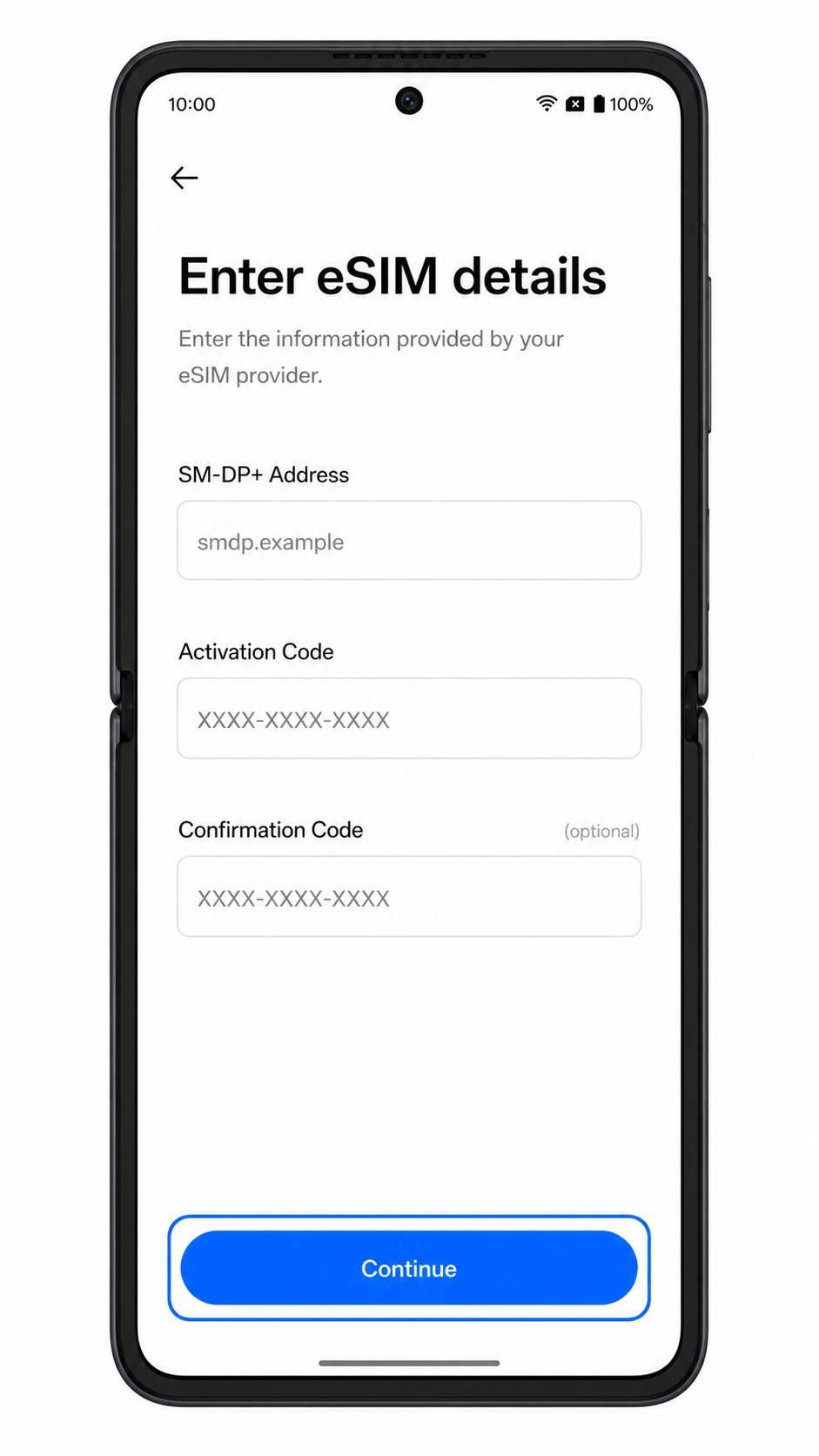
Introduce la Dirección SM-DP+ y el Código de activación exactamente como los proporciona iRoamly. Si aparece un campo para el Código de confirmación y iRoamly te lo facilita, introdúcelo; de lo contrario, deja ese campo opcional en blanco. Después, pulsa Continuar.
Revisa el perfil de eSIM de iRoamly y pulsa en Descargar o Añadir. Mantén el teléfono conectado a una red Wi-Fi hasta que ColorOS finalice la instalación del perfil.
Pulsa en Hecho cuando la instalación haya terminado. La eSIM de iRoamly debería aparecer ahora en tu lista de eSIM.
Cómo confirmar que su eSIM iRoamly está instalada
Vaya a Ajustes > Red móvil > eSIM. Busque el perfil de eSIM iRoamly recién añadido en la lista de eSIM.
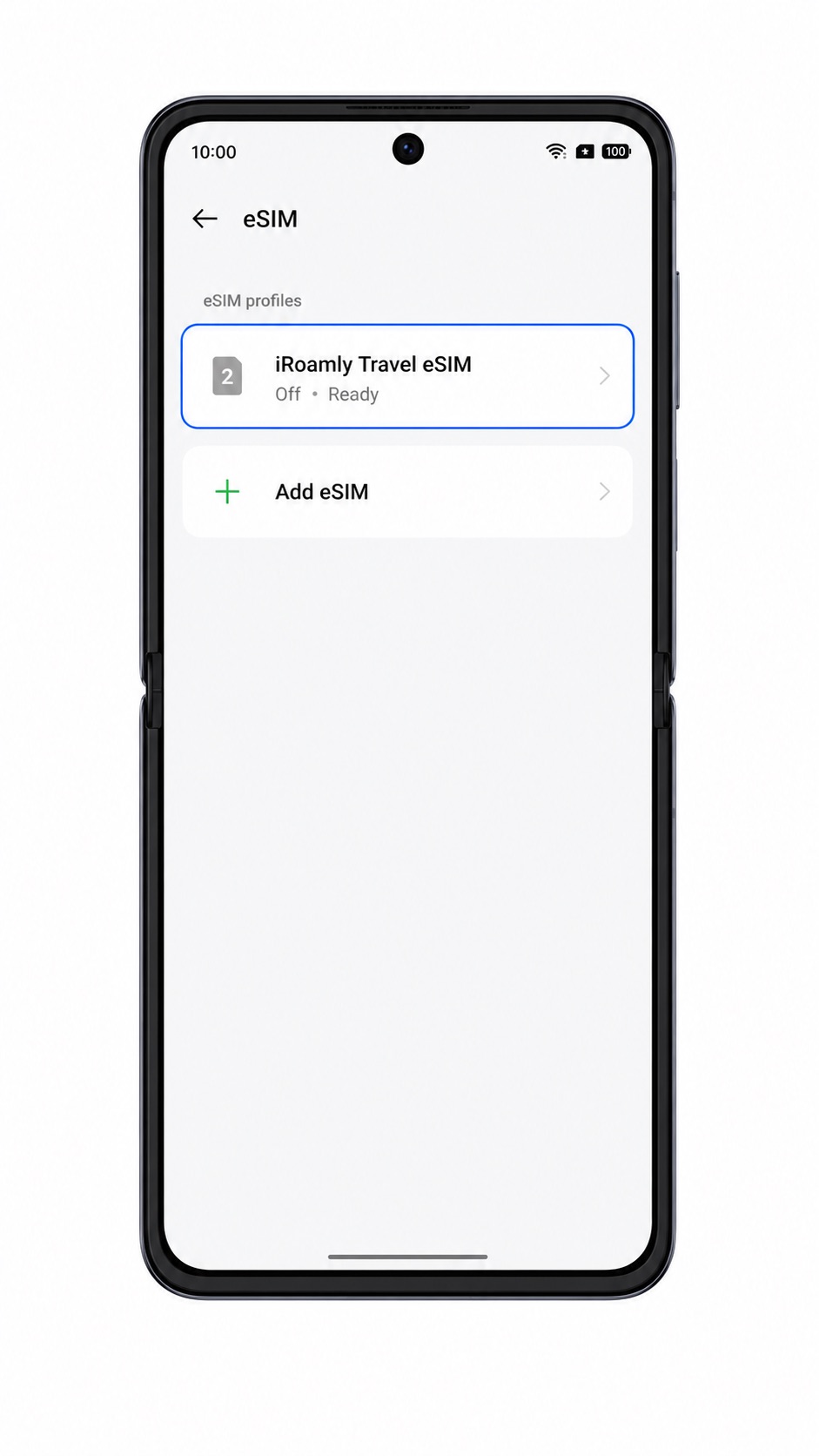
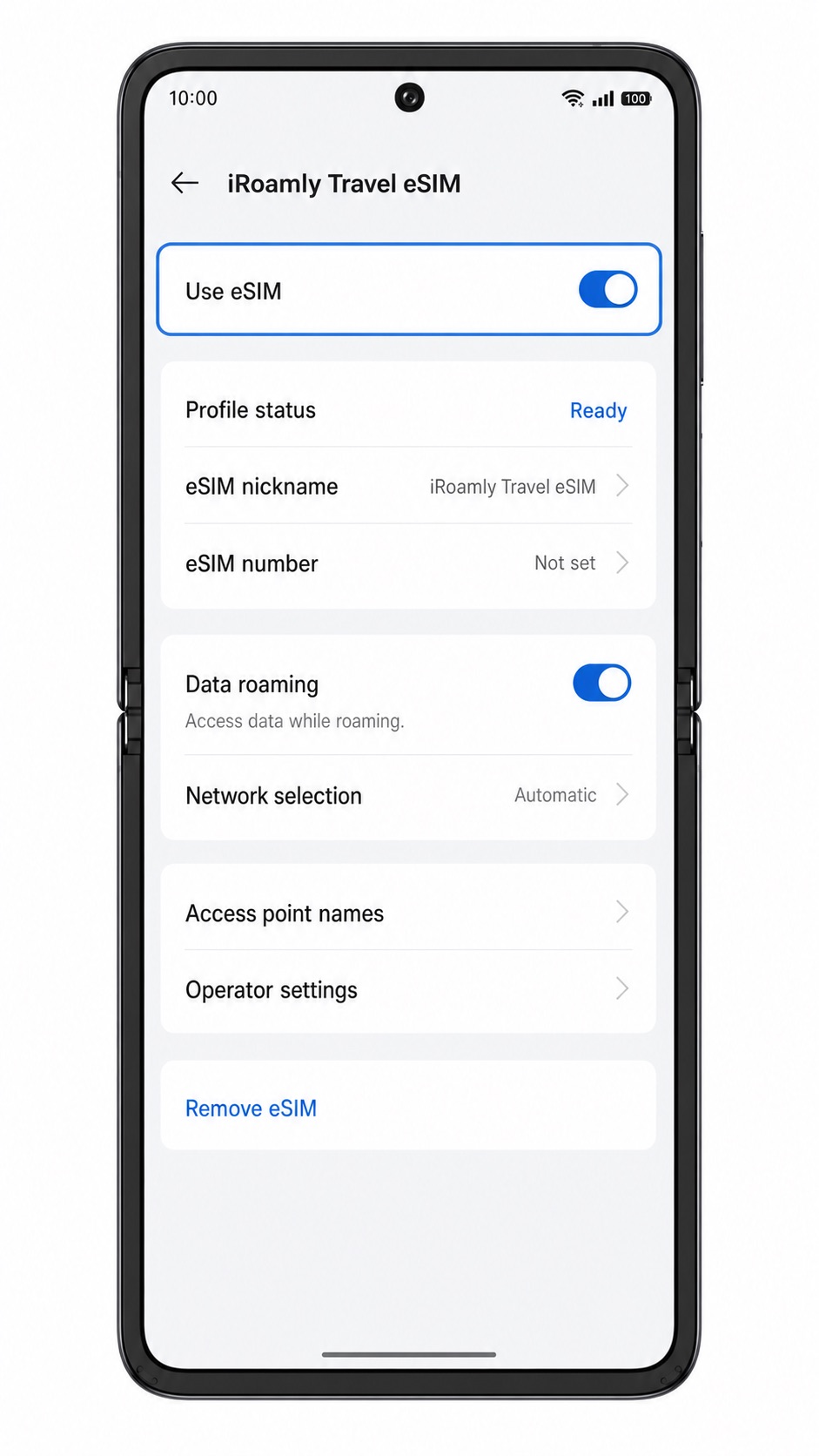
Toque el perfil de eSIM iRoamly y compruebe que está disponible para activarlo. También puede ver detalles del perfil como la etiqueta de la línea o el nombre del perfil del operador.
Si su plan iRoamly admite SMS o llamadas, pruébelos solo después de que el plan esté activo y conectado. Si el plan es solo de datos, utilice un navegador o una aplicación de mapas para confirmar los datos móviles en su lugar.
Configurar eSIM para datos móviles
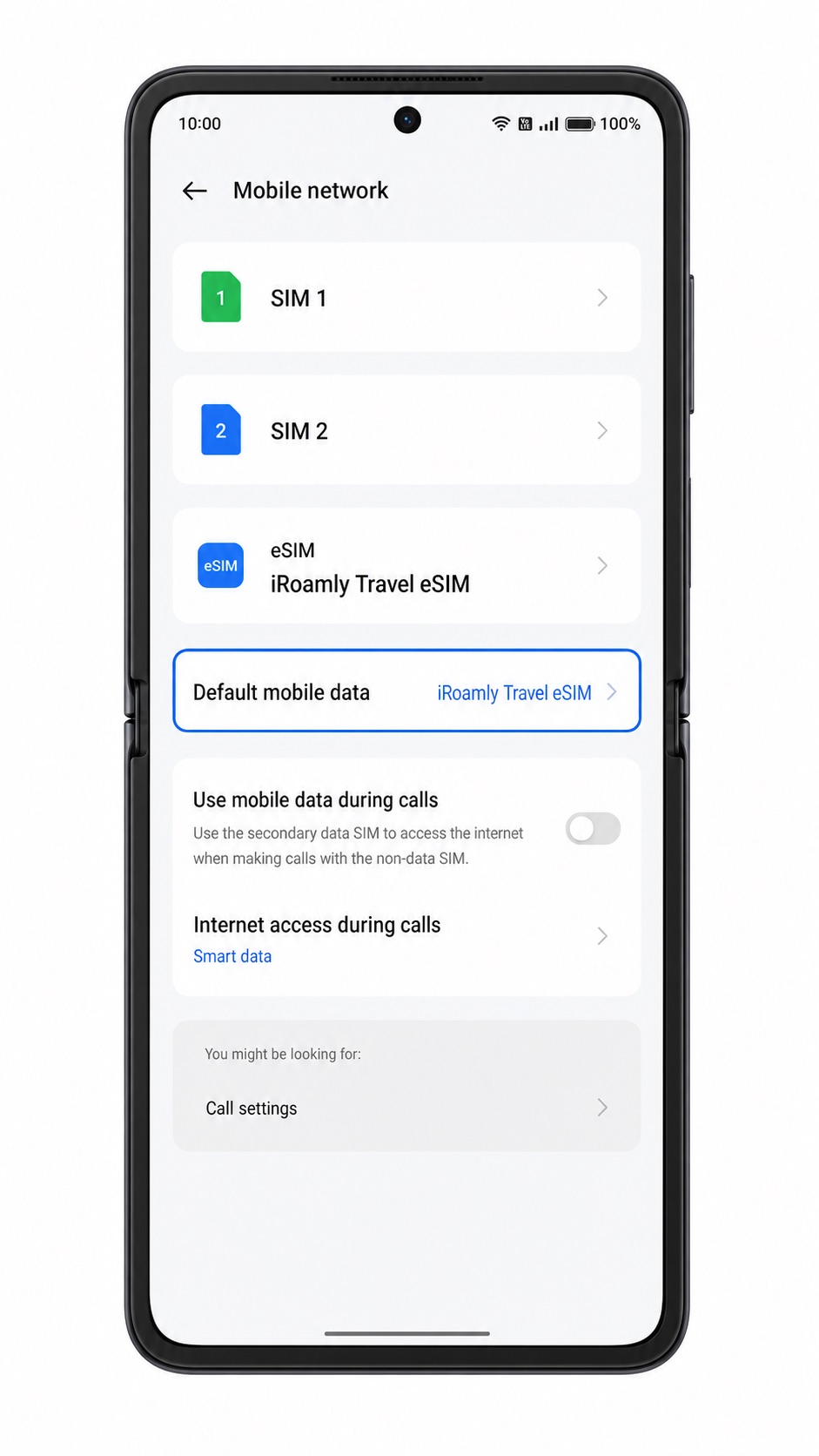
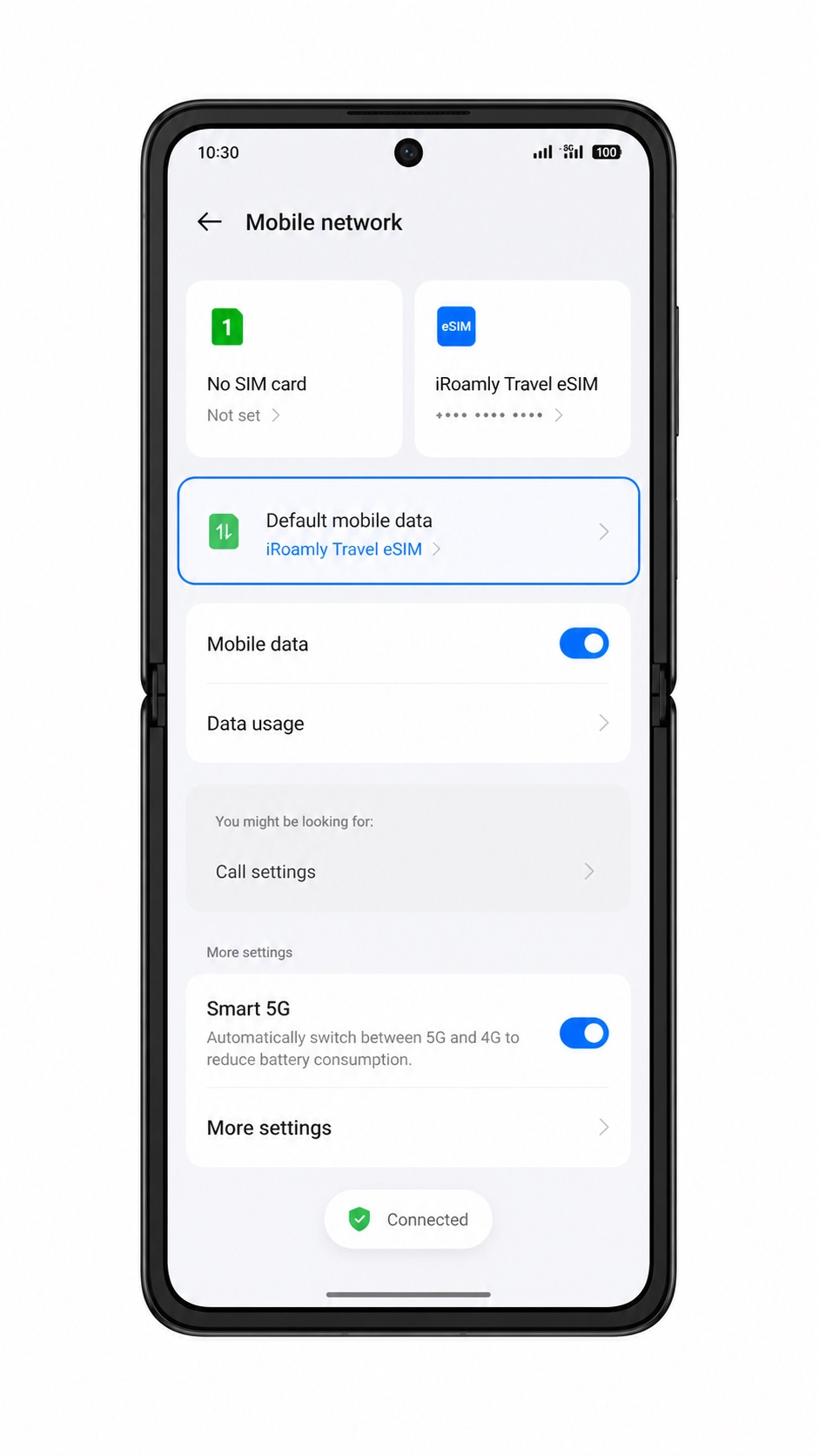
Abre Ajustes > Red móvil y toca en Datos móviles o Datos móviles predeterminados. Selecciona la eSIM de iRoamly como tu línea de datos preferida cuando estés listo para utilizar el plan de viaje.
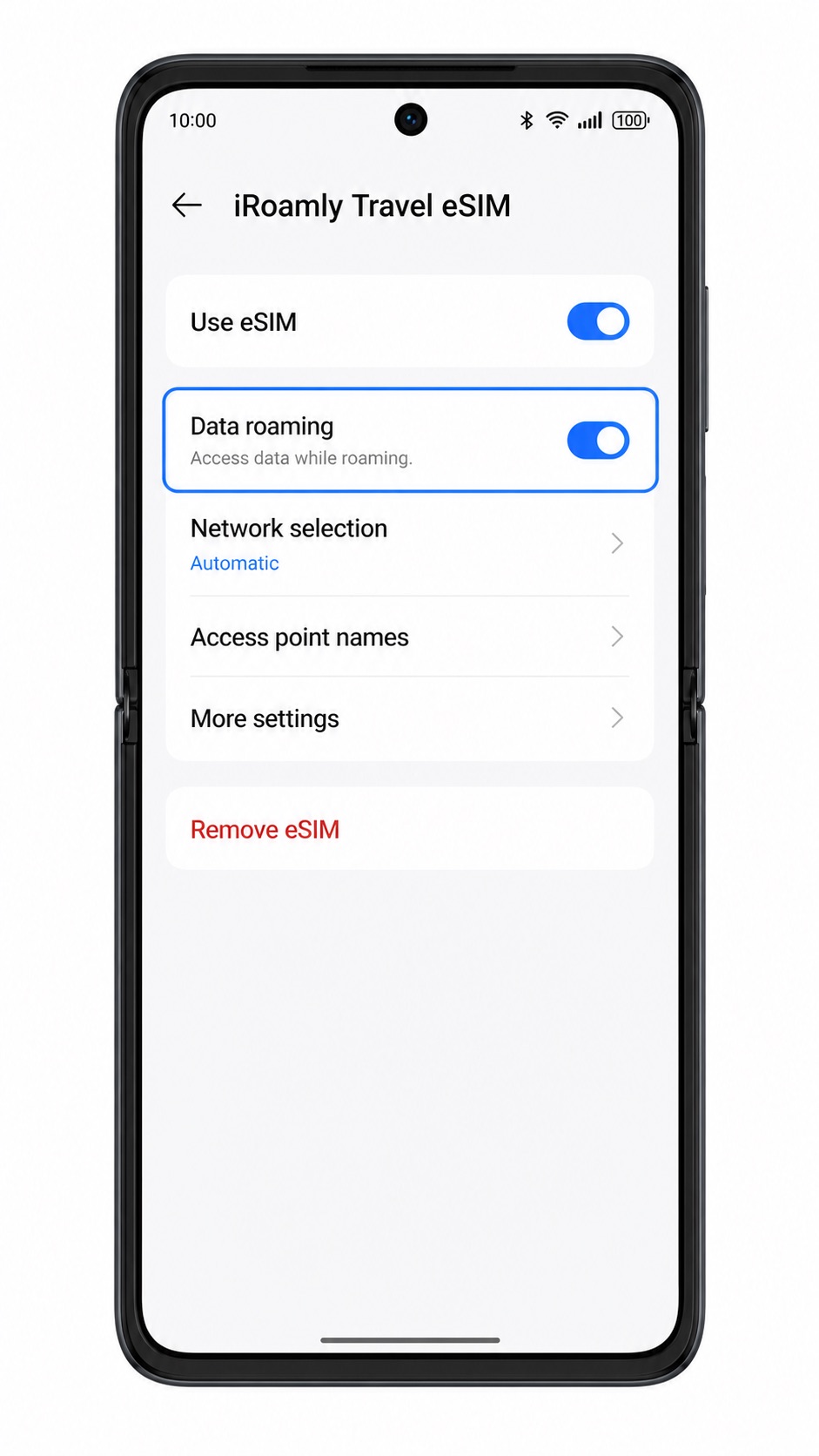
Abre la página de detalles de la eSIM de iRoamly y activa la itinerancia de datos (roaming) si el plan de tu destino lo requiere. Las eSIM de viaje suelen necesitar la itinerancia activada para poder conectarse a las redes asociadas.
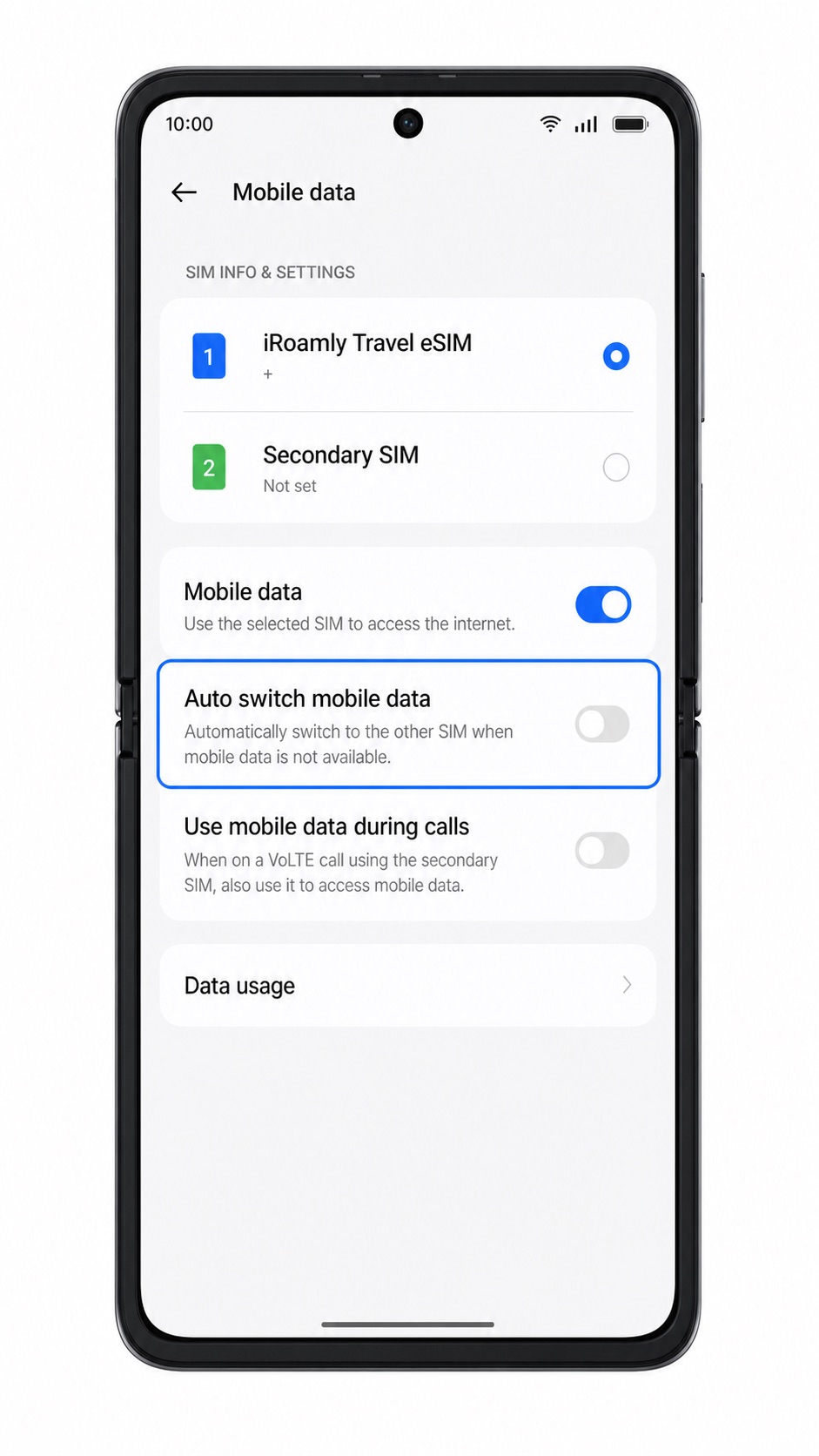
Desactiva el cambio automático de datos o evita volver a cambiar a tu SIM principal si deseas prevenir cargos por roaming no deseados en tu línea habitual.
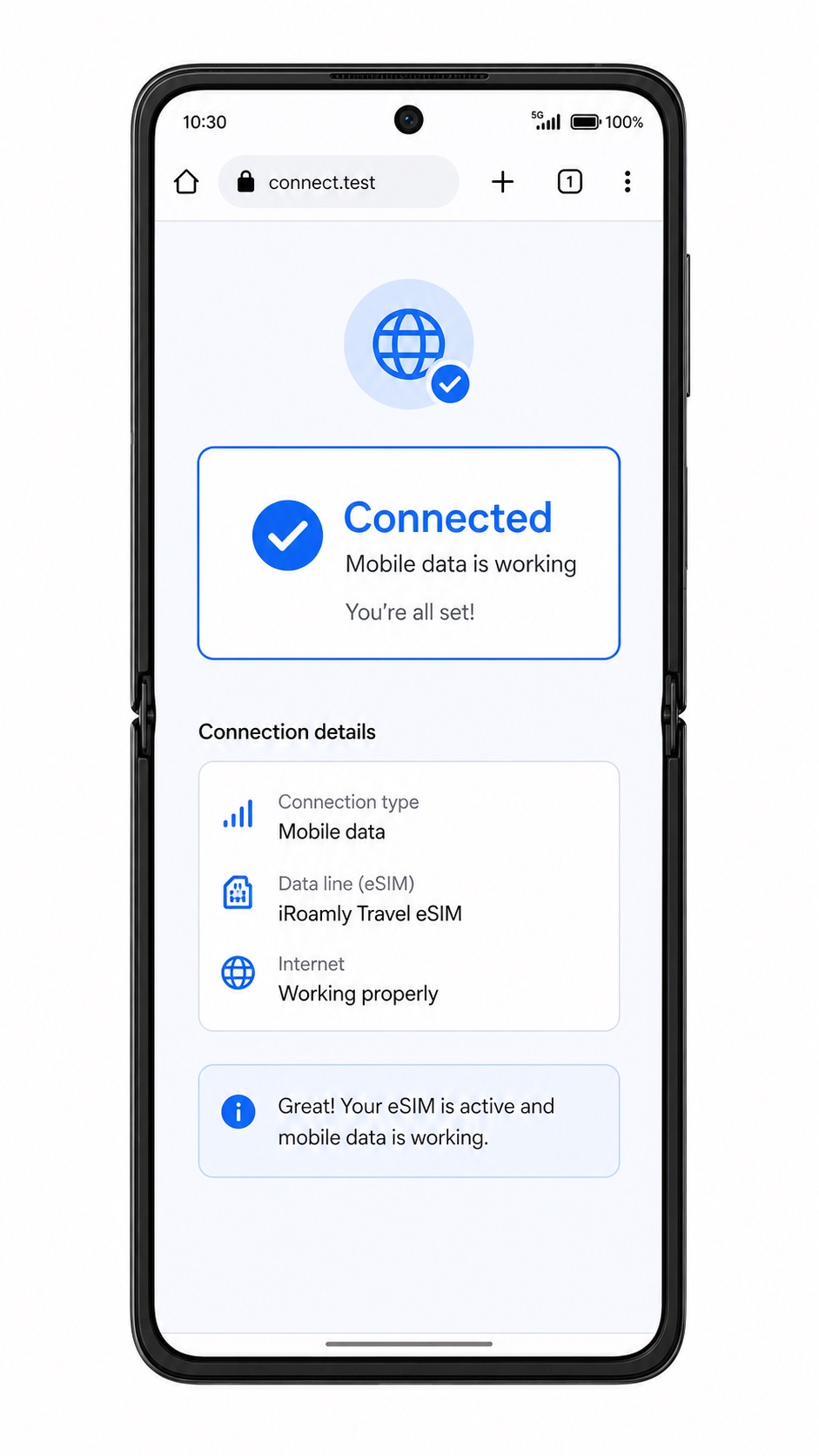
Al llegar a tu destino, comprueba la señal en la barra de estado, abre una página web y confirma que los datos móviles estén utilizando la eSIM de iRoamly en lugar de la tarjeta SIM física.
Solución de problemas
Falta la opción de añadir eSIM: confirme que su modelo regional de Find N2 Flip sea compatible con eSIM, actualice ColorOS, reinicie el teléfono y verifique si el firmware de su operador oculta las funciones de eSIM.
El código QR no se escanea: aumente el brillo de la pantalla del dispositivo que muestra el código QR, limpie el lente de la cámara, mantenga el código plano o utilice la entrada manual.
El código QR indica que ya se utilizó: no elimine la eSIM. Contacte al equipo de soporte de iRoamly, ya que muchos códigos QR de eSIM solo pueden instalarse una vez.
Error en los detalles manuales: vuelva a verificar la dirección SM-DP+ y el Código de Activación carácter por carácter. Evite espacios adicionales al copiar información desde la página de pedido de iRoamly.
La eSIM se queda en "activando": mantenga el Wi-Fi encendido, espere unos minutos, reinicie el teléfono e inténtelo de nuevo en el país de destino si el plan solo se activa bajo una red compatible.
No hay datos después de la instalación: seleccione la eSIM de iRoamly para los datos móviles, active la itinerancia de datos si es necesario, deshabilite el cambio automático a la SIM principal y confirme que el plan esté activo.
La eSIM aparece pero no tiene señal: verifique la cobertura en el destino y las redes compatibles en su plan de iRoamly, luego seleccione manualmente una red local compatible si la selección automática no logra conectarse.
Conclusión
Escanear el código QR de iRoamly es la forma más rápida de hacerlo en el Oppo Find N2 Flip, ya que ColorOS permite navegar directamente desde Red móvil > eSIM > Añadir eSIM hasta el escáner. La configuración manual es la alternativa cuando el código QR se encuentra en el mismo teléfono o si la cámara no puede leerlo, siempre y cuando se introduzcan exactamente la dirección SM-DP+ y el código de activación.
Tras la instalación, regrese a la página de eSIM para confirmar que el perfil de iRoamly aparece en la lista y, cuando esté listo para viajar, selecciónelo para los datos móviles. Antes de usar el plan en el extranjero, verifique las reglas de validez de su paquete iRoamly específico, active la itinerancia de datos si el destino lo requiere y asegúrese de que su tarjeta SIM habitual no tome el control de los datos móviles por accidente.