
El Oppo Find N3 Flip es compatible con eSIM en operadores y regiones que lo admitan, señalando OPPO que la disponibilidad depende del operador y que algunos modelos regionales pueden variar. Esta guía asume que el Oppo Find N3 Flip utiliza ColorOS 13.2 o una versión posterior de ColorOS con etiquetas de Ajustes similares.
Los viajeros pueden instalar una eSIM de viaje iRoamly antes de salir para que el perfil de eSIM esté listo en el teléfono y luego activarlo para usar datos al llegar al país o región correspondiente. Los nombres de los menús del Find N3 Flip pueden variar ligeramente según la versión del software, pero la ruta habitual es Ajustes, Red móvil y eSIM.
Los pasos a continuación cubren ambas rutas de instalación compatibles: escanear el código QR de iRoamly e introducir los detalles de la eSIM manualmente. La configuración manual es útil si el código QR está en el mismo teléfono, si la cámara no puede escanearlo con claridad o si está copiando los detalles desde su cuenta o correo electrónico de iRoamly.
Antes de configurar su eSIM de iRoamly
Conecte su Oppo Find N3 Flip a una red Wi-Fi estable antes de descargar el perfil de eSIM.
Confirme que su modelo Find N3 Flip sea compatible con eSIM en su región y con su operador. OPPO indica que la compatibilidad con eSIM depende del operador.
Tenga a mano su código QR de iRoamly en otra pantalla o en una página impresa, o bien, tenga listos los detalles de configuración manual: la dirección SM-DP+, el código de activación y cualquier código de confirmación opcional si se le proporcionó.
No elimine la eSIM de iRoamly una vez instalada a menos que el equipo de soporte de iRoamly se lo indique. Muchos perfiles de eSIM no pueden reinstalarse fácilmente después de haber sido eliminados.
Si es posible, instale la eSIM uno o dos días antes de viajar, pero espere a usar los datos móviles hasta que llegue al destino cubierto.
La validez del plan de eSIM de iRoamly comienza desde su activación. En el caso de los planes de datos para viajes, la activación suele vincularse a la habilitación de la eSIM para datos y a la conexión en el destino cubierto; por lo tanto, verifique los detalles específicos de su plan en su pedido de iRoamly.
Los planes de iRoamly pueden ser únicamente de datos. Las llamadas de voz y los SMS varían según el plan, por lo que no asuma que están incluidos.
Método 1: Instalar la eSIM escaneando un código QR
Abre Ajustes en el Oppo Find N3 Flip y pulsa en Red móvil.
Deberías ver la página de red móvil de ColorOS con las opciones de SIM y eSIM.
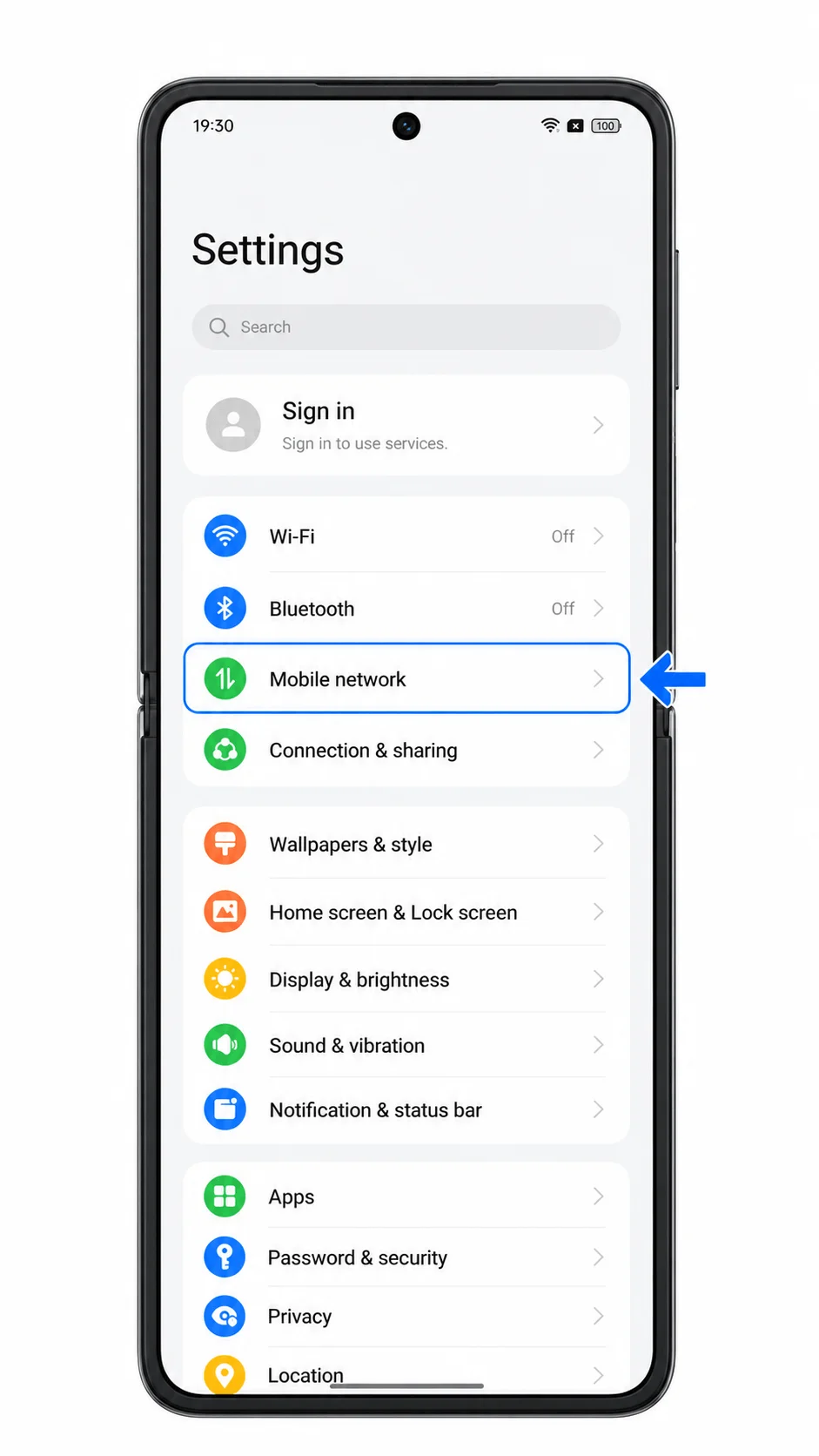
Pulsa en eSIM dentro de la pantalla de Red móvil.
El teléfono debería abrir la página de gestión de eSIM. Si no ves la opción eSIM, es posible que tu región, el firmware del operador o el modelo de tu dispositivo no sean compatibles con eSIM.
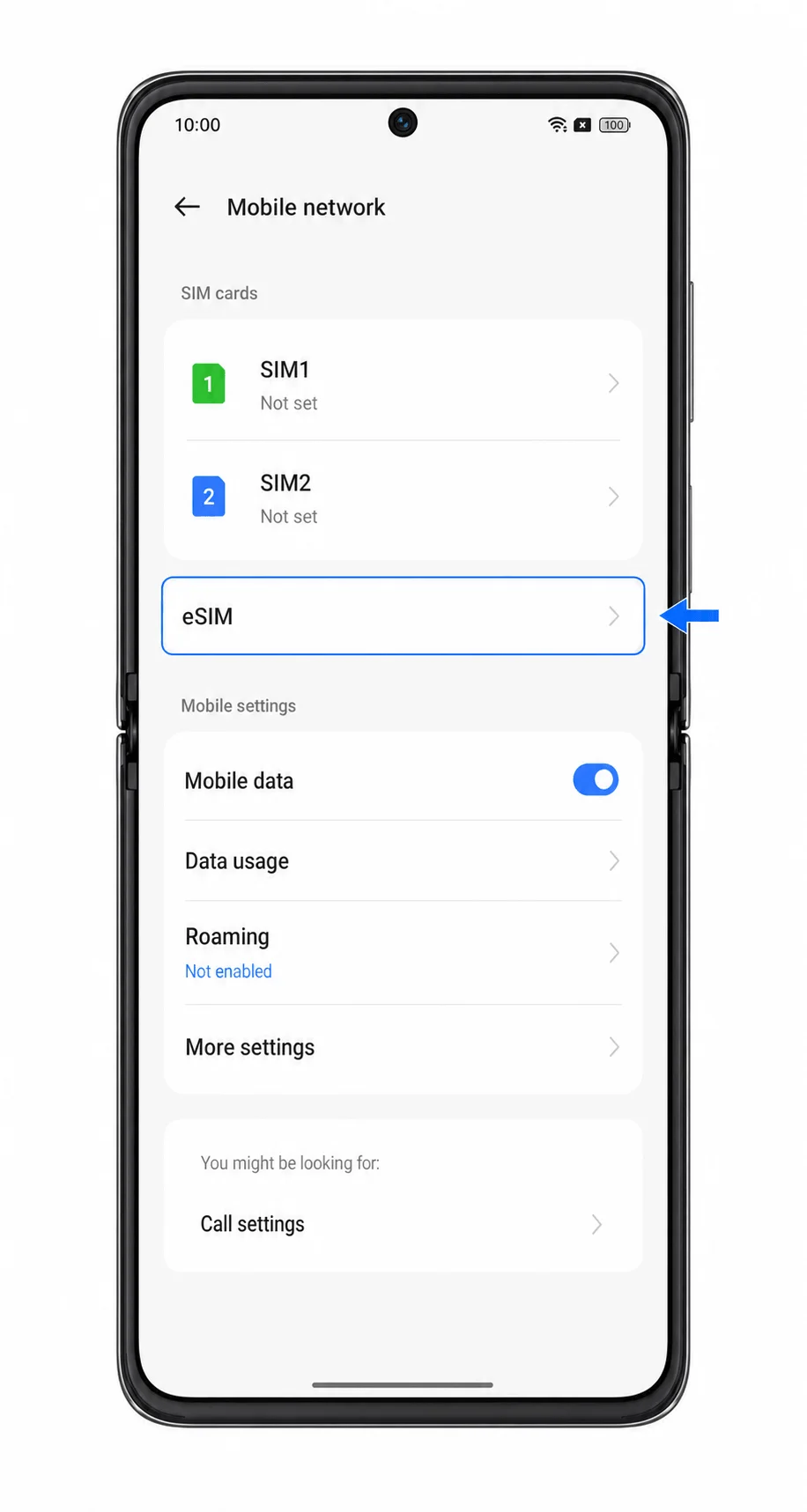
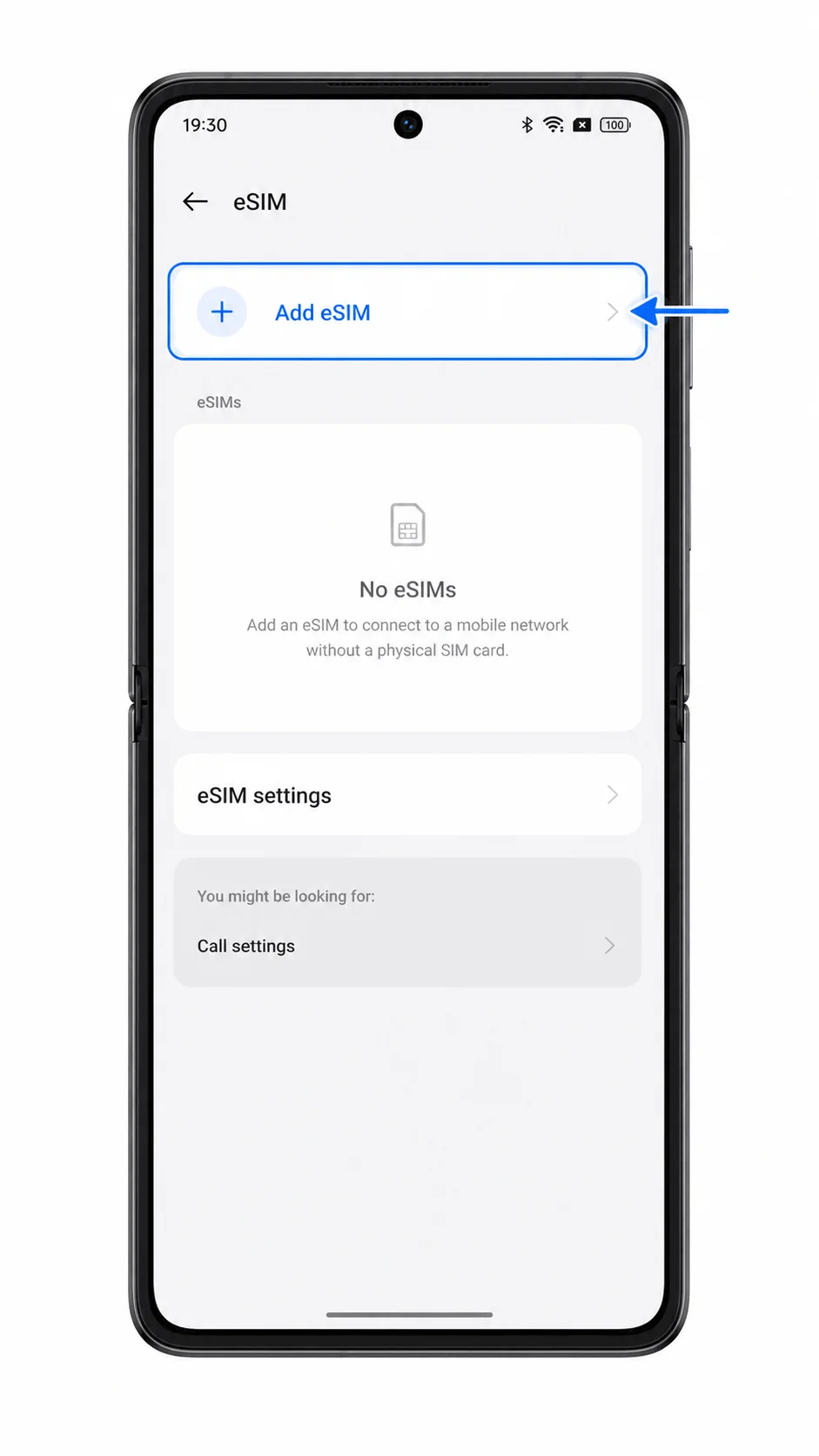
Pulsa en Añadir eSIM.
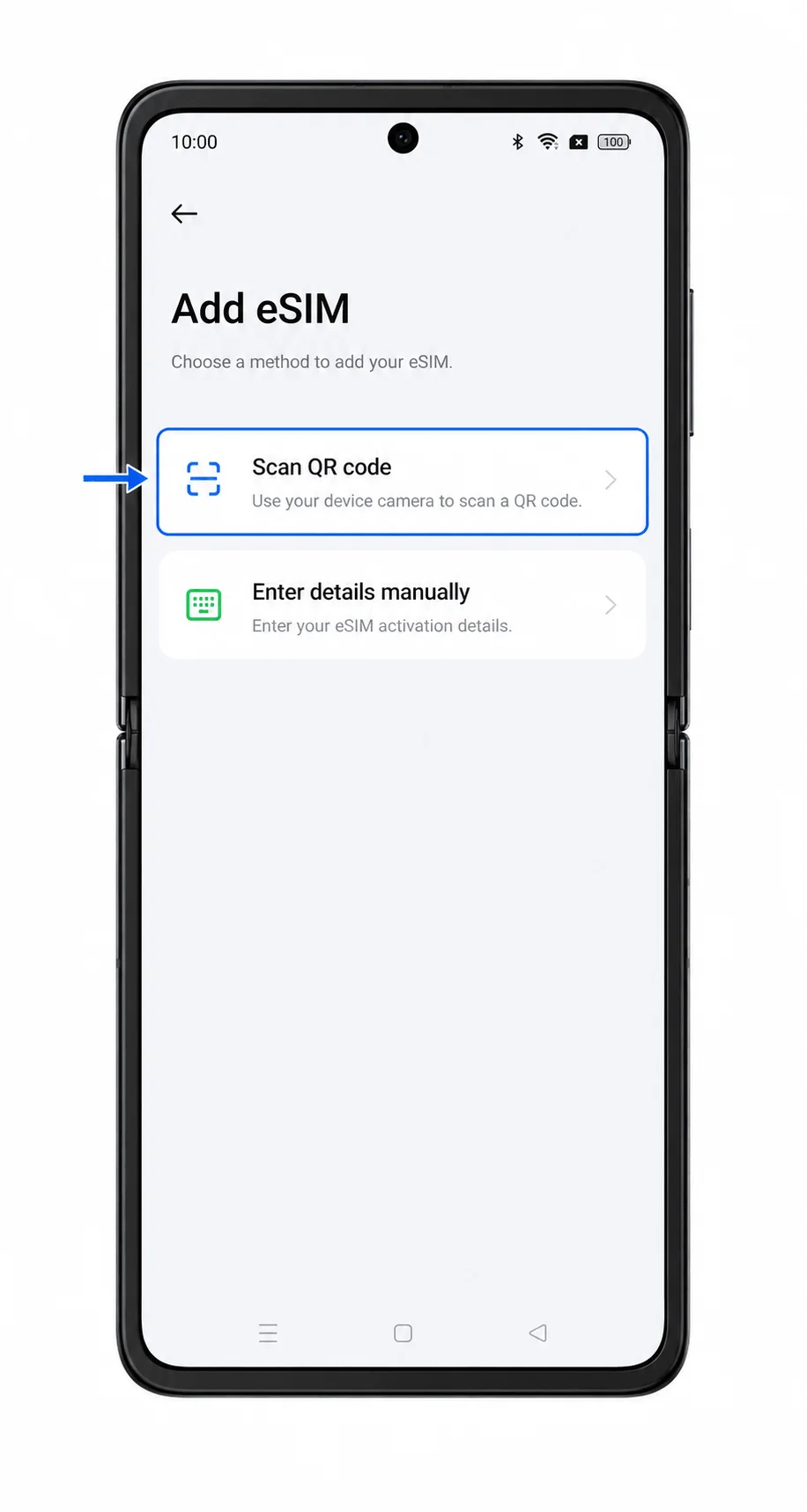
ColorOS iniciará el asistente de configuración de eSIM y te preguntará cómo deseas añadir el plan móvil.
Selecciona Escanear código QR.
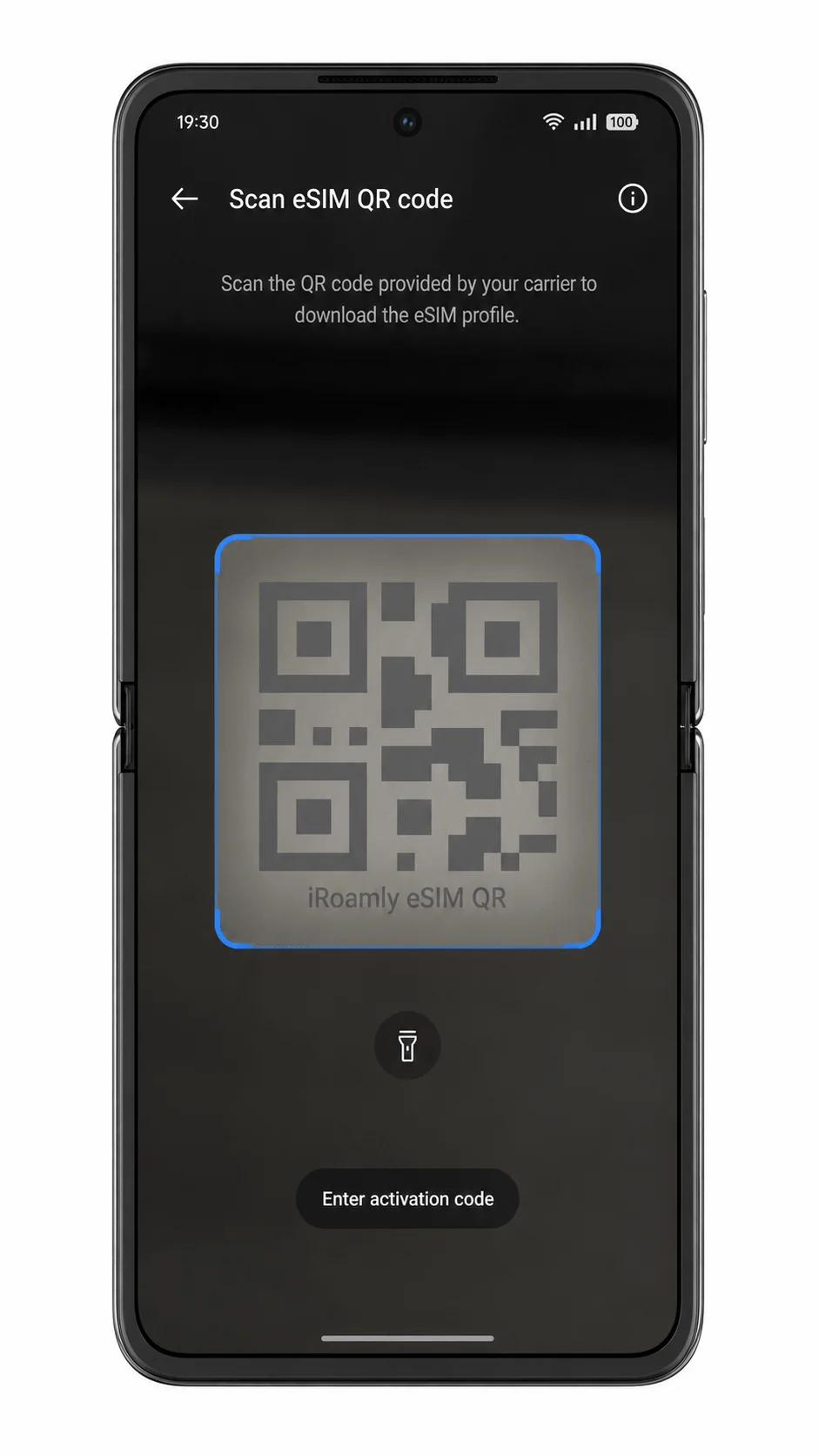
Se abrirá el escáner de la cámara. Asegúrate de mantener el teléfono conectado a una red Wi-Fi durante este paso.
Apunta con la cámara al código QR de iroamly y mantén el código completo dentro del marco hasta que el teléfono lo reconozca.
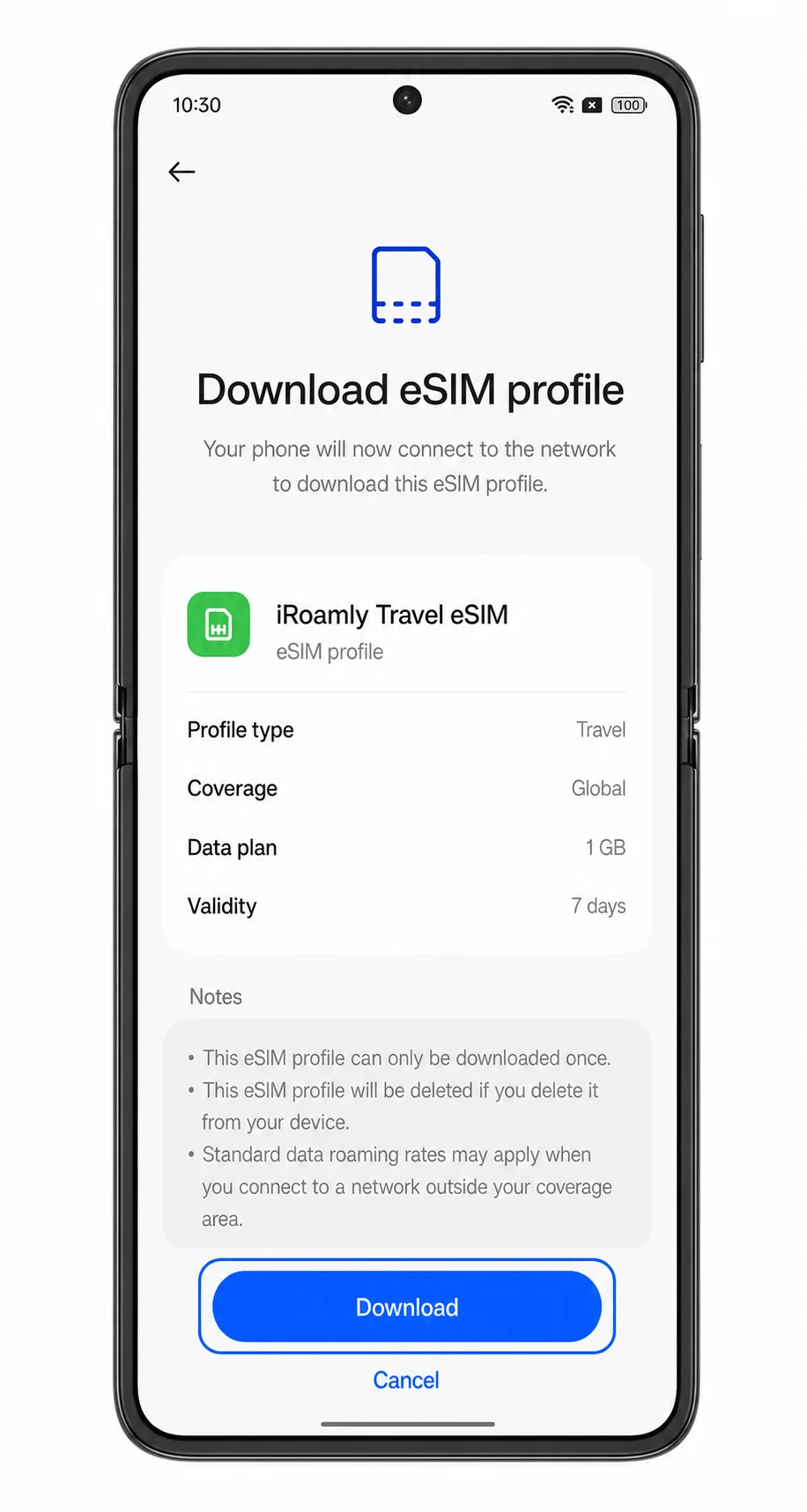
El teléfono leerá el código QR y mostrará el perfil de eSIM de iroamly listo para descargar. Utiliza únicamente un código QR de muestra para capturas de pantalla; nunca compartas un código QR real de forma pública.
Pulsa en Descargar o Añadir y espera a que ColorOS termine de descargar el perfil de eSIM de iroamly.
La pantalla mostrará el progreso de la descarga y un mensaje de confirmación cuando la eSIM se haya añadido correctamente.
Método 2: Instalar eSIM manualmente
Abre Ajustes en el Oppo Find N3 Flip y luego toca Red móvil.
Esta es la misma pantalla de inicio que se utiliza para la configuración mediante código QR.
Toca eSIM en la pantalla de Red móvil.
Debería abrirse la página de gestión de eSIM.
Toca Agregar eSIM.
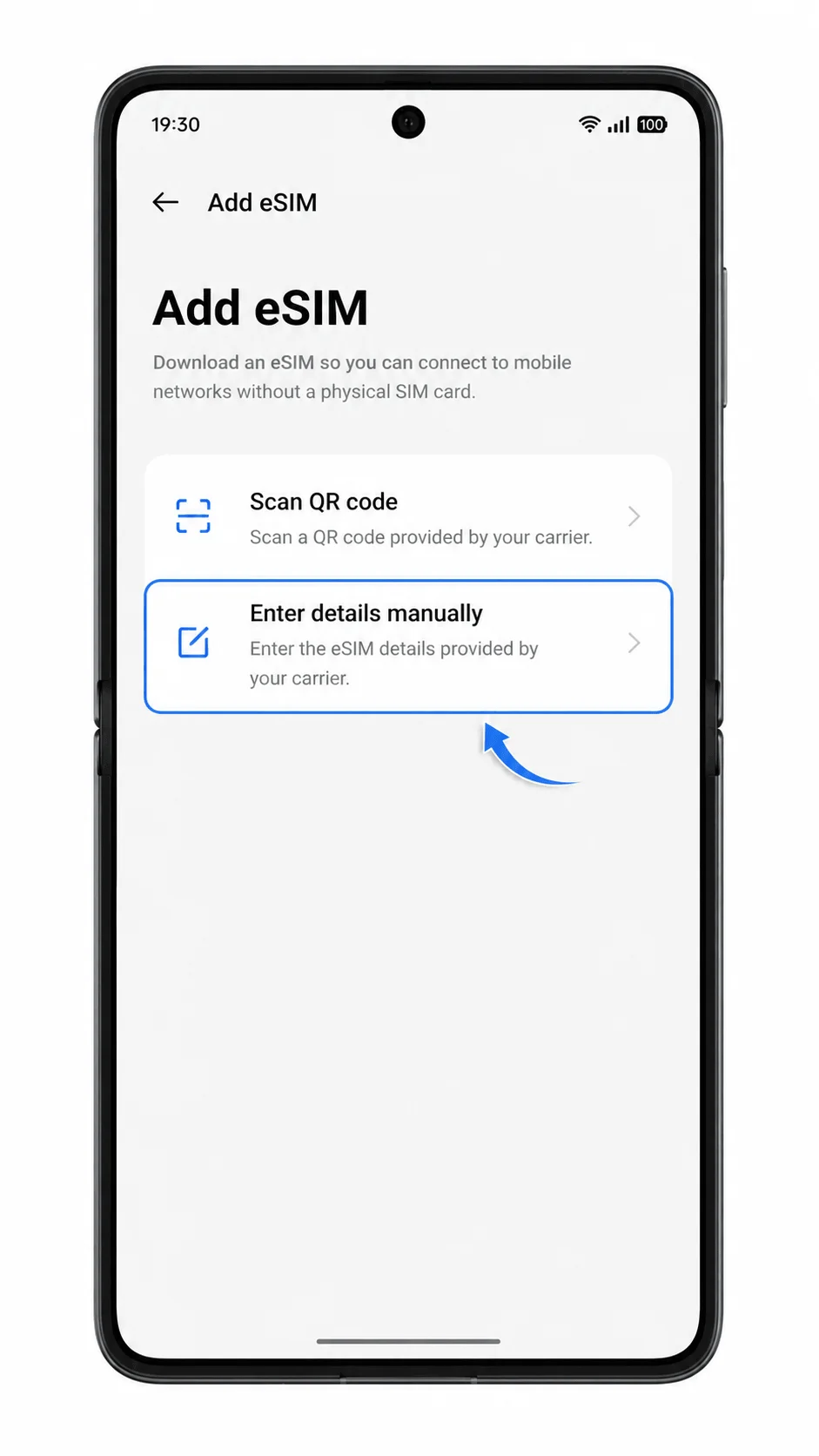
ColorOS debería mostrar las opciones de configuración de eSIM.
Toca Ingresar detalles manualmente o Ingresar código de activación.
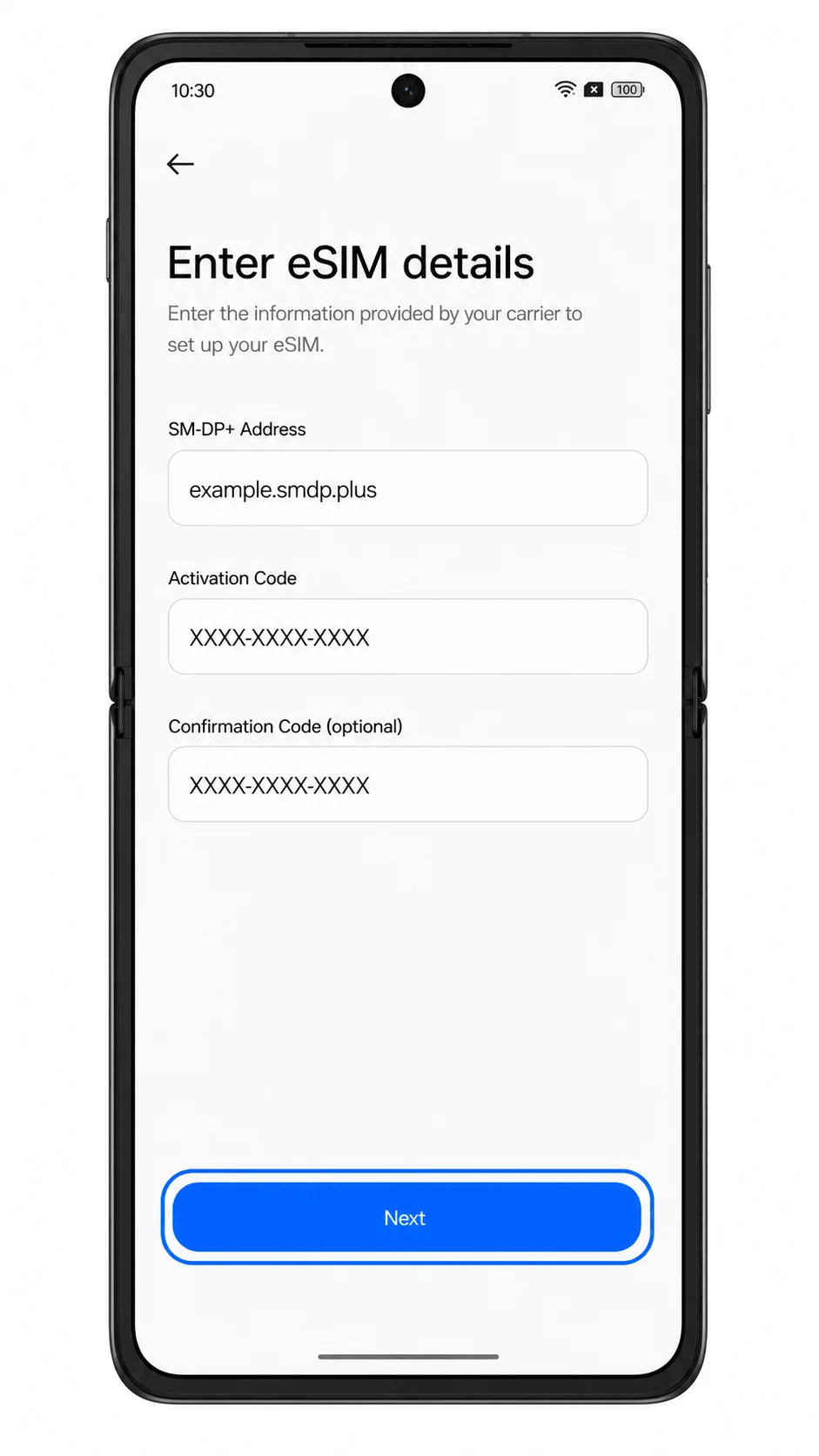
Debería aparecer la página de entrada manual. En este proceso, característico de Android/ColorOS, utiliza los campos individuales facilitados por iroamly: dirección SM-DP+, código de activación y el código de confirmación solo en caso de que iroamly lo proporcione.
Ingresa la dirección SM-DP+ y el código de activación de iroamly, deja el código de confirmación en blanco a menos que iroamly te proporcione uno y, después, toca Siguiente.
El teléfono validará los datos a través de Wi-Fi. Revisa cada carácter antes de continuar, ya que un error en la dirección o en el código de activación podría interrumpir la descarga.
Toca Descargar o Agregar y espera a que el perfil de eSIM de iroamly finalice la instalación.
Una vez completada la descarga, ColorOS debería volver a la lista de eSIM o mostrar una pantalla de confirmación.
Cómo confirmar que su eSIM iRoamly está instalada
Abra Configuración, pulse en Red móvil y, a continuación, seleccione eSIM.
La eSIM iRoamly instalada debería aparecer en la lista de eSIM. Es posible que aparezca primero con el nombre del perfil del operador; cámbiele el nombre a iRoamly si ColorOS ofrece la opción de etiquetado.
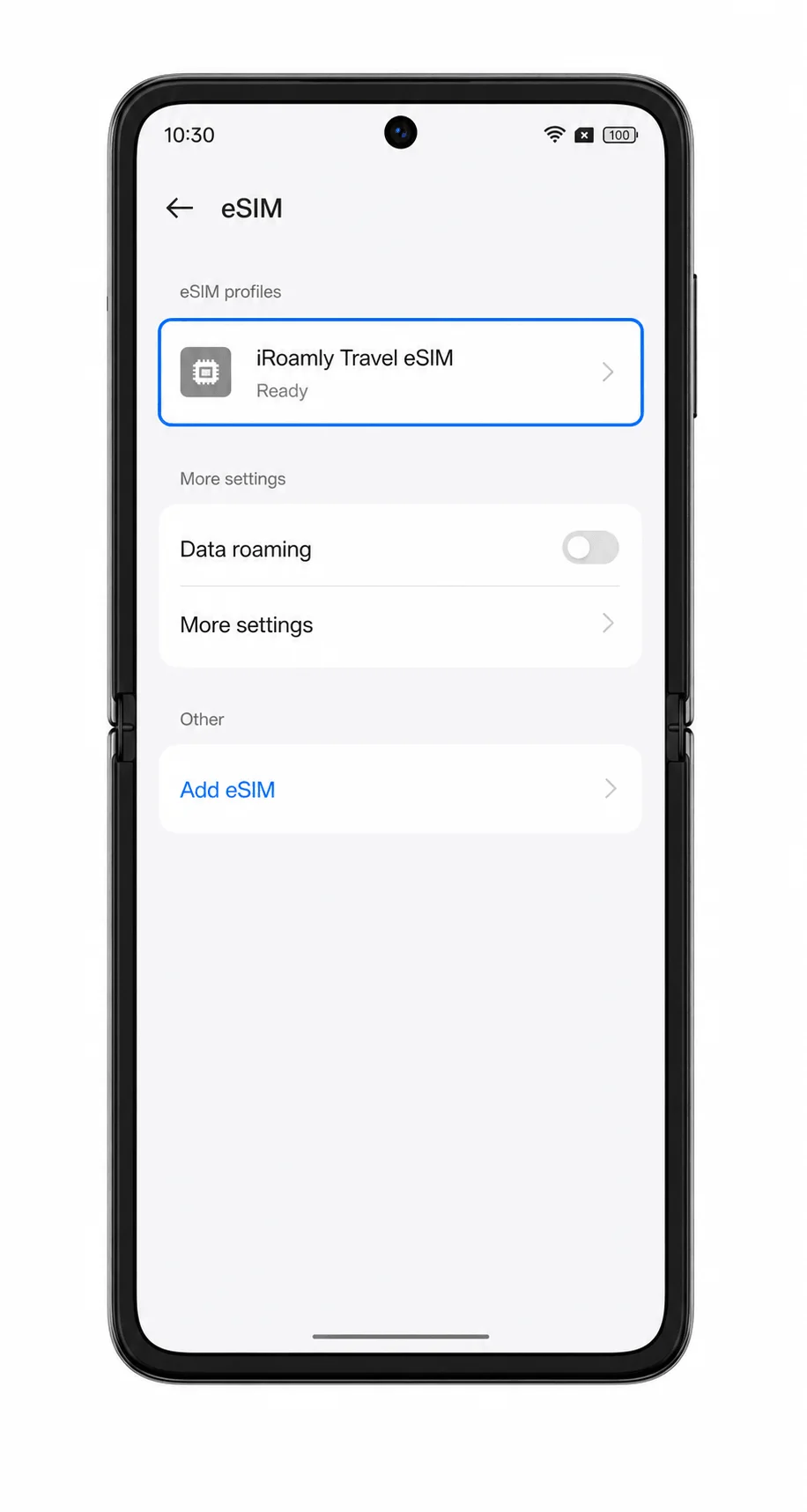
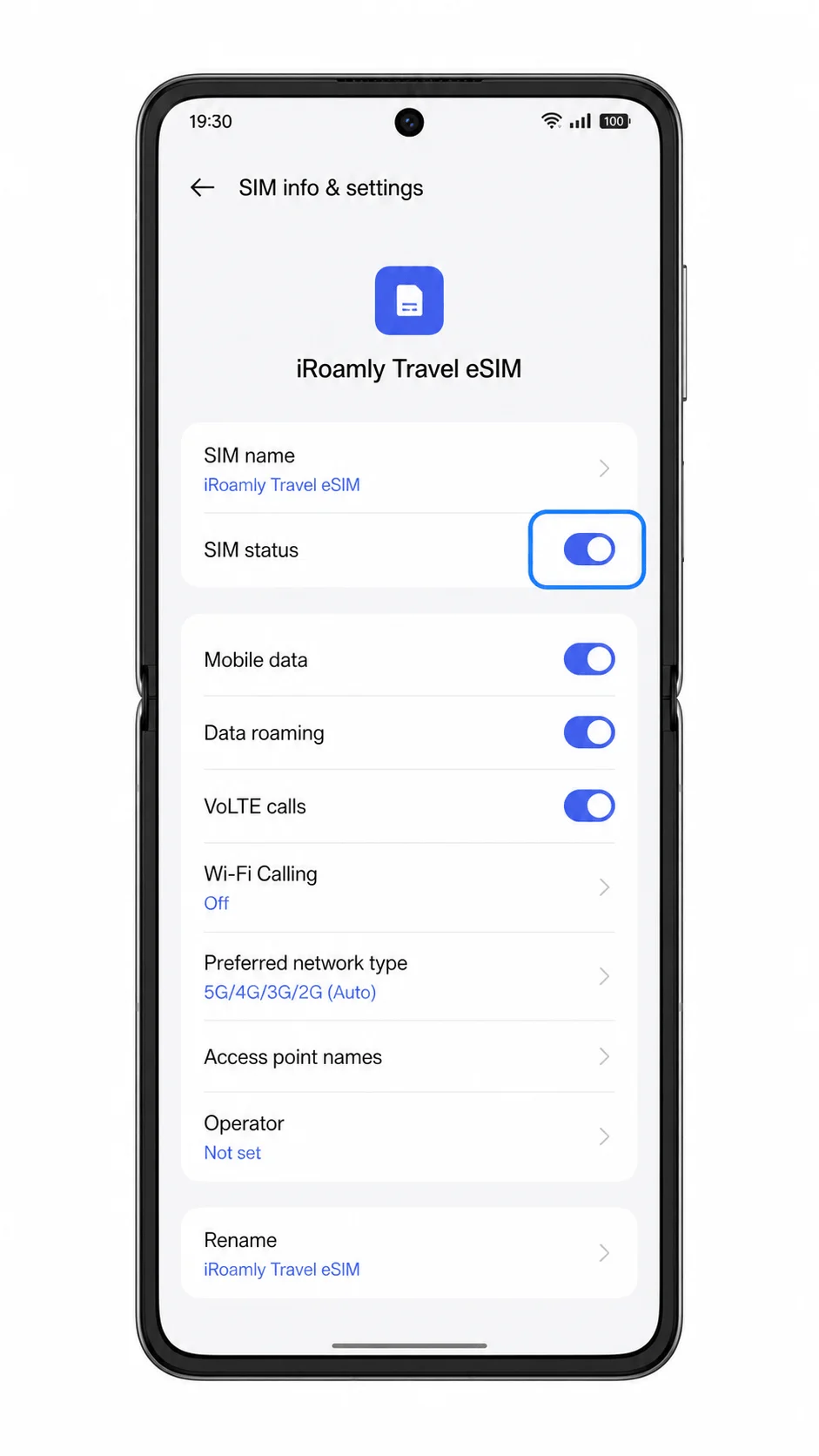
Pulse sobre el perfil de la eSIM iRoamly instalada y confirme que la línea esté activada.
Debería ver los detalles del perfil de la eSIM, incluyendo el interruptor de encendido/apagado y las opciones para la configuración de datos o itinerancia.
Configurar eSIM para datos móviles
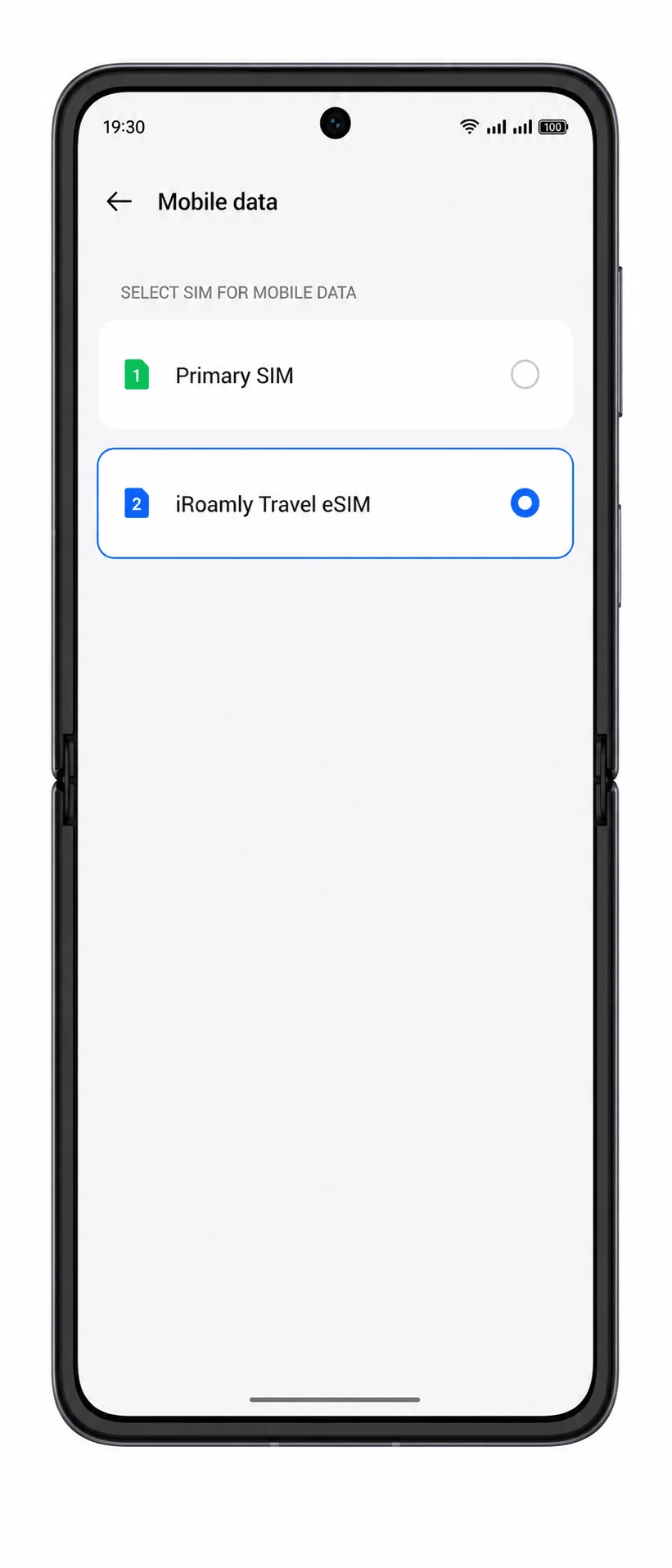
Vaya a Ajustes, toque Red móvil y, a continuación, toque Datos móviles.
Debería ver las opciones de la SIM de datos preferida. Seleccione la iRoamly eSIM para datos móviles cuando esté listo para usar su plan de viaje.
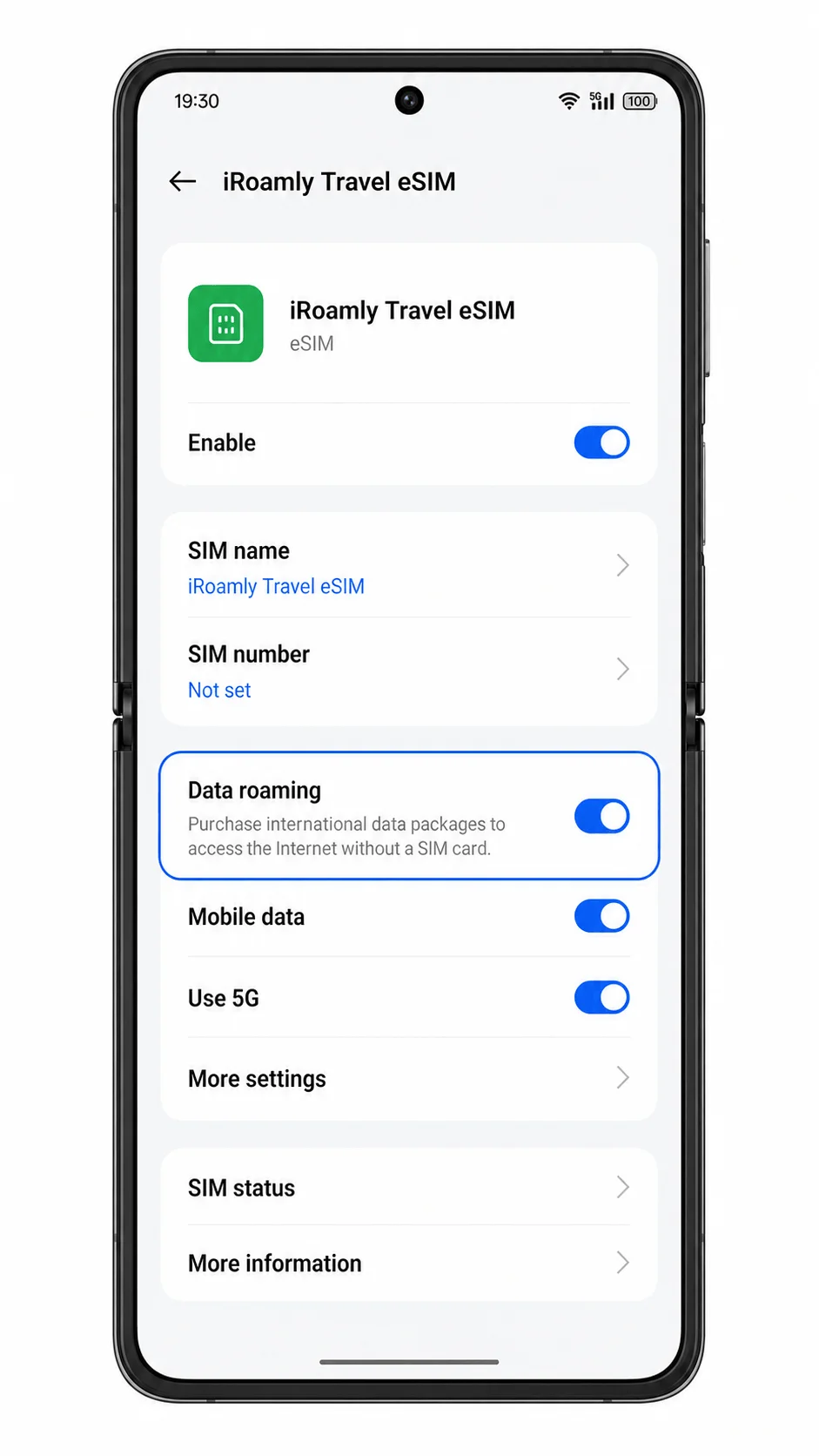
Abra el perfil de iRoamly eSIM y active la Itinerancia de datos si su plan de destino o las instrucciones de iRoamly lo requieren.
Tras su llegada, apague el Wi-Fi y abra una página web o una aplicación para probar la conexión de datos de iRoamly. Si su SIM principal sigue activa, compruebe que el cambio automático de datos no redirija la conexión a su línea doméstica.
Solución de problemas
No aparece la opción para añadir eSIM: confirme que su teléfono sea una variante del Oppo Find N3 Flip compatible con eSIM, actualice el sistema ColorOS y verifique si su operador o región admite eSIM en este modelo.
El código QR no se escanea: aumente el brillo de la pantalla del dispositivo que muestra el código QR, limpie la lente de la cámara, mantenga el código completo dentro del marco o utilice la entrada manual.
El código QR ya se utilizó: no elimine ni intente instalarlo repetidamente. Póngase en contacto con el soporte técnico de iRoamly, ya que muchos códigos QR de eSIM solo pueden instalarse una vez.
La entrada manual falla: compare la dirección SM-DP+ y el código de activación con los detalles de su pedido de iRoamly. No añada espacios a menos que el código los incluya específicamente.
La eSIM está instalada pero no hay datos: seleccione la eSIM de iRoamly para los datos móviles, habilite la itinerancia de datos si es necesario, desactive el Wi-Fi para realizar pruebas y asegúrese de estar en el destino con cobertura.
La activación está pendiente: mantenga el teléfono conectado a una red Wi-Fi durante la instalación y vuelva a probar una vez que llegue al país o región con cobertura. Algunas eSIM de viaje no pueden conectarse a una red compatible antes de llegar al destino.
Las llamadas o los SMS no funcionan: verifique los detalles de su plan de iRoamly. Muchos planes de eSIM para viajes son solo de datos y no incluyen servicios de voz o mensajería de texto.
Conclusión
Una vez instalada la eSIM de iRoamly, permanecerá disponible en su Oppo Find N3 Flip hasta que su plan de viaje se active. Cuando se encuentre en un destino compatible, podrá empezar a utilizar datos móviles sin necesidad de buscar una tarjeta SIM local ni cambiar la configuración de su SIM actual.
Con un acceso a Internet fiable para navegar, enviar mensajes, planificar viajes y realizar otras tareas cotidianas, su eSIM de viaje le ayudará a mantenerse conectado adondequiera que le lleve su trayecto. Mantener su SIM física insertada también facilita el uso de su número habitual siempre que lo necesite.