
El Oppo Find N3 es un teléfono plegable tipo libro con soporte para eSIM dentro de la serie Find de Oppo, aunque su disponibilidad puede variar según la región, el firmware del operador y el canal de venta. Esta guía supone que el Oppo Find N3 utiliza una versión de ColorOS 13 o ColorOS 14 en inglés, empleando la pantalla externa para la configuración, ya que resulta más sencillo escanear un código QR y seguir los pasos con una sola mano.
Para los viajeros, una eSIM de viaje de iRoamly permite preparar los datos móviles antes del viaje sin necesidad de cambiar la tarjeta SIM física. La redacción de los menús de Oppo puede variar ligeramente, pero la ruta habitual es Ajustes > Red móvil > eSIM, y posteriormente Añadir eSIM.
Esta guía cubre ambas formas de instalación: escanear el código QR de iRoamly o introducir los datos de iRoamly de forma manual. Utilice la configuración mediante código QR cuando pueda mostrar el código en otra pantalla o imprimirlo. Emplee la entrada manual cuando no sea posible escanear el código QR, o cuando solo disponga de la dirección SM-DP+ y el código de activación.
Antes de configurar su eSIM de iRoamly
Conecte el Oppo Find N3 a una red Wi-Fi estable antes de descargar el perfil de la eSIM.
Confirme que su variante específica del Oppo Find N3 sea compatible con eSIM. La disponibilidad de eSIM en Oppo puede depender de la región y del operador; las unidades de China continental o las bloqueadas por un operador podrían variar.
Mantenga abierto el código QR de iRoamly en otro dispositivo o tenga a mano los detalles manuales: dirección SM-DP+, código de activación y cualquier código de confirmación opcional en caso de que iRoamly lo proporcione.
Si es posible, instale la eSIM 1 o 2 días antes de su viaje, pero espere a activar el uso de datos hasta que llegue a su destino o esté a punto de viajar.
La validez del plan de iRoamly comienza a partir de la activación. En la guía de configuración de iRoamly, activar los datos de viaje significa seleccionar la eSIM para su uso y conectarse en el país o región de cobertura, por lo que debe evitar activarla con demasiada antelación.
Es posible que los planes de eSIM de iRoamly no incluyan llamadas de voz o SMS. Compruebe los detalles exactos del plan antes de depender de la mensajería o las llamadas.
No elimine la eSIM de iRoamly después de la instalación a menos que el soporte técnico se lo indique. Muchos perfiles de eSIM de viaje no pueden volver a instalarse una vez eliminados.
Método 1: Instalar una eSIM escaneando un código QR
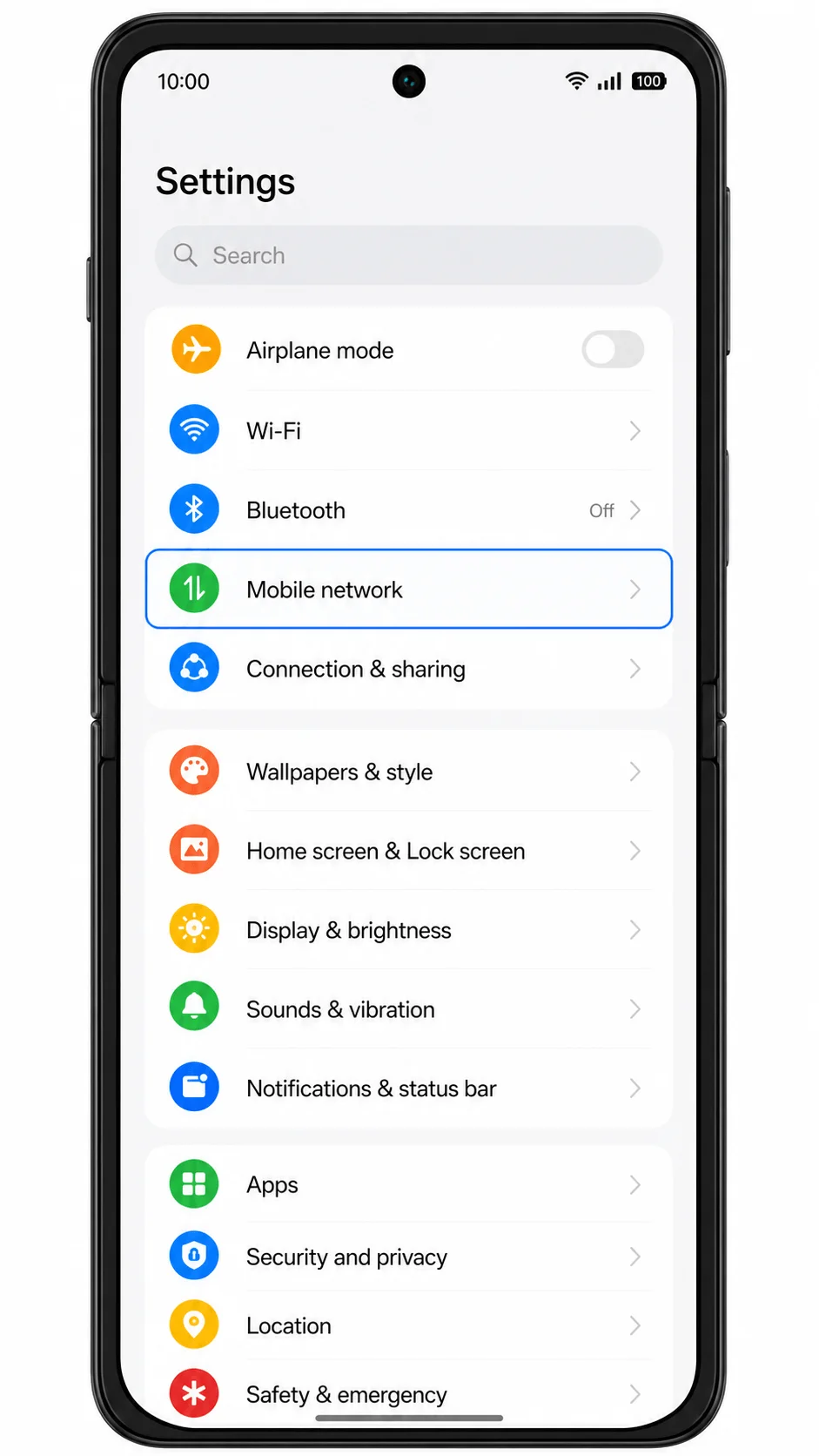
1. Abre los Ajustes en la pantalla exterior del Oppo Find N3 y toca en Red móvil. Deberías ver la página de red móvil de ColorOS con las opciones de SIM y eSIM.
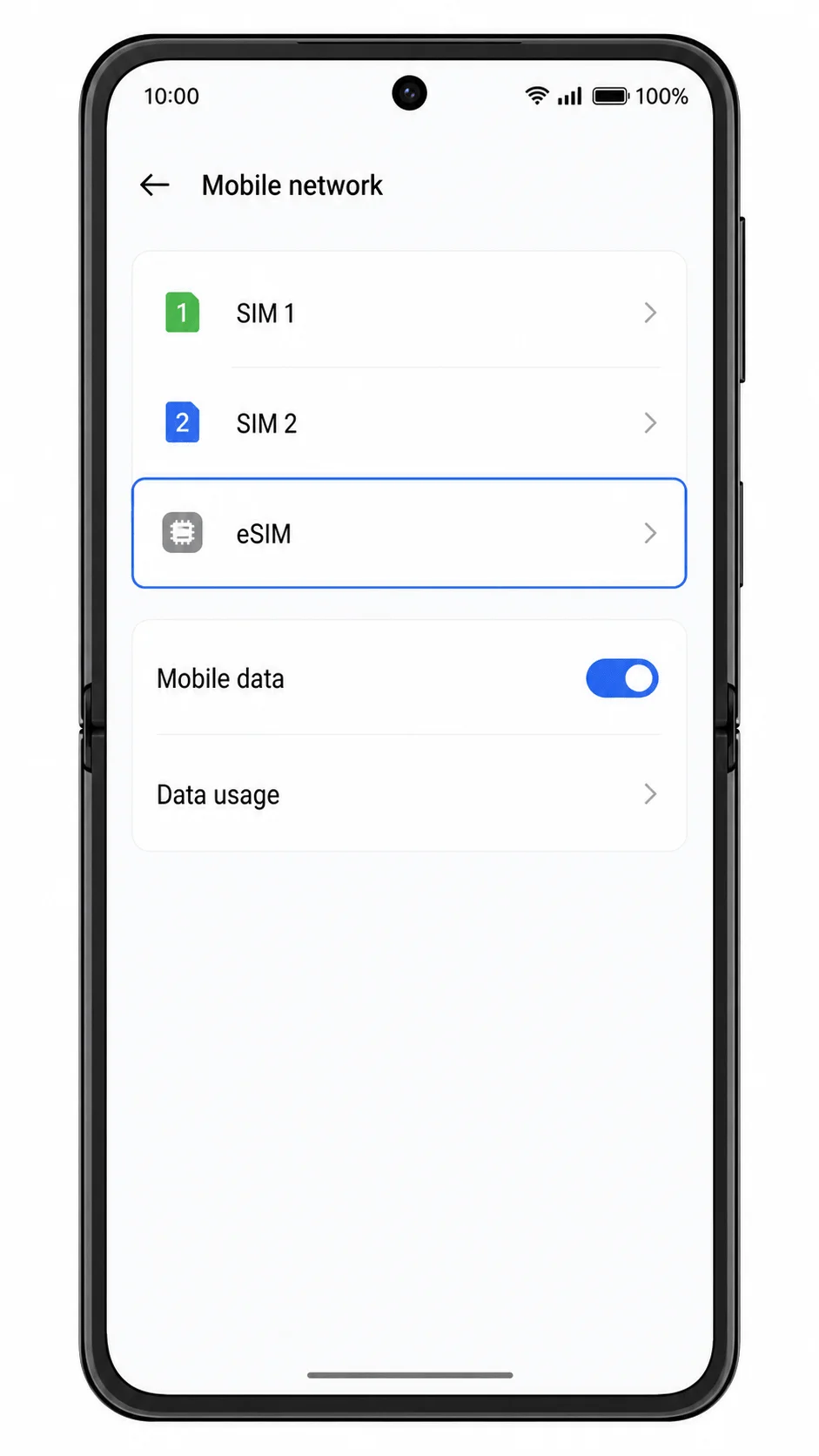
2. Toca en eSIM dentro de Red móvil. El teléfono abrirá la página de gestión de eSIM, donde podrás añadir o administrar los perfiles de eSIM descargados.
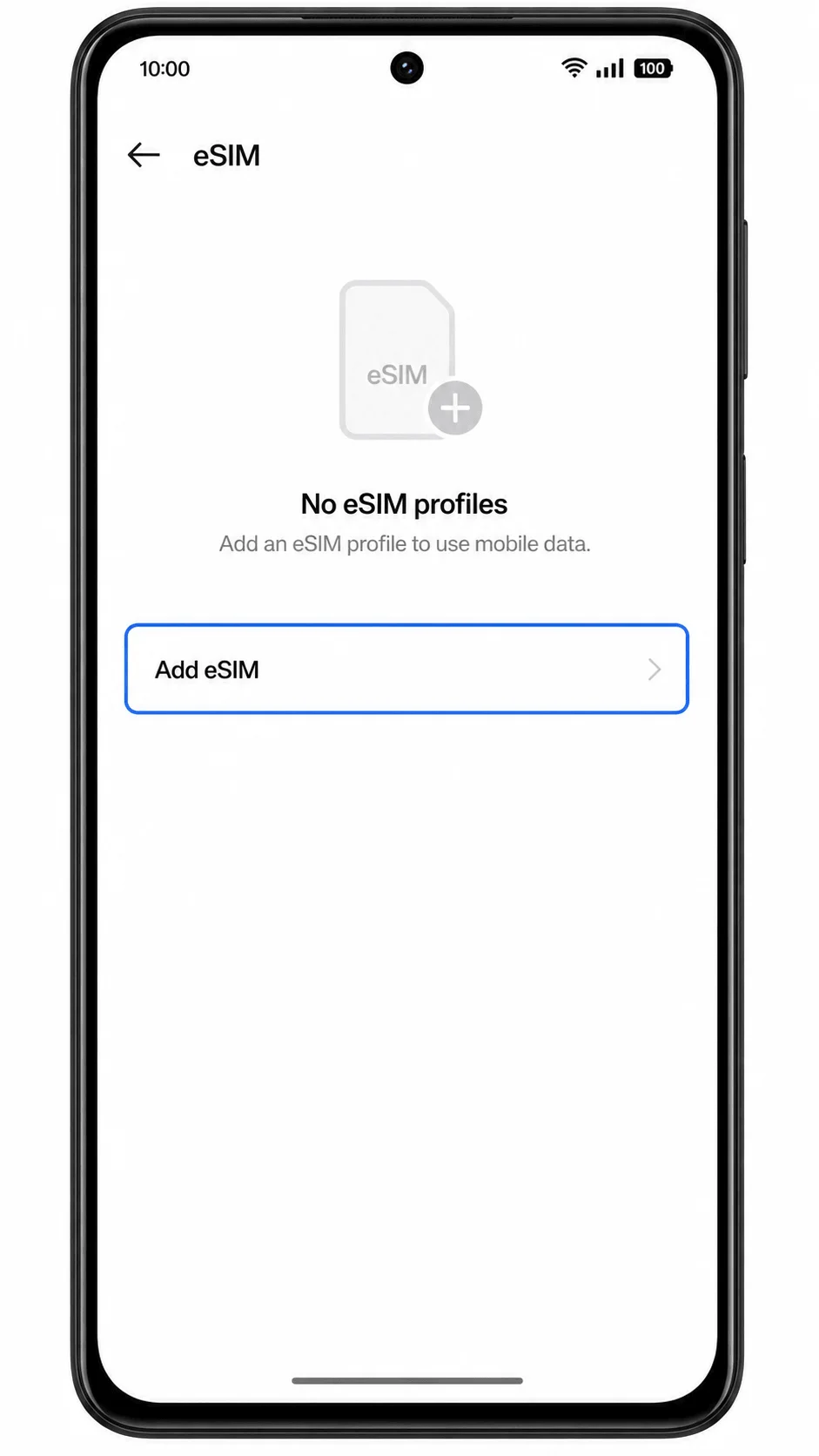
3. Toca en Añadir eSIM. ColorOS iniciará el proceso de configuración y preparará la cámara del teléfono para escanear el código QR.
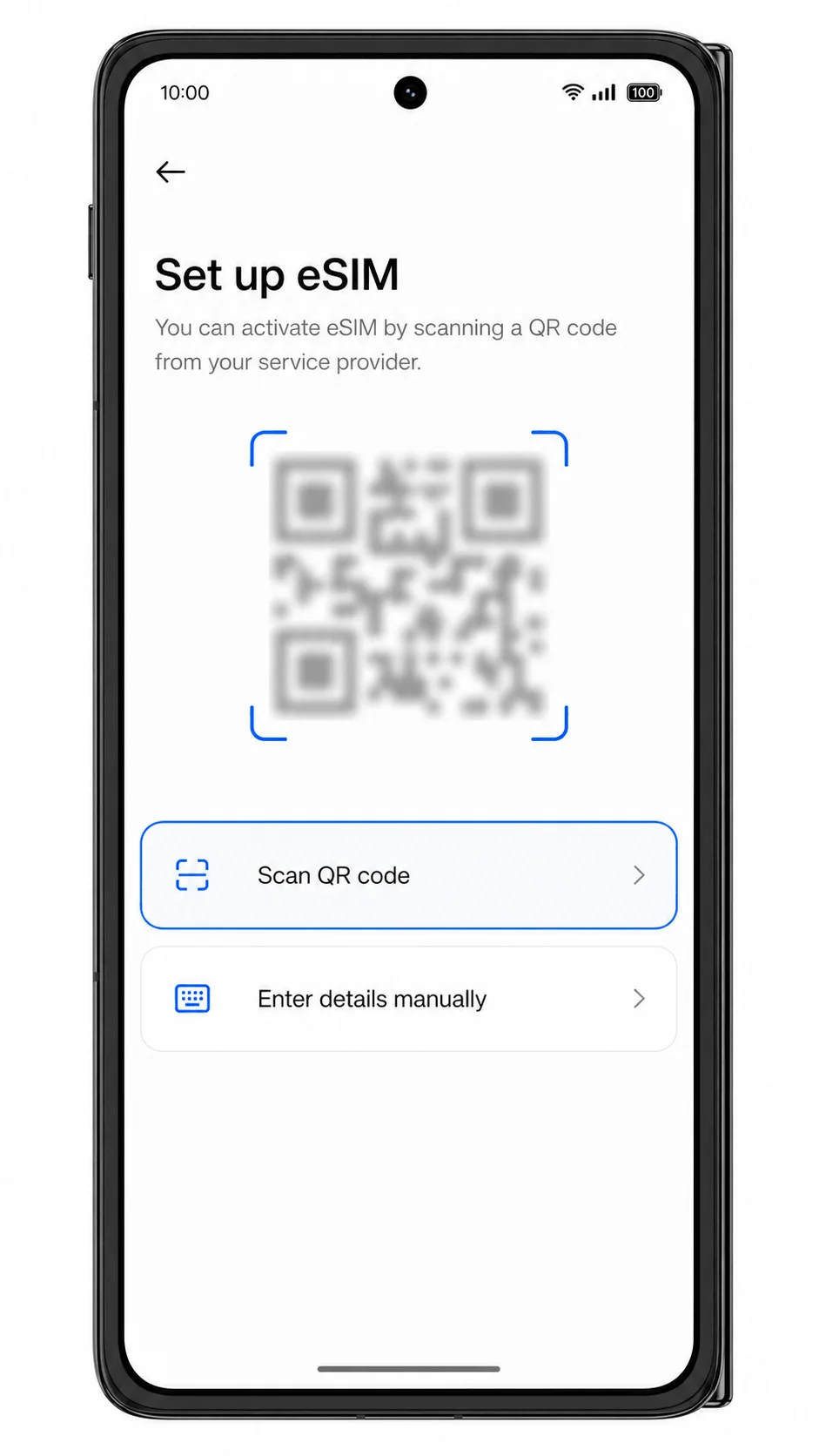
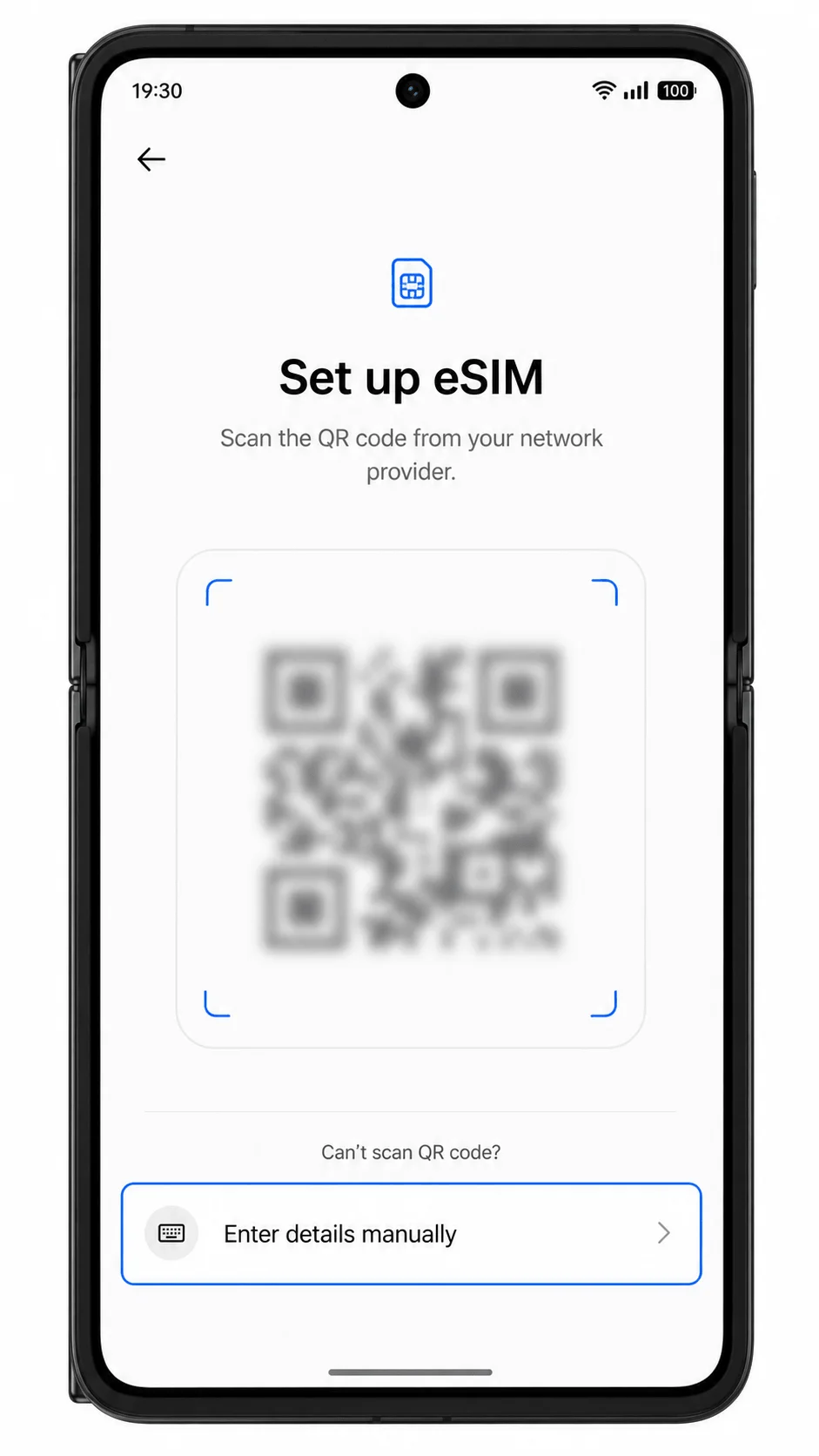
4. Selecciona Escanear código QR y apunta la cámara de tu Oppo Find N3 hacia el código QR de iRoamly que recibiste en tu correo electrónico de compra o que aparece en tu cuenta de iRoamly. Asegúrate de que el código QR esté plano y bien iluminado hasta que el teléfono lo reconozca.
5. Revisa el perfil de eSIM de iRoamly detectado y toca en Descargar o Añadir. Mantén la conexión Wi-Fi activa mientras se descarga el perfil de eSIM.
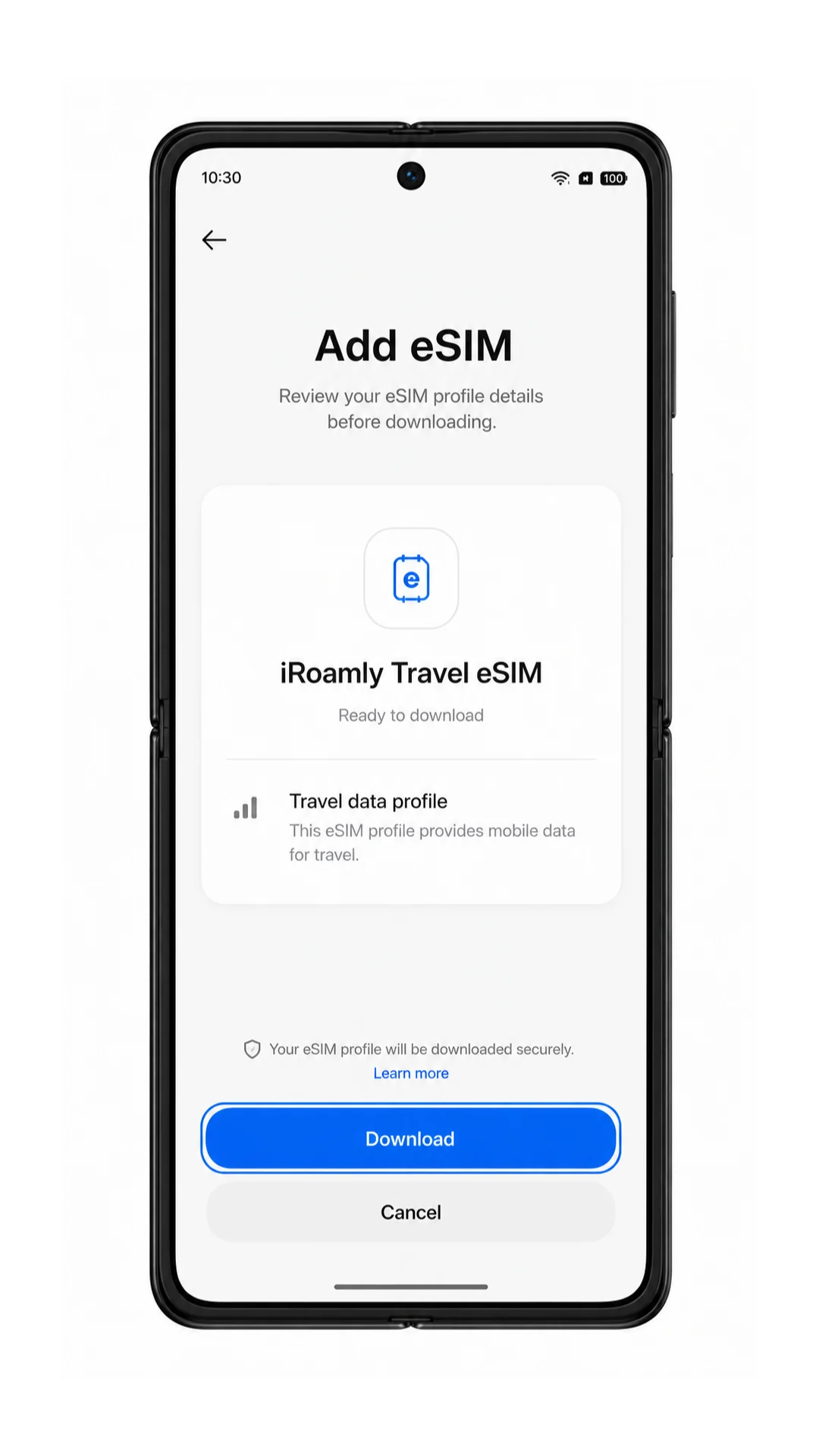
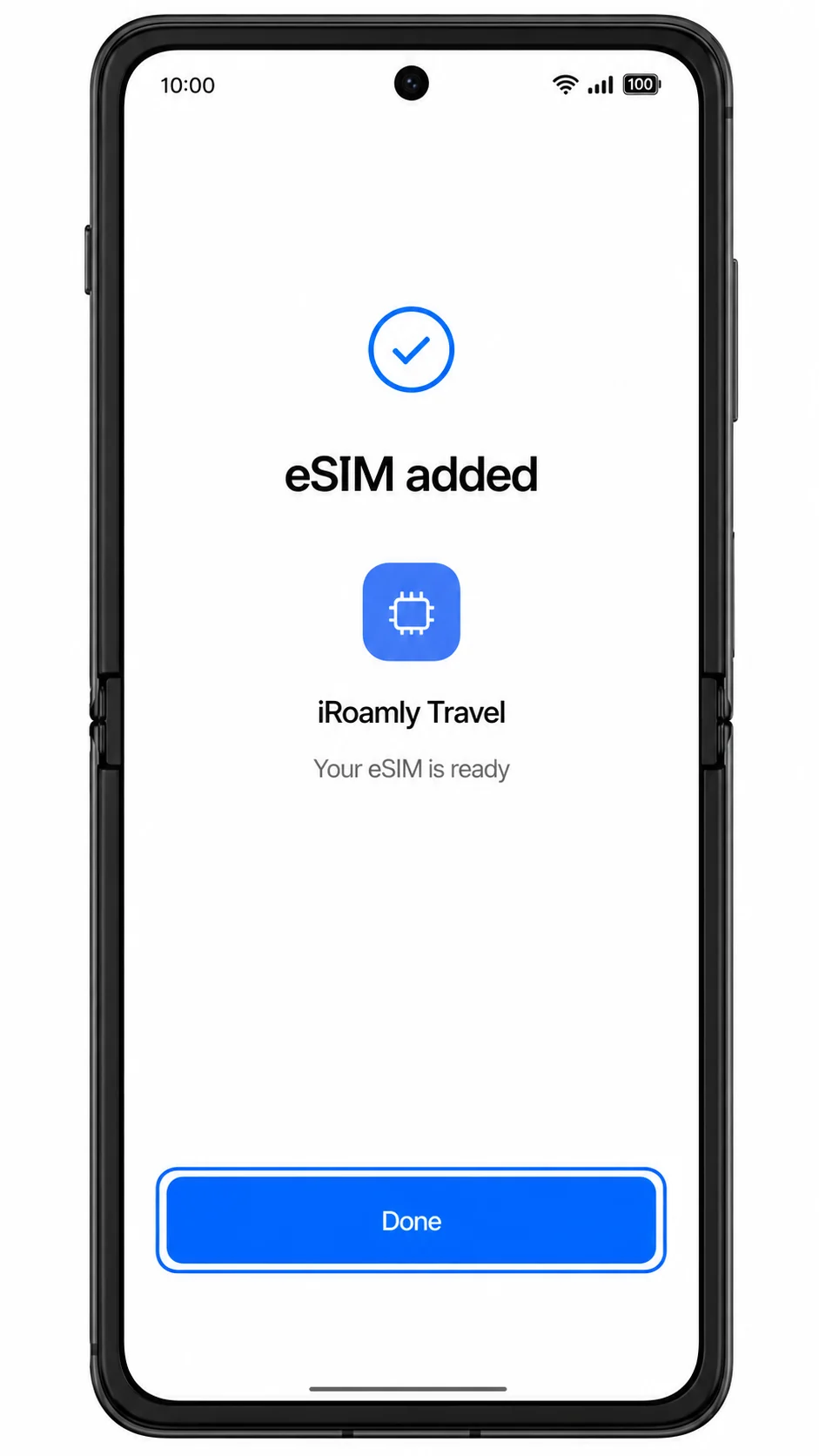
6. Cuando ColorOS termine de añadir la eSIM, toca en Hecho. Si el teléfono te pregunta si deseas activar la nueva eSIM de inmediato, mantén desactivados los datos hasta que estés cerca de tu destino, a menos que tu viaje ya haya comenzado.
Método 2: Instalar eSIM manualmente
1. Abre Ajustes, toca Red móvil y, después, toca eSIM. Este es el mismo punto de partida que se utiliza para la configuración mediante código QR; deberías ver la página de gestión de la eSIM.
2. Toca Añadir eSIM. ColorOS debería abrir de nuevo la pantalla para añadir una eSIM.
3. Toca ¿Necesitas ayuda? o Introducir detalles manualmente si aparece debajo del escáner de códigos QR. La configuración manual de ColorOS suele solicitar los detalles de activación del operador en lugar de utilizar el escáner de la cámara.
4. Introduce la dirección SM-DP+ de iRoamly en el campo correspondiente y, a continuación, introduce el Código de activación. Si iRoamly te proporciona un Código de confirmación, introdúcelo únicamente en el campo opcional destinado a ello. No añadas espacios ni caracteres adicionales.
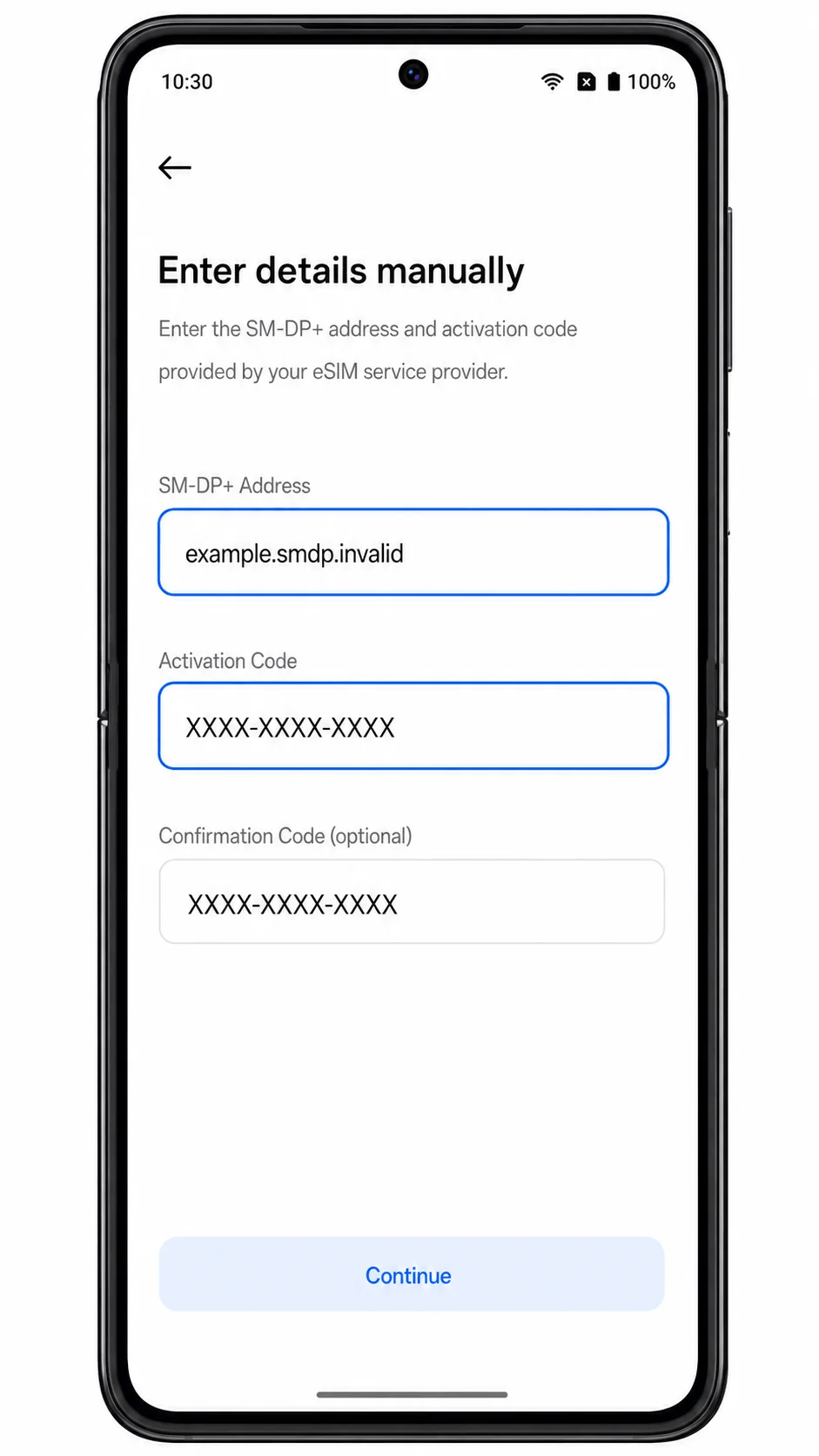
5. Toca Siguiente y revisa los detalles del perfil eSIM de iRoamly. Si el nombre del perfil y el destino son correctos, toca Descargar o Añadir.
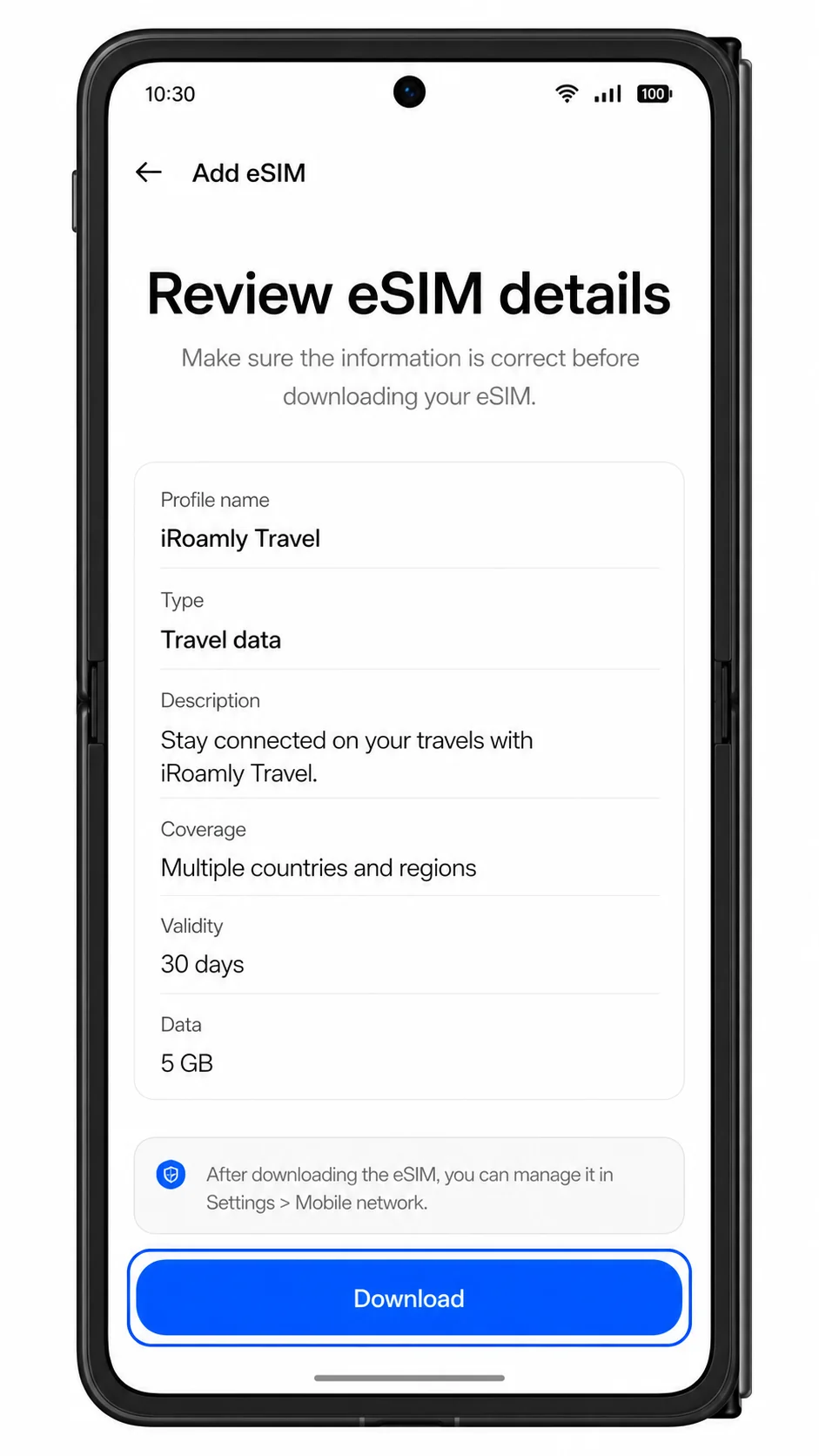
6. Espera a que finalice la descarga y toca Hecho. Deja la eSIM instalada aunque todavía no estés listo para usar los datos de viaje.
Cómo confirmar que su eSIM iRoamly está instalada
1. Vaya a Ajustes > Red móvil > eSIM. Confirme que aparezca un perfil de eSIM de iRoamly o de viaje en la lista de eSIM.
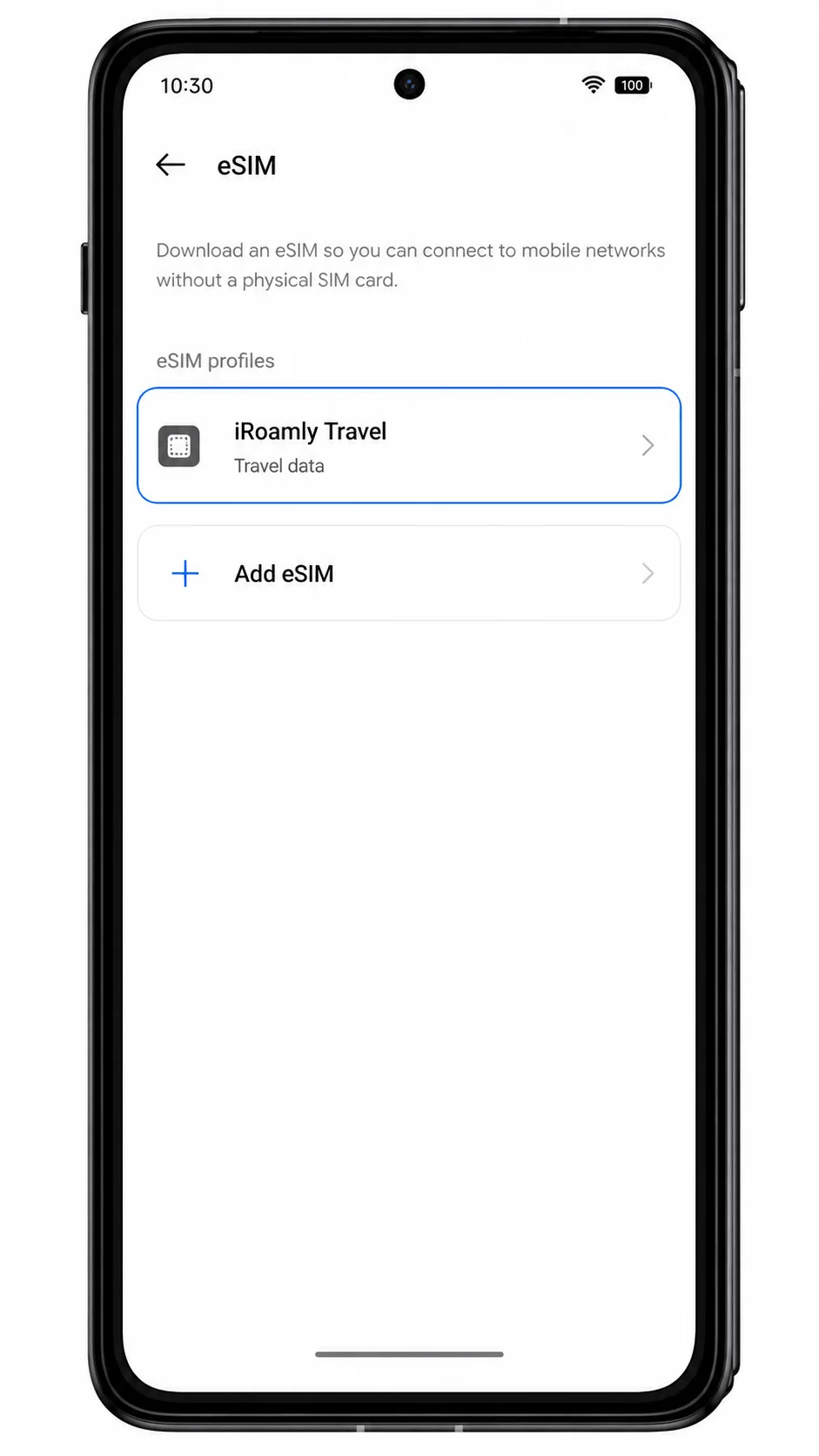
2. Toque el perfil de eSIM de iRoamly y verifique que la línea se pueda activar. Si aún está en casa, puede dejar la eSIM desactivada hasta que llegue a su destino o esté a punto de viajar.
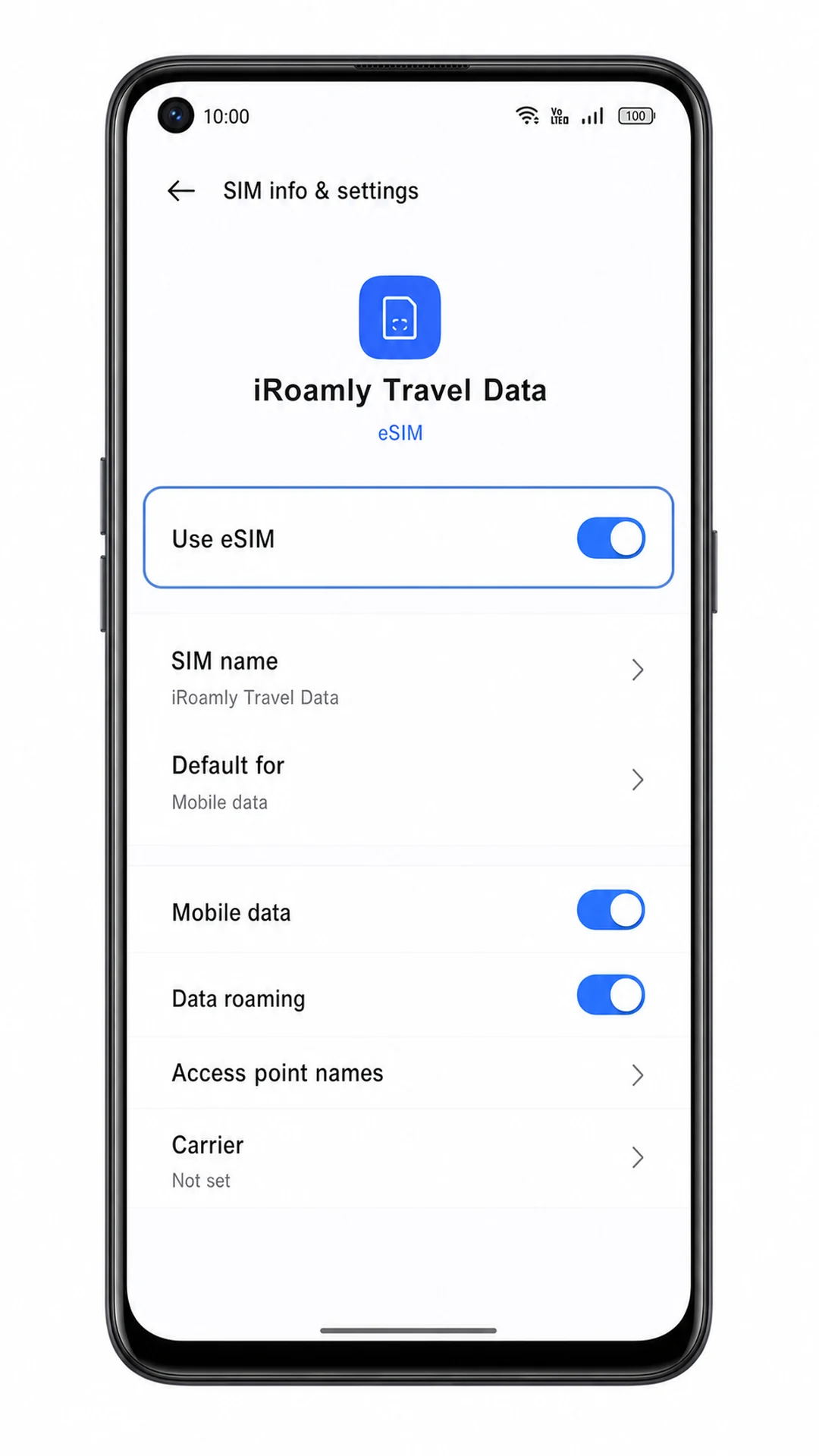
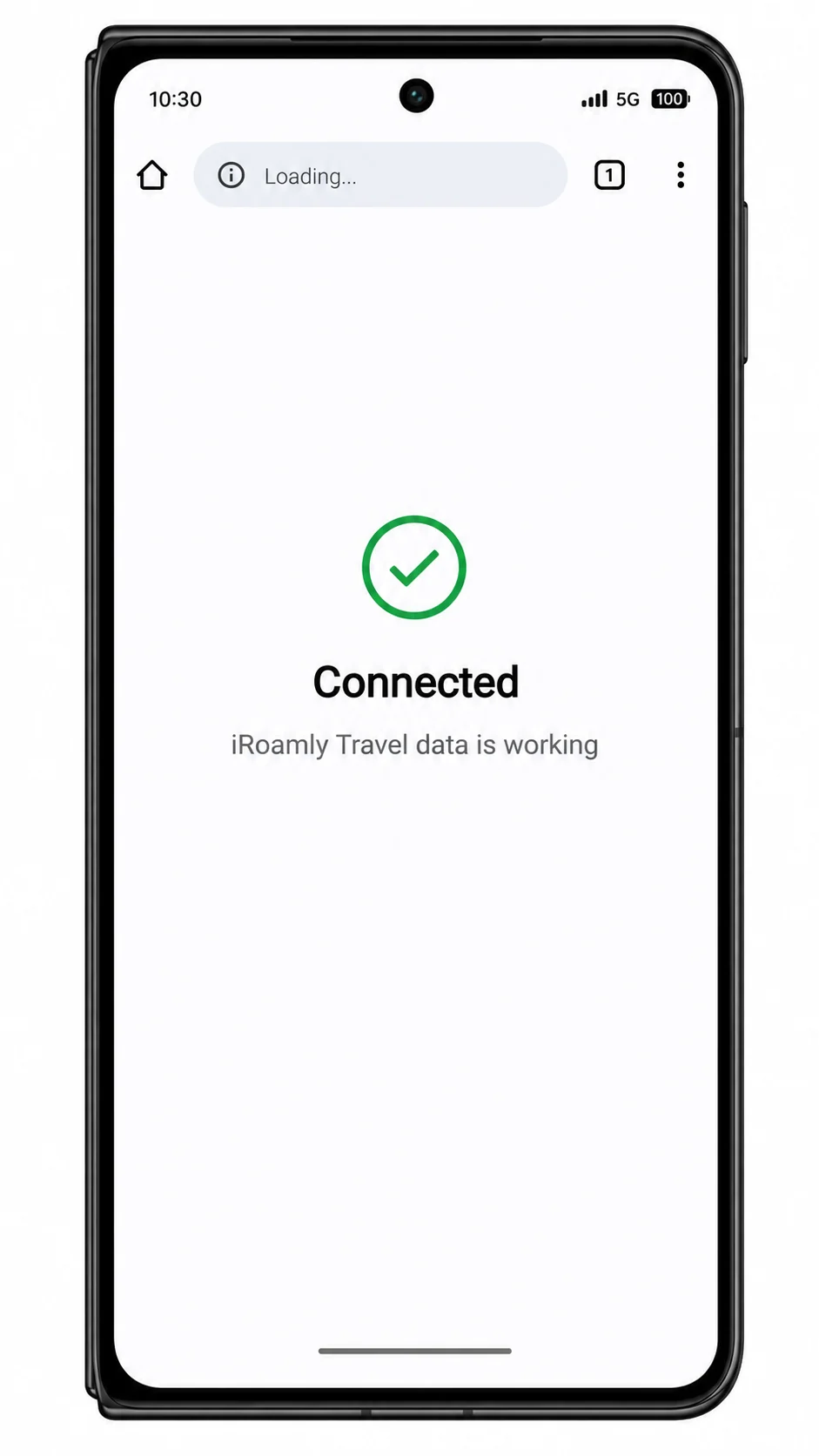
3. Una vez que llegue a su destino con cobertura, apague el Wi-Fi brevemente y compruebe si los datos móviles cargan una página web o un mapa a través de la línea iRoamly.
Configurar eSIM para datos móviles
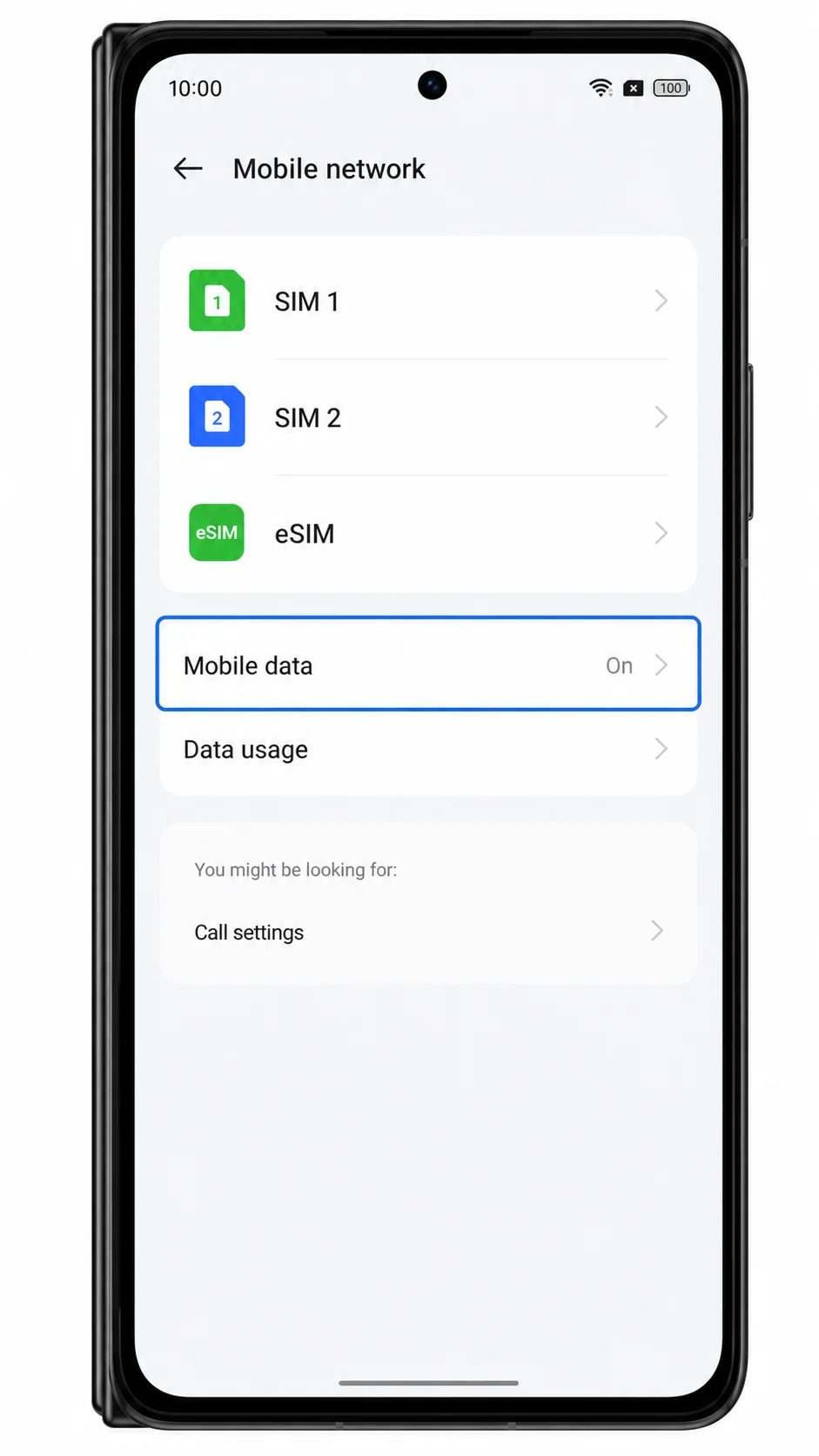
1. Abre Ajustes > Red móvil y pulsa en Datos móviles. Deberías ver las opciones de SIM y eSIM disponibles para el servicio de datos.
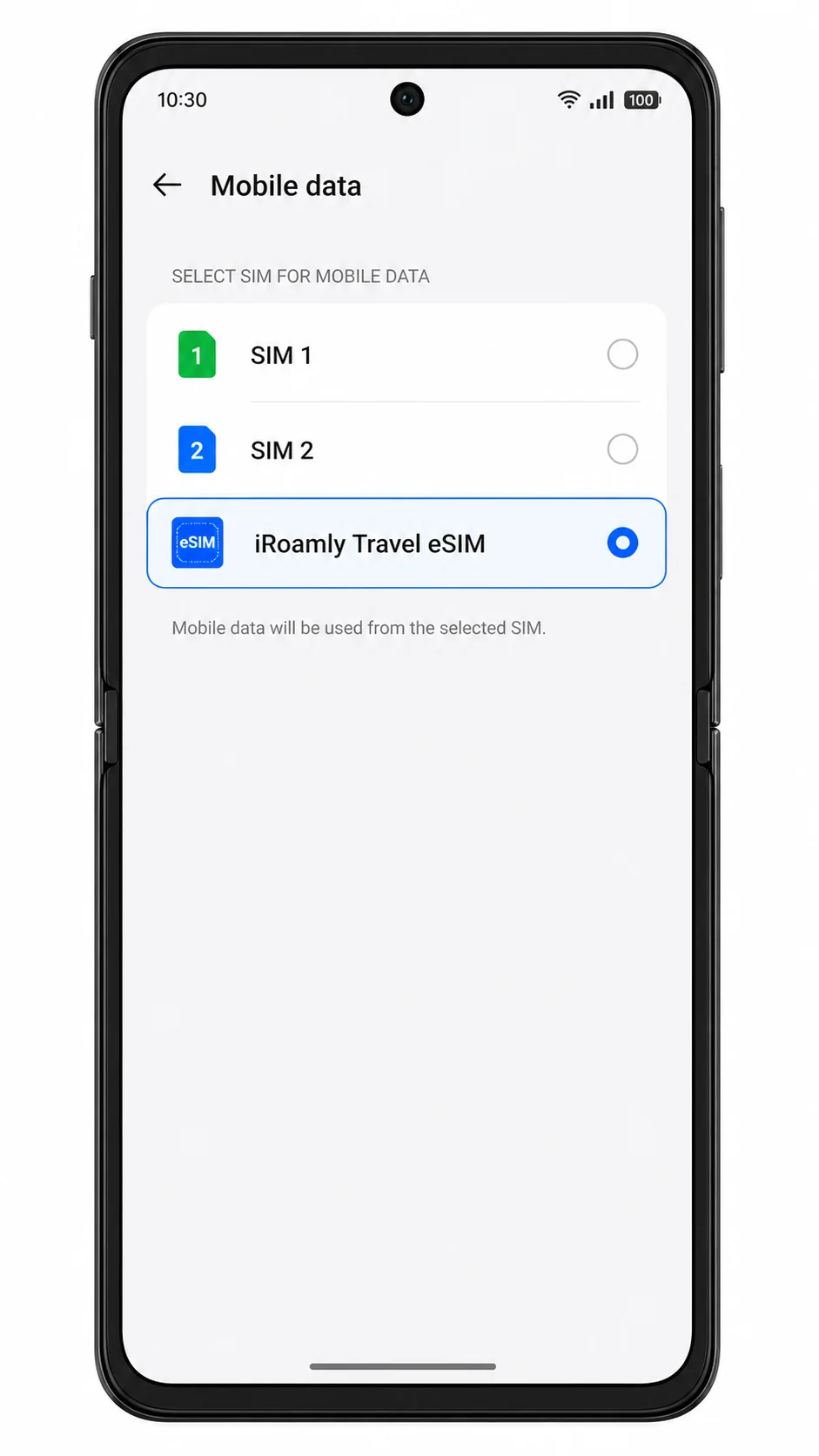
2. Selecciona la eSIM de iroamly como la línea preferida para datos móviles. Mantén tu SIM principal seleccionada para llamadas o SMS, a menos que tu plan de iroamly incluya explícitamente estos servicios.
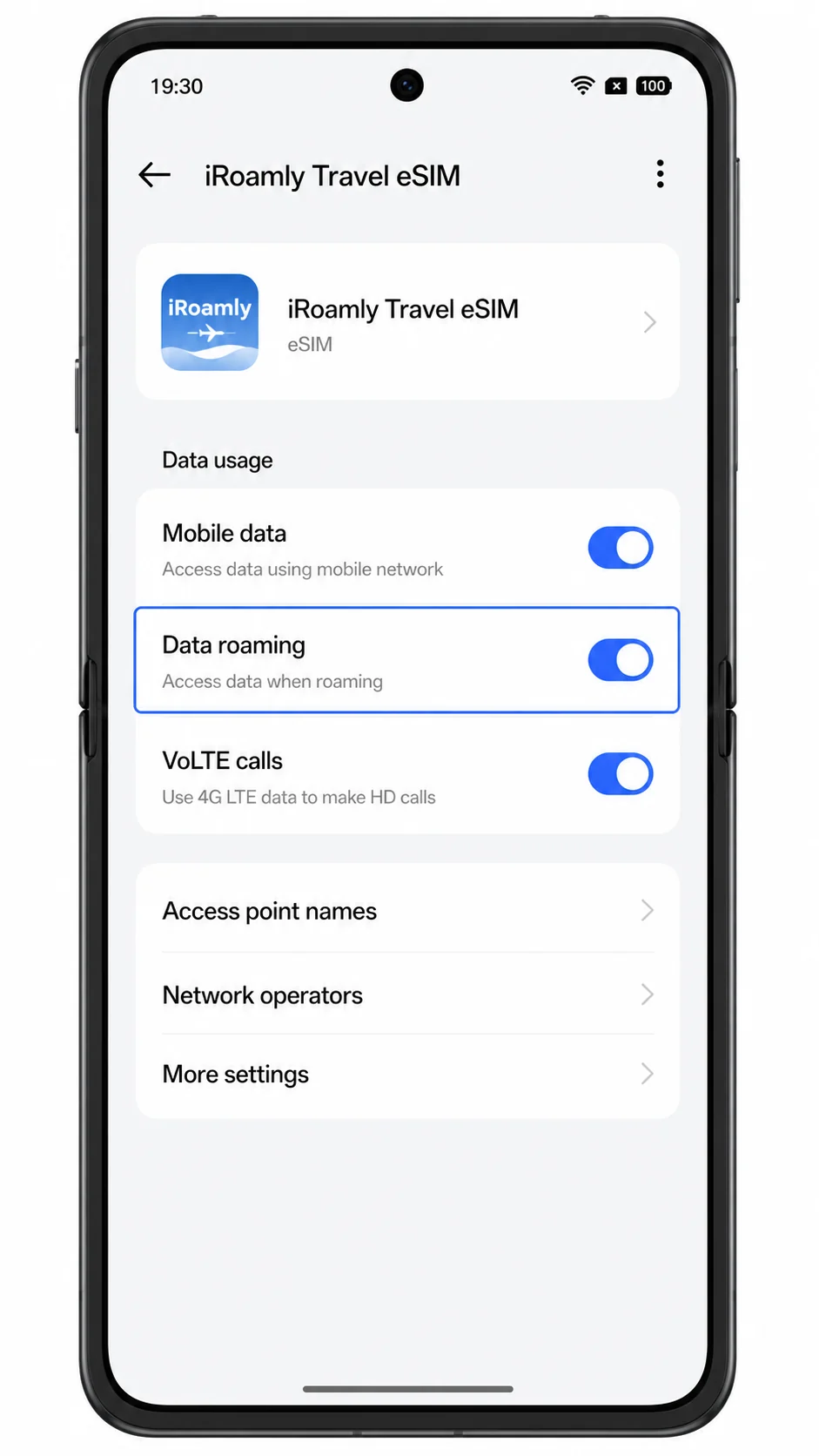
3. Accede al perfil de la eSIM de iroamly y activa la itinerancia de datos (Itinerancia de datos) si las instrucciones de tu destino de iroamly así lo requieren. Muchas eSIM de viaje necesitan que la itinerancia esté activada para conectarse a las redes asociadas.
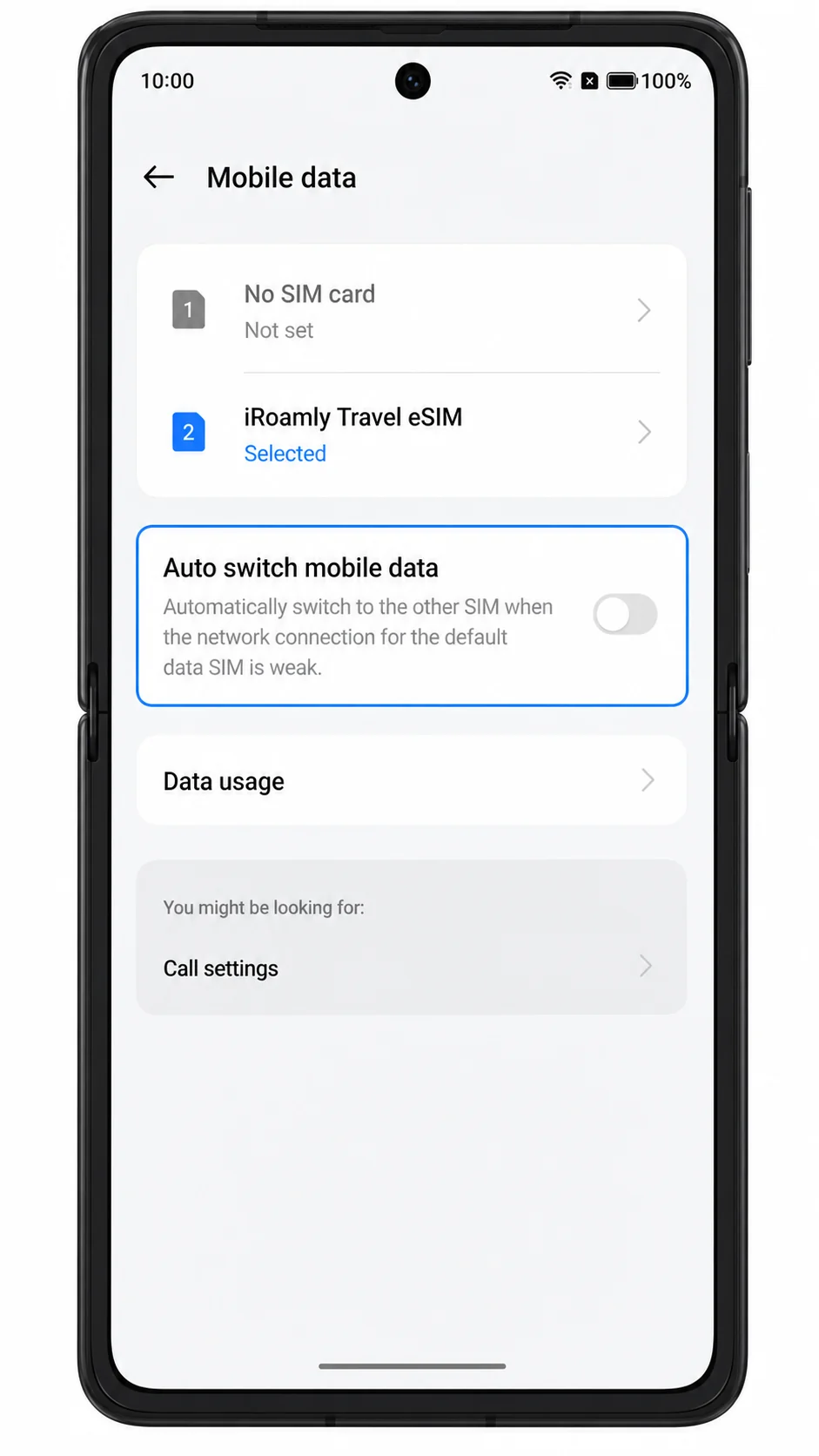
4. Desactiva el cambio automático de datos móviles si ColorOS ofrece una opción que pueda devolver los datos a tu SIM principal. Esto ayuda a evitar cargos por itinerancia no deseados en tu línea habitual.
Resolución de problemas
Si la opción Agregar eSIM no aparece, confirme que su variante de Oppo Find N3 sea compatible con eSIM, actualice ColorOS, reinicie el teléfono y consulte con Oppo o su operador. Algunos modelos regionales podrían no disponer de eSIM.
Si el código QR ya se ha utilizado, no elimine el perfil ni intente instalarlo de nuevo. Póngase en contacto con el soporte de iRoamly, ya que muchos códigos QR de eSIM solo se pueden instalar una vez.
Si el código QR no se escanea, aumente el brillo de la otra pantalla, limpie el lente de la cámara, evite los reflejos y utilice la entrada manual con la dirección SM-DP+ y el código de activación.
Si la entrada manual falla, verifique cada carácter de la dirección SM-DP+ y del código de activación. No incluya espacios antes ni después de los valores.
Si la eSIM se instala pero indica que no hay servicio, espere hasta encontrarse dentro del destino cubierto por el plan de iRoamly, luego active la eSIM y habilite la itinerancia de datos (roaming) si es necesario.
Si los datos móviles siguen sin funcionar, seleccione la eSIM de iRoamly para Datos móviles, desactive el Wi-Fi para realizar una prueba, active y desactive el modo avión y reinicie el Oppo Find N3.
Si las llamadas o los SMS no funcionan, verifique los detalles de su plan de iRoamly. Muchas eSIM de viaje son exclusivamente de datos, por lo que para las llamadas y mensajes de texto es posible que necesite utilizar su tarjeta SIM principal o una aplicación de llamadas por internet.
Conclusión
En el caso del Oppo Find N3, la configuración mediante código QR es el método más rápido si tienes el código QR de iRoamly disponible en otra pantalla, mientras que la entrada manual es la mejor alternativa si el escaneo falla o si estás copiando los datos desde tu cuenta de iRoamly. Los puntos clave en ColorOS son Red móvil, eSIM, Añadir eSIM y los campos manuales para la dirección SM-DP+ y el código de activación.
Una vez que el perfil aparezca en la lista de eSIM, mantenlo instalado, selecciónalo para los Datos móviles cuando llegues al destino cubierto y activa la Itinerancia de datos si las instrucciones del plan así lo indican. Esto permite que el Find N3 tenga una configuración de datos de viaje impecable sin riesgo de incurrir en itinerancia accidental con tu SIM principal.