
El Oppo Find N5 es compatible con eSIM en el modelo CPH2671 de Singapur, que utiliza una configuración de nano-SIM y eSIM, y viene de fábrica con ColorOS 15.0.1. En este teléfono plegable, la forma más segura de realizar la configuración es mediante la pantalla exterior en orientación vertical, ya que las páginas de configuración de red móvil son más fáciles de seguir paso a paso.
Los viajeros suelen instalar una eSIM de viaje iRoamly antes de salir, de modo que puedan activar los datos móviles al aterrizar sin necesidad de cambiar la tarjeta SIM física. El método del código QR es la opción más rápida cuando el código QR de iRoamly está disponible en otra pantalla o en una página impresa.
La entrada manual es útil cuando no es posible escanear el código QR, cuando realizas la configuración desde el mismo teléfono que contiene el código QR, o cuando iRoamly proporciona la dirección SM-DP+ y el código de activación por separado. Los nombres de los menús pueden variar ligeramente según la actualización de ColorOS, la región o el firmware del operador, pero esta guía utiliza la ruta de ColorOS 15: Ajustes > Red móvil > eSIM > Añadir eSIM.
Antes de configurar su eSIM de iRoamly
Conecte el Oppo Find N5 a una red Wi-Fi estable antes de descargar el perfil de la eSIM.
Confirme que su modelo de Find N5 sea compatible con eSIM. La especificación CPH2671 indica soporte para tarjeta Nano-SIM/Nano-USIM + eSIM, pero la disponibilidad puede variar según la región y el software de la operadora.
Tenga el código QR de iRoamly abierto en otro dispositivo, impreso, o disponible a través de su cuenta de iRoamly o en el correo electrónico de confirmación de compra.
Para la configuración manual, tenga a mano la dirección SM-DP+ de iRoamly, el código de activación y cualquier código de confirmación opcional.
Instale la eSIM uno o dos días antes del viaje si su plan lo permite, pero no active los datos en itinerancia (roaming) hasta que necesite usar la línea de viaje.
La validez de la eSIM de iRoamly comienza desde su activación. El momento exacto de inicio puede variar según el plan, así que consulte los detalles del mismo antes de instalar o consumir datos.
Muchos planes de eSIM de iRoamly están enfocados únicamente en datos. La disponibilidad de llamadas de voz y SMS varía según el plan, por lo que no debe asumir que están incluidos a menos que su plan específico lo especifique.
No elimine la eSIM de iRoamly tras la instalación a menos que el equipo de soporte de iRoamly se lo indique, ya que muchos perfiles de eSIM no pueden reinstalarse una vez eliminados.
Método 1: Instalar la eSIM escaneando un código QR
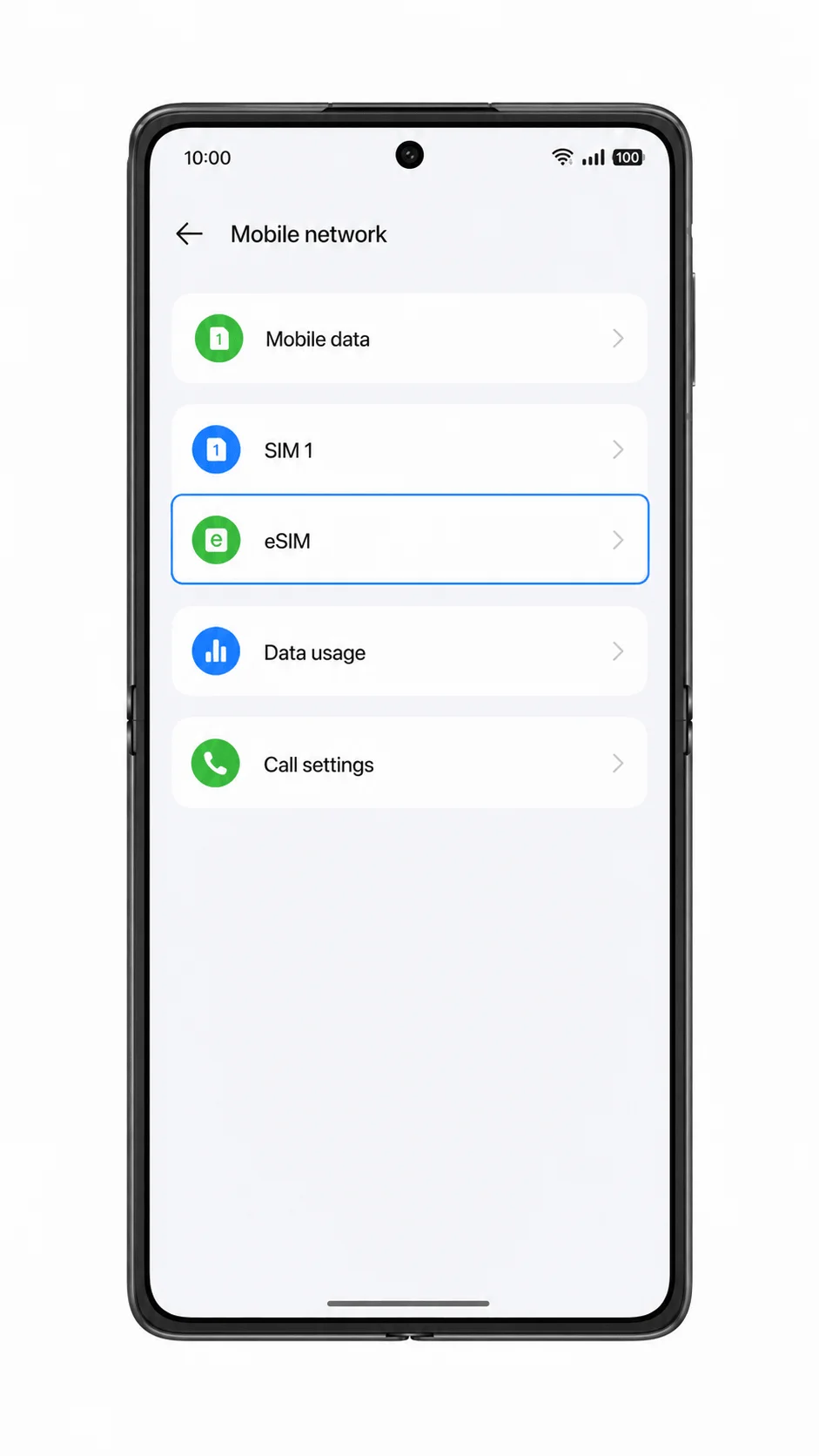
Abre Ajustes en la pantalla exterior del Oppo Find N5 y toca Red móvil. Deberías ver la página de red móvil con las opciones de SIM y eSIM.
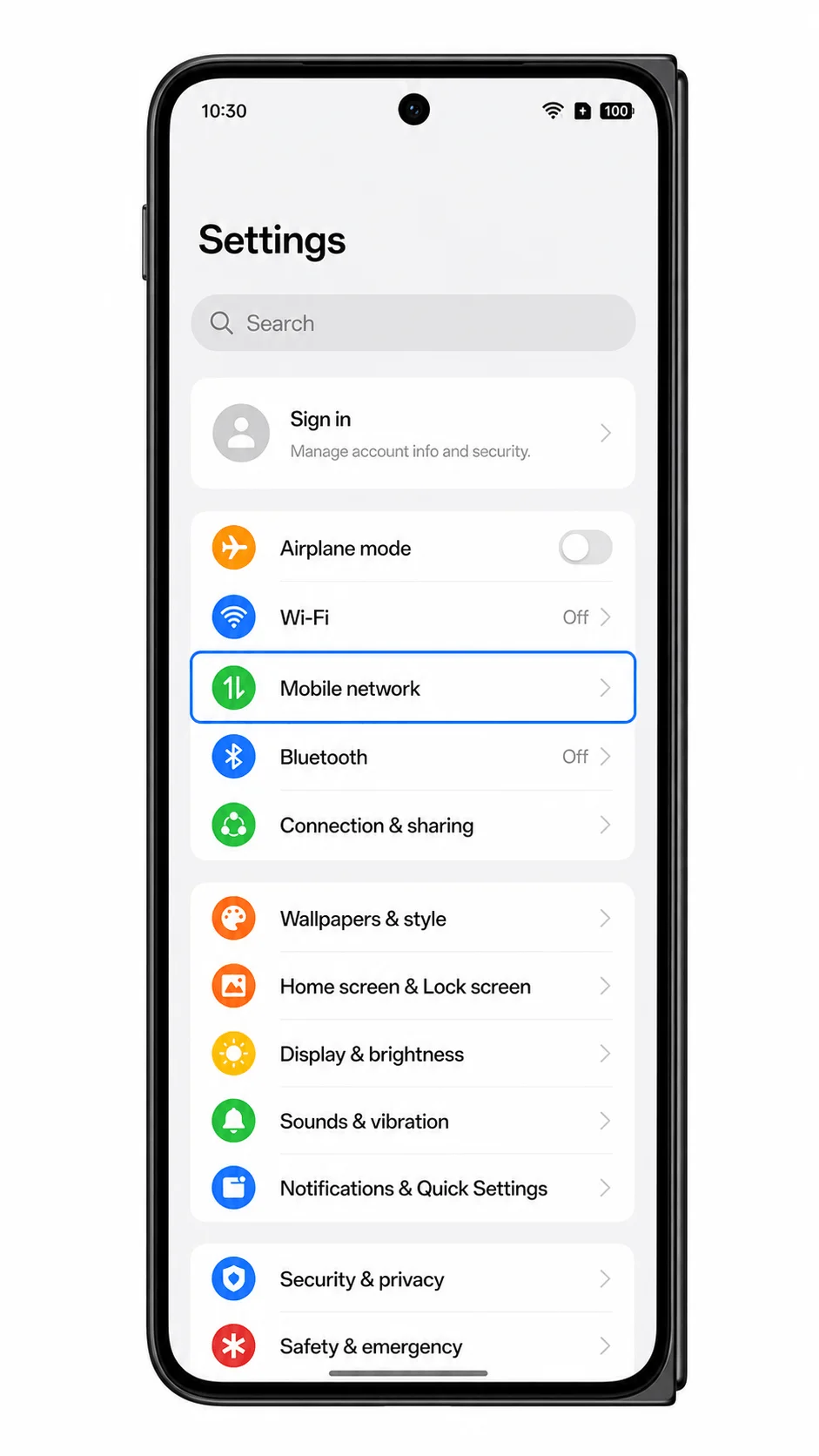
Toca eSIM en la página de Red móvil. El teléfono debería abrir la pantalla de gestión de eSIM, donde se pueden añadir nuevos perfiles eSIM.
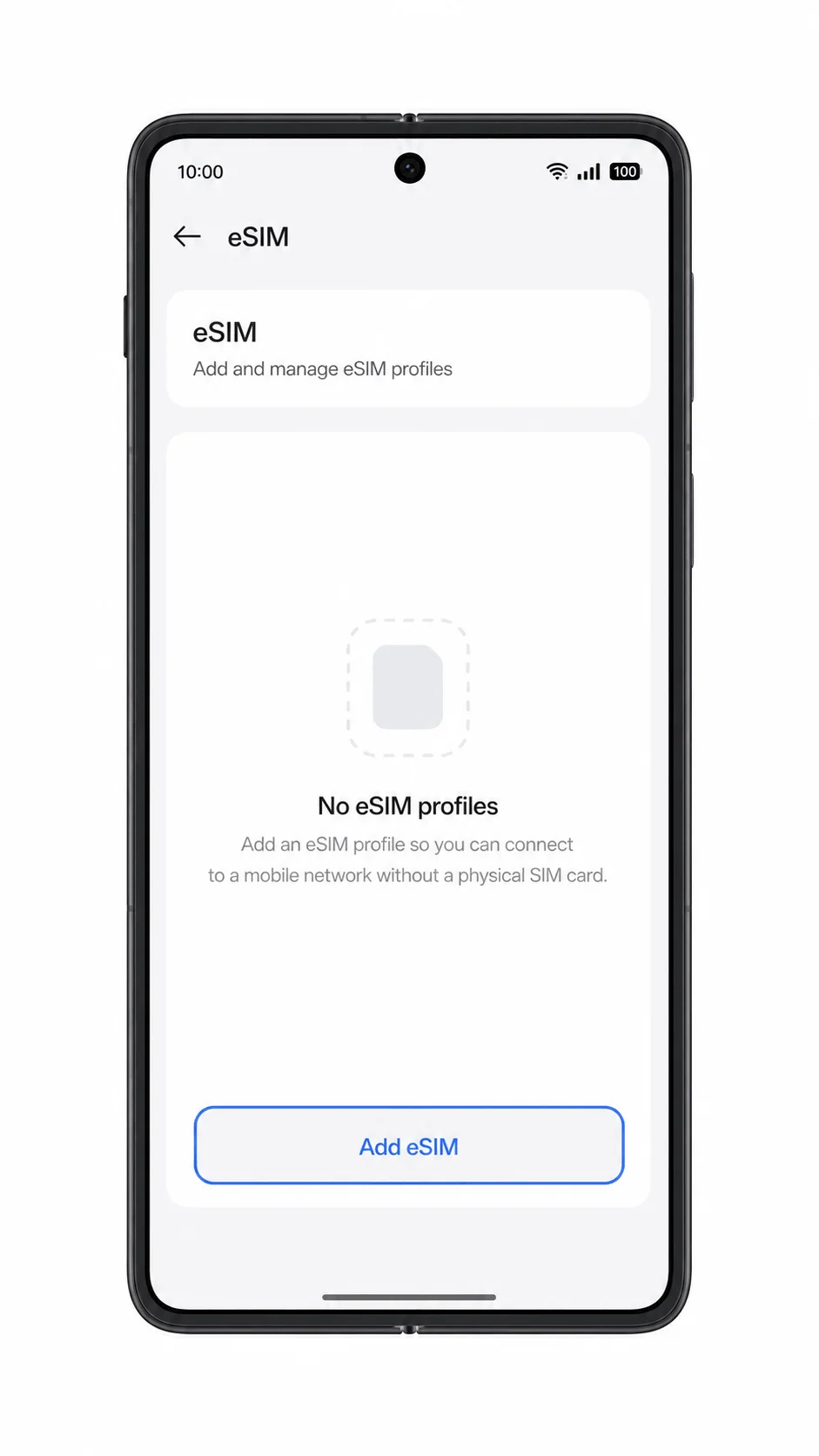
Toca Añadir eSIM. El Find N5 debería iniciar el proceso de configuración del perfil del operador y preparar el escáner de códigos QR.
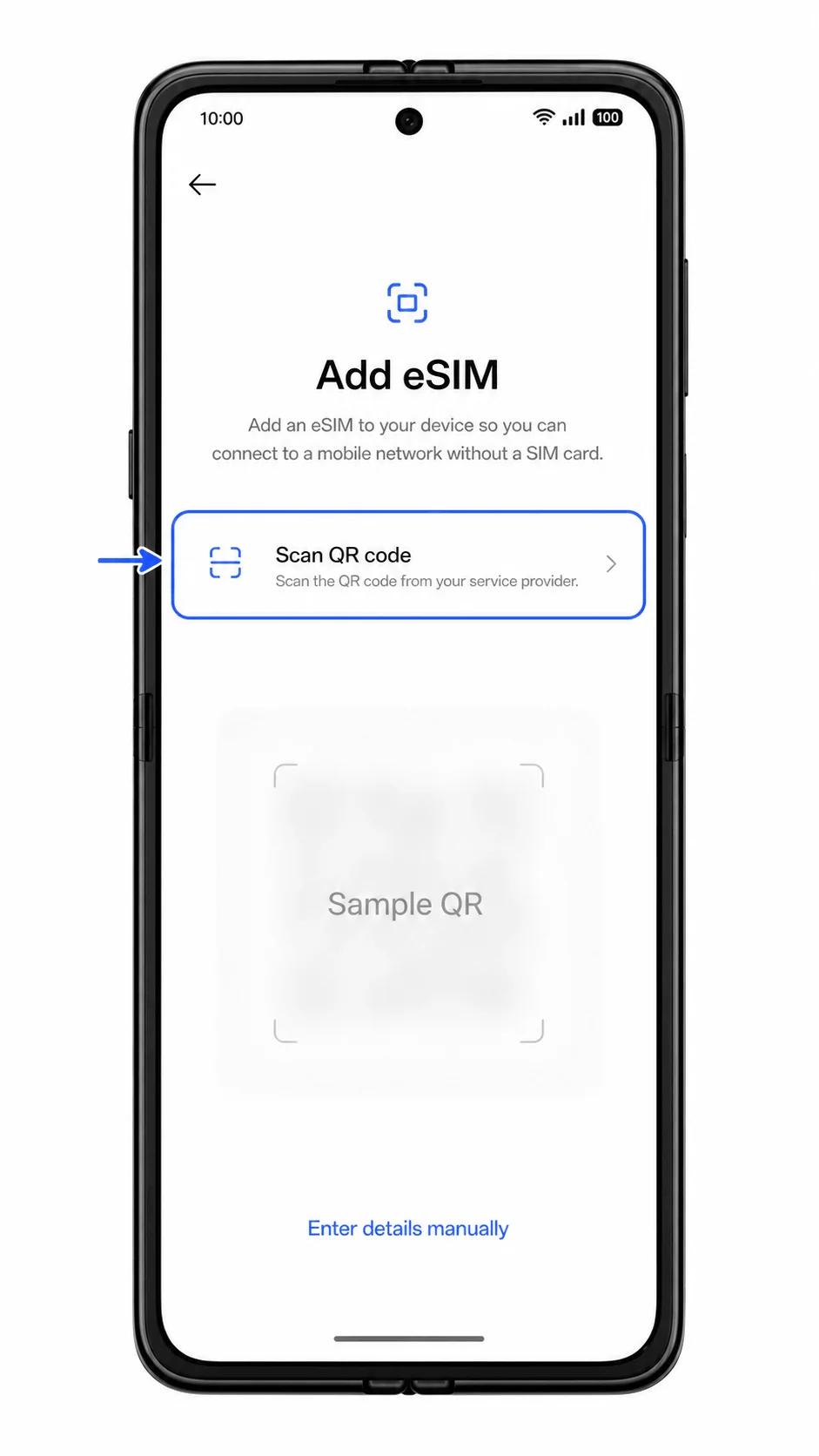
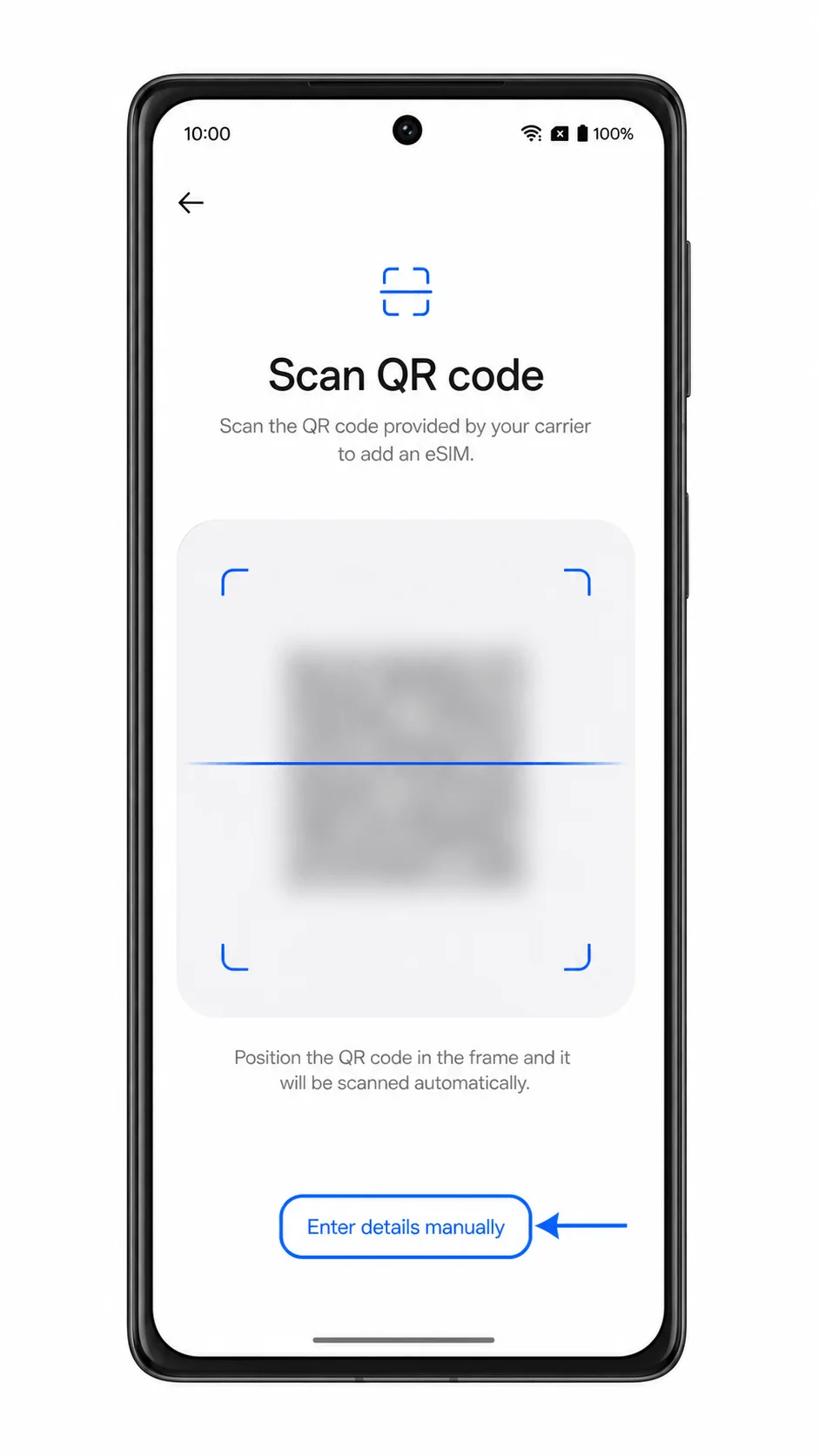
Selecciona Escanear código QR si el teléfono solicita un método de configuración; a continuación, apunta con la cámara al código QR de iRoamly. Mantén el código plano y con buena iluminación hasta que el teléfono lo reconozca.
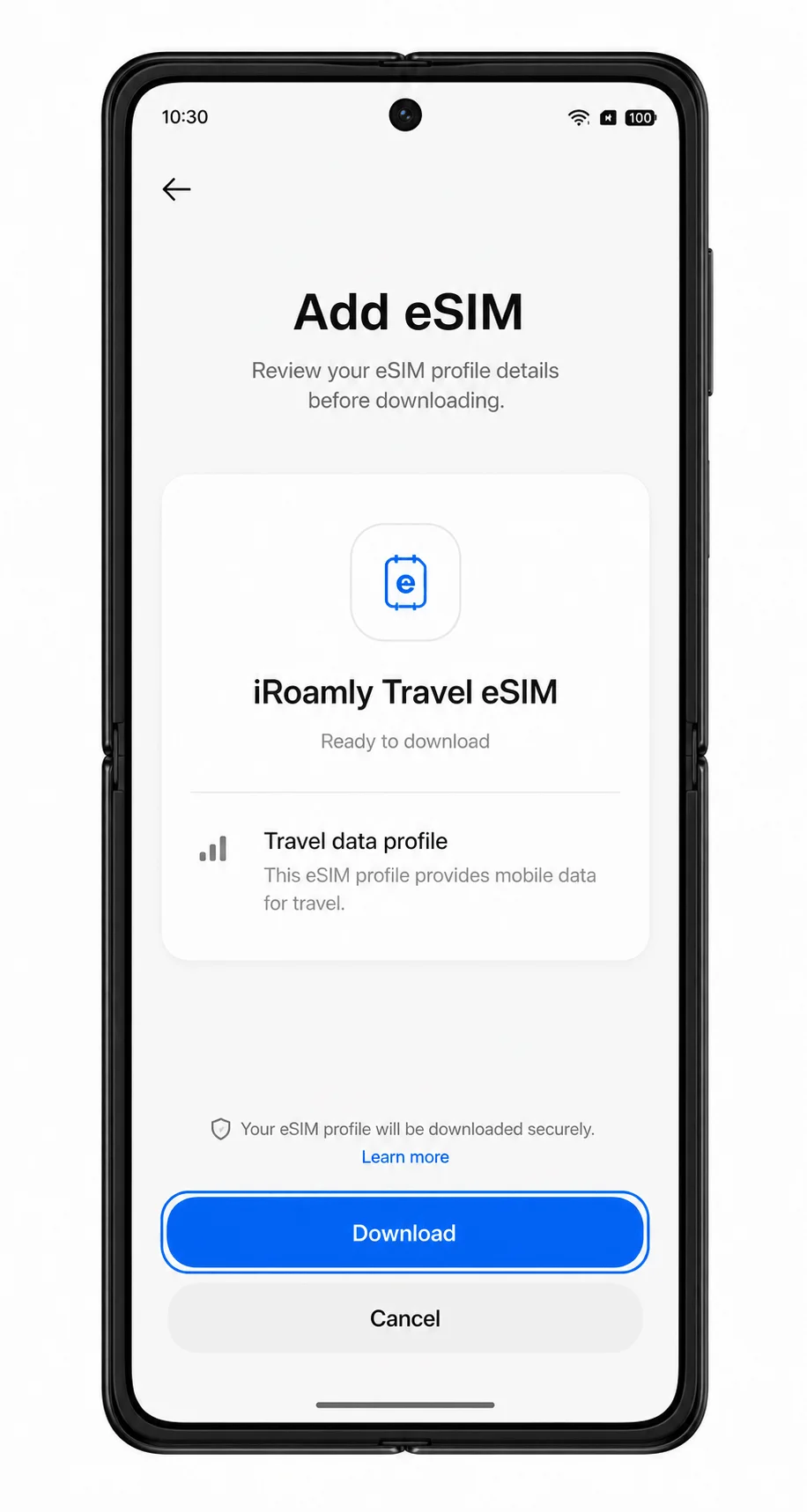
Revisa el perfil de eSIM de iRoamly detectado y toca Descargar o Añadir. Mantén la conexión Wi-Fi activada mientras ColorOS descarga la eSIM.
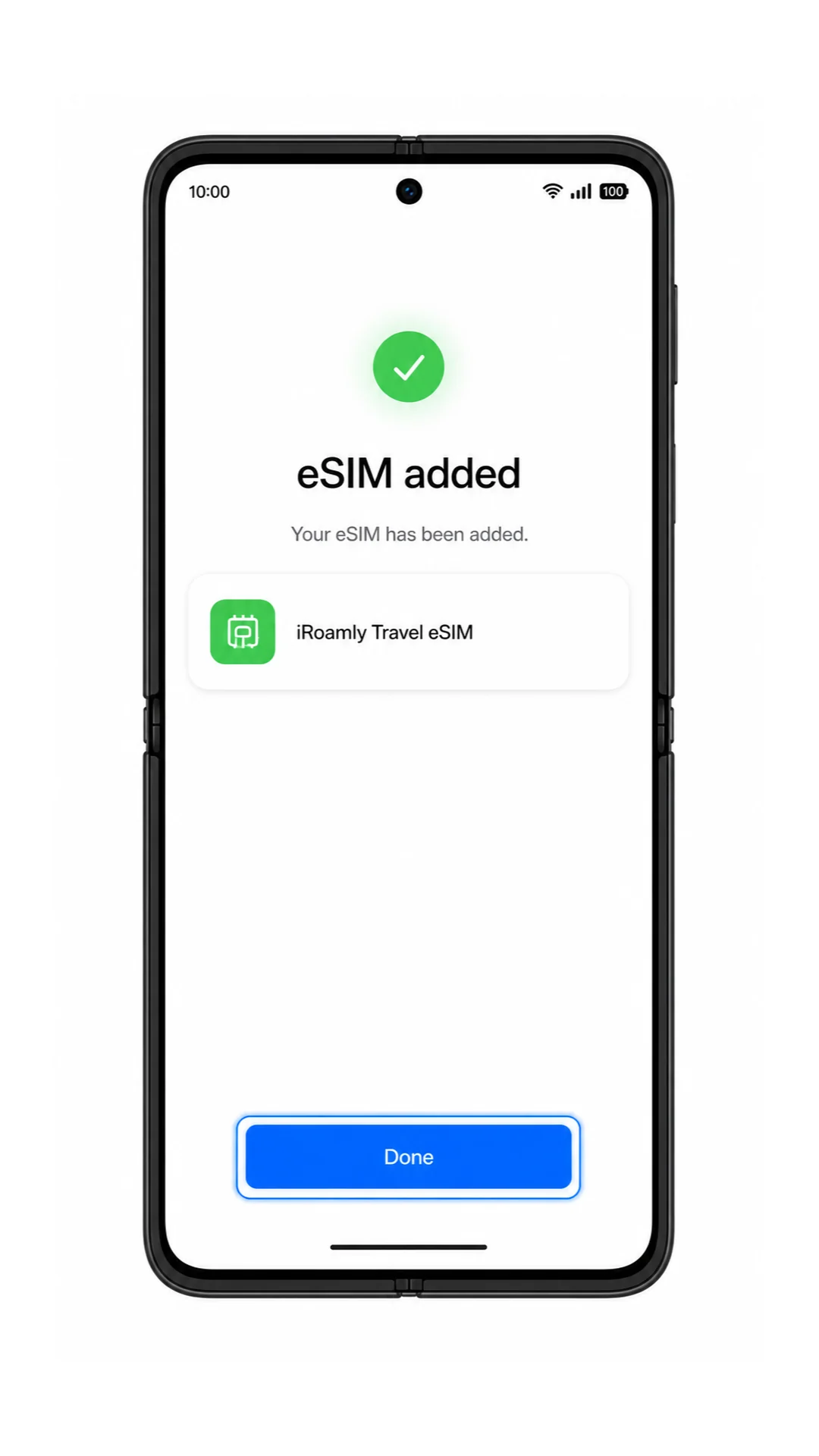
Cuando finalice la descarga, toca Hecho. Si ColorOS te pregunta si quieres activar la nueva eSIM ahora, déjala disponible pero espera a usar los datos en itinerancia hasta que estés listo para viajar.
Método 2: Instalar la eSIM manualmente
Abre Ajustes en la pantalla exterior del Oppo Find N5 y, a continuación, pulsa en Red móvil. Este es el mismo punto de partida que el método mediante código QR.
Pulsa en eSIM dentro de la página de Red móvil. Deberías volver a ver la página de gestión de eSIM.
Pulsa en Añadir eSIM. El teléfono debería iniciar el proceso de configuración de la eSIM.
Pulsa en ¿Necesitas ayuda? o en Introducir detalles manualmente en la pantalla del código QR. ColorOS mostrará los campos necesarios para introducir los datos de activación manual.
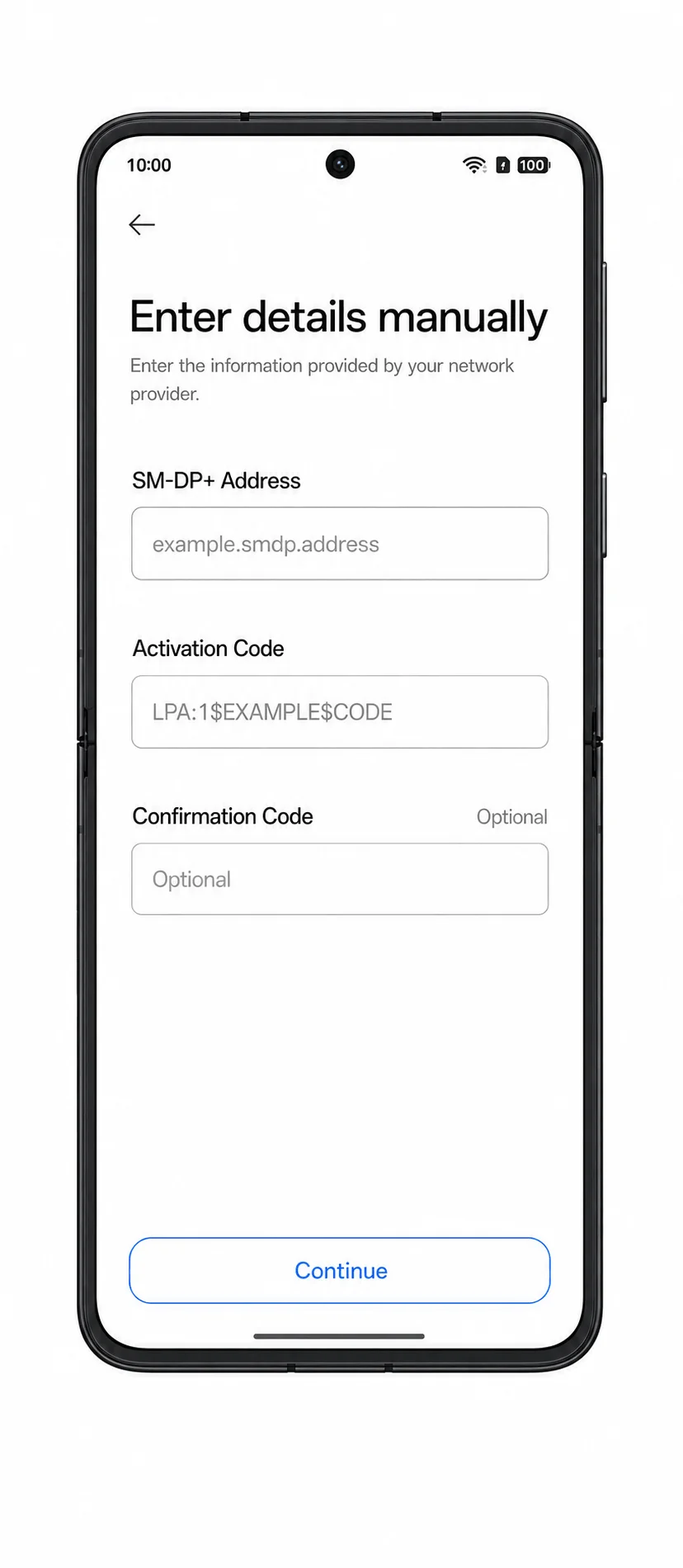
Introduce la dirección SM-DP+ de iRoamly y el Código de activación tal cual se te han proporcionado. Si aparece un campo de Código de confirmación, déjalo vacío a menos que iRoamly te haya facilitado uno, y pulsa Continuar.
Revisa el perfil de la eSIM de iRoamly y pulsa en Descargar o Añadir. Mantén el Find N5 conectado a una red Wi-Fi hasta que el perfil termine de descargarse.
Pulsa en Listo una vez que ColorOS confirme que la eSIM se ha añadido correctamente. El perfil ya estará guardado en tu Find N5, aunque no lo uses para datos en ese momento.
Cómo confirmar que su eSIM iRoamly está instalada
Vaya a Ajustes > Red móvil > eSIM. Busque un nuevo perfil de eSIM, que podría aparecer como iRoamly, el nombre de su destino o el nombre del perfil del operador.
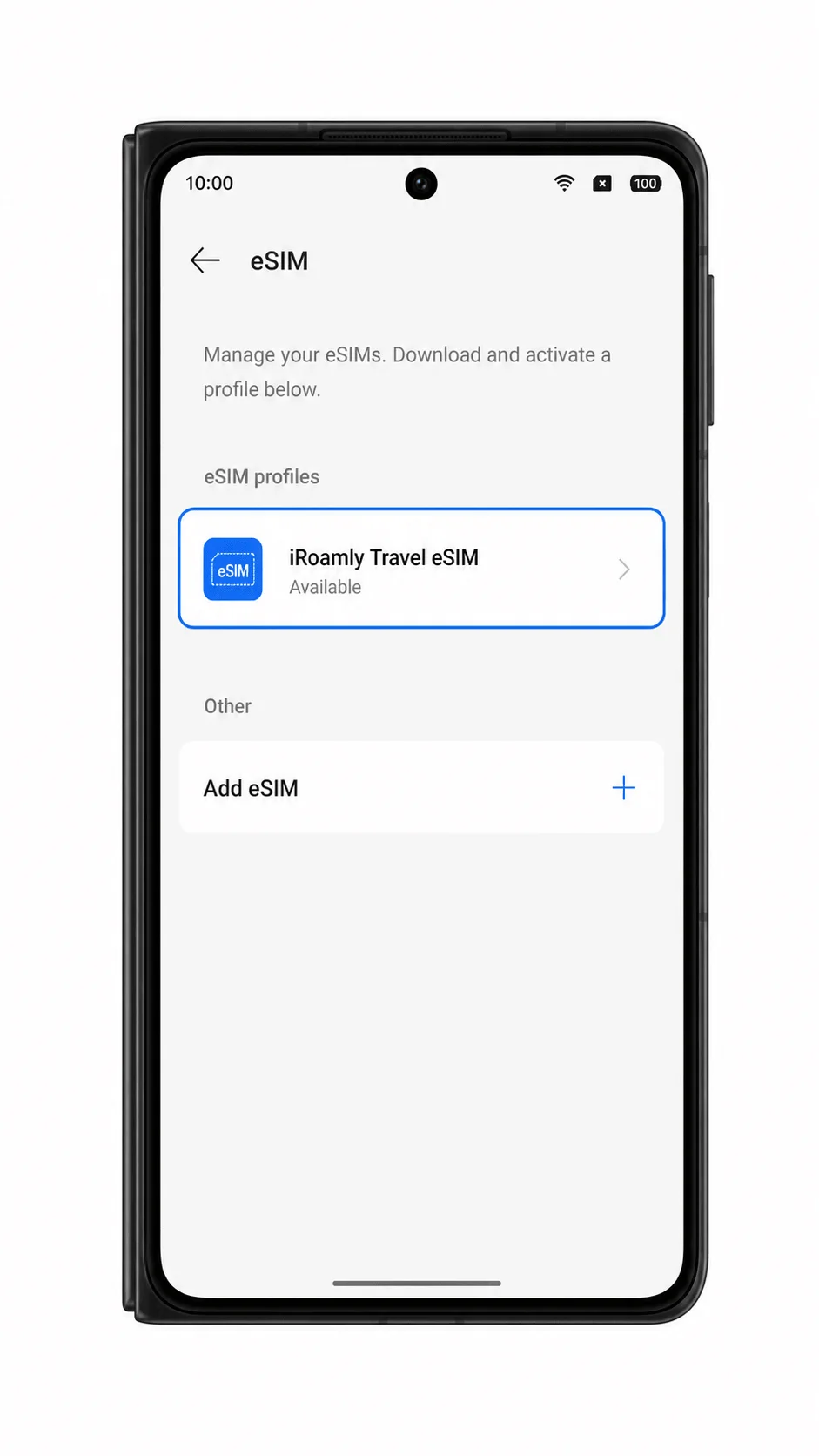
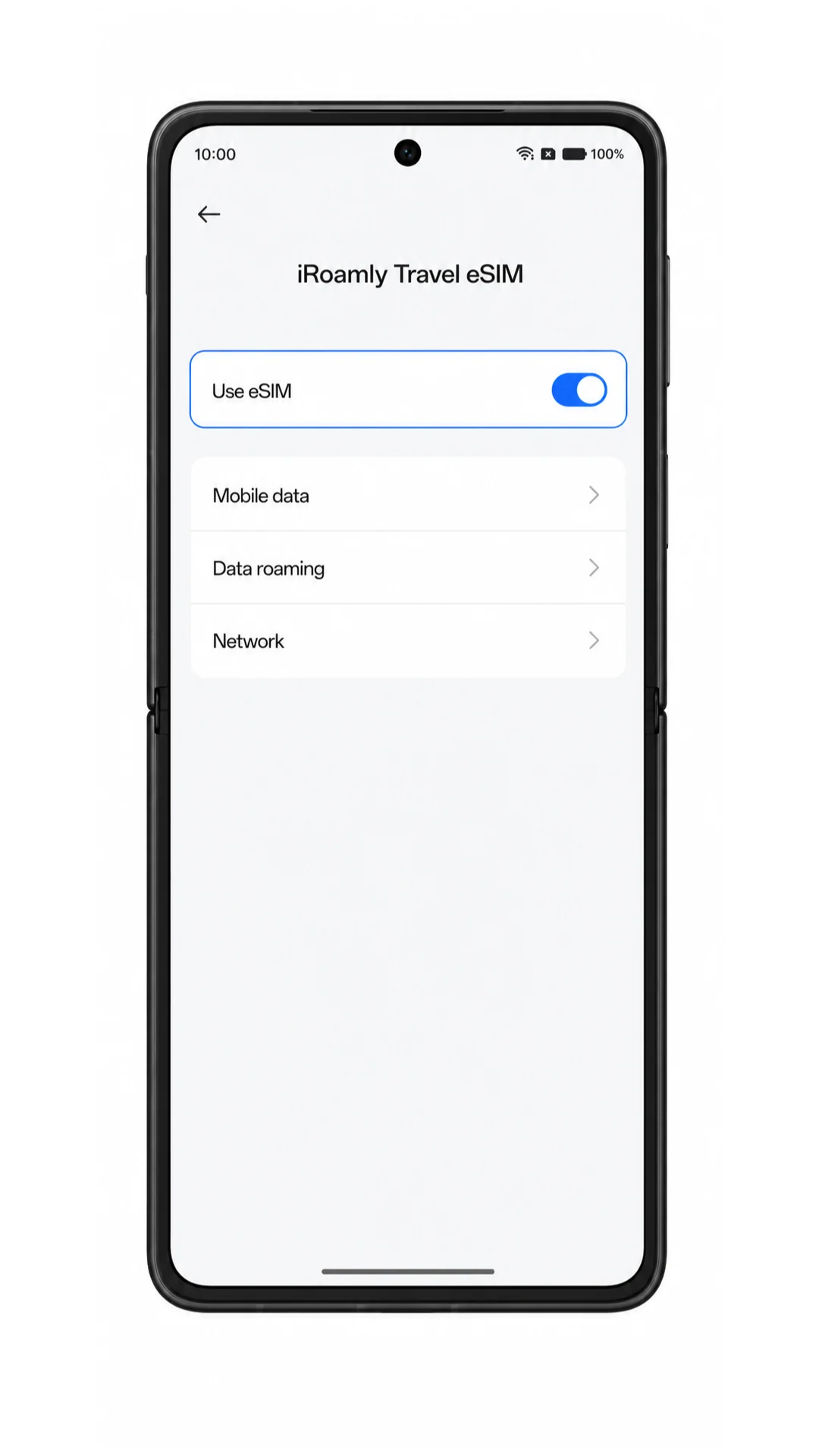
Toque el nuevo perfil de eSIM de iRoamly y compruebe que el interruptor de la eSIM esté disponible. Si su plan es solo de datos, no utilice los SMS ni las llamadas como prueba de confirmación.
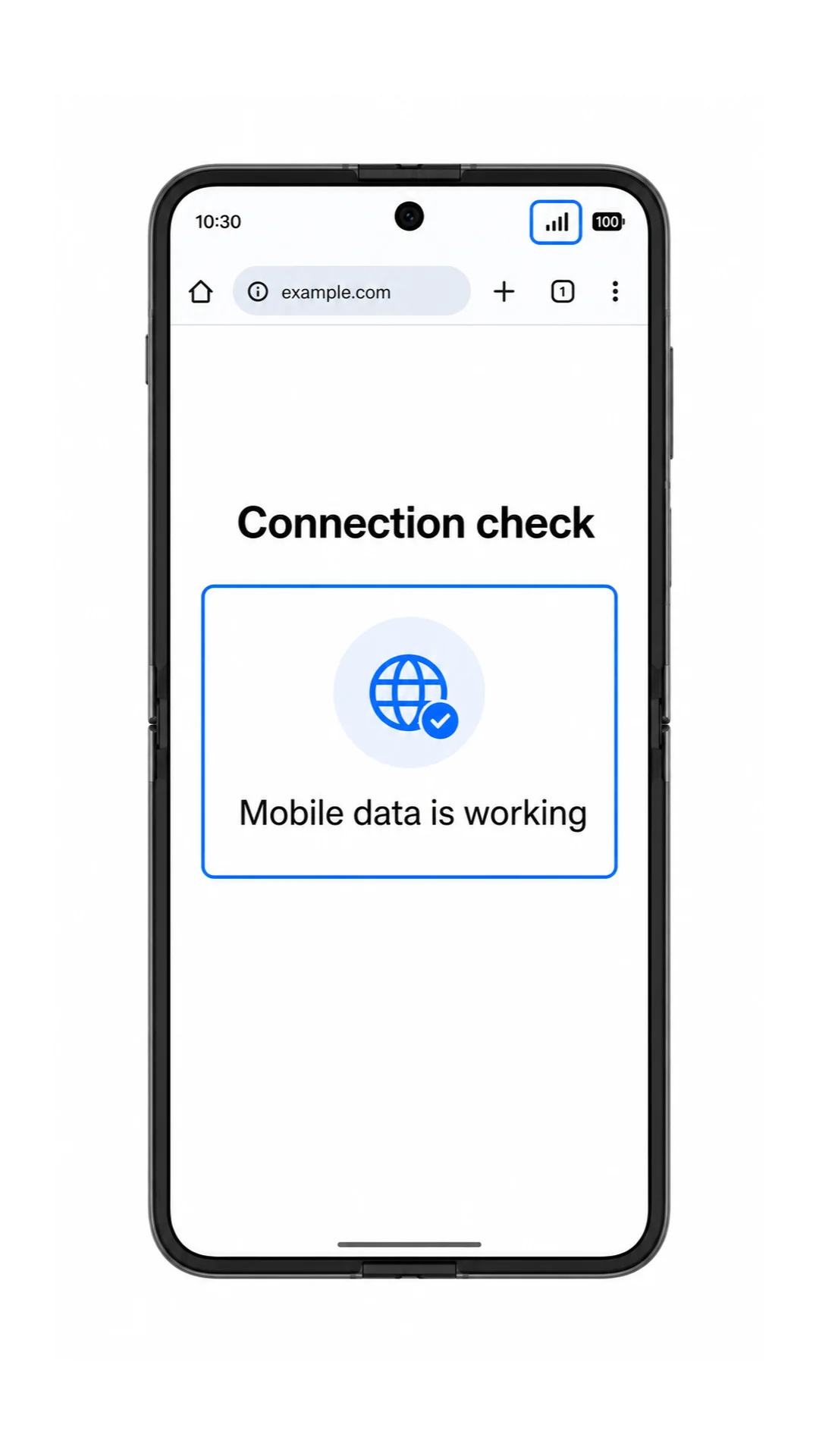
Si ya se encuentra en su destino y el plan está activo, desactive el Wi-Fi brevemente y abra una página web sencilla. Una carga correcta confirma que la conexión de datos funciona correctamente.
Configurar eSIM para datos móviles
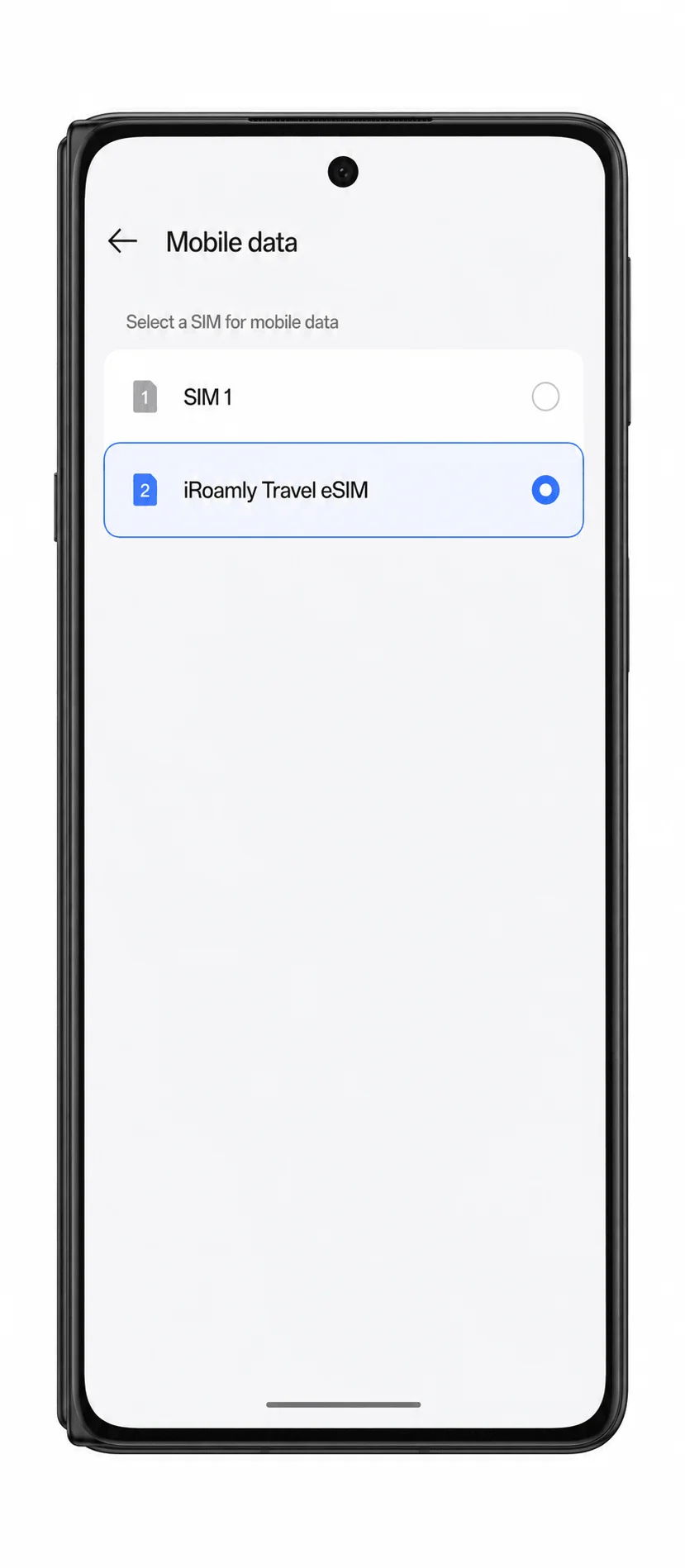
Abra Ajustes > Red móvil, luego toque Datos móviles. El teléfono debería mostrar las opciones de SIM o eSIM disponibles para los datos.
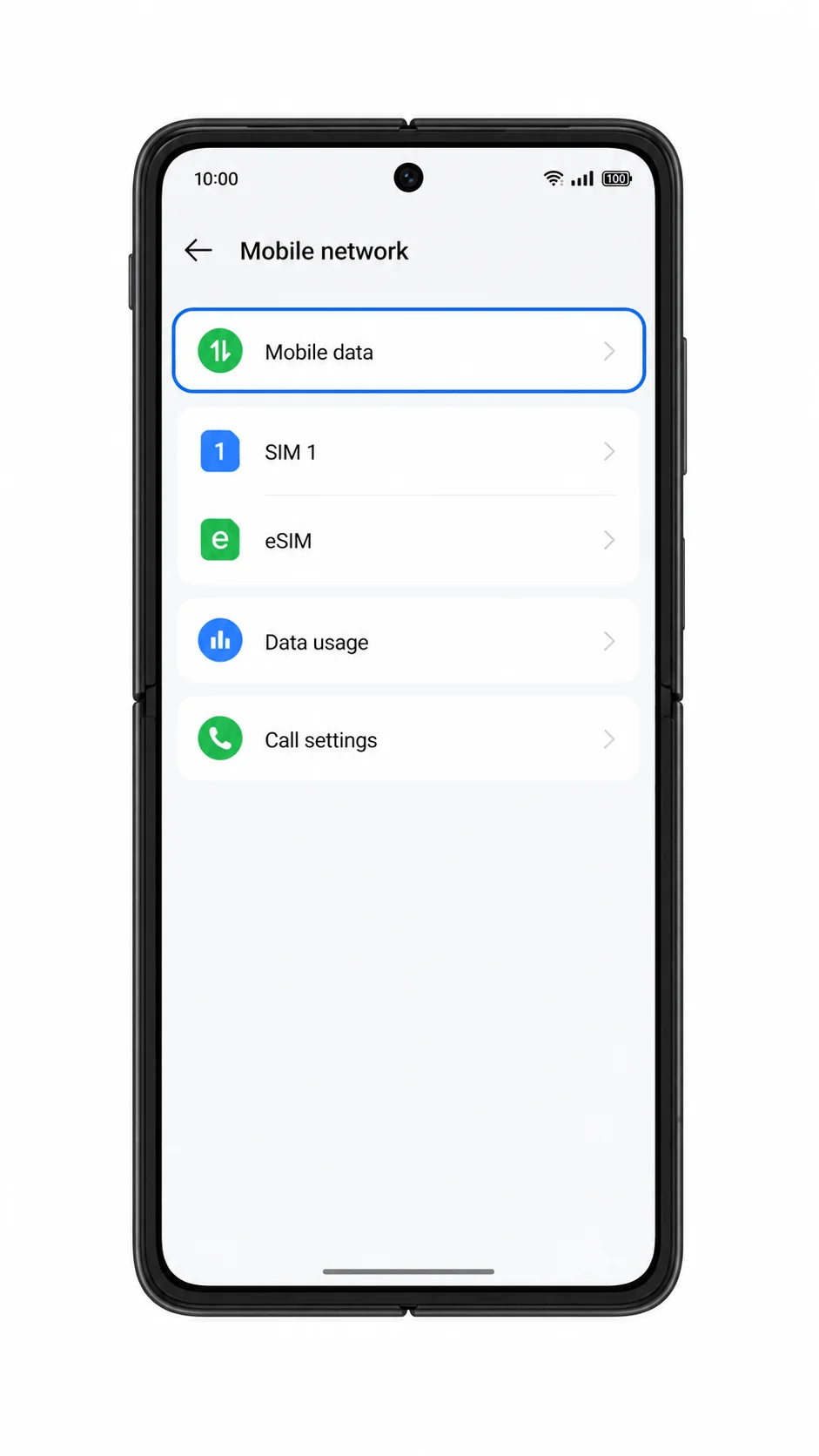
Seleccione la eSIM de iroamly como la línea de datos móviles. Esto mantendrá los datos de su viaje en el plan de iroamly en lugar de usar su SIM principal.
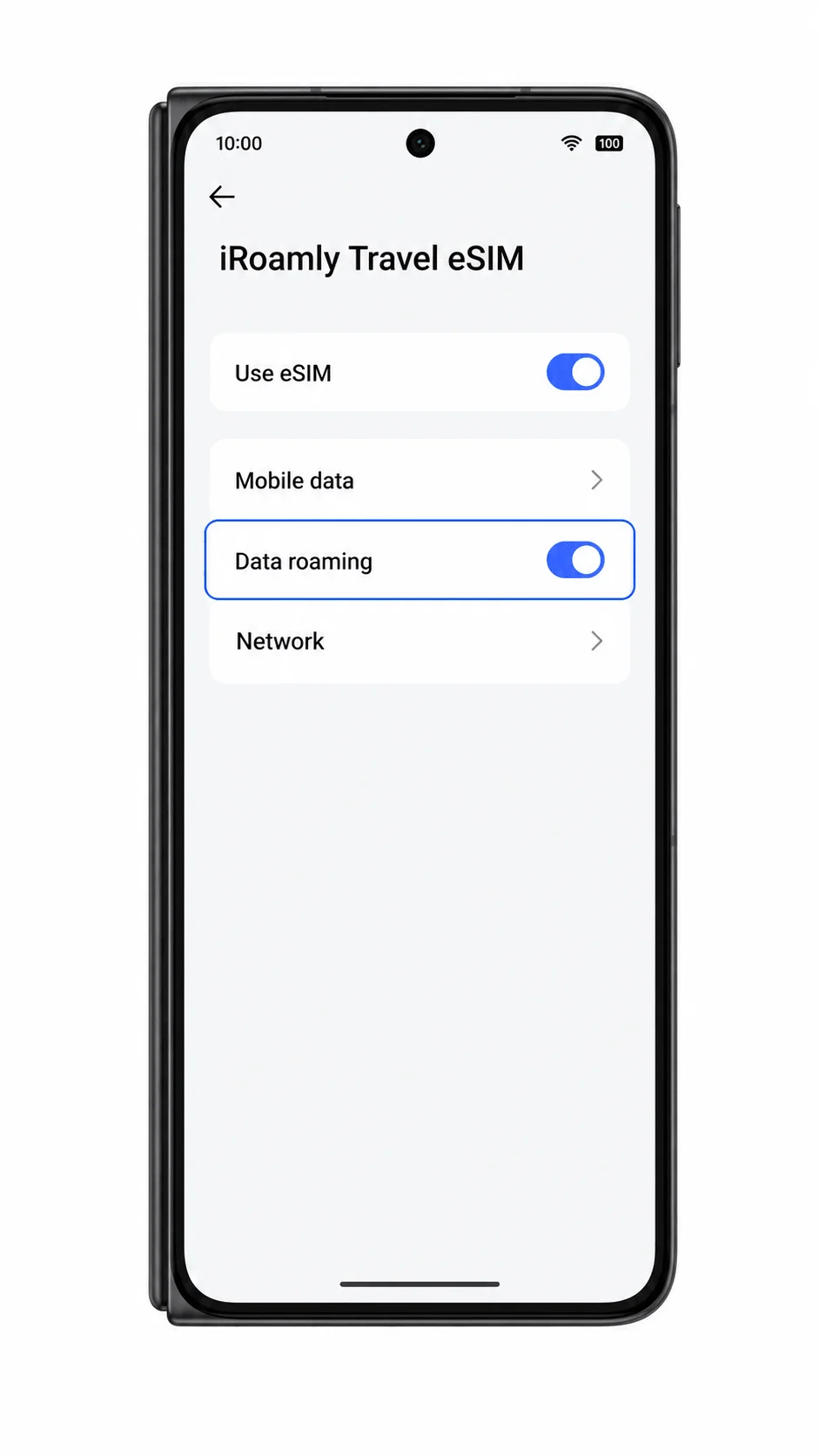
Abra el perfil de la eSIM de iroamly y active la Itinerancia de datos si su plan de iroamly o las instrucciones del destino lo requieren. Deje la itinerancia desactivada en su SIM principal si desea evitar cargos imprevistos.
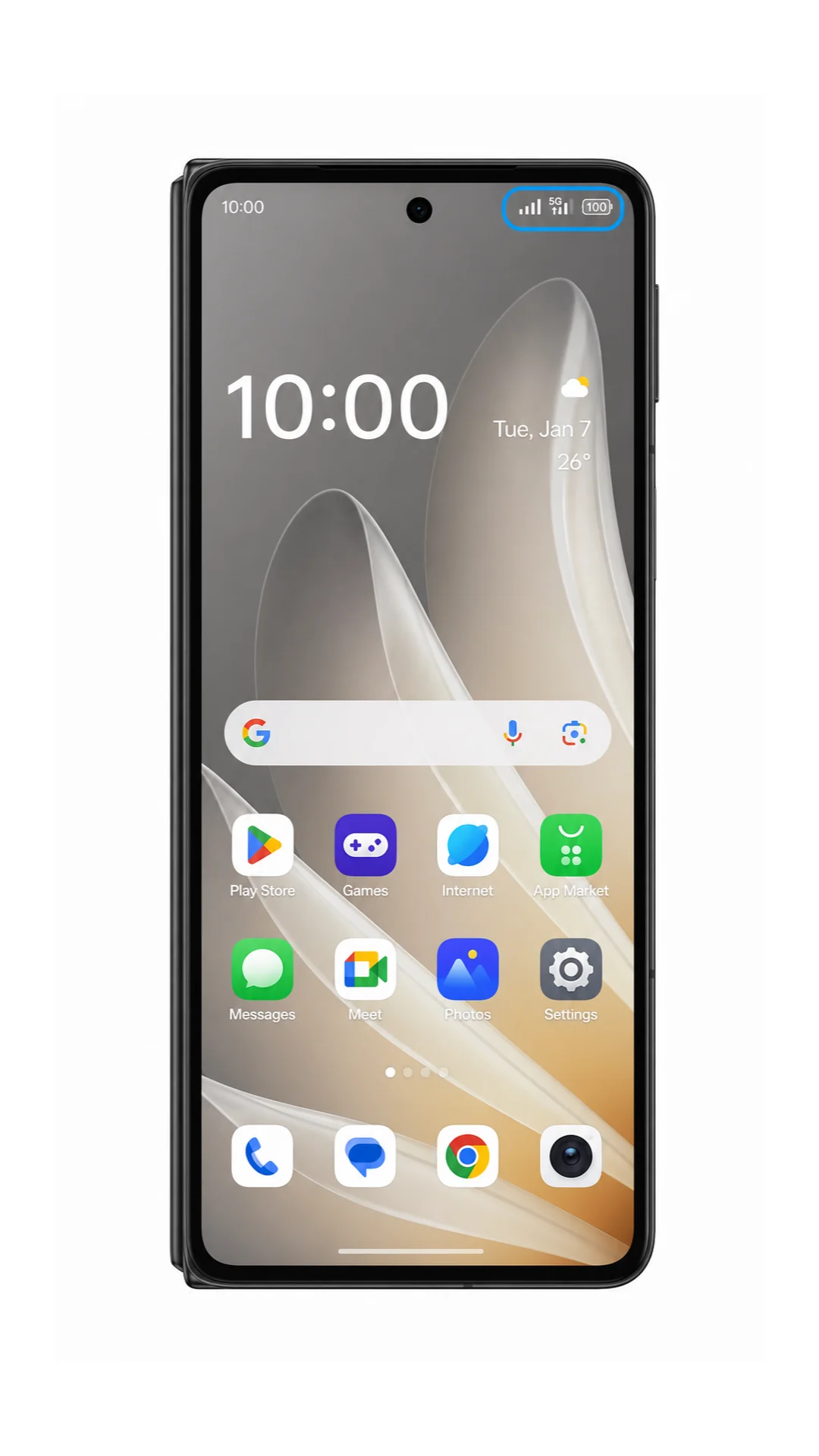
Verifique la barra de estado después de desconectarse del Wi-Fi. El Find N5 debería mostrar la señal móvil de la eSIM activa y las aplicaciones deberían cargarse a través de los datos móviles.
Solución de problemas
Si la opción Agregar eSIM no aparece, confirme que su modelo de Find N5 sea compatible con eSIM, actualice ColorOS, reinicie el teléfono y verifique si la región o el firmware de su operador han deshabilitado la eSIM.
Si el código QR no se escanea, aumente el brillo del dispositivo que muestra el código, limpie la lente de la cámara, evite los reflejos o utilice la entrada manual con la dirección SM-DP+ y el Código de Activación.
Si ColorOS indica que el código QR ya ha sido utilizado, no lo elimine ni intente escanearlo repetidamente. Muchos perfiles de eSIM son de instalación única, por lo que debe ponerse en contacto con el soporte de iRoamly.
Si la activación está pendiente, mantenga el Wi-Fi encendido, espere unos minutos y reinicie el teléfono si la pantalla de configuración así lo recomienda.
Si la eSIM aparece pero los datos móviles no funcionan, seleccione la eSIM de iRoamly para datos móviles, active la itinerancia de datos cuando sea necesario y asegúrese de que su destino esté cubierto por su plan.
Si las llamadas o los SMS no funcionan, consulte los detalles de su plan. Muchas eSIM de viaje son exclusivas para datos y no incluyen un número de teléfono, servicio de voz ni mensajería de texto.
Si la entrada manual falla, verifique cada carácter de la dirección SM-DP+ y del Código de Activación. No añada espacios a menos que iRoamly los incluya.
Conclusión
Ahora que tu iRoamly eSIM se ha añadido a tu Oppo Find N5, tu conexión de viaje está lista para cuando la necesites. Una vez que tu plan se active, podrás usar datos móviles en los destinos compatibles mientras mantienes tu tarjeta SIM física instalada para tus llamadas o mensajes habituales, si fuera necesario.
Preparar tu eSIM antes de partir ayuda a simplificar tus viajes internacionales, ya que reduce la configuración necesaria al llegar y te brinda acceso rápido a los servicios en línea que más utilizas. Es una forma flexible y cómoda de mantenerte conectado adondequiera que te lleve tu viaje.