
El Oppo Find X3 Pro puede utilizar eSIM en las variantes regionales y de operador compatibles, lo que lo convierte en un teléfono muy práctico para aquellos viajeros que desean añadir una eSIM de viaje iRoamly sin necesidad de cambiar la tarjeta SIM física.
En ColorOS, la ruta habitual es Ajustes > Tarjeta SIM y datos móviles, y luego acceder al apartado de eSIM. Algunas versiones de software o el firmware del operador pueden ocultar la opción de eSIM si el modelo, la región o el operador móvil no son compatibles con esta tecnología.
Esta guía cubre ambos métodos de configuración: escanear el código QR de iRoamly e introducir los detalles de la eSIM de forma manual. La entrada manual resulta útil si el código QR no se escanea, si está realizando la instalación desde el mismo teléfono que muestra el código QR, o si solo dispone de los datos de activación proporcionados en su cuenta o correo electrónico de iRoamly.
Antes de configurar su eSIM de iroamly
Conecte su Oppo Find X3 Pro a una red Wi-Fi estable antes de iniciar la descarga.
Confirme que el teléfono esté desbloqueado y que la variante regional de su Find X3 Pro sea compatible con eSIM.
Tenga a mano su código QR de iroamly o prepare los detalles manuales: dirección SM-DP+, código de activación y código de confirmación, en caso de que se proporcione uno.
Instale la eSIM uno o dos días antes de viajar si es posible, pero consulte primero los detalles de su plan de iroamly seleccionado. La validez del plan de iroamly comienza a partir de la activación; en muchas eSIM de viaje, la activación puede producirse al instalar la eSIM o al conectarse por primera vez a una red de destino compatible, según el plan.
No elimine el perfil de la eSIM de iroamly después de la instalación, a menos que el soporte técnico de iroamly se lo indique. Muchos perfiles de eSIM no pueden volver a instalarse una vez eliminados.
Los planes de eSIM de iroamly pueden ser únicamente de datos. La disponibilidad de llamadas de voz y SMS varía según el plan, por lo que debe verificar los detalles específicos del plan antes de confiar en dichos servicios.
Método 1: Instalar la eSIM escaneando un código QR
Abre Ajustes en el Oppo Find X3 Pro y, a continuación, pulsa en Tarjeta SIM y datos móviles.
Deberías ver los ajustes de red móvil de ColorOS, donde se gestionan las tarjetas SIM físicas y las opciones de eSIM compatibles.
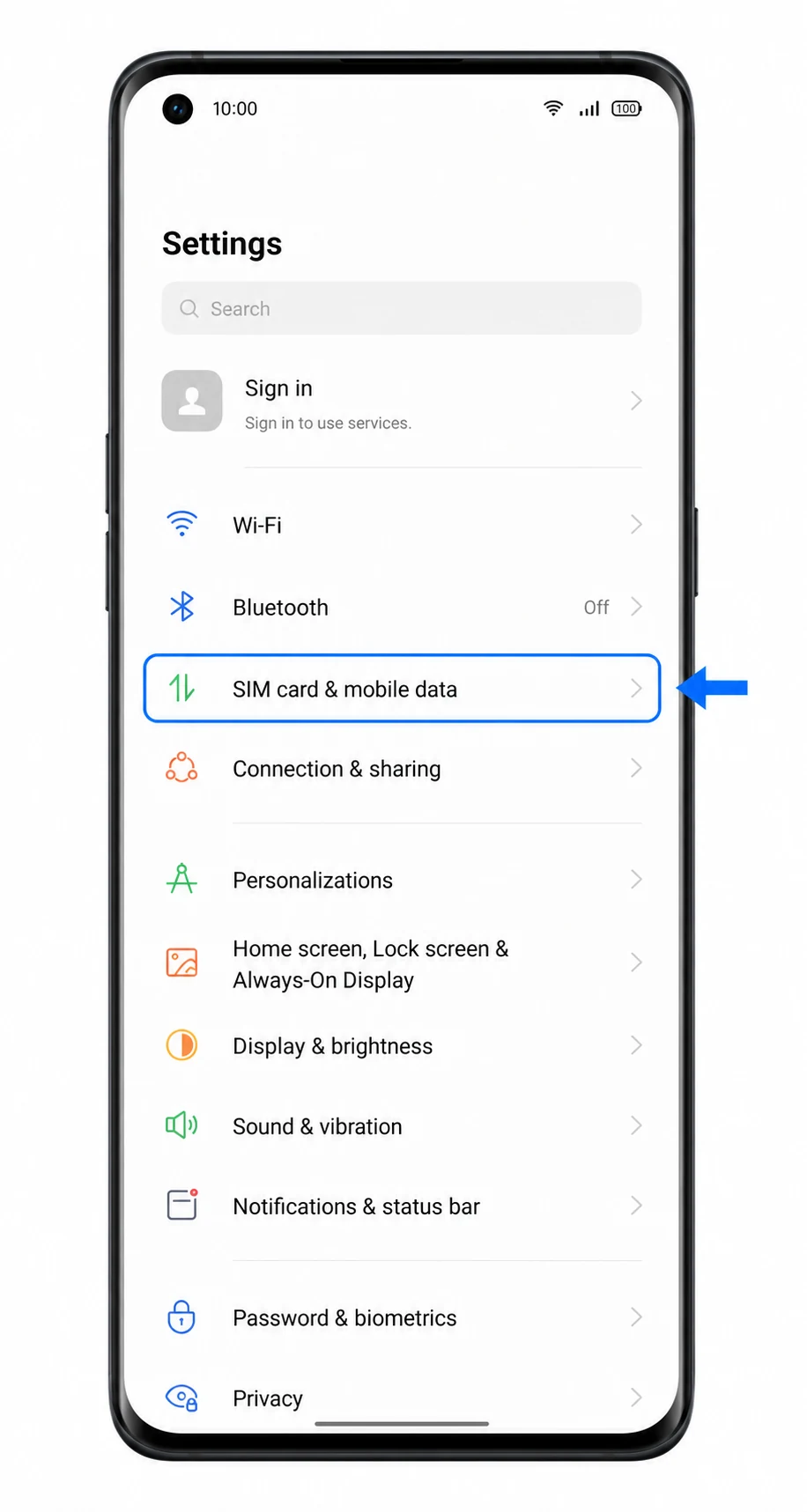
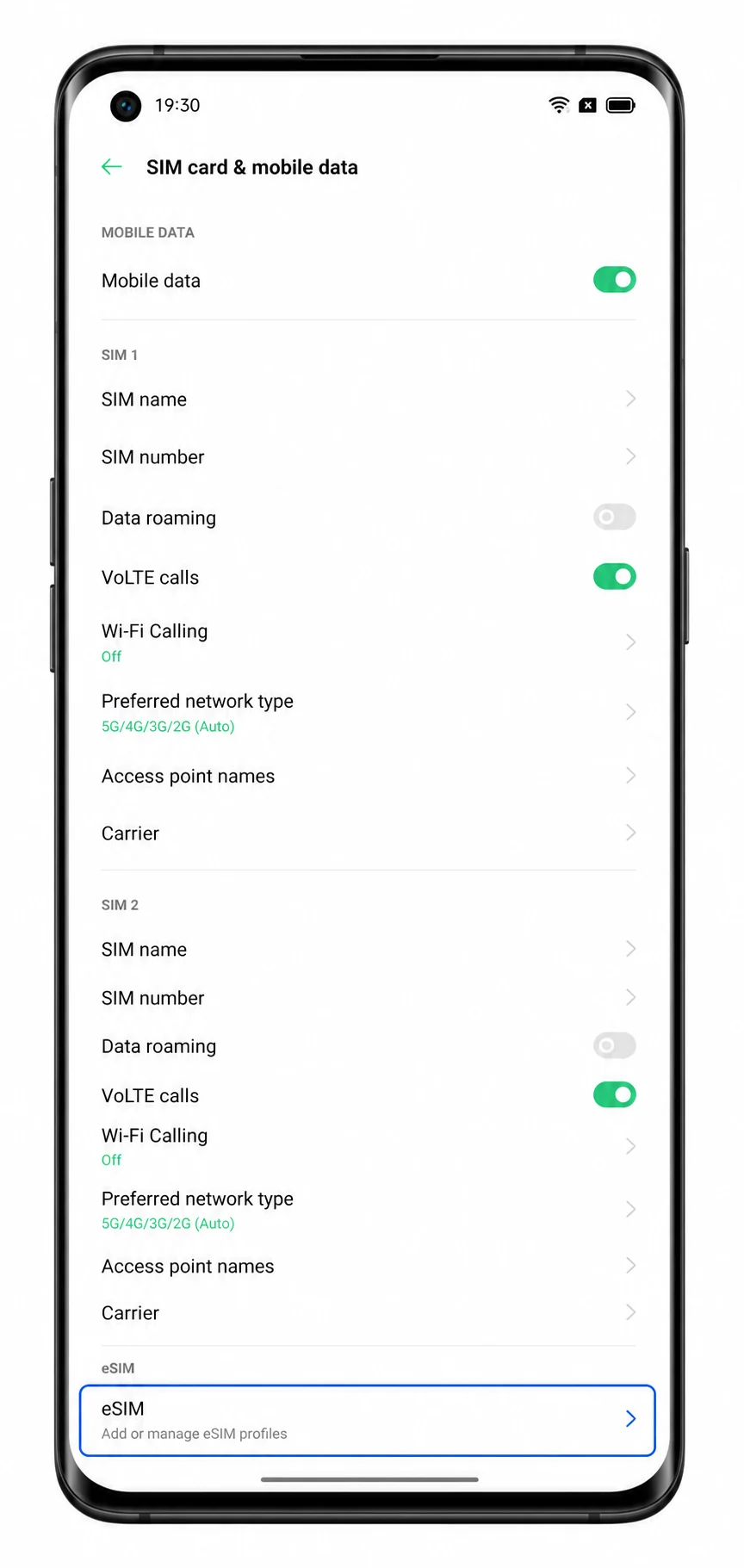
Pulsa en eSIM dentro de Tarjeta SIM y datos móviles.
El teléfono debería abrir el área de gestión de eSIM. Si no aparece la opción eSIM, consulta la sección de resolución de problemas antes de continuar.
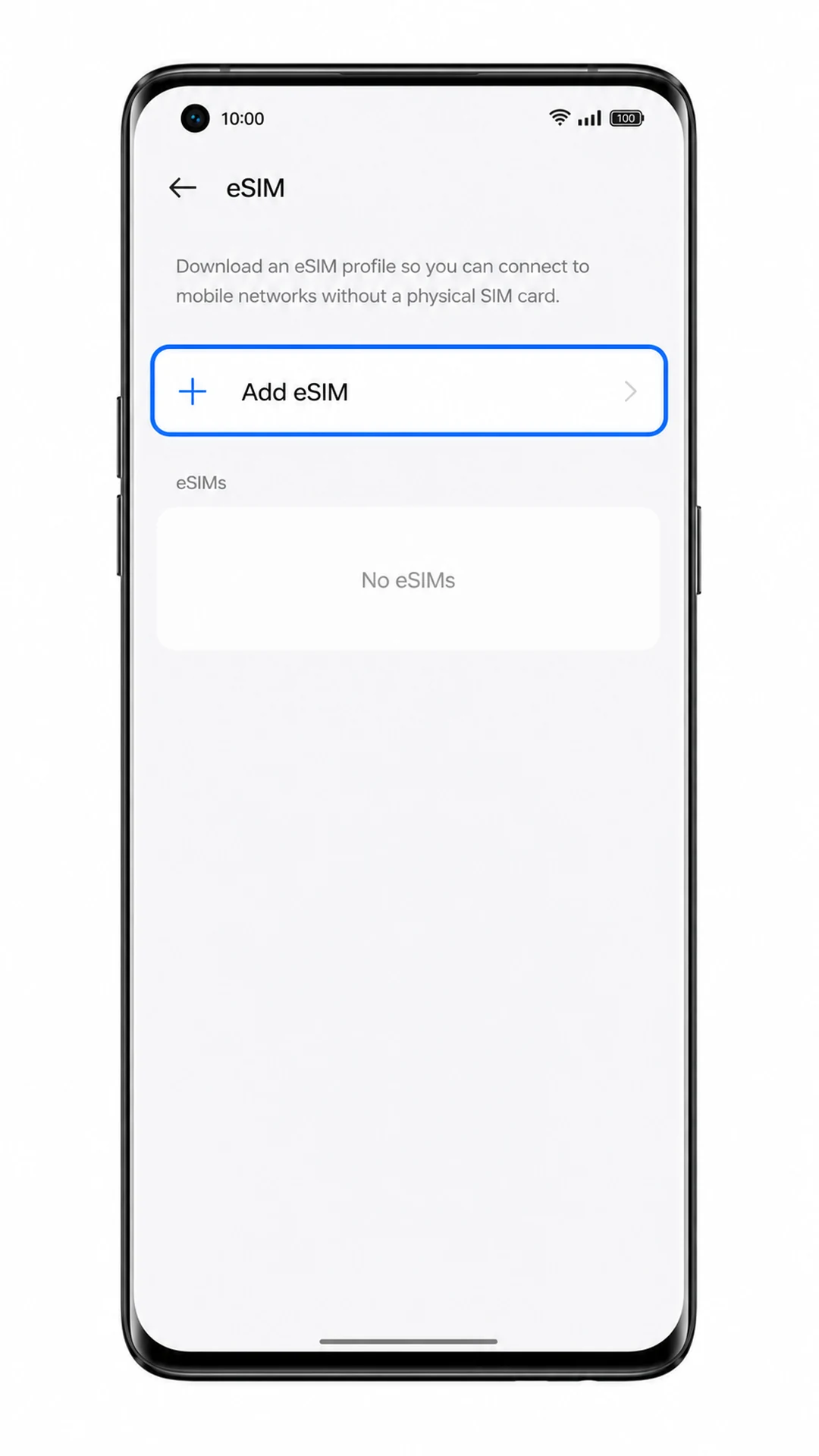
Pulsa en Agregar eSIM.
ColorOS debería abrir la pantalla para añadir un perfil y descargar una nueva eSIM.
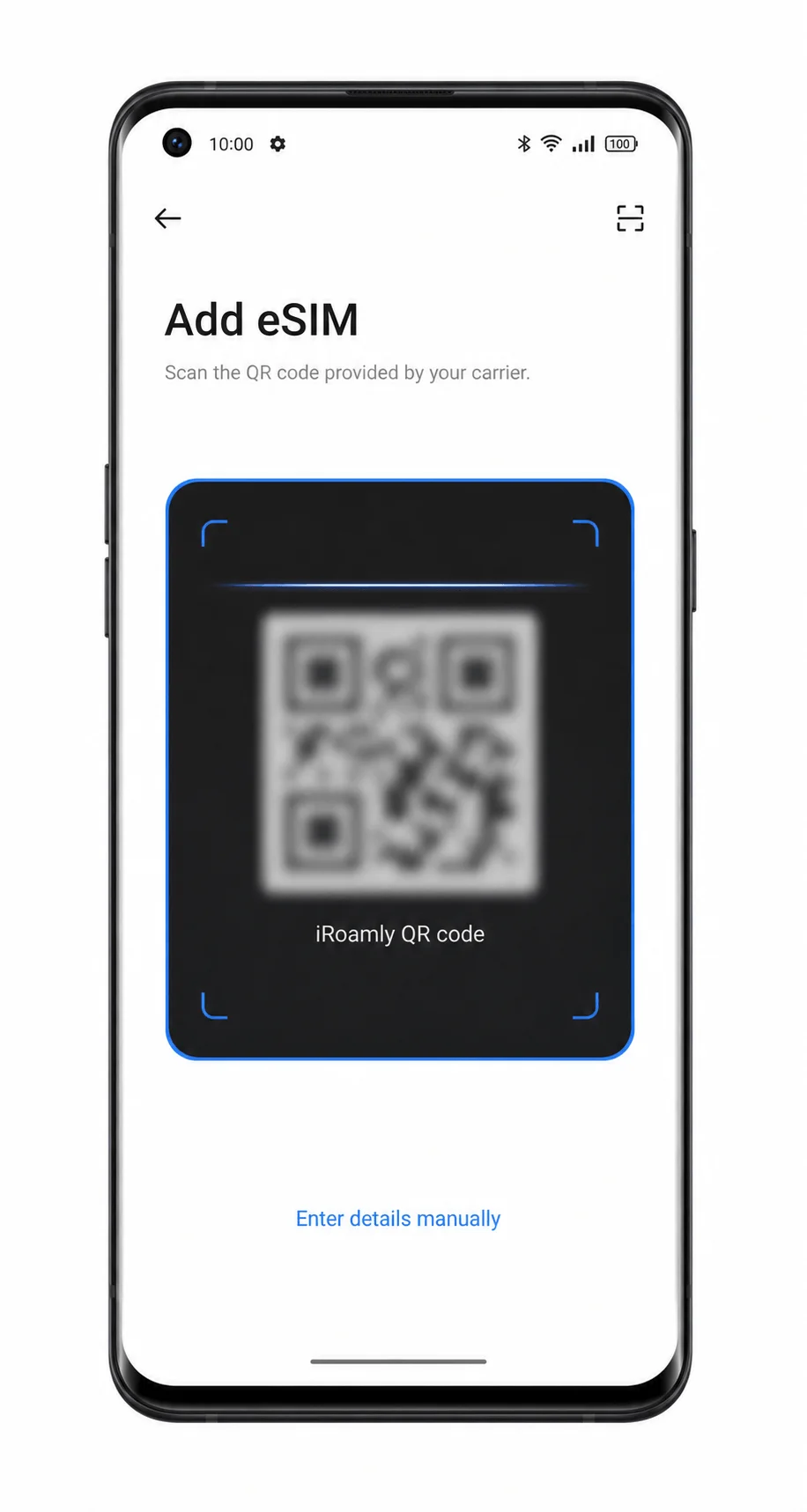
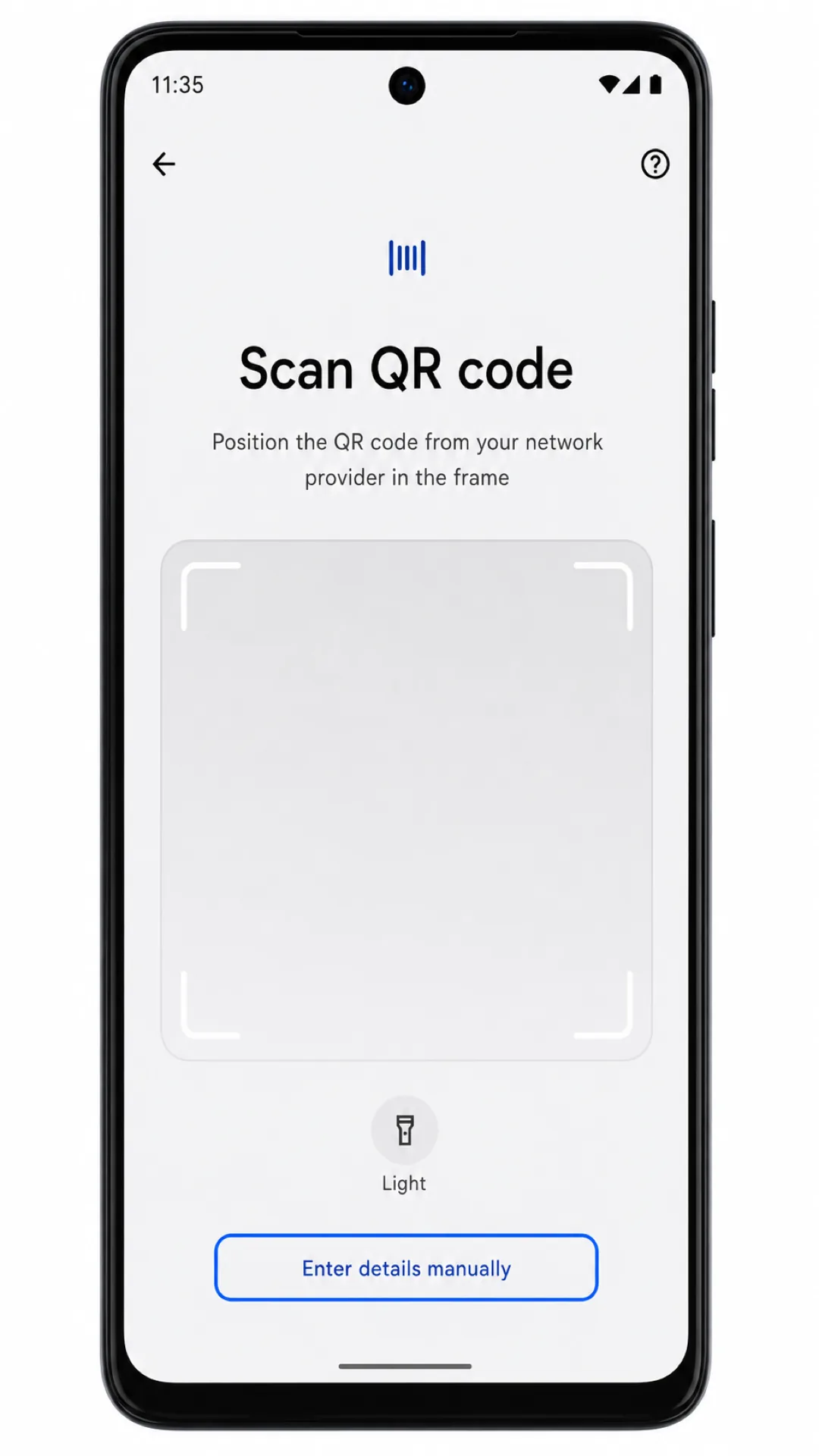
Apunta con el escáner QR al código QR de iRoamly.
Utiliza el código QR de tu página de pedido o del correo electrónico de iRoamly. Mantén el código plano y con suficiente iluminación para escanearlo. No escanees un código QR que ya se haya utilizado en otro teléfono.
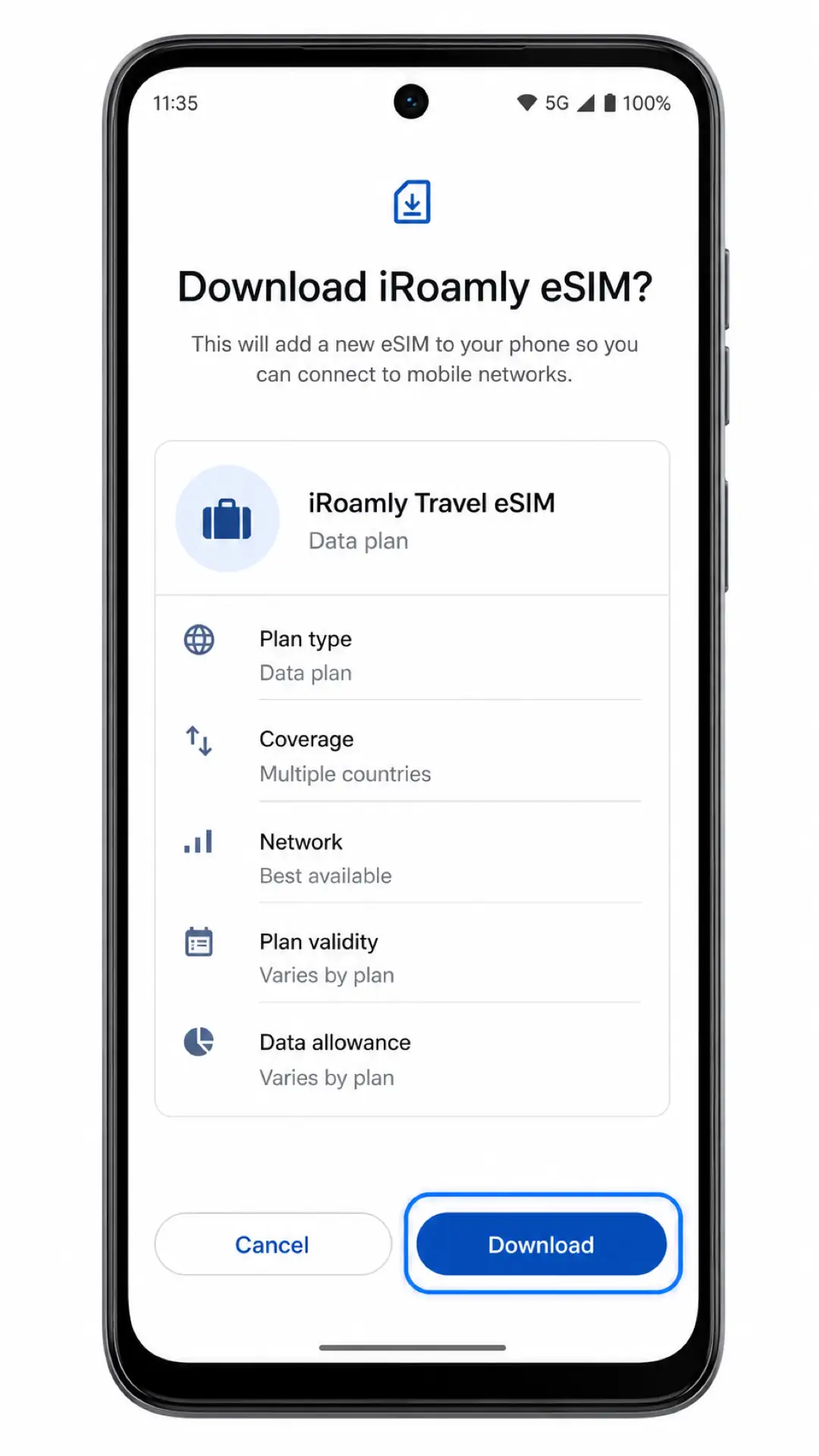
Revisa el perfil detectado de la eSIM de viaje de iRoamly y pulsa Descargar.
Mantén el teléfono conectado a una red Wi-Fi hasta que finalice la descarga y la adición del perfil. Si ColorOS te pregunta si deseas activar el perfil ahora, elige la opción que mantenga la eSIM de iRoamly disponible para usarla durante tu viaje.
Método 2: Instalar eSIM manualmente
Abre Ajustes en el Oppo Find X3 Pro y luego pulsa en Tarjeta SIM y datos móviles.
Este es el mismo punto de partida que se utiliza para la instalación mediante código QR, pero es necesario empezar desde Ajustes para que el teléfono inicie el proceso de descarga de la eSIM.
Pulsa en eSIM dentro de Tarjeta SIM y datos móviles.
Debería aparecer la pantalla de gestión de eSIM si el modelo de tu Find X3 Pro y el firmware de tu operador son compatibles con eSIM.
Pulsa en Añadir eSIM.
ColorOS debería abrir la pantalla que permite escanear un código QR o introducir los detalles de configuración manualmente.
Pulsa en Introducir detalles manualmente.
Usa esta opción cuando el código QR esté en el mismo teléfono, la cámara no pueda escanearlo o si iRoamly te proporciona los detalles de activación en formato de texto.
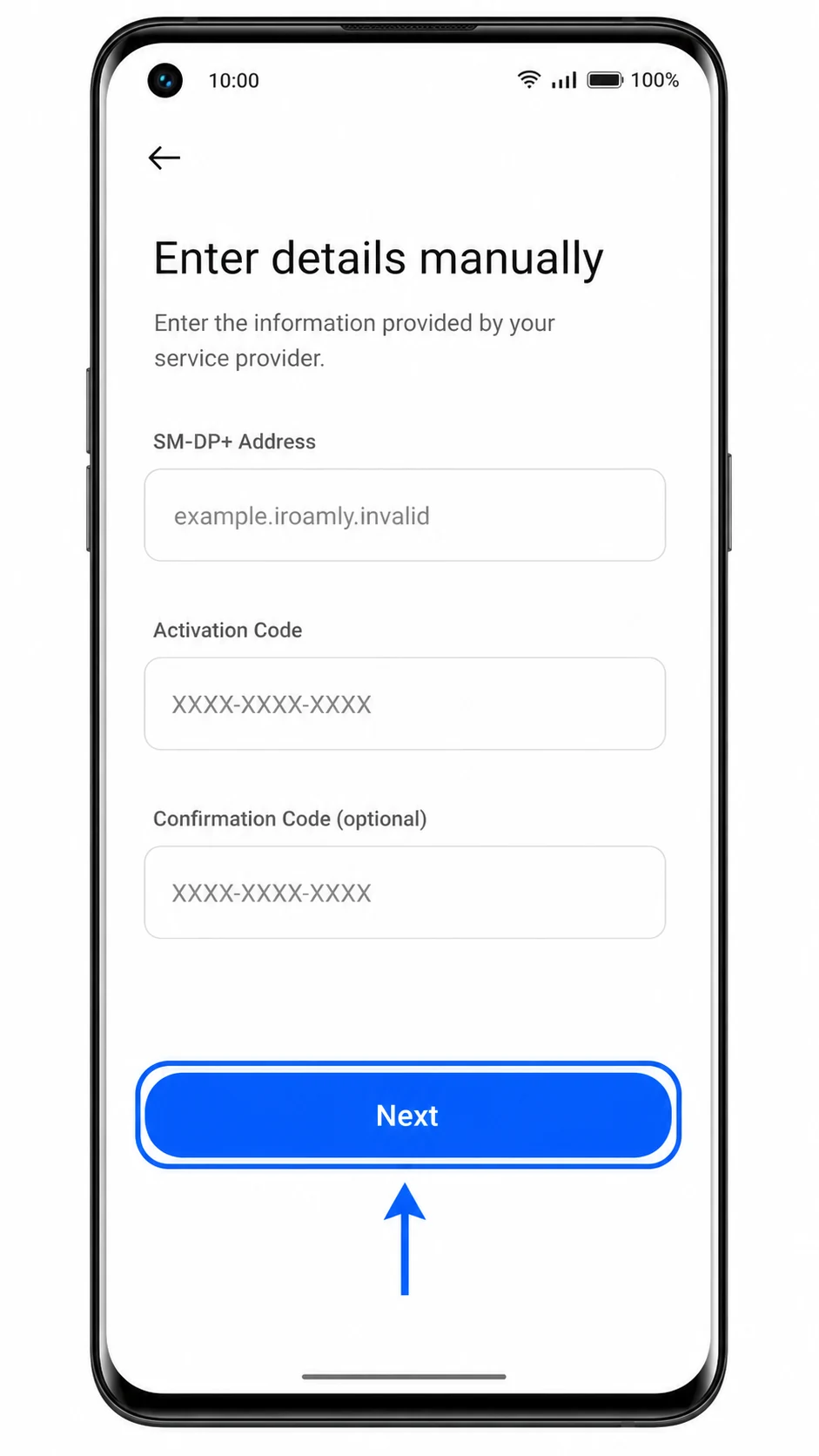
Introduce la dirección SM-DP+ y el código de activación exactamente como los indica iRoamly. Añade el código de confirmación solo si iRoamly te lo proporciona y, a continuación, pulsa en Siguiente.
No añadas espacios, no cambies las mayúsculas ni modifiques el formato del código de activación. ColorOS utiliza campos independientes para introducir manualmente la dirección del servidor SM-DP+ y el código de activación.
Revisa el perfil de la eSIM de viaje de iRoamly detectado y pulsa en Descargar.
Espera a que ColorOS termine de añadir el perfil antes de cerrar Ajustes o reiniciar el teléfono.
Cómo confirmar que su eSIM iRoamly está instalada
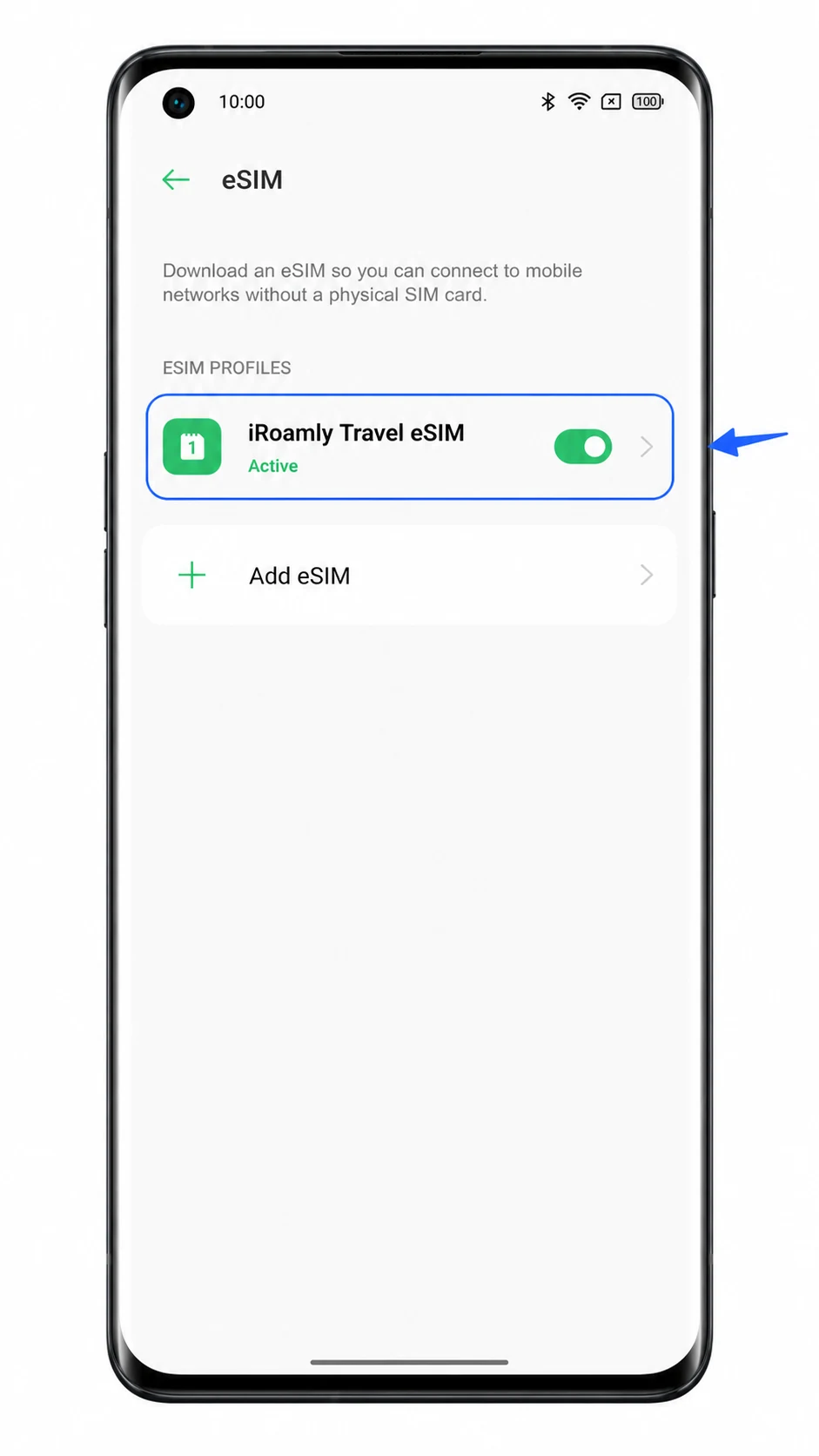
Vaya a Ajustes > Tarjeta SIM y datos móviles > eSIM, luego busque la eSIM de viaje iRoamly en la lista de perfiles instalados.
El perfil debe aparecer como instalado o activo. Si está desactivado, enciéndalo antes de configurar los datos de viaje.
Si ya se encuentra en su destino, apague brevemente el Wi-Fi y compruebe si los datos móviles cargan a través de la eSIM iRoamly después de configurar los ajustes de datos.
No realice pruebas de llamadas o SMS a menos que su plan iRoamly específico indique que dichos servicios están incluidos. Muchos planes de eSIM para viajes son solo de datos.
Configurar eSIM para datos móviles
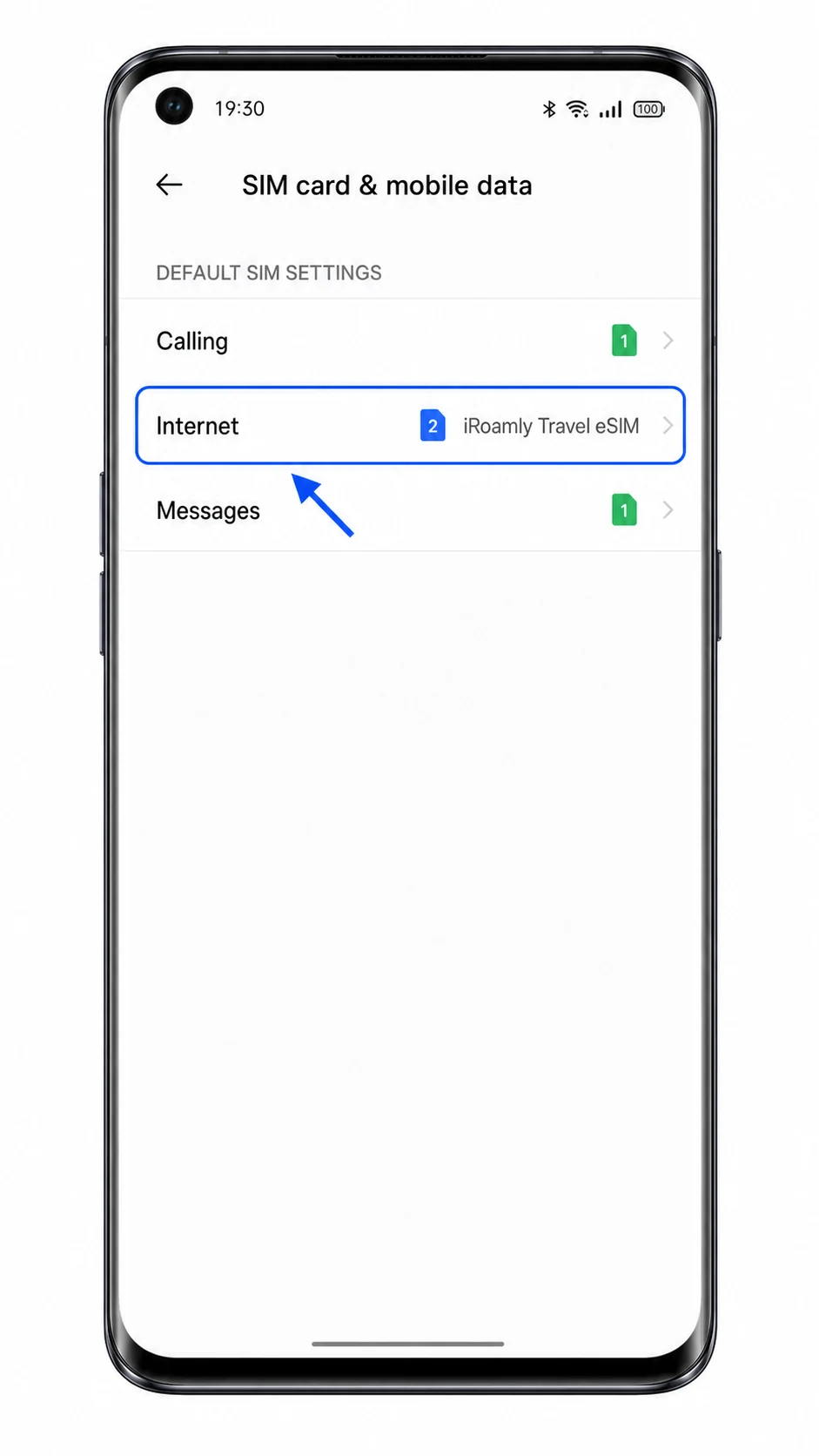
Abre Ajustes > Tarjeta SIM y datos móviles, elige la opción de Internet o datos móviles dentro de la configuración de SIM predeterminada y selecciona iRoamly Travel eSIM.
Esto establece la eSIM de iRoamly como la línea de datos, mientras que tu tarjeta SIM física puede permanecer activa para llamadas o mensajes si decides mantenerla encendida.
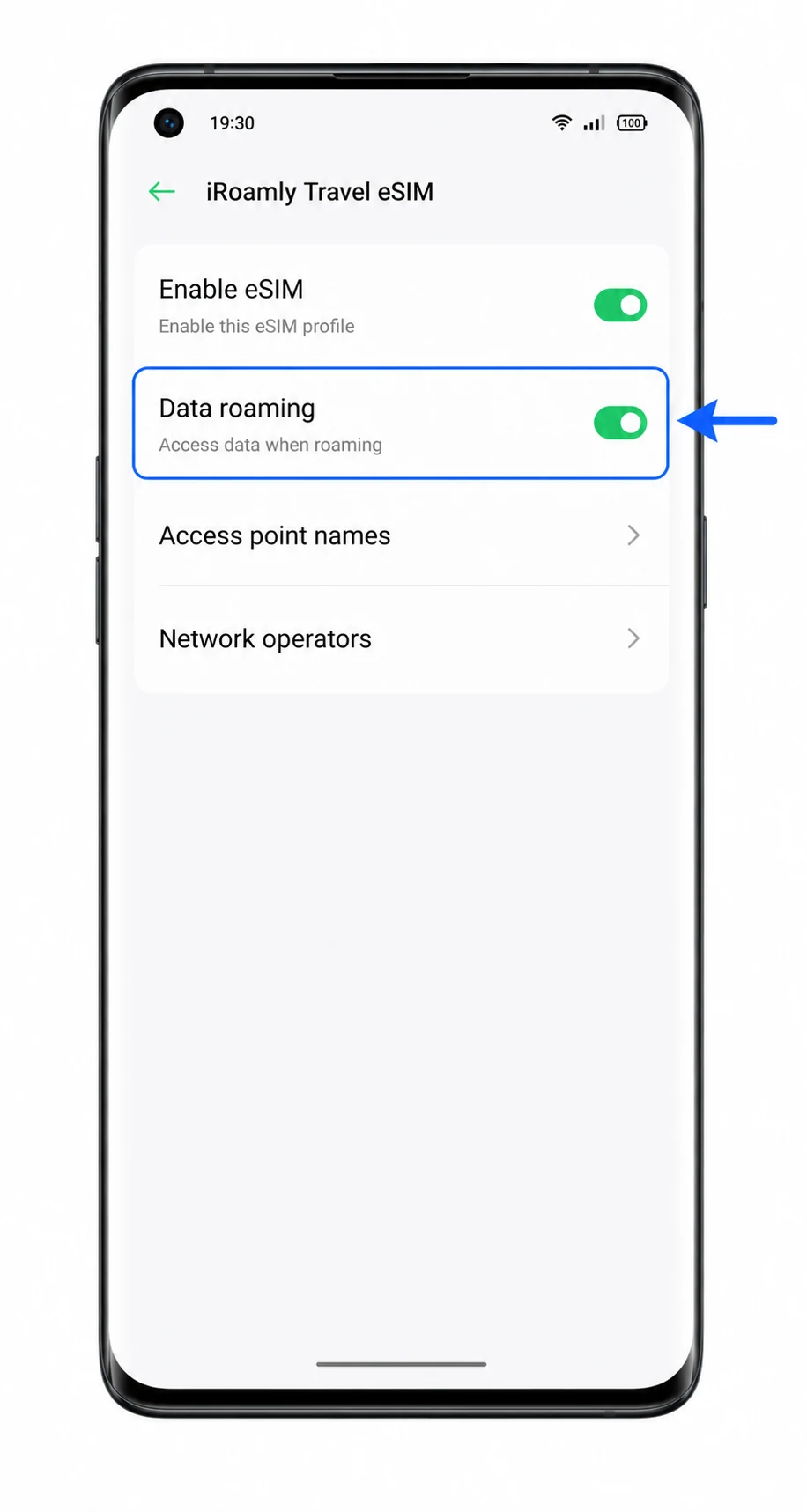
Abre el perfil de iRoamly Travel eSIM y activa la itinerancia de datos si tu plan de iRoamly o las instrucciones de tu destino lo requieren.
Las eSIM de viaje suelen necesitar que la itinerancia de datos esté activada para conectarse a redes asociadas fuera de tu país de origen. Si los datos no funcionan al llegar, comprueba primero este interruptor.
Solución de problemas
Si faltan las opciones eSIM o Añadir eSIM, confirme que su modelo regional de Oppo Find X3 Pro es compatible con eSIM y que el firmware de su operador no la ha desactivado. Además, instale la última actualización de ColorOS disponible para el teléfono.
Si el código QR no se escanea, aumente el brillo de la pantalla en el dispositivo que muestra el código, limpie la lente de la cámara o seleccione Introducir detalles manualmente.
Si ColorOS indica que el código QR ya se utilizó, no siga intentándolo. Póngase en contacto con el soporte de iRoamly, ya que muchos códigos QR de eSIM solo pueden instalarse una vez.
Si la activación permanece pendiente, mantenga el Wi-Fi conectado, deje el perfil de eSIM activado y reinicie el teléfono una vez. Algunos planes solo completan la activación una vez que se conectan a la red de destino.
Si la eSIM de iRoamly no aparece después de la descarga, vuelva a Ajustes > Tarjeta SIM & datos móviles > eSIM y compruebe si el perfil está desactivado o esperando para finalizar la configuración.
Si los datos móviles no funcionan, seleccione iRoamly Travel eSIM para Internet, active la Itinerancia de datos, apague el Wi-Fi para realizar pruebas y verifique que el destino esté cubierto por su plan de iRoamly.
Si las llamadas o los SMS no funcionan, revise los detalles del plan. No asuma que estos servicios están incluidos en una eSIM de viaje.
Conclusión
Para el Oppo Find X3 Pro, escanear el código QR de iRoamly suele ser el método más rápido, ya que ColorOS detecta el perfil eSIM desde el escáner de "Agregar eSIM" y procede directamente a la descarga. La entrada manual es la mejor alternativa cuando el código QR no está disponible o resulta difícil de escanear, siempre que se copien con exactitud la dirección SM-DP+ y el código de activación correspondientes.
Tras la instalación, las comprobaciones más importantes se realizan en Ajustes > Tarjeta SIM y datos móviles > eSIM: asegúrese de que la eSIM de viaje iRoamly aparezca y esté activada; después, selecciónela para usar Internet y habilite la itinerancia de datos si su plan de destino así lo requiere. Una vez realizados estos ajustes, el Find X3 Pro estará listo para utilizar la eSIM iRoamly para sus datos de viaje.