
El término Oppo Find X3 puede referirse a la familia Find X3; esta guía utiliza la ruta de configuración del Oppo Find X3 Pro / ColorOS 11.2 como la referencia documentada más fiable para dicha familia. OPPO indica que la compatibilidad con eSIM depende del operador, por lo que los usuarios deben confirmar que su modelo regional exacto, la versión de software y la configuración del operador muestren el menú de eSIM antes de comenzar.
Para los viajeros, una eSIM de viaje de iRoamly permite que el Oppo Find X3 utilice datos móviles en el extranjero sin necesidad de cambiar una tarjeta SIM física. La configuración se realiza normalmente desde Ajustes > Red móvil > eSIM, ya sea mediante un código QR o con los detalles de activación manual que aparecen en la página de pedido o en el correo electrónico de iRoamly.
Esta guía cubre ambos métodos de instalación, cómo confirmar que la eSIM de iRoamly se ha añadido correctamente y cómo seleccionarla para el uso de datos móviles. Las etiquetas de los menús pueden variar ligeramente según la versión de ColorOS, la región o el firmware del operador, pero los elementos de menú que se indican a continuación utilizan la terminología de Red móvil y eSIM verificada al estilo de OPPO.
Antes de configurar su eSIM de iRoamly
Conecte su Oppo Find X3 a una red Wi-Fi estable antes de la instalación. El teléfono requiere acceso a internet para descargar el perfil de la eSIM.
Confirme que su teléfono esté desbloqueado y que su variante específica de Oppo Find X3 / Find X3 Pro sea compatible con eSIM según el firmware de su operador.
Tenga el código QR de iRoamly abierto en otra pantalla, impreso o guardado en otro dispositivo. Si elige la configuración manual, tenga a mano la dirección SM-DP+, el código de activación y, si es necesario, el código de confirmación.
Instale la eSIM de iRoamly uno o dos días antes de viajar si es posible, pero consulte primero los detalles de su plan. La validez del plan de iRoamly comienza a partir de la activación, y el momento exacto en que esta ocurre puede variar según el plan específico.
No elimine la eSIM de iRoamly después de la instalación a menos que el equipo de soporte de iRoamly se lo indique. Muchos perfiles de eSIM para viajes no se pueden reinstalar fácilmente una vez eliminados.
Consulte la página del plan para verificar si incluye llamadas de voz y SMS. Los planes de eSIM para viajes de iRoamly pueden ser solo de datos, y la disponibilidad de voz o SMS varía según el plan contratado.
Método 1: Instalar la eSIM escaneando un código QR
Abra los Ajustes en el Oppo Find X3 y luego toque en Red móvil.
Debería ver el apartado de red móvil de ColorOS, donde se gestionan los ajustes de la SIM y la eSIM.
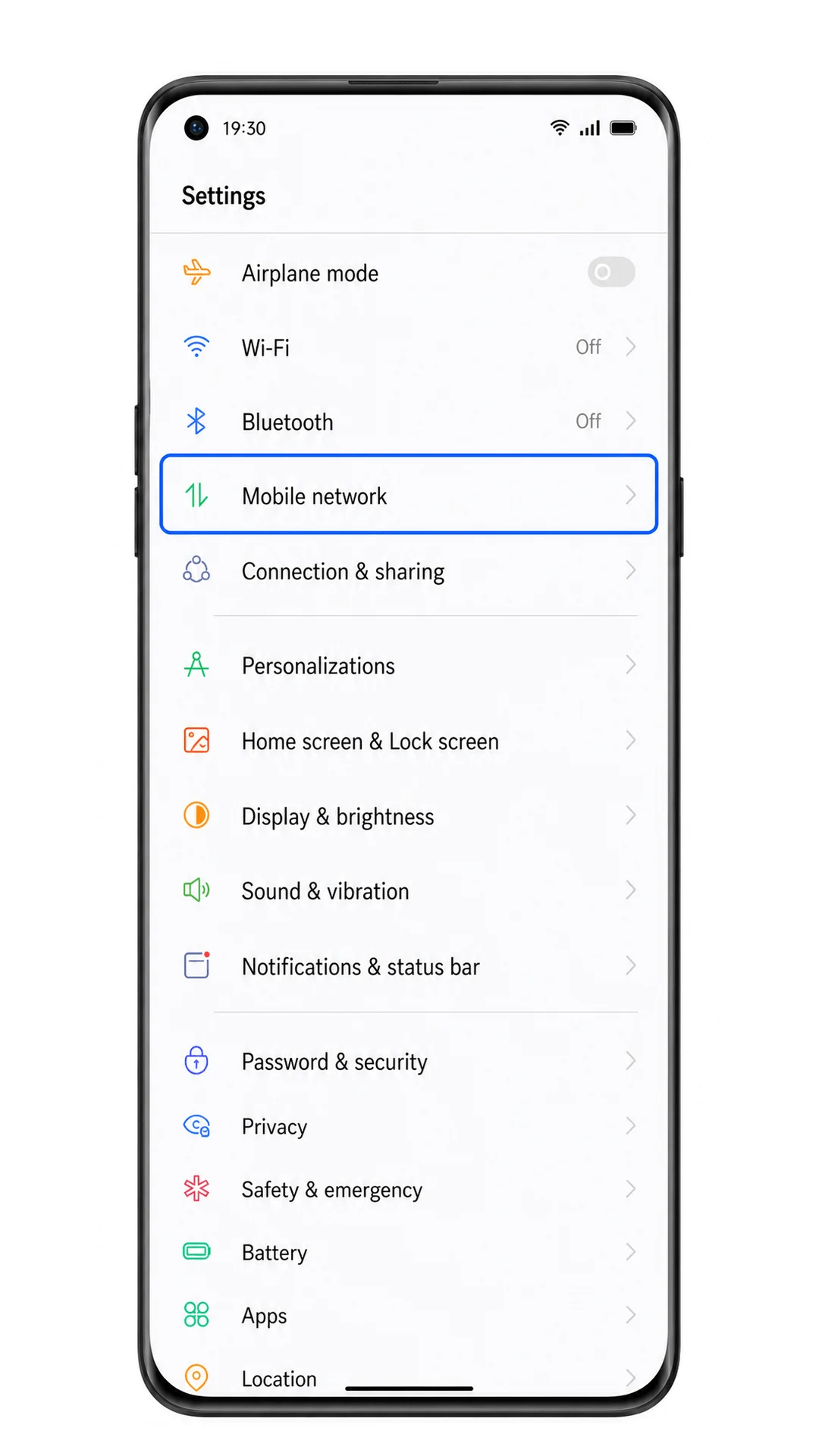
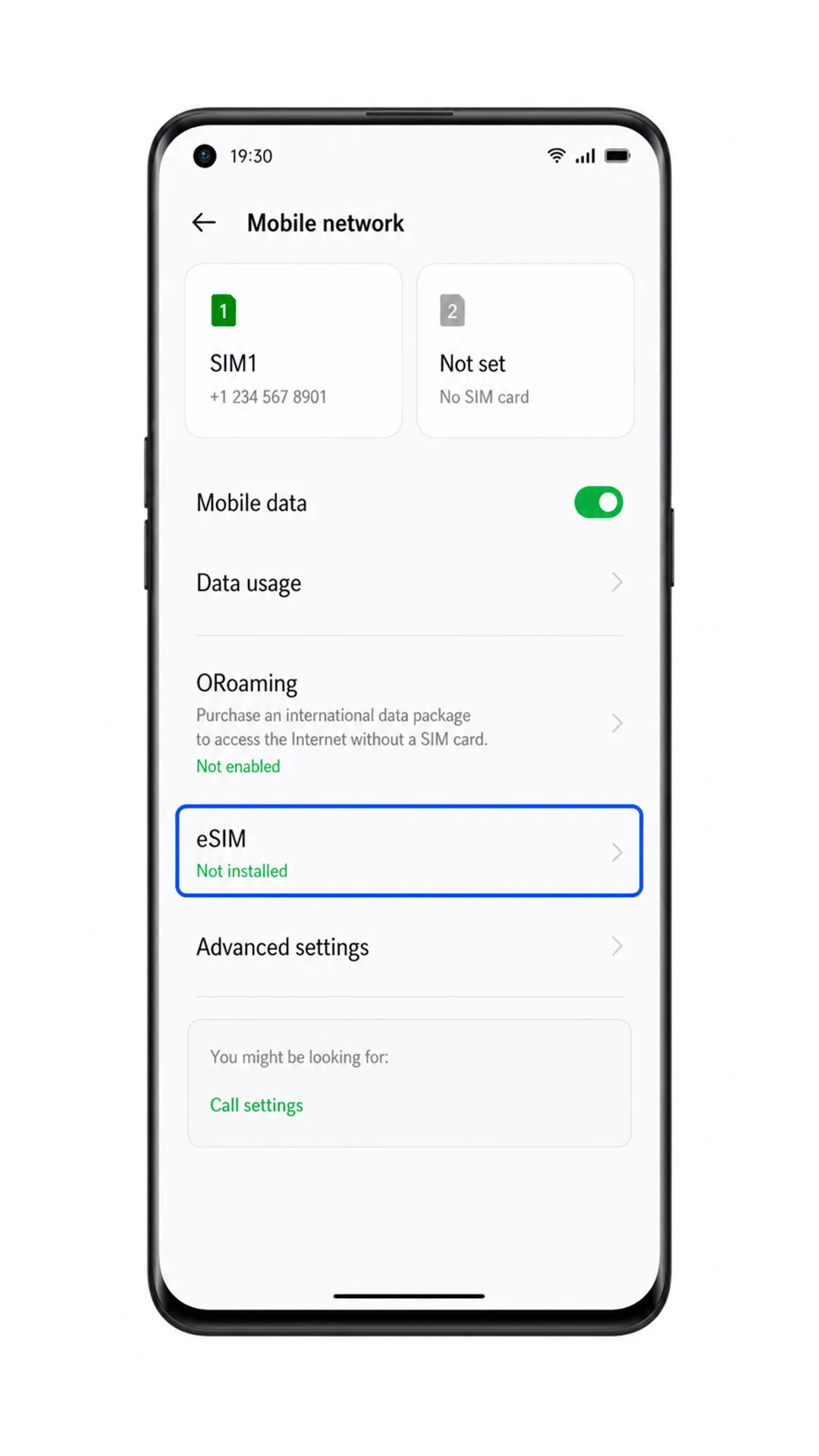
Toque en eSIM dentro de la pantalla de Red móvil.
El teléfono debería abrir el área de gestión de eSIM. Si no aparece la opción eSIM, es posible que su modelo regional, el firmware de su operador o la versión de software no sean compatibles con eSIM.
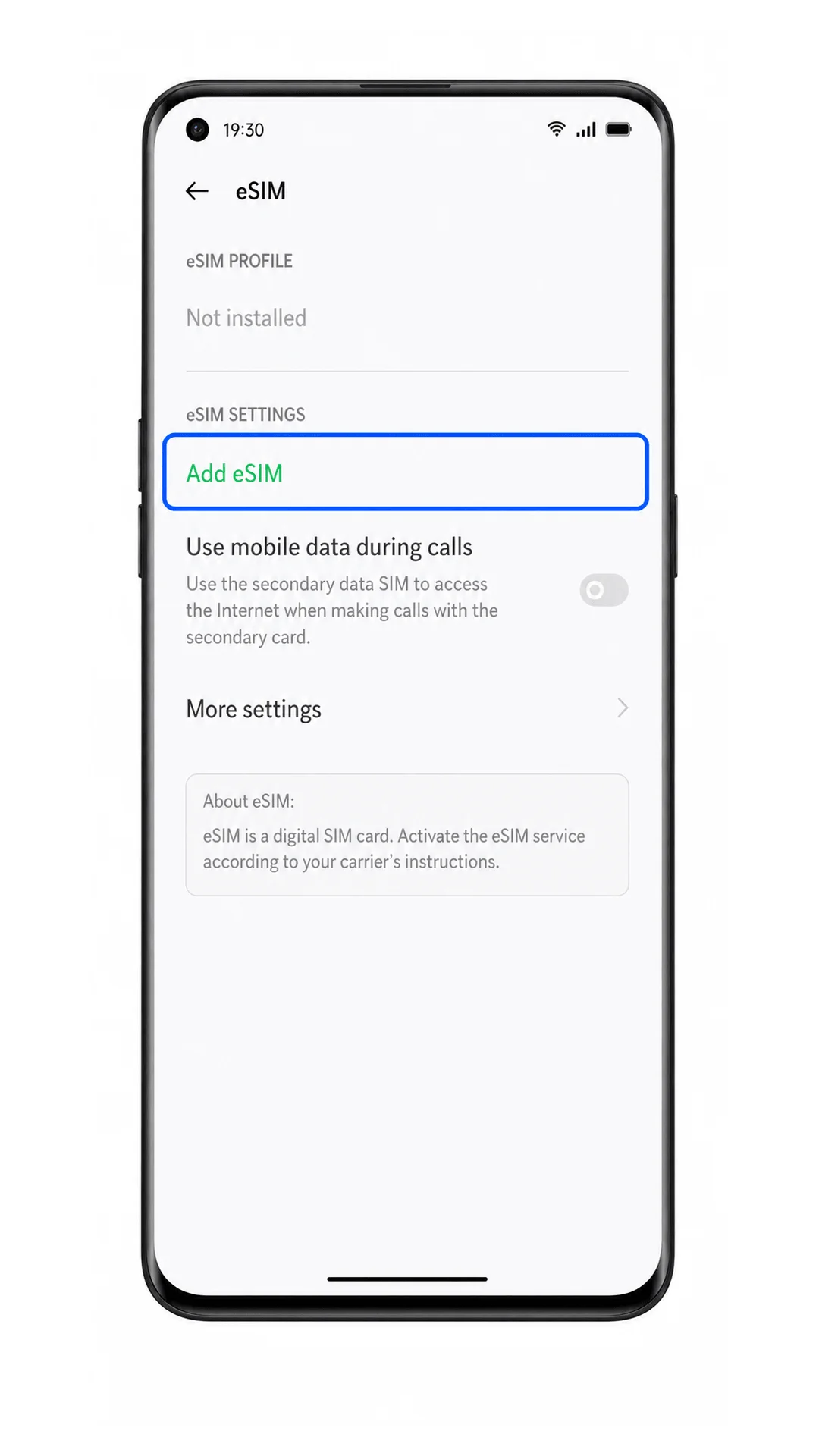
Toque en Añadir eSIM.
ColorOS debería iniciar el asistente de configuración para añadir un nuevo perfil de eSIM.
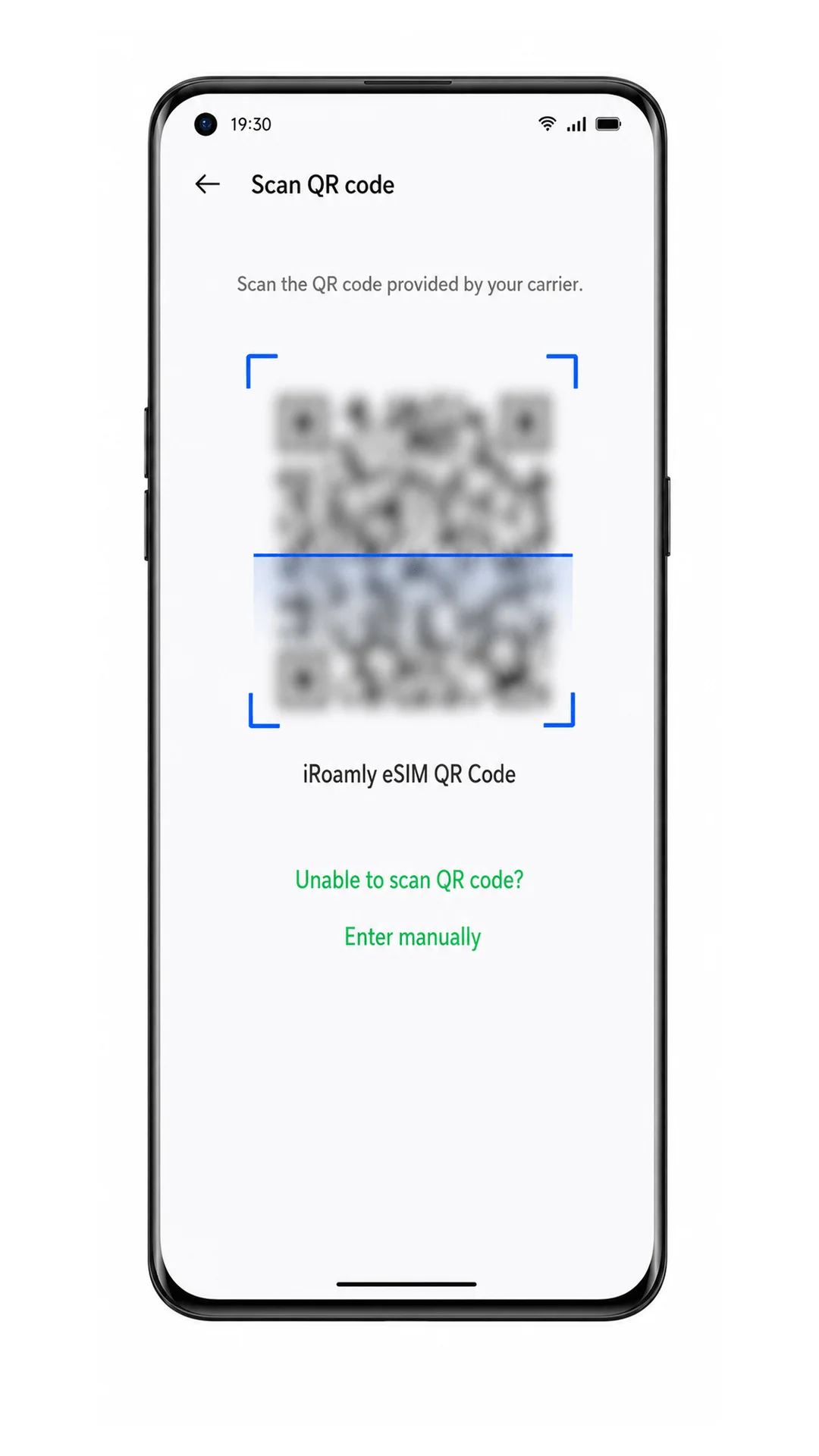
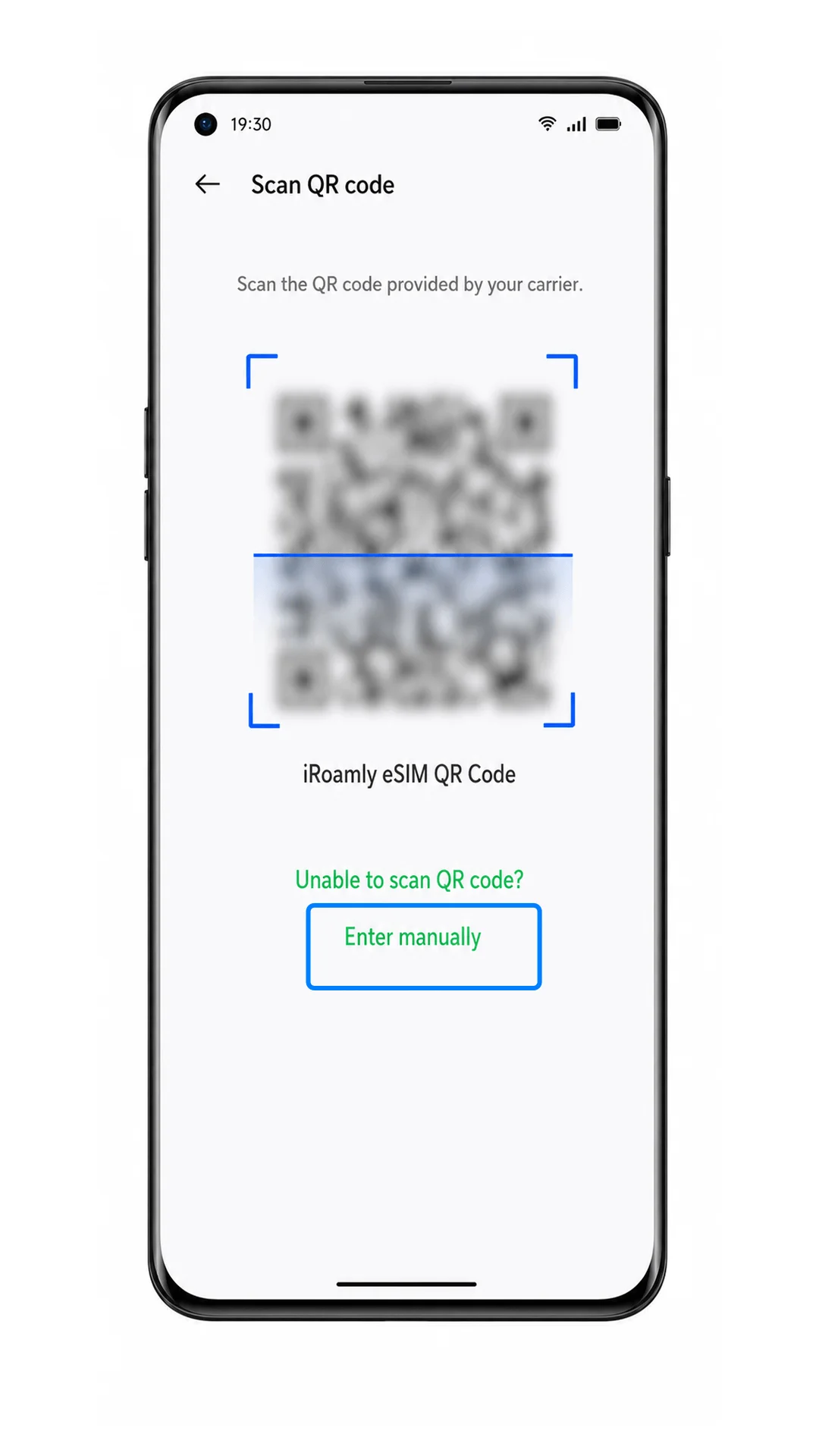
Seleccione la opción de escaneo de código QR y enfoque la cámara hacia el código QR de la eSIM de iRoamly.
Mantenga el código QR plano y completamente visible. No intente escanear un código QR que ya haya sido utilizado en otro dispositivo.
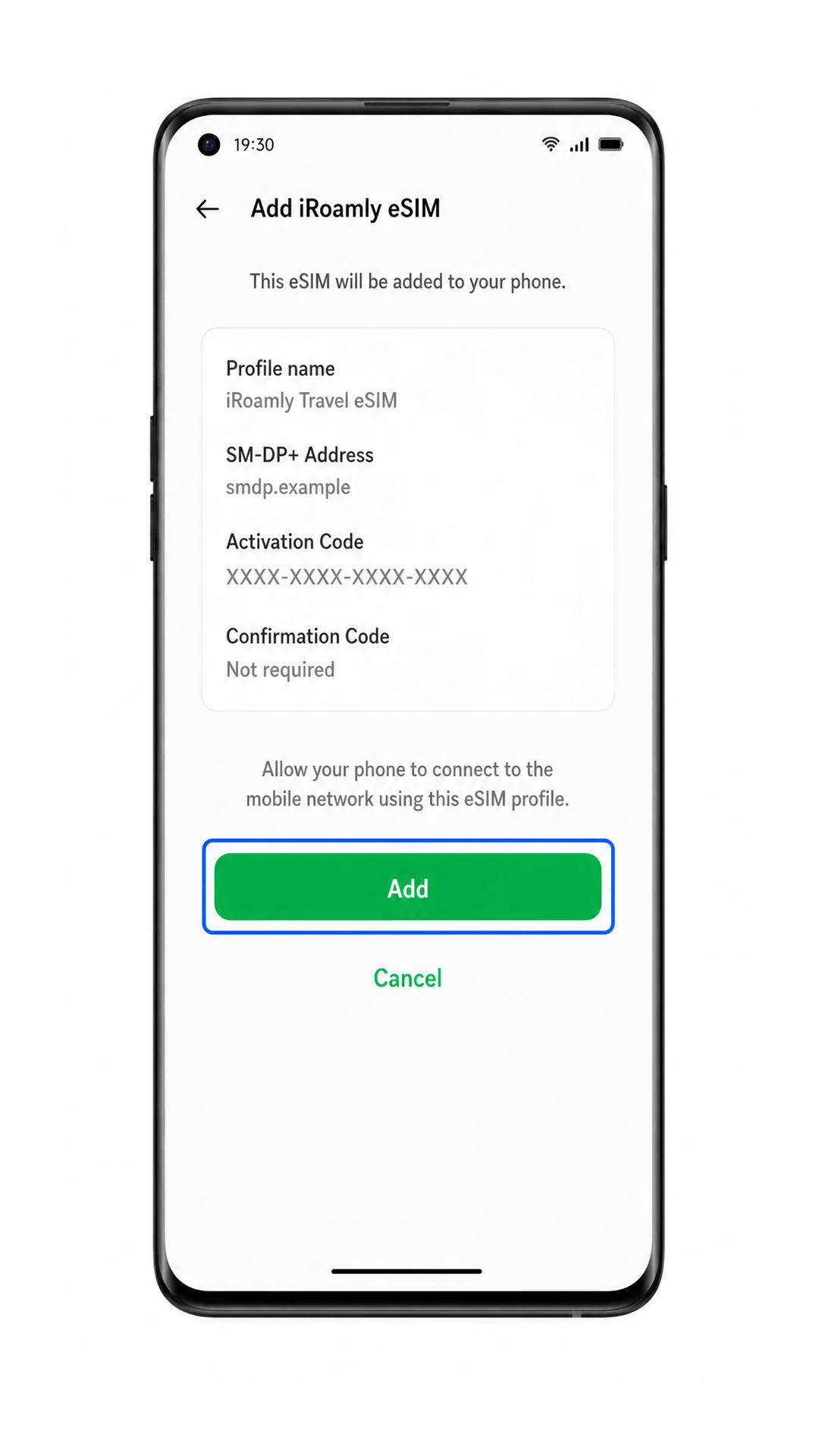
Revise los detalles del perfil de eSIM de iRoamly y pulse Añadir o Descargar.
Espere a que el teléfono descargue el perfil de eSIM. Mantenga la conexión Wi-Fi activa hasta que finalice el proceso.
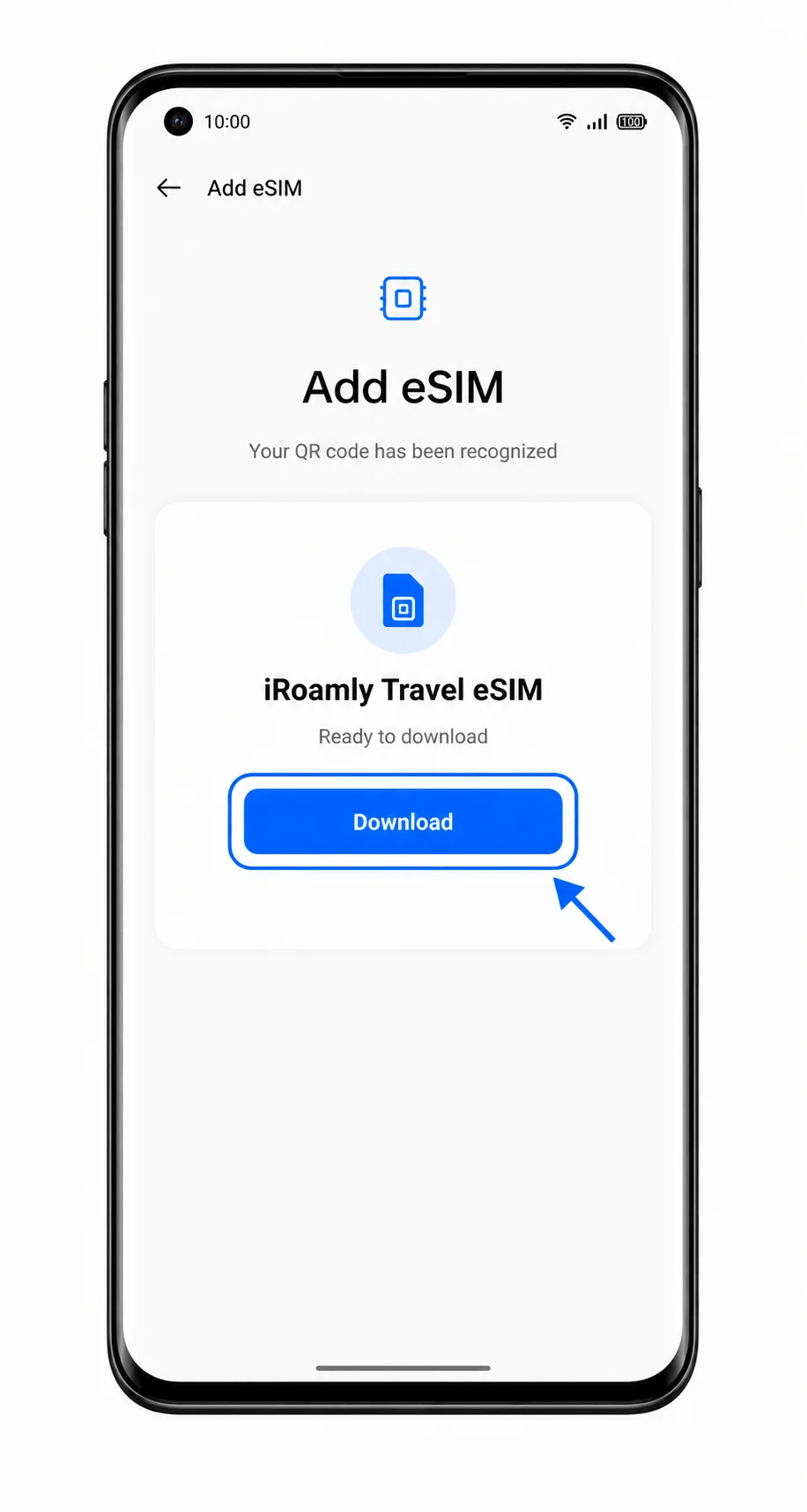
Cuando ColorOS confirme que la eSIM se ha añadido, deje la eSIM de iRoamly activada, a menos que prefiera esperar a usarla al llegar a su destino.
La eSIM debería aparecer ahora en el área de gestión de SIM o eSIM del dispositivo.
Método 2: Instalar eSIM manualmente
Abra Ajustes en el Oppo Find X3 y luego toque Red móvil.
Este es el mismo punto de partida que se utiliza para la configuración mediante código QR.
Toque eSIM.
El menú de eSIM debería abrirse. Si no aparece, actualice ColorOS si hay una versión disponible y asegúrese de que su modelo y su operador admitan eSIM.
Toque Agregar eSIM.
ColorOS debería abrir el asistente de configuración para añadir una eSIM.
En la pantalla del código QR, toque Ingresar manualmente o Ingresar detalles manualmente.
Utilice esta opción cuando no sea posible escanear el código QR o cuando iRoamly le facilite los detalles de activación manual.
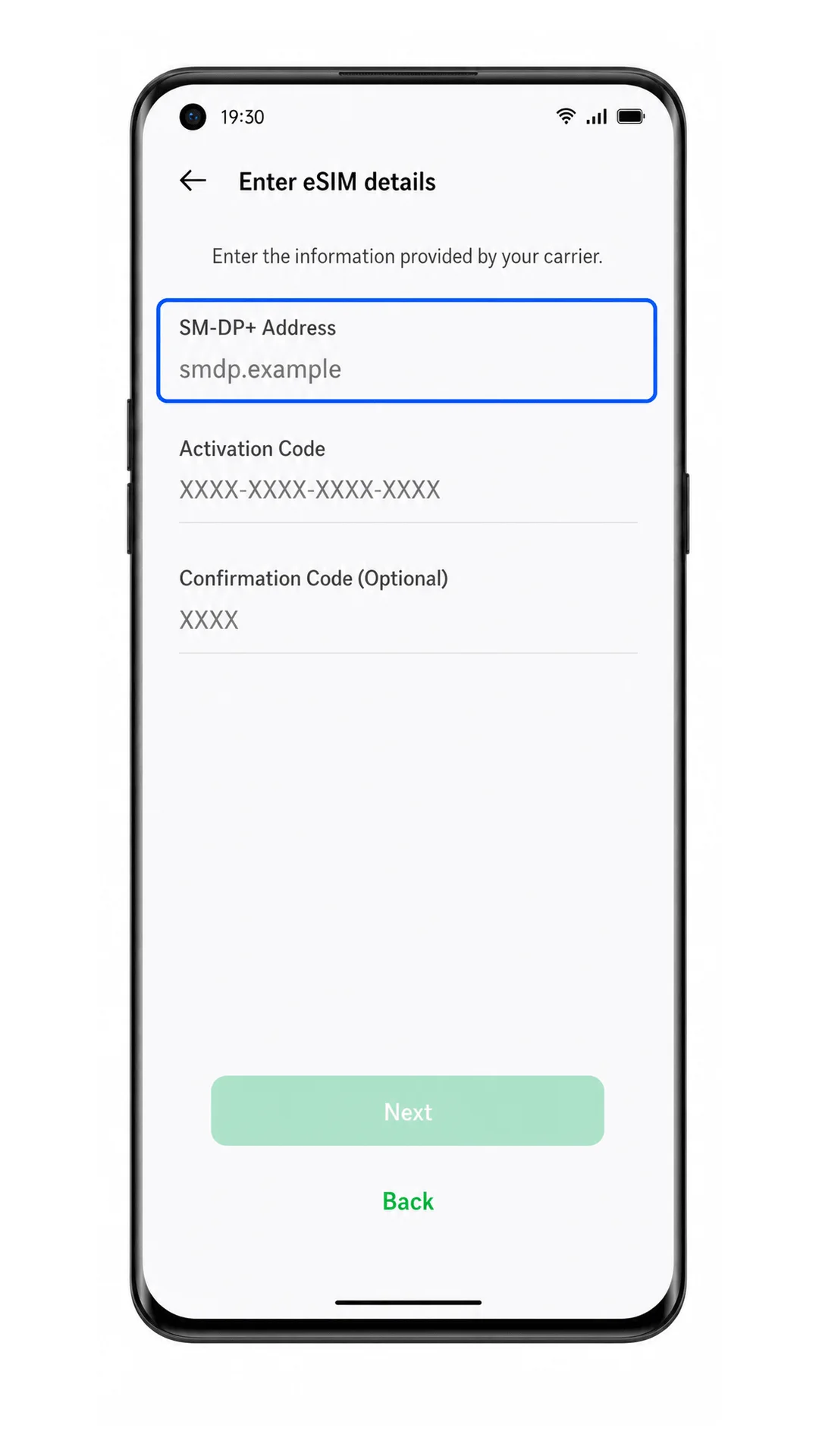
Introduzca la dirección SM-DP+, el código de activación y el código de confirmación de iRoamly si iRoamly le ha proporcionado uno, y luego toque Continuar.
Compruebe cada carácter antes de continuar. No añada espacios a menos que las instrucciones de iRoamly así lo indiquen.
Revise los detalles del perfil y luego toque Agregar o Descargar.
Mantenga el teléfono conectado a una red Wi-Fi hasta que el perfil de eSIM termine de descargarse.
Una vez finalizada la instalación, mantenga la eSIM de iRoamly disponible en el menú de eSIM.
El perfil debería aparecer como una línea de eSIM instalada, lista para configurar los datos móviles.
Cómo confirmar que su eSIM de iRoamly está instalada
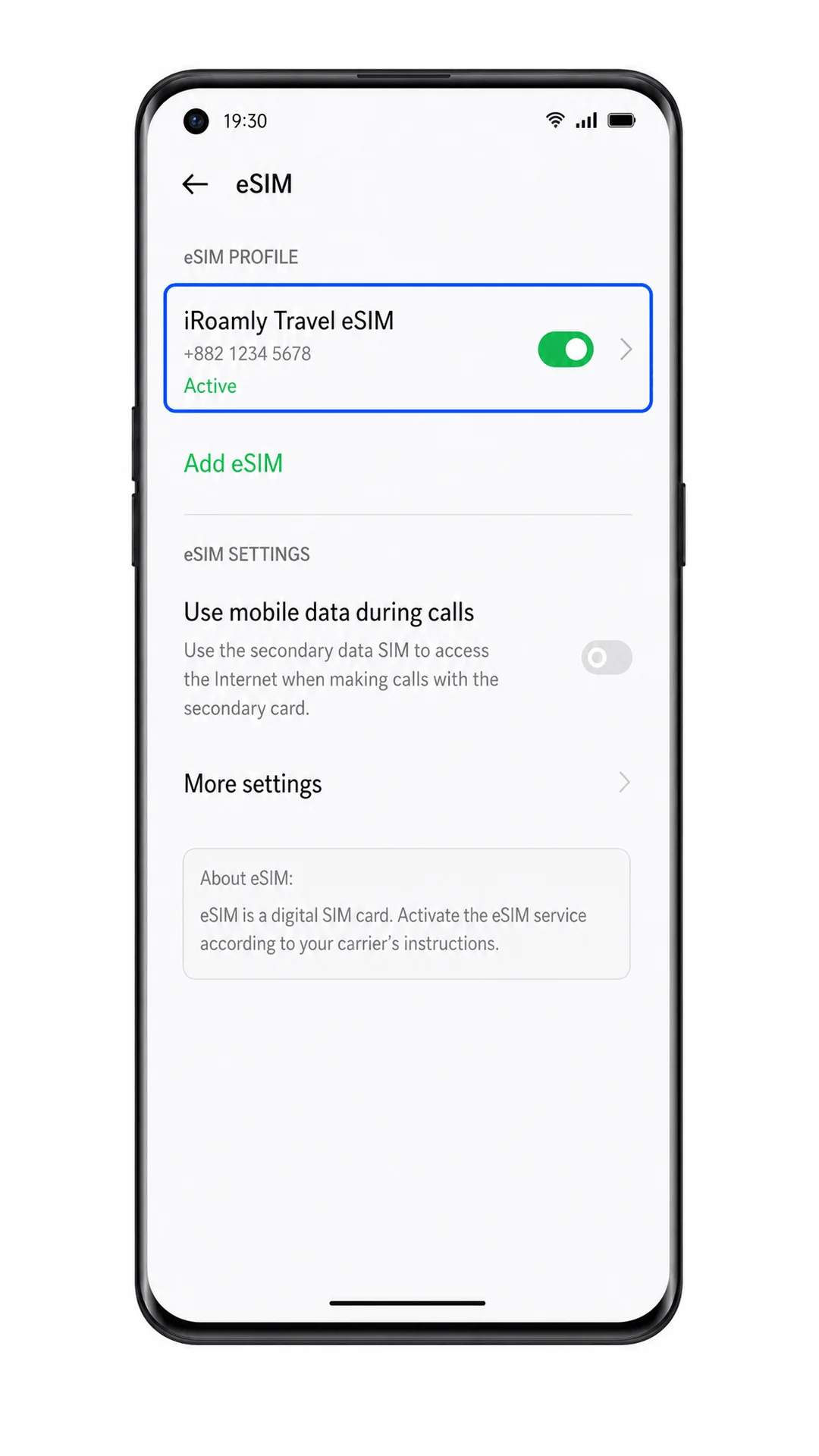
Vaya a Ajustes > Red móvil > eSIM.
Busque una línea instalada llamada iRoamly, Travel eSIM o una etiqueta similar del perfil de eSIM.
Toque la línea de la eSIM de iRoamly y confirme que la eSIM esté activada.
El perfil debería aparecer como instalado o activo. Si el plan solo es de datos, no espere que las funciones de llamadas de voz o SMS funcionen a través de esa línea.
Cuando se encuentre en el destino cubierto por el plan, verifique las barras de señal o el indicador de datos móviles después de haber seleccionado la eSIM de iRoamly para los datos.
Si el teléfono muestra "sin servicio", espere unos minutos, reinicie el dispositivo y compruebe la configuración de itinerancia de datos.
Configurar eSIM para datos móviles
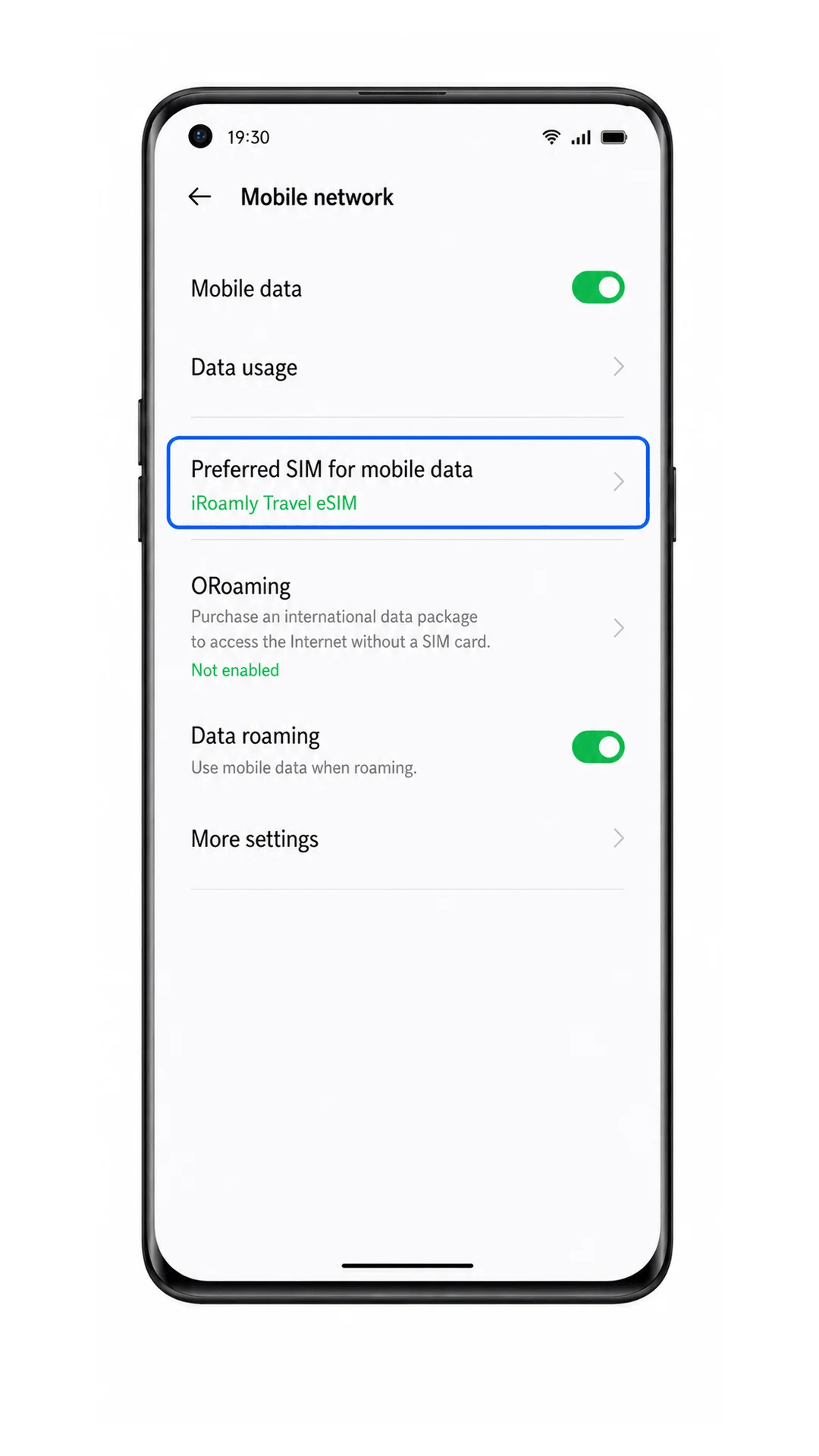
Abra Ajustes > Red móvil, luego toque la configuración de datos móviles o la SIM de datos preferida.
Aquí es donde ColorOS elige qué SIM o eSIM utilizará los datos móviles.
Seleccione la eSIM de iRoamly como la SIM preferida para datos móviles.
Mantenga su SIM principal disponible solo para llamadas o mensajes si desea evitar cargos por roaming en esa línea.
Active el Roaming de datos para la eSIM de iRoamly si su plan de iRoamly o las instrucciones de su destino lo requieren.
Los datos de la eSIM de viaje suelen requerir que el roaming esté activado, ya que el plan se conecta a través de redes asociadas en el país de destino.
Abra un navegador o una aplicación de mapas y pruebe los datos móviles con el Wi-Fi desactivado.
Si las páginas cargan correctamente, el Oppo Find X3 está utilizando la eSIM de viaje de iRoamly para los datos.
Solución de problemas
La opción añadir eSIM no aparece: confirme que su variante exacta de Oppo Find X3 / Find X3 Pro es compatible con eSIM, actualice ColorOS si hay actualizaciones disponibles y verifique si el firmware de su operador deshabilita el menú.
El código QR no se escanea: aumente el brillo de la pantalla, limpie la lente de la cámara, mantenga el código QR plano o utilice la entrada manual con la dirección SM-DP+ y el código de activación.
Código QR ya utilizado: no intente utilizarlo en otros teléfonos. Póngase en contacto con el soporte técnico de iRoamly, ya que muchos códigos QR de eSIM son de un solo uso.
La activación falla: asegúrese de que el Wi-Fi funciona correctamente, compruebe que los detalles de activación coincidan exactamente con su pedido de iRoamly, reinicie el teléfono y vuelva a intentarlo.
La eSIM aparece pero no hay datos: seleccione la eSIM de iRoamly para datos móviles, active la itinerancia de datos si es necesario, desactive el Wi-Fi para realizar una prueba y confirme que se encuentra en un destino con cobertura.
La eSIM se queda en estado pendiente: espere unos minutos, mantenga el teléfono conectado a la red, reinícielo y no elimine el perfil a menos que el soporte técnico de iRoamly se lo indique.
Las llamadas o los SMS no funcionan: consulte los detalles del plan de iRoamly. Muchos planes de eSIM para viajes son exclusivos para datos móviles y no garantizan soporte para voz o SMS.
Conclusión
Ahora que tu eSIM de iRoamly se ha añadido correctamente, tu Oppo Find X3 está listo para tu próximo viaje. Una vez que tu plan se active según sus términos, podrás conectarte a redes móviles compatibles y empezar a usar datos móviles sin necesidad de realizar configuraciones adicionales.
Desde consultar mapas y reservar transporte hasta navegar por internet y compartir actualizaciones de tu viaje, tu eSIM de viaje te ayuda a mantenerte conectado allá donde te lleve tu itinerario, mientras mantienes tu SIM principal disponible si la necesitas.