
El Oppo Find X5 Pro es compatible con eSIM en los modelos regionales correspondientes, lo que lo convierte en un teléfono muy práctico para los viajeros que desean tener datos móviles sin necesidad de cambiar una tarjeta SIM física. Esta guía se basa en un Oppo Find X5 Pro configurado en inglés que utiliza una versión reciente de ColorOS, donde la opción de eSIM aparece en Ajustes > Red móvil > eSIM.
Puedes instalar una eSIM de viaje iRoamly antes de salir de viaje para que la línea de datos esté lista al llegar a tu destino. Los nombres de los menús pueden variar ligeramente según la versión de ColorOS, el país o el firmware del operador, e incluso es posible que algunas variantes no muestren la opción de eSIM.
Esta guía abarca las dos formas de añadir la eSIM iRoamly: escaneando el código QR o introduciendo manualmente los detalles de activación. La entrada manual es útil si el código QR se encuentra en el mismo teléfono, si el escáner no logra leerlo o si necesitas copiar los detalles de configuración desde tu cuenta de iRoamly o desde tu correo electrónico.
Antes de configurar su eSIM de iRoamly
Conecte el Oppo Find X5 Pro a una red Wi-Fi estable antes de comenzar.
Confirme que su modelo de Oppo Find X5 Pro sea compatible con eSIM en su región y que el teléfono esté desbloqueado por el operador.
Mantenga su código QR de iRoamly abierto en otra pantalla o tenga a mano los detalles para la configuración manual.
La configuración manual generalmente requiere una dirección SM-DP+, un código de activación y, a veces, un código de confirmación.
Instale la eSIM de viaje uno o dos días antes de la salida siempre que sea posible, pero primero verifique los detalles de su plan. La validez de la eSIM de iRoamly comienza desde la activación, y el momento exacto de la activación puede variar según el plan.
No elimine la eSIM de iRoamly después de la instalación a menos que el soporte técnico de iRoamly se lo indique. Muchos perfiles de eSIM no pueden reinstalarse una vez eliminados.
Los planes de eSIM de iRoamly pueden ser solo para datos. La disponibilidad de llamadas de voz y SMS varía según el plan, así que verifique los detalles del plan antes de depender de llamadas o mensajes de texto.
Método 1: Instalar una eSIM escaneando un código QR
1. Abra la Configuración en su Oppo Find X5 Pro y toque Red móvil.
Debería ver la página de red móvil donde se gestionan los ajustes de la SIM y la eSIM.
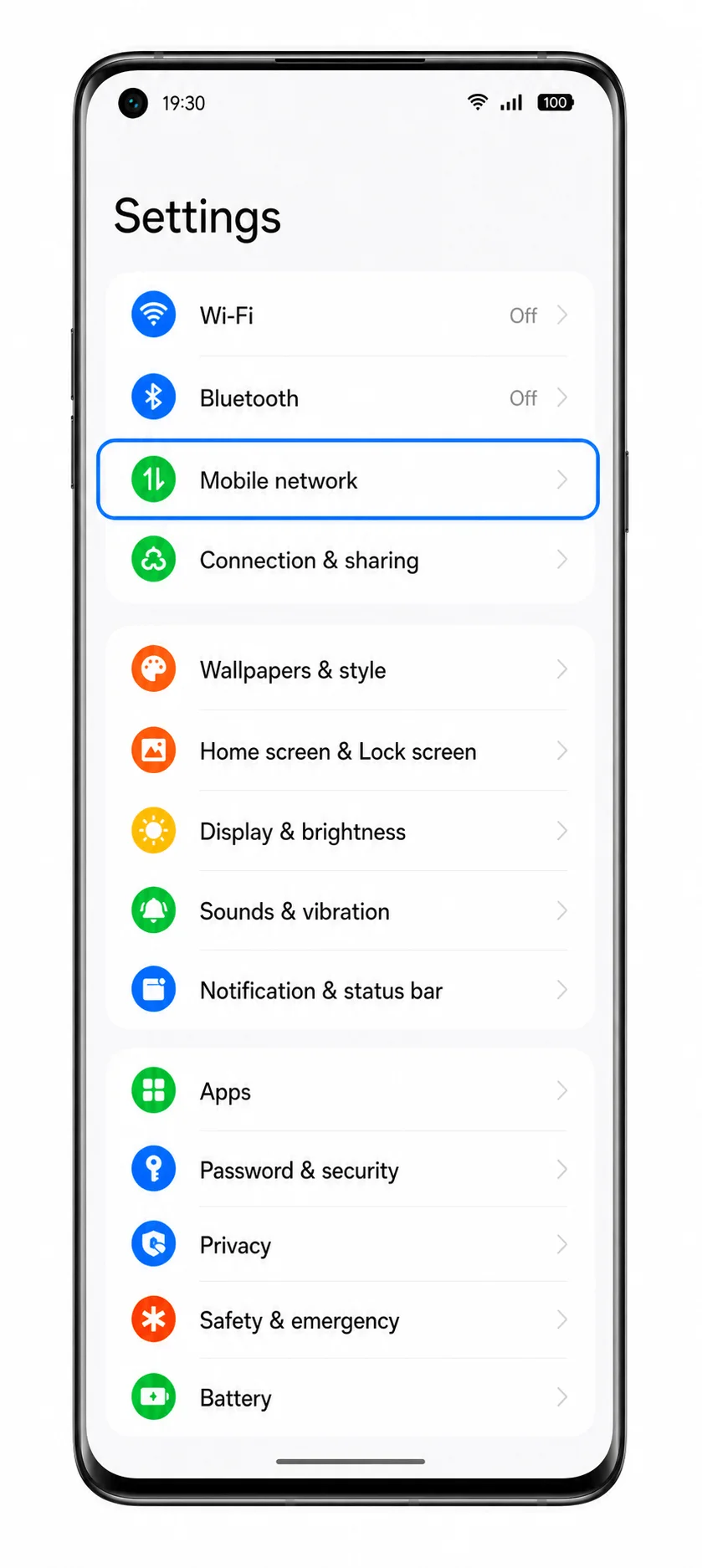
2. Toque eSIM en la pantalla de Red móvil.
El teléfono abrirá la página de gestión de eSIM. Si la opción de eSIM no aparece, consulte la sección de resolución de problemas antes de continuar.
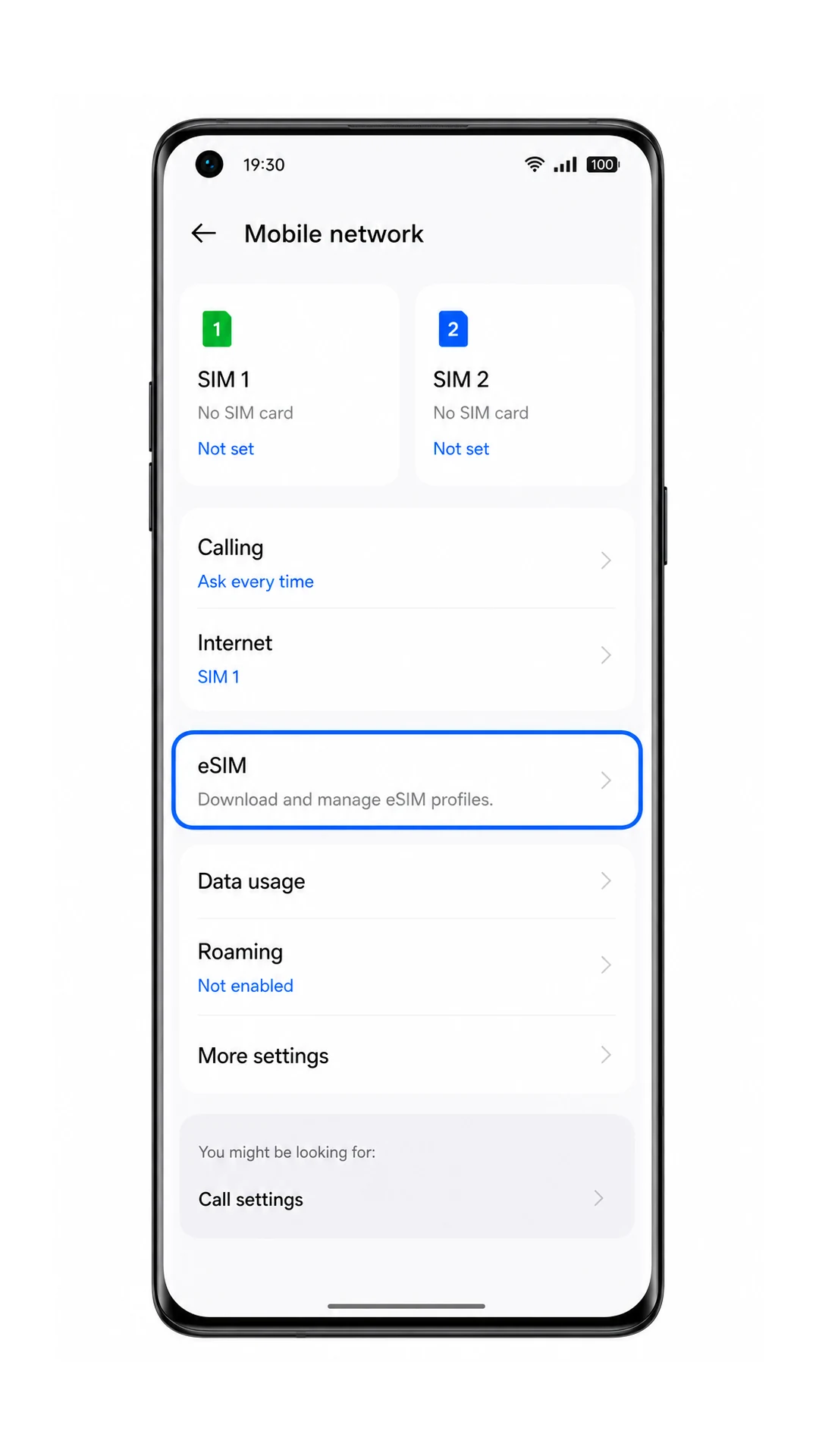
3. Toque Agregar eSIM.
ColorOS iniciará el proceso de configuración de la eSIM y le ofrecerá la opción de configuración mediante código QR.
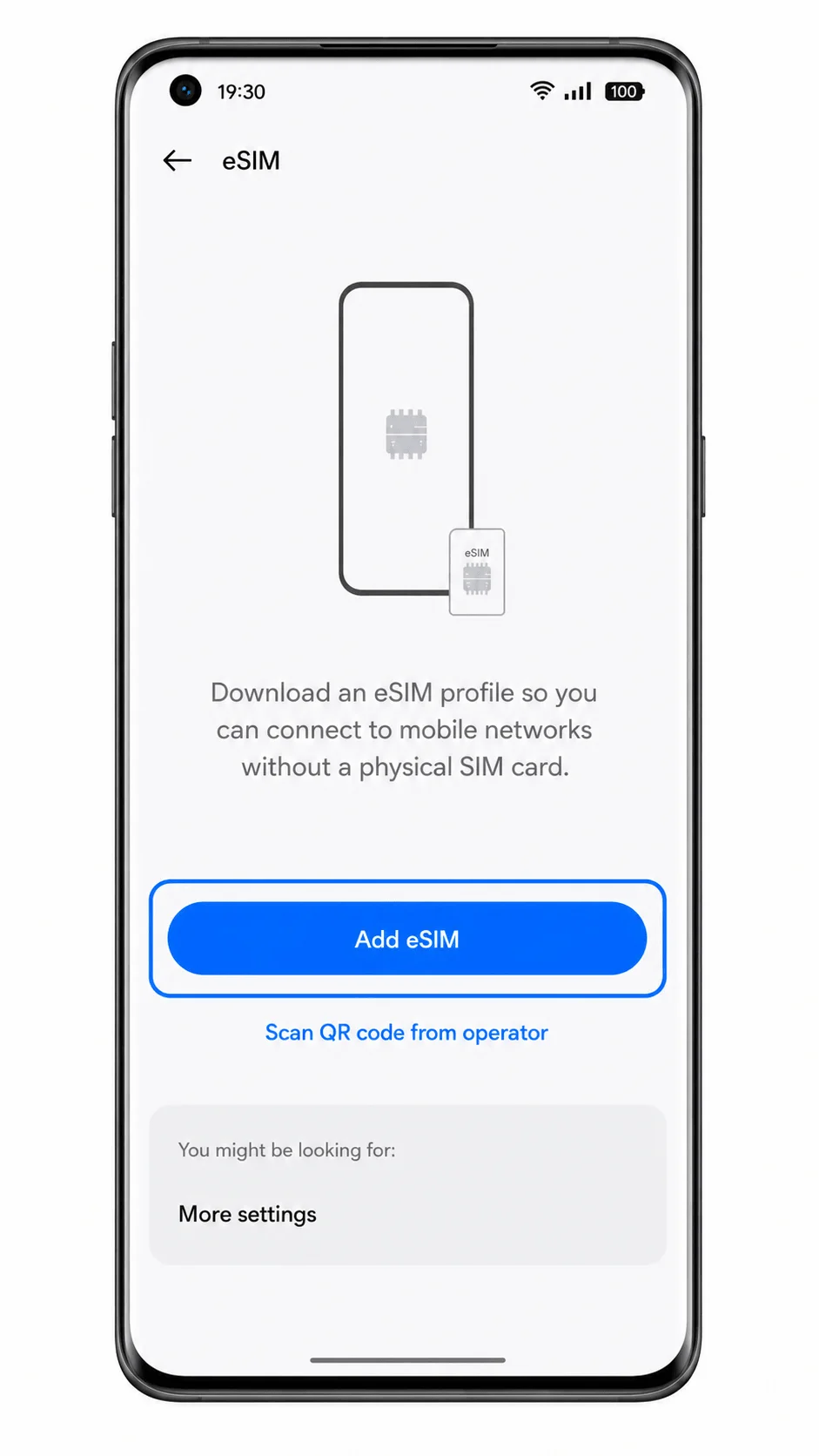
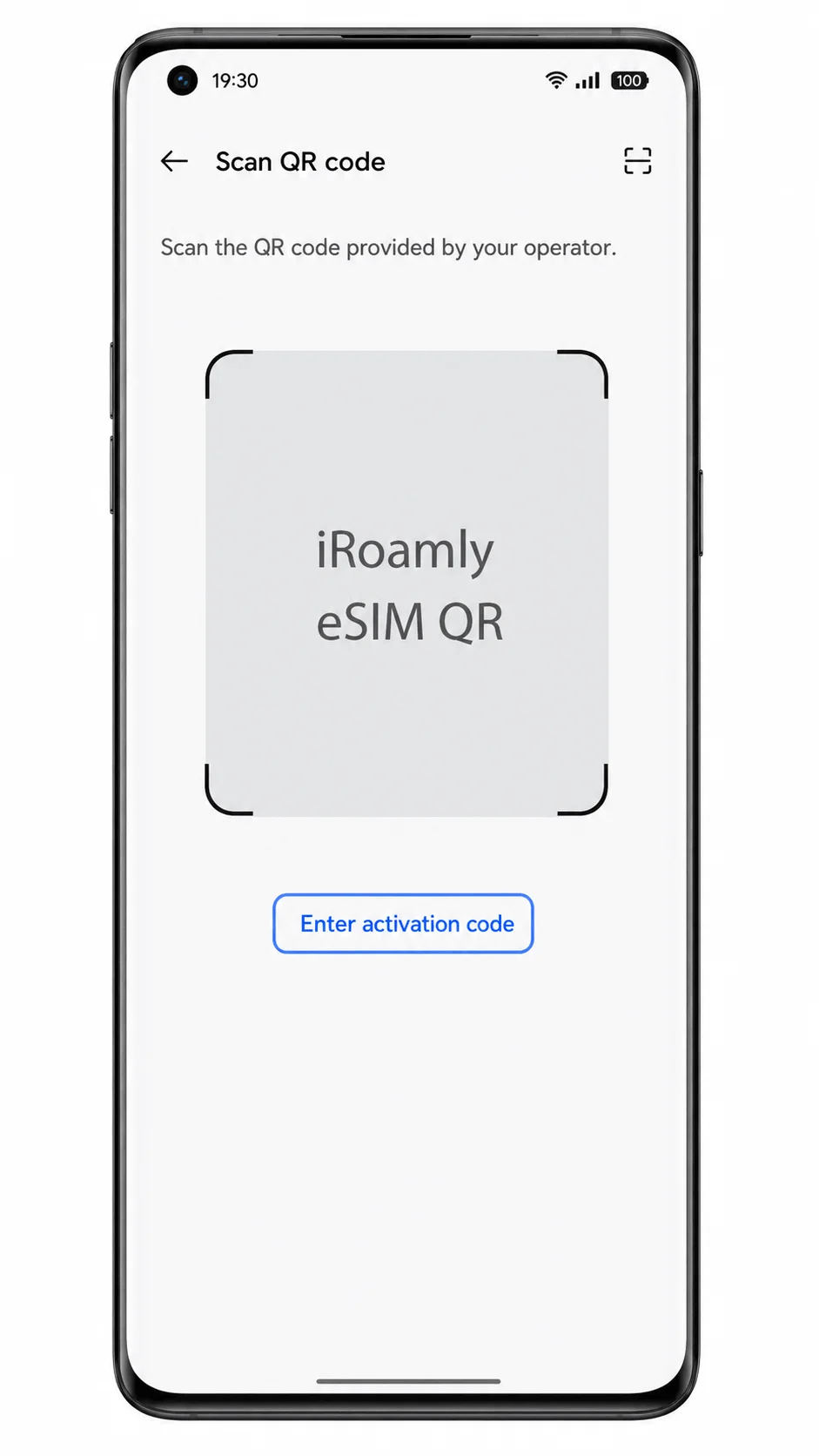
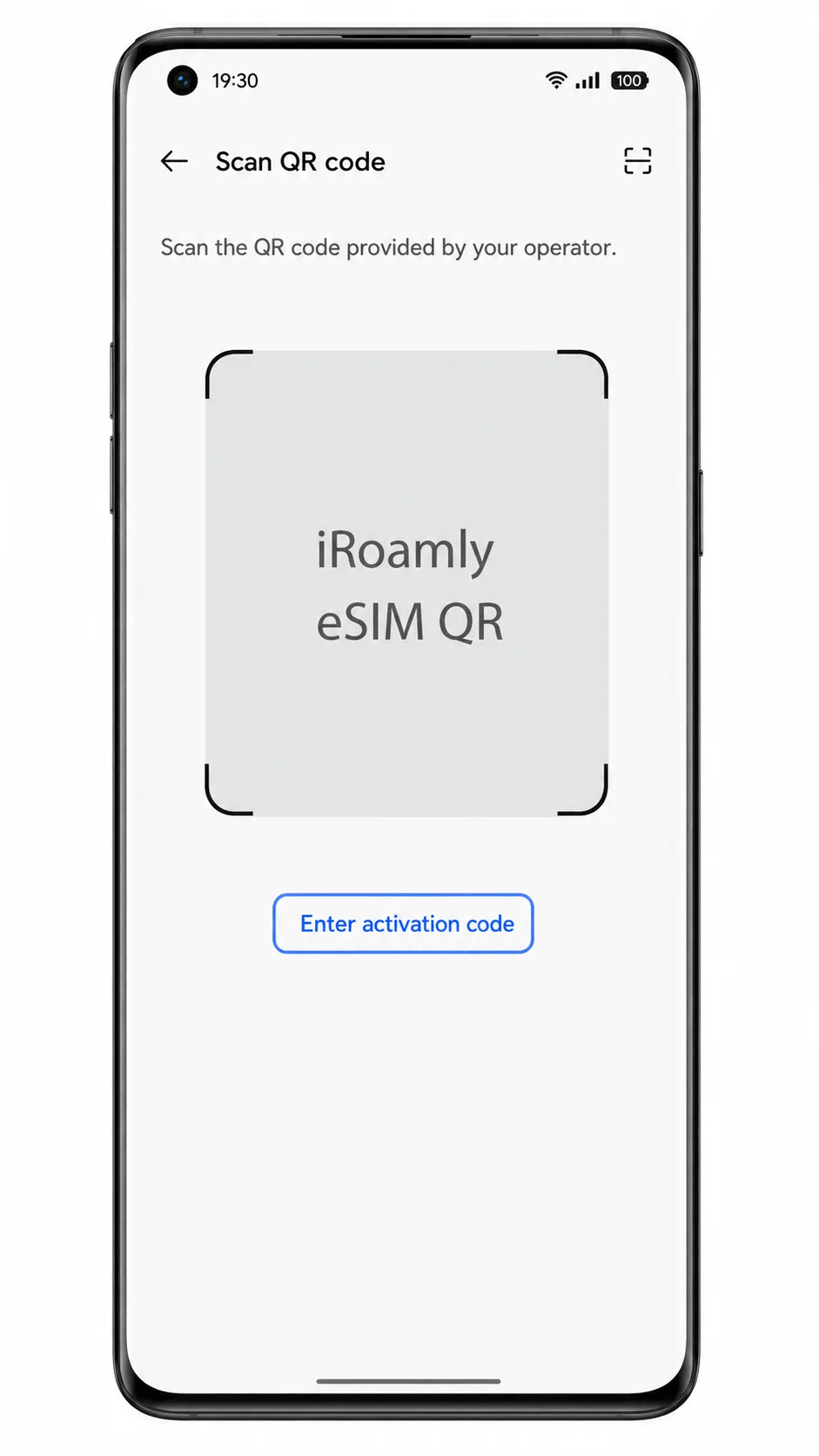
4. Elija la opción de código QR y escanee el código QR de la eSIM de iRoamly desde otro dispositivo o una página impresa.
Mantenga el código QR dentro del marco del escáner hasta que el Oppo Find X5 Pro reconozca el perfil de la eSIM.
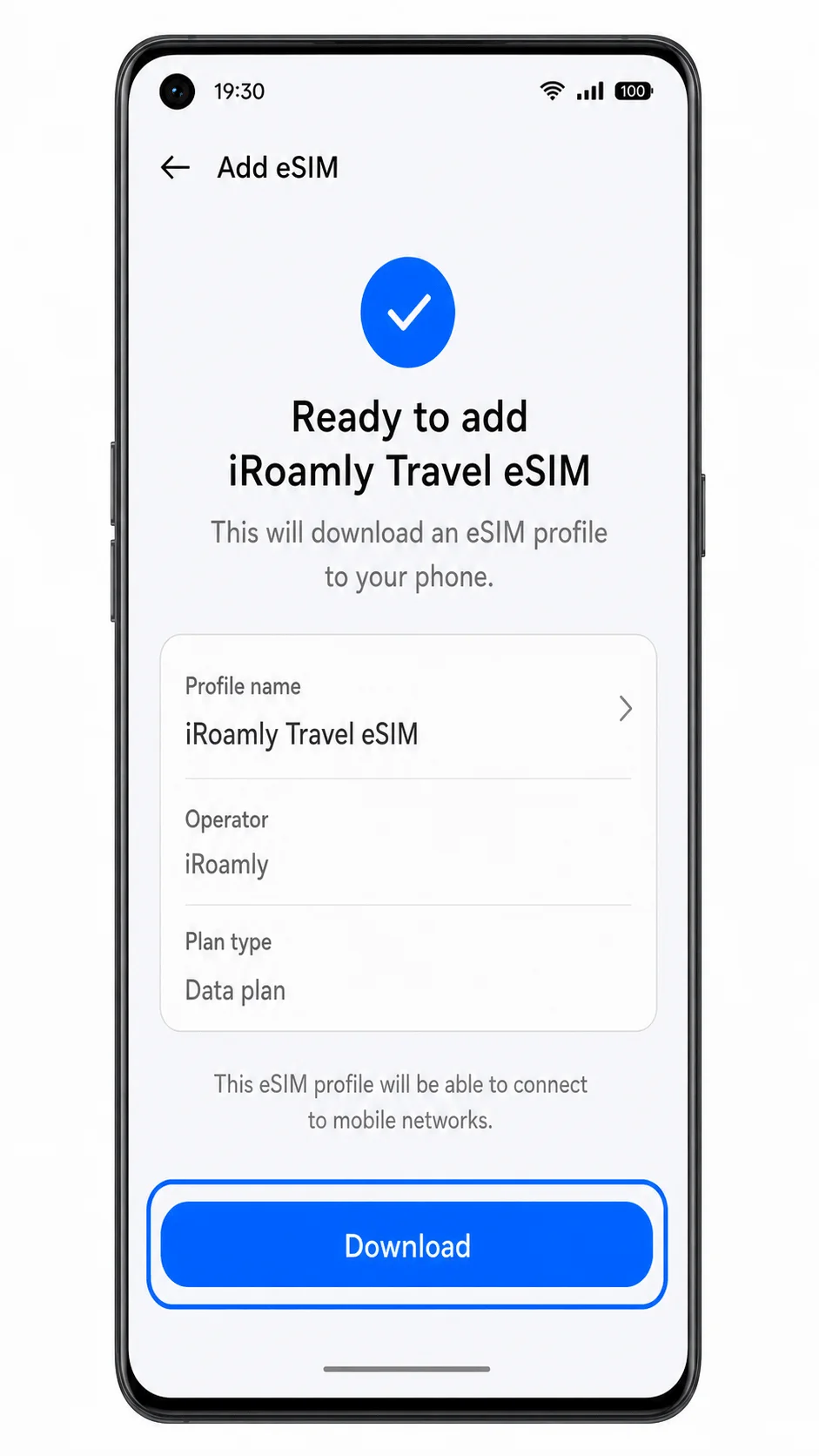
5. Revise el perfil de la eSIM de iRoamly detectado y toque Descargar, Agregar o el botón de confirmación equivalente que muestre ColorOS.
Permanezca en esta pantalla mientras el teléfono descarga el perfil de la eSIM. Mantenga la conexión Wi-Fi activa hasta que el proceso finalice.
Método 2: Instalar eSIM manualmente
1. Abre Ajustes en tu Oppo Find X5 Pro y toca Red móvil.
Este es el mismo punto de partida que se utiliza para la instalación mediante código QR.
2. Toca eSIM en la pantalla de Red móvil.
Debería aparecer la página de gestión de eSIM.
3. Toca Agregar eSIM.
ColorOS debería abrir la pantalla de configuración donde puedes escanear un código QR o introducir los detalles manualmente.
4. En la pantalla de configuración mediante código QR, toca la opción manual como Introducir detalles manualmente o Introducir código de activación.
Utiliza esta opción cuando no puedas escanear el código QR de iRoamly desde otra pantalla.
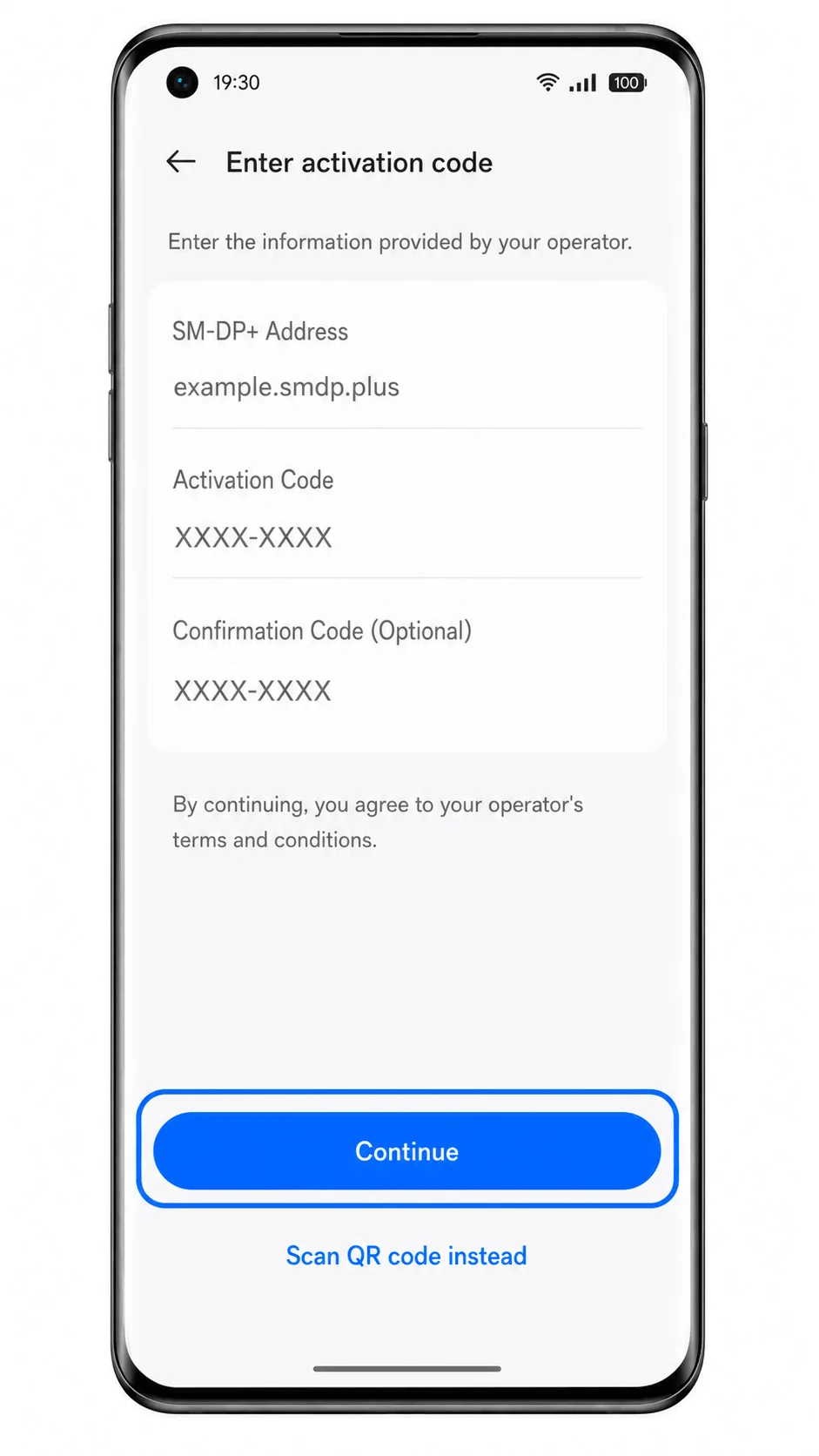
5. Introduce la dirección SM-DP+, el código de activación y el código de confirmación de iRoamly si se facilita alguno, y luego toca Continuar.
Copia los detalles exactamente como aparecen en iRoamly. No añadas espacios a menos que los detalles de configuración los incluyan.
6. Revisa el perfil de eSIM de iRoamly detectado y luego toca Descargar, Agregar o el botón de confirmación que aparece en tu Oppo Find X5 Pro.
Mantén el teléfono conectado a la red Wi-Fi hasta que ColorOS indique que la eSIM se ha añadido correctamente.
Cómo confirmar que su eSIM de iRoamly está instalada
1. Abra Configuración > Red móvil > eSIM y busque un perfil instalado llamado iRoamly Travel eSIM, Travel, o una etiqueta de plan similar.
La eSIM de iRoamly debería aparecer en la lista de eSIM y debería estar activada o disponible para habilitar.
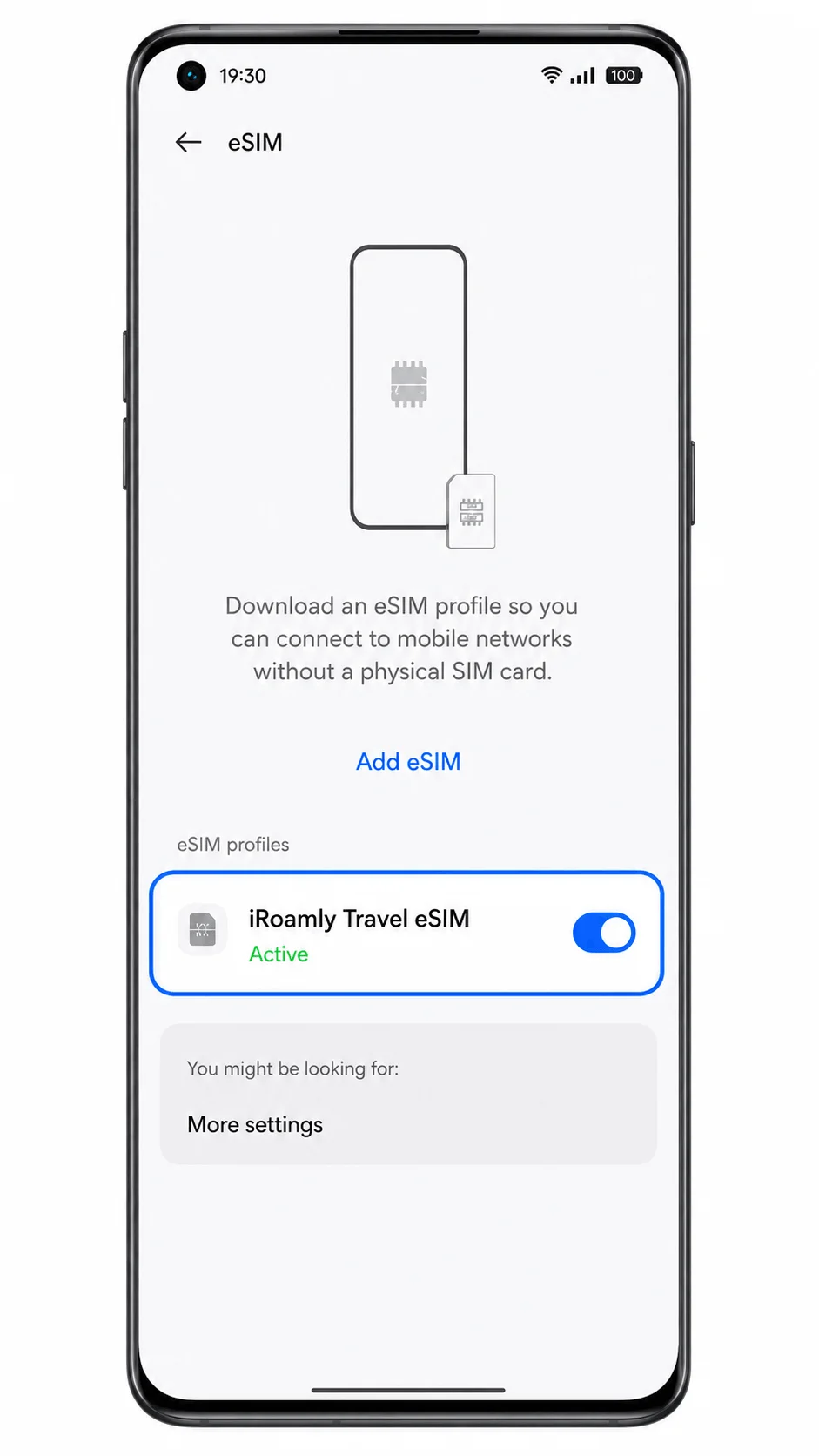
2. Toque el perfil de eSIM de iRoamly instalado y confirme que esté habilitado.
Si su plan incluye solo datos móviles, no espere que las opciones de llamadas de voz o SMS funcionen a través de esta eSIM. En su lugar, pruebe los datos abriendo una página web después de configurar los datos móviles.
Configurar eSIM para datos móviles
1. Vaya a Ajustes > Red móvil y, a continuación, seleccione la eSIM iRoamly en Datos móviles o en SIM de datos predeterminada.
Esto indica al Oppo Find X5 Pro que utilice la eSIM de viaje iRoamly para acceder a internet en lugar de su tarjeta SIM principal.
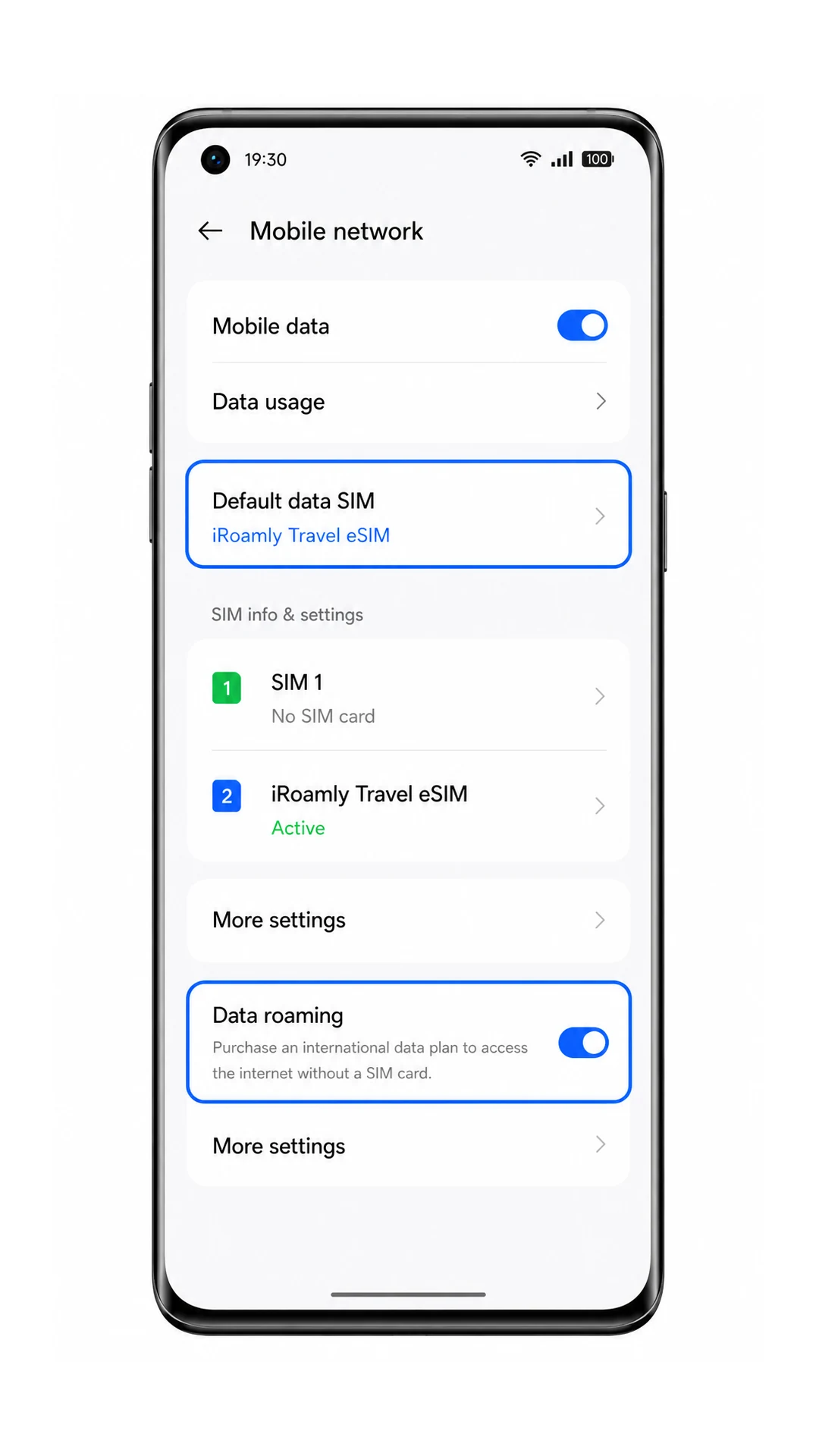
2. Abra los ajustes de la eSIM iRoamly y active la itinerancia de datos (roaming) si su plan iRoamly o su destino lo requieren.
Los datos de la eSIM de viaje suelen requerir la itinerancia activada, ya que el plan se conecta a través de redes asociadas en el país de destino.
3. Tras su llegada, mantenga la eSIM iRoamly activada y pruebe los datos móviles abriendo una página web con el Wi-Fi apagado.
Si el teléfono vuelve a cambiar a su SIM principal para los datos, vuelva a Red móvil y seleccione de nuevo la eSIM iRoamly como SIM de datos.
Solución de problemas
Si la opción Agregar eSIM no aparece, confirme que su variante de Oppo Find X5 Pro sea compatible con eSIM, actualice ColorOS, reinicie el teléfono y verifique si su operador o región deshabilita la eSIM.
Si el código QR no se escanea, aumente el brillo de la otra pantalla, amplíe el código QR, limpie la lente de la cámara o utilice la entrada manual.
Si el código QR indica que ya ha sido utilizado, no elimine la eSIM. Póngase en contacto con el soporte de iRoamly, ya que muchos códigos QR de eSIM solo pueden instalarse una vez.
Si la activación falla, verifique la conexión Wi-Fi, vuelva a ingresar la dirección SM-DP+ y el código de activación, reinicie el teléfono e inténtelo de nuevo.
Si la eSIM aparece pero los datos móviles no funcionan, asegúrese de que la eSIM de iRoamly esté seleccionada para los datos móviles y que la itinerancia de datos esté habilitada cuando sea necesario.
Si la eSIM de iRoamly permanece en estado pendiente antes del viaje, es posible que necesite conectarse a una red de destino compatible para que el servicio comience. Consulte las reglas de activación que se muestran en su plan específico de iRoamly.
Si las llamadas o los SMS no funcionan, consulte los detalles del plan. Muchas eSIM de viaje son exclusivamente de datos y no incluyen número de teléfono, servicio de voz ni SMS.
Conclusión
Tu eSIM de iRoamly ya está instalada y disponible para cuando necesites datos móviles durante tus viajes. Una vez que tu plan esté activo, tu Oppo Find X5 Pro podrá conectarse a redes compatibles para que puedas seguir conectado sin tener que cambiar tu tarjeta SIM actual.
Preparar tu eSIM de viaje antes de salir ayuda a que los viajes internacionales sean más cómodos, brindándote acceso rápido a navegación, mensajería, plataformas de reserva y otros servicios esenciales en línea desde el momento en que comienza tu viaje.