
El Oppo Find X5 es compatible con eSIM en sus variantes regionales, y el proceso de configuración se gestiona a través de los ajustes de red móvil de ColorOS. En las versiones actuales de ColorOS, la ruta suele ser Ajustes > Red móvil > eSIM, aunque las etiquetas pueden variar ligeramente según la versión del software, el país y el firmware del operador.
Para los viajeros, instalar una eSIM de viaje iRoamly antes de la salida puede facilitar la llegada, ya que el perfil de datos ya estará en el teléfono. El método del código QR suele ser la opción más rápida cuando puedes mostrar el código QR de iRoamly en otra pantalla o en una página impresa.
El ingreso manual es útil cuando el código QR no se escanea, si estás realizando la configuración desde un solo dispositivo o si el correo electrónico de compra proporciona detalles de activación por separado. Esta guía cubre ambos métodos y, posteriormente, muestra cómo confirmar que la eSIM de iRoamly se ha instalado correctamente y cómo seleccionarla para los datos de viaje en el Oppo Find X5.
Antes de configurar su eSIM de iRoamly
Confirme que su modelo de Oppo Find X5 es compatible con eSIM. Es posible que algunas versiones regionales o de operador no muestren el menú de eSIM.
Actualice ColorOS si hay una actualización disponible y luego conecte el teléfono a una red Wi-Fi estable.
Tenga a mano su código QR de iRoamly o abra los detalles manuales de su pedido de iRoamly: dirección SM-DP+, código de activación y cualquier código de confirmación opcional, en caso de haber sido proporcionado.
Asegúrese de que el teléfono esté desbloqueado para su uso en viajes si planea utilizar iRoamly fuera de su país de origen.
No elimine la eSIM de iRoamly después de la instalación a menos que el soporte técnico de iRoamly se lo indique. Un perfil de eSIM utilizado podría no reinstalarse como una aplicación normal.
Instale la eSIM uno o dos días antes del viaje si es posible, pero verifique primero los detalles de su plan. La validez del plan de iRoamly comienza a partir de la activación, y el momento exacto en que esta ocurre puede variar según el plan.
Los planes de eSIM para viajes de iRoamly pueden ser solo de datos. Las llamadas de voz y los SMS no están garantizados, por lo que debe verificar los detalles específicos del plan antes de depender de ellos.
Método 1: Instalar una eSIM escaneando un código QR
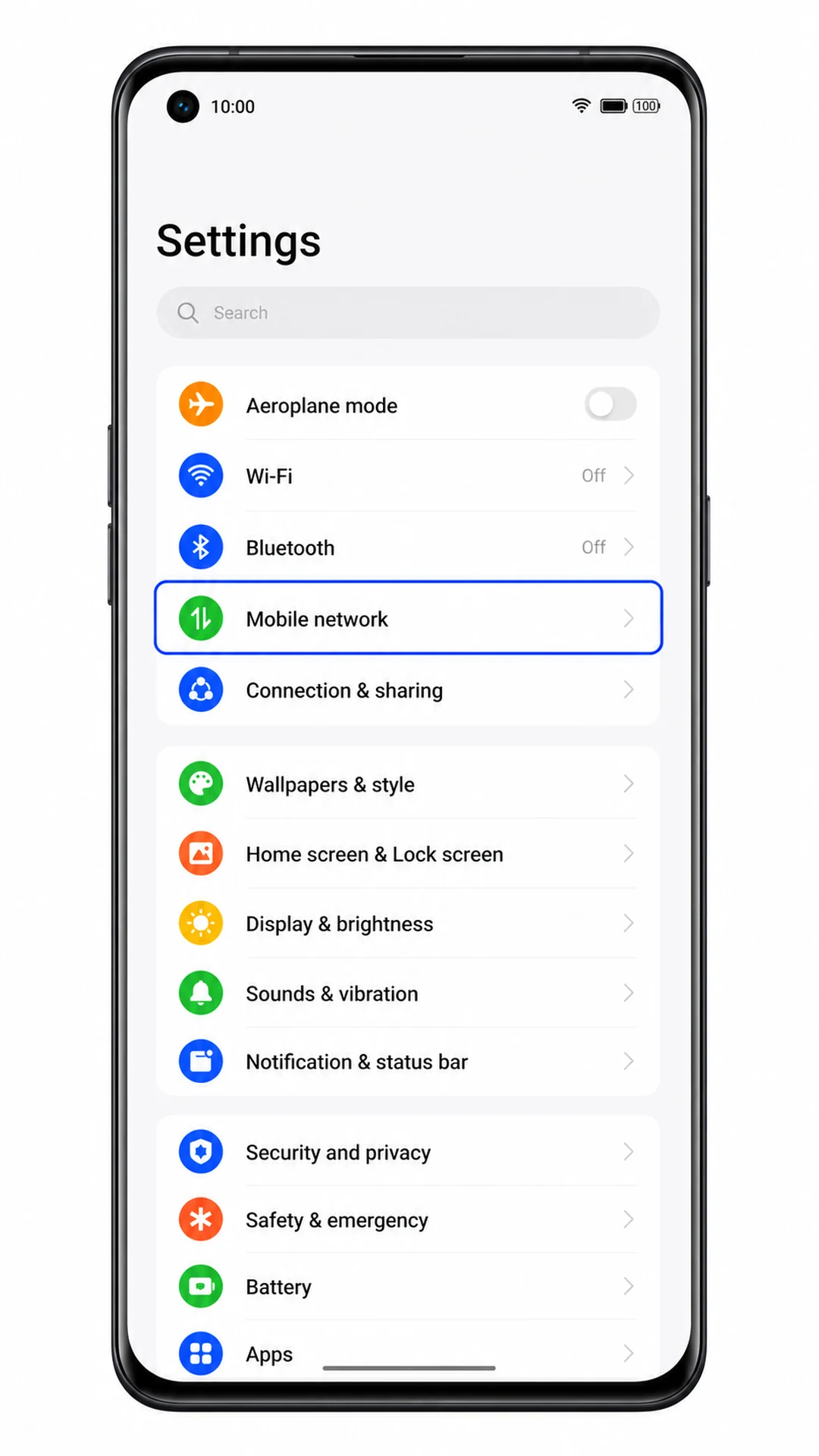
1. Abra la Configuración en su Oppo Find X5 y luego toque Red móvil.
Debería ver el apartado de configuración de red móvil de ColorOS, donde se gestionan las opciones de SIM y eSIM.
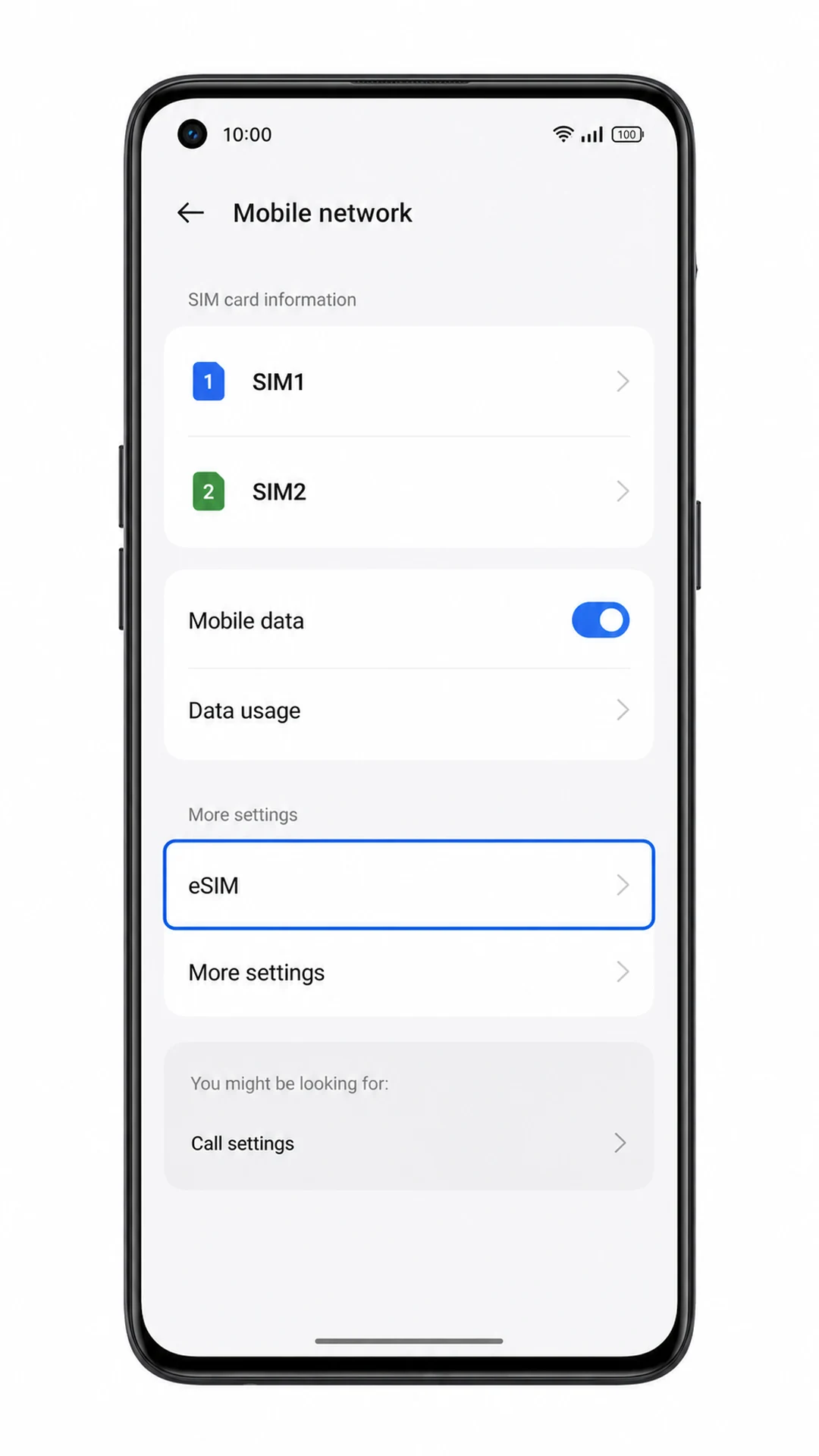
2. En la pantalla de Red móvil, toque eSIM.
El teléfono debería abrir el área de gestión de eSIM. Si la opción eSIM no aparece, consulte la sección de solución de problemas, ya que es posible que su modelo, región, firmware del operador o versión de software no sean compatibles.
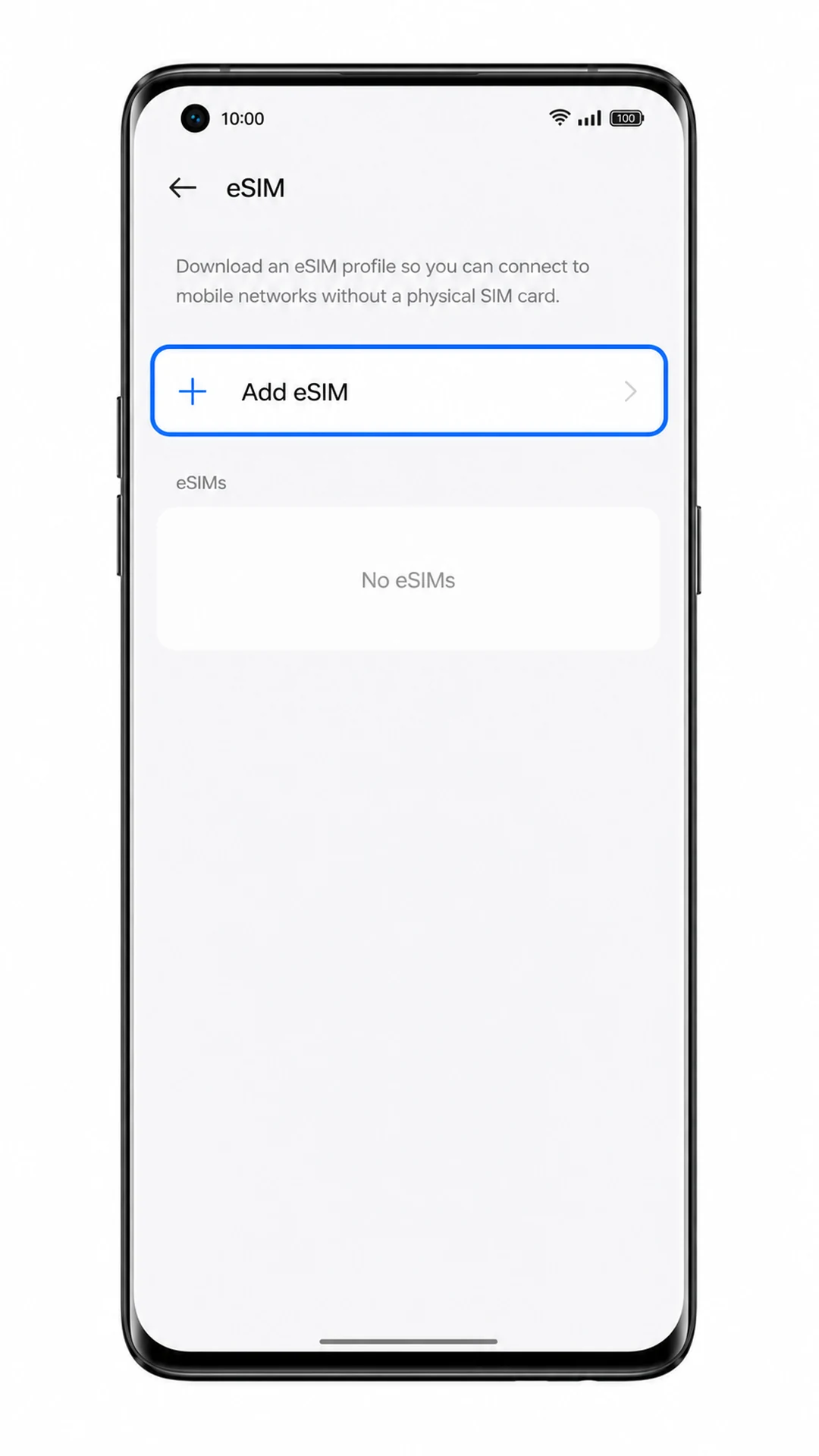
3. Toque Añadir eSIM.
El Oppo Find X5 debería dirigirse a la pantalla de configuración de eSIM, donde podrá añadir un nuevo perfil de eSIM.
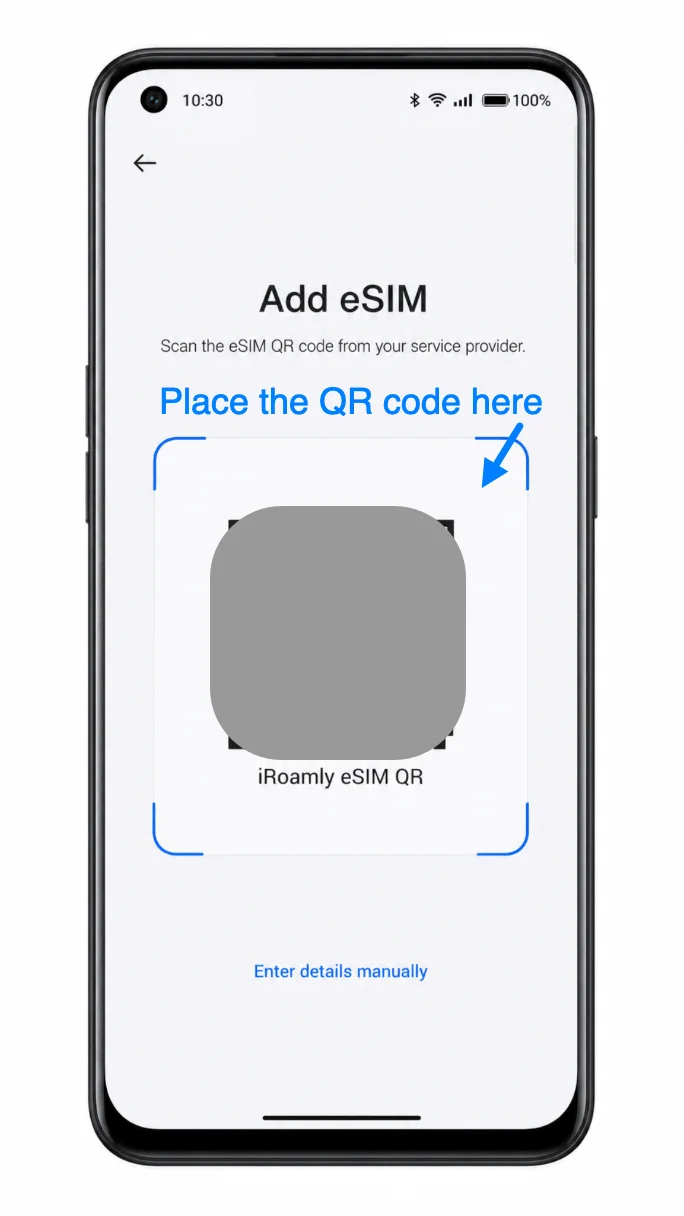
4. Elija la opción de configuración mediante código QR y escanee el código QR de iroamly desde otra pantalla o copia impresa.
Mantenga el código QR dentro del recuadro de escaneo hasta que el teléfono lo reconozca. No comparta su código QR real públicamente ni utilice un código QR que ya haya sido instalado en otro dispositivo.
5. Cuando aparezca el perfil de eSIM de iroamly, toque Descargar.
Mantenga la conexión Wi-Fi activa mientras ColorOS descarga el perfil de eSIM. Si el teléfono solicita confirmación, siga las instrucciones en pantalla para continuar.
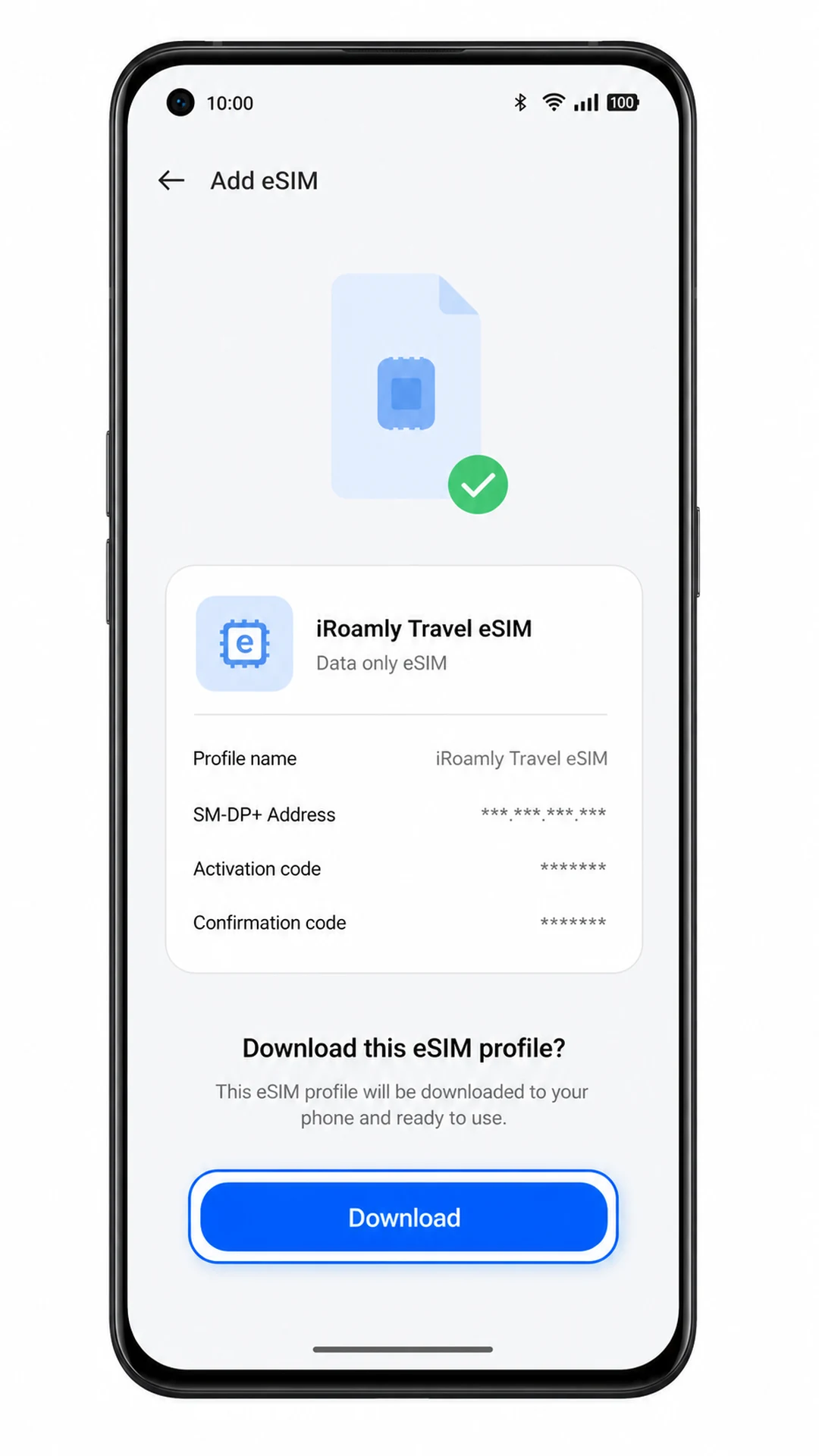
6. Espere a que finalice la descarga y luego toque Listo o vuelva a la pantalla de eSIM.
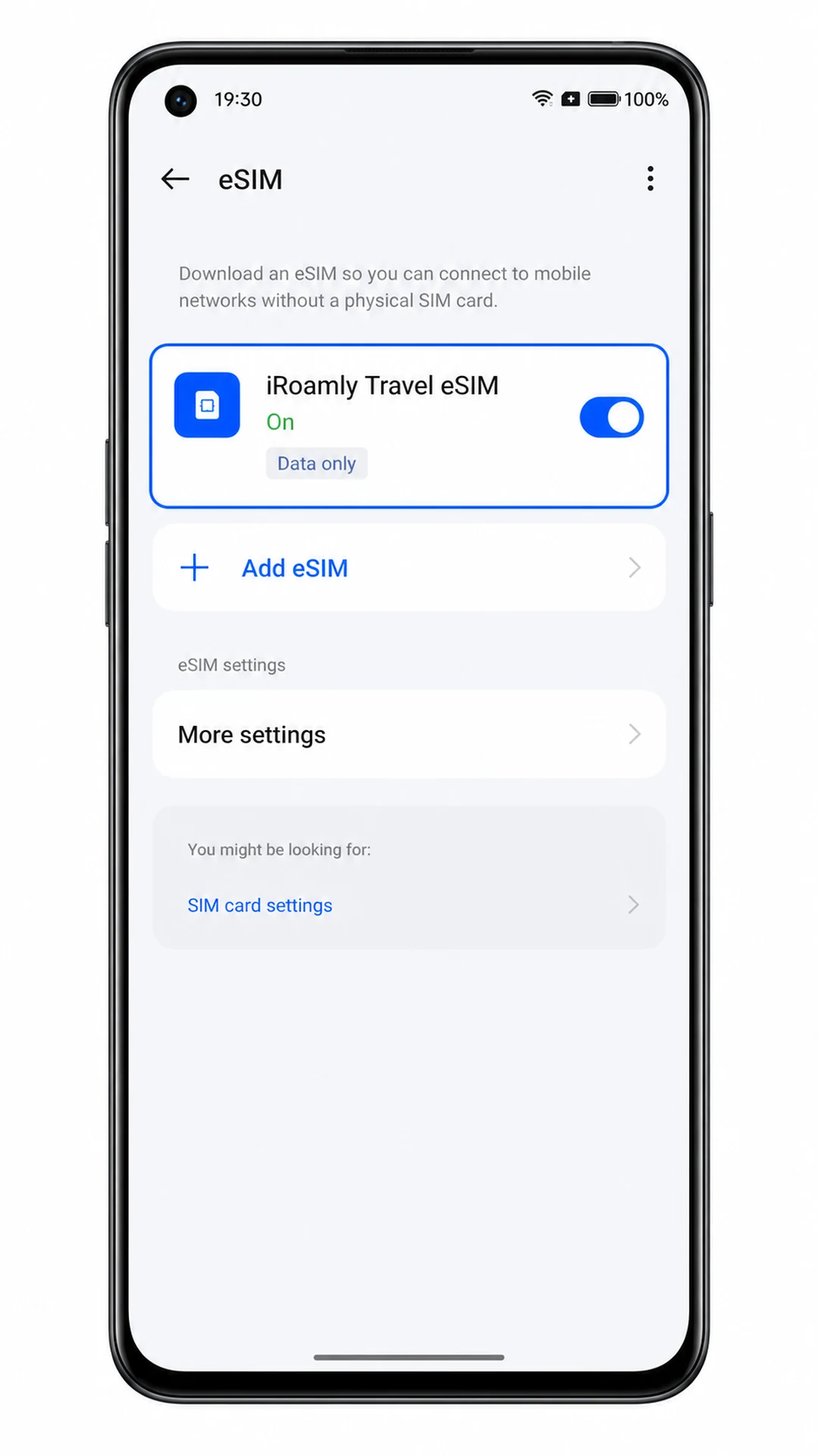
El perfil de iroamly debería aparecer ahora en la lista de eSIM. Si ColorOS le pregunta si desea activar la eSIM, hágalo a menos que prefiera esperar hasta el día de su viaje.
Método 2: Instalar la eSIM manualmente
1. Abra los Ajustes de su Oppo Find X5 y toque en Red móvil.
Este proceso sigue la misma ruta de configuración de ColorOS que el método de código QR, pero en lugar de escanear, introducirá los datos de iRoamly manualmente.
2. Toque en eSIM dentro de la pantalla de Red móvil.
El teléfono abrirá la página de gestión de eSIM, donde podrá añadir o administrar sus perfiles de SIM digitales.
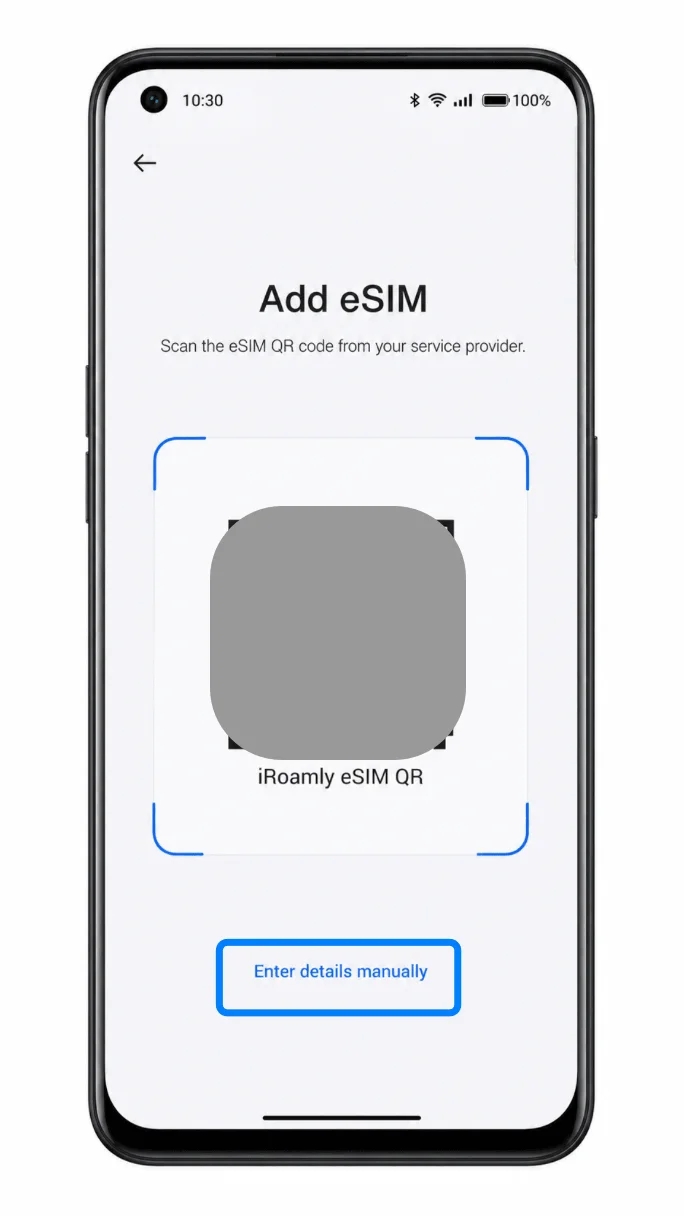
3. Toque en Agregar eSIM y, en la pantalla de configuración del código QR, elija Introducir detalles manualmente.
En algunas versiones de ColorOS, la opción manual aparece como un enlace de texto en la página del escáner QR. Si no lo ve de inmediato, búsquelo en la parte inferior de la pantalla de configuración.
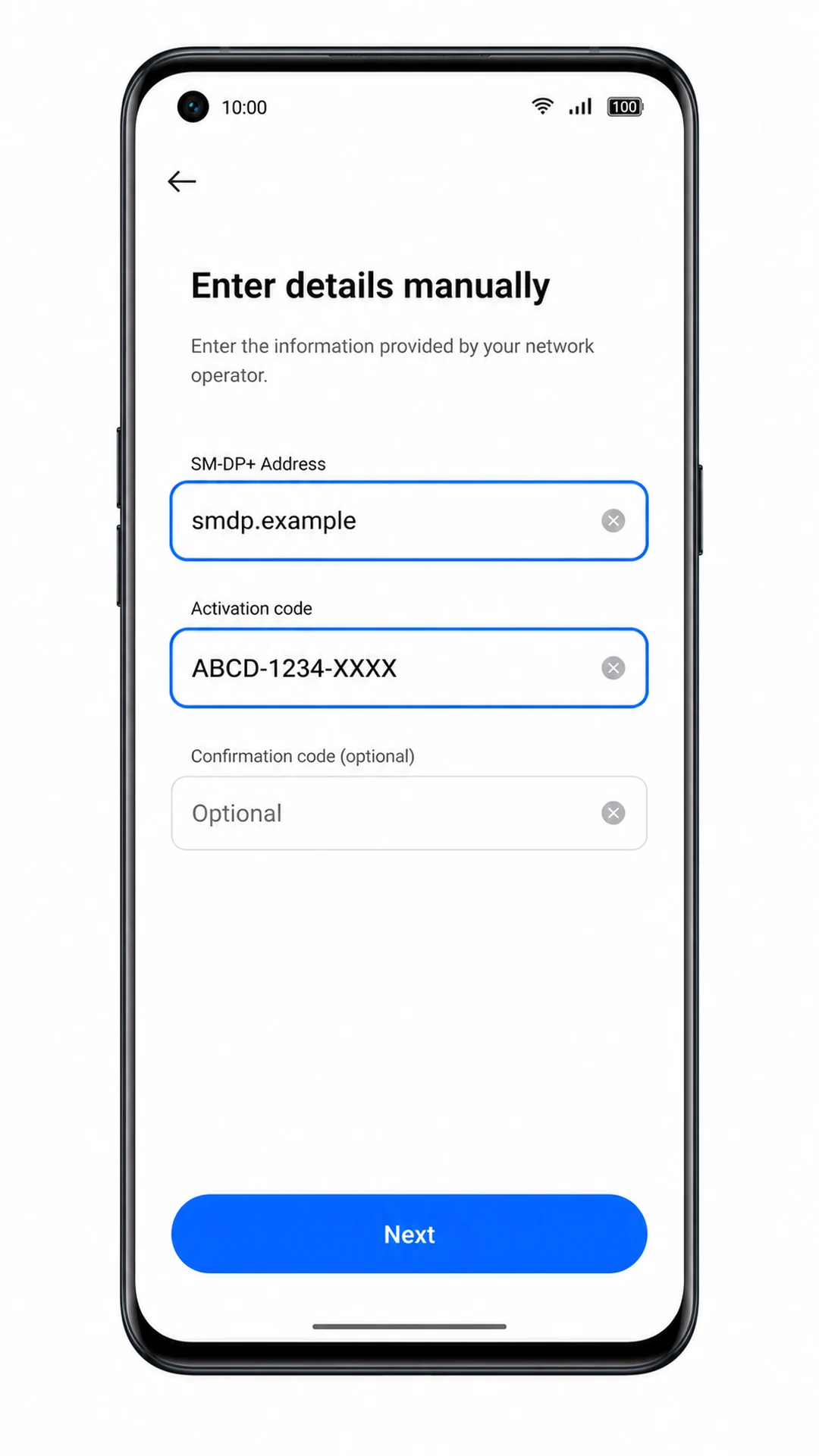
4. Introduzca la dirección SM-DP+ y el código de activación de iRoamly; añada el código de confirmación opcional solo si iRoamly le ha proporcionado uno.
Copie los valores exactamente como aparecen en su correo electrónico o página de pedido de iRoamly. Evite añadir espacios extra y no reemplace la dirección SM-DP+ por una URL, a menos que iRoamly especifique lo contrario para ese campo.
5. Pulse Siguiente, revise los detalles del perfil de eSIM y toque Descargar.
Mantenga la conexión Wi-Fi activa hasta que la descarga finalice. Si puede editar el nombre del perfil, asígnele el nombre "iRoamly Travel eSIM" para identificarlo fácilmente más adelante.
6. Espere a que ColorOS finalice la adición del perfil y luego pulse Hecho o regrese a la pantalla de eSIM.
La eSIM de iRoamly debería aparecer en su lista. Si el teléfono le pregunta si desea activar la eSIM ahora, puede hacerlo y configurar los ajustes de datos en el siguiente paso.
Cómo confirmar que su eSIM de iRoamly está instalada
1. Vaya a Ajustes > Red móvil > eSIM y compruebe que la eSIM de viaje de iRoamly aparece en la lista.
El perfil debería aparecer como instalado. Si hay un interruptor de encendido/apagado, actívelo cuando esté listo para usar su plan de viaje.
2. Abra el perfil de eSIM de iRoamly y confirme que está activado.
Si el plan es solo de datos, no espere poder realizar llamadas telefónicas ni enviar SMS desde esa eSIM. En su lugar, realice una prueba de datos móviles, como abrir una página web después de haber configurado los ajustes de datos de viaje.
Configurar eSIM para datos móviles
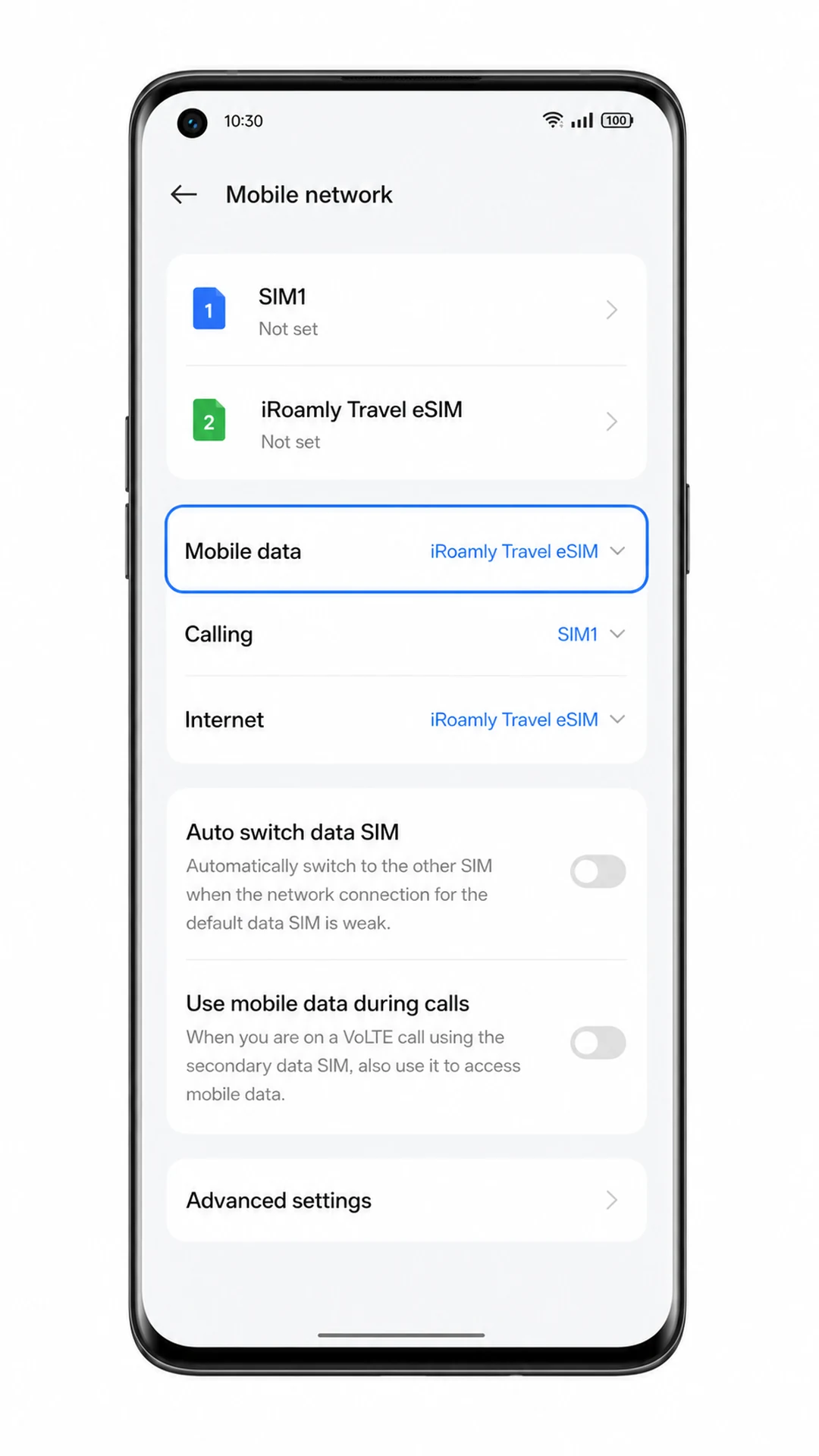
1. Ve a Ajustes > Red móvil, pulsa el selector de línea de datos móviles y elige iRoamly Travel eSIM.
Esto indica a tu Oppo Find X5 que utilice la eSIM de iRoamly para los datos móviles en lugar de tu tarjeta SIM principal.
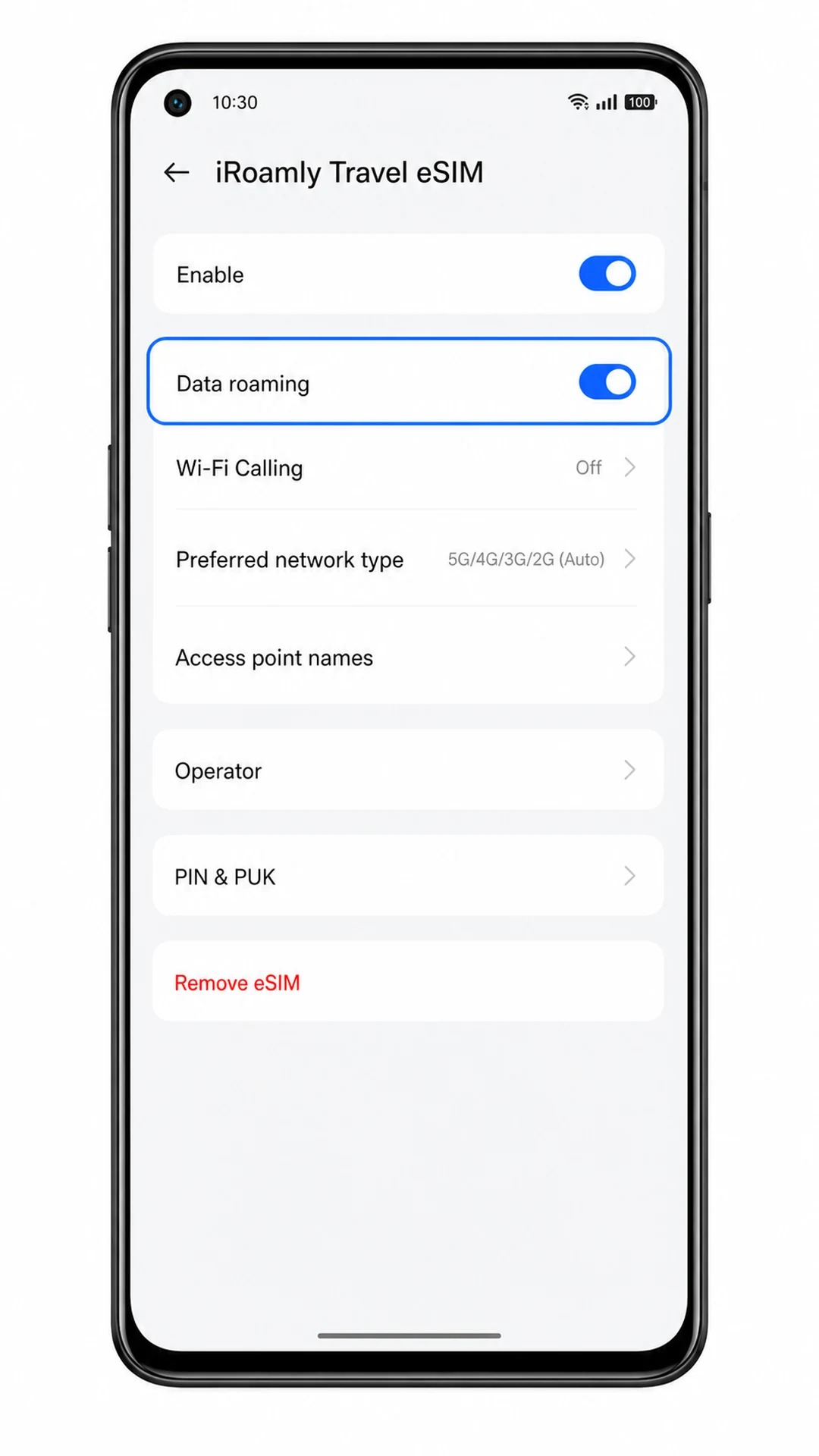
2. Abre el perfil de la iRoamly Travel eSIM y activa la itinerancia de datos si tu plan de iRoamly o tu destino lo requieren.
Las eSIM de viaje suelen necesitar que la itinerancia esté activada, ya que se conectan a través de redes asociadas en el extranjero. Mantén desactivados los datos de tu SIM principal si quieres evitar cargos por itinerancia no deseados de tu operador local.
3. Desactiva el cambio automático de datos móviles si tu versión de ColorOS ofrece esta opción.
Esto ayuda a evitar que el teléfono recurra a tu SIM principal para los datos. Al llegar, comprueba la conexión abriendo una página web con el Wi-Fi desactivado.
Solución de problemas
La eSIM no aparece en Red móvil: confirme que la variante regional de su Oppo Find X5 sea compatible con eSIM, actualice ColorOS, reinicie el teléfono y verifique si el firmware de su operador oculta la configuración de eSIM.
El código QR no se escanea: aumente el brillo de la pantalla del dispositivo que muestra el código QR, limpie la lente de la cámara del Oppo, evite los reflejos e intente ingresar los datos manualmente con la información de activación de iRoamly.
El código QR indica que ya se ha utilizado: no elimine ni intente repetir el proceso continuamente. Contacte al soporte de iRoamly, ya que los códigos QR de eSIM suelen ser de un solo uso una vez iniciada la instalación.
La entrada manual falla: verifique cada carácter de la dirección SM-DP+ y del código de activación, elimine los espacios adicionales y confirme que está ingresando los detalles en la pantalla de configuración manual de eSIM.
La eSIM está instalada pero no hay datos: seleccione iRoamly Travel eSIM para Datos móviles, active la Itinerancia de datos para el perfil de iRoamly si es necesario, desactive el Wi-Fi para realizar pruebas y reinicie el teléfono.
La activación está pendiente: manténgase conectado a una red Wi-Fi y espere unos minutos. Si aún no se encuentra en el país de destino, es posible que el plan no se conecte a una red compatible hasta que llegue.
Las llamadas o los SMS no funcionan: revise los detalles del plan de iRoamly. Muchos planes de eSIM de viaje son solo de datos, por lo que para llamar o enviar mensajes de texto es posible que necesite una aplicación de internet o utilizar su SIM principal.
Conclusión
Ahora que tu eSIM de iRoamly se ha añadido a tu Oppo Find X5, tu conexión de viaje estará lista cuando comience tu aventura. Una vez que te conectes en un destino compatible, dispondrás de datos móviles para las aplicaciones y servicios que utilizas a diario, desde mapas y mensajería hasta guías de viaje y reservas en línea.
Preparar tu eSIM antes de partir elimina una tarea más de tu lista de preparativos y ayuda a que tu viaje internacional sea más sencillo. Sea cual sea tu próximo destino, estarás listo para mantenerte conectado desde el momento en que llegues.