
El Oppo Find X8 Pro es un teléfono con ColorOS 15 basado en Android 15, y el modelo global cuenta con soporte para eSIM según las referencias de compatibilidad actuales. Dado que la disponibilidad de la eSIM en Oppo puede variar según la región, el operador y la variante del modelo, asegúrese de que su Find X8 Pro muestre la opción de eSIM antes de viajar.
Para los viajeros, una eSIM de viaje de iRoamly le permite preparar sus datos móviles antes de aterrizar, sin necesidad de intercambiar su tarjeta SIM física. La forma más sencilla de realizar la configuración es escaneando el código QR de su pedido de iRoamly; sin embargo, la entrada manual es útil cuando el código QR está en el mismo teléfono, si la cámara no logra escanearlo o si prefiere copiar los detalles de activación.
Esta guía sigue la ruta de ColorOS: Configuración > Red móvil > eSIM > Agregar eSIM, y abarca la instalación mediante código QR, la instalación manual con dirección SM-DP+ y código de activación, la confirmación, la configuración de datos móviles y la resolución de problemas comunes. Los nombres de los menús pueden variar ligeramente según la versión de ColorOS o el firmware regional.
Antes de configurar su eSIM de iRoamly
Conecte el Oppo Find X8 Pro a una red Wi-Fi estable antes de descargar el perfil de la eSIM.
Asegúrese de que el teléfono esté desbloqueado y de que su modelo regional sea compatible con la eSIM. La compatibilidad de la eSIM en Oppo puede variar según el mercado y el operador.
Tenga a mano su código QR de iRoamly, la dirección SM-DP+ y el código de activación que encontrará en el correo electrónico de su pedido o en su cuenta de iRoamly.
Instale la eSIM uno o dos días antes de viajar si es posible, pero evite activar la itinerancia de datos hasta que realmente la necesite.
No elimine la eSIM de iRoamly después de la instalación a menos que el soporte técnico de iRoamly se lo indique. Muchos perfiles de eSIM no pueden volver a instalarse una vez eliminados.
La validez del plan de iRoamly comienza en el momento de la activación. En el caso de los planes de viaje, consulte los detalles del plan actual para conocer qué acción activa el servicio exactamente antes de instalarlo o conectarse en el extranjero.
Es posible que los planes de eSIM de iRoamly no incluyan llamadas de voz o SMS. La disponibilidad de estos servicios varía según el plan, por lo que le recomendamos consultar la página del plan antes de depender de ellos.
Método 1: Instalar eSIM escaneando un código QR
1. Abre Ajustes en el Oppo Find X8 Pro y toca Red móvil.
Deberías ver la página de red móvil de ColorOS donde se gestionan los ajustes de SIM y eSIM.
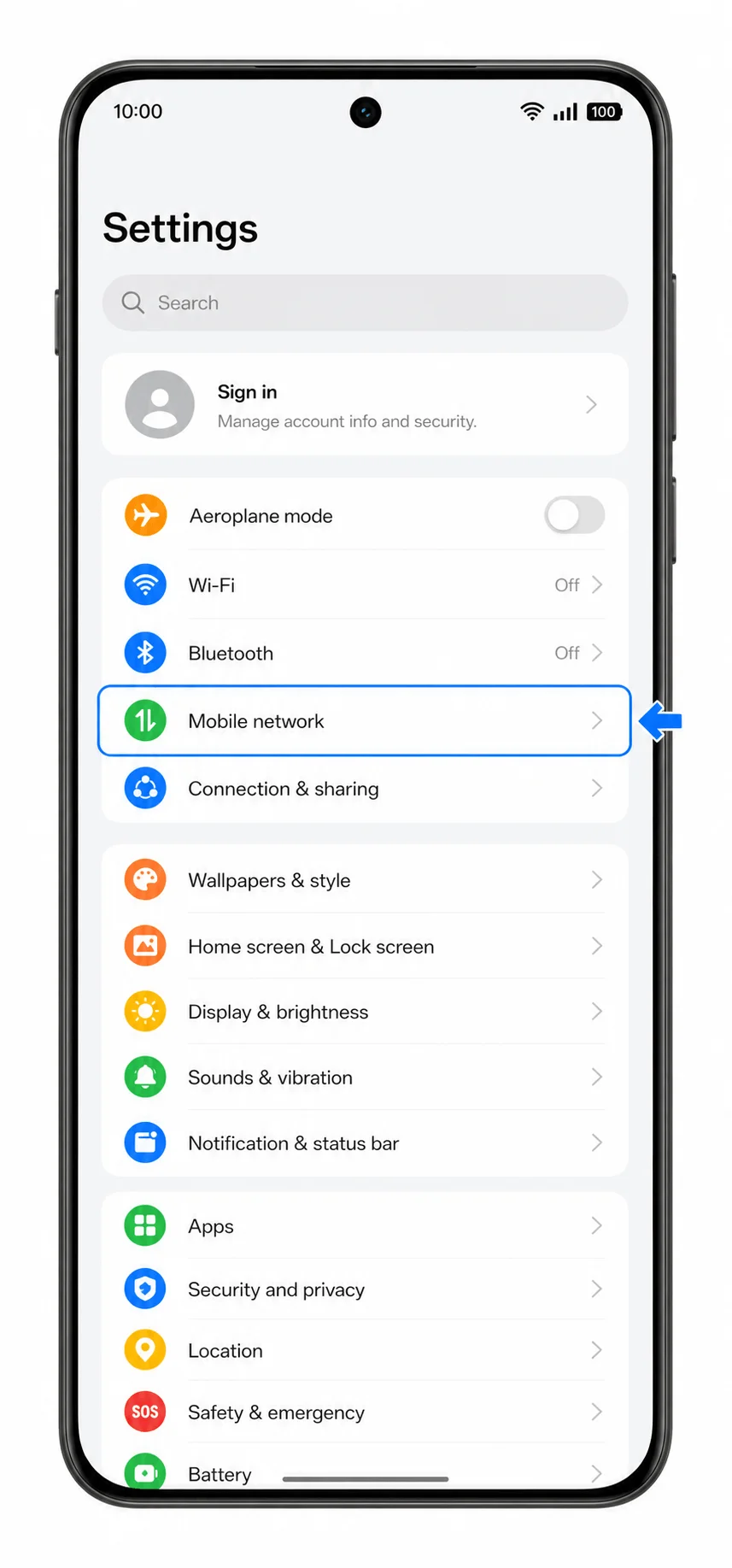
2. Toca eSIM.
El teléfono debería abrir la página de gestión de eSIM. Si no aparece la opción eSIM, consulta la sección de solución de problemas antes de continuar.
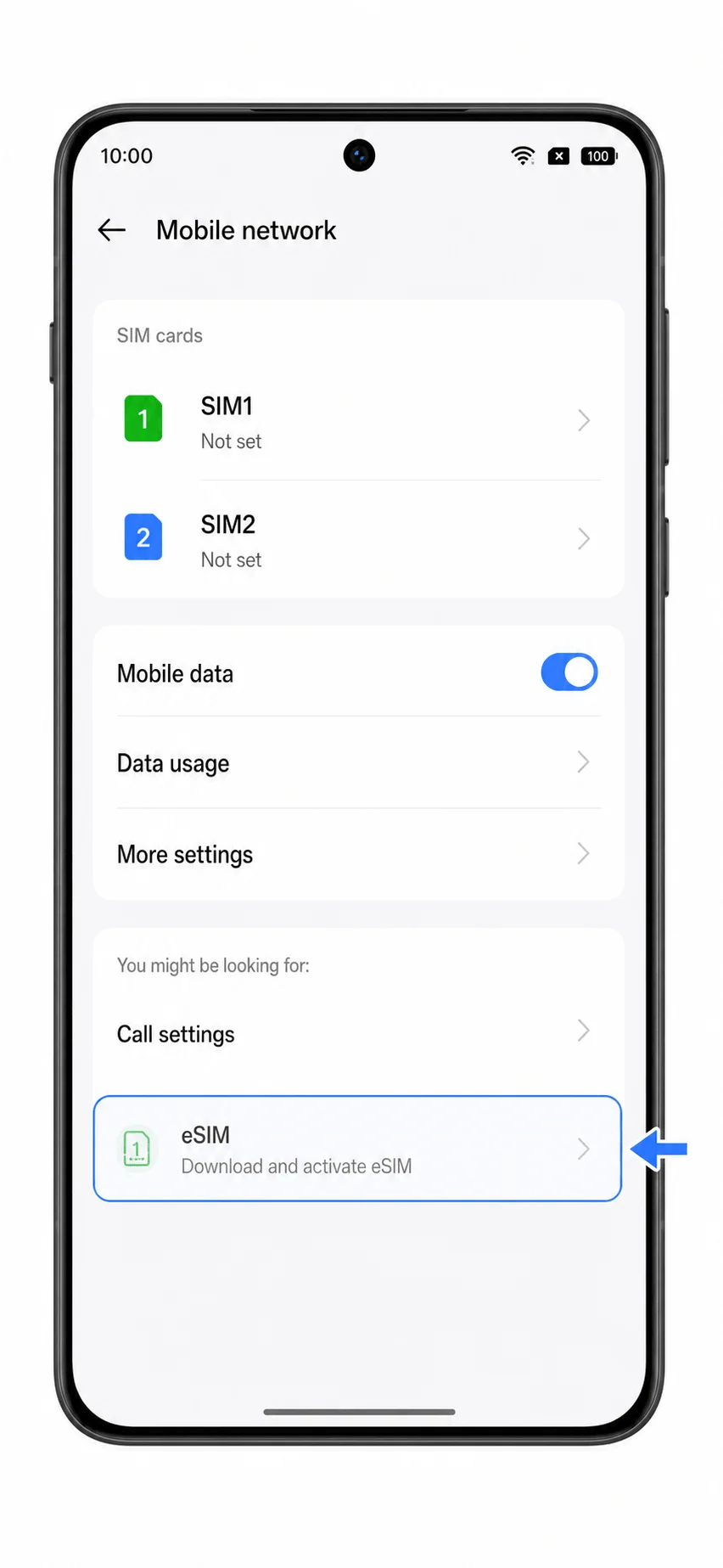
3. Toca Añadir eSIM.
ColorOS debería abrir el proceso de añadir eSIM y preparar el escáner de códigos QR.
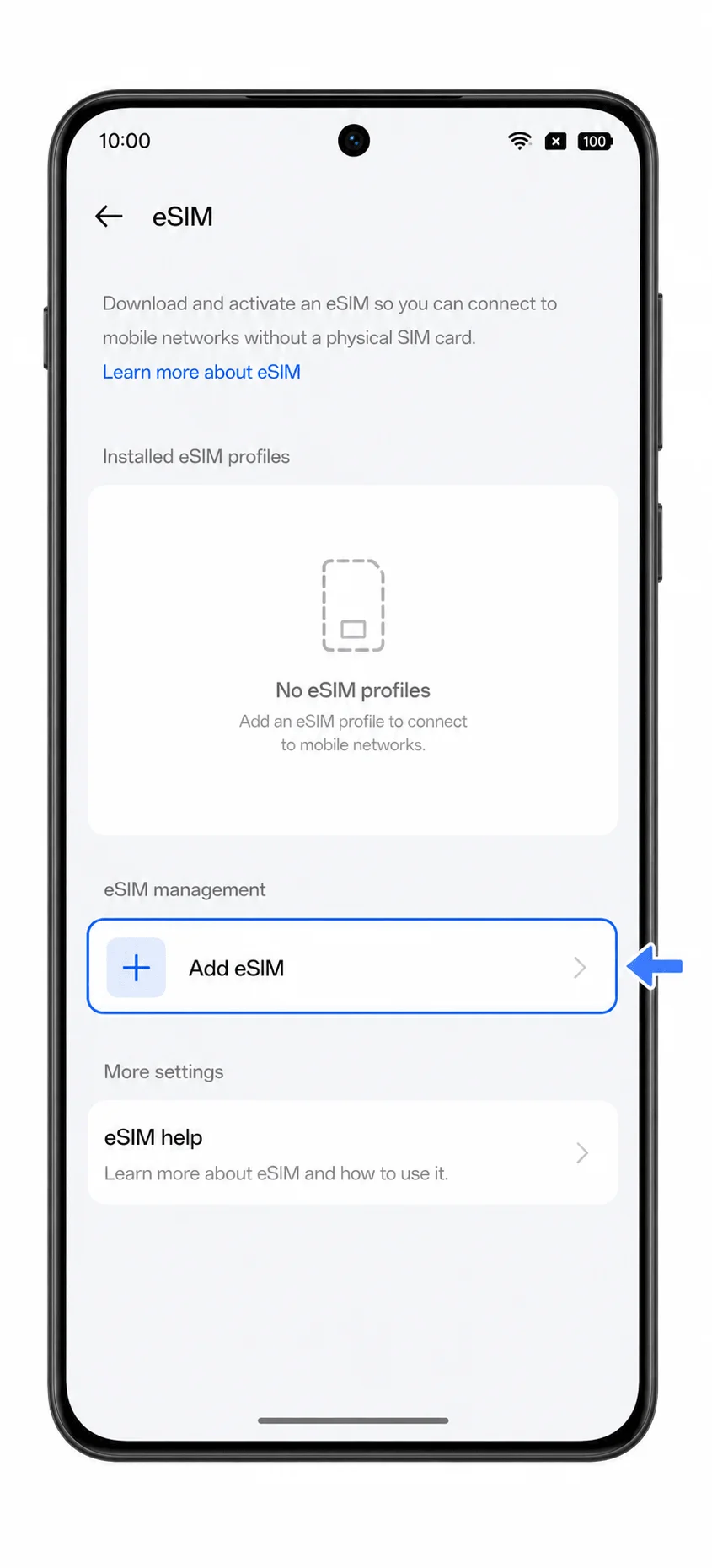
4. Elige Escanear código QR si el teléfono solicita un método de configuración, y luego escanea el código QR de iRoamly desde otra pantalla o una copia impresa.
Mantén el código QR plano y totalmente visible. No escanees un código QR que ya se haya utilizado en otro dispositivo.

5. Toca Descargar o Añadir cuando se encuentre el perfil de eSIM de iRoamly.
Permanece conectado a Wi-Fi mientras ColorOS descarga el perfil de eSIM. No cierres Ajustes durante la descarga.

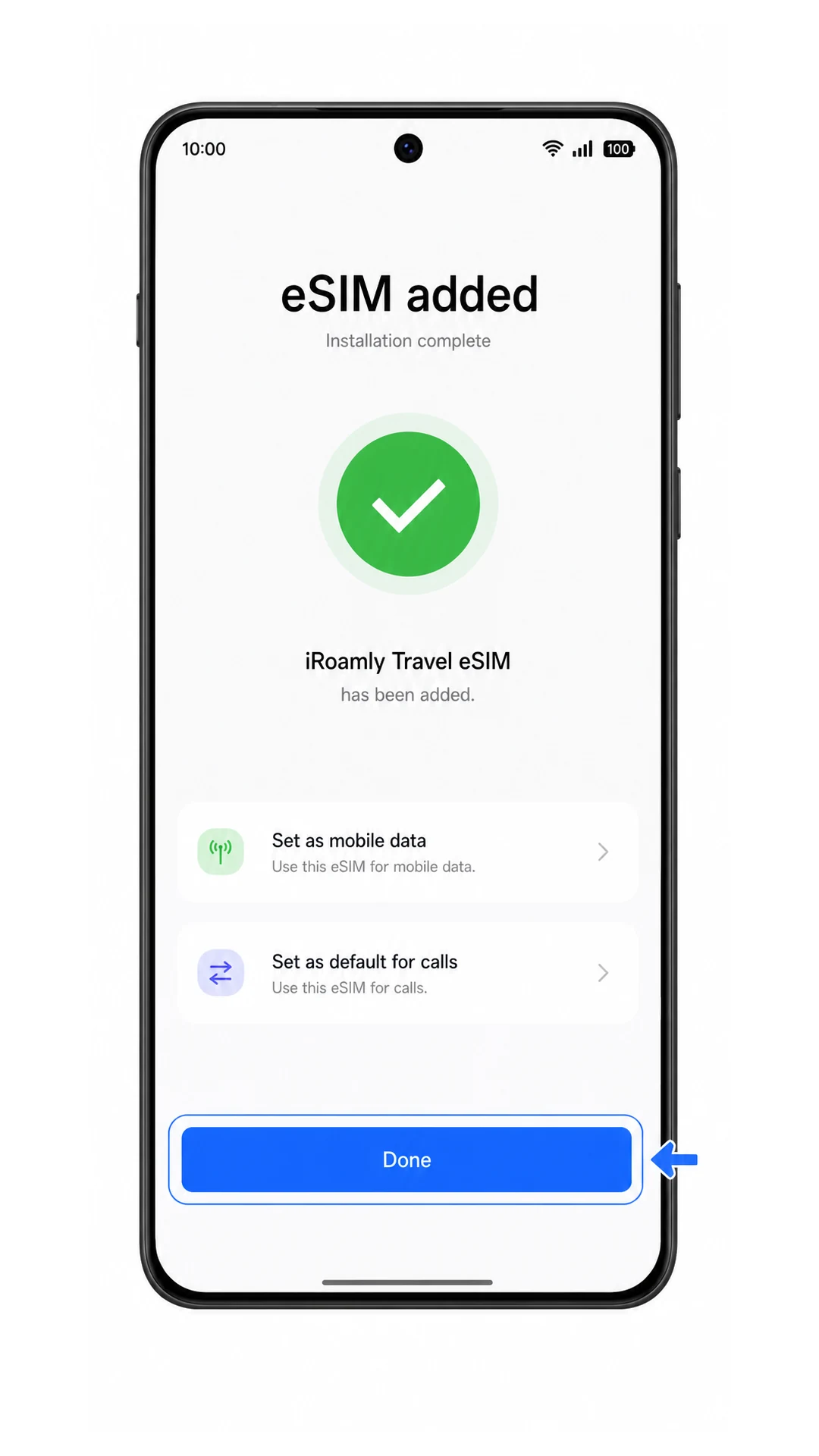
6. Toca Hecho cuando finalice la instalación.
La eSIM de iRoamly debería aparecer ahora en la lista de eSIM del teléfono, aunque es posible que permanezca inactiva hasta que la habilites o llegues a la red de destino compatible.
Método 2: Instalar la eSIM manualmente
1. Abre Ajustes en el Oppo Find X8 Pro y pulsa en Red móvil.
Este es el mismo punto de acceso que se utiliza para la configuración mediante código QR.
2. Pulsa en eSIM.
La página de eSIM es donde ColorOS almacena los perfiles de eSIM descargados.
3. Pulsa en Añadir eSIM.
ColorOS debería abrir el mismo proceso de configuración para añadir una eSIM.
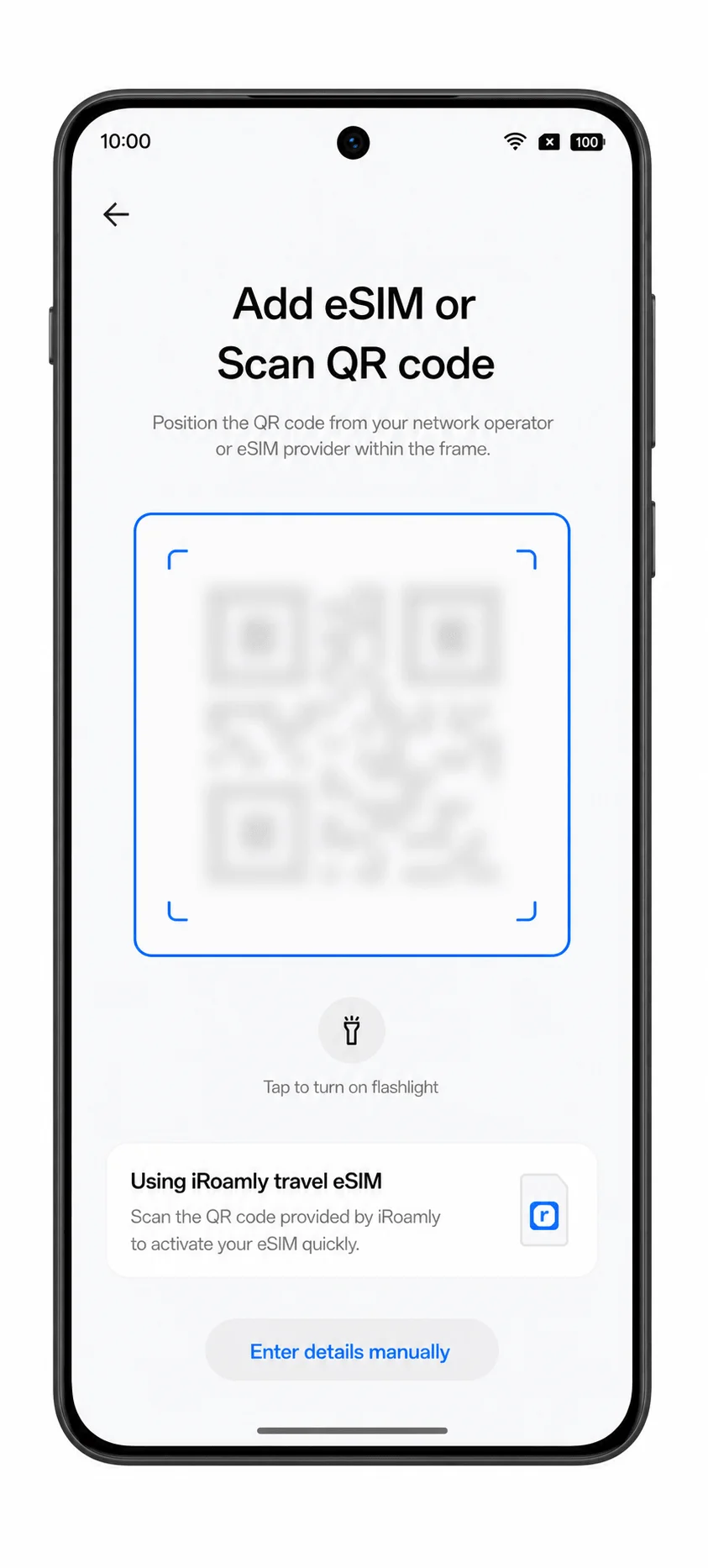
4. Pulsa en Introducir detalles manualmente o Introducir manualmente en la pantalla de escaneo de código QR.
Utiliza esta opción cuando no puedas escanear el código QR o cuando este se muestre en el mismo teléfono.
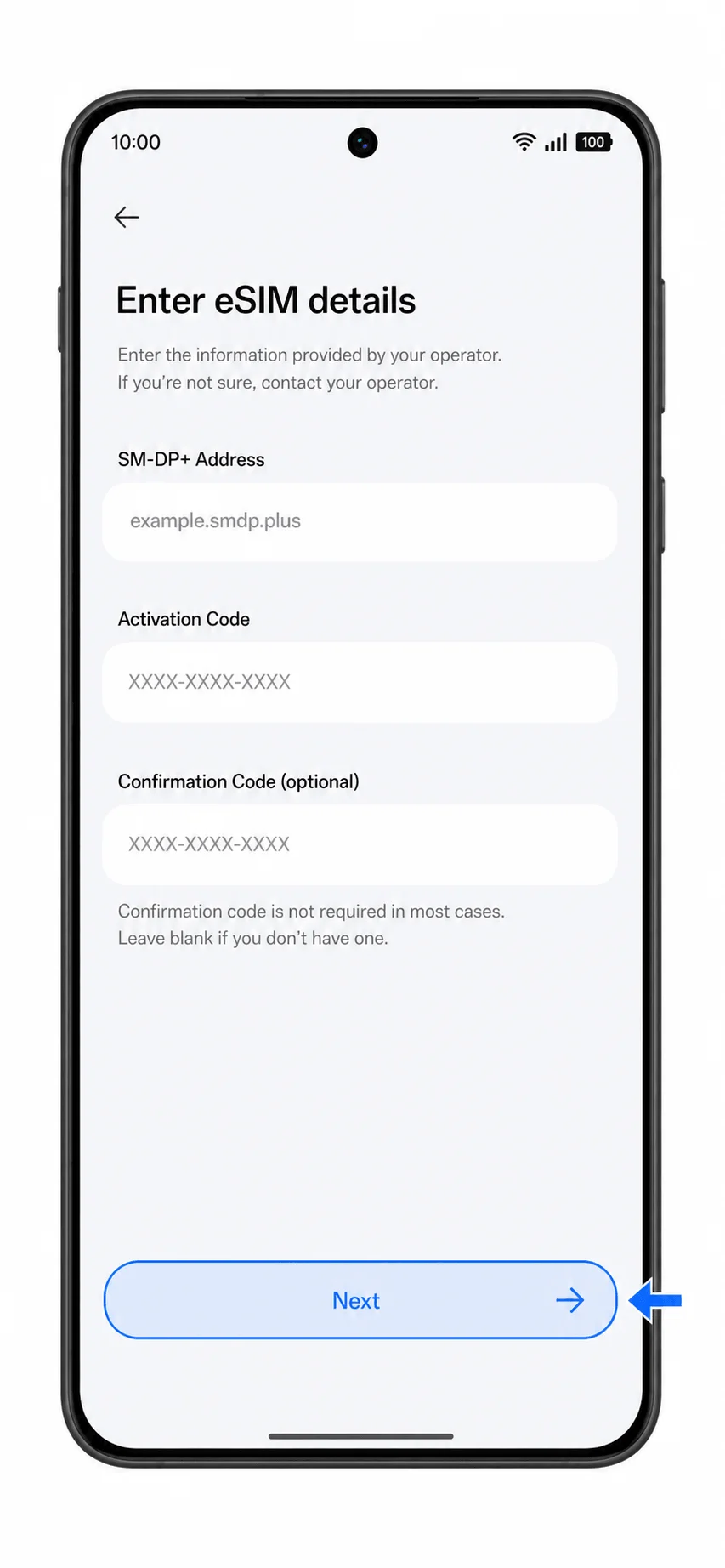
5. Introduce la dirección SM-DP+ y el código de activación de iRoamly y, a continuación, pulsa Siguiente.
Si iRoamly proporciona un código de confirmación, introdúcelo únicamente cuando ColorOS muestre un campo opcional para ello. No añadas espacios ni caracteres adicionales.
6. Pulsa Descargar o Añadir cuando ColorOS encuentre el perfil de eSIM de iRoamly.
Mantén el teléfono conectado a una red Wi-Fi hasta que finalice la descarga.
7. Pulsa Hecho cuando termine la instalación manual.
El perfil de iRoamly debería estar ya guardado en el Oppo Find X8 Pro.
Cómo confirmar que tu eSIM de iRoamly está instalada
1. Ve a Ajustes > Red móvil > eSIM.
Busca el perfil de eSIM de iRoamly recién añadido en la lista de eSIM. Puede aparecer con el nombre de un operador de viaje, la red de destino o la etiqueta que hayas configurado durante la instalación.
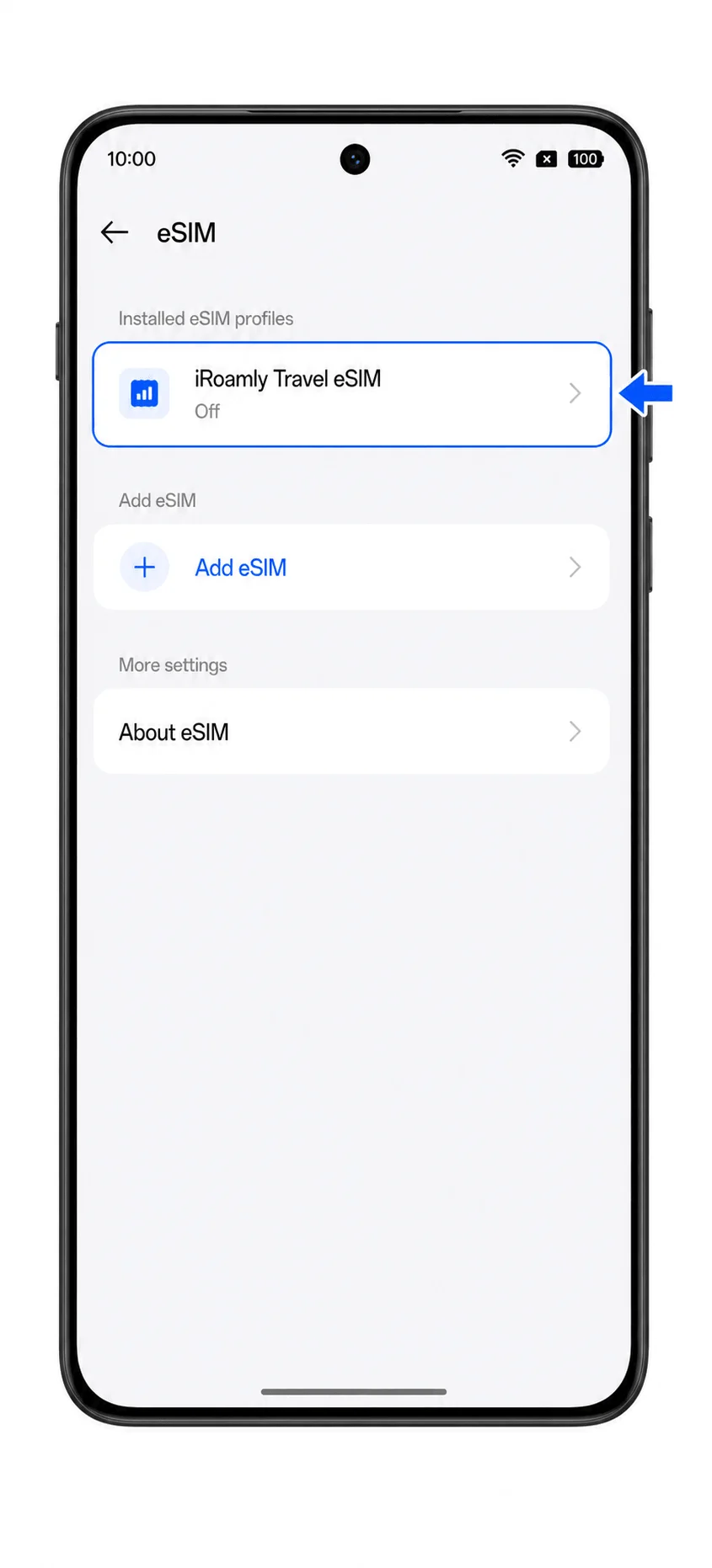
2. Toca el perfil de eSIM de iRoamly instalado y verifica que la línea pueda activarse.
La página de detalles del perfil debería mostrar un interruptor para la línea y opciones de datos. Si el interruptor está desactivado, enciéndelo cuando estés listo para utilizar el plan.
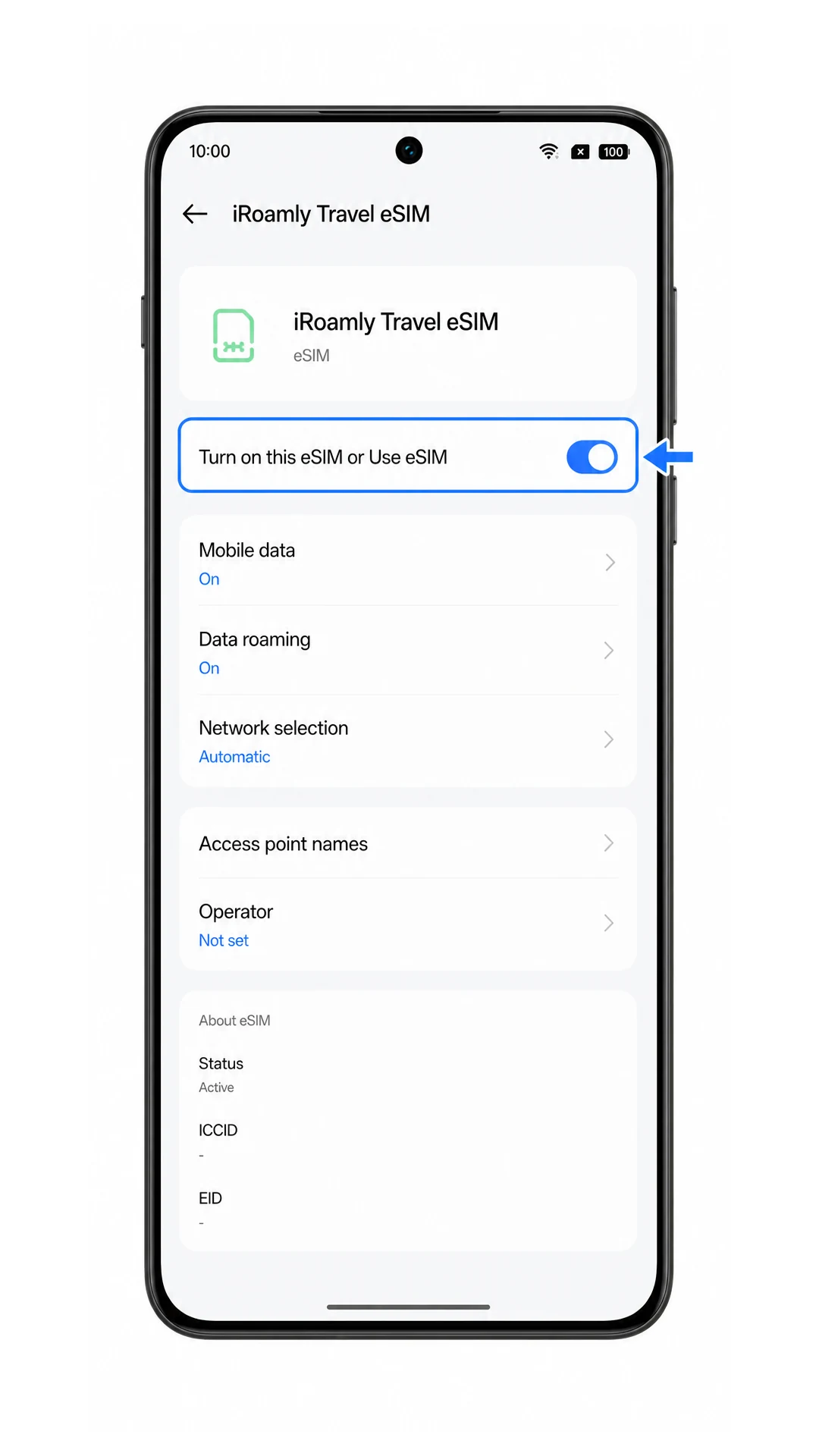
3. Comprueba la barra de estado o los ajustes rápidos una vez que la línea esté activa.
Cuando la red de destino esté disponible, el teléfono debería mostrar un indicador de señal móvil para la eSIM de iRoamly. Si aún no has llegado al destino, es posible que el perfil permanezca en estado pendiente o sin servicio hasta tu llegada.
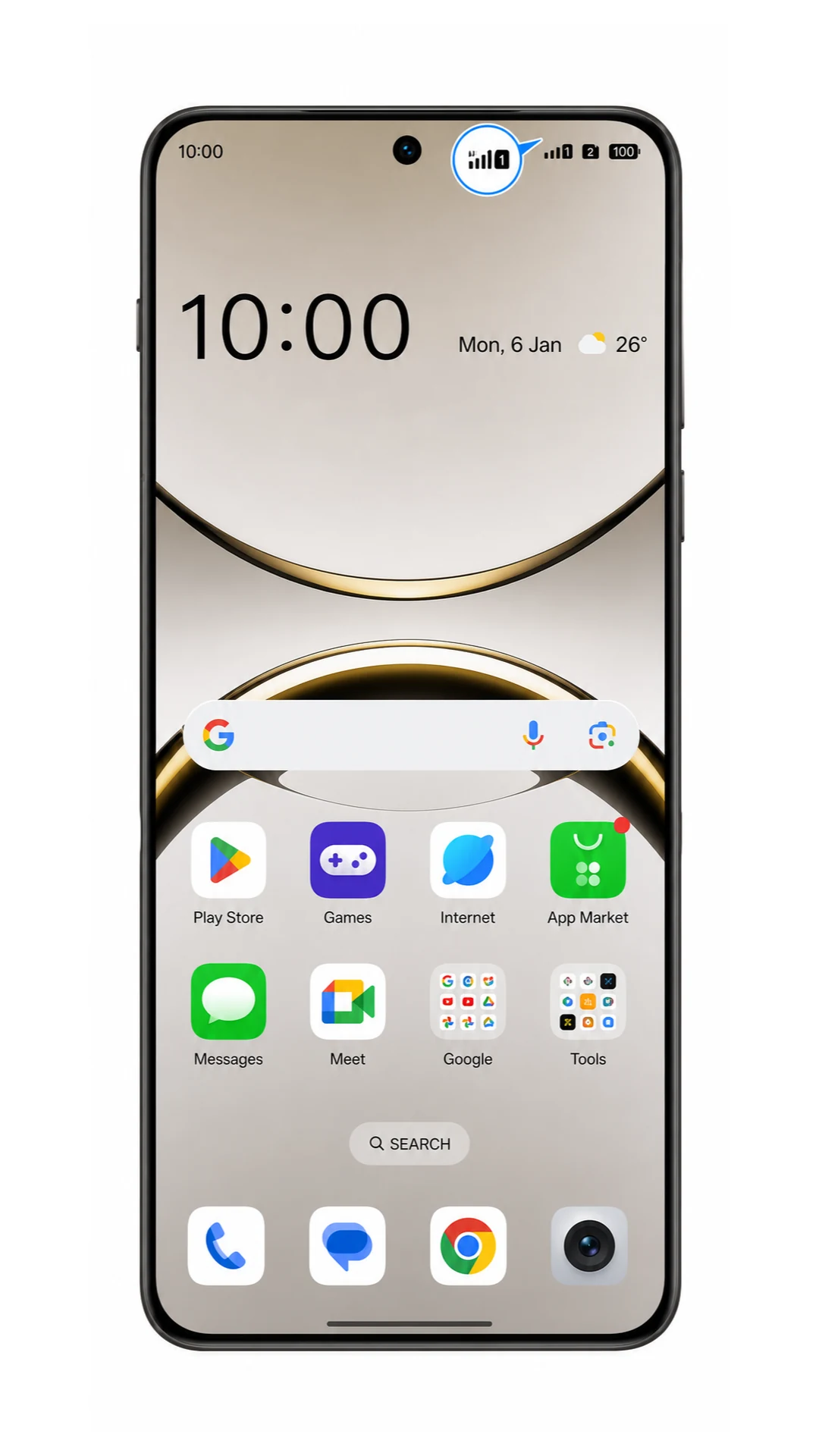
Configurar eSIM para datos móviles
1. Abra Ajustes > Red móvil y pulse en Datos móviles.
Esta página controla qué tarjeta SIM o eSIM utiliza el Oppo Find X8 Pro para acceder a Internet.
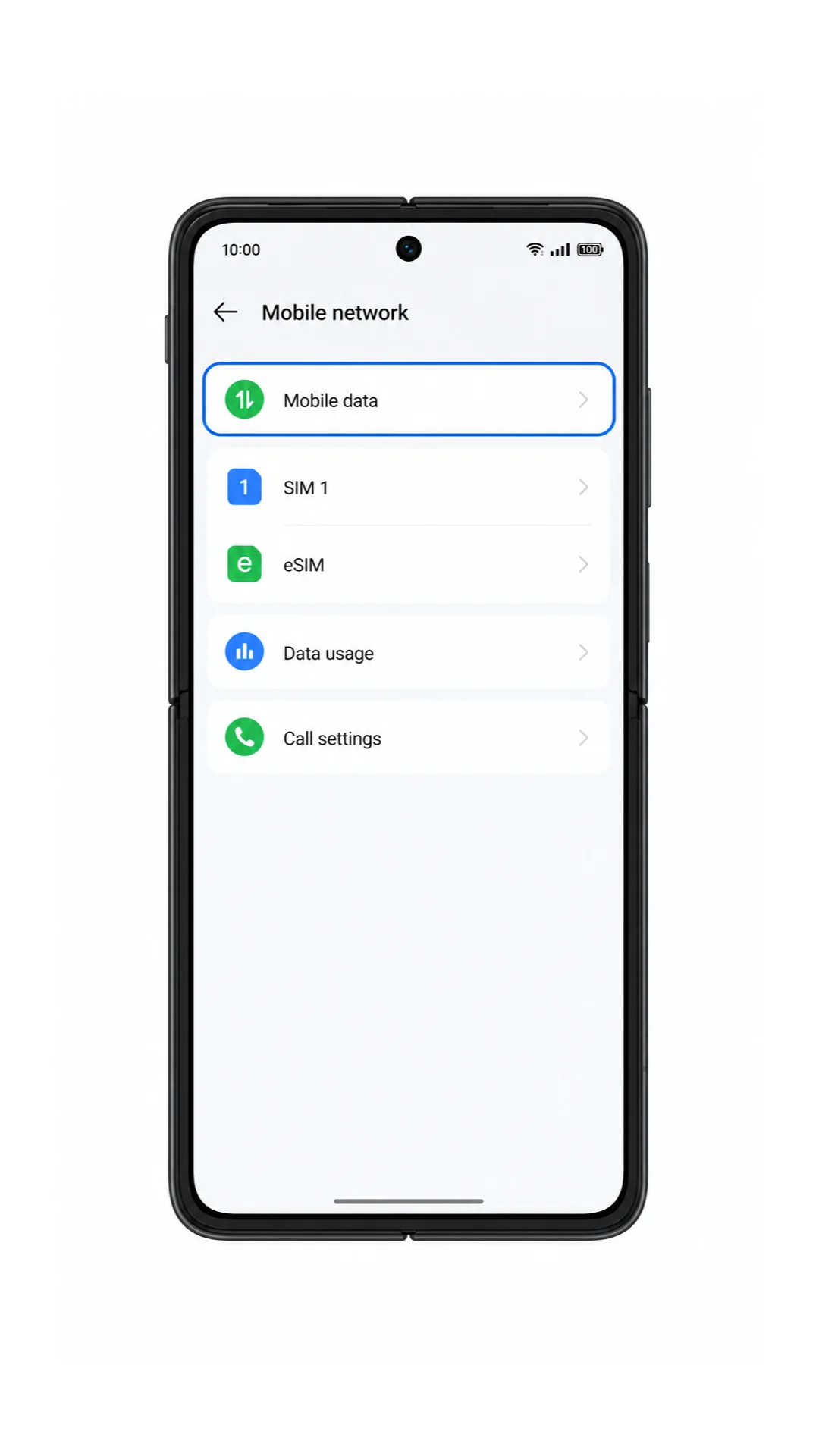
2. Seleccione la eSIM de iroamly como la línea de datos móviles.
Mantenga su tarjeta SIM principal disponible para llamadas o mensajes de texto si lo necesita, pero utilice iroamly para los datos de viaje y así evitar los cargos por roaming de su operador habitual.
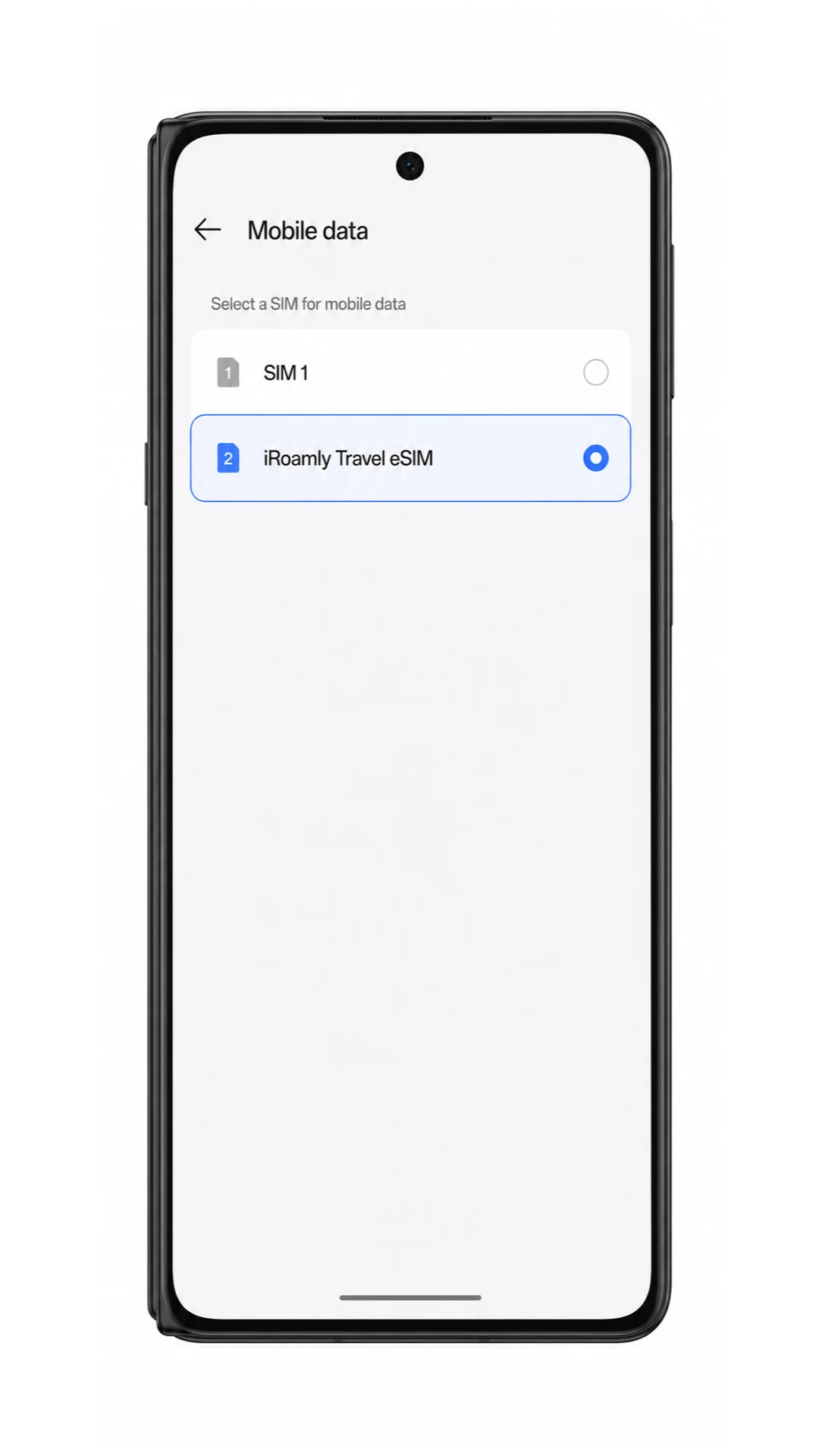
3. Abra el perfil de la eSIM de iroamly y active el Roaming de datos si su plan de iroamly o las instrucciones de su destino lo requieren.
Los planes de eSIM para viajes suelen requerir que el roaming esté activado, ya que se conectan a través de redes asociadas. Mantenga el roaming desactivado en su SIM principal a menos que desee utilizarlo expresamente en el extranjero.
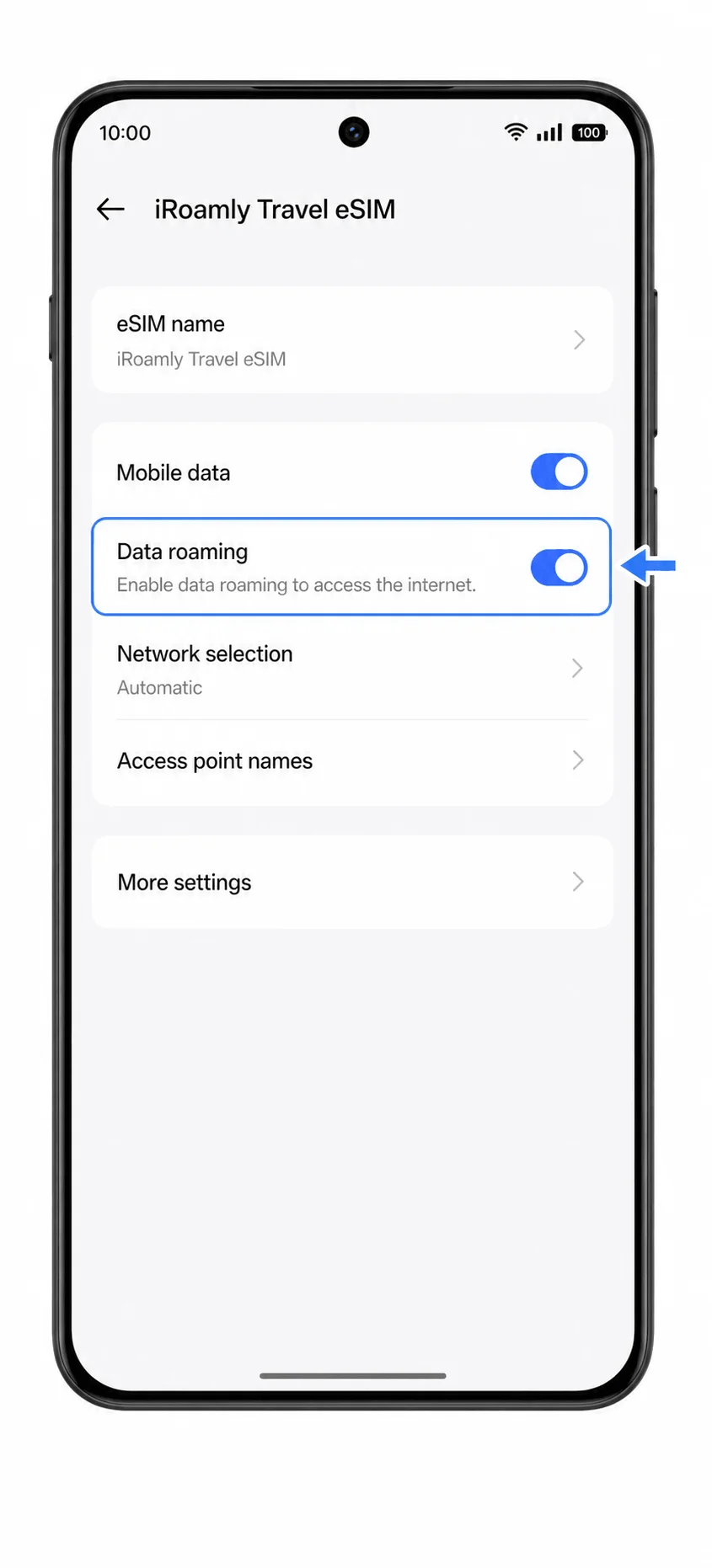
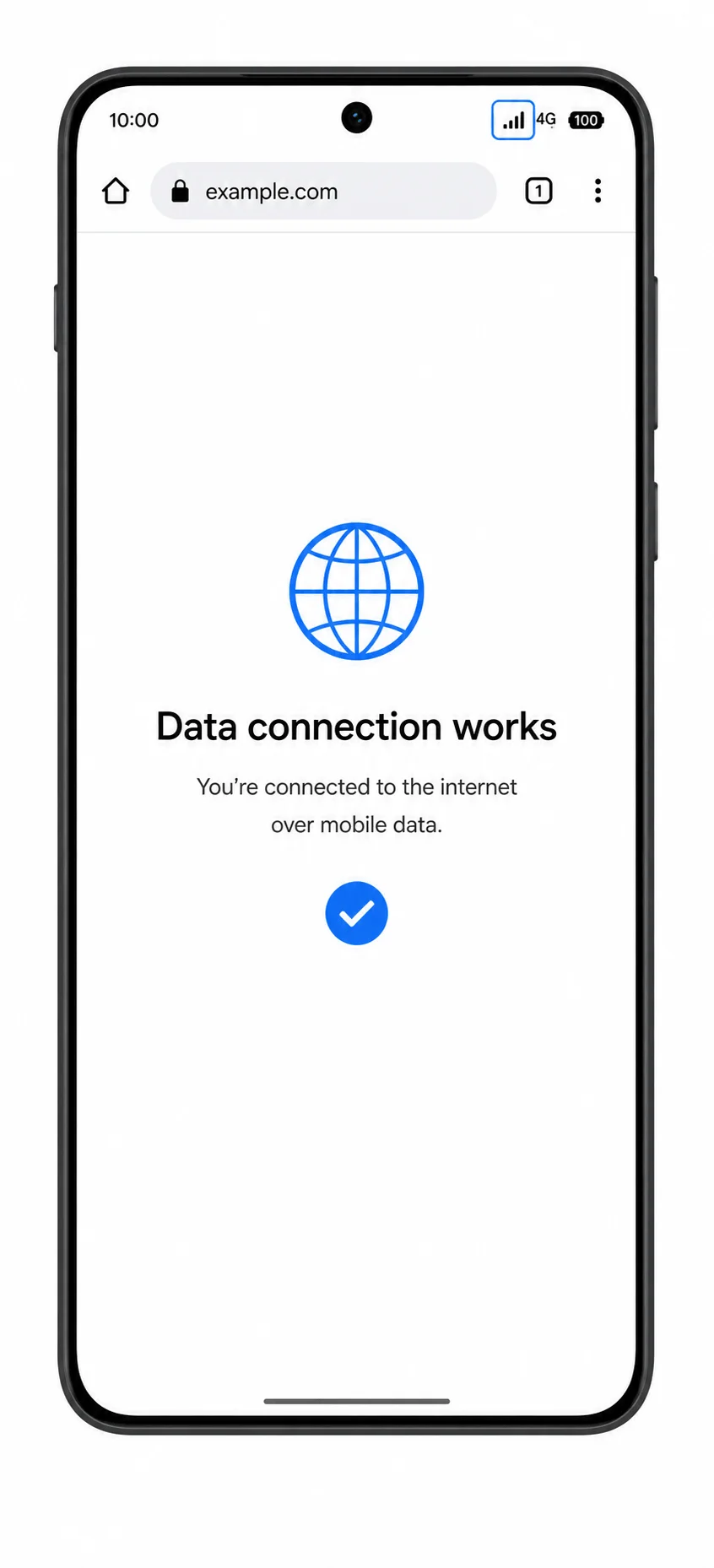
4. Abra un navegador y cargue una página web usando datos móviles.
Si la página carga con el Wi-Fi apagado, la eSIM de iroamly está lista para sus datos de viaje. Si no carga, consulte las instrucciones de iroamly sobre el APN o la selección de red para su destino.
Solución de problemas
Añadir eSIM o la eSIM no aparece: confirme que su variante del Oppo Find X8 Pro sea compatible con eSIM en su región. Es posible que algunos modelos de Oppo y versiones de firmware de operadores no habiliten la opción de eSIM, incluso si el nombre del modelo es similar.
El código QR no se escanea: aumente el brillo de la pantalla del dispositivo que muestra el código QR, limpie la lente de la cámara o utilice la entrada manual con la dirección SM-DP+ y el Código de activación.
Código QR ya utilizado: la mayoría de los códigos QR de eSIM solo pueden instalarse una vez. Póngase en contacto con el soporte de iRoamly en lugar de eliminar la eSIM e intentar instalarla de nuevo.
La activación permanece pendiente: mantenga el teléfono conectado a una red Wi-Fi, espere unos minutos, reinicie el Oppo Find X8 Pro y vuelva a comprobarlo en Ajustes > Red móvil > eSIM.
No hay datos después de la instalación: seleccione la eSIM de iRoamly en Datos móviles, active la Itinerancia de datos para la línea de iRoamly si es necesario, apague el Wi-Fi para realizar pruebas y confirme que se encuentra en un destino compatible.
Detalles manuales incorrectos: copie la dirección SM-DP+ y el Código de activación exactamente tal como los proporciona iRoamly. No pegue la cadena completa del código QR en un solo campo, a menos que ColorOS solicite específicamente una cadena de activación única.
Las llamadas o los SMS no funcionan: muchos planes de eSIM para viajes son solo de datos. Compruebe los detalles de su plan de iRoamly antes de intentar usar la eSIM para llamadas o mensajes de texto.
Conclusión
Tu Oppo Find X8 Pro ya está listo para viajes internacionales con tu eSIM de iRoamly instalada. Cuando tu plan de viaje se active, podrás usar datos móviles en los destinos compatibles y, al mismo tiempo, mantener tu tarjeta SIM física disponible para tu servicio móvil habitual si lo necesitas.
Tener tu conexión de viaje preparada antes de partir significa pasar menos tiempo buscando servicio móvil local y más tiempo disfrutando de tu destino. Es una forma sencilla de permanecer conectado durante todo tu viaje.