
El Oppo Find X8 es compatible con eSIM en modelos regionales compatibles, y el modelo global normalmente utiliza ColorOS 15 basado en Android 15. En este teléfono, la configuración de la eSIM se realiza desde Ajustes, accediendo a Red móvil y luego a la página de eSIM.
Para los viajeros, instalar una eSIM de viaje iRoamly antes de la salida puede facilitar la llegada, ya que el perfil de datos ya estará en el teléfono. El método del código QR suele ser la opción más rápida, mientras que la entrada manual resulta útil cuando no se puede escanear el código QR o cuando se realiza la instalación desde la misma pantalla donde se muestra dicho código.
Esta guía cubre ambos métodos para los usuarios del Oppo Find X8, incluyendo cómo confirmar que la eSIM iRoamly se ha agregado correctamente y cómo seleccionarla para los datos móviles. Los nombres de los menús pueden variar ligeramente según la versión de ColorOS, la región o el firmware del operador, por lo que debe asegurarse de que su teléfono muestre la opción de eSIM antes de comenzar.
Antes de configurar su eSIM de iRoamly
Conecte el Oppo Find X8 a una red Wi-Fi estable antes de descargar el perfil de la eSIM de iRoamly.
Confirme que su modelo regional de Oppo Find X8 sea compatible con eSIM. Algunas variantes de OPPO pueden admitir dos tarjetas SIM físicas en lugar de eSIM.
Asegúrese de que el teléfono esté libre (desbloqueado por el operador) antes de usar una eSIM de viaje.
Tenga a mano su código QR de iRoamly en otra pantalla o en una página impresa, o bien, mantenga listos los detalles manuales: dirección SM-DP+, código de activación y el código de confirmación opcional si iRoamly proporciona uno.
Si es posible, instale la eSIM uno o dos días antes de viajar, pero verifique primero los detalles de su plan de iRoamly. La validez del plan de iRoamly comienza con la activación, y el momento exacto en que esta se activa puede variar según el plan.
No elimine la eSIM de iRoamly después de la instalación, a menos que el equipo de soporte de iRoamly se lo indique. Muchos perfiles de eSIM no pueden reinstalarse simplemente tras haber sido eliminados.
Revise los detalles de su plan en cuanto a llamadas de voz y SMS. Los planes de eSIM de viaje de iRoamly pueden ser solo de datos, y la disponibilidad de voz y SMS varía según el plan contratado.
Método 1: Instalar eSIM escaneando un código QR
Abre Ajustes en el Oppo Find X8 y pulsa en Red móvil. Verás la sección de configuración de red móvil donde se gestionan las opciones de SIM y datos.
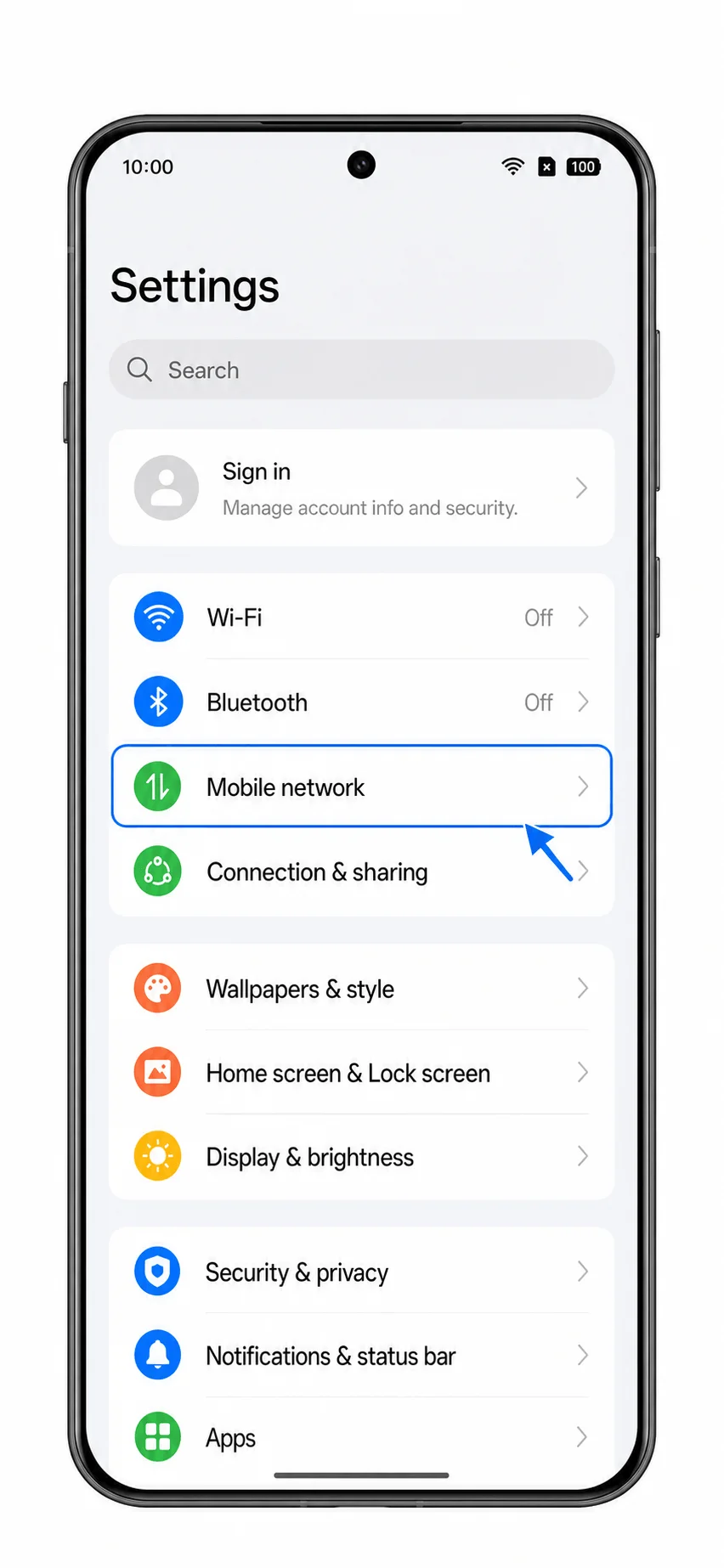
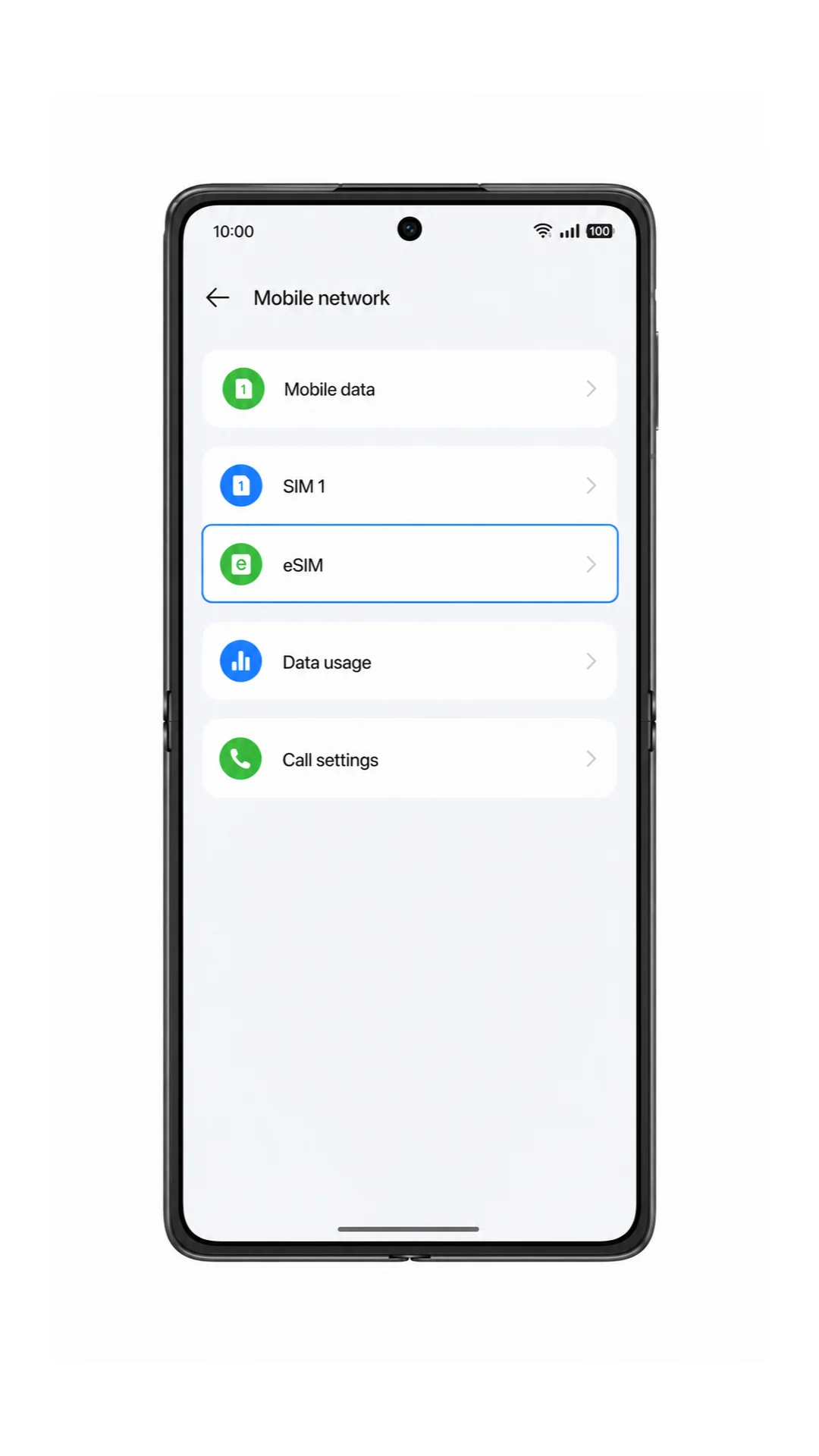
Pulsa en eSIM dentro de la página de Red móvil. Se abrirá la pantalla de gestión de eSIM del teléfono.
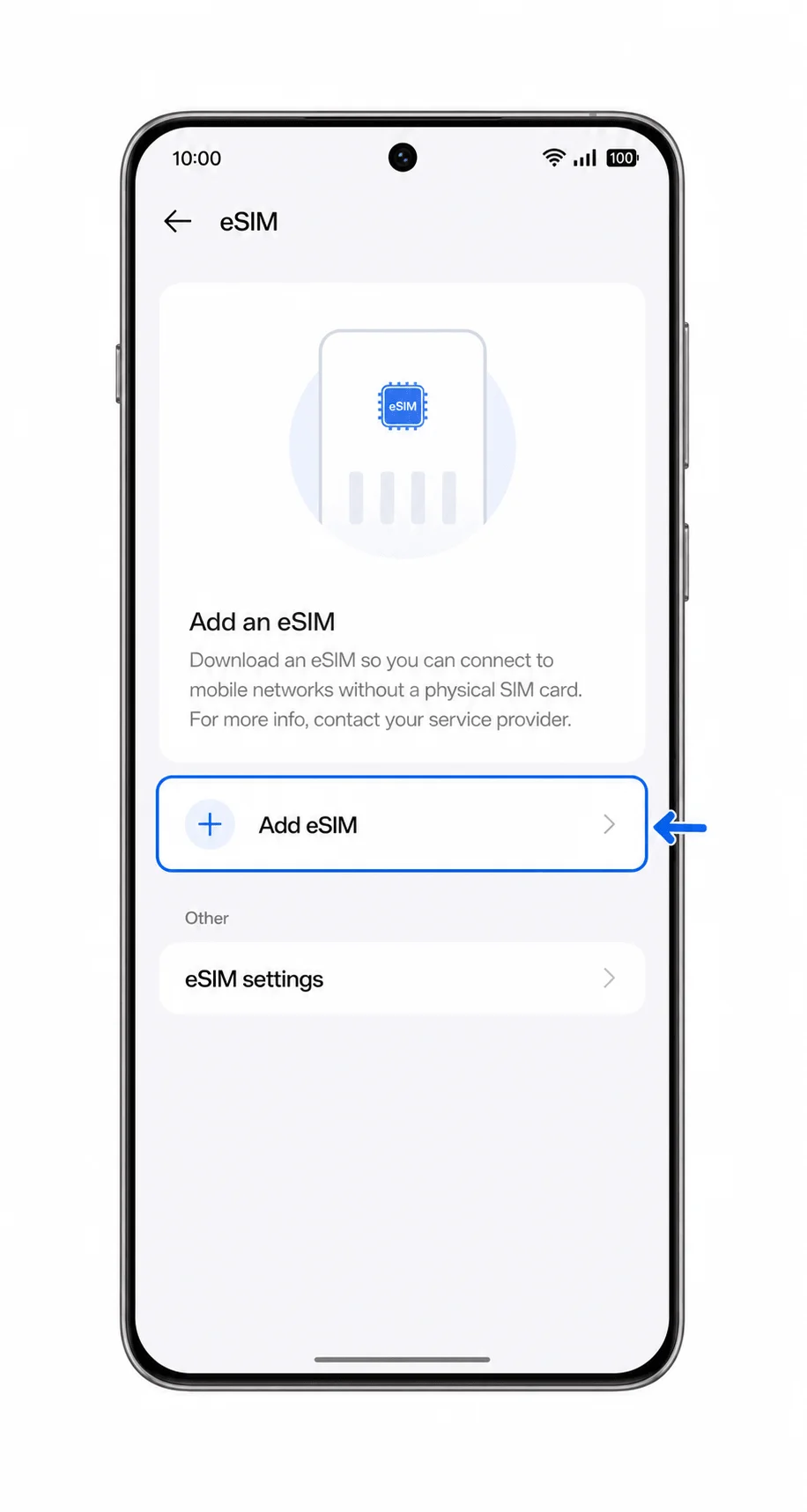
Pulsa en Añadir eSIM. El teléfono se preparará para el proceso de configuración de la eSIM.
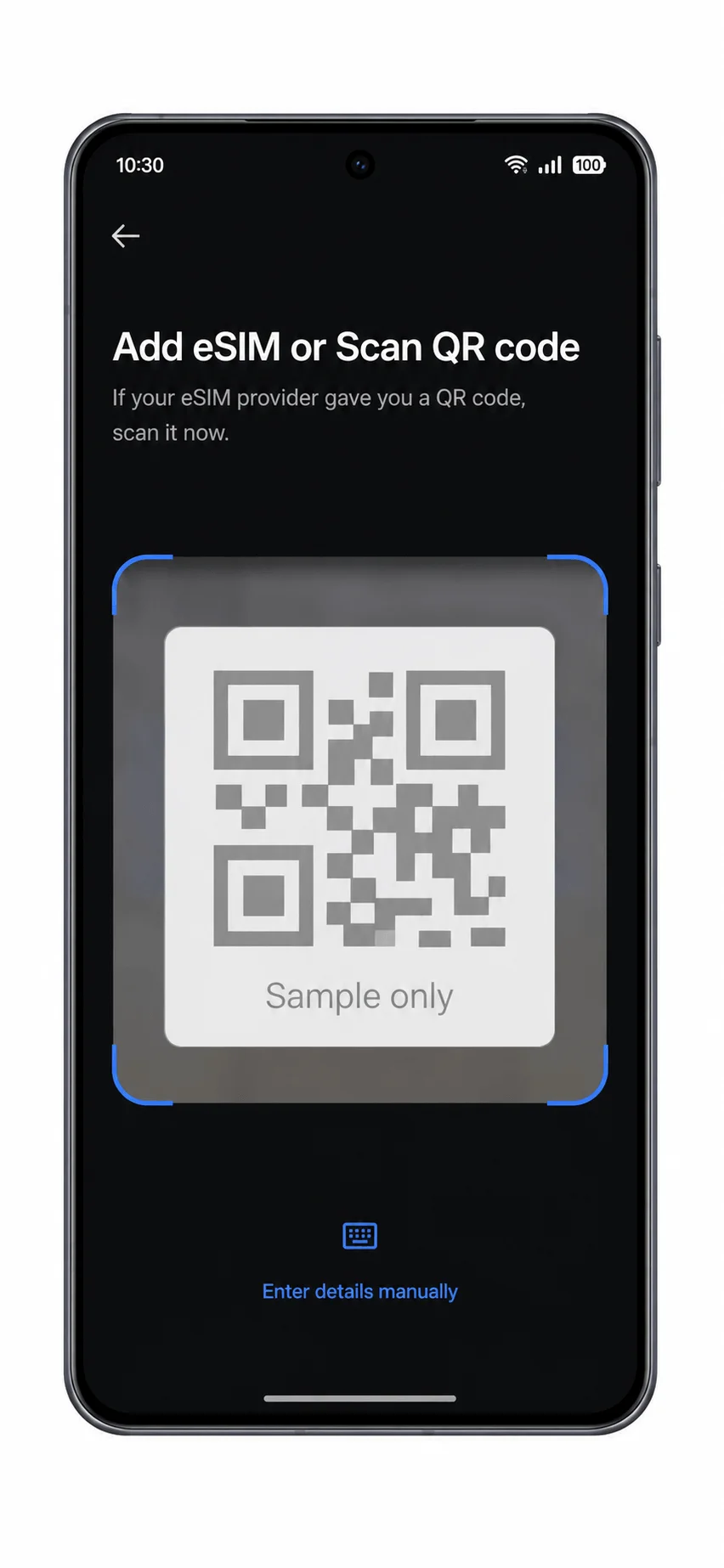
Cuando se abra el escáner, apunta la cámara del Oppo Find X8 hacia el código QR de iRoamly. Mantén el código QR dentro del recuadro hasta que el teléfono detecte el perfil de eSIM.
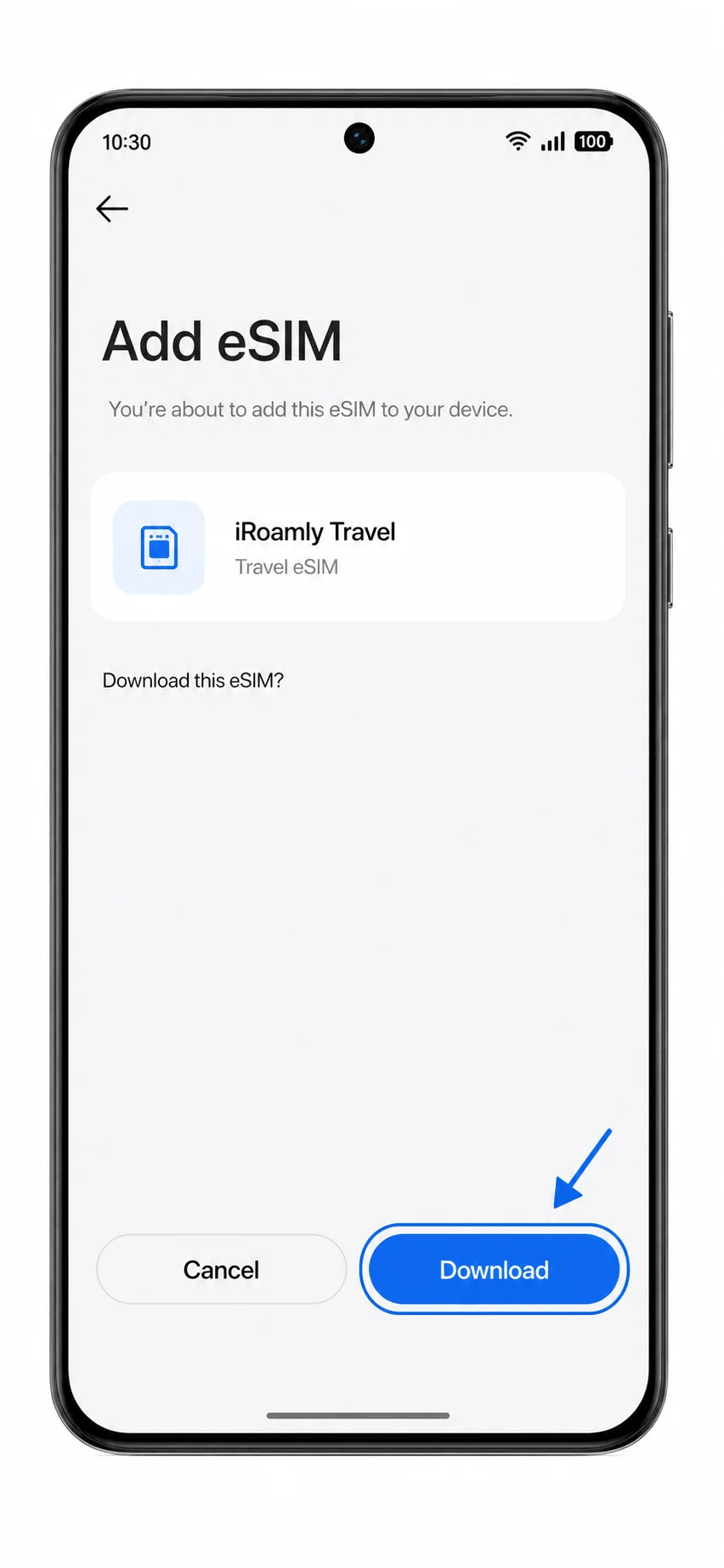
Revisa el perfil que aparece en la pantalla de confirmación y pulsa en Descargar. Mantén el teléfono conectado a una red Wi-Fi mientras ColorOS descarga la eSIM de iRoamly.
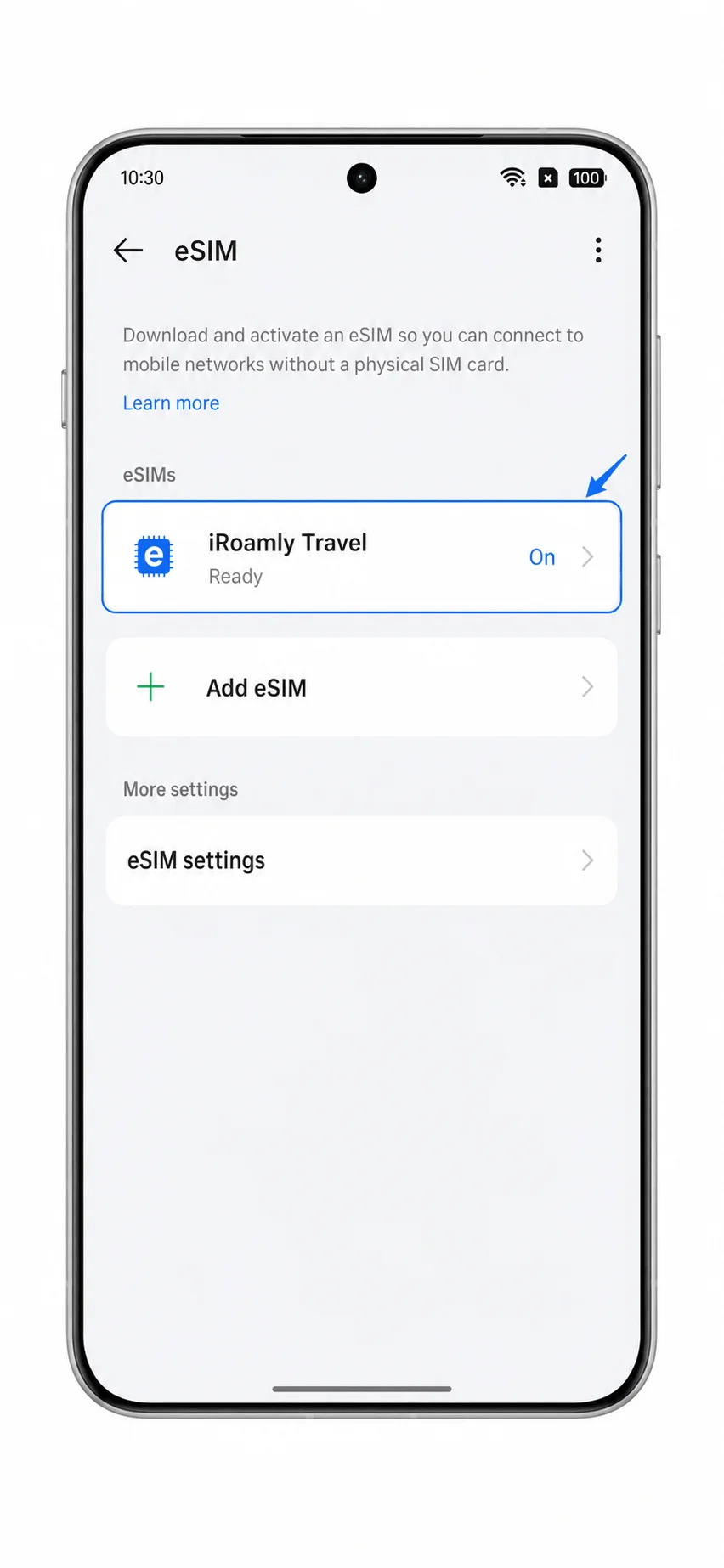
Espera a que termine la descarga y deja la eSIM de iRoamly activada si quieres tenerla lista para tu viaje. Si el teléfono te pide seleccionar una línea de datos al instante, elige la eSIM de iRoamly solo cuando estés listo para empezar a usar los datos de viaje.
Método 2: Instalar la eSIM manualmente
Abre Ajustes en el Oppo Find X8 y pulsa en Red móvil. Este es el mismo punto de partida que se utiliza para la configuración mediante código QR.
Pulsa en eSIM dentro de la página de Red móvil. Debería aparecer la pantalla de gestión de eSIM.
Pulsa en Añadir eSIM. El teléfono iniciará el proceso de configuración de la eSIM.
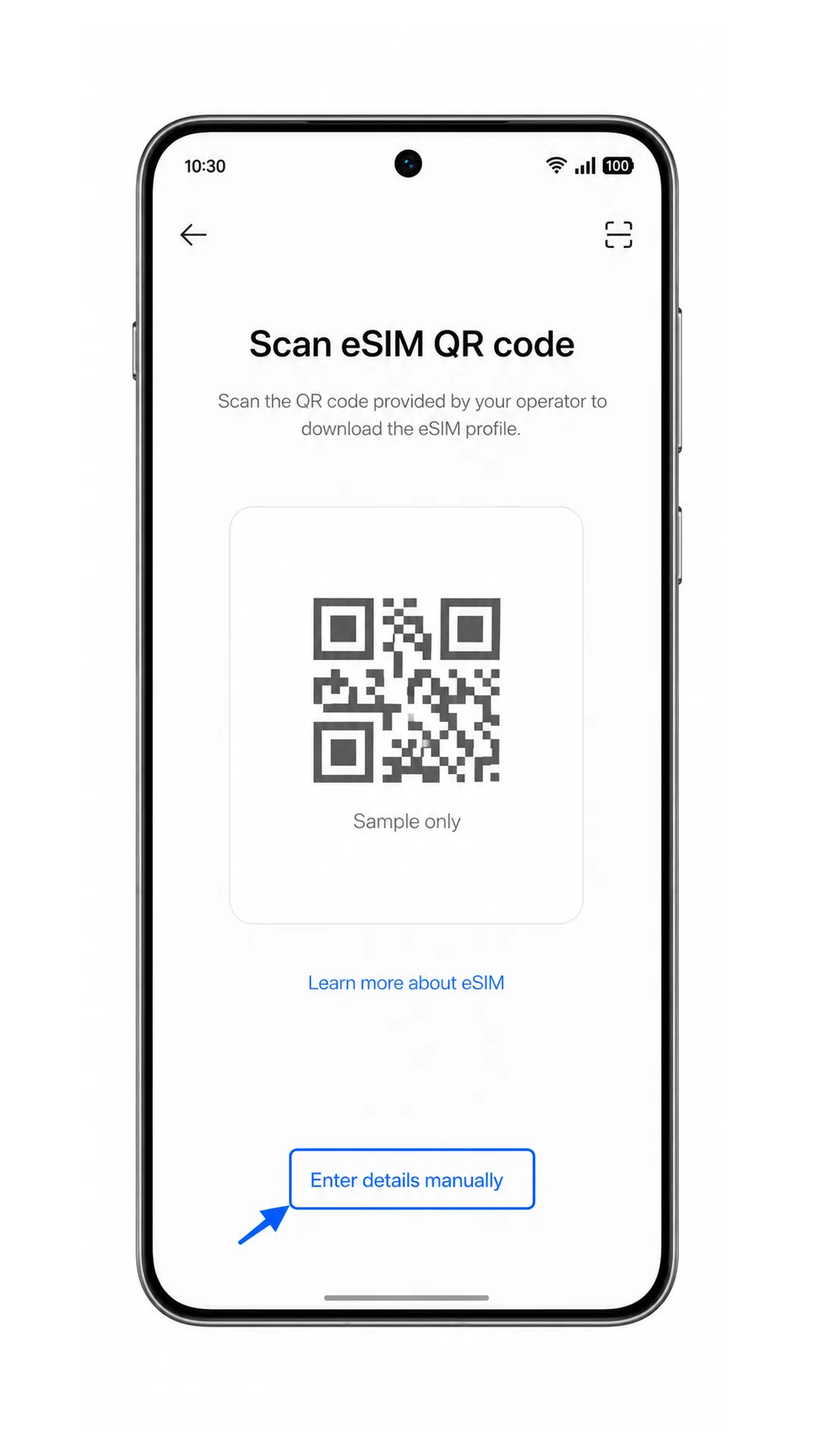
En la pantalla del escáner de códigos QR, pulsa en Introducir detalles manualmente. Utiliza esta opción cuando el código QR se encuentre en el mismo teléfono, no se pueda escanear o si iroamly te ha facilitado la información de configuración manual.
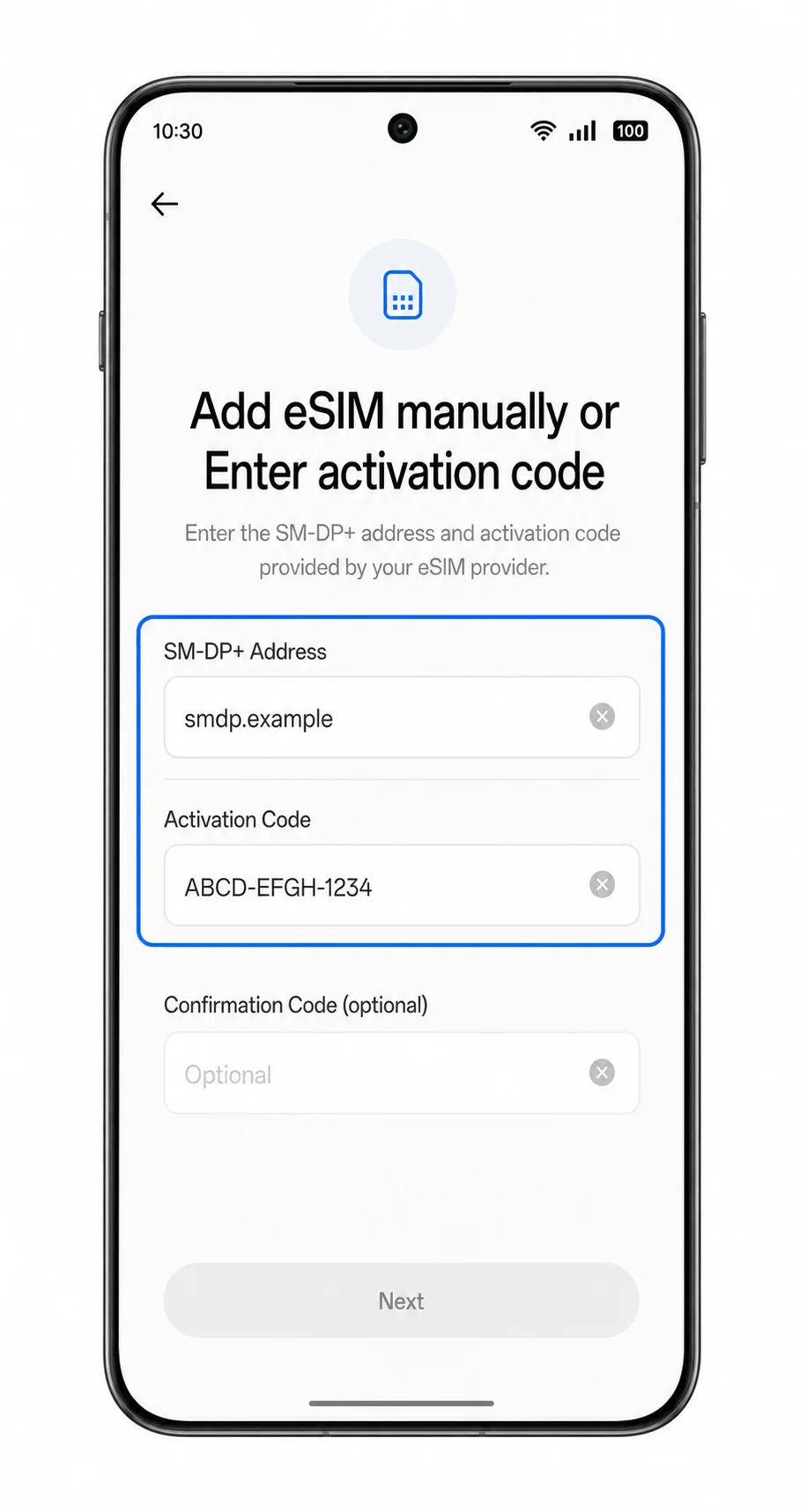
Introduce la dirección SM-DP+ y el código de activación tal y como aparecen en tu cuenta o correo electrónico de iroamly. Si iroamly te proporciona un código de confirmación, introdúcelo en el campo opcional; de lo contrario, déjalo en blanco.
Pulsa en Siguiente, revisa el perfil de iroamly y pulsa en Descargar. Mantén la conexión Wi-Fi activa hasta que el perfil de la eSIM termine de descargarse.
Espera a que el teléfono añada el perfil y mantén la eSIM de iroamly activa en la página de eSIM. Si el teléfono muestra un campo para la etiqueta, asígnale el nombre iroamly Travel para identificarla fácilmente más adelante.
Cómo confirmar que su eSIM iRoamly está instalada
Vaya a Ajustes > Red móvil > eSIM y compruebe que iRoamly Travel aparezca en la lista de eSIM. Un estado como "Activado", "Listo" o un interruptor encendido significa que el perfil se ha instalado correctamente en su teléfono.
Toque el perfil de la eSIM iRoamly Travel y confirme que esté habilitado. Si el teléfono le permite asignar una etiqueta a la línea, mantenga un nombre claro como iRoamly Travel para no confundirlo con su tarjeta SIM principal.
Si su plan iRoamly incluye SMS o llamadas, pruebe estas funciones solo después de confirmar que el plan las admite. En el caso de los planes solo de datos, utilice un navegador o una aplicación de mapas para verificar la conexión de datos móviles.
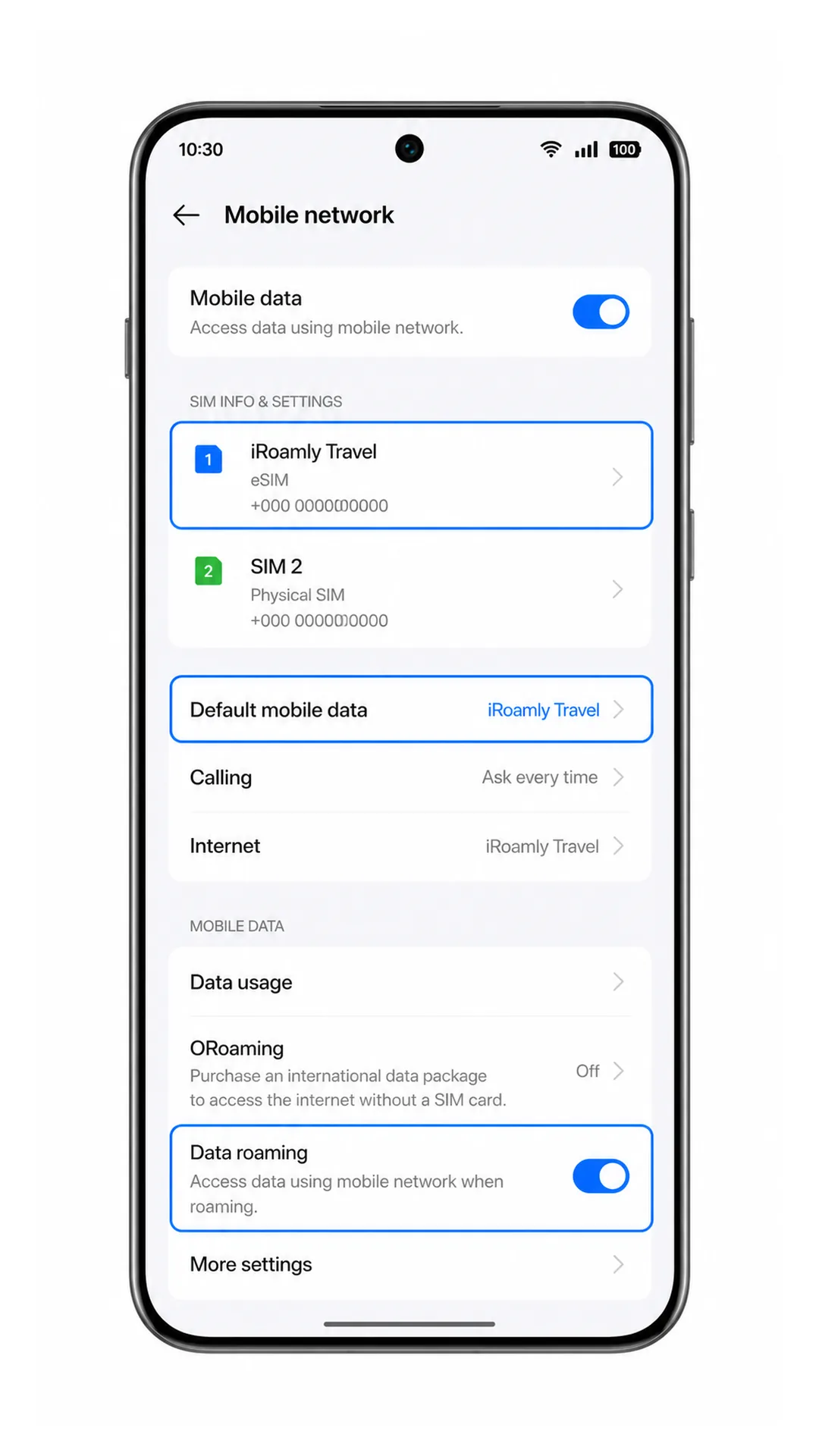
Configurar eSIM para datos móviles
Accede a Ajustes > Red móvil y, a continuación, activa Datos móviles. El interruptor debería confirmar que el acceso a datos móviles está habilitado.
Pulsa en Datos móviles predeterminados o en el selector de línea de datos y elige iRoamly Travel. Esto indica al Oppo Find X8 que utilice la eSIM de iRoamly para acceder a internet en lugar de tu tarjeta SIM principal.
Entra en los ajustes de la eSIM de iRoamly Travel y activa la Itinerancia de datos si tu plan de iRoamly o las instrucciones de tu destino así lo requieren. Por lo general, las eSIM de viaje necesitan tener activada la itinerancia para poder conectarse a redes asociadas en el extranjero.
Mantén desactivado el cambio automático de SIM si ColorOS ofrece esa opción. Esto ayuda a evitar que el teléfono vuelva a utilizar tu SIM principal y genere cargos por itinerancia.
Solución de problemas
Si la opción Agregar eSIM o la eSIM no aparecen, confirme que su variante del Oppo Find X8 sea compatible con eSIM, actualice ColorOS, reinicie el teléfono y verifique si su operador o región ha deshabilitado la eSIM.
Si el código QR no se escanea, aumente el brillo de la otra pantalla, limpie el lente de la cámara, amplíe el código QR o utilice Introducir detalles manualmente.
Si ColorOS indica que el código QR ya se ha utilizado, no elimine el perfil. Póngase en contacto con el soporte de iRoamly, ya que muchos códigos QR de eSIM son de un solo uso.
Si la configuración manual falla, verifique cada carácter de la Dirección SM-DP+ y del Código de Activación. Los espacios adicionales, la puntuación copiada o la falta de un código de confirmación pueden impedir la activación.
Si la eSIM se instala pero los datos móviles no funcionan, seleccione iRoamly Travel para los Datos móviles predeterminados, active los Datos móviles, habilite la Itinerancia de datos cuando sea necesario y reinicie el teléfono.
Si la eSIM permanece pendiente, espere unos minutos conectado a Wi-Fi y luego desplácese a un área con mejor señal. Algunos planes de viaje solo se activan por completo cuando el teléfono se conecta a una red de destino compatible.
Si las llamadas o los SMS no funcionan, consulte los detalles del plan iRoamly. Muchos planes de eSIM para viajes son exclusivamente de datos.
Conclusión
Tras instalar tu iRoamly eSIM, tu Oppo Find X8 estará listo para ofrecerte datos móviles de forma práctica durante tus viajes. Una vez que tu plan se active, podrás conectarte a redes compatibles y seguir usando las aplicaciones y servicios en línea que utilizas a diario, sin necesidad de cambiar tu tarjeta SIM física.
Tanto si viajas para una escapada de fin de semana como para un viaje internacional más largo, tener tu eSIM de viaje preparada con antelación te ayudará a mantenerte conectado desde el momento en que llegues y durante todo tu trayecto.