
El Oppo Reno 14 Pro 5G funciona con ColorOS 15 basado en Android 15 en la mayoría de los mercados, donde la configuración de eSIM suele encontrarse en Ajustes > Red móvil > eSIM. Debido a que OPPO habilita la eSIM según la región y el firmware del operador, verifica que tu Reno 14 Pro muestre una opción de eSIM o Añadir eSIM antes de viajar.
Una eSIM de viaje iRoamly te permite añadir un plan de datos sin necesidad de reemplazar tu tarjeta SIM física. Esto es muy útil cuando deseas disponer de datos móviles en el extranjero y, al mismo tiempo, mantener tu SIM habitual instalada para recibir códigos bancarios, usar aplicaciones de mensajería o conservar tu número de origen.
Esta guía detalla ambos métodos de configuración en el Oppo Reno 14 Pro: mediante el escaneo del código QR de iRoamly o ingresando los detalles de activación de forma manual. También se explica cómo confirmar la instalación del perfil, seleccionarlo para los datos móviles y resolver los problemas de configuración más frecuentes.
Antes de configurar su eSIM de iRoamly
Conecte el Oppo Reno 14 Pro a una red Wi-Fi estable antes de instalar la eSIM.
Confirme que su teléfono esté desbloqueado y que la versión de su mercado sea compatible con eSIM.
Mantenga el código QR de iRoamly abierto en otro dispositivo o imprímalo antes de comenzar.
Tenga a mano los detalles manuales de iRoamly, incluyendo la dirección SM-DP+, el código de activación y el código de confirmación opcional, si se proporciona.
Inicie sesión en su cuenta de Google en el teléfono si ColorOS solicita la confirmación de la cuenta durante la configuración de la red móvil.
Instale la eSIM 1 o 2 días antes de viajar si es posible, pero compruebe primero su plan. La validez de la eSIM de iRoamly comienza a partir de la activación, y el momento exacto de inicio puede variar según el plan o el destino.
No elimine la eSIM de iRoamly después de la instalación a menos que el soporte de iRoamly se lo indique. Muchos perfiles de eSIM para viajes no se pueden volver a instalar simplemente después de haber sido eliminados.
Los planes de iRoamly suelen estar centrados en el uso de datos. La disponibilidad de llamadas de voz y SMS varía según el plan, por lo que debe verificar los detalles específicos de su plan antes de depender de las llamadas o los mensajes de texto.
Método 1: Instalar eSIM escaneando un código QR
1. Abra Ajustes en el Oppo Reno 14 Pro y pulse en Red móvil.
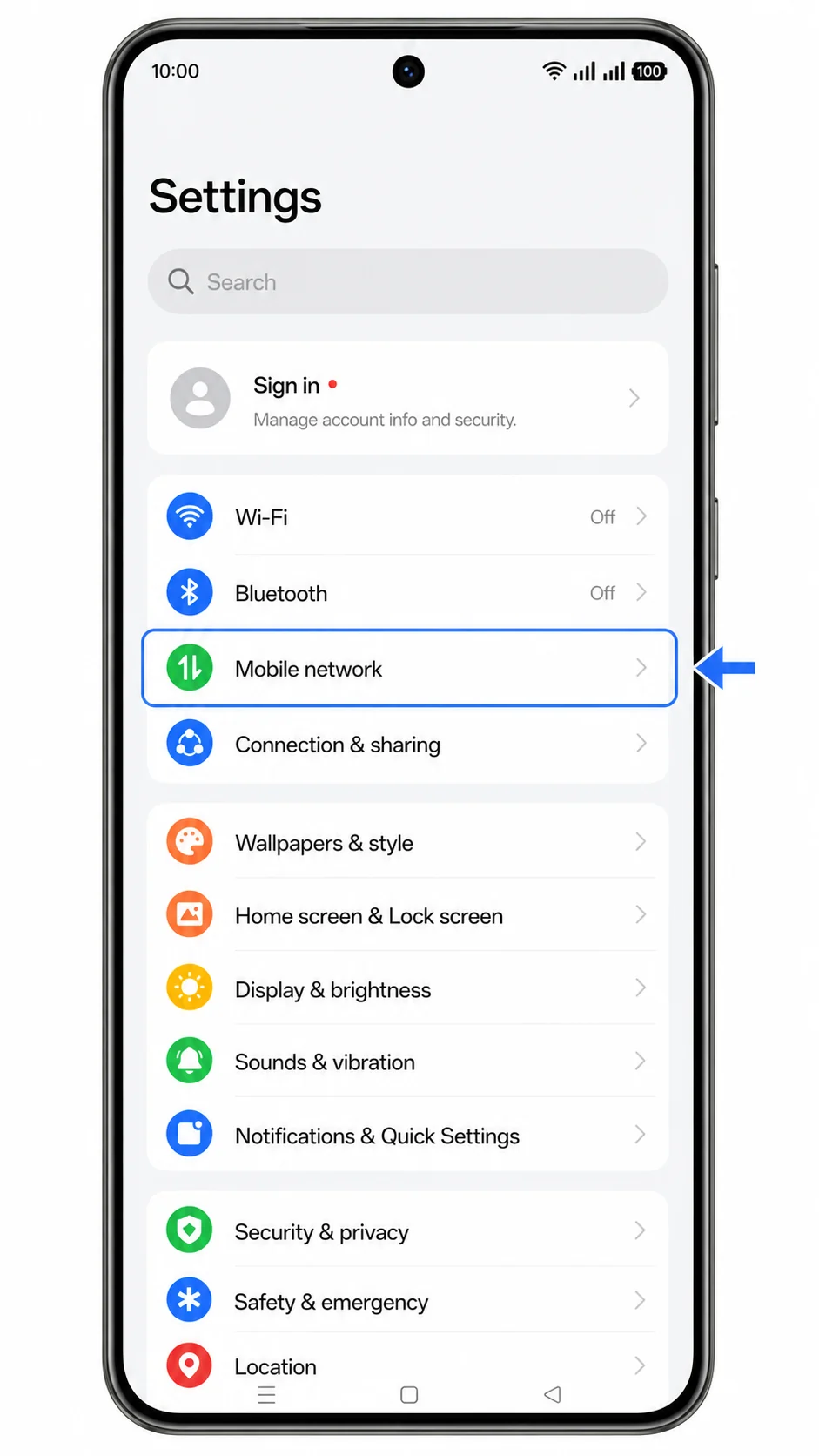
2. En la pantalla de Red móvil, pulse en eSIM.
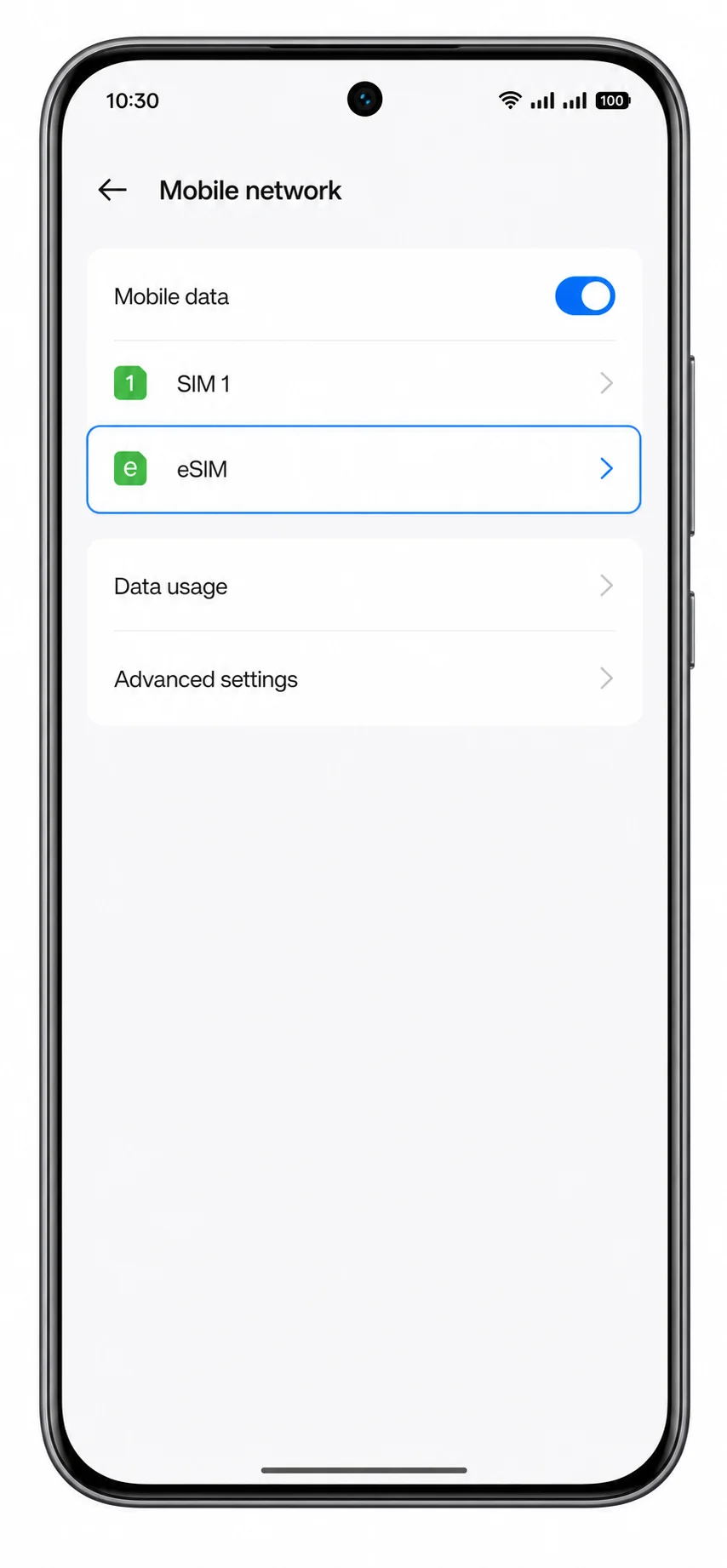
3. Pulse Añadir eSIM para empezar a añadir un nuevo plan móvil.
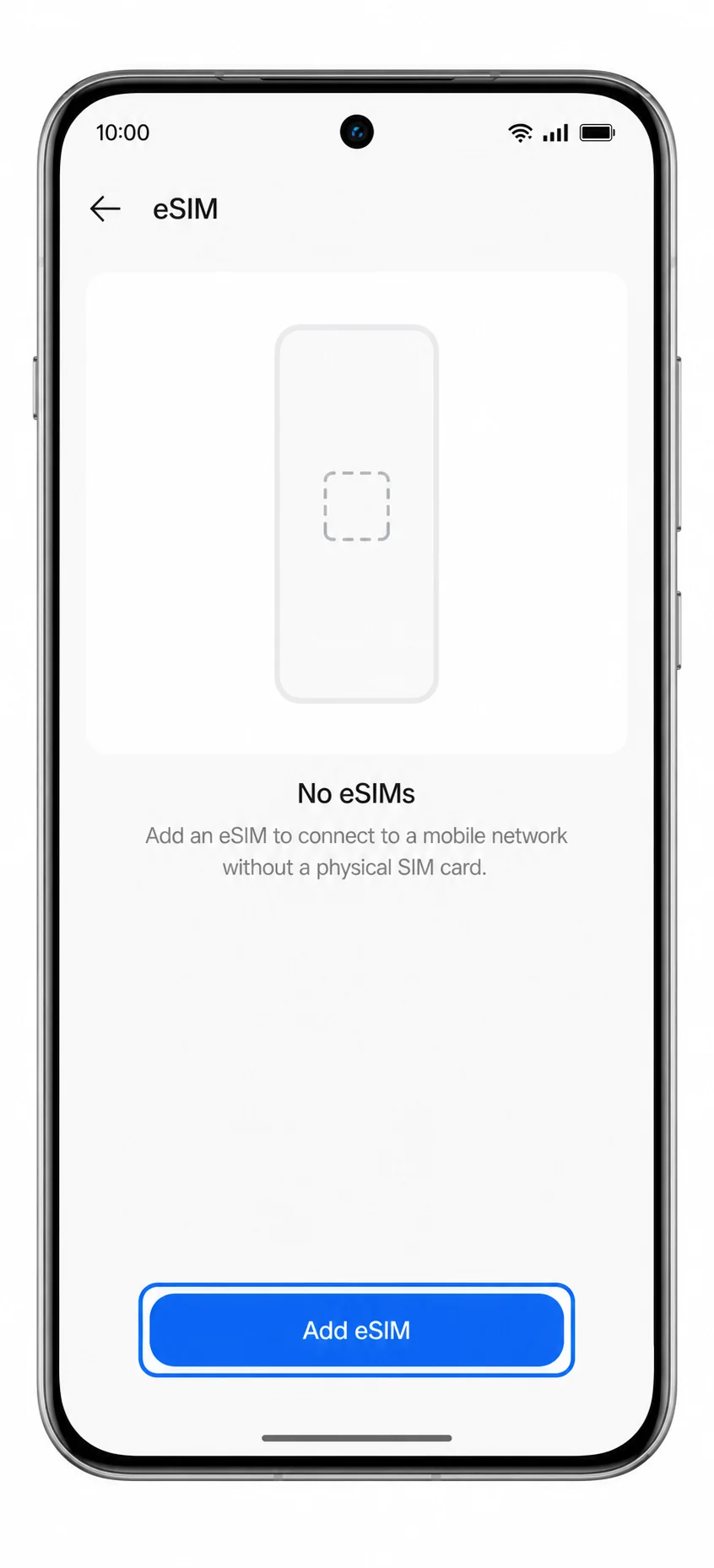
4. Elija Escanear código QR y apunte con la cámara al código QR de iroamly que encontrará en el correo electrónico de su pedido o en su cuenta de iroamly.
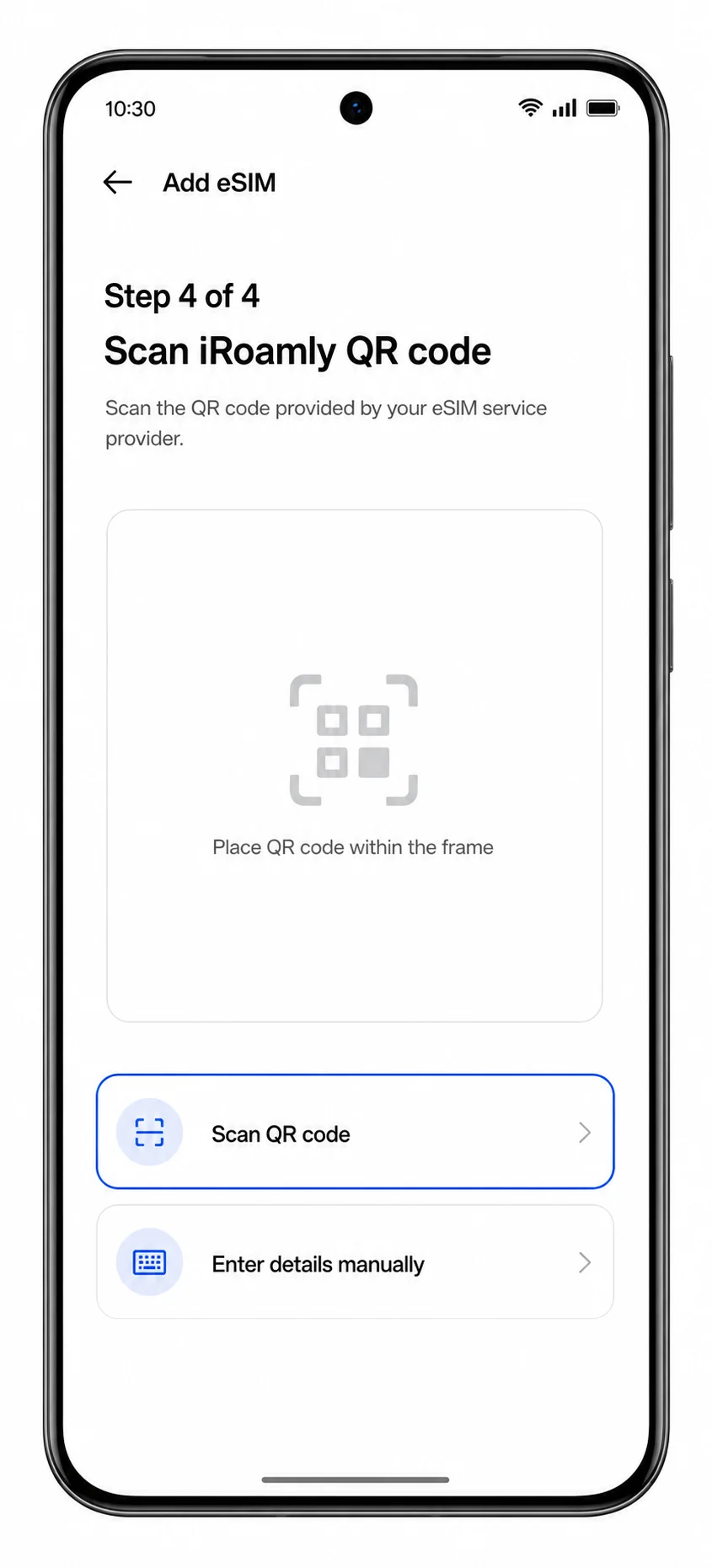
5. Cuando ColorOS detecte el plan móvil, pulse Descargar o Añadir y mantenga el teléfono conectado a una red Wi-Fi hasta que el perfil termine de descargarse.
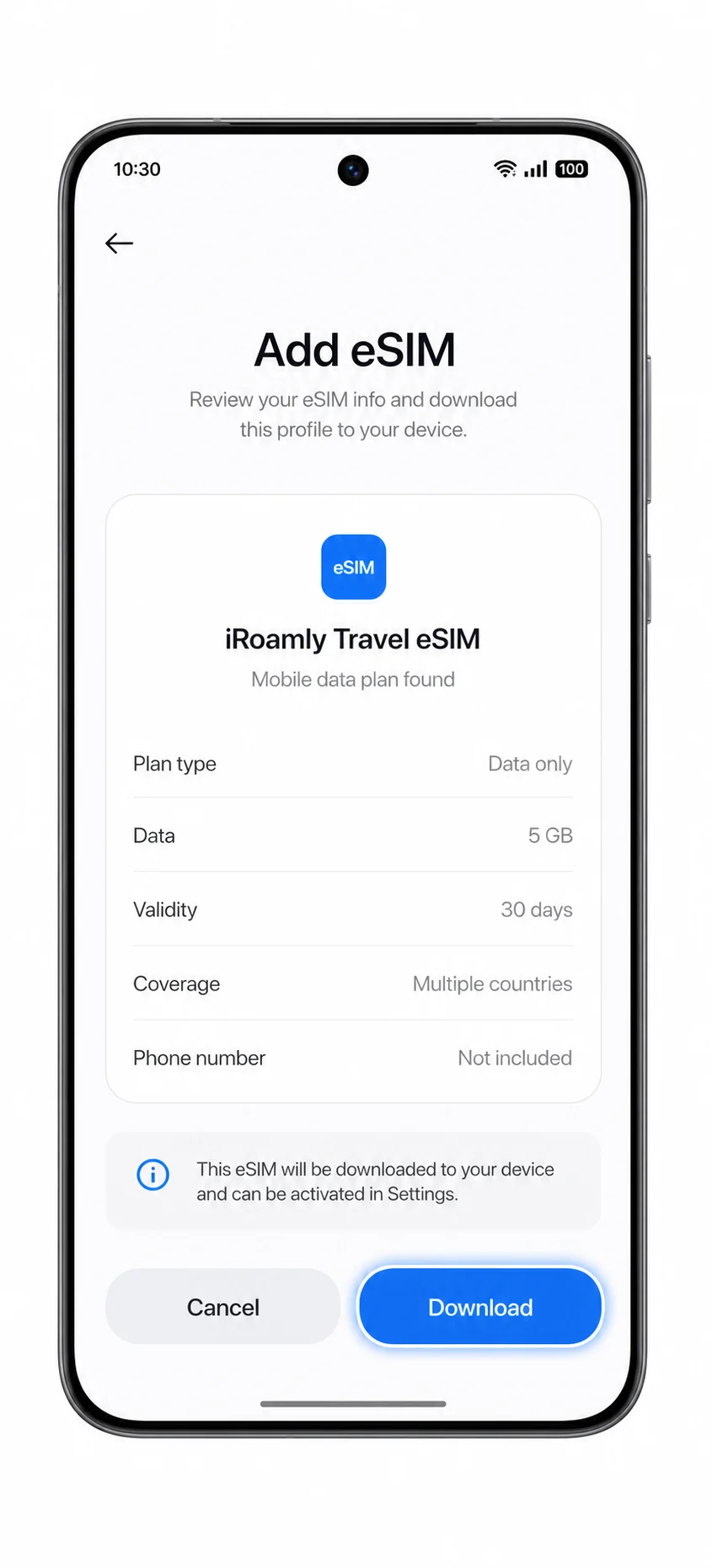
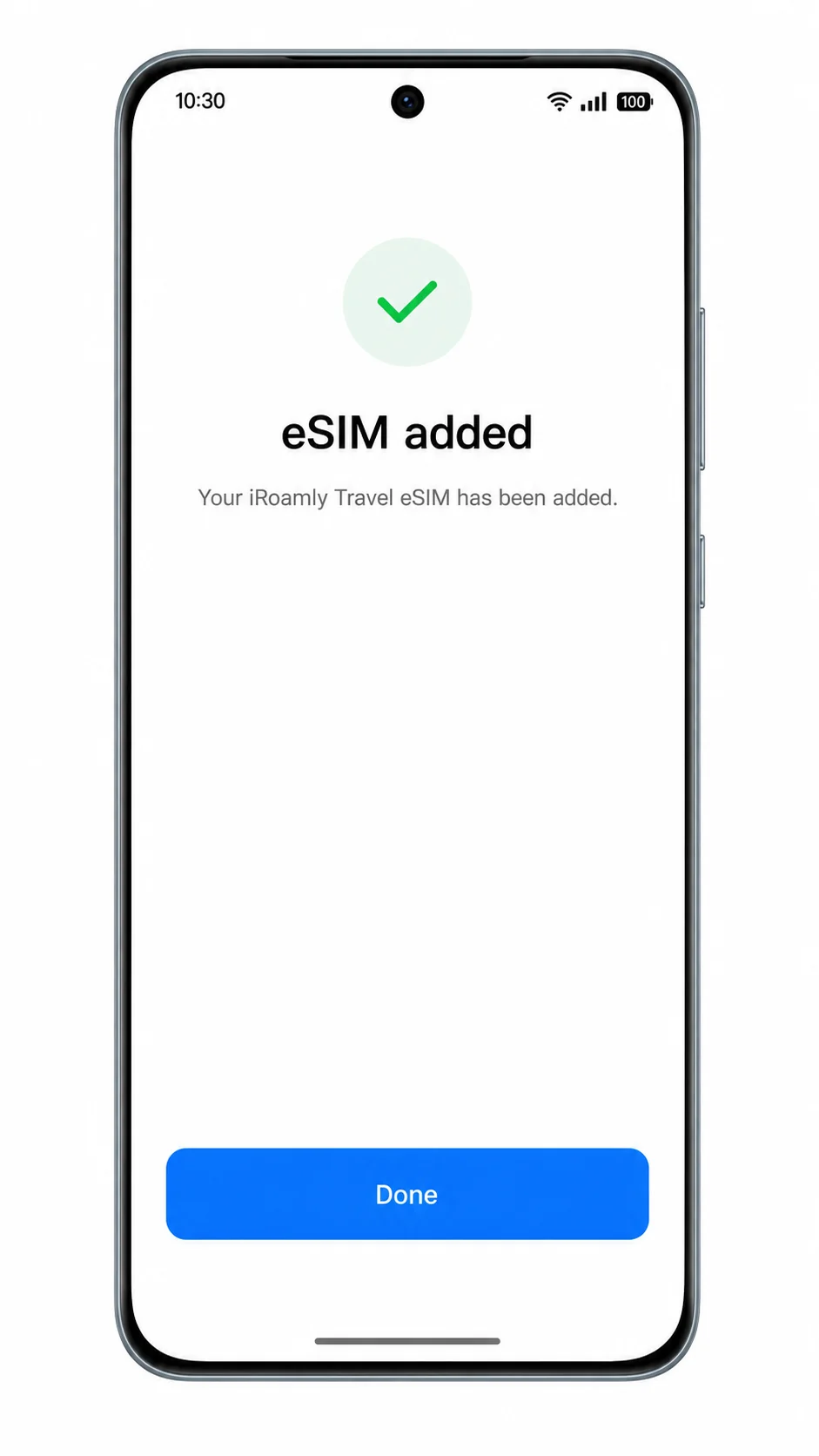
6. Cuando aparezca el mensaje de que la eSIM se ha añadido, pulse Hecho y regrese a Red móvil.
Método 2: Instalar eSIM manualmente
1. Abra Ajustes y, a continuación, pulse Red móvil.
2. Pulse eSIM en la pantalla de Red móvil.
3. Pulse Añadir eSIM.
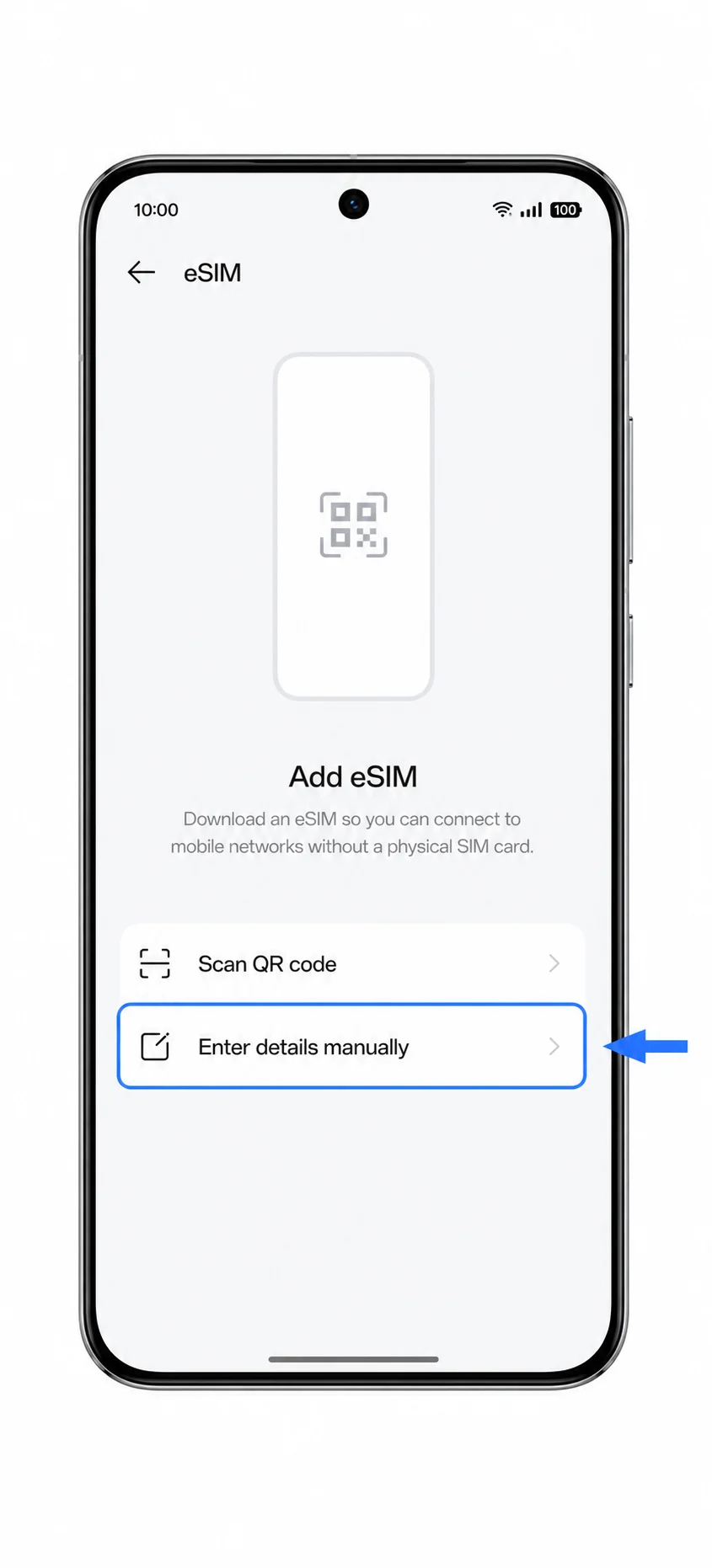
4. En la pantalla del código QR, pulse Introducir detalles manualmente o ¿Necesitas ayuda? si ColorOS muestra la opción manual en ese lugar.
5. Introduzca la dirección SM-DP+ y el código de activación de iroamly exactamente como aparecen en los detalles de su pedido de iroamly. Si iroamly le proporciona un código de confirmación, introdúzcalo en el campo opcional.
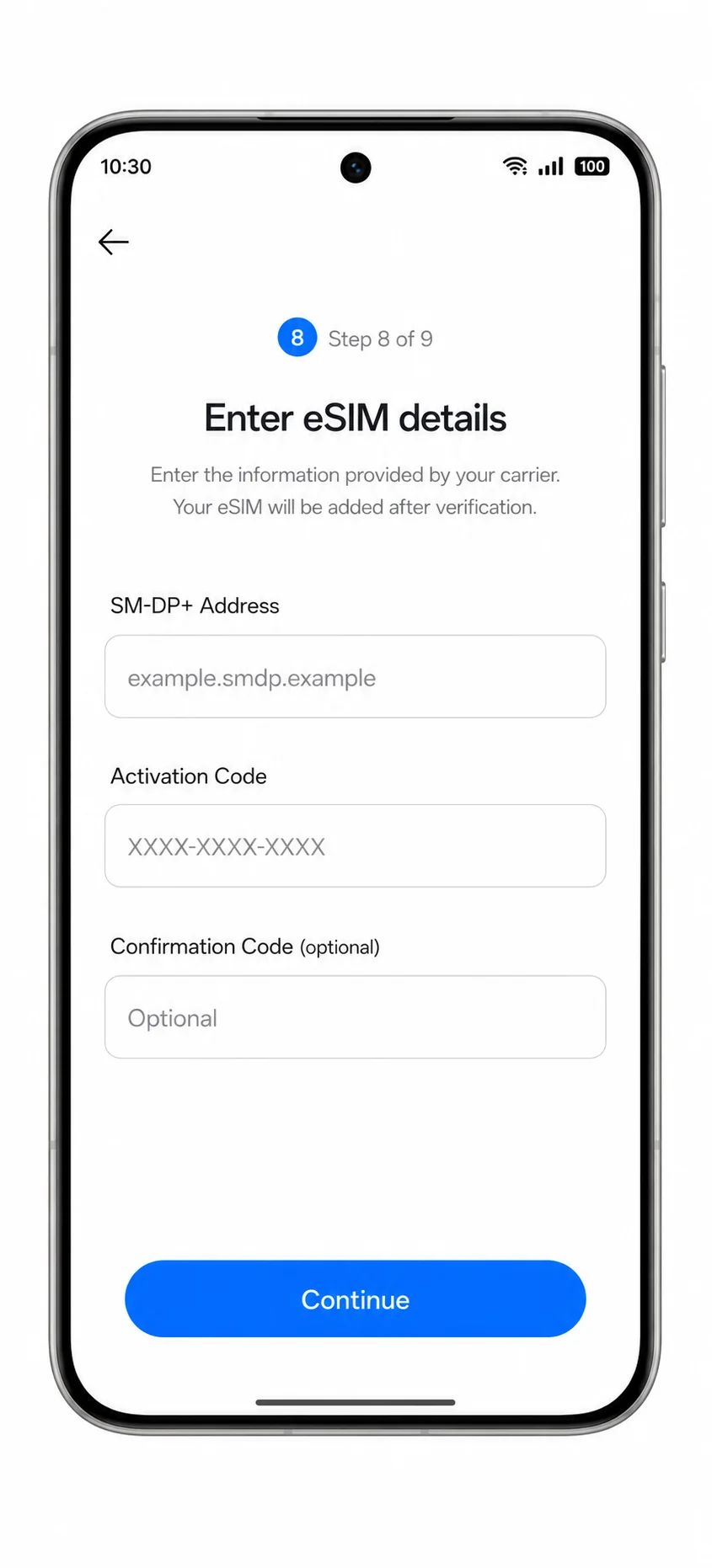
6. Pulse Continuar y, a continuación, pulse Descargar o Añadir cuando ColorOS confirme el plan móvil.
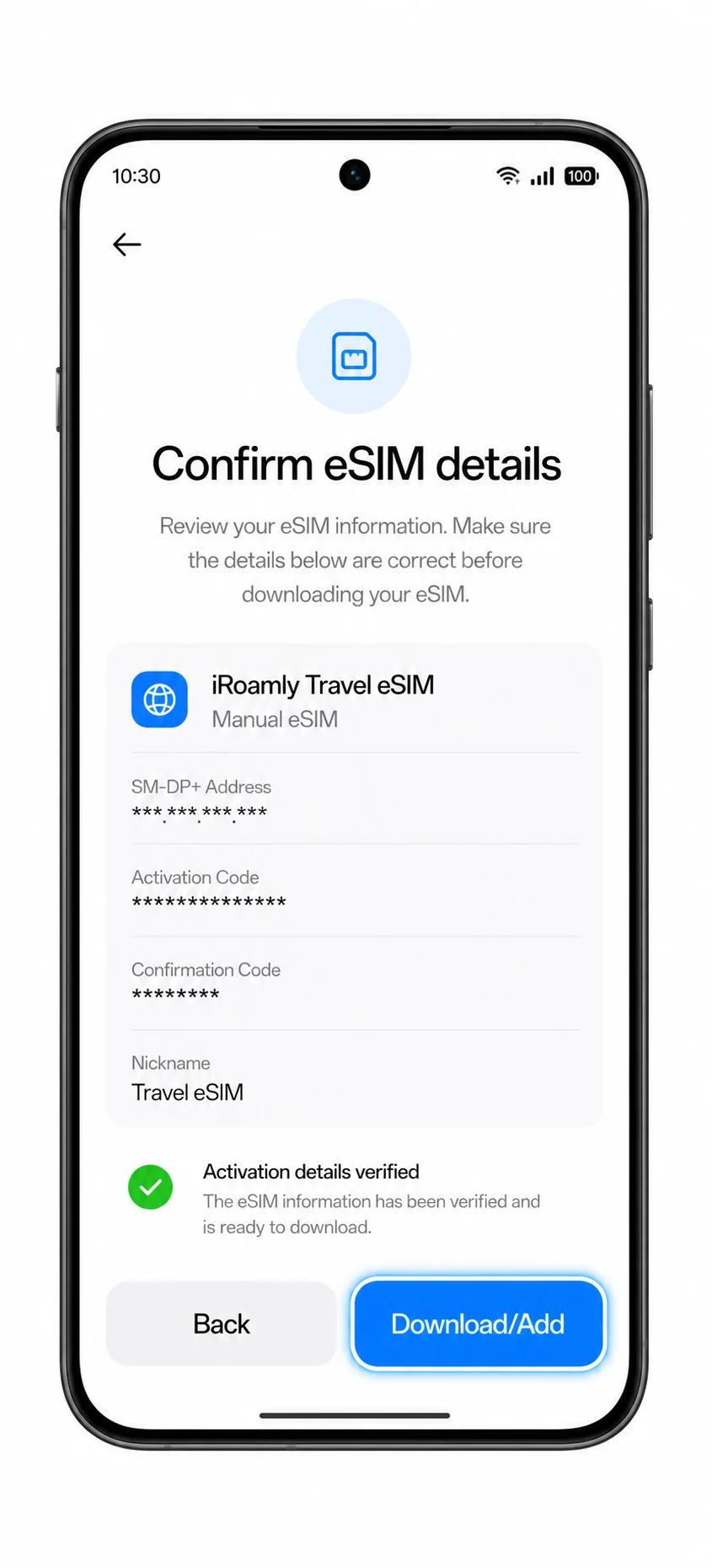
7. Espere a que finalice la descarga y, cuando la eSIM de iroamly aparezca como añadida, pulse Hecho.
Cómo confirmar que su iRoamly eSIM está instalado
1. Vaya a Ajustes > Red móvil > eSIM y compruebe que la nueva eSIM de viaje de iRoamly aparece en la lista de eSIM.
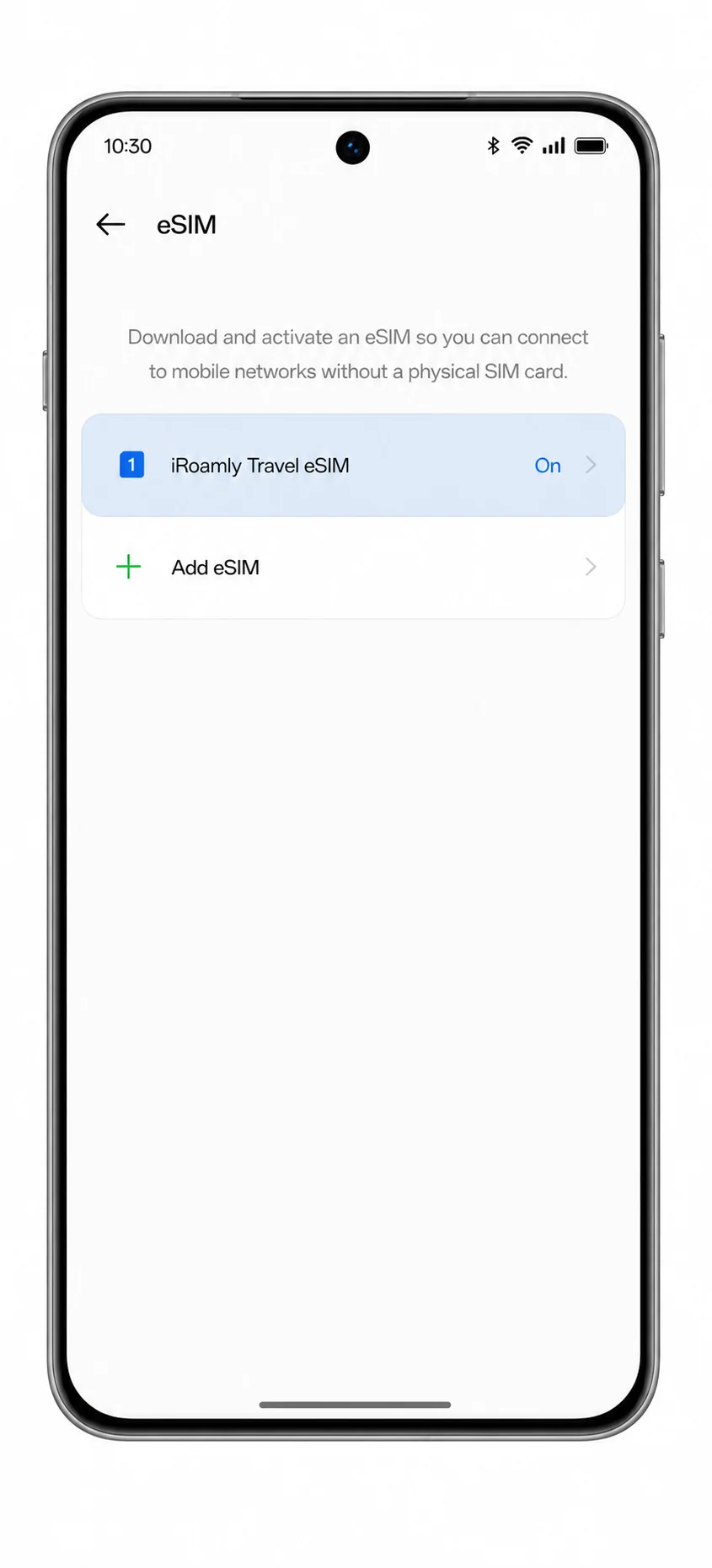
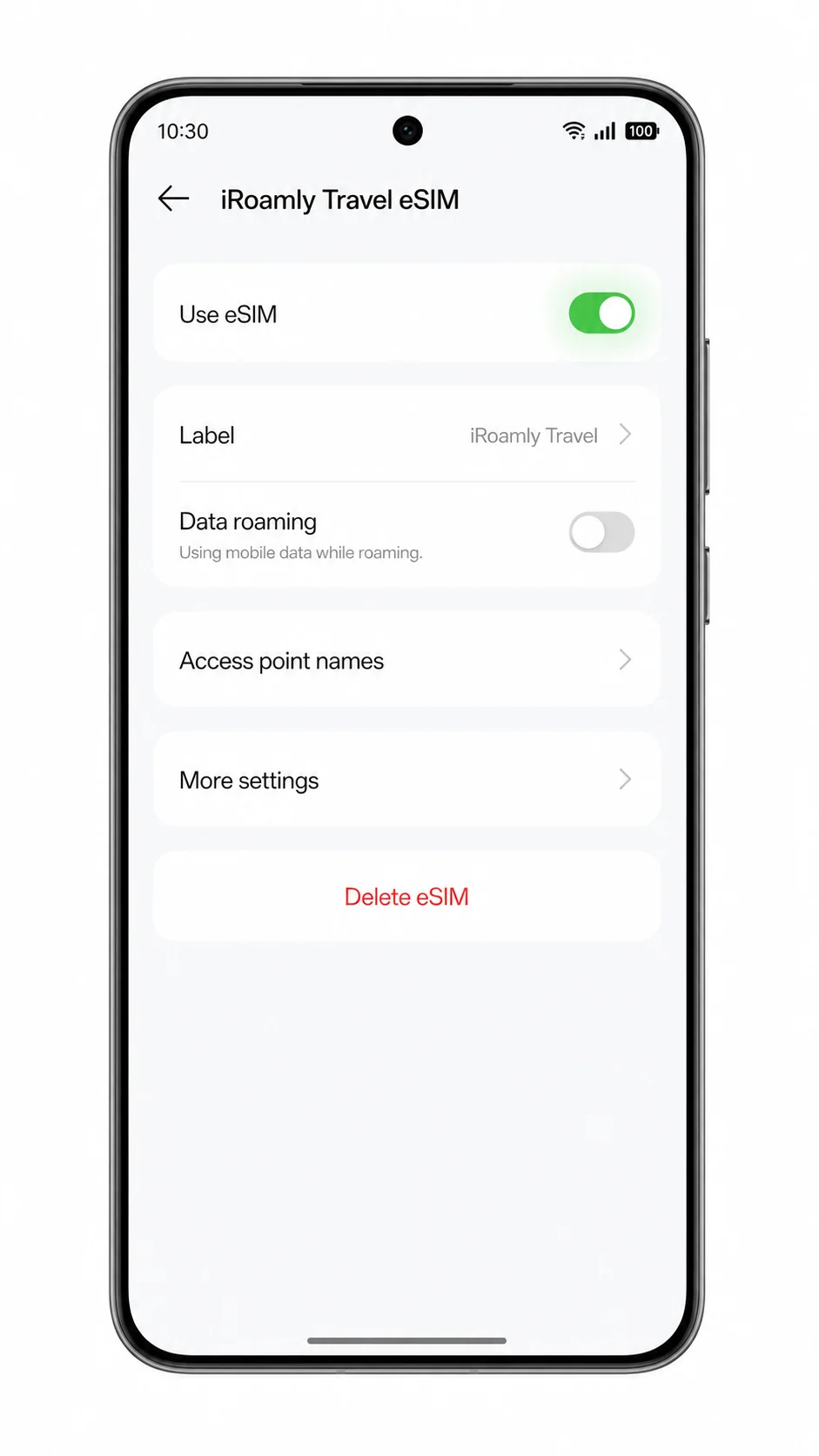
2. Pulse sobre el perfil de la eSIM de iRoamly y confirme que la línea está activada. Si la pantalla muestra un campo de etiqueta, cámbiele el nombre a iRoamly Travel para identificarla fácilmente más adelante.
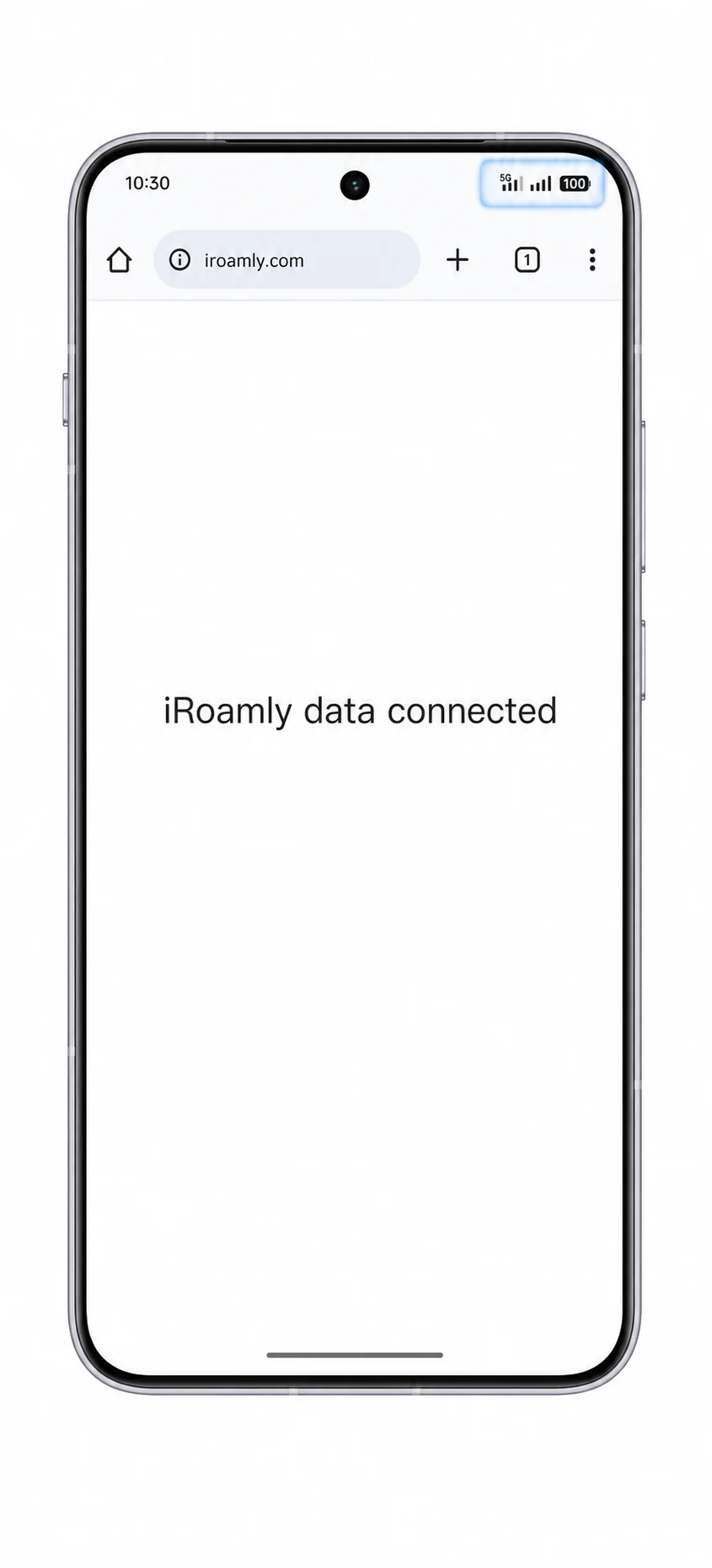
3. Una vez que llegue a su destino, compruebe el indicador de señal y pruebe los datos móviles abriendo una página web con el Wi-Fi desactivado. Solo pruebe los SMS o las llamadas si su plan de iRoamly los incluye específicamente.
Configurar eSIM para datos móviles
1. Abre Ajustes > Red móvil, luego toca Datos móviles.
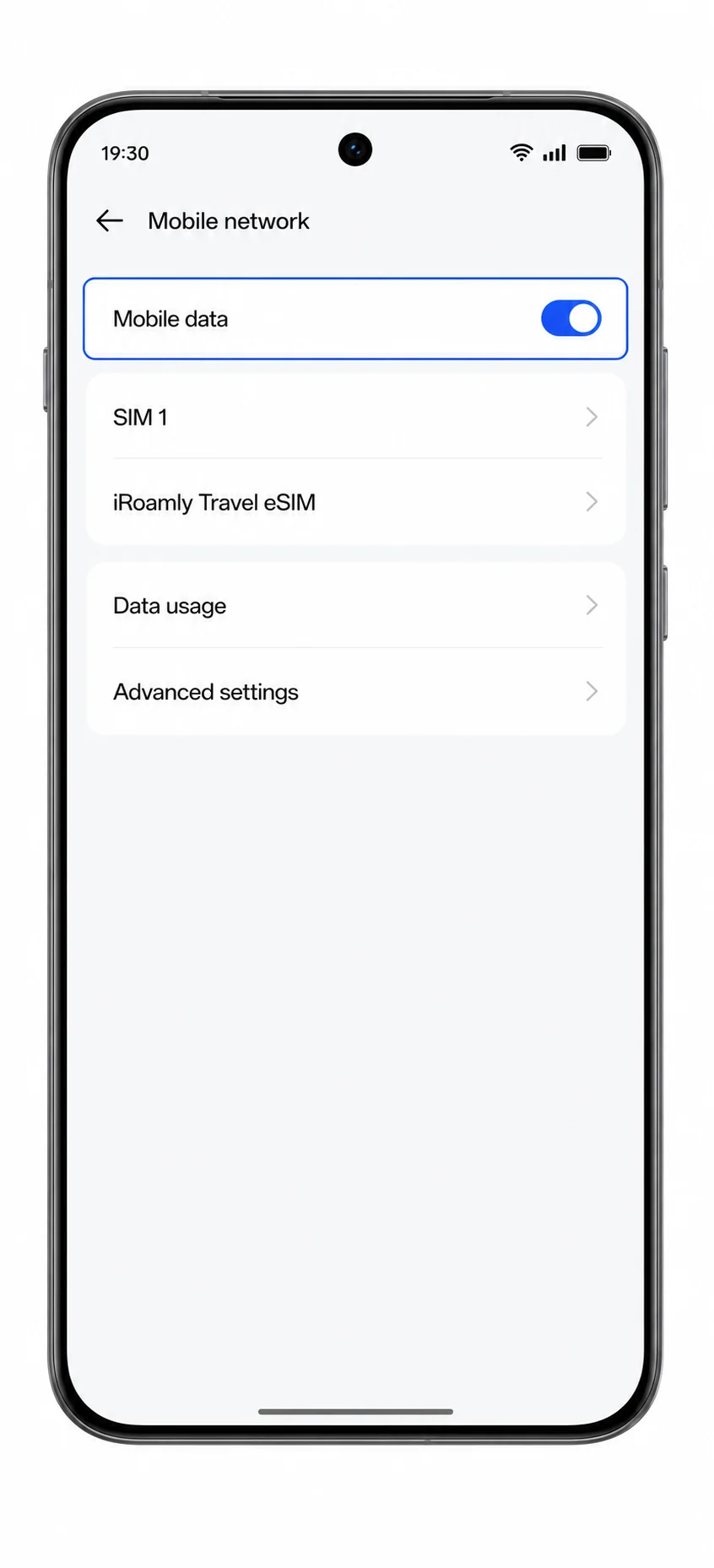
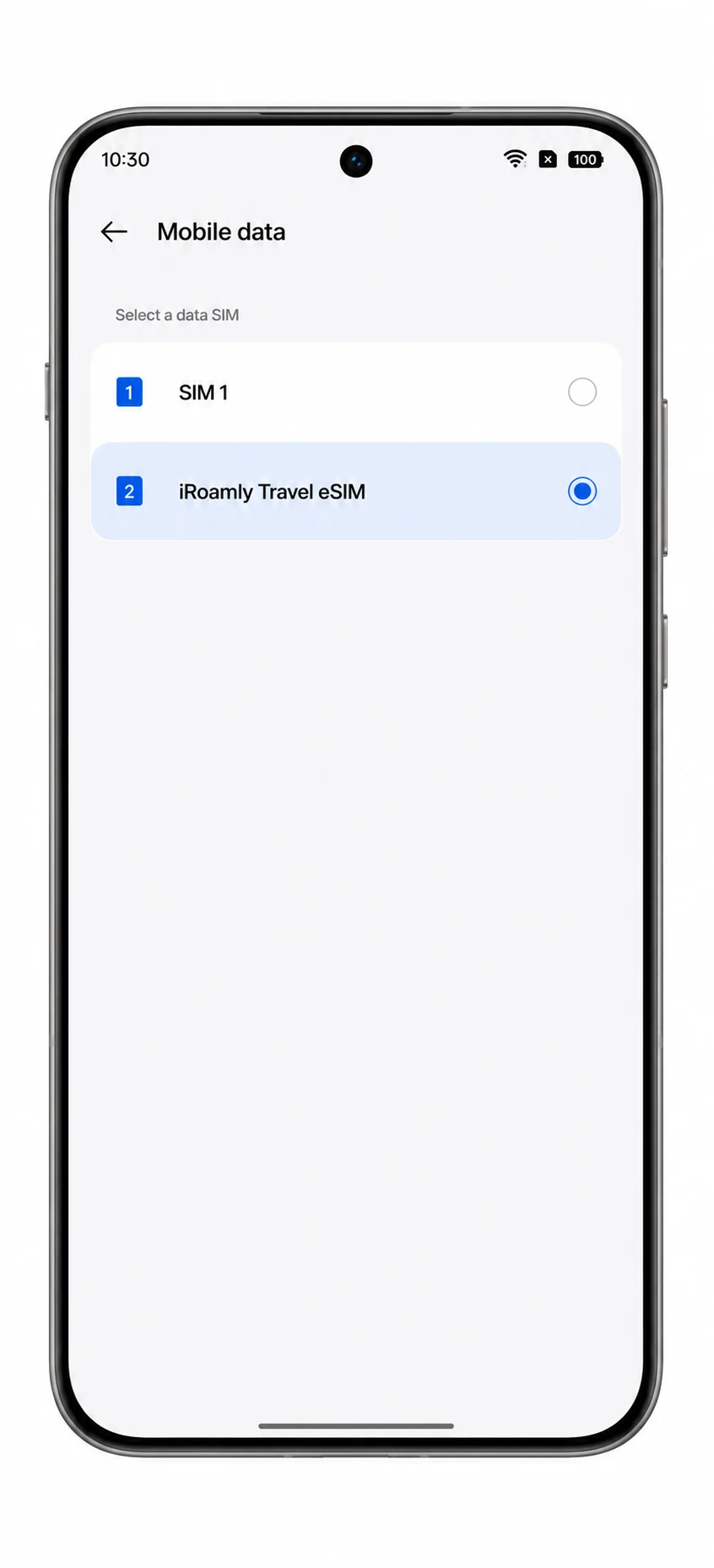
2. Selecciona la eSIM de iroamly como tu línea de datos móviles preferida.
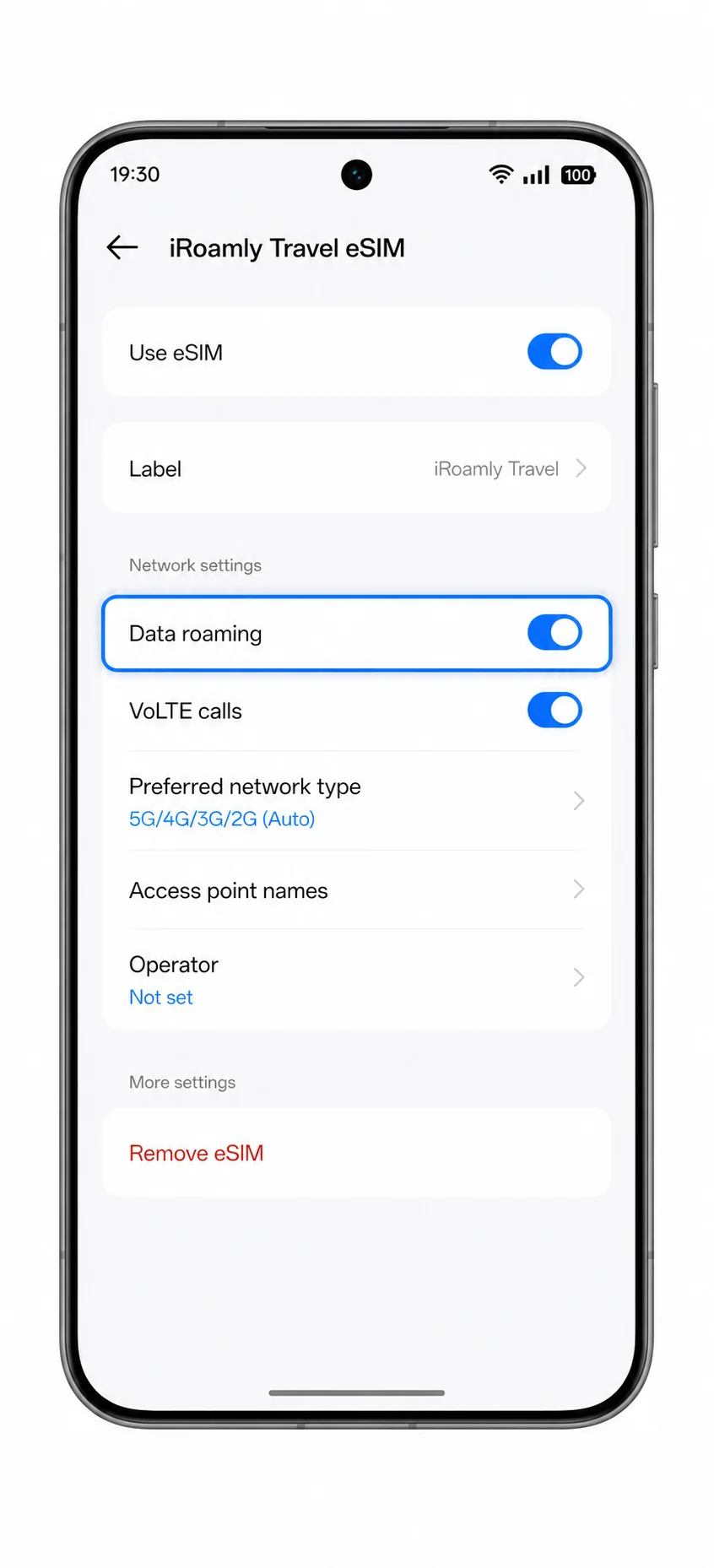
3. Regresa al perfil de la eSIM de iroamly y activa la itinerancia de datos si tu plan de iroamly o las instrucciones de tu destino así lo requieren.
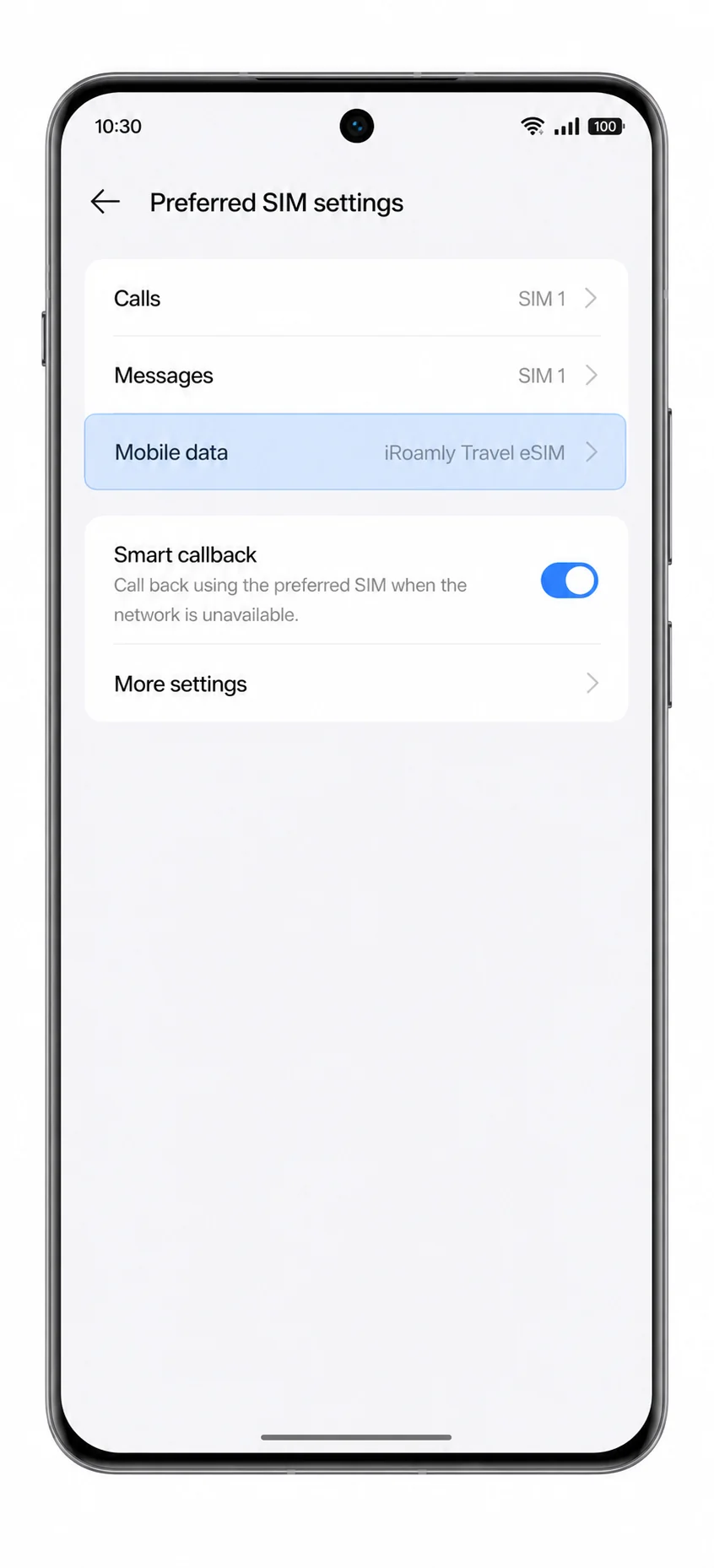
4. Mantén tu SIM principal disponible para llamadas o mensajes si lo necesitas, pero evita cambiar los datos móviles de vuelta a la SIM principal mientras utilices el plan de viaje de iroamly.
Solución de problemas
Si la opción "Agregar eSIM" no aparece, confirme que la versión de mercado de su Oppo Reno 14 Pro sea compatible con eSIM, actualice ColorOS, reinicie el teléfono y verifique si el firmware de su operador oculta la configuración de eSIM.
Si el código QR no se escanea, aumente el brillo de la pantalla en el dispositivo que muestra el código, limpie la lente de la cámara del Reno 14 Pro e inténtelo de nuevo conectado a una red Wi-Fi.
Si ColorOS indica que el código QR ya ha sido utilizado, no elimine el perfil. Contacte al soporte técnico de iRoamly, ya que muchos códigos QR de eSIM son de un solo uso.
Si la configuración manual falla, verifique si se han copiado espacios adicionales o caracteres incorrectos en la dirección SM-DP+, el código de activación o el código de confirmación opcional.
Si la eSIM está instalada pero no tiene conexión, seleccione la eSIM de iRoamly para los datos móviles, active la itinerancia de datos (Data roaming) cuando sea necesario, desactive el Wi-Fi y reinicie el teléfono tras llegar a su destino.
Si la activación permanece pendiente, espere a estar conectado a una red de destino compatible, mantenga el Wi-Fi o los datos móviles activos durante la configuración y compruebe los detalles de validez del plan en su cuenta de iRoamly.
Si las llamadas o los SMS no funcionan, consulte los detalles de su plan. Muchos planes de eSIM para viajes son exclusivamente de datos o tienen un soporte limitado para voz y SMS.
Conclusión
Para el Oppo Reno 14 Pro, escanear el código QR de iRoamly es la vía de configuración más rápida, ya que ColorOS puede detectar el plan directamente tras seguir la ruta Ajustes > Red móvil > eSIM > Añadir eSIM. La entrada manual es la mejor alternativa cuando el código QR se encuentra en el mismo teléfono o la cámara no puede leerlo, siempre que copies la dirección SM-DP+ y el código de activación exactamente como se indican.
Tras la instalación, las comprobaciones importantes son sencillas: asegúrate de que el perfil de iRoamly aparezca en la lista de eSIM, activa la línea, selecciónala para los datos móviles y habilita la itinerancia de datos cuando tu plan de destino lo requiera. Una vez configurados estos ajustes, el Reno 14 Pro estará listo para utilizar la eSIM de viaje de iRoamly para disponer de datos móviles en el extranjero.