
El Oppo Reno 14 5G es compatible con eSIM en el modelo global CPH2737, utilizando ColorOS 15.0 con un menú de Red móvil y una sección dedicada para la eSIM. Esta guía asume el uso de dicho modelo global y un teléfono desbloqueado; los nombres de los menús pueden variar ligeramente según la región, el firmware del operador o futuras actualizaciones de ColorOS.
Una eSIM de viaje iRoamly es muy útil cuando deseas disponer de datos móviles en el extranjero sin tener que cambiar tu tarjeta SIM física. Realiza la instalación mientras estés conectado a una red Wi-Fi estable, mantén tu SIM principal insertada si la necesitas y verifica los detalles del plan antes de tu viaje.
Esta guía abarca dos métodos de configuración completos en el Oppo Reno 14: escanear el código QR de iRoamly e introducir los detalles de la eSIM de forma manual. El método del código QR suele ser más rápido, mientras que la entrada manual resulta de gran ayuda si no puedes escanear el código QR desde otra pantalla o desde un documento impreso.
Antes de configurar tu eSIM de iRoamly
Utiliza una conexión Wi-Fi estable antes de comenzar. La descarga de la eSIM puede fallar si la conexión se interrumpe.
Confirma que tu Oppo Reno 14 esté desbloqueado y sea compatible con eSIM. El modelo global OPPO Reno14 5G CPH2737 incluye tarjeta Nano-SIM + eSIM, pero algunas variantes regionales o de operador pueden diferir.
Ten tu código QR de iRoamly preparado en otro dispositivo o en una página impresa. Si no puedes escanearlo, abre los detalles de tu pedido de iRoamly y copia la dirección SM-DP+, el código de activación y cualquier código de confirmación opcional.
Instala la eSIM de iRoamly uno o dos días antes de viajar, siempre que el plan lo permita; verifica primero los detalles de tu plan. La validez del plan de iRoamly comienza desde la activación, y el momento de inicio puede variar según el destino o el plan.
No elimines la eSIM de iRoamly después de la instalación a menos que el soporte de iRoamly te lo indique. Muchos perfiles de eSIM para viajes no pueden reinstalarse fácilmente una vez eliminados.
Los planes de eSIM de iRoamly pueden ser solo de datos. La disponibilidad de llamadas de voz y SMS varía según el plan, así que revisa la página del plan antes de confiar en poder realizar llamadas o enviar mensajes de texto.
Método 1: Instalar la eSIM escaneando un código QR
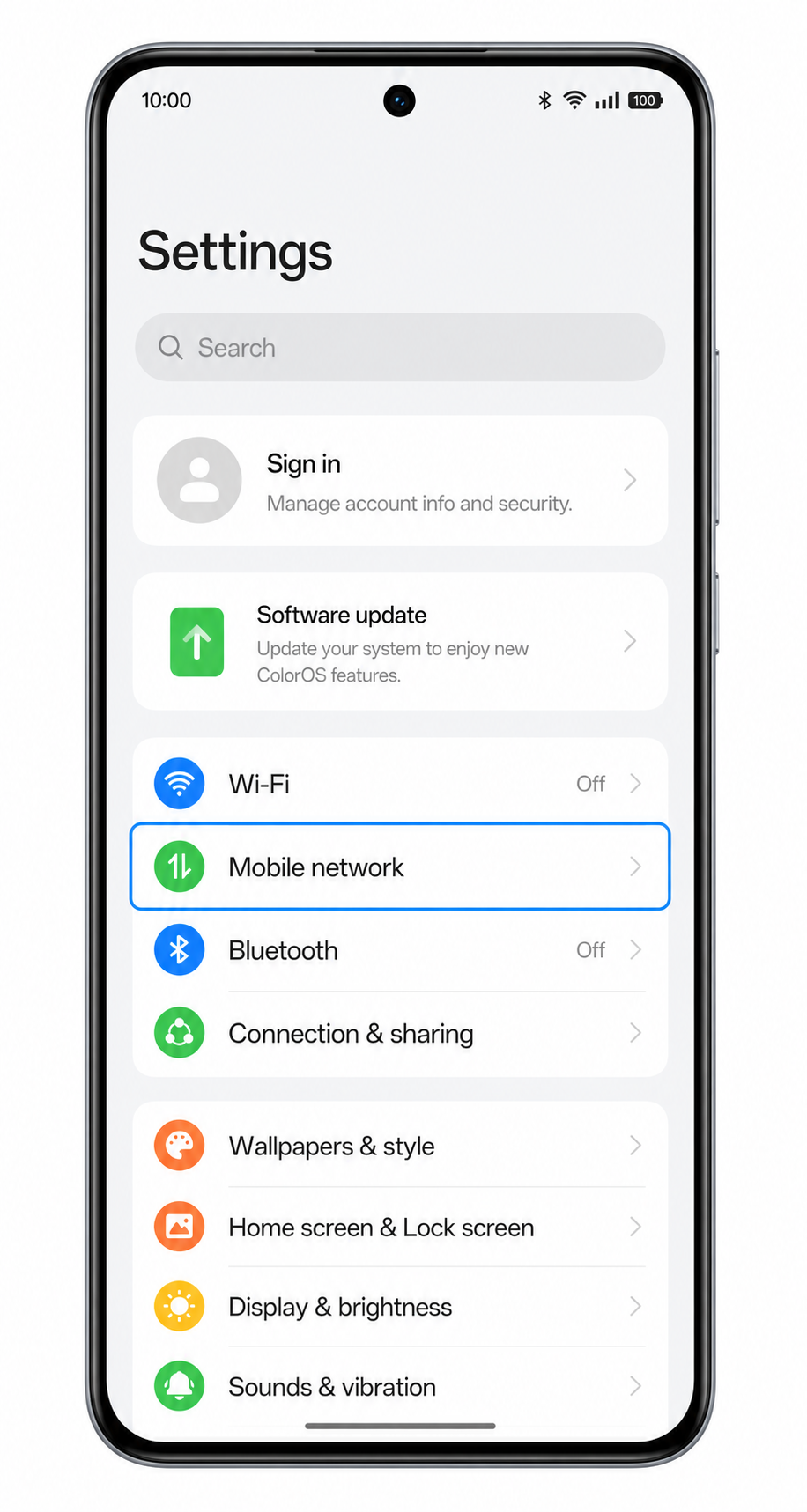
Abre Ajustes en tu Oppo Reno 14 y luego toca en Red móvil.
Deberías ver los ajustes de red móvil de ColorOS, donde se gestionan las opciones de tarjeta SIM y eSIM.
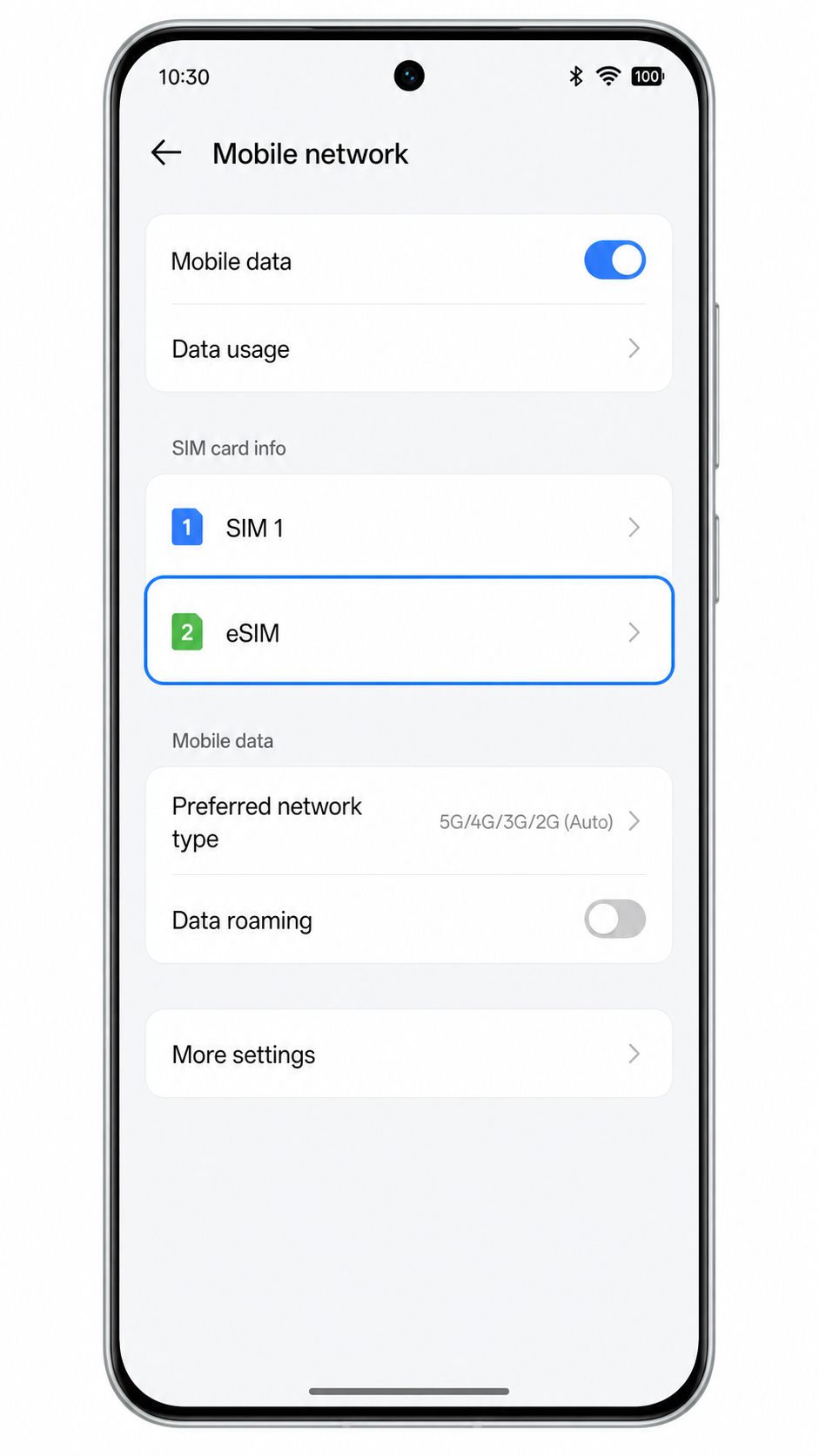
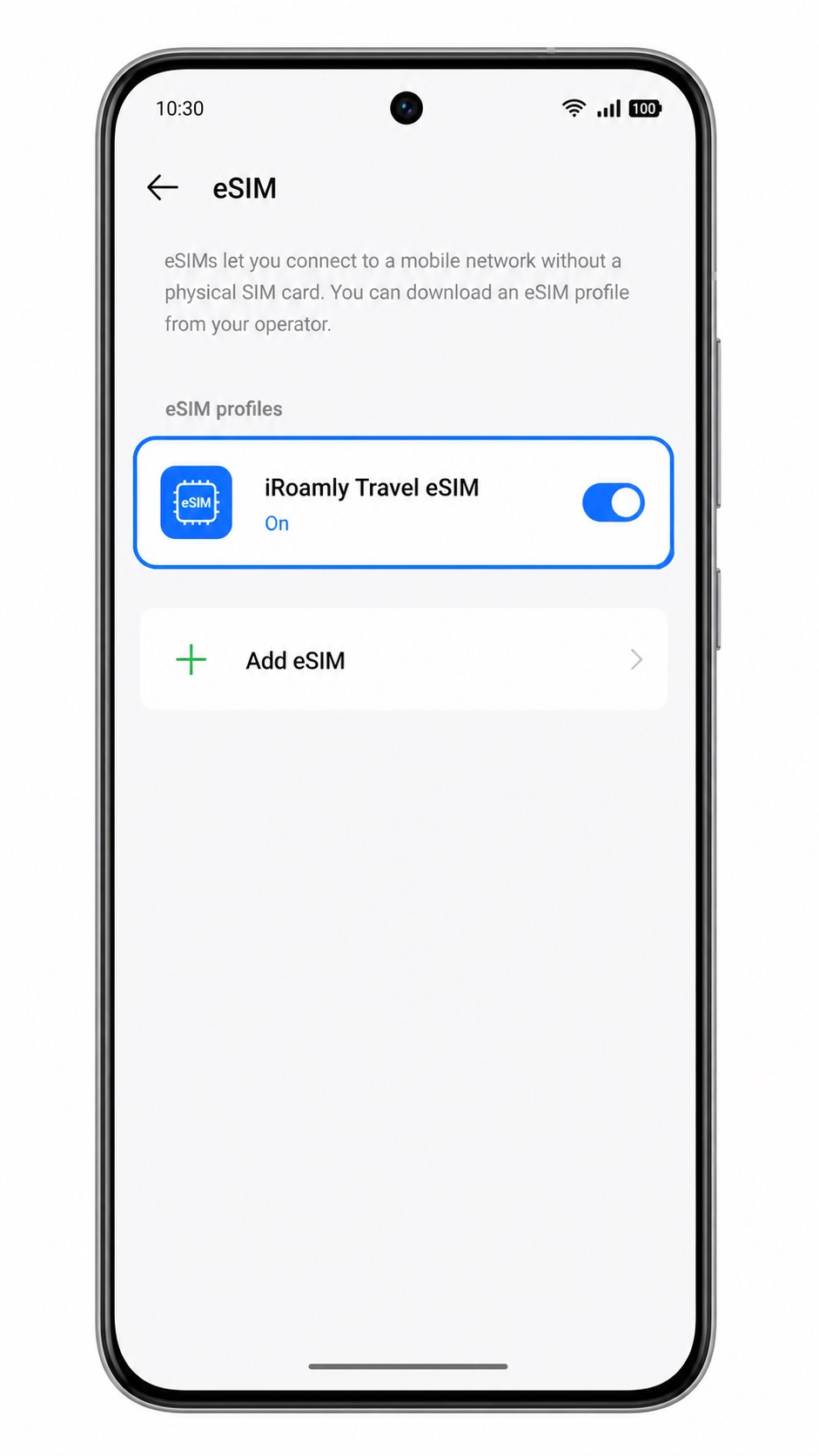
Toca en eSIM, dentro de la información de la tarjeta SIM.
El teléfono abrirá la página de gestión de eSIM para añadir o ver los perfiles de eSIM descargados.
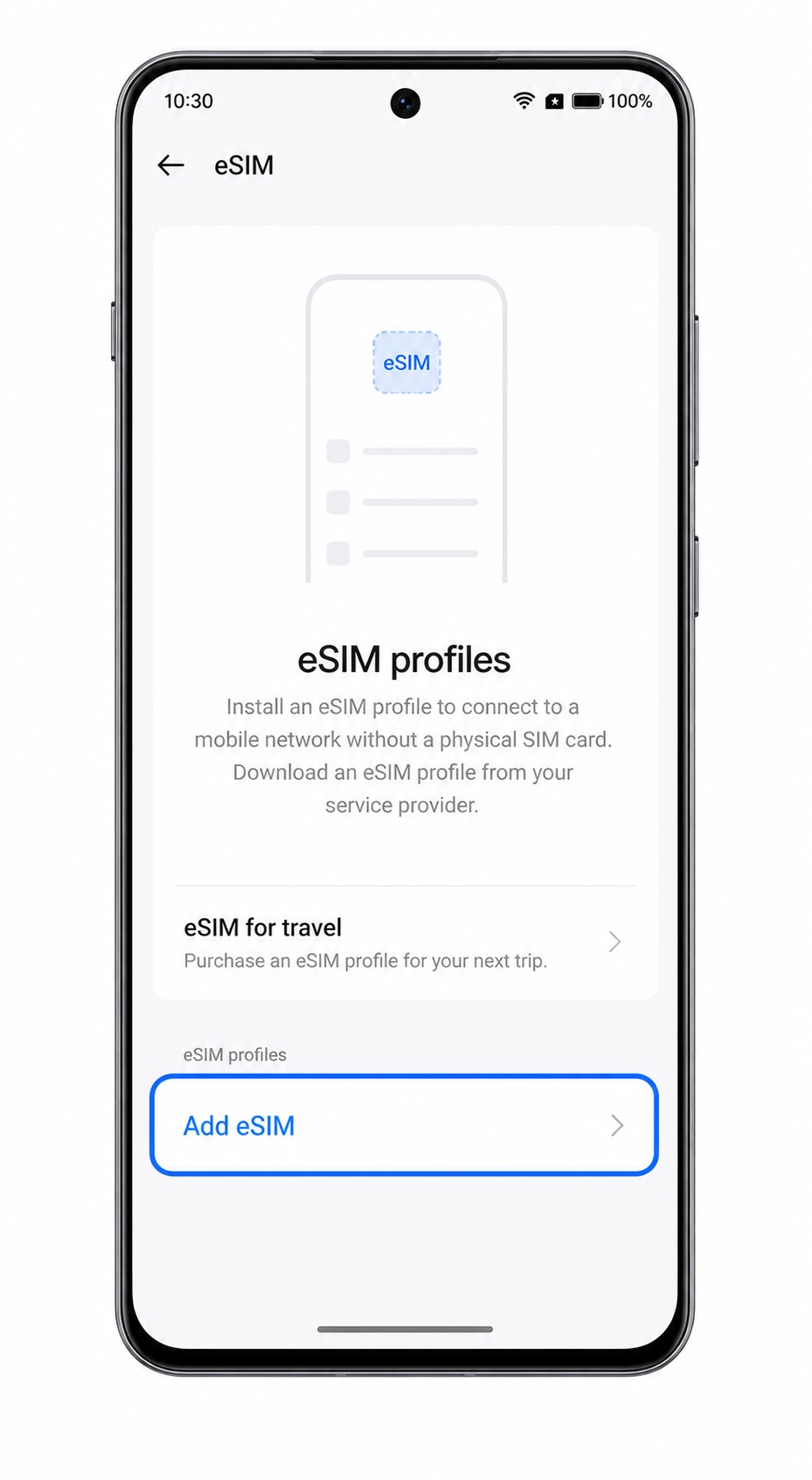
Toca en Añadir eSIM.
El Oppo Reno 14 iniciará el proceso de configuración de la eSIM y preparará el escáner de códigos QR.
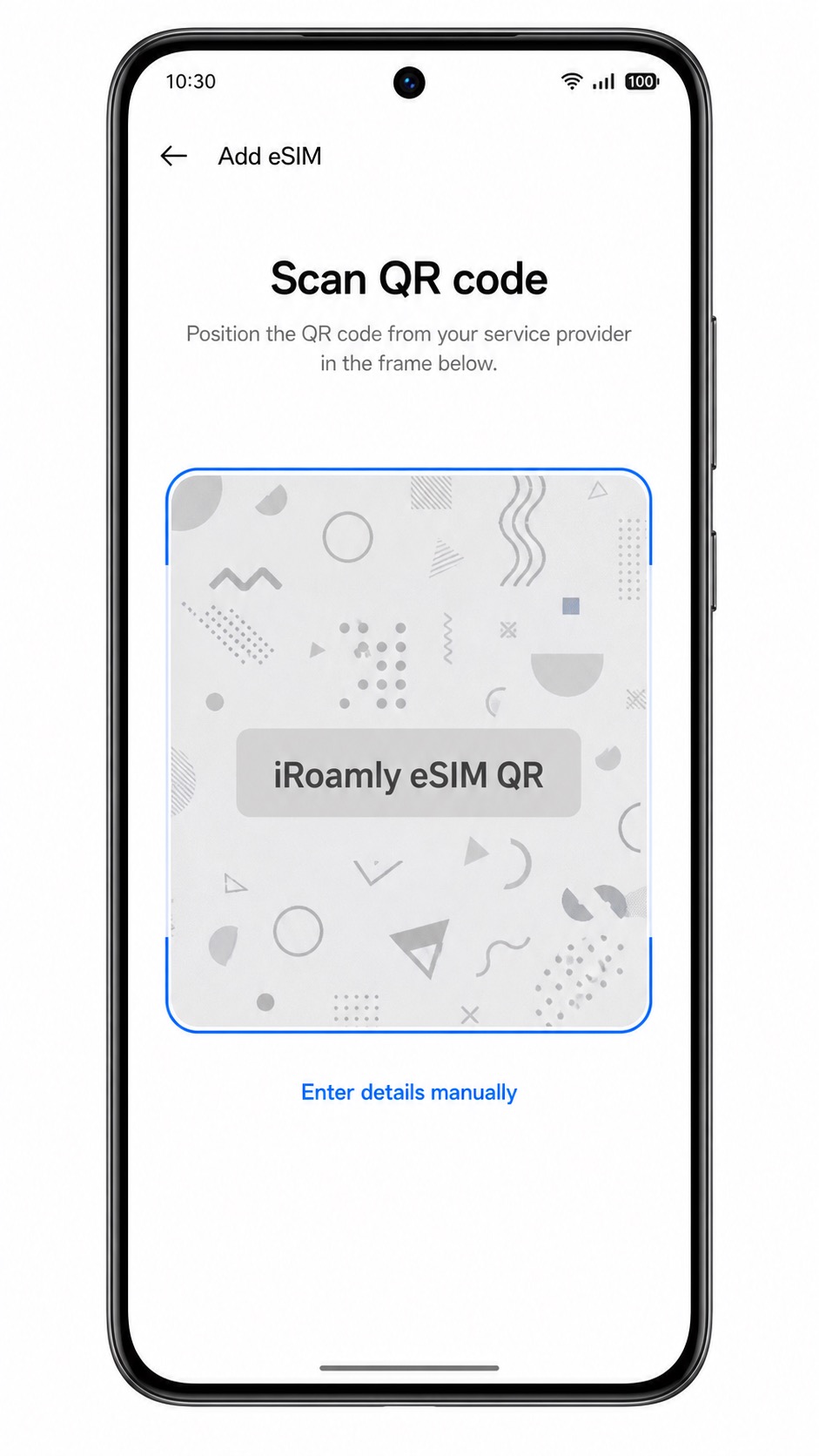
Cuando aparezca la pantalla de Escanear código QR, escanea el código QR de iRoamly desde el correo electrónico de tu pedido o desde tu cuenta de iRoamly.
Mantén el código QR dentro del marco hasta que el teléfono lo reconozca. No utilices un código QR que ya se haya utilizado en otro dispositivo.
Revisa el nombre del perfil de la eSIM y, después, toca en Descargar.
Espera en esta pantalla mientras ColorOS descarga y añade la eSIM de viaje de iRoamly. Mantén la conexión Wi-Fi activada hasta que finalice la configuración.
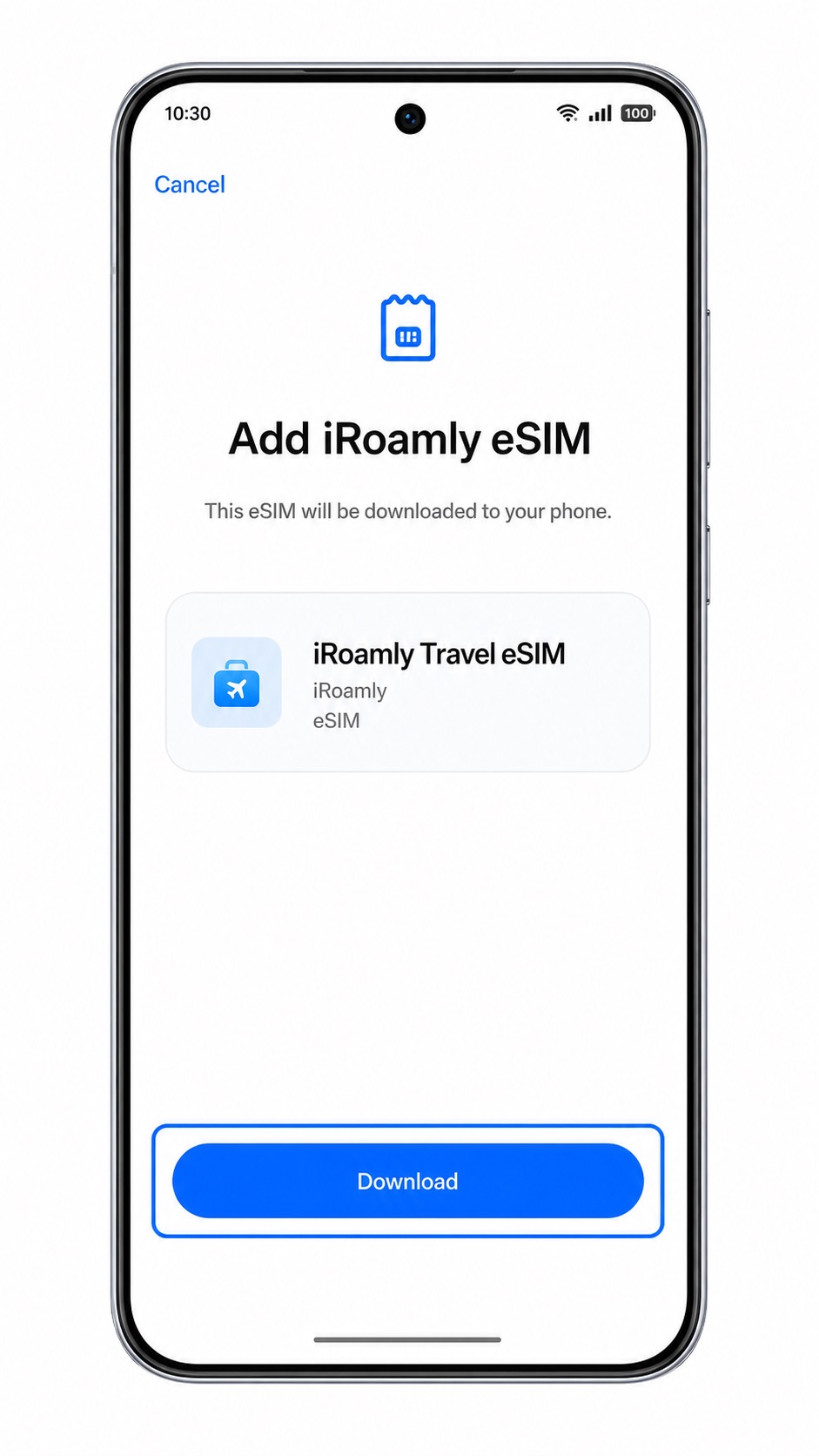
Cuando finalice la descarga, vuelve a Ajustes > Red móvil > eSIM y confirma que aparece la eSIM de viaje de iRoamly.
Si ColorOS te pregunta si quieres activar la eSIM ahora, elige habilitarla a menos que tu plan de iRoamly deba activarse solo al llegar a tu destino.
Método 2: Instalar eSIM manualmente
Abre Ajustes en tu Oppo Reno 14 y luego pulsa en Red móvil.
Este es el mismo punto de partida que se utiliza para la configuración mediante código QR.
Pulsa en eSIM bajo Información de tarjeta SIM.
ColorOS abrirá la página donde puedes añadir un perfil de eSIM.
Pulsa en Añadir eSIM.
El proceso de configuración abre primero el escáner de códigos QR.
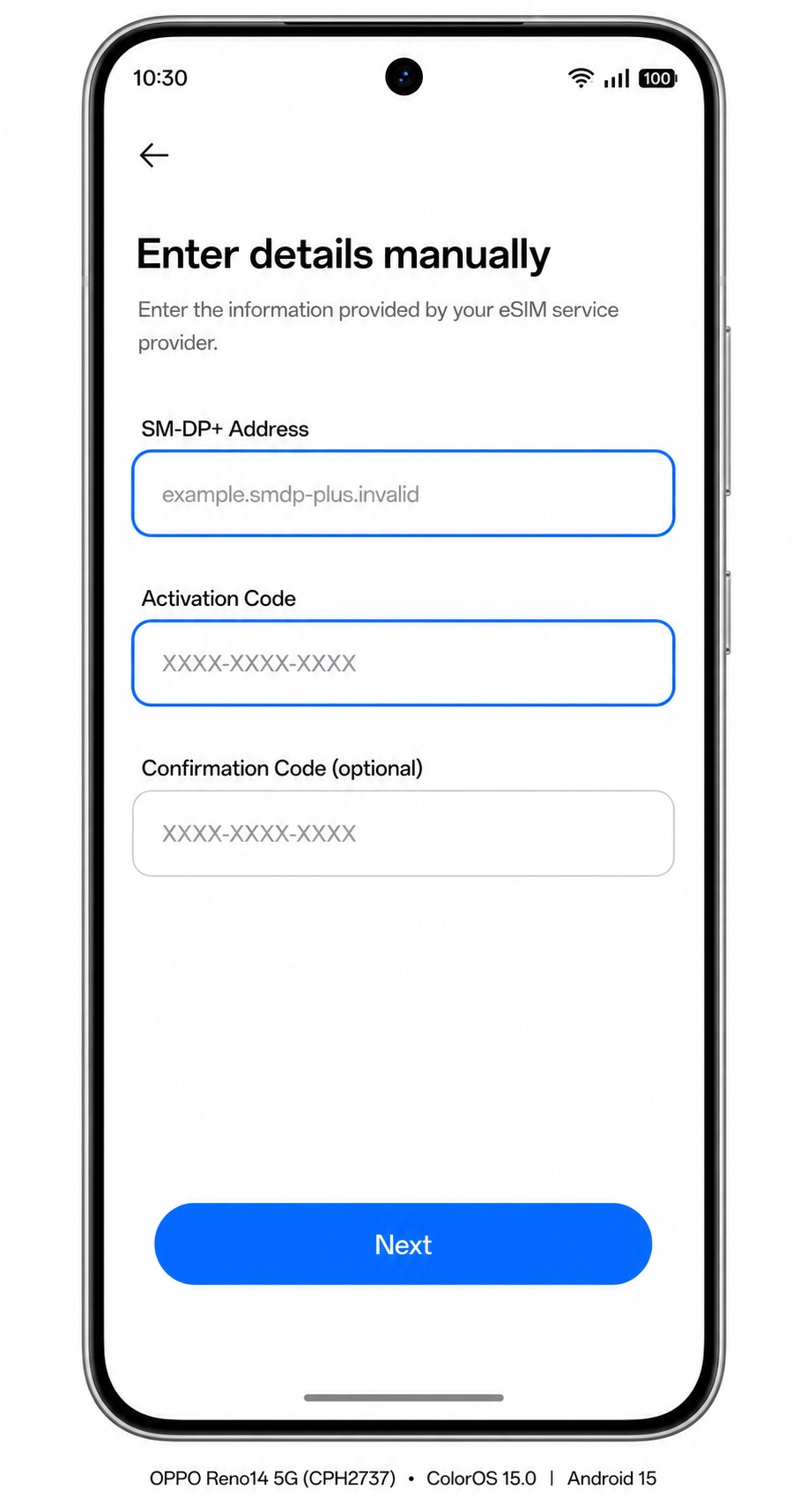
En la pantalla de Escanear código QR, pulsa en Introducir detalles manualmente.
Utiliza esta opción cuando no sea posible escanear el código QR o cuando iRoamly proporcione los datos de activación en formato de texto.
Introduce la Dirección SM-DP+, el Código de activación y el Código de confirmación (opcional) exactamente tal como aparecen en los detalles de tu pedido de iRoamly y pulsa en Siguiente.
No añadas espacios adicionales. Si el campo del código de confirmación aparece vacío en los detalles de iRoamly, déjalo vacío en el teléfono.
Revisa el perfil de eSIM de iRoamly y pulsa en Descargar.
Mantente conectado a la red Wi-Fi hasta que el teléfono termine de descargar el perfil de eSIM.
Regresa a Ajustes > Red móvil > eSIM y confirma que la iRoamly Travel eSIM aparece en la lista.
Si el perfil está desactivado, actívalo antes de usarlo para tus datos de viaje.
Cómo confirmar que su eSIM iRoamly está instalada
Vaya a Ajustes > Red móvil > eSIM y busque la eSIM de viaje iRoamly.
El perfil debería aparecer en la lista de eSIM. Si el interruptor está activado, significa que el perfil de la eSIM está habilitado en el teléfono.
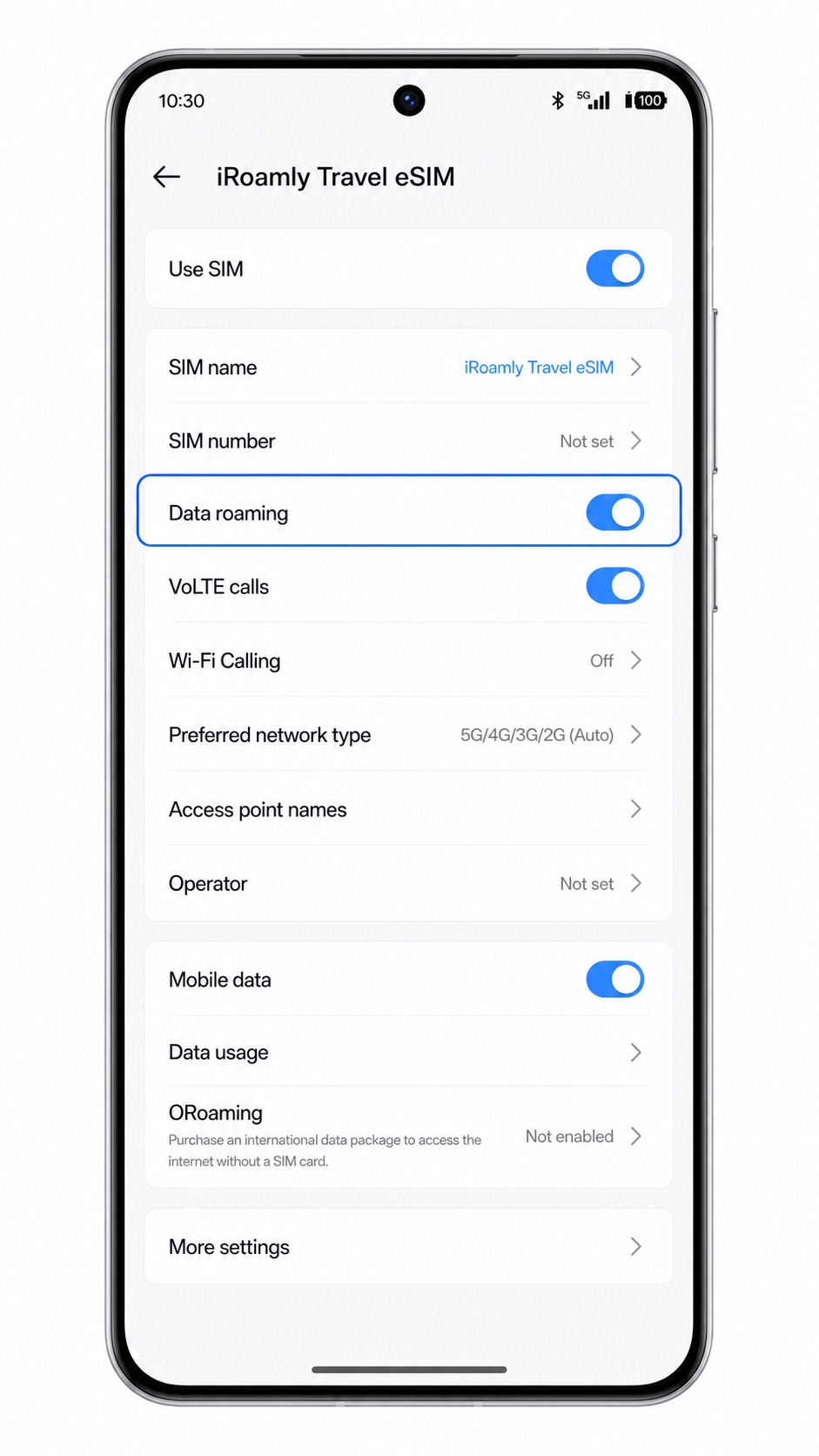
Toque el perfil de iRoamly y compruebe que la línea esté activada.
También podrá ver los ajustes de la línea, como el nombre de la SIM, los datos móviles, la itinerancia de datos y el tipo de red preferido.
Una vez que llegue al país de destino, desactive el Wi-Fi y abra una página web o una aplicación de mapas para probar los datos móviles.
Solo pruebe las llamadas o los SMS si su plan específico de iRoamly indica que están incluidos. Muchos planes de eSIM de viaje son solo de datos.
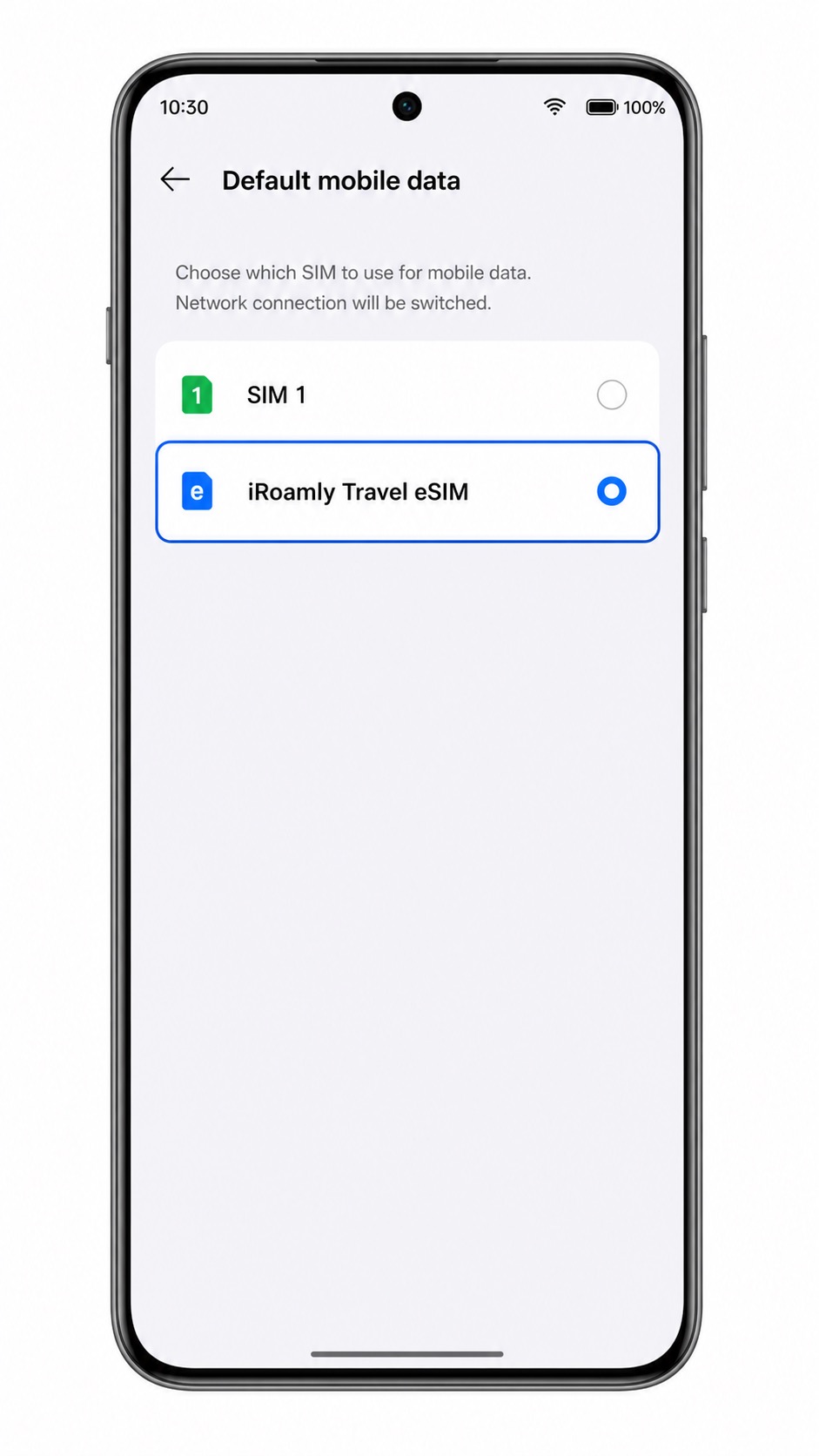
Configurar eSIM para datos móviles
Abra Ajustes > Red móvil y, a continuación, pulse en la opción de datos móviles/datos predeterminados.
ColorOS debería mostrar las opciones de SIM disponibles para los datos móviles.
Seleccione iRoamly Travel eSIM como línea de datos móviles predeterminada.
Esto indica al Oppo Reno 14 que utilice la eSIM de iRoamly para acceder a Internet en lugar de su tarjeta SIM principal.
Abra los ajustes de la línea iRoamly Travel eSIM y active «Usar SIM» y «Datos móviles».
Estos interruptores deben estar activados para que la eSIM pueda conectarse a una red compatible.
Active la itinerancia de datos (Data roaming) para la eSIM de iRoamly cuando su plan de destino de iRoamly lo requiera.
Las eSIM de viaje suelen utilizar socios de itinerancia, por lo que es posible que los datos no funcionen en el extranjero si no se habilita esta opción.
Solución de problemas
Si las opciones eSIM o Añadir eSIM no aparecen, confirme que su modelo de Oppo Reno 14 sea compatible con eSIM, actualice ColorOS, reinicie el teléfono y verifique si su operador o región restringe la configuración de eSIM.
Si el código QR no se escanea, aumente el brillo de la otra pantalla, limpie la lente de la cámara, evite los reflejos o utilice la opción Introducir detalles manualmente.
Si el código QR indica que ya ha sido utilizado, no elimine la eSIM ni siga intentándolo. Póngase en contacto con el soporte técnico de iRoamly, ya que muchos códigos QR de eSIM son de un solo uso.
Si la entrada manual falla, revise carácter por carácter la Dirección SM-DP+ y el Código de Activación. Deje el campo Código de Confirmación (opcional) vacío, a menos que iRoamly le haya proporcionado uno.
Si la activación permanece pendiente, mantenga la conexión Wi-Fi activa, reinicie el teléfono y espere unos minutos. Algunos perfiles solo se activan completamente al conectarse a una red de destino compatible.
Si los datos móviles no funcionan tras la instalación, seleccione iRoamly Travel eSIM como opción predeterminada para datos móviles, active la itinerancia de datos, desactive el Wi-Fi para realizar pruebas y verifique que su plan esté activo para el destino correspondiente.
Si las llamadas o los SMS no funcionan, revise los detalles de su plan de iRoamly. No asuma que las llamadas o los mensajes de texto están incluidos a menos que el plan lo especifique claramente.
Conclusión
Con tu eSIM iRoamly instalada, tu Oppo Reno 14 5G estará listo para conectarse tan pronto como tu plan de viaje se active en un destino compatible. Dado que puedes mantener tu SIM principal en el teléfono, podrás seguir usando tu número habitual mientras aprovechas los datos móviles de iRoamly en el extranjero, si tu configuración lo requiere.
Preparar tu eSIM antes de salir ayuda a reducir los ajustes necesarios al llegar, permitiéndote acceder más rápidamente a mapas, mensajería, transporte, reservas de viaje y otros servicios cotidianos. Con todo ya configurado, podrás concentrarte en disfrutar de tu viaje en lugar de perder tiempo buscando un servicio móvil local.