
En esta guía, el Oppo Reno 15 Pro se considera el modelo con ColorOS 16 compatible con eSIM que se comercializa en los mercados donde OPPO habilita esta función. Algunas variantes regionales o de operadores pueden presentar una configuración exclusiva para SIM física, por lo que le recomendamos verificar que su teléfono muestre la opción de eSIM antes de comprar o instalar un plan de viaje.
Para los viajeros, instalar una eSIM de viaje de iRoamly antes de la salida permite facilitar la llegada al aeropuerto: el perfil ya estará en el teléfono y solo tendrá que seleccionarlo para usar los datos móviles al llegar a su destino. La ruta más habitual en ColorOS 16 es Ajustes > Red móvil > eSIM > Añadir eSIM, aunque podrían existir ligeras variaciones en la redacción según la versión del software.
Esta guía abarca ambos métodos de configuración: escanear el código QR de iRoamly e introducir los detalles de activación manualmente. El método manual resulta útil cuando el código QR se encuentra en el mismo teléfono, la cámara no logra escanearlo o la página de configuración solicita ingresar la información de activación mediante teclado.
Antes de configurar tu eSIM de iroamly
Conecta el Oppo Reno 15 Pro a una red Wi-Fi estable antes de comenzar la descarga.
Confirma que tu teléfono esté desbloqueado y que Ajustes > Red móvil muestre una opción de eSIM. Si eSIM o Agregar eSIM no aparece, es posible que la región, el firmware del operador o la variante del modelo no sean compatibles con eSIM.
Ten a mano tu código QR de iroamly y los detalles de activación manual. Para la configuración manual en Android/ColorOS, el teléfono podría solicitar una dirección SM-DP+, un código de activación y, a veces, un código de confirmación; si en su lugar la pantalla te pide una cadena de código de activación, copia el código completo exactamente tal como lo proporciona iroamly.
Instala la eSIM de iroamly entre 1 y 2 días antes de viajar, siempre que las reglas del plan lo permitan, pero consulta primero los detalles de tu plan. La validez del plan de iroamly comienza a partir de la activación, y el mecanismo de activación puede variar según el plan de destino.
No elimines la eSIM después de la instalación a menos que el soporte técnico de iroamly te lo indique. Muchos perfiles de eSIM de viaje no pueden reinstalarse fácilmente una vez eliminados.
Los planes de eSIM de iroamly pueden ser solo de datos. Las llamadas de voz y los SMS varían según el plan, así que consulta la página del plan antes de depender de cualquiera de estos servicios.
Método 1: Instalar eSIM mediante el escaneo de un código QR
Abre Ajustes en el Oppo Reno 15 Pro y luego toca Red móvil.
Deberías ver la página de red móvil de ColorOS con las opciones de administración de SIM y eSIM.
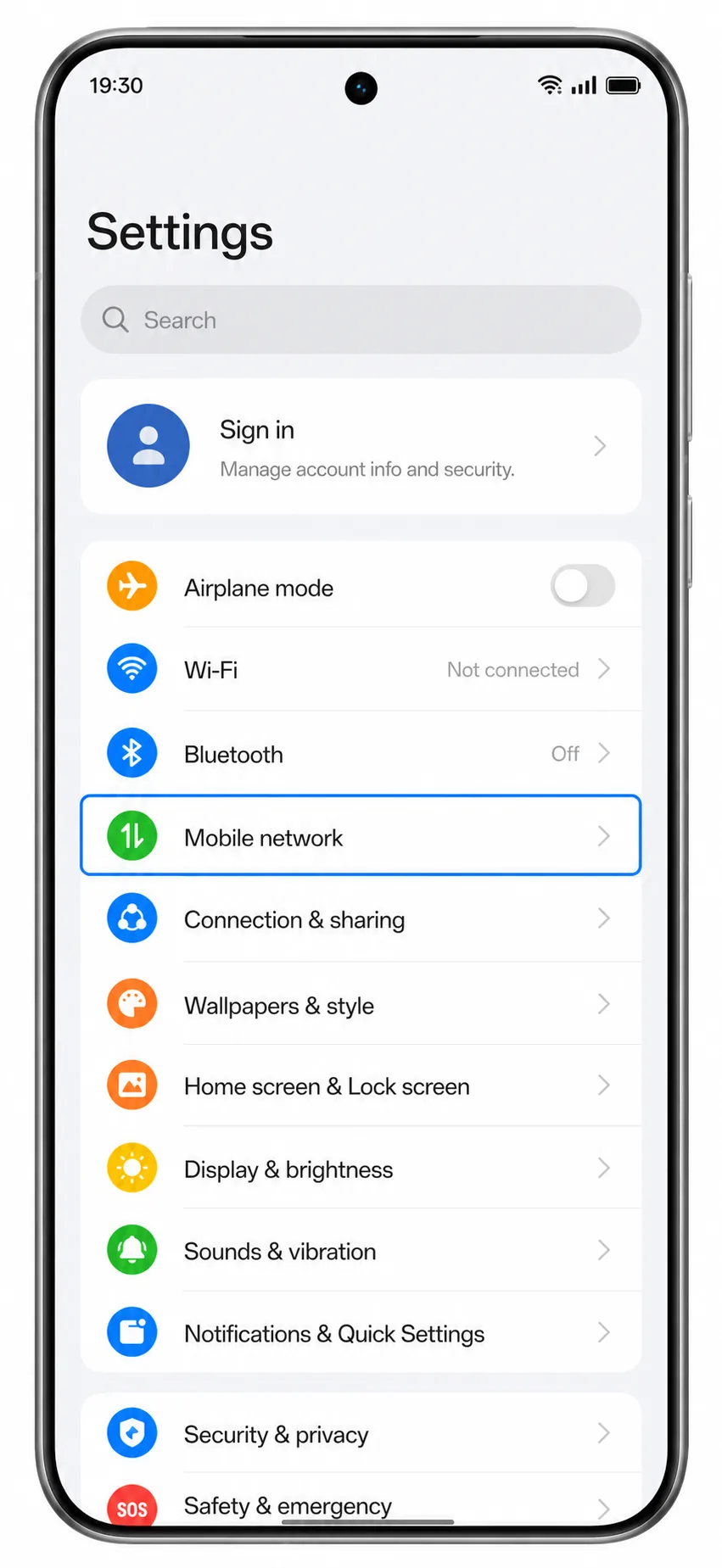
Toca eSIM.
El teléfono abrirá la página de administración de eSIM. Si esta opción no aparece, consulta la sección de solución de problemas antes de continuar.
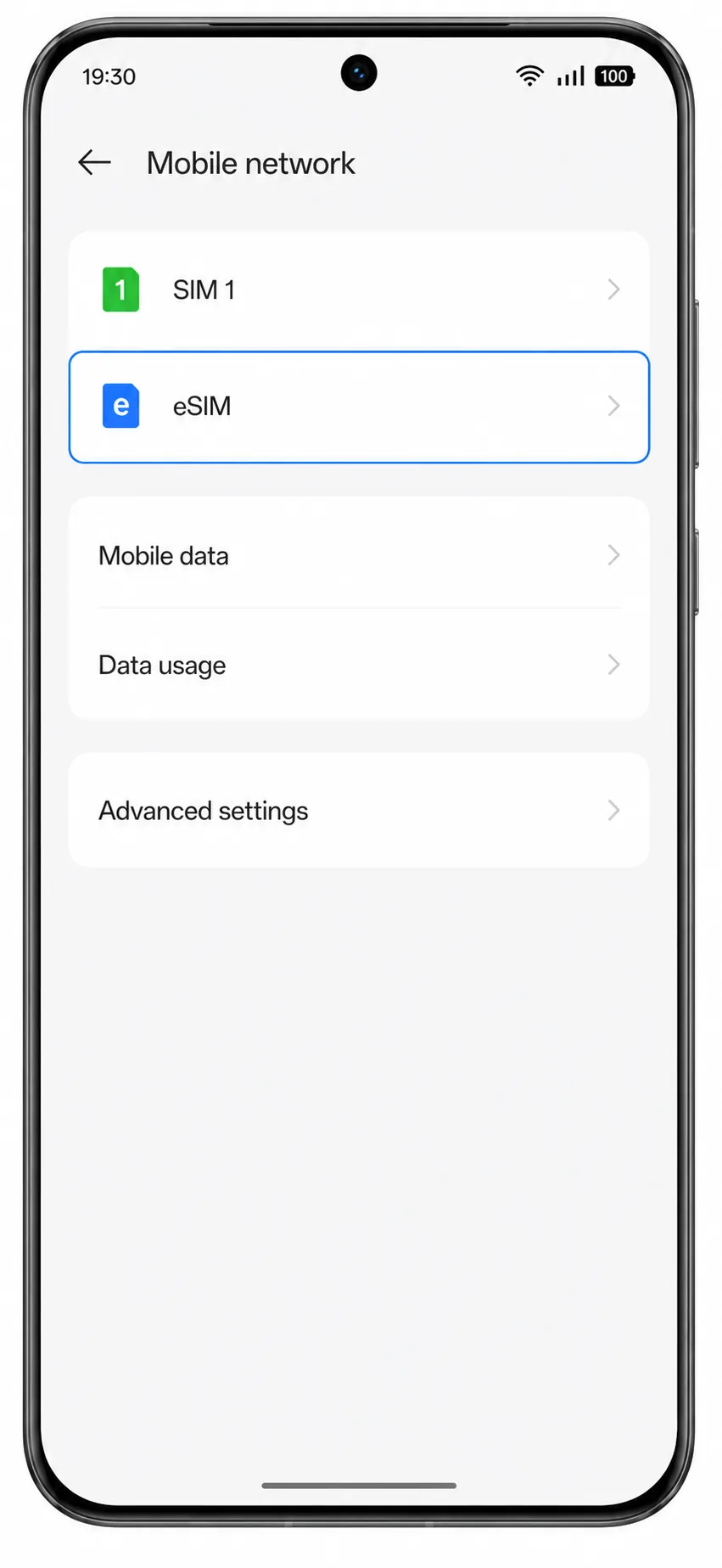
Toca Añadir eSIM.
ColorOS iniciará el flujo de configuración de la eSIM y preparará el escáner de códigos QR.
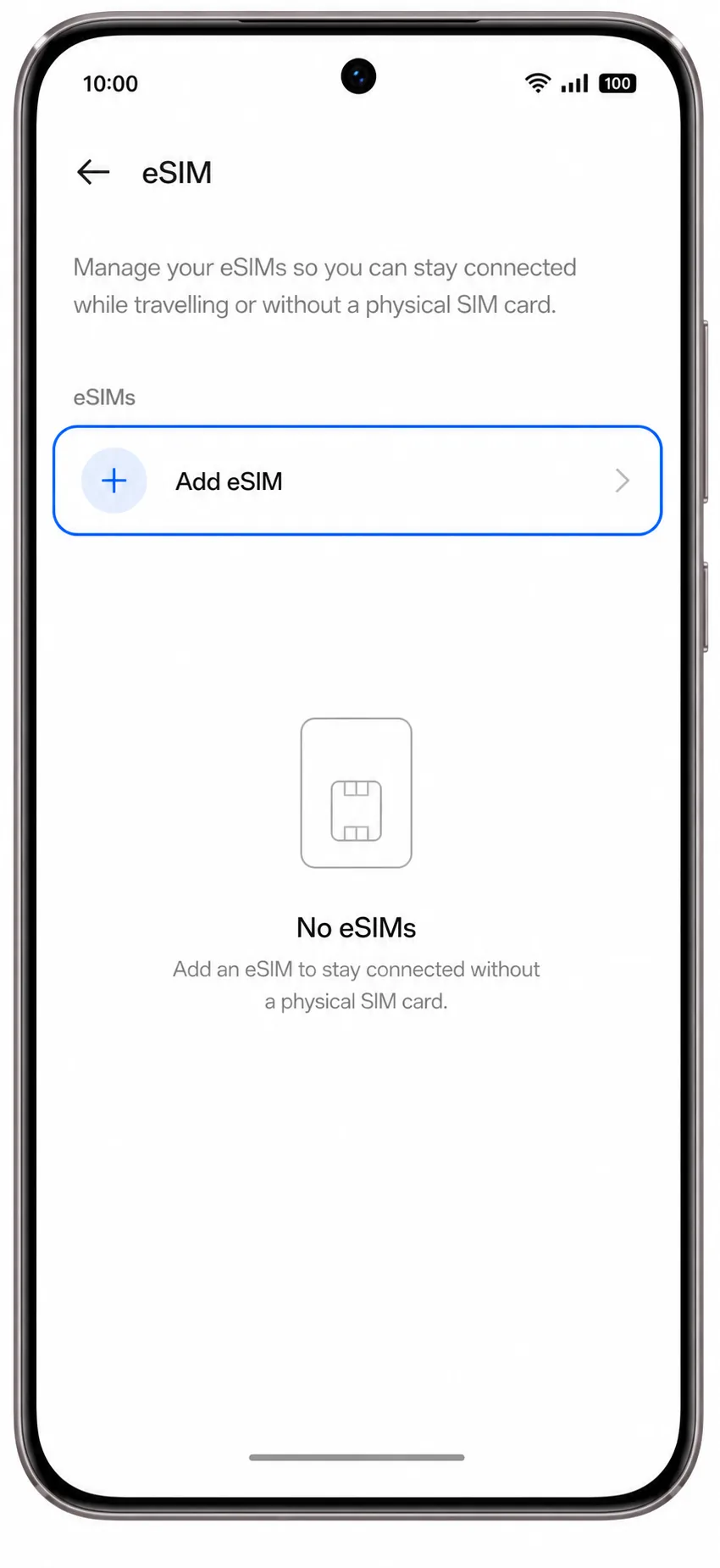
Elige Escanear código QR y apunta con la cámara al código QR de iRoamly que recibiste en tu correo electrónico de compra o en la página de tu cuenta.
Asegúrate de que el código QR esté plano y bien iluminado en otra pantalla o en una página impresa. No utilices un código QR que ya se haya instalado en otro dispositivo.

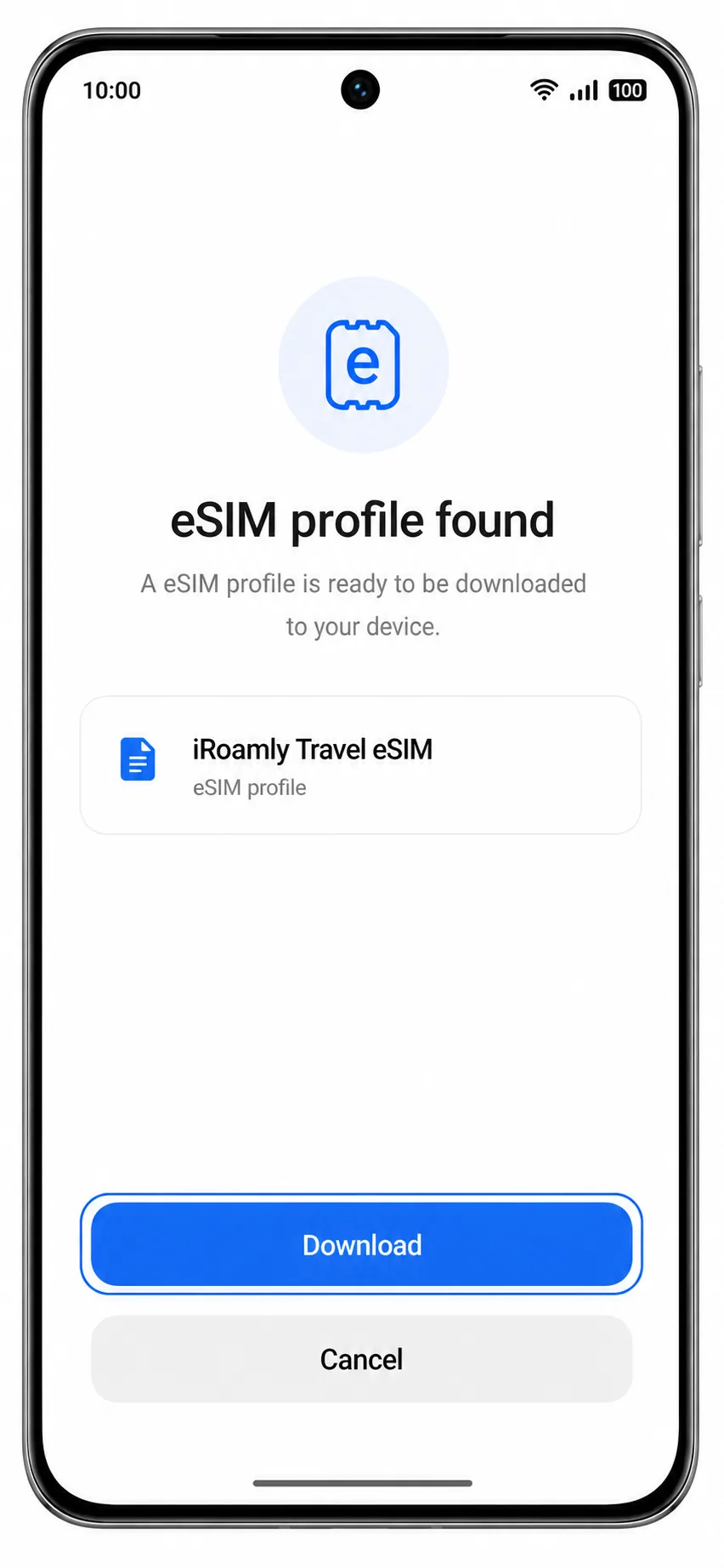
Revisa el perfil de eSIM de iRoamly detectado y toca Descargar o Añadir.
Mantente conectado a una red Wi-Fi hasta que el teléfono finalice la descarga del perfil de la eSIM.
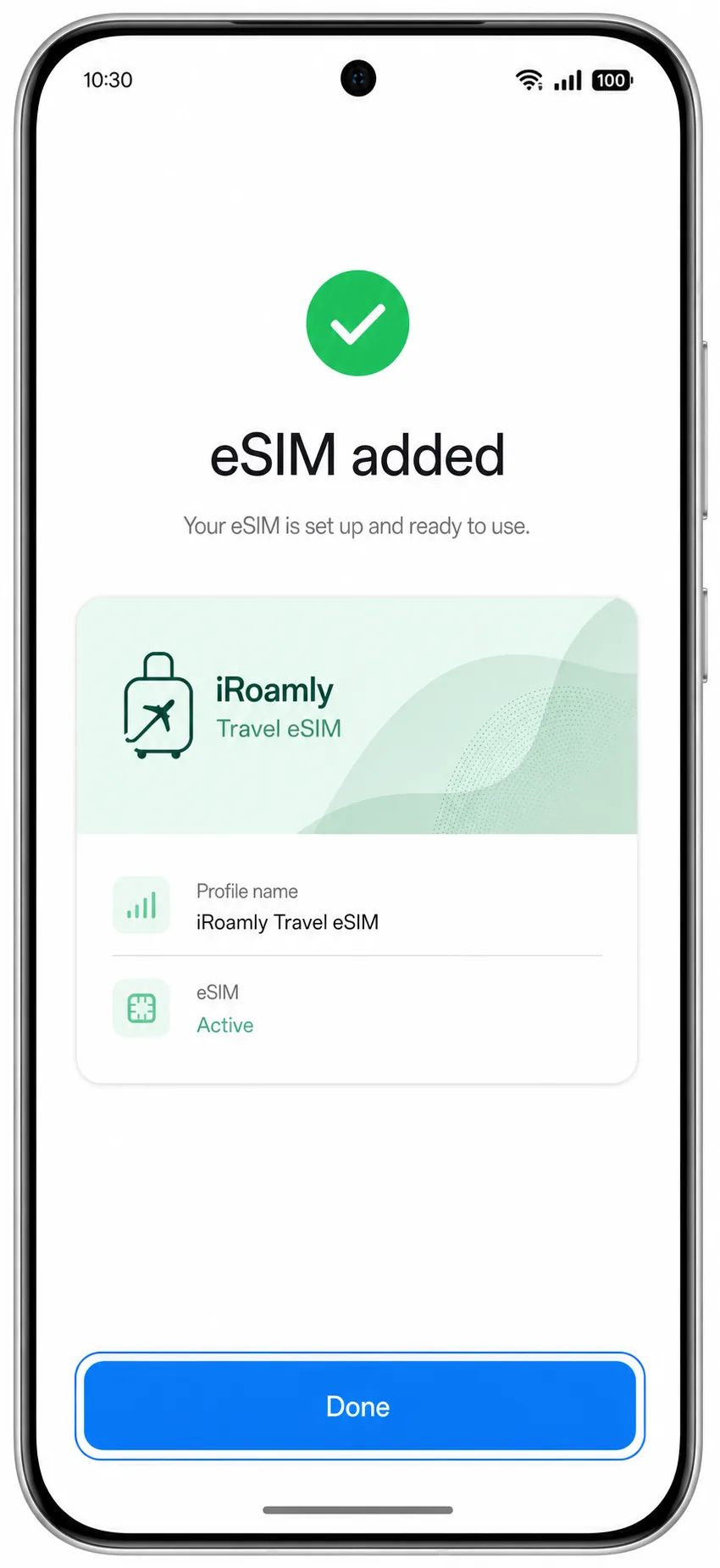
Cuando ColorOS muestre la pantalla de configuración completada, toca Hecho.
La eSIM de iRoamly debería aparecer ahora en la lista de eSIM del teléfono, generalmente como un nuevo plan móvil al que puedes cambiarle el nombre para tus viajes.
Método 2: Instalar la eSIM manualmente
Abra Ajustes, pulse en Red móvil y, a continuación, seleccione eSIM.
Esta es la misma ruta de ColorOS utilizada para la configuración mediante código QR, pero en este caso introducirá los datos de iRoamly en lugar de escanear.
Pulse en Añadir eSIM.
ColorOS debería mostrar las opciones de configuración de la eSIM o abrir la pantalla de escaneo de QR.
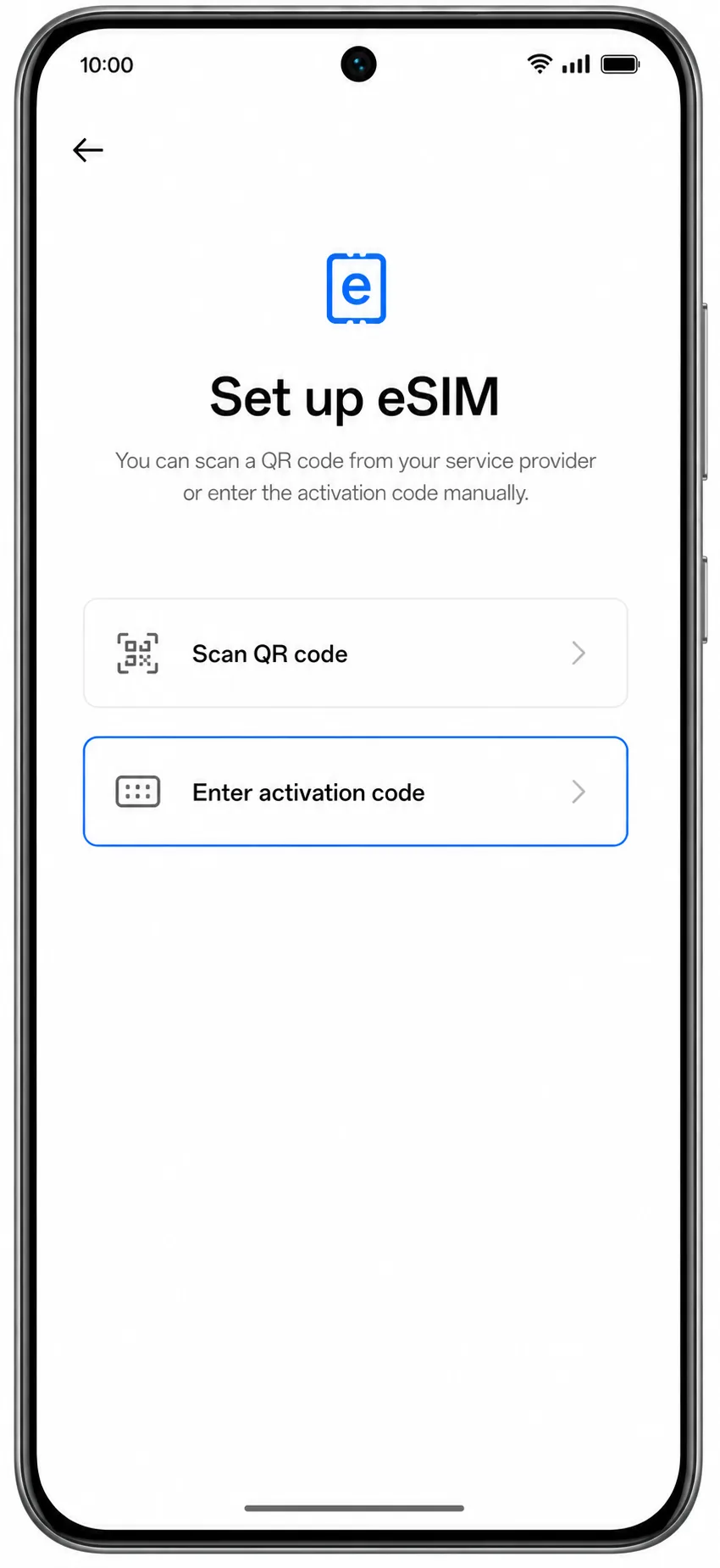
Pulse en Introducir detalles manualmente o Introducir código de activación.
Si la opción manual no está visible detrás del escáner QR, busque un enlace de ayuda, el menú de opciones o un botón de texto cerca de la parte inferior de la pantalla de escaneo.
Introduzca la dirección SM-DP+ y el código de activación de iRoamly; introduzca el código de confirmación únicamente si iRoamly le ha proporcionado uno.
Copie cada carácter exactamente como aparece. No añada espacios antes ni después de la dirección o el código.
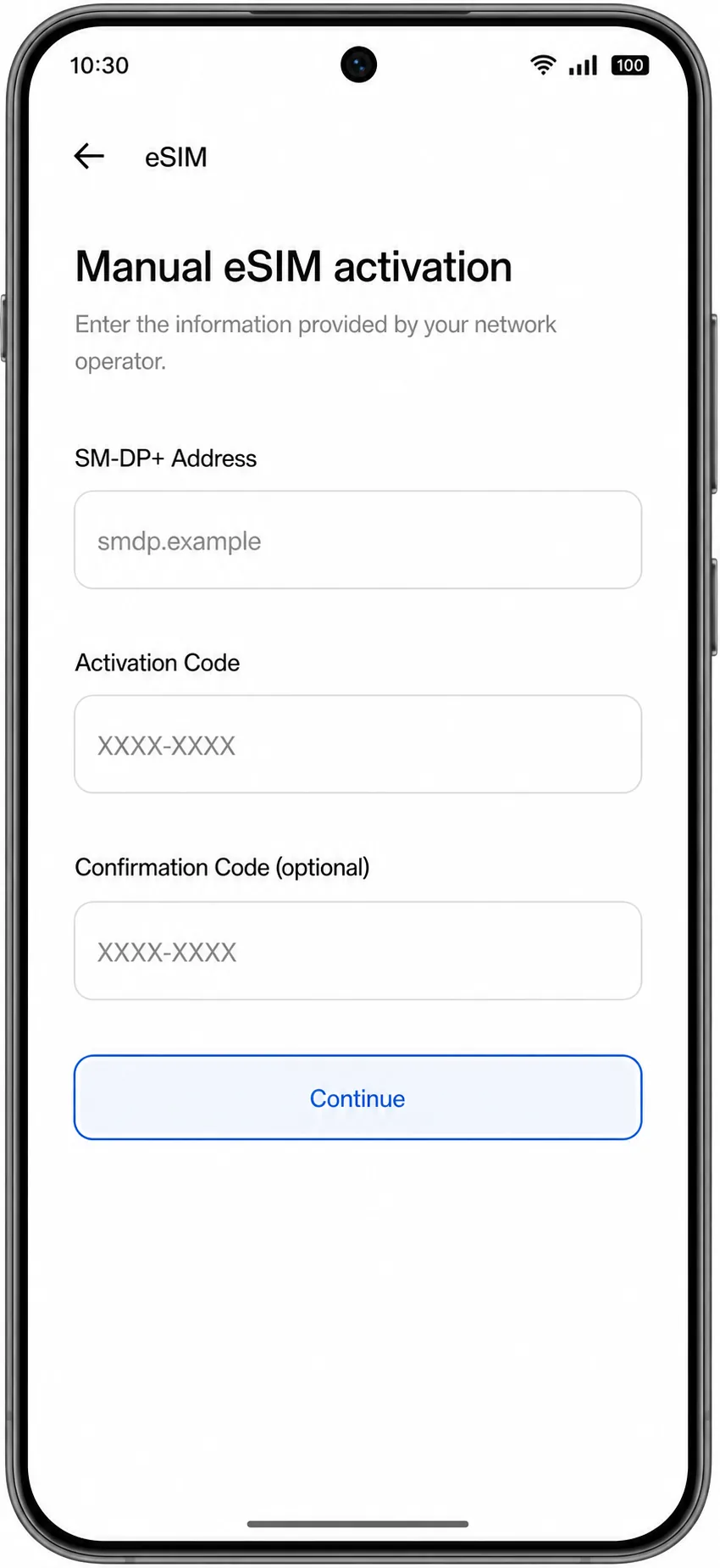
Pulse en Continuar y, a continuación, pulse en Descargar o Añadir cuando ColorOS detecte el perfil de eSIM de iRoamly.
Manténgase conectado a la red Wi-Fi hasta que finalice la descarga.
Pulse en Listo una vez que se haya añadido la eSIM.
La configuración manual habrá finalizado cuando el nuevo perfil de iRoamly aparezca en la lista de eSIM.
Cómo confirmar que su eSIM iRoamly está instalada
Vaya a Ajustes > Red móvil > eSIM.
Busque el nuevo perfil de eSIM para viajes de iRoamly en la lista de eSIM. Es posible que aparezca con el nombre del operador, el nombre del plan de viaje o una etiqueta que usted mismo puede cambiar.
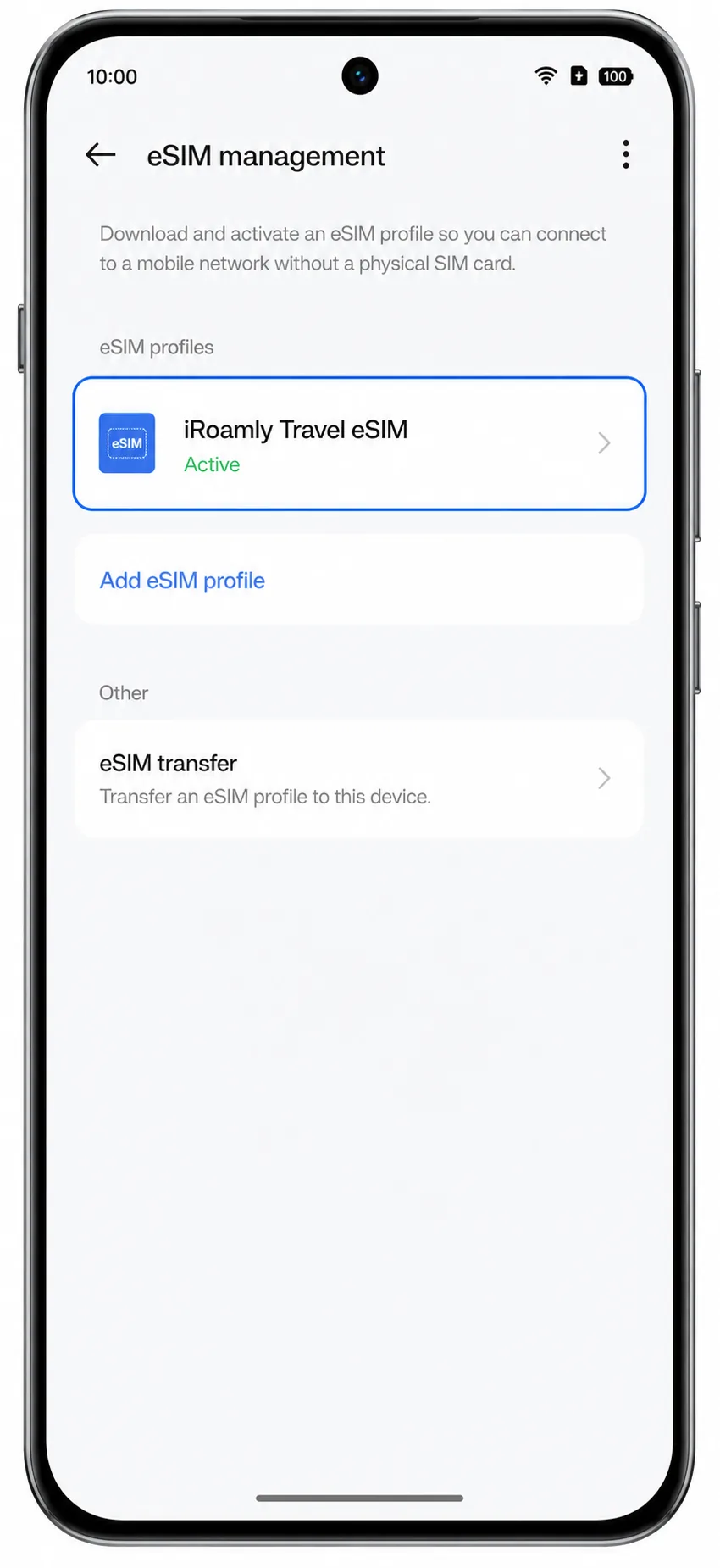
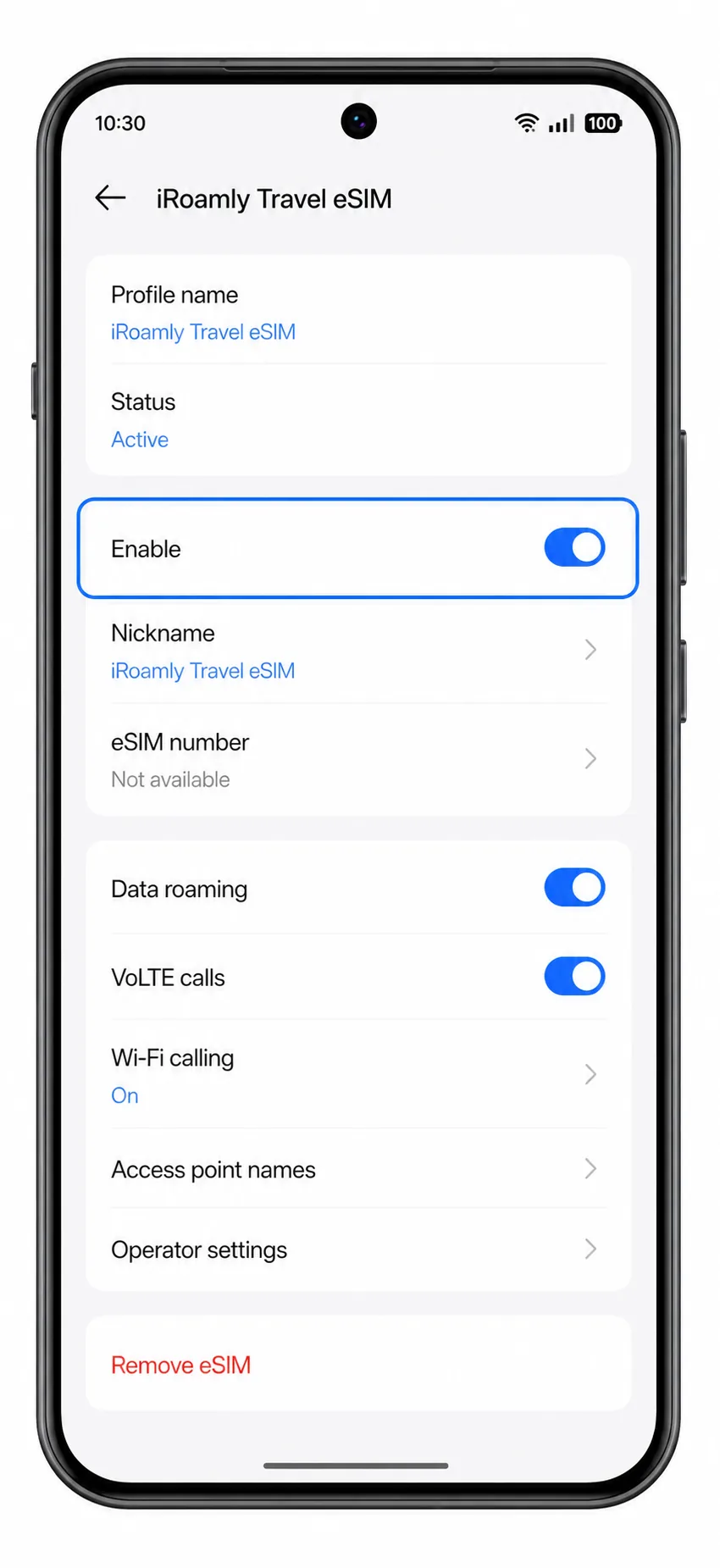
Pulse sobre el nuevo perfil de eSIM y confirme que la línea esté activada.
La página del perfil debería mostrar un interruptor de eSIM activado o un estado de activo. Las comprobaciones de voz y SMS solo se aplican si su plan específico de iRoamly incluye dichos servicios.
Configurar eSIM para datos móviles
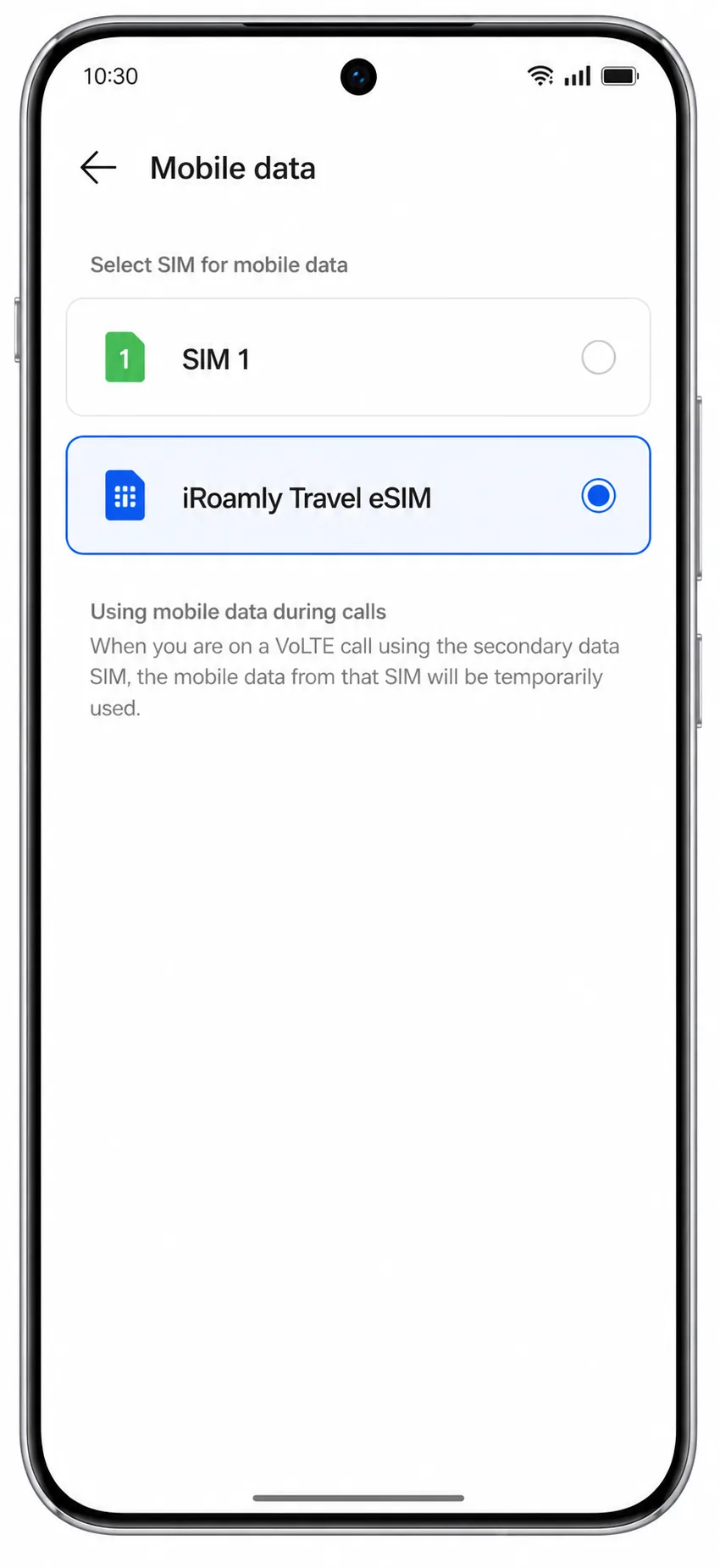
Abre Ajustes > Red móvil, luego pulsa en Datos móviles o Datos móviles predeterminados.
Selecciona la iRoamly eSIM como tu línea de datos cuando estés listo para utilizar el plan de viaje.
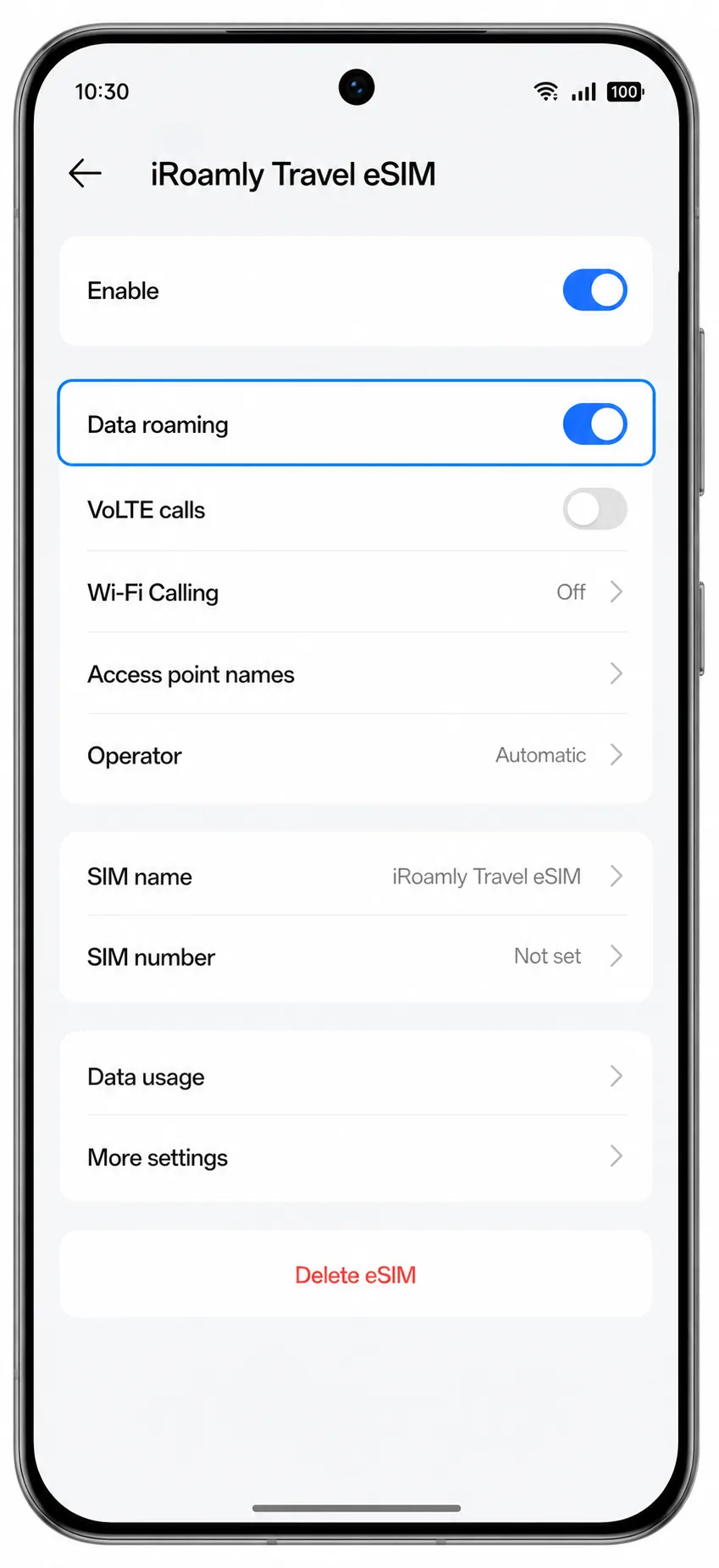
Pulsa sobre el perfil de iRoamly eSIM y activa la Itinerancia de datos si las instrucciones de tu destino iRoamly así lo requieren.
La mayoría de los planes de viaje eSIM requieren que la itinerancia esté activada, ya que se conectan a través de redes asociadas fuera de tu operador de origen.
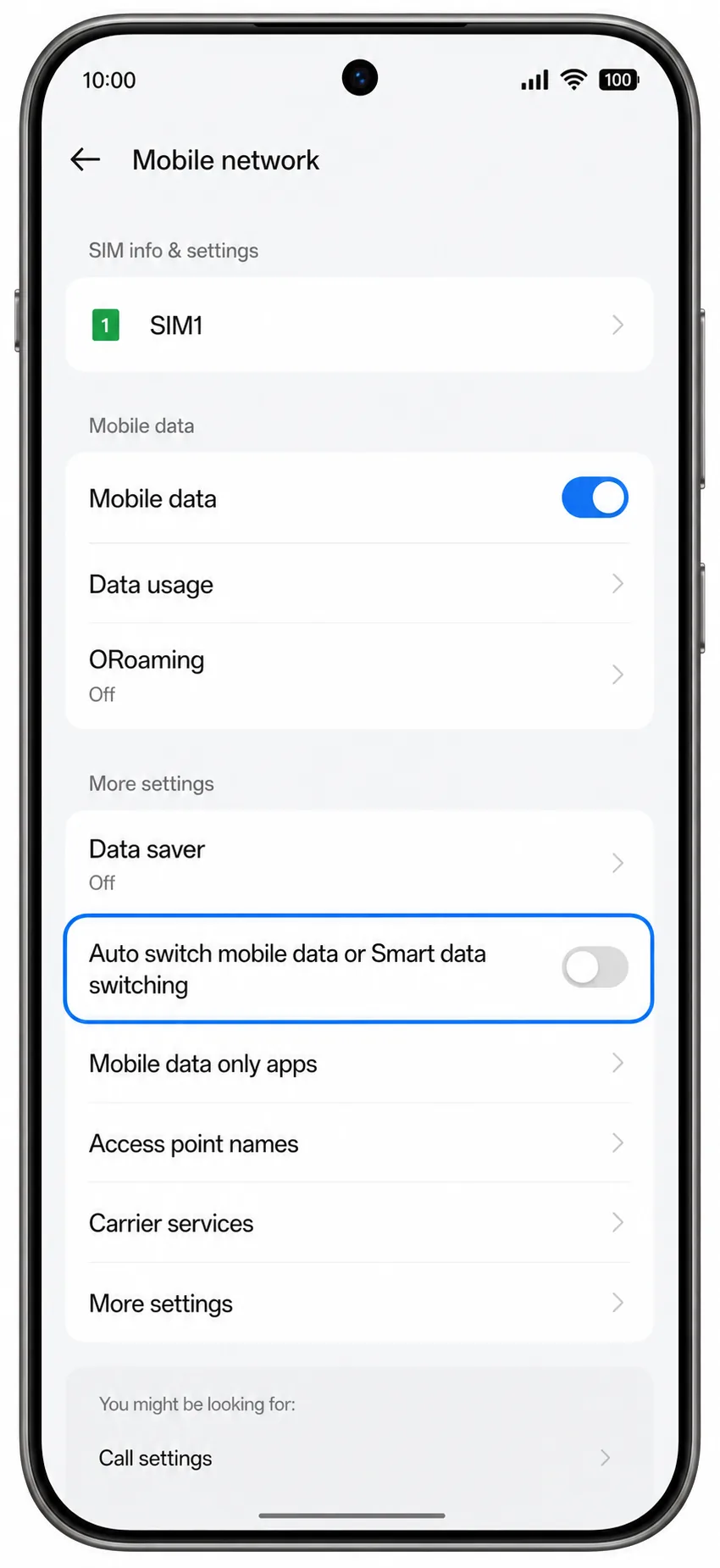
Desactiva el cambio automático de datos si ColorOS ofrece esta opción y quieres evitar el uso de tu SIM principal para los datos del viaje.
Al llegar, abre un navegador o una aplicación de mapas para confirmar que los datos móviles funcionan correctamente en la línea iRoamly.
Solución de problemas
La opción Añadir eSIM no aparece: confirme que el teléfono sea una variante del Oppo Reno 15 Pro compatible con eSIM, actualice ColorOS, reinicie el teléfono y consulte con su operador o vendedor. Algunas versiones regionales del firmware pueden ocultar la función eSIM.
El código QR no se escanea: aumente el brillo de la pantalla, limpie la lente de la cámara, utilice otro dispositivo para mostrar el código QR o cambie a la entrada manual.
Código QR ya utilizado: contacte con el soporte de iRoamly. No elimine la eSIM instalada mientras intenta solucionar el problema, ya que muchos códigos QR de eSIM son de un solo uso.
La entrada manual falla: verifique la dirección SM-DP+, el código de activación y el código de confirmación opcional con los detalles de su pedido de iRoamly. Si su pantalla solicita una única cadena de código de activación, pegue la cadena completa exactamente tal y como se le proporcionó.
Activación pendiente: mantenga el Wi-Fi activado, espere unos minutos y reinicie el teléfono si el perfil sigue bloqueado. Algunos planes solo completan la activación una vez que el teléfono se conecta a una red de destino compatible.
Sin datos tras la instalación: seleccione la eSIM de iRoamly para datos móviles, active el roaming de datos para esa eSIM, desactive el cambio automático a la tarjeta SIM principal y verifique que su destino esté cubierto por el plan.
La eSIM aparece pero no hay señal: verifique que se encuentra en el país o región con cobertura, active y desactive el modo avión y, posteriormente, seleccione manualmente una red compatible si iRoamly especifica alguna para su plan.
Conclusión
Tu eSIM de iRoamly ya está instalada en tu Oppo Reno 15 Pro y lista para ser utilizada durante tu próximo viaje. Cuando tu plan de destino se active, simplemente selecciona la eSIM para los datos móviles y conéctate a una red compatible para comenzar a usar internet en tus necesidades diarias de viaje.
Ya sea que estés consultando mapas, gestionando reservas, comunicándote con amigos o buscando transporte local, tener tu conexión de viaje lista de antemano te permite pasar menos tiempo configurando y más tiempo disfrutando de tu recorrido.