
El modelo global del Oppo Reno 15 5G, CPH2825, es compatible con eSIM y utiliza ColorOS 16. La ruta para configurar la eSIM se gestiona desde Ajustes > Red móvil > eSIM, añadiendo el nuevo perfil mediante la opción Añadir eSIM.
Para quienes viajan, una eSIM de viaje de iRoamly permite mantener los datos móviles separados de la tarjeta SIM principal durante su estancia en el extranjero. Esto resulta útil cuando desea conservar su número habitual en el teléfono, pero usar un plan de datos local en su destino para mapas, aplicaciones de mensajería, boletos y servicios de transporte.
Esta guía cubre ambos métodos de configuración: escanear el código QR de iRoamly o introducir manualmente la dirección SM-DP+ junto con el código de activación. Los nombres de los menús pueden variar ligeramente según la región, el firmware del operador o la versión de ColorOS, pero los pasos que se describen a continuación se basan en el flujo verificado para el Oppo Reno 15 5G con ColorOS 16.
Antes de configurar su eSIM de iRoamly
Conecte el Oppo Reno 15 a una red Wi-Fi estable antes de descargar el perfil de la eSIM.
Confirme que su variante del Reno 15 es compatible con eSIM. La especificación global CPH2825 indica compatibilidad con eSIM, pero la disponibilidad puede variar según la región o el software del operador.
Tenga su código QR de iRoamly abierto en otro dispositivo, impreso, o disponible en su cuenta de iRoamly o en el correo electrónico de confirmación de compra.
Para una configuración manual, tenga a mano la dirección SM-DP+ de iRoamly, el código de activación y cualquier código de confirmación opcional.
Instale la eSIM uno o dos días antes del viaje, si su plan lo permite, pero no utilice los datos móviles hasta que realmente necesite el plan.
La validez de la eSIM de iRoamly comienza en el momento de la activación. El método exacto de activación puede variar según el plan, por lo que debe verificar los detalles de su plan actual antes de realizar la instalación o el consumo de datos.
Muchos planes de eSIM para viajes de iRoamly están enfocados únicamente en datos. Las llamadas de voz y los SMS varían según el plan, así que no dé por hecho que están incluidos a menos que su plan específico lo especifique.
No elimine la eSIM de iRoamly tras la instalación a menos que el soporte técnico de iRoamly se lo indique. Muchos perfiles de eSIM no pueden reinstalarse una vez eliminados.
Método 1: Instalar eSIM escaneando un código QR
1. Abra Ajustes en el Oppo Reno 15 y pulse en Red móvil. Debería ver la página de red móvil de ColorOS con los controles para SIM y eSIM.
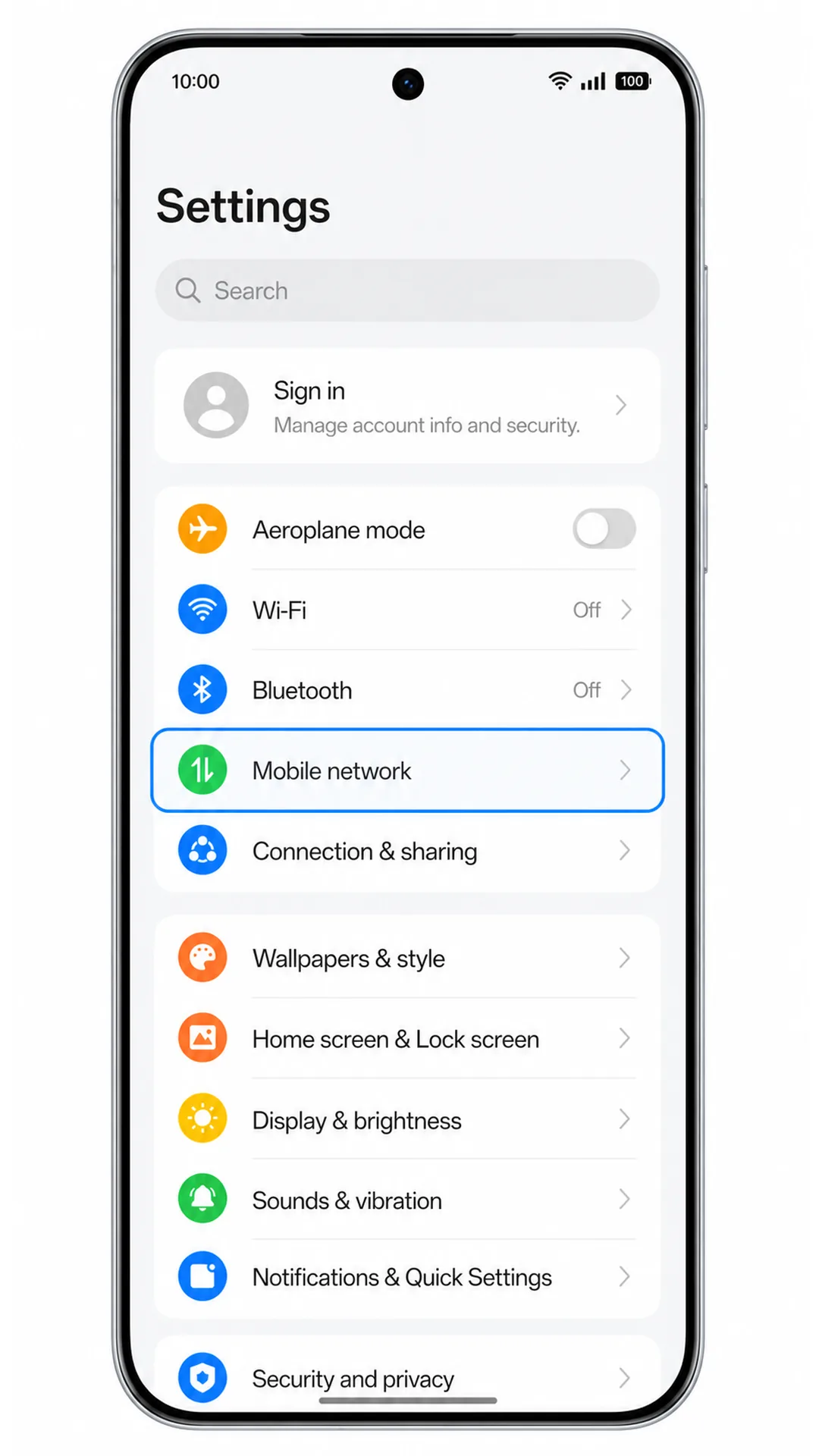
2. Pulse en eSIM dentro de la página de Red móvil. El teléfono abrirá la pantalla de gestión de eSIM.
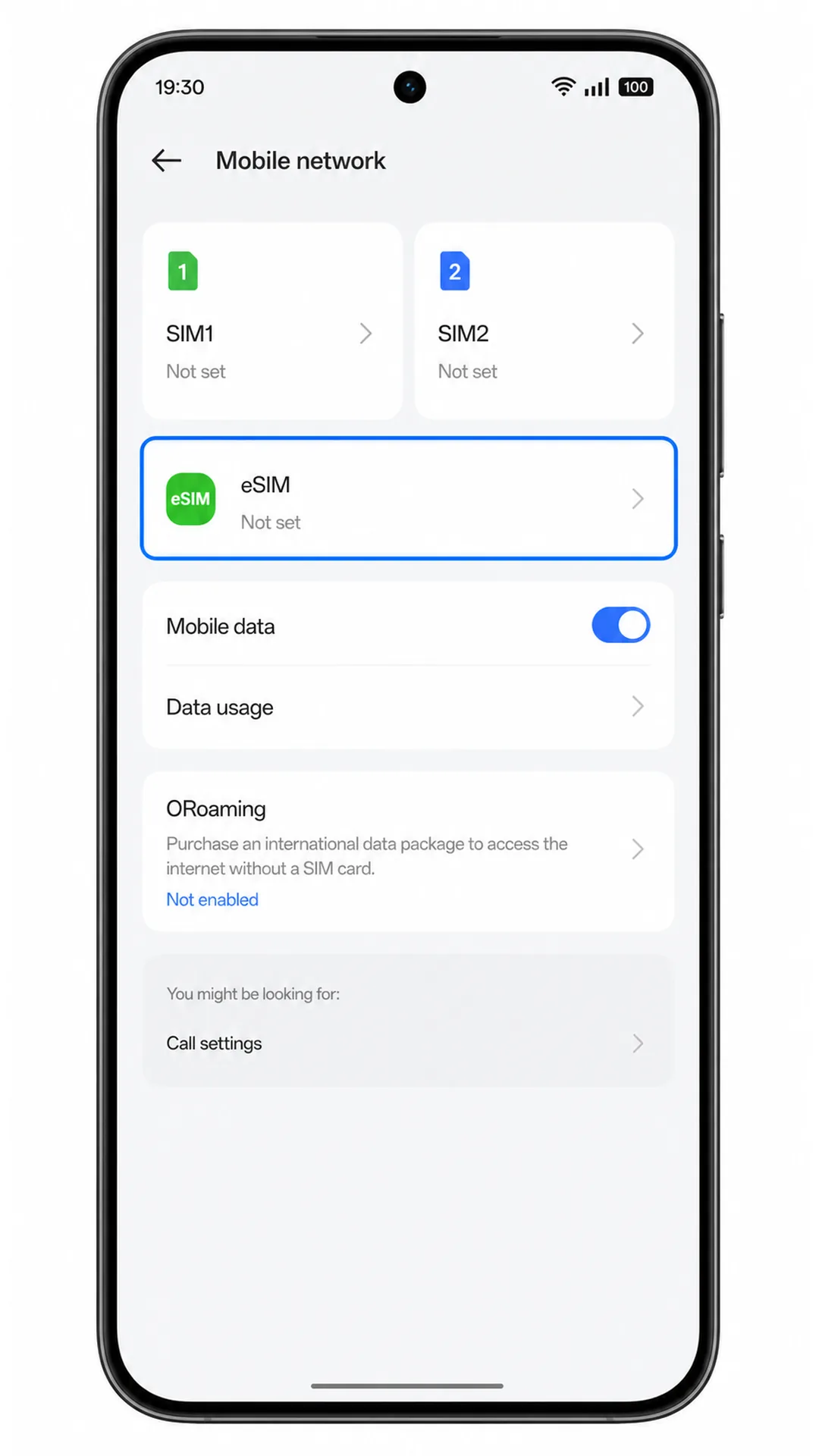
3. Pulse en Añadir eSIM. ColorOS iniciará el proceso de configuración para añadir la eSIM.
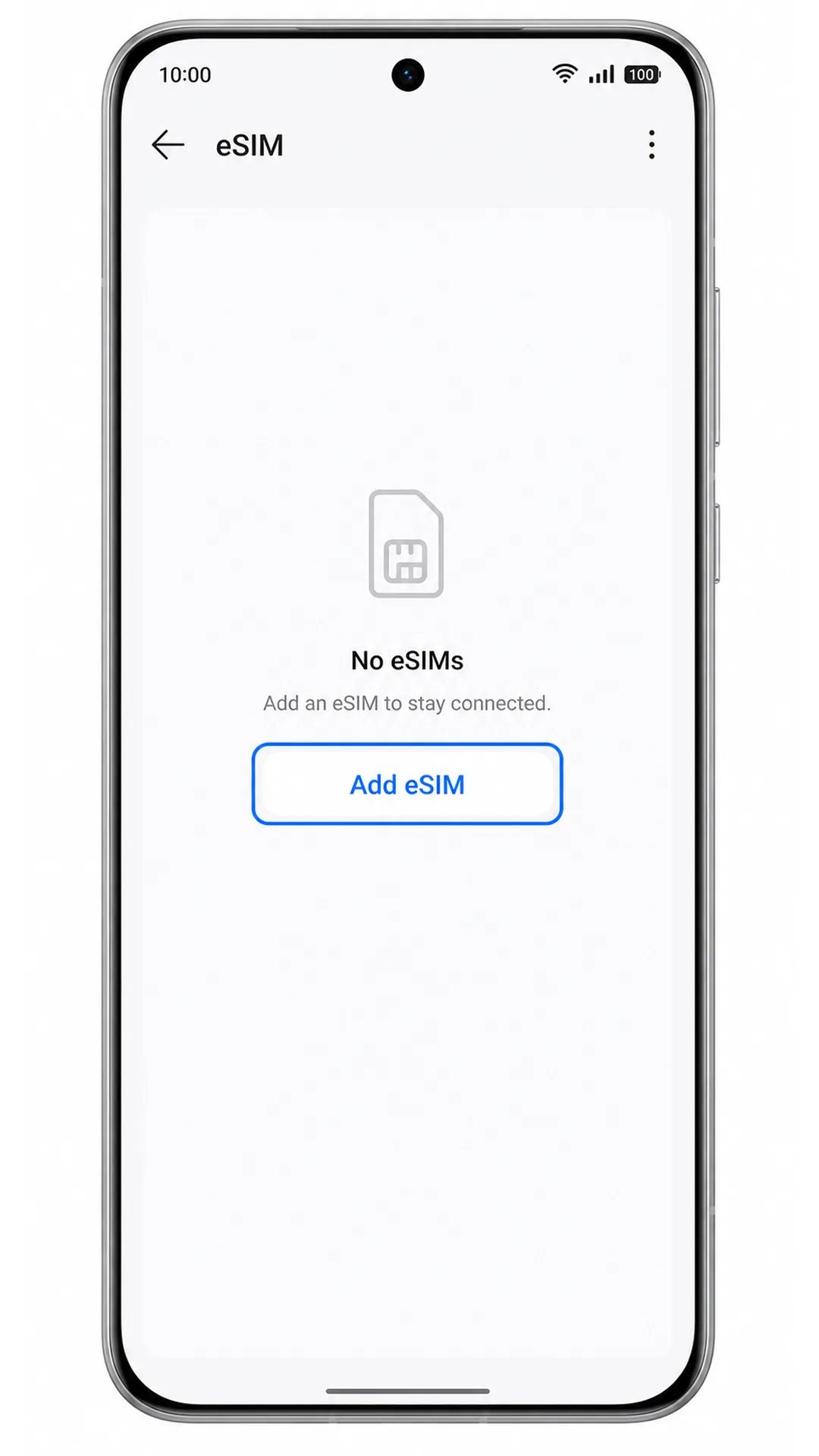
4. Seleccione Escanear código QR si ColorOS solicita un método de configuración, luego dirija la cámara hacia el código QR de iRoamly. Asegúrese de que el código esté bien iluminado y en una superficie plana hasta que el teléfono lo reconozca.
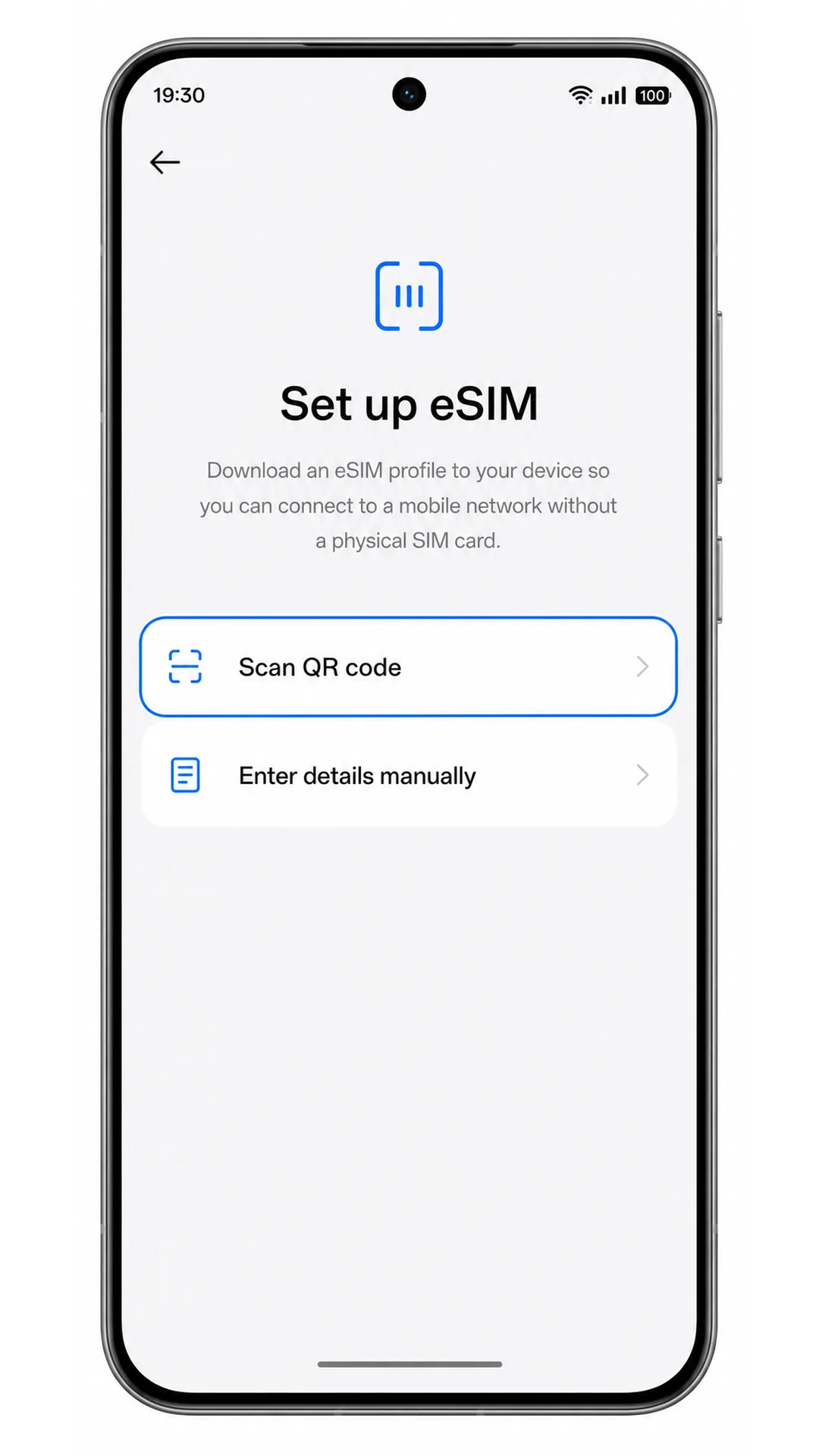
5. Revise el perfil de eSIM de iRoamly detectado y pulse en Descargar o Añadir. Mantenga la conexión Wi-Fi activa mientras el Reno 15 descarga el perfil.
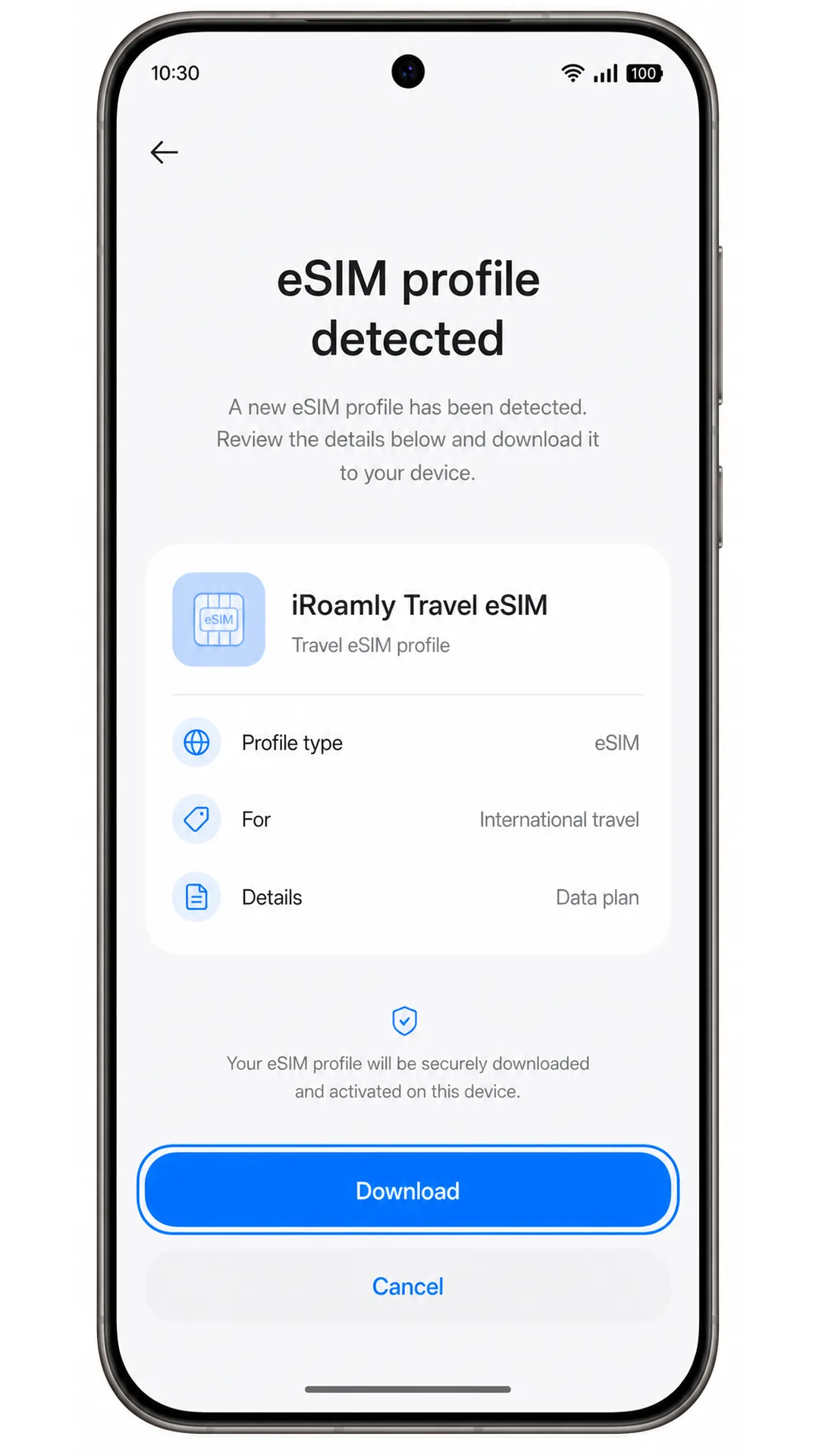
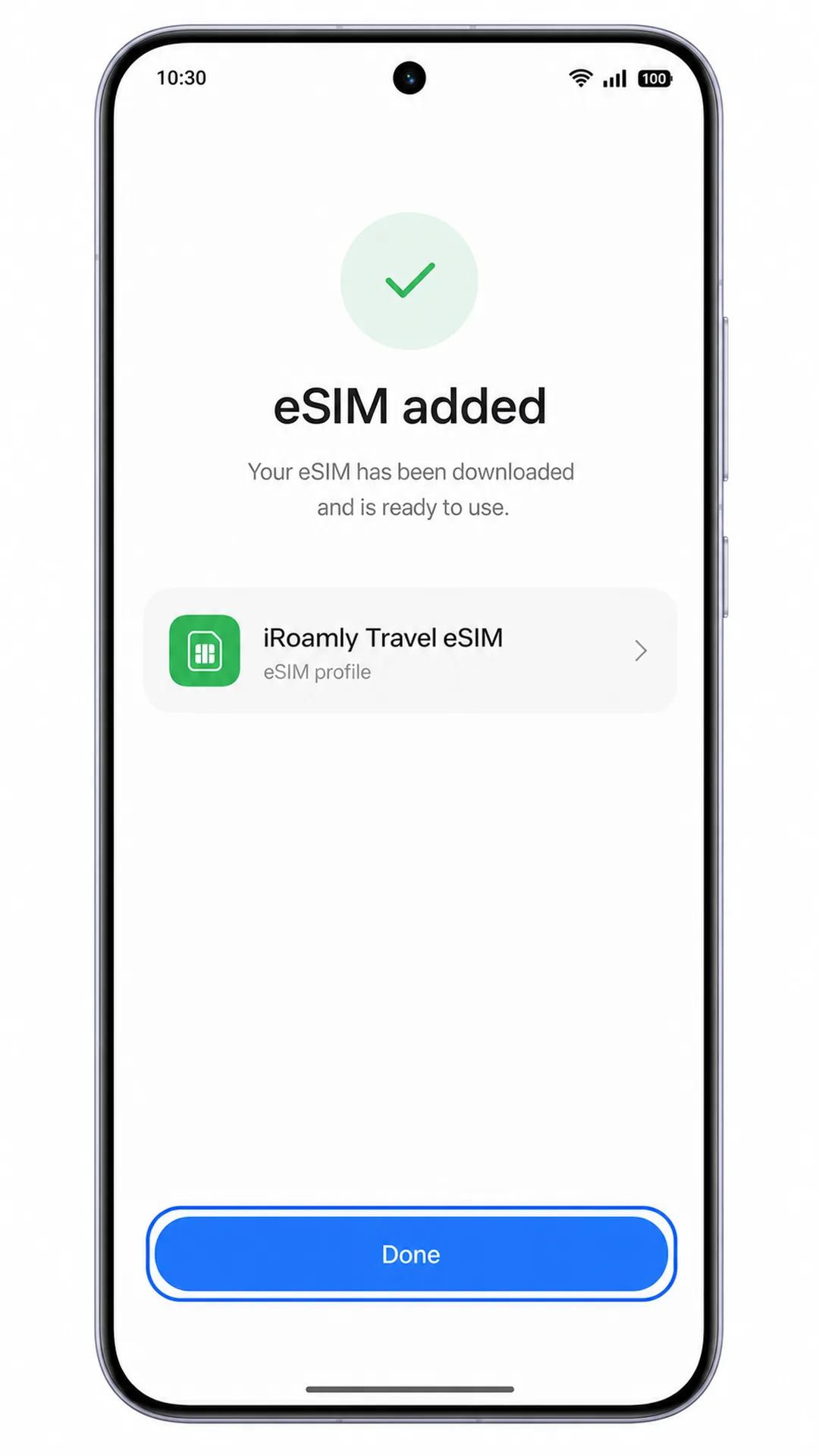
6. Pulse en Hecho una vez que ColorOS confirme que la eSIM se ha añadido correctamente. Si el teléfono le pregunta si desea activar la nueva eSIM en este momento, puede dejarla disponible, pero le recomendamos esperar a usar los datos en itinerancia hasta que esté listo para comenzar.
Método 2: Instalar eSIM manualmente
1. Abra Ajustes en el Oppo Reno 15 y pulse sobre Red móvil. Este es el mismo punto de partida que se utiliza para la configuración mediante código QR.
2. Pulse eSIM en la página de Red móvil. Debería volver a la pantalla de gestión de eSIM.
3. Pulse Añadir eSIM. ColorOS debería abrir el proceso de configuración de la nueva eSIM.
4. En la pantalla de configuración mediante código QR, pulse ¿Necesita ayuda? o Introducir detalles manualmente. ColorOS debería mostrar la opción de activación manual.
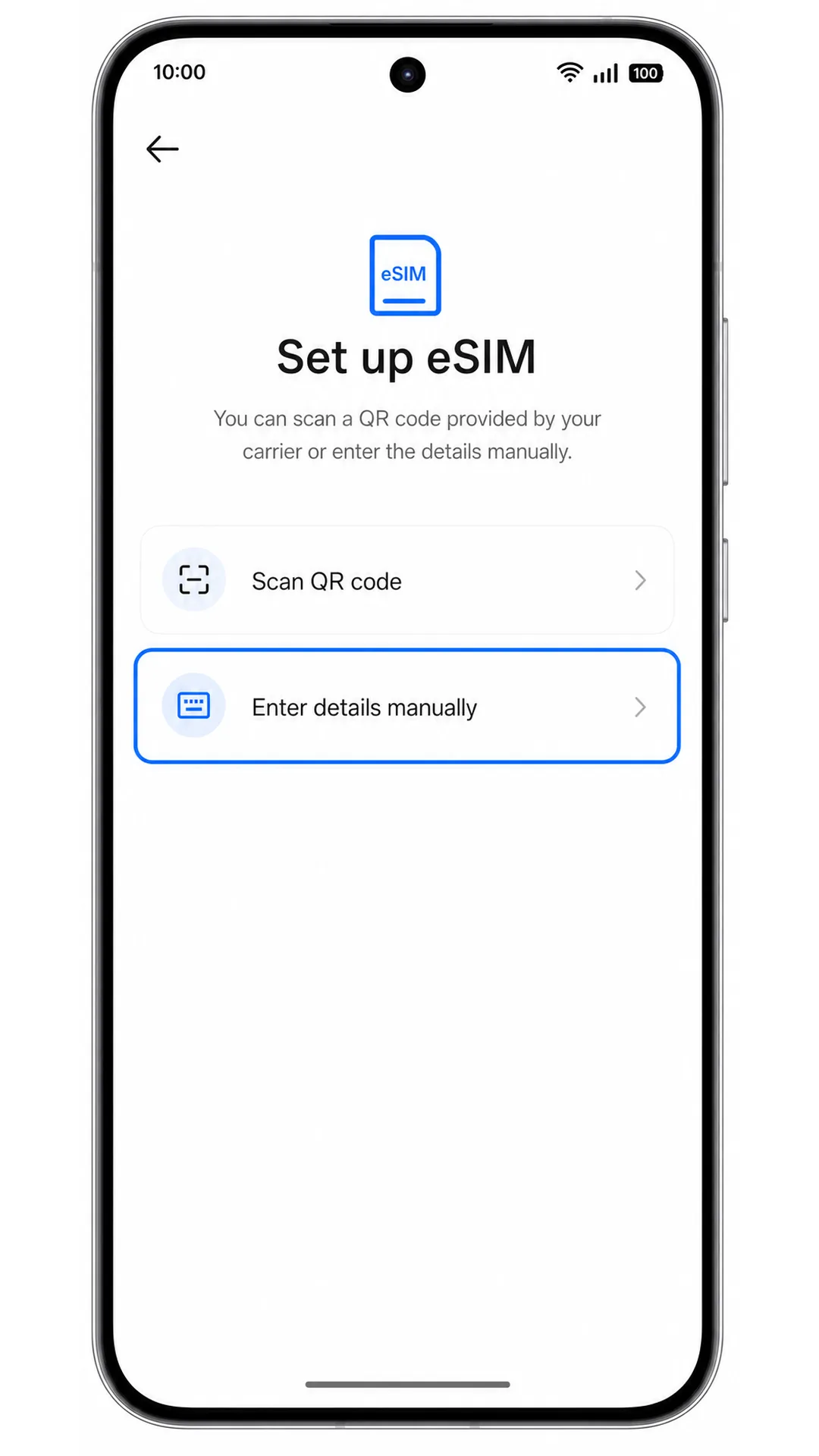
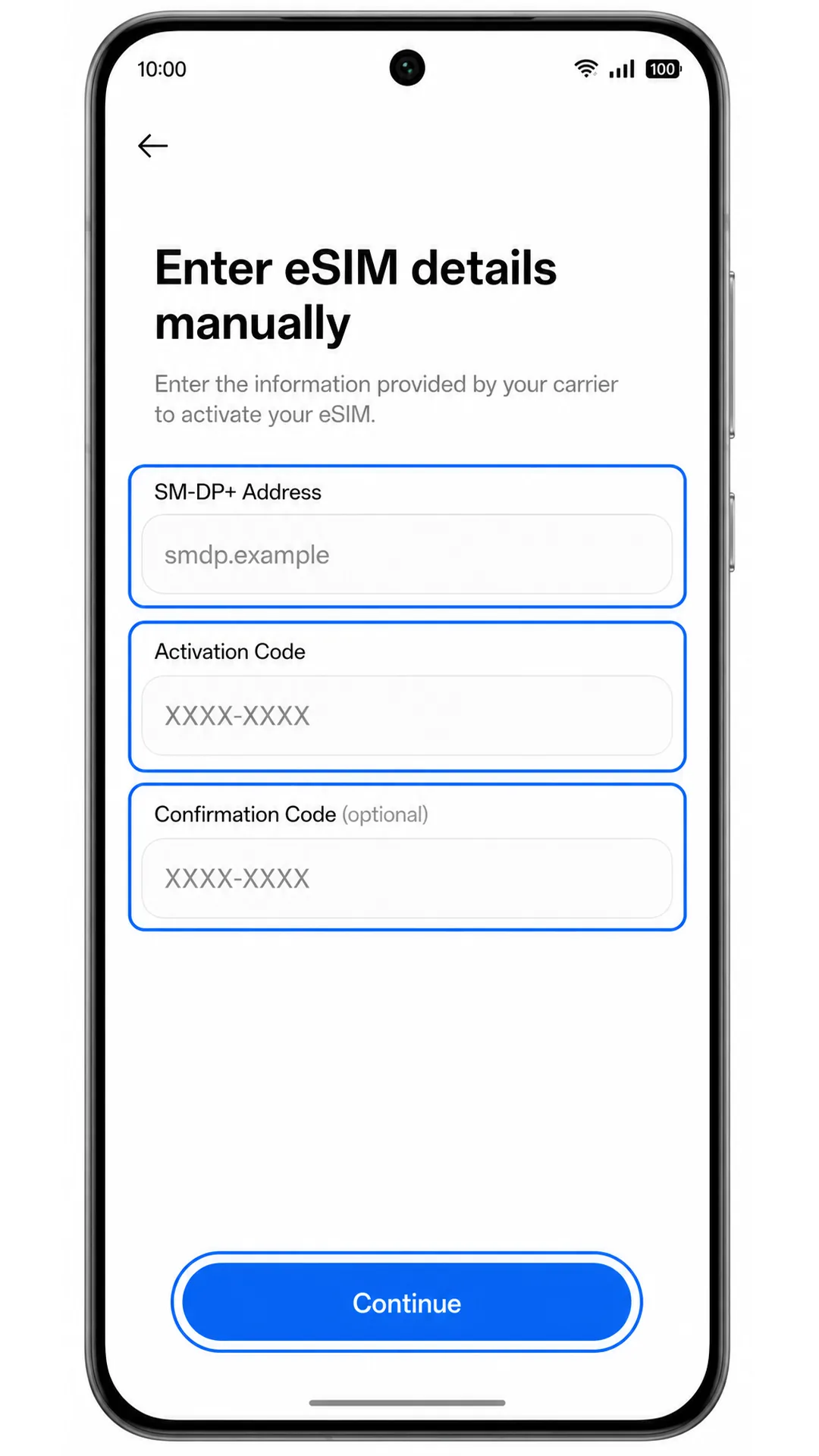
5. Introduzca la dirección SM-DP+ y el código de activación de iRoamly tal y como se le han proporcionado. Si aparece un campo de código de confirmación, déjelo en blanco a menos que iRoamly le haya facilitado uno; después, pulse Continuar.
6. Revise el perfil de la eSIM de iRoamly y pulse Descargar o Añadir. Mantenga el Reno 15 conectado a una red Wi-Fi hasta que finalice la descarga del perfil.
7. Pulse Listo una vez que ColorOS confirme que la eSIM se ha añadido correctamente. El perfil debería quedar guardado en el teléfono, aunque aún no lo utilice para los datos móviles.
Cómo confirmar que su eSIM de iRoamly está instalada
1. Vaya a Ajustes > Red móvil > eSIM. Busque un nuevo perfil de eSIM, que podría aparecer como iRoamly, el nombre de un destino o el nombre de un perfil de operador.
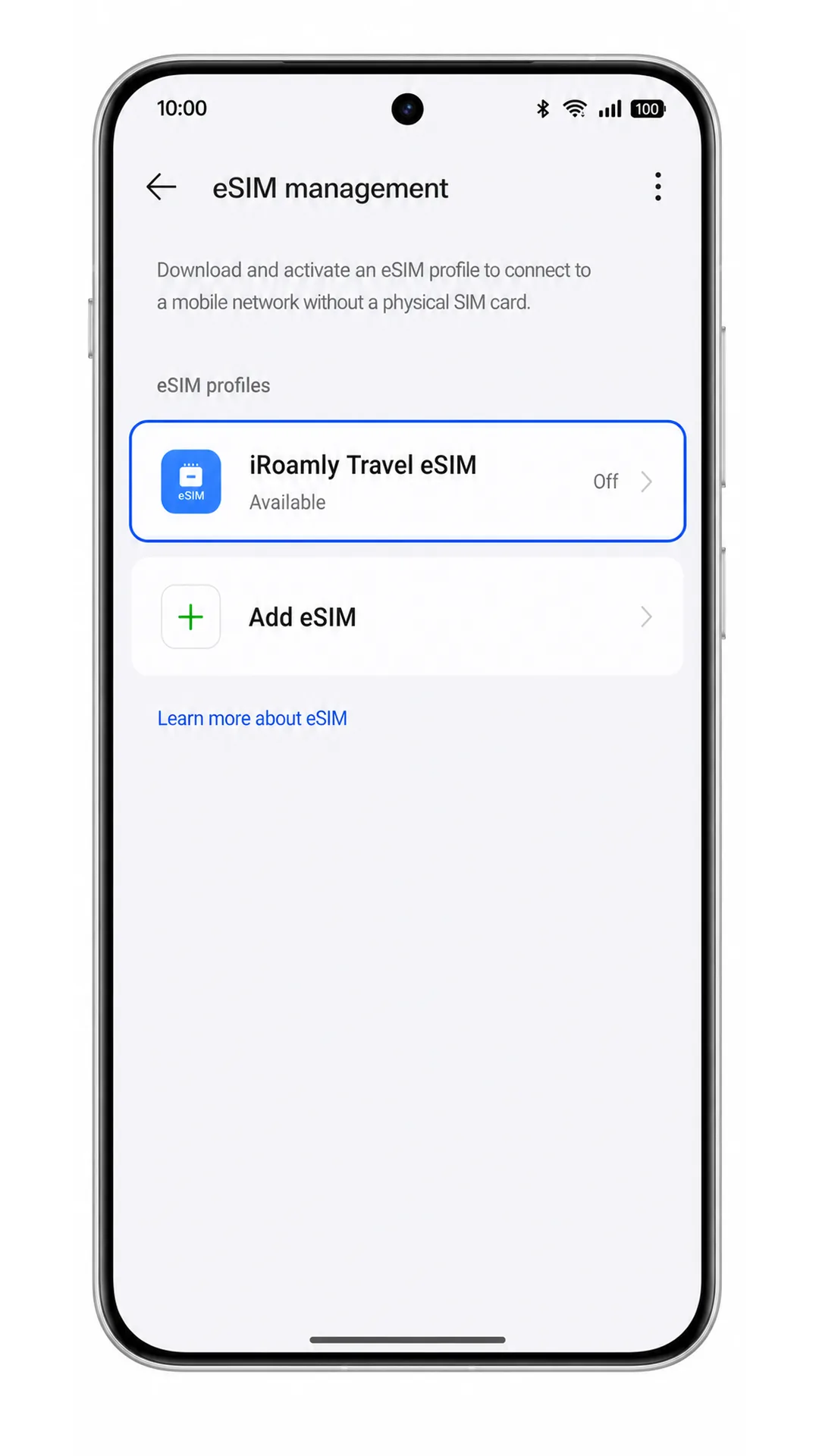
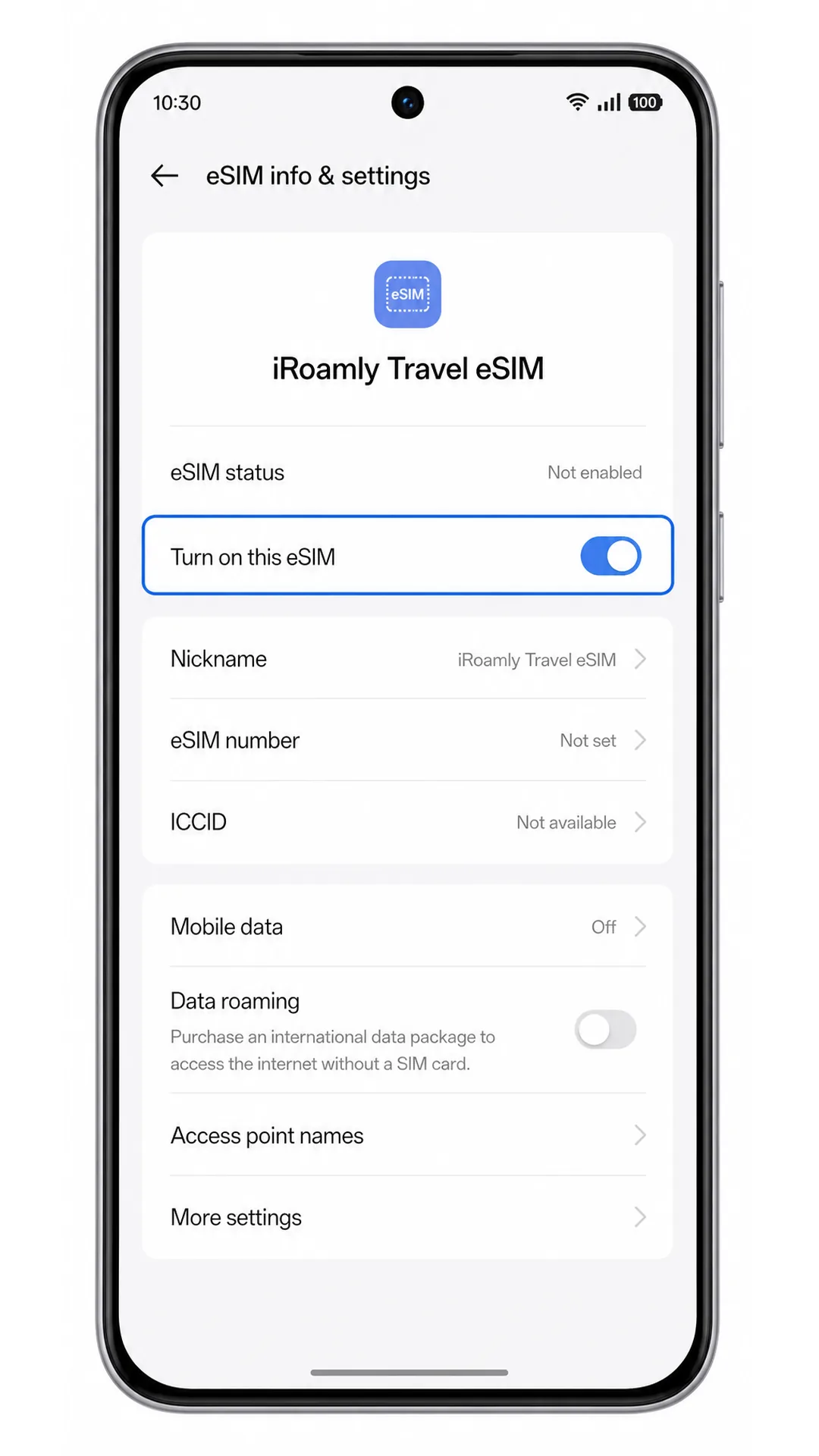
2. Pulse sobre el nuevo perfil de eSIM de iRoamly y compruebe que el interruptor de la eSIM está disponible. Si el plan es solo de datos, no utilice SMS ni llamadas para realizar la prueba de confirmación.
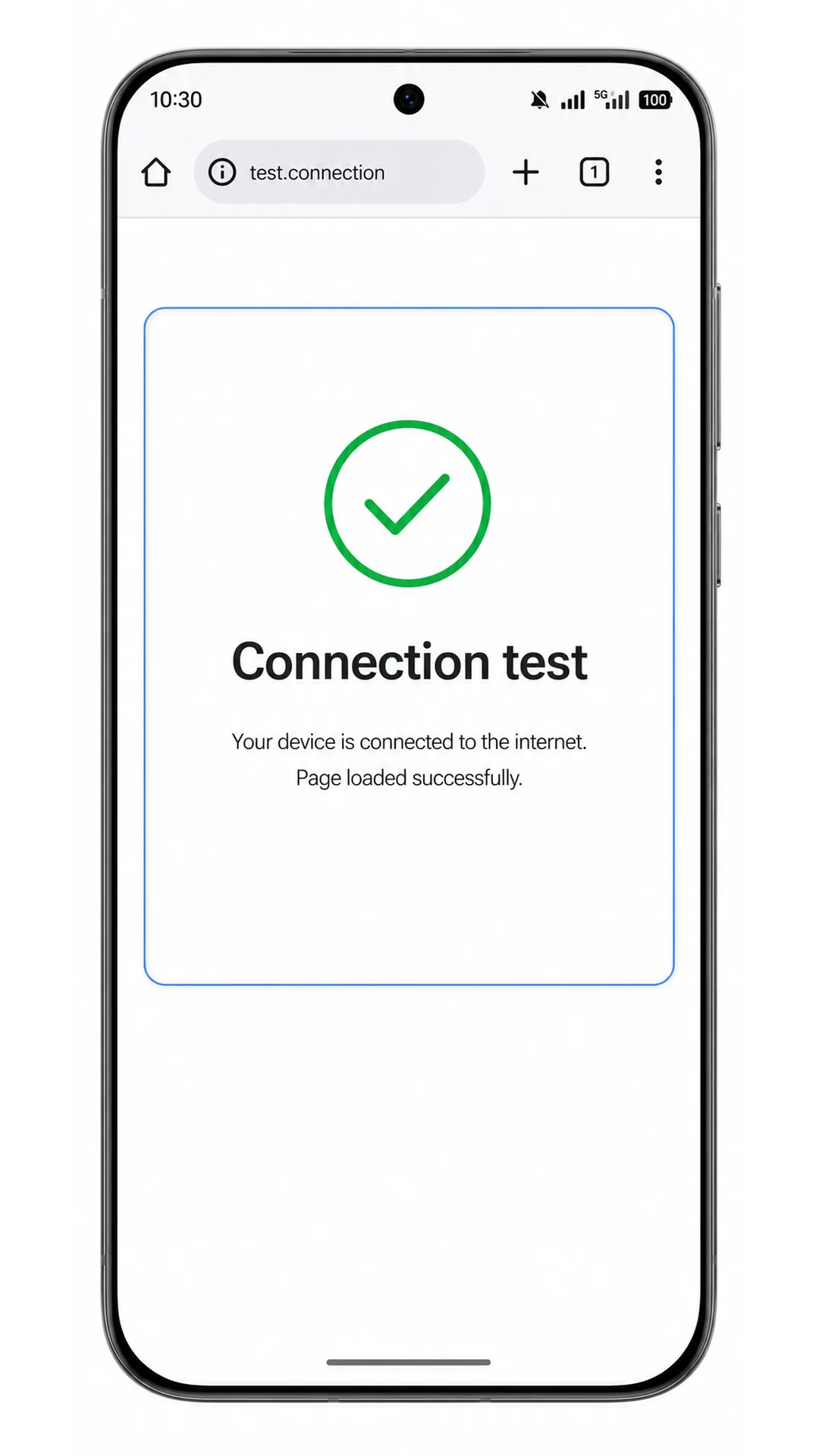
3. Si ya se encuentra en su destino y el plan está activo, desactive el Wi-Fi brevemente y abra una página web ligera. Si la página carga correctamente, confirmará que los datos móviles funcionan.
Configurar eSIM para datos móviles
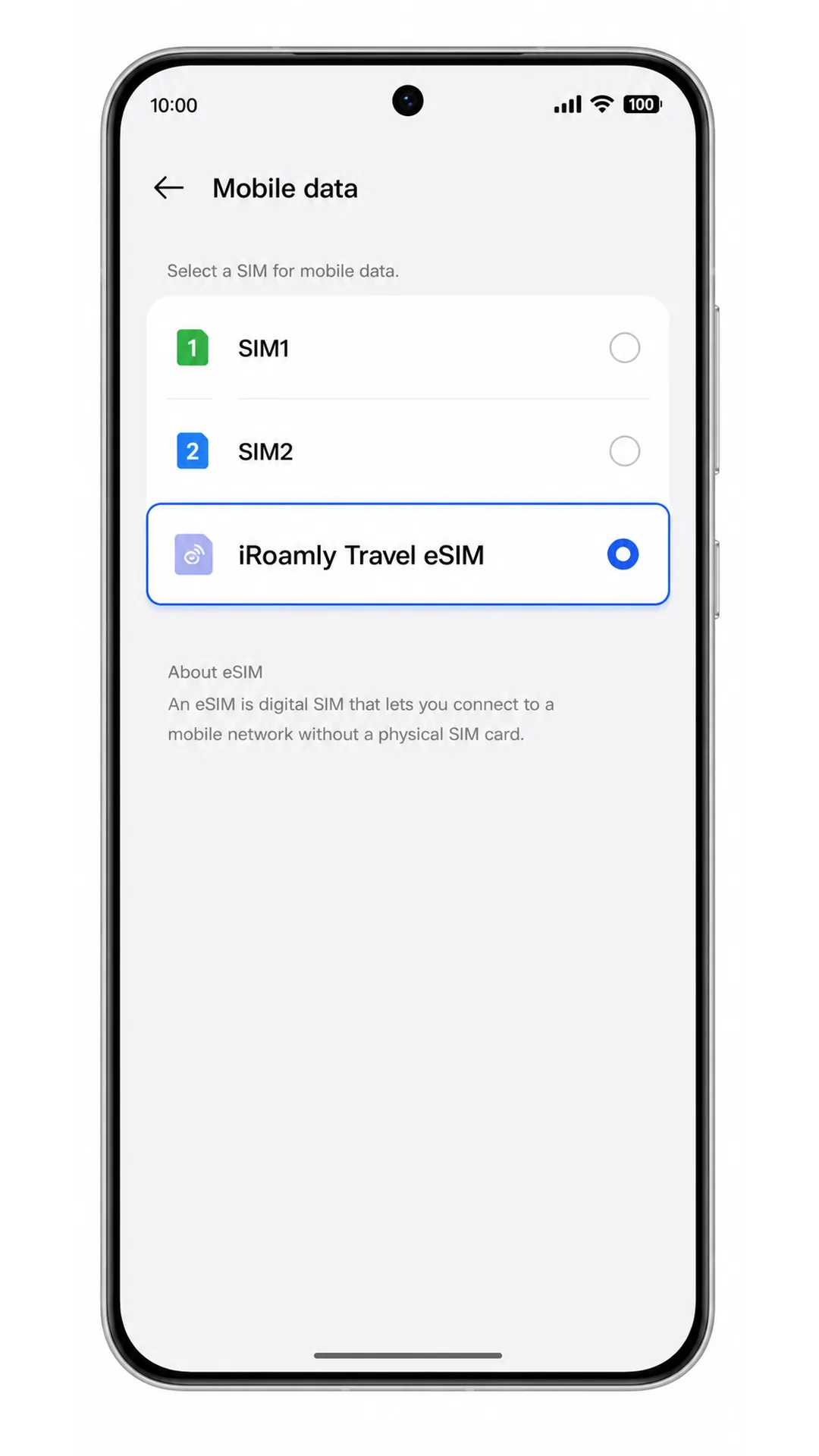
1. Acceda a Ajustes > Red móvil y pulse en Datos móviles. El Reno 15 debería mostrar las opciones de SIM y eSIM disponibles para el uso de datos.
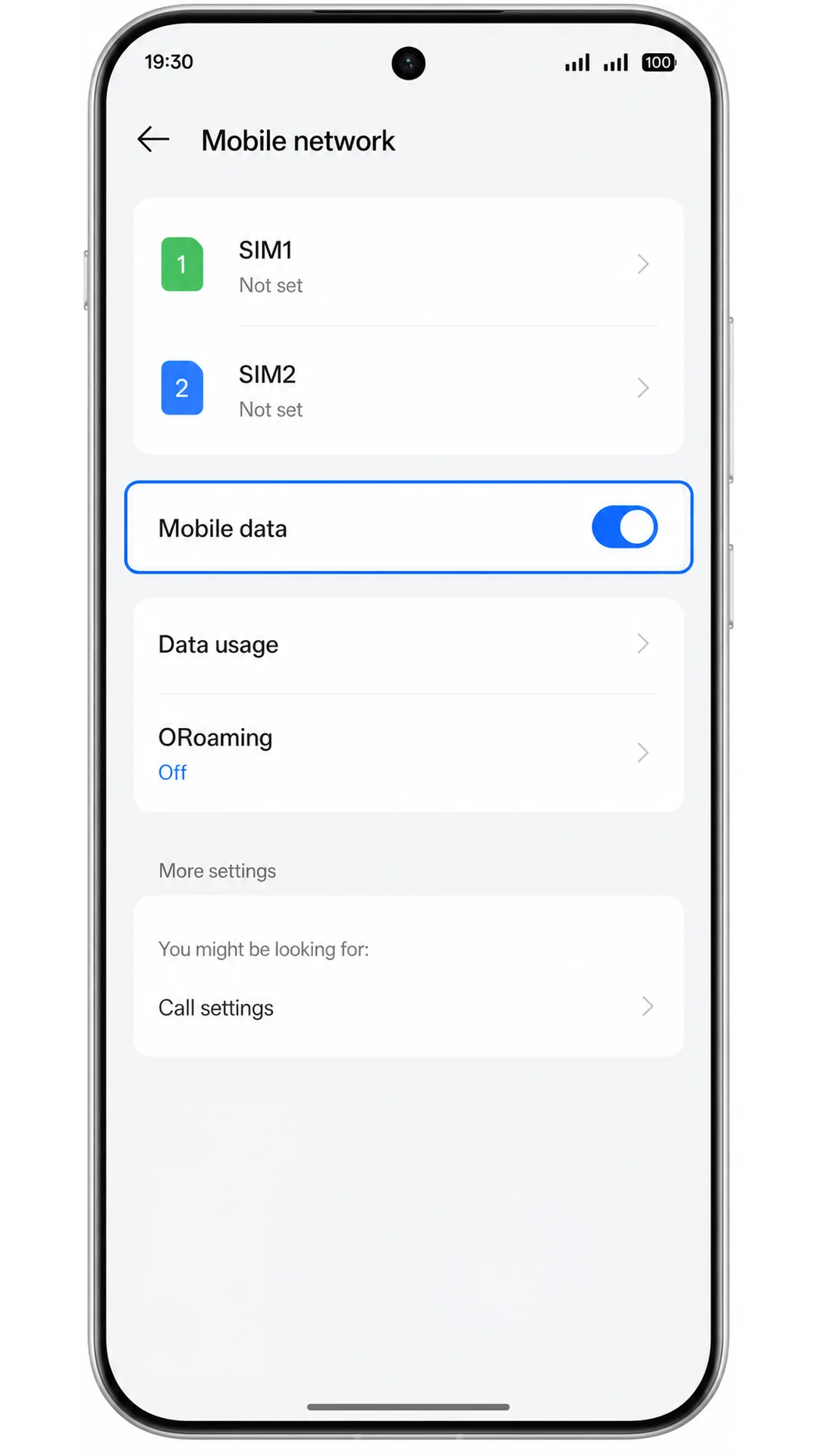
2. Seleccione la eSIM de iroamly como su línea de datos móviles. Esto garantiza que sus datos de viaje utilicen el plan de iroamly en lugar de su SIM principal.
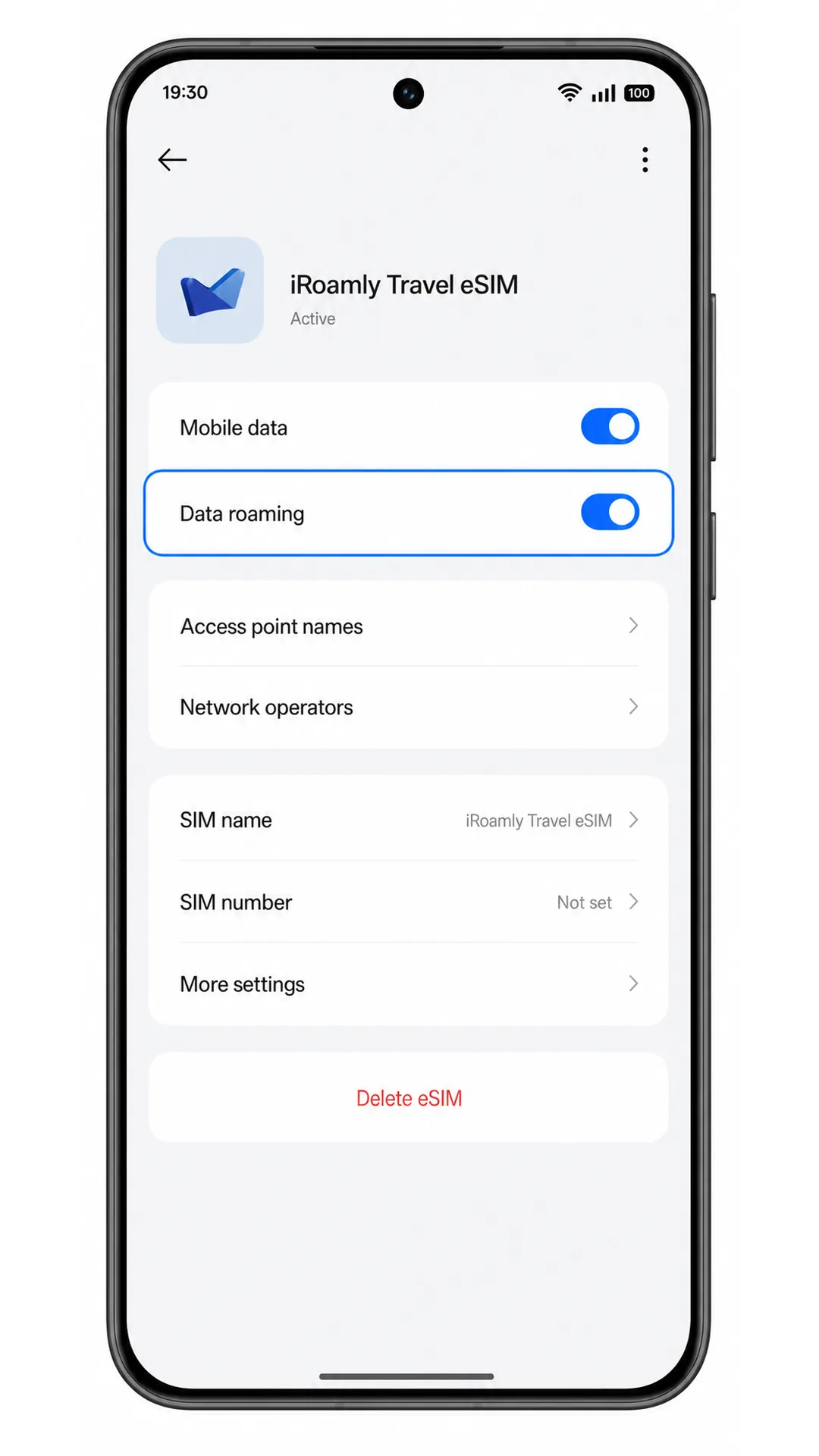
3. Entre en el perfil de la eSIM de iroamly y active la Itinerancia de datos si su plan de iroamly o las instrucciones del destino lo requieren. Mantenga la itinerancia desactivada en su SIM principal si desea evitar cargos imprevistos.
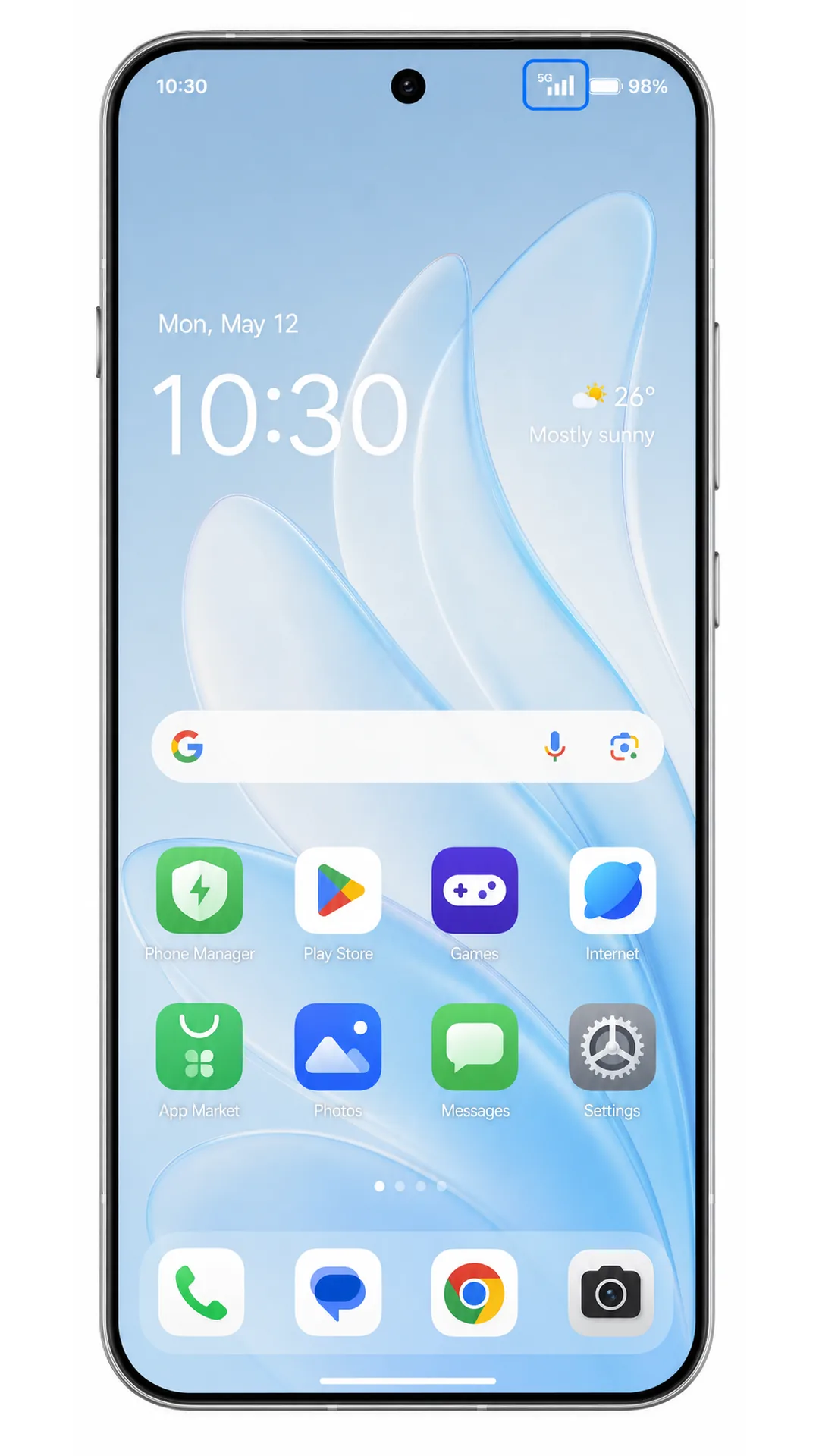
4. Compruebe la barra de estado tras desactivar el Wi-Fi. El Reno 15 debería mostrar la señal móvil de la eSIM activa y las aplicaciones deberían cargarse a través de los datos móviles.
Solución de problemas
Si la opción Agregar eSIM no aparece, confirme que su modelo de Reno 15 sea compatible con eSIM, actualice ColorOS, reinicie el teléfono y verifique si la región o el firmware de su operador deshabilitan la eSIM.
Si el código QR no se puede escanear, aumente el brillo del dispositivo que muestra el código, limpie la lente de la cámara, evite los reflejos o utilice la entrada manual con la dirección SM-DP+ y el Código de Activación.
Si ColorOS indica que el código QR ya fue utilizado, no elimine y vuelva a intentar repetidamente. Muchos perfiles de eSIM son de instalación única, por lo que debe ponerse en contacto con el soporte de iRoamly.
Si la activación está pendiente, mantenga el Wi-Fi encendido, espere unos minutos y reinicie el teléfono si la pantalla de configuración lo sugiere.
Si la eSIM aparece pero los datos móviles no funcionan, seleccione la eSIM de iRoamly para Datos móviles, active la Itinerancia de datos cuando sea necesario y confirme que su destino está cubierto por el plan.
Si las llamadas o los SMS no funcionan, verifique los detalles del plan. Muchas eSIM de viaje son exclusivamente de datos y no incluyen un número de teléfono, servicio de voz ni mensajería de texto.
Si la entrada manual falla, verifique cada carácter de la dirección SM-DP+ y del Código de Activación. No agregue espacios a menos que iRoamly los incluya.
Conclusión
Una vez que se haya instalado su eSIM iRoamly, su Oppo Reno 15 5G estará listo para usar datos móviles en cuanto su plan de viaje se active. Dado que el perfil ya está almacenado en su dispositivo, podrá conectarse en destinos compatibles sin necesidad de reemplazar su SIM física ni perder tiempo buscando un servicio de telefonía local.
Con su conexión de viaje preparada antes de la salida, tendrá acceso rápido a mapas, mensajería, reservas de viaje y otros servicios esenciales en línea desde el momento en que llegue. Su SIM principal puede permanecer en el teléfono, brindándole la flexibilidad de seguir usando su número habitual siempre que lo necesite.