
El Oppo Reno 5A es un teléfono Android destinado al mercado japonés que es compatible con eSIM en aquellas variantes liberadas. Esta guía se basa en ColorOS 11, basado a su vez en Android 11, donde los controles de la eSIM suelen encontrarse en Ajustes > Tarjeta SIM y datos móviles. Los nombres de los menús pueden variar ligeramente según la versión del operador, la actualización del software o la región.
Los viajeros suelen instalar una eSIM de viaje de iRoamly antes de salir, para que los datos móviles estén listos al aterrizar. En el Reno 5A, la ruta de configuración más común consiste en escanear el código QR de iRoamly desde otra pantalla, pero la entrada manual resulta útil si no es posible escanear el código QR o si se están copiando los detalles de activación desde la página del pedido de iRoamly.
Esta guía abarca ambos métodos de configuración desde la aplicación de Ajustes; a continuación, muestra cómo confirmar que la eSIM de iRoamly aparece en el teléfono y cómo seleccionarla para los datos móviles. La validez del plan de iRoamly comienza a partir de la activación, y el momento exacto de inicio puede variar según el plan, así que consulte los detalles de su plan de iRoamly antes de proceder con la instalación.
Antes de configurar su eSIM de iRoamly
Conecte su Oppo Reno 5A a una red Wi-Fi estable antes de descargar el perfil de la eSIM.
Confirme que el teléfono esté desbloqueado y que su variante del Reno 5A sea compatible con eSIM. Algunas variantes regionales o de operadoras pueden ocultar las opciones de eSIM.
Tenga el código QR de iRoamly abierto en otro dispositivo, o bien, tenga a mano la dirección SM-DP+, el código de activación y el código de confirmación opcional para realizar la entrada manual.
Instale la eSIM de iRoamly de 1 a 2 días antes de su viaje, siempre que los términos del plan lo permitan, pero evite activar los datos de viaje con demasiada antelación si su plan comienza a contabilizar desde el momento de la activación.
No elimine la eSIM de iRoamly después de instalarla a menos que el soporte técnico de iRoamly se lo indique. Muchos perfiles de eSIM no pueden descargarse nuevamente una vez eliminados.
Los planes de eSIM para viajes de iRoamly pueden ser únicamente de datos. La disponibilidad de llamadas de voz y SMS varía según el plan, por lo que le recomendamos consultar la página del producto o los detalles de su pedido antes de depender de ellos.
Método 1: Instalar una eSIM escaneando un código QR
Abre Ajustes en el Oppo Reno 5A y toca Tarjeta SIM y datos móviles.
Deberías ver la página de administración de tarjetas SIM con las opciones de SIM física y eSIM.
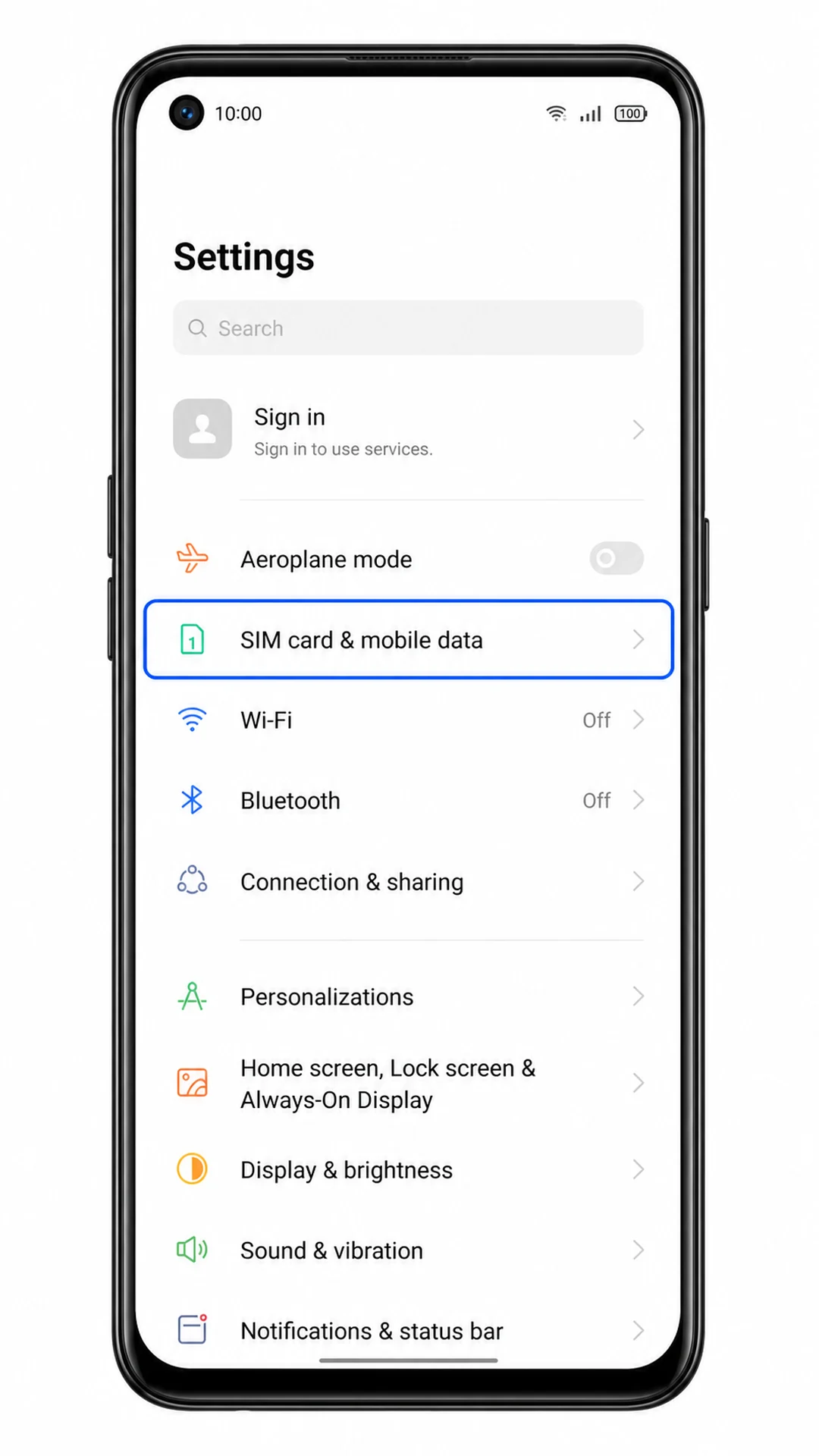
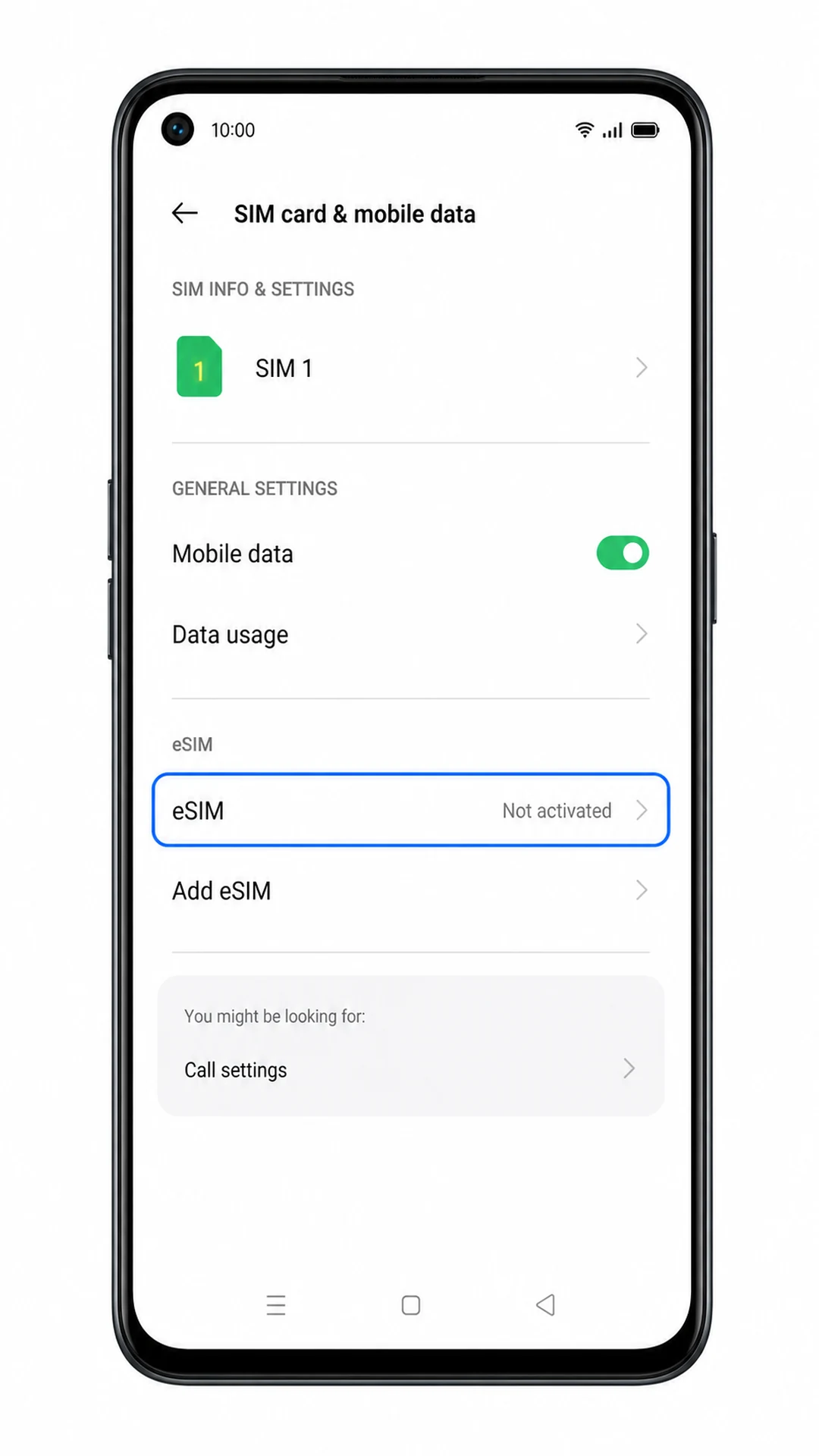
Toca eSIM en la pantalla de Tarjeta SIM y datos móviles.
El teléfono debería abrir la página de gestión de eSIM. Si no aparece la opción de eSIM, consulta la sección de resolución de problemas antes de continuar.
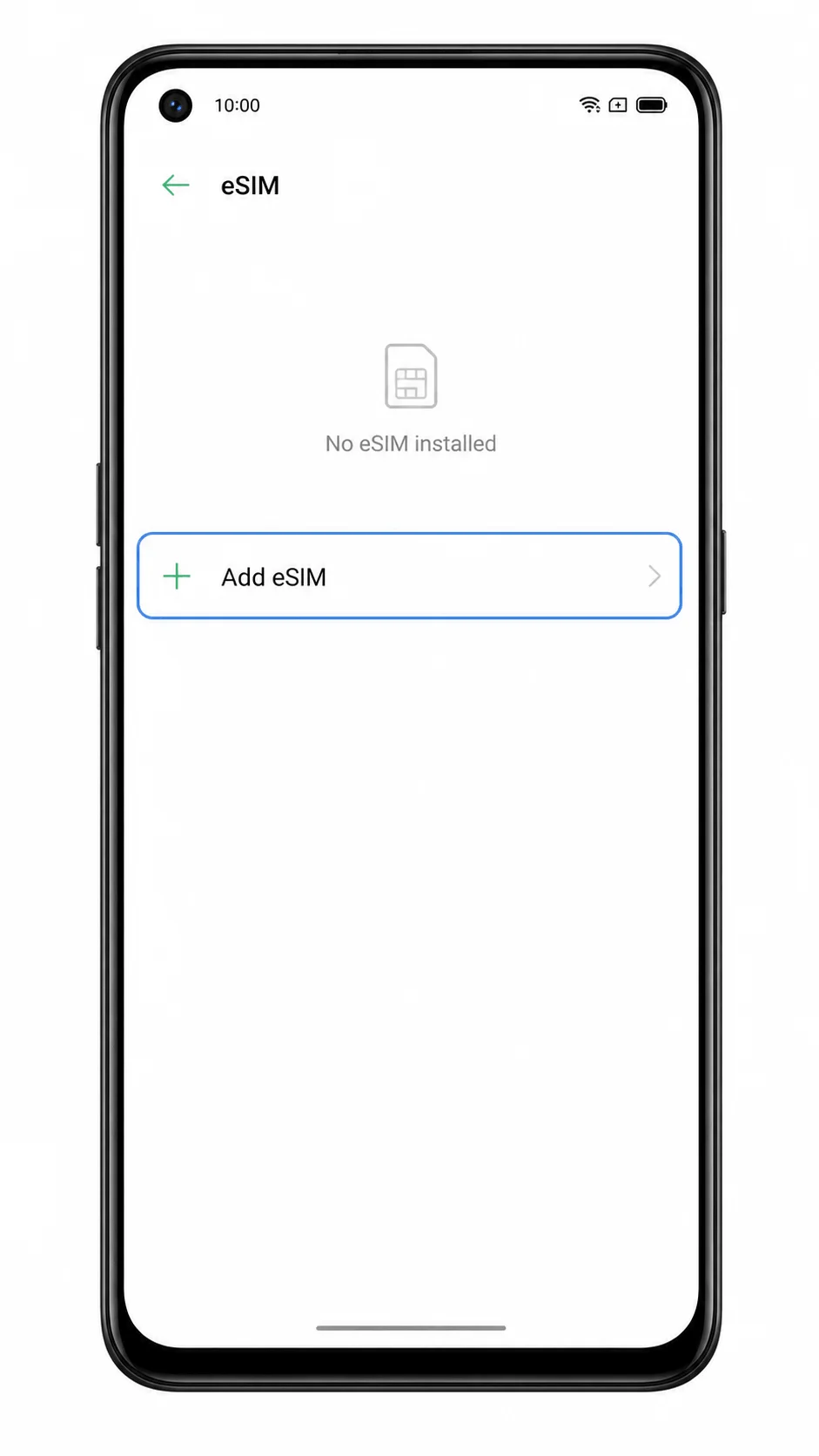
Toca Añadir eSIM.
El Reno 5A debería abrir el proceso de configuración de la eSIM y prepararse para añadir un plan móvil.
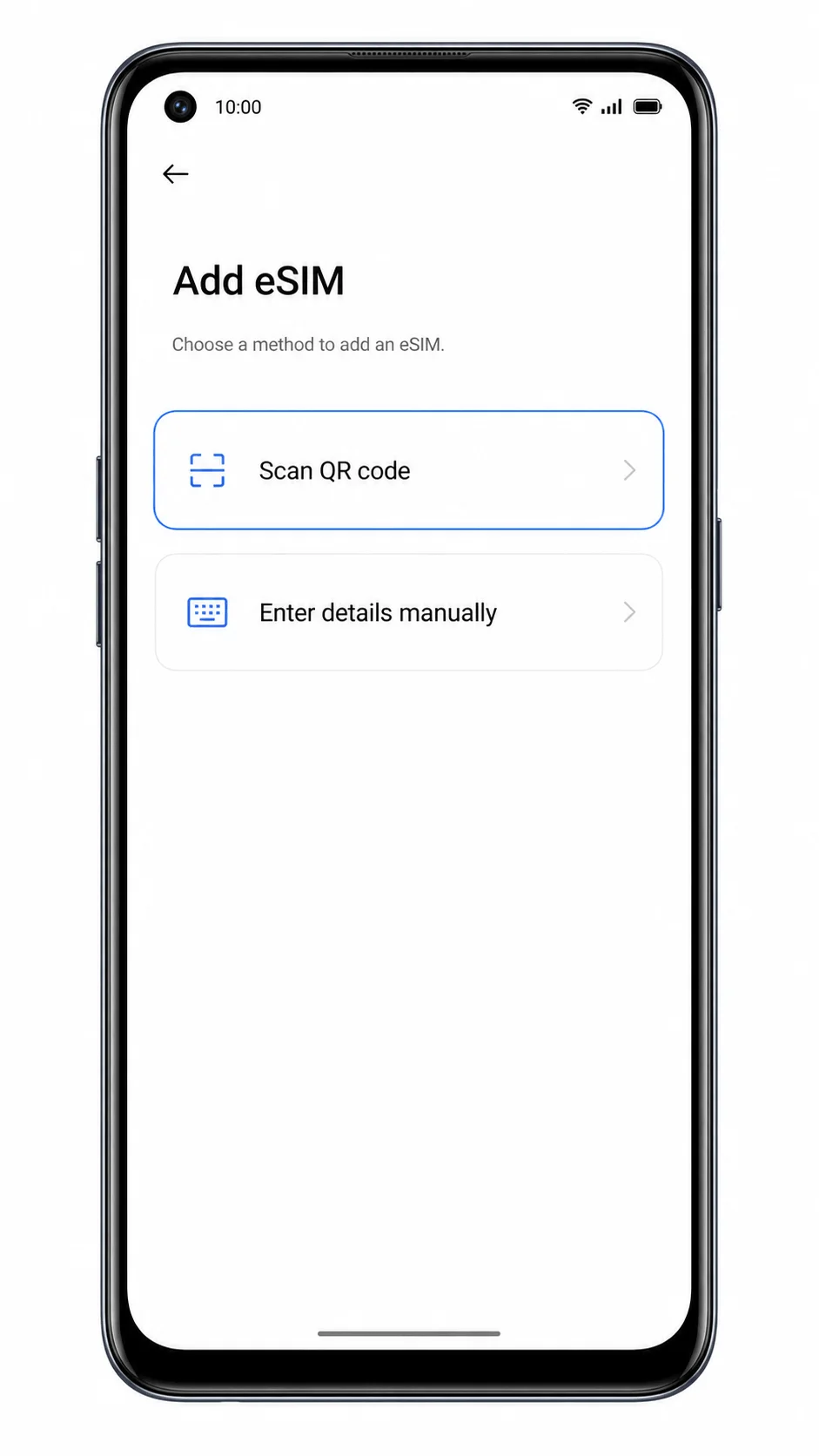
Elige Escanear código QR cuando la pantalla de configuración te pregunte cómo deseas añadir la eSIM.
Debería aparecer el escáner de códigos QR. Mantén el código QR de iroamly visible en otro teléfono, tableta o computadora.
Apunta con la cámara al código QR de iroamly y mantén el código completo dentro del marco de escaneo.
Una vez reconocido el código QR, el teléfono debería mostrar una pantalla de descarga o confirmación para el perfil de eSIM de iroamly. No utilices un código QR que ya haya sido instalado en otro dispositivo.
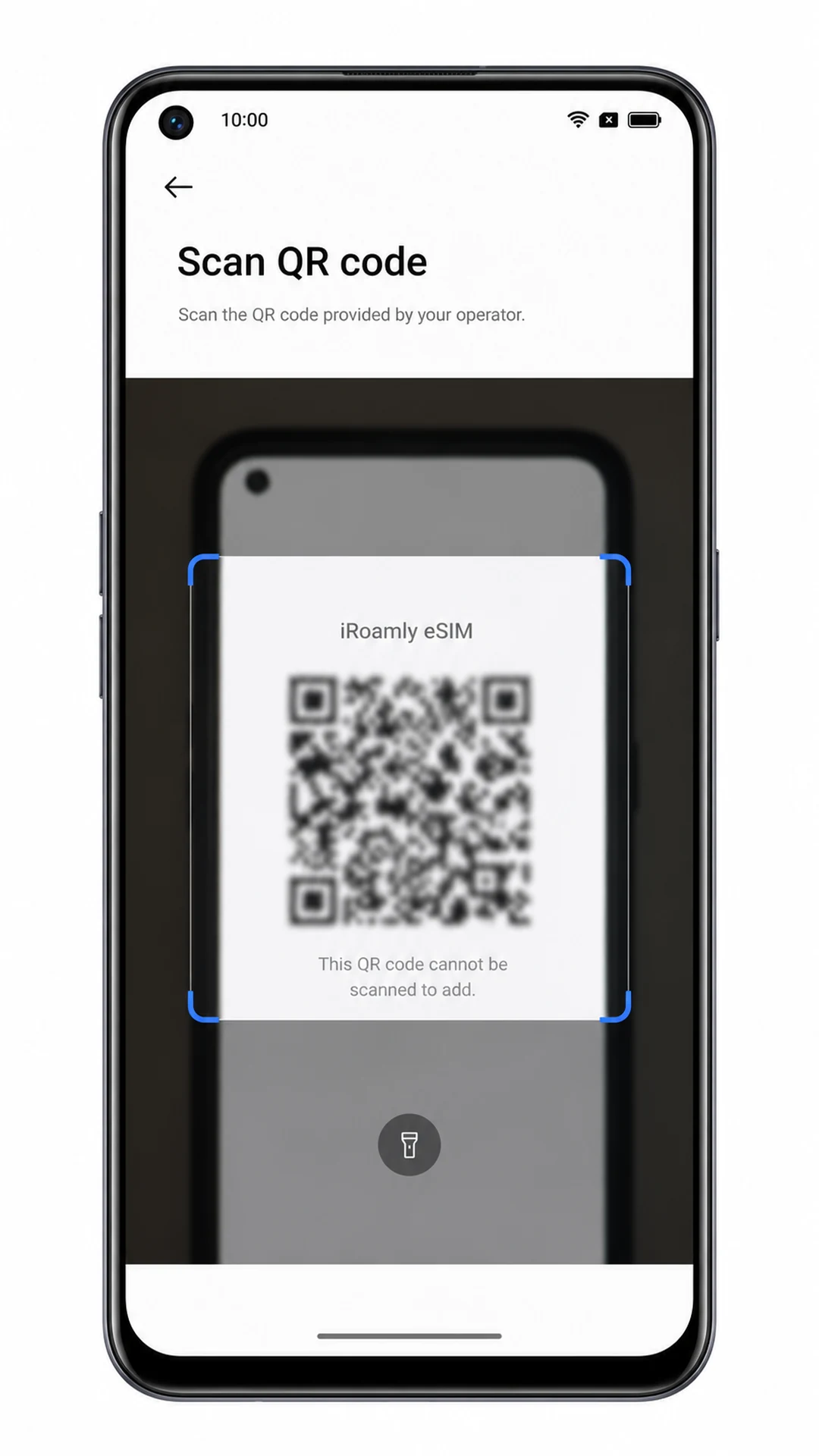
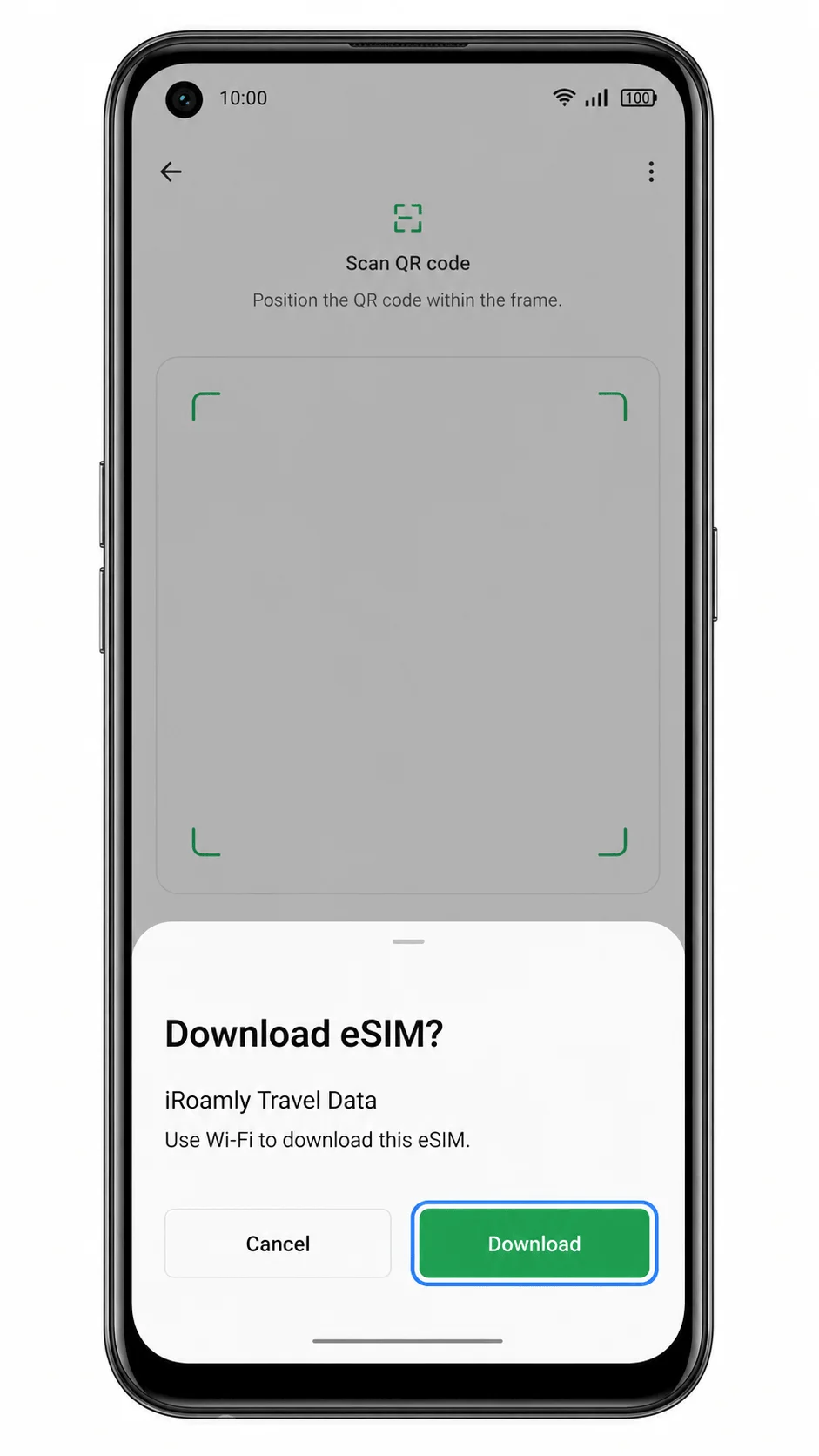
Toca Descargar o Añadir cuando el teléfono te solicite descargar la eSIM de iroamly.
Espera conectado a una red Wi-Fi hasta que se complete la descarga. Es posible que el Reno 5A te pida que le pongas un nombre a la eSIM o que elijas si deseas activarla en ese momento.
Método 2: Instalar eSIM manualmente
Abra Ajustes y pulse en Tarjeta SIM y datos móviles.
Este es el mismo punto de acceso utilizado para la configuración mediante código QR, y debería mostrar los controles de la tarjeta SIM del Reno 5A.
Pulse en eSIM.
El teléfono debería abrir la página de gestión de eSIM para añadir o gestionar perfiles de eSIM descargados.
Pulse en Añadir eSIM.
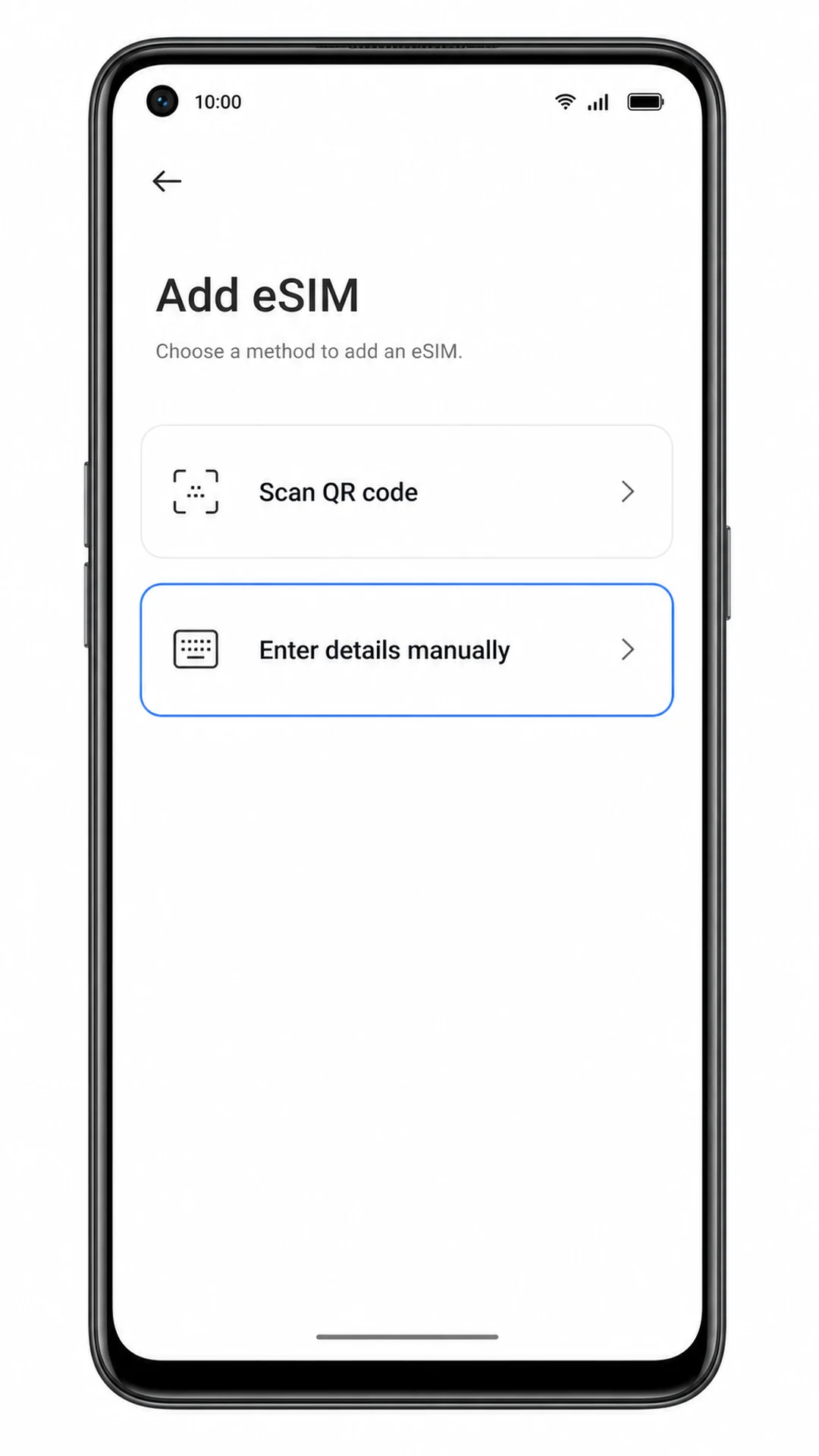
Se abrirá el proceso de configuración y le permitirá elegir cómo añadir los detalles de la eSIM.
Pulse en Introducir detalles manualmente o ¿Necesitas ayuda? > Introducir manualmente, dependiendo de la versión exacta de ColorOS.
Debería aparecer la pantalla de activación manual. iRoamly proporciona los detalles necesarios en la página del pedido o en el correo electrónico de confirmación.
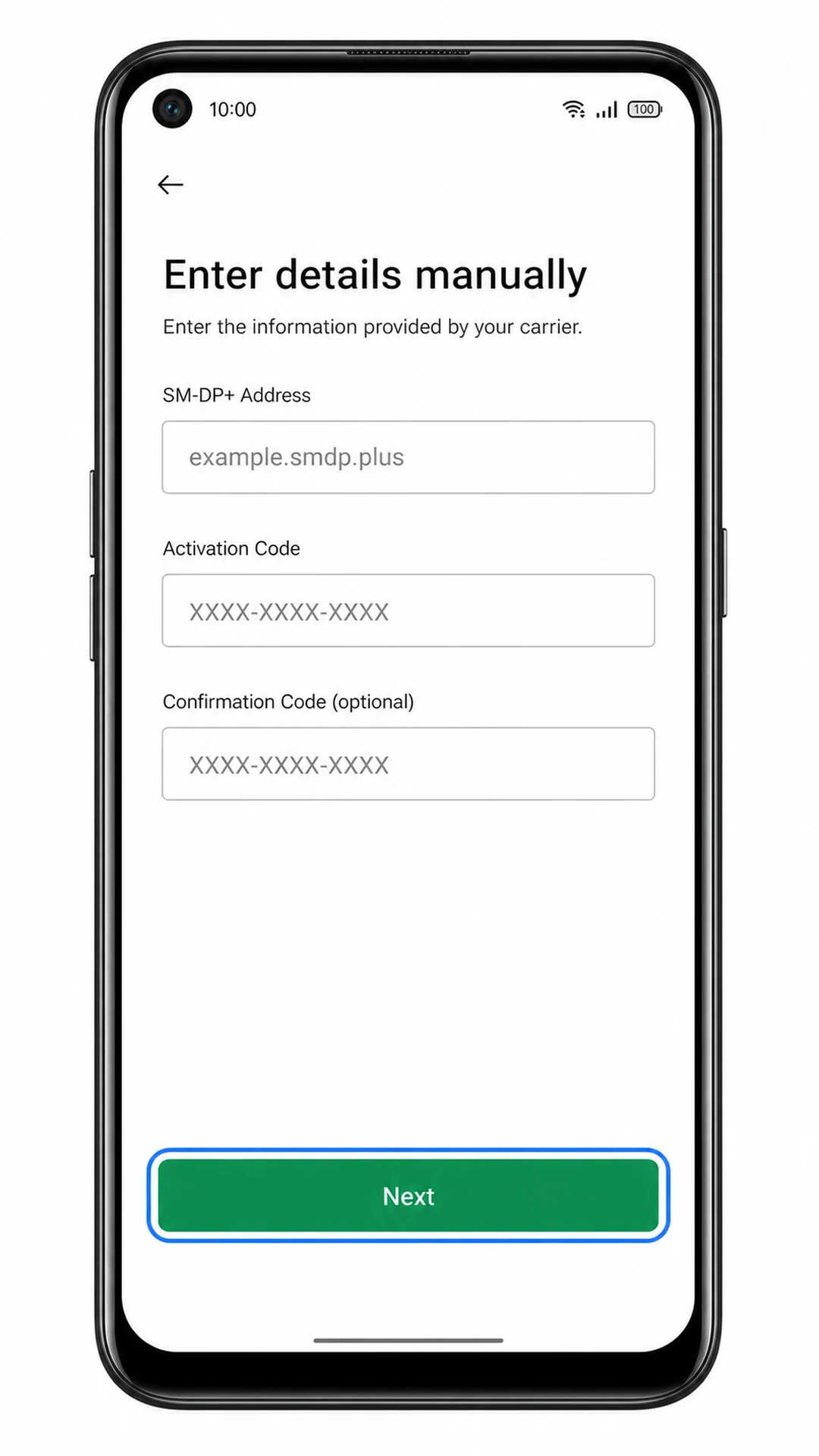
Introduzca la dirección SM-DP+, el código de activación y el código de confirmación de iRoamly si iRoamly proporciona uno, y pulse en Siguiente.
Utilice solo los detalles reales de su propio pedido de iRoamly. No añada espacios antes ni después de los valores de activación.
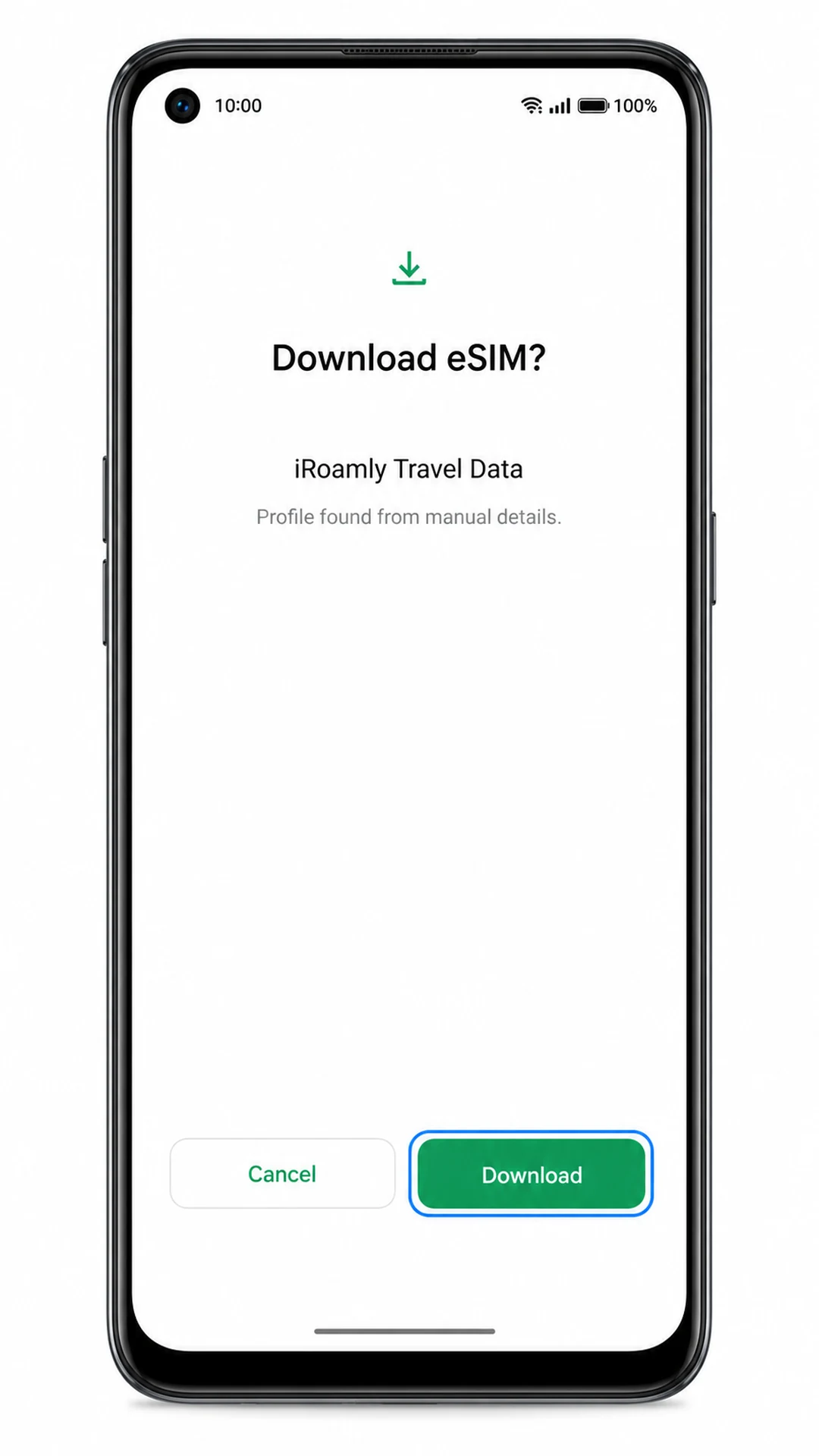
Pulse en Descargar o Añadir cuando el Reno 5A encuentre el perfil de eSIM de iRoamly.
Mantenga el teléfono conectado a una red Wi-Fi mientras se descarga el perfil. Si el teléfono indica que la información de activación no es válida, verifique cada carácter de los detalles introducidos manualmente.
Cómo confirmar que su eSIM iRoamly está instalada
Vaya a Ajustes > Tarjeta SIM y datos móviles > eSIM.
La eSIM iRoamly instalada debería aparecer en la lista de eSIM. Puede aparecer como un perfil de datos de viaje, el nombre de un perfil de operador o una etiqueta que haya configurado durante la instalación.
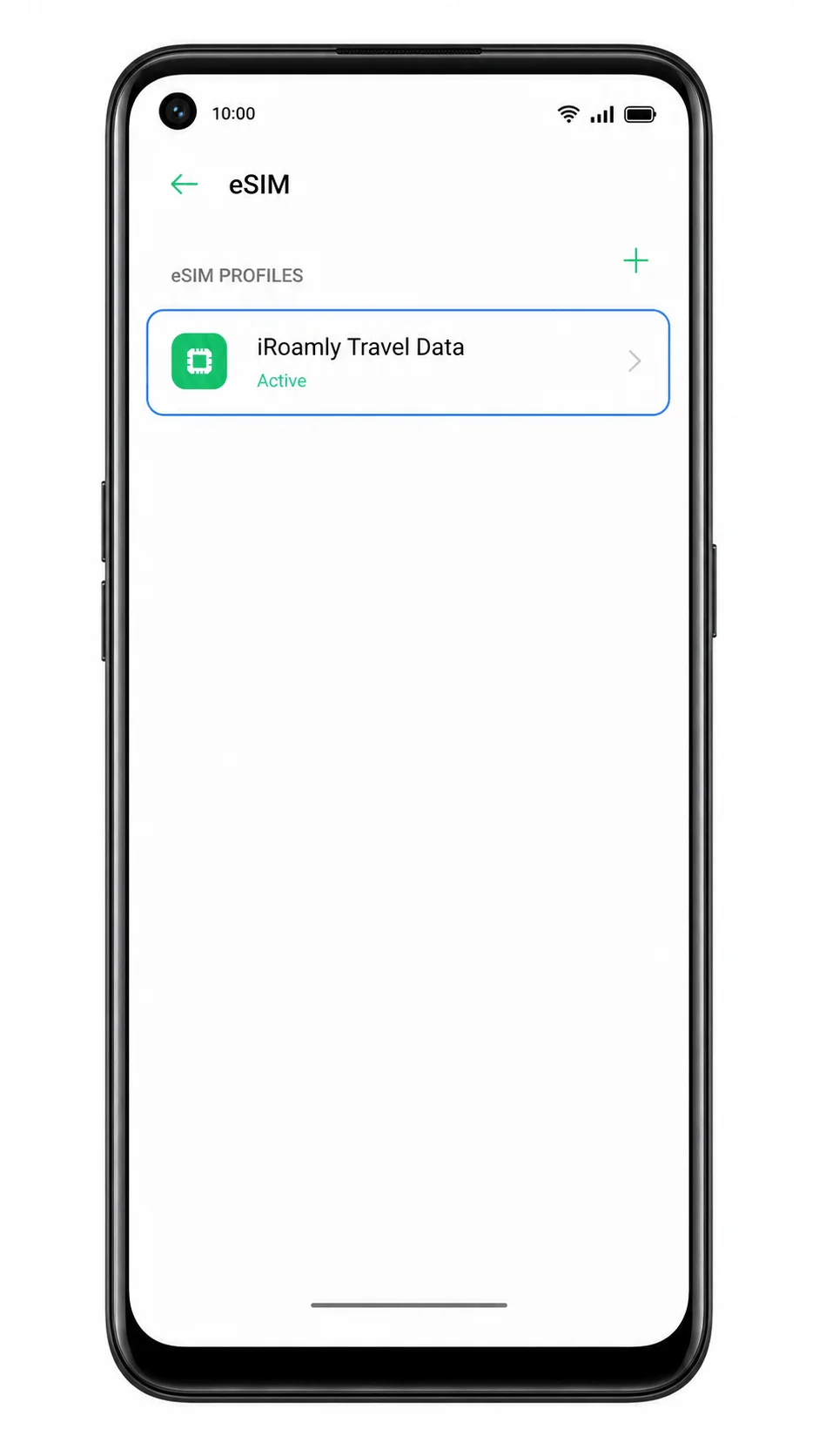
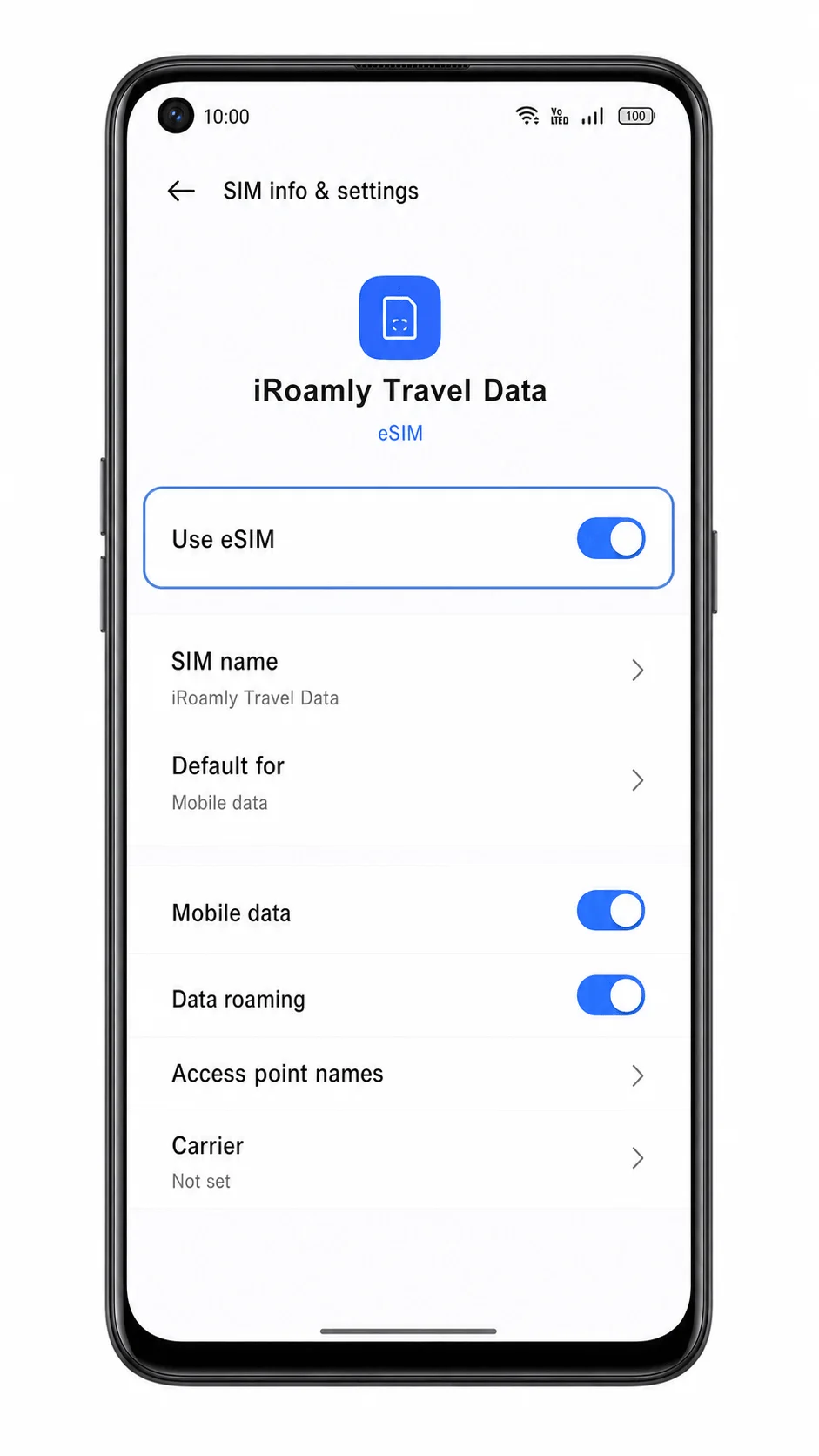
Toque el perfil de la eSIM iRoamly y confirme que la línea esté activada.
La pantalla del perfil debería mostrar un interruptor habilitado. Si está desactivado, actívelo antes de seleccionarlo para los datos de viaje.
Configurar eSIM para datos móviles
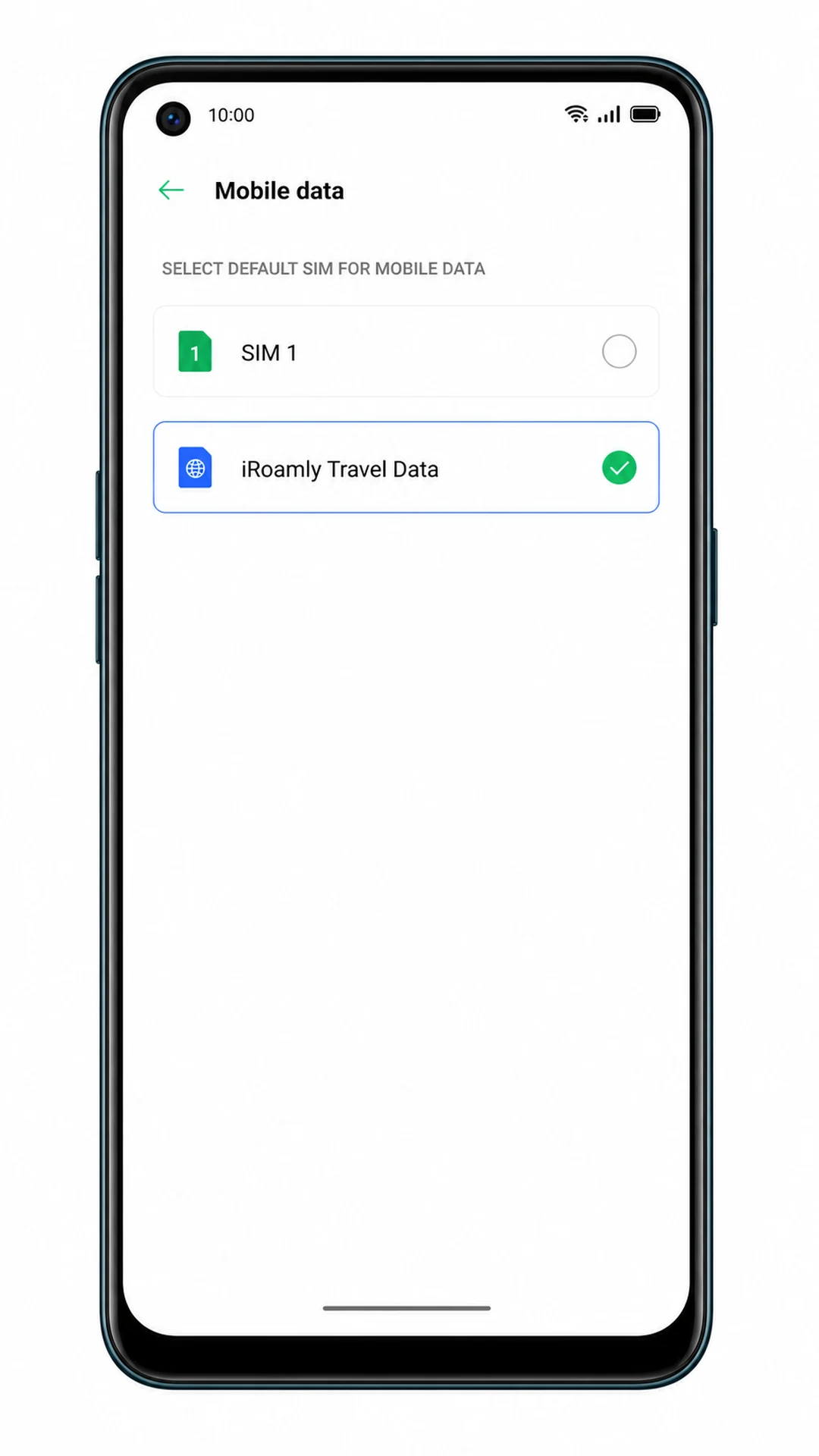
Abre Ajustes > Tarjeta SIM y datos móviles y pulsa en Datos móviles.
La pantalla de preferencia de datos debería mostrar las líneas de tarjeta SIM y eSIM disponibles.
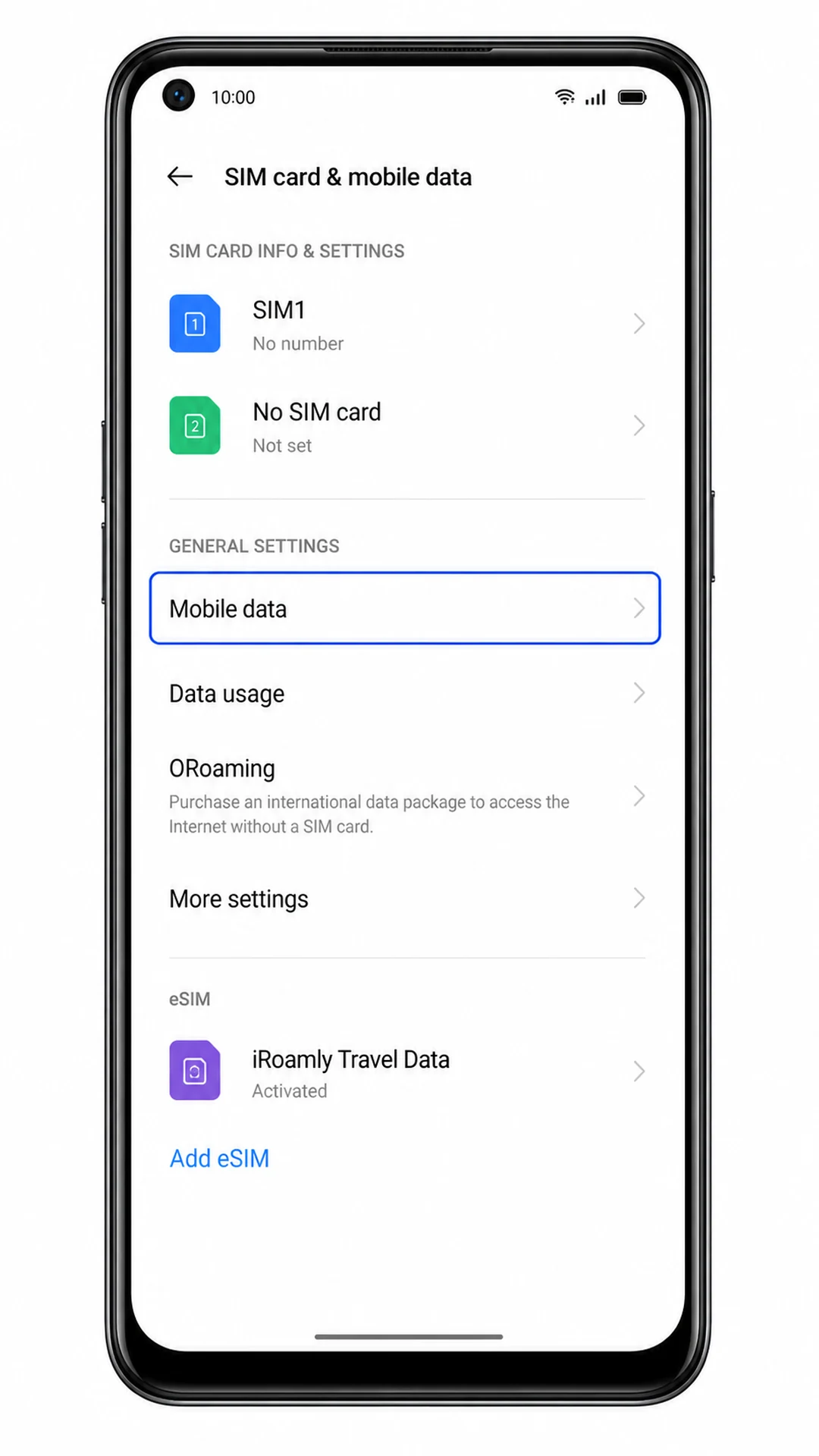
Selecciona la iroamly eSIM como la línea para Datos móviles.
Esto indica al Reno 5A que utilice la iroamly eSIM para datos móviles en lugar de tu tarjeta SIM principal.
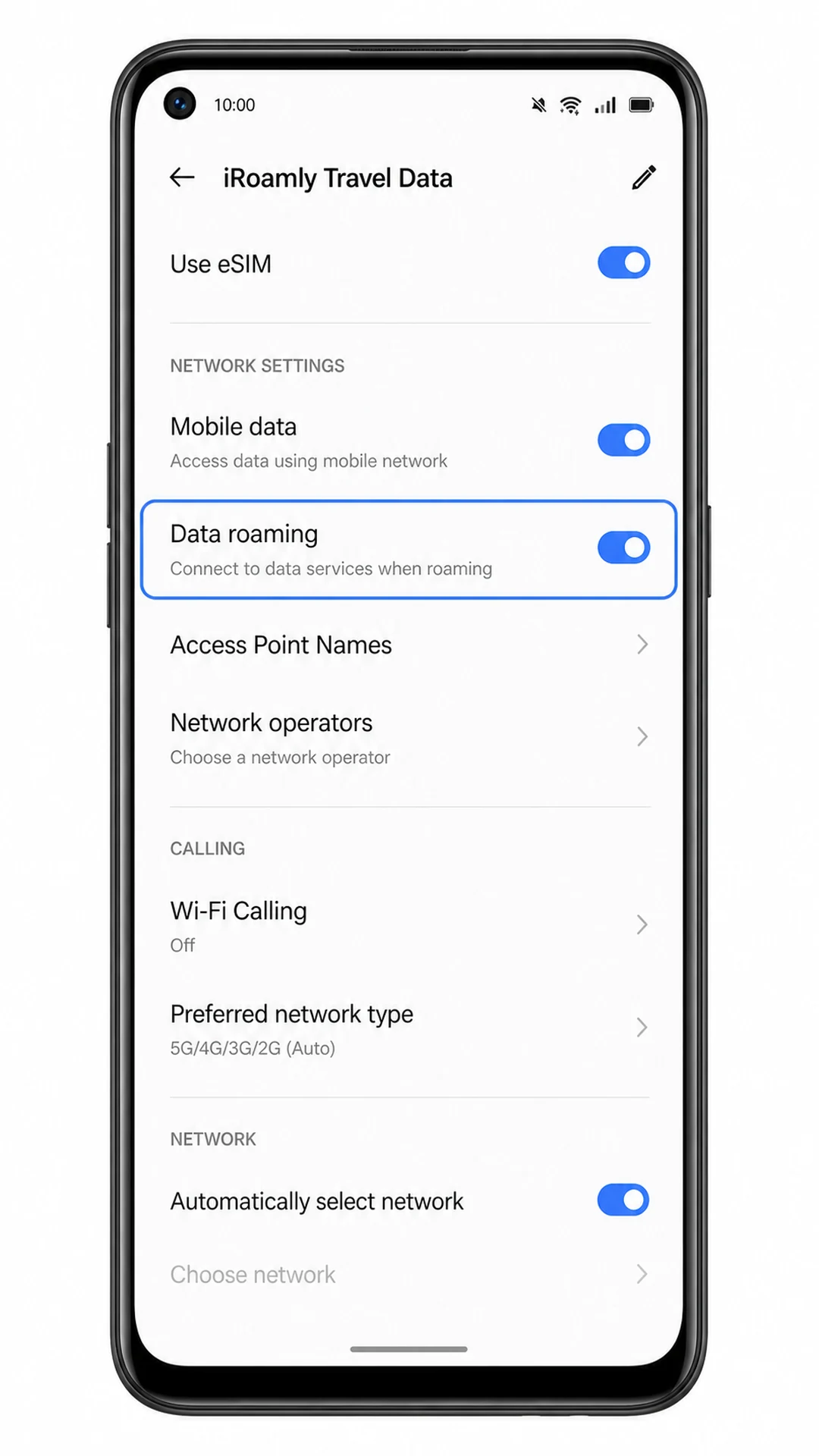
Abre el perfil de la iroamly eSIM y activa Itinerancia de datos si el plan de tu destino lo requiere.
La mayoría de los planes de datos de eSIM de viaje necesitan que la itinerancia esté activada en la línea de viaje. Mantén la itinerancia desactivada en tu tarjeta SIM principal si quieres evitar cargos por itinerancia de tu operador de origen.
Solución de problemas
La opción "Añadir eSIM" no aparece: confirme que su Reno 5A es una variante compatible con eSIM, actualice ColorOS, reinicie el teléfono y verifique si el firmware de su operador deshabilita la eSIM.
El código QR no se escanea: aumente el brillo de la pantalla del dispositivo que muestra el código QR, limpie el lente de la cámara, asegúrese de que el código completo esté dentro del marco o utilice la entrada manual.
El código QR ya ha sido utilizado: contacte al equipo de soporte de iRoamly. Muchos códigos QR de eSIM solo pueden instalarse una vez.
La entrada manual falla: verifique que la dirección SM-DP+, el código de activación y el código de confirmación opcional sean exactamente iguales a los que figuran en su pedido de iRoamly.
La eSIM está instalada pero los datos no funcionan: seleccione la eSIM de iRoamly para los datos móviles, active la itinerancia de datos para dicha eSIM y reinicie el teléfono.
La activación aparece como pendiente: conéctese a una red Wi-Fi, espere unos minutos e inténtelo nuevamente al llegar a su destino, ya que algunos planes solo se activan al conectarse a una red compatible.
Las llamadas o SMS no funcionan: muchos planes de eSIM de viaje de iRoamly son exclusivamente de datos. Utilice aplicaciones de llamadas por internet, a menos que su plan específico incluya servicios de voz o SMS.
Conclusión
Para el Oppo Reno 5A, la instalación mediante código QR es el método más rápido, ya que la ruta en ColorOS lleva desde Tarjeta SIM y datos móviles hasta eSIM y luego a Añadir eSIM con solo unos pocos toques. La entrada manual es la opción de respaldo cuando no es posible escanear; para ello, debe utilizar los campos separados de Dirección SM-DP+, Código de activación y el Código de confirmación opcional proporcionados en su pedido de iRoamly. Una vez que el perfil aparezca en la lista de eSIM, actívelo, selecciónelo para Datos móviles y habilite la itinerancia de datos en la línea de iRoamly cuando su plan de viaje así lo requiera.
Para seleccionar un elemento arrastrable, presione la barra espaciadora. Mientras lo arrastra, utilice las teclas de flecha para mover el elemento. Presione espacio nuevamente para soltar el elemento en su nueva posición, o presione escape para cancelar.