
El Oppo Reno 6 Pro 5G puede resultar confuso para los viajeros, ya que la compatibilidad con eSIM depende del modelo regional y del firmware del operador. iRoamly incluye al Oppo Reno 6 Pro 5G entre los dispositivos OPPO compatibles, pero también advierte que el soporte de eSIM de OPPO se limita a Japón y a ciertas regiones; por lo tanto, el primer paso es comprobar si su versión de ColorOS muestra efectivamente una opción de eSIM.
iRoamly es un servicio de eSIM para viajes, por lo que el procedimiento habitual consiste en instalar el plan antes o durante los días previos a su viaje, para luego utilizar la línea iRoamly para los datos móviles al llegar a su destino. En las variantes del Oppo Reno 6 Pro 5G con capacidad para eSIM, ColorOS suele ubicar esta opción en Ajustes > Red móvil > eSIM.
Esta guía detalla ambas formas de añadir la eSIM de viaje de iRoamly: escaneando el código QR o introduciendo los datos de activación manualmente. Si su Reno 6 Pro 5G no muestra la opción eSIM, Añadir eSIM o alguna similar, significa que el teléfono no puede instalar una eSIM de iRoamly con su configuración regional o de operador actual.
Antes de configurar su eSIM de iRoamly
Conecte su Oppo Reno 6 Pro 5G a una red Wi-Fi estable antes de añadir la eSIM de iRoamly.
Confirme que el teléfono esté desbloqueado y que su variante regional del Reno 6 Pro 5G sea compatible con eSIM. Si en Ajustes > Red móvil no aparece la opción de eSIM, utilice otro teléfono compatible con eSIM.
Tenga a mano el código QR de iRoamly y los detalles para la activación manual. Los datos manuales pueden incluir una dirección SM-DP+, un código de activación y, en ocasiones, un código de confirmación.
Instale la eSIM de iRoamly uno o dos días antes de viajar si las instrucciones del plan lo permiten, pero asegúrese de revisar primero las normas de activación del plan. La validez del plan de iRoamly comienza en el momento de la activación, y el criterio de inicio puede variar según el plan.
No elimine la eSIM de iRoamly tras la instalación, a menos que el servicio de soporte de iRoamly se lo indique. Es posible que un perfil de eSIM ya utilizado no pueda reinstalarse.
Consulte los detalles específicos de su plan de iRoamly para voz y SMS. Muchos planes de eSIM para viajes están centrados exclusivamente en datos, por lo que la disponibilidad de voz y SMS varía según el plan contratado.
Método 1: Instalar eSIM escaneando un código QR
Abra Ajustes en el Oppo Reno 6 Pro 5G y, a continuación, pulse en Red móvil.
Debería ver la página de Red móvil de ColorOS con las opciones de SIM. En los modelos regionales compatibles con eSIM, debería aparecer una fila de eSIM o una entrada relacionada con eSIM.
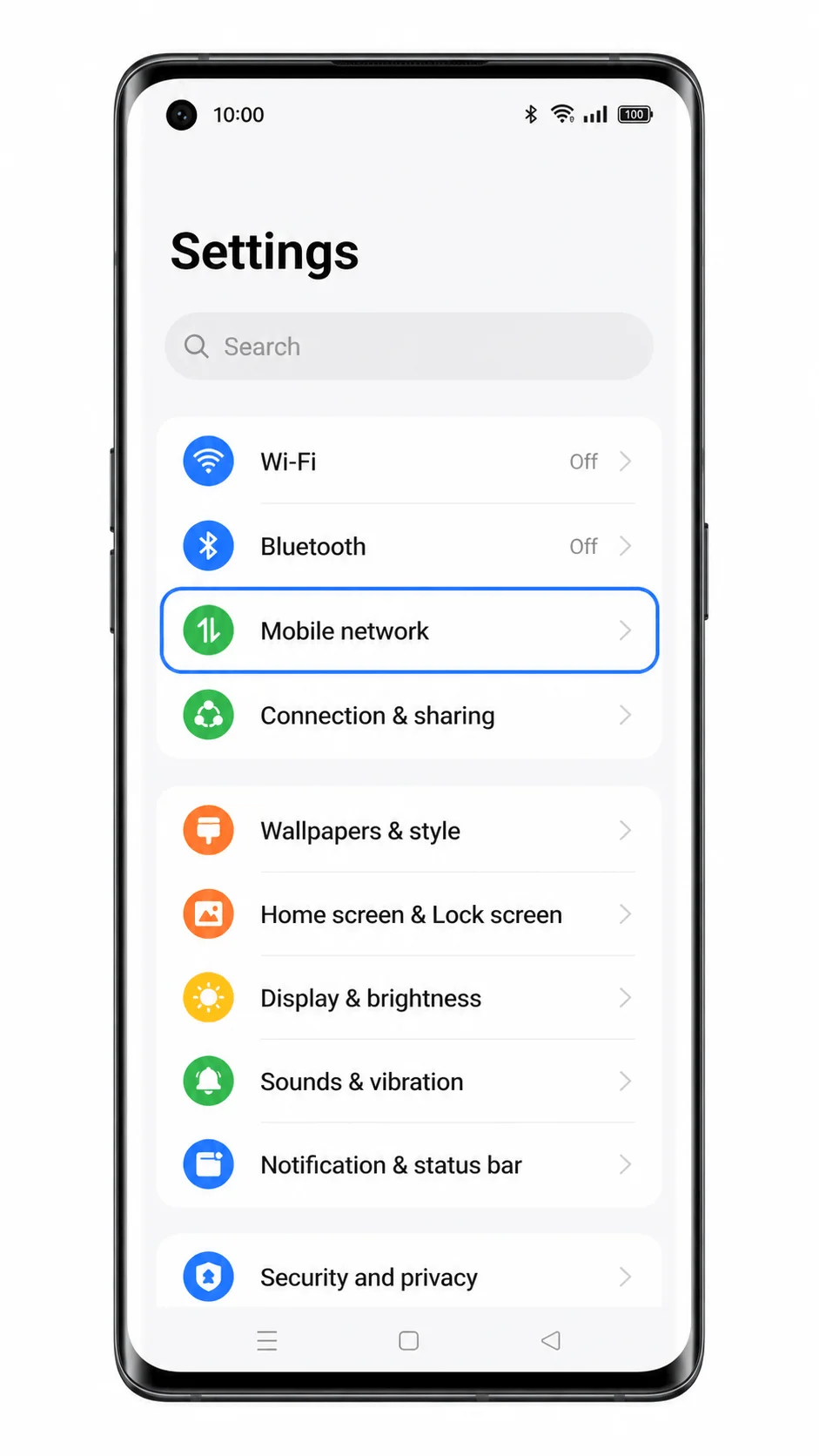
Pulse en eSIM.
Se abrirá la página de gestión de eSIM. Si solo ve las tarjetas SIM físicas y no aparece la opción de eSIM, esta variante del Reno 6 Pro 5G no permite continuar con la instalación de la eSIM de iRoamly.
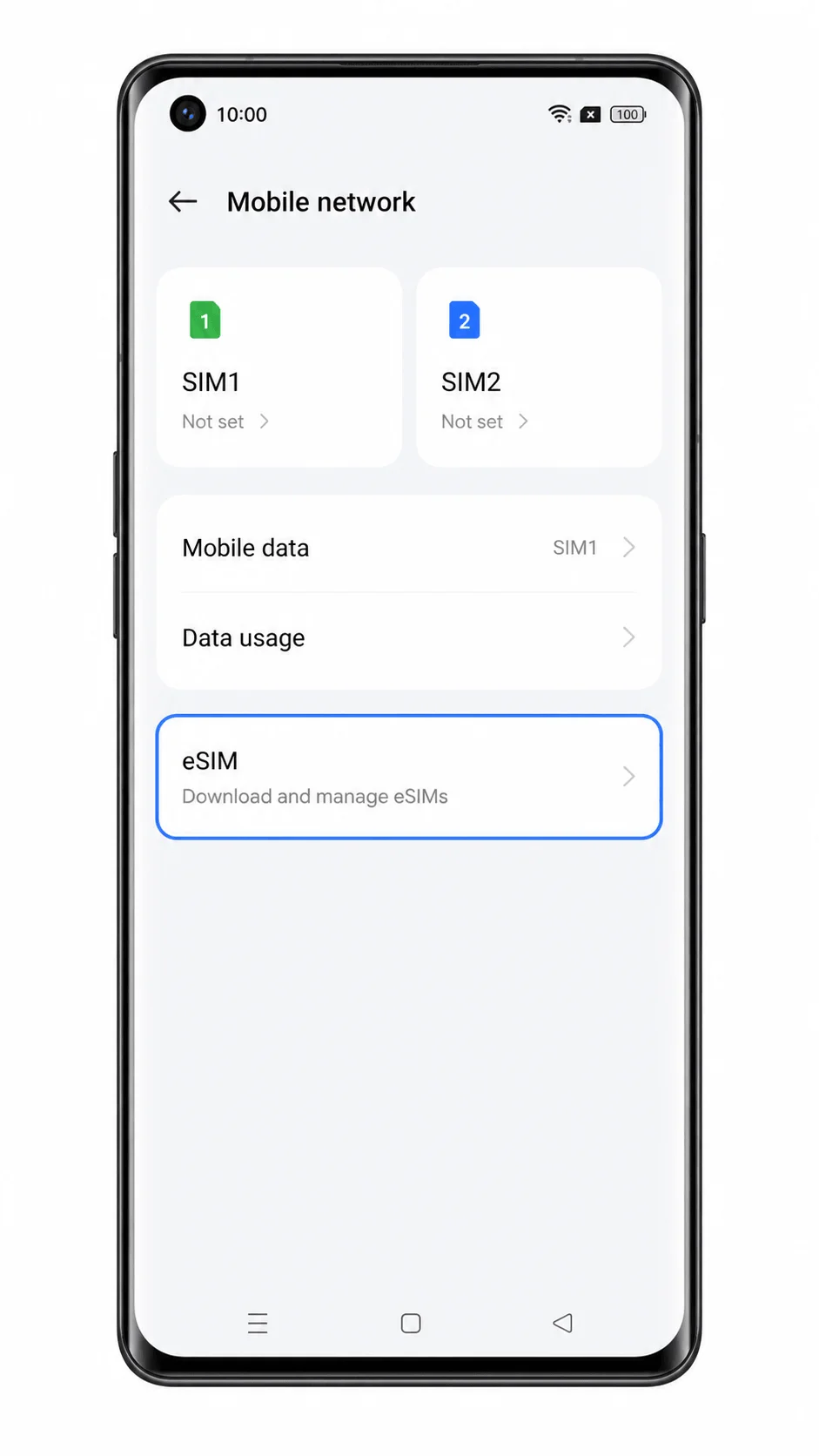
Pulse en Añadir eSIM.
ColorOS debería abrir la pantalla de añadir eSIM y ofrecerle el método de configuración mediante código QR.
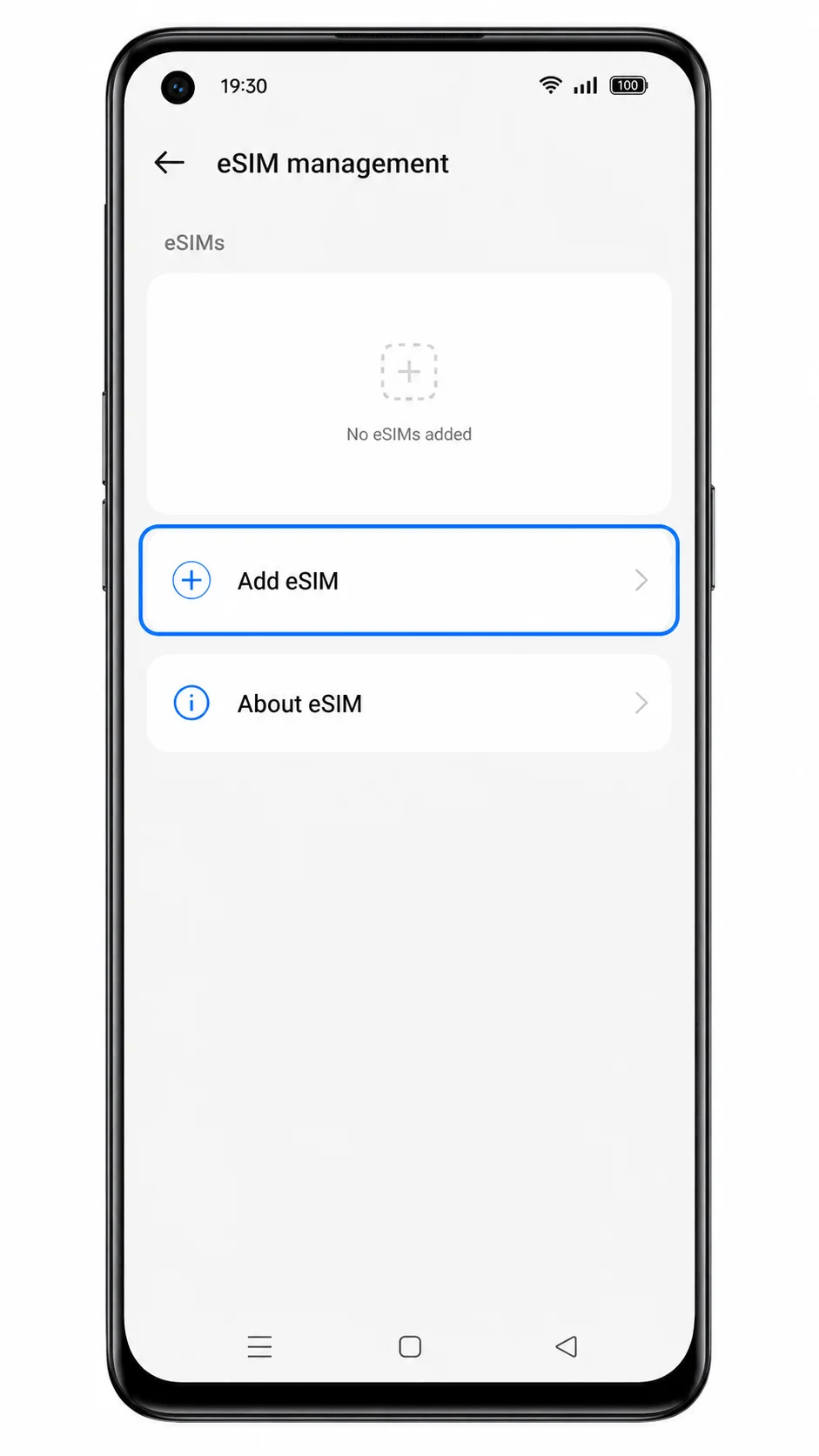
Pulse en Escanear código QR y apunte con la cámara al código QR que encontrará en el correo electrónico de compra de iRoamly o en la página de su cuenta de iRoamly.
Mantenga el código QR quieto y dentro del marco del escáner. El código QR que aparece en capturas de pantalla o documentos públicos es un marcador de posición y no un código de activación real.
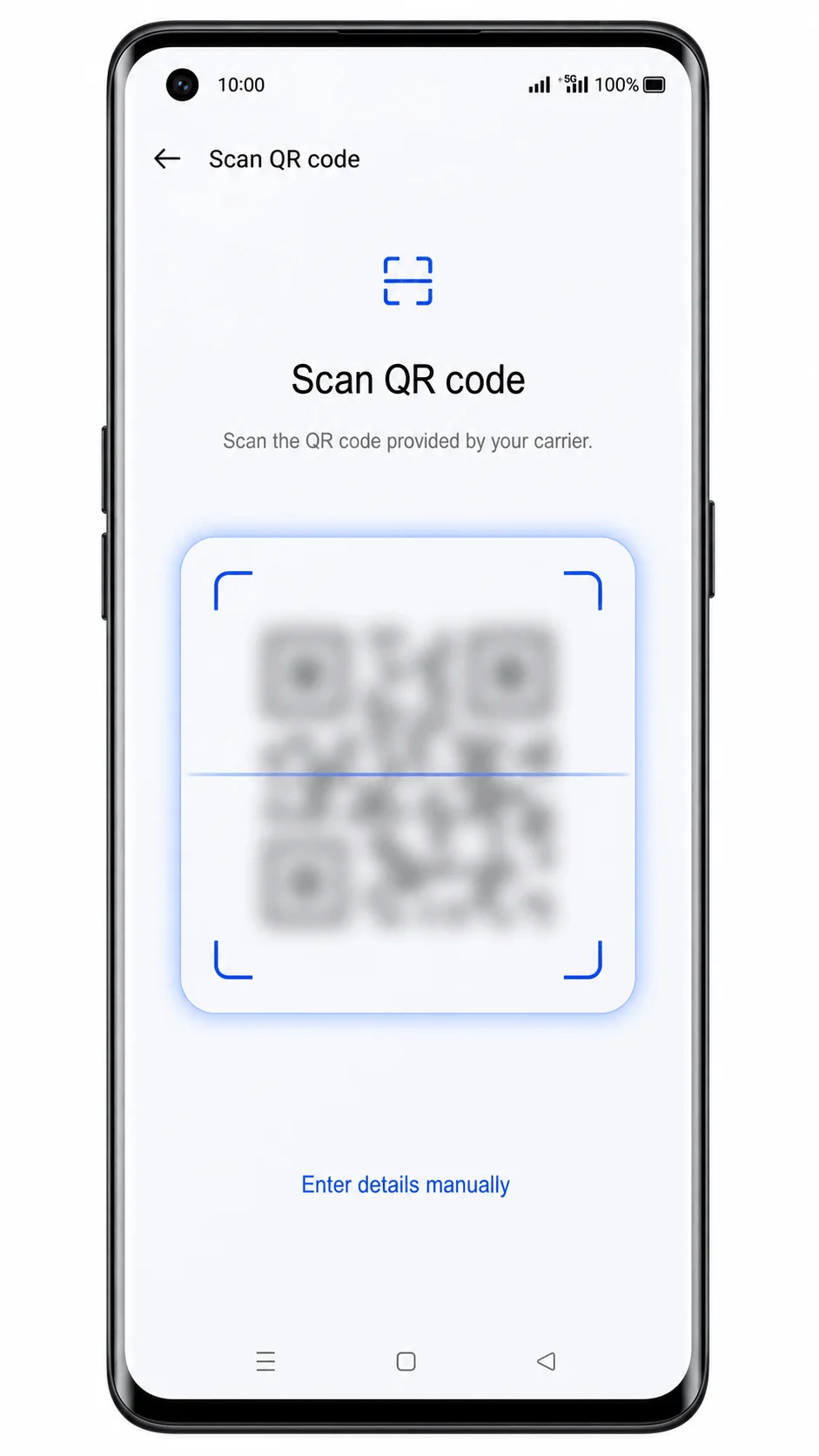
Revise el perfil de la eSIM de iRoamly detectado y, a continuación, pulse en Descargar o Añadir.
Espere a que ColorOS descargue el perfil de la eSIM a través de Wi-Fi. No cierre Ajustes mientras la descarga esté en curso.
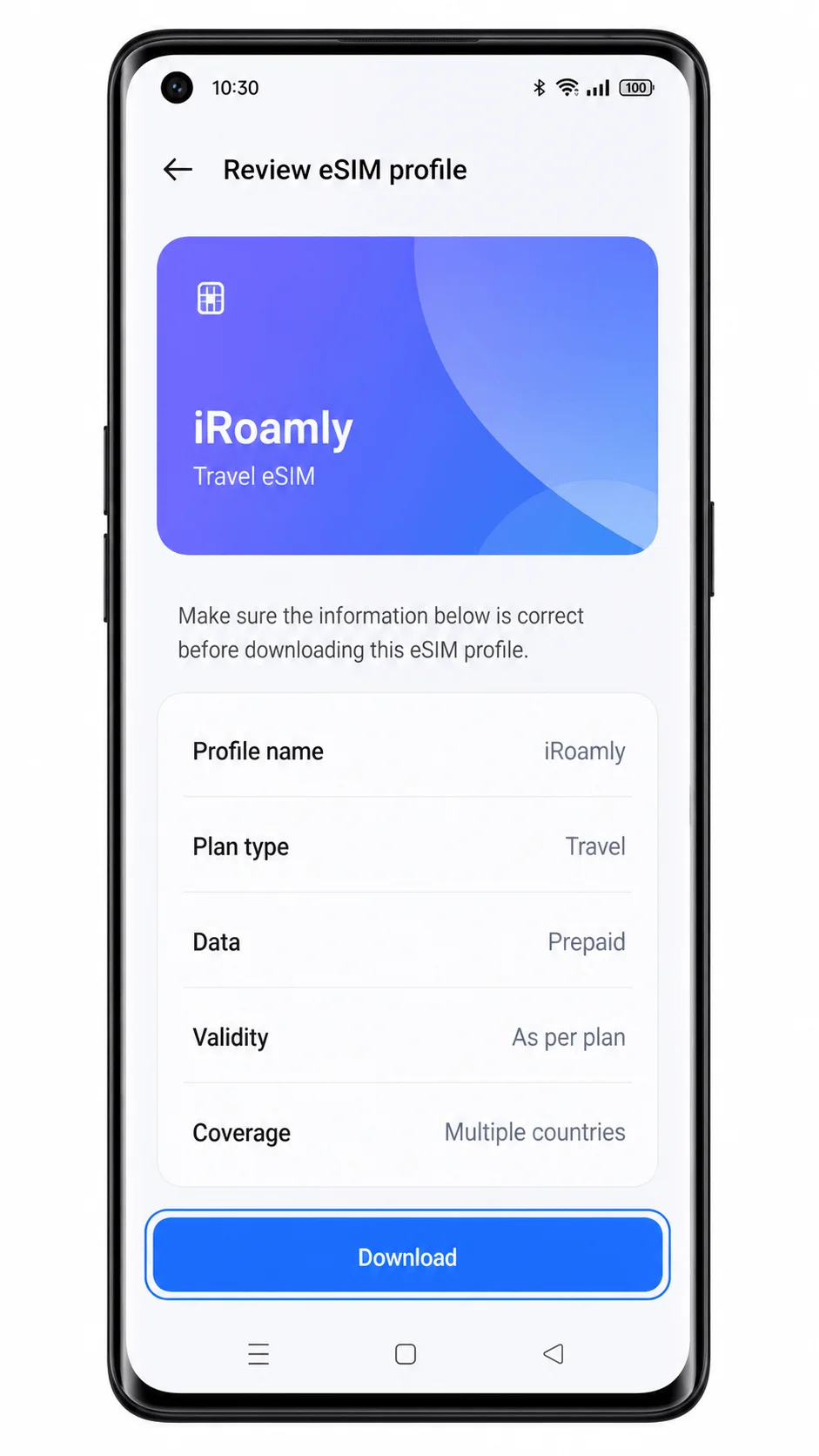
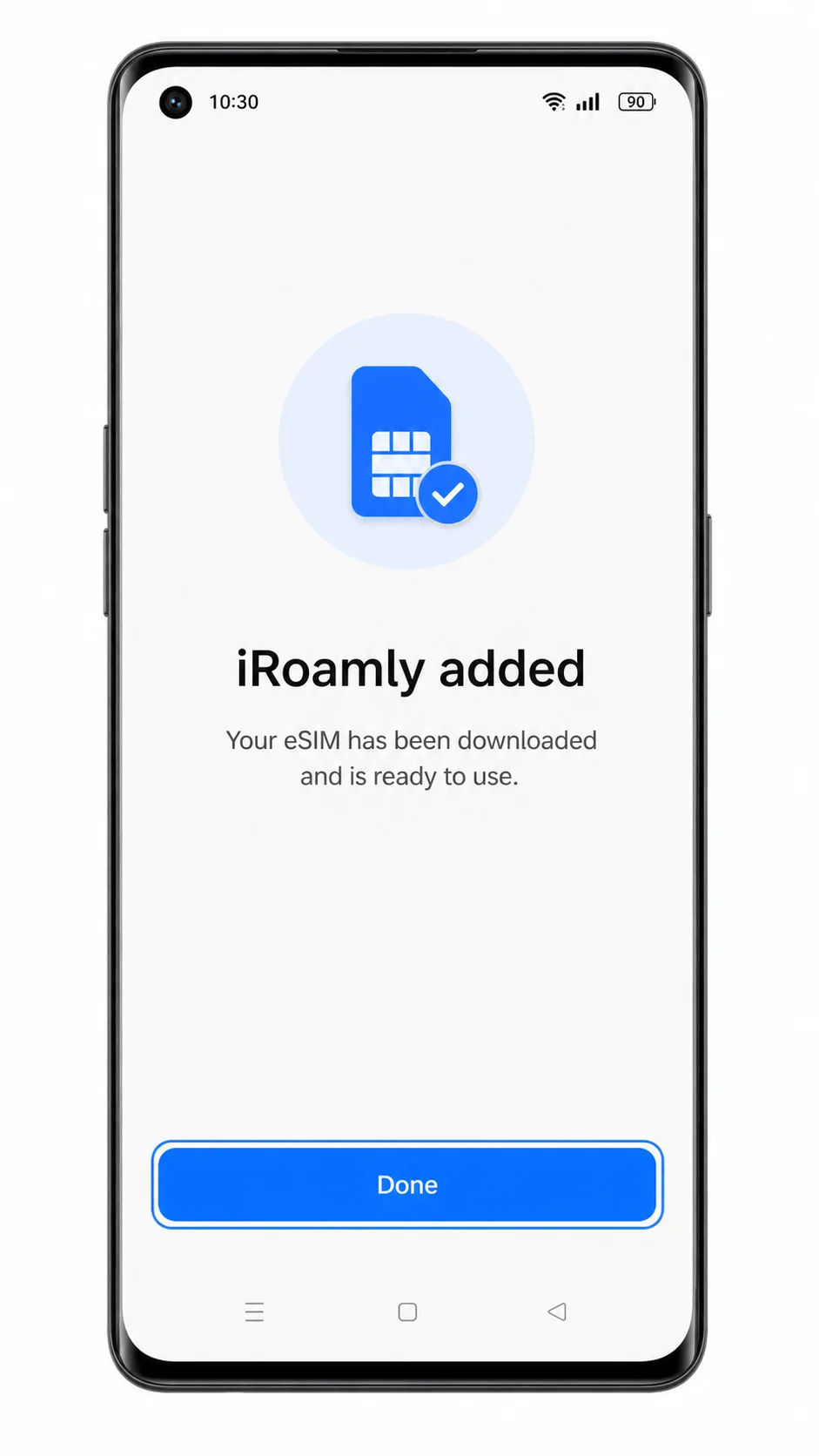
Cuando finalice la descarga, pulse en Hecho.
La eSIM de iRoamly debería aparecer ahora en la lista de eSIM o en los ajustes de red móvil. Si ColorOS le pregunta si desea activar la nueva eSIM ahora, déjela activada, a menos que su plan de iRoamly indique que la activación comienza inmediatamente tras la instalación y no desee empezar a consumir su periodo de validez todavía.
Método 2: Instalar eSIM manualmente
Abra Ajustes en el Oppo Reno 6 Pro 5G, luego toque Red móvil.
Comience desde la misma página de red móvil de ColorOS utilizada para la configuración mediante código QR. Esto confirma que está operando dentro de los controles de SIM y red del teléfono.
Toque eSIM.
Debería abrirse la página de gestión de eSIM. Si la opción eSIM no aparece, es posible que el dispositivo o el firmware del operador no admitan la instalación de eSIM, por lo que la entrada manual tampoco estará disponible.
Toque Añadir eSIM.
ColorOS debería mostrar la pantalla de configuración mediante QR. Por lo general, se accede a la entrada manual desde este mismo paso de código QR.
Toque Introducir detalles manualmente o Introducir código de activación.
Debería aparecer la página de entrada manual. En las pantallas de configuración de eSIM de OPPO/Android, los detalles de activación suelen introducirse como una dirección SM-DP+, un código de activación y un código de confirmación opcional, si iRoamly lo proporciona.
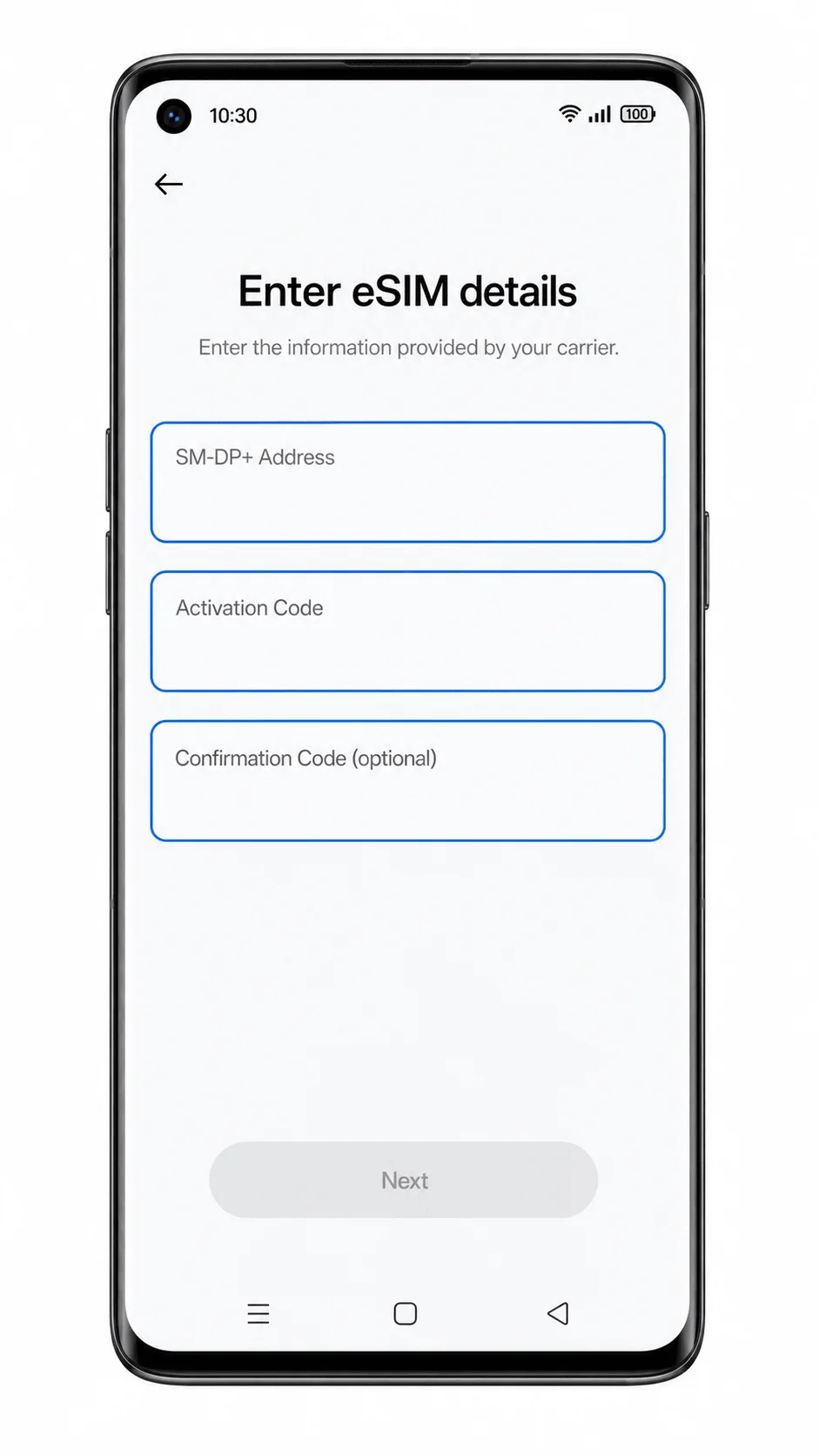
Introduzca la dirección SM-DP+ y el código de activación exactamente tal como los proporciona iRoamly, y luego toque Siguiente.
No añada espacios, no cambie las mayúsculas ni escriba datos de ejemplo de una captura de pantalla. Si iRoamly proporciona un código de confirmación, introdúzcalo únicamente en el campo destinado para ello.
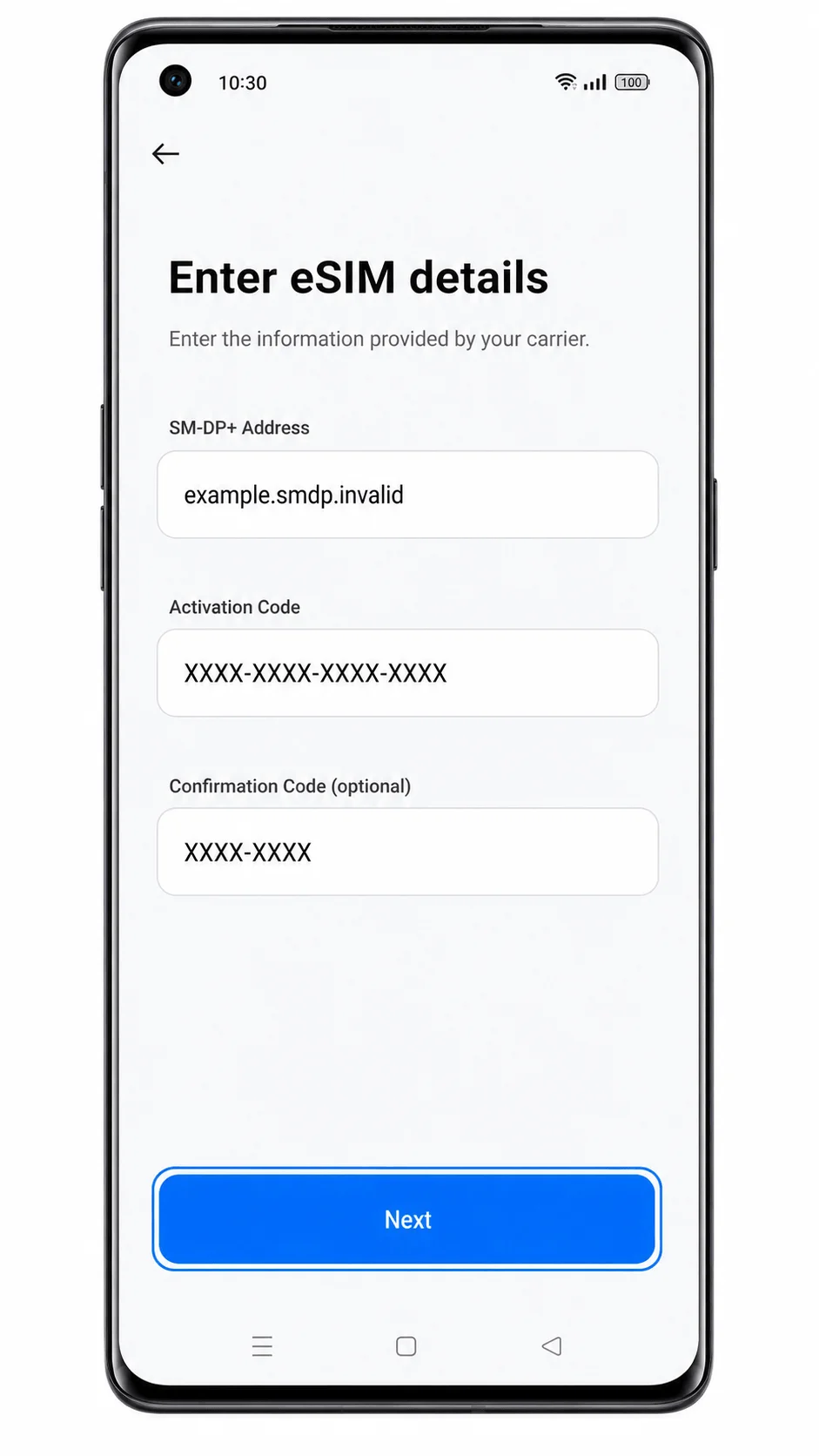
Revise el perfil de eSIM de iRoamly y luego toque Descargar o Añadir.
Mantenga la conexión Wi-Fi activa mientras ColorOS descarga el perfil. Si el teléfono indica que el código de activación no es válido, compruebe si el código ya se ha utilizado o si se ha copiado de forma incorrecta.
Toque Hecho una vez añadida la eSIM.
La eSIM de iRoamly debería aparecer ahora en la lista de eSIM. Si ColorOS solicita una etiqueta, asígnele el nombre iRoamly para identificarla fácilmente al elegir datos para viajar.
Cómo confirmar que su eSIM iRoamly está instalada
Vaya a Ajustes > Red móvil > eSIM.
Busque un perfil de eSIM instalado etiquetado como iRoamly, Travel, o el nombre del operador proporcionado con su plan iRoamly. Si no aparece ningún perfil de eSIM aquí, la instalación no se completó.
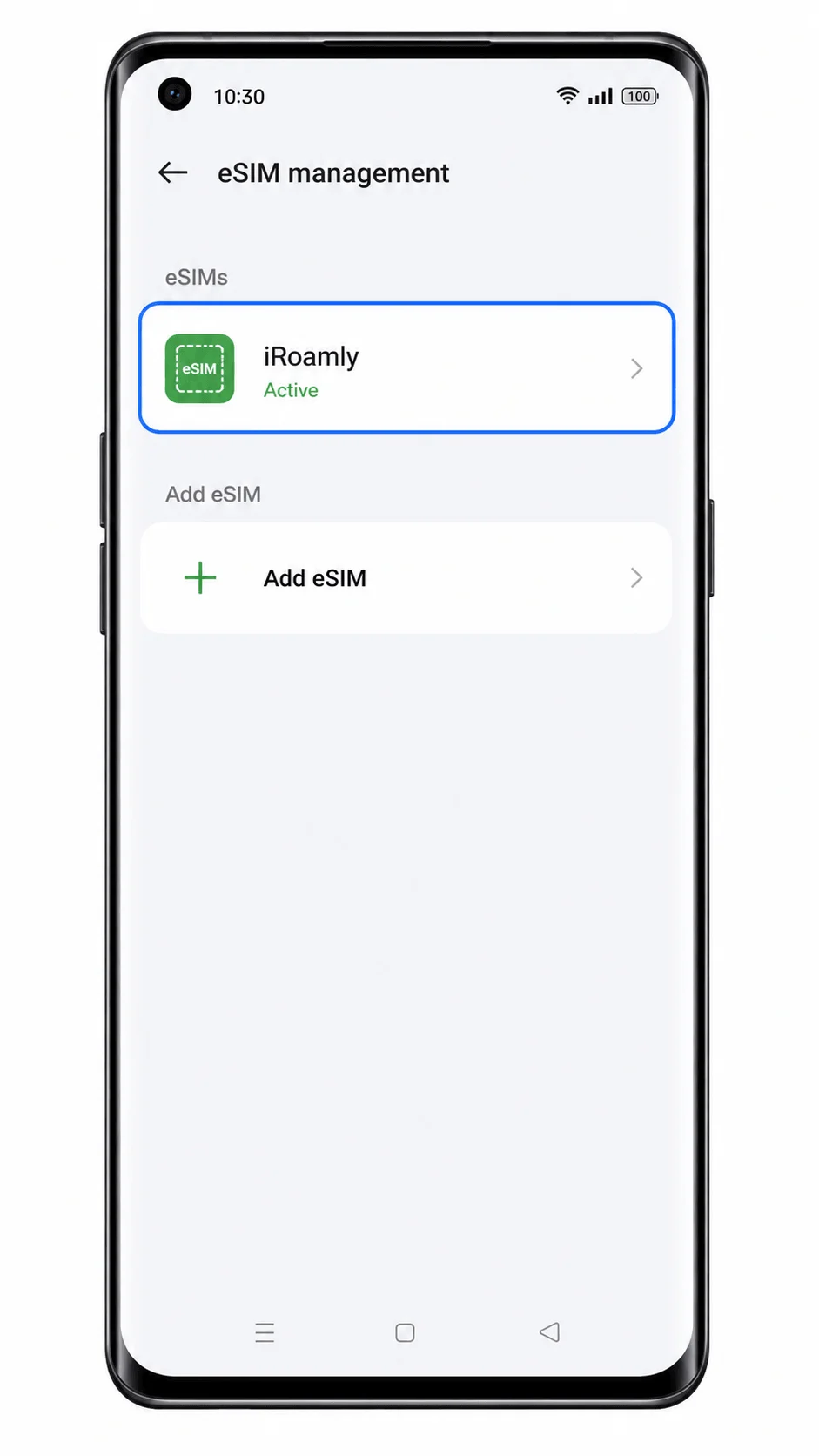
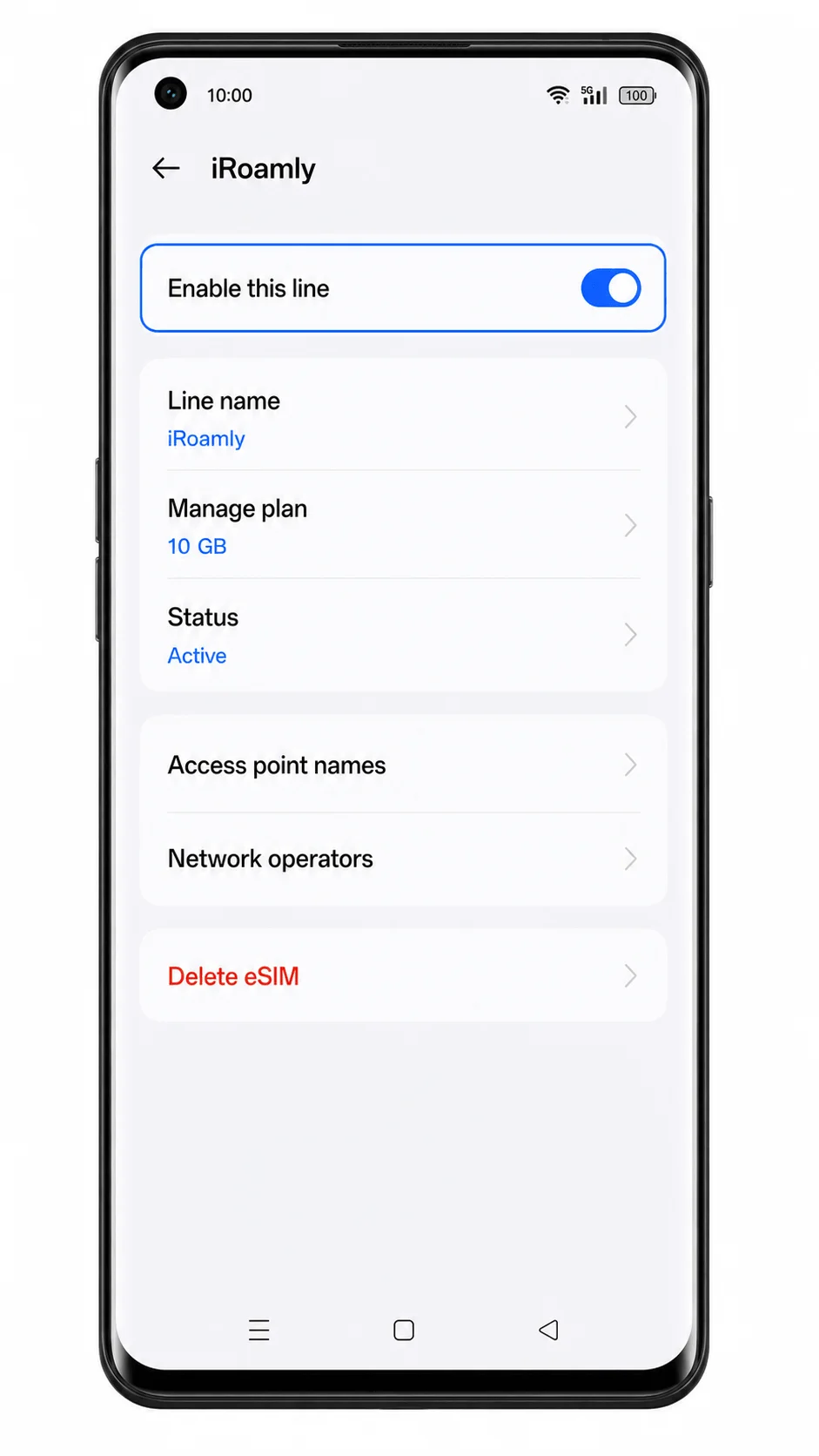
Toque el perfil de eSIM iRoamly y confirme que la línea está activada.
La página de detalles de la eSIM debería mostrar un interruptor para habilitar la línea. Puede aparecer un indicador de señal una vez que el teléfono se conecte a una red compatible en su destino.
Pruebe los datos móviles solo si su plan iRoamly está activo y usted está listo para usarlo.
Abra una página web o una aplicación de mapas con el Wi-Fi desactivado. No realice pruebas de SMS o llamadas de voz a menos que su plan iRoamly específico indique que dichos servicios están incluidos.
Configurar eSIM para datos móviles
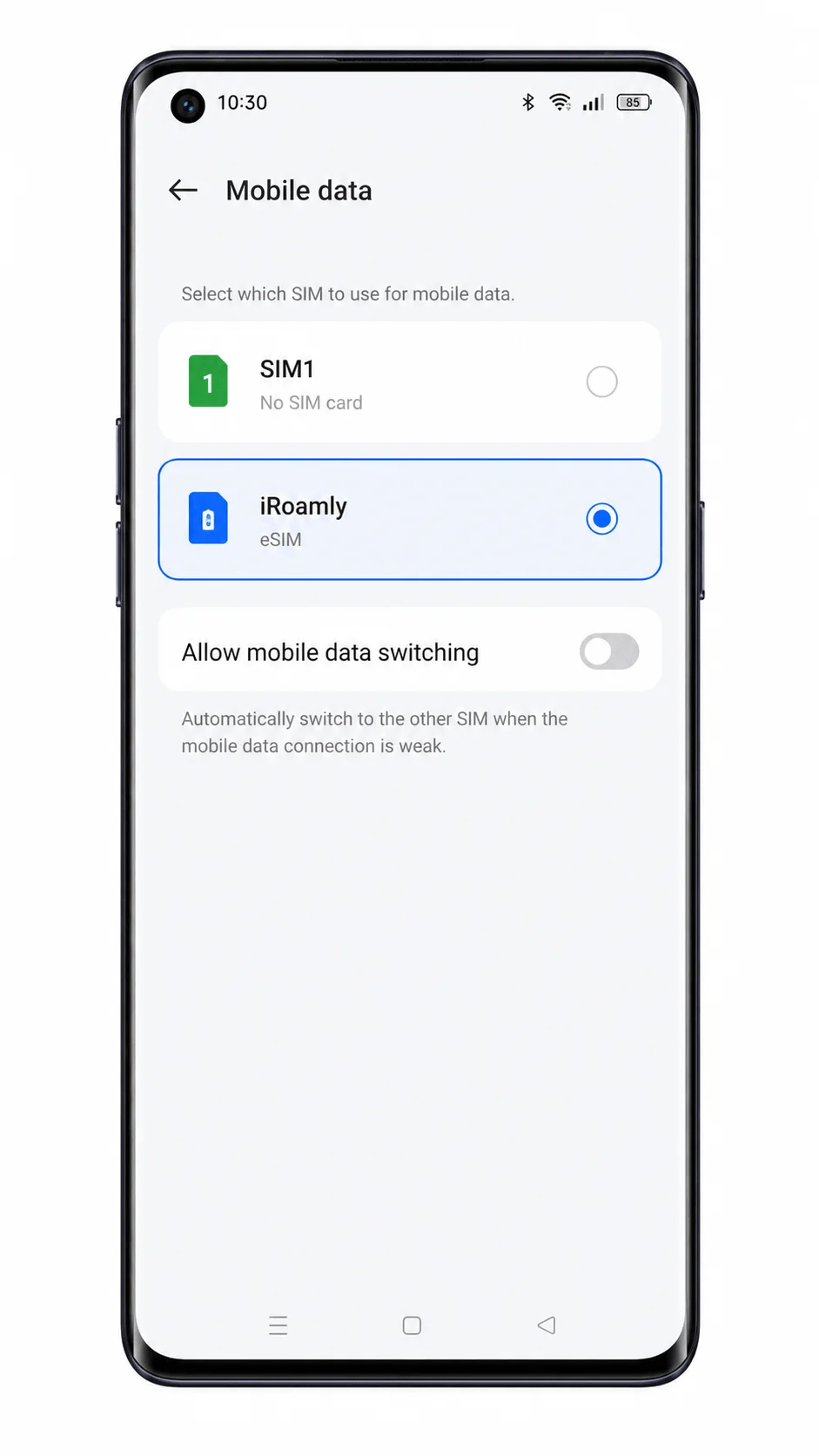
Abra Ajustes > Red móvil y pulse en Datos móviles.
La pantalla de selección de datos móviles debe mostrar las líneas SIM y eSIM disponibles.
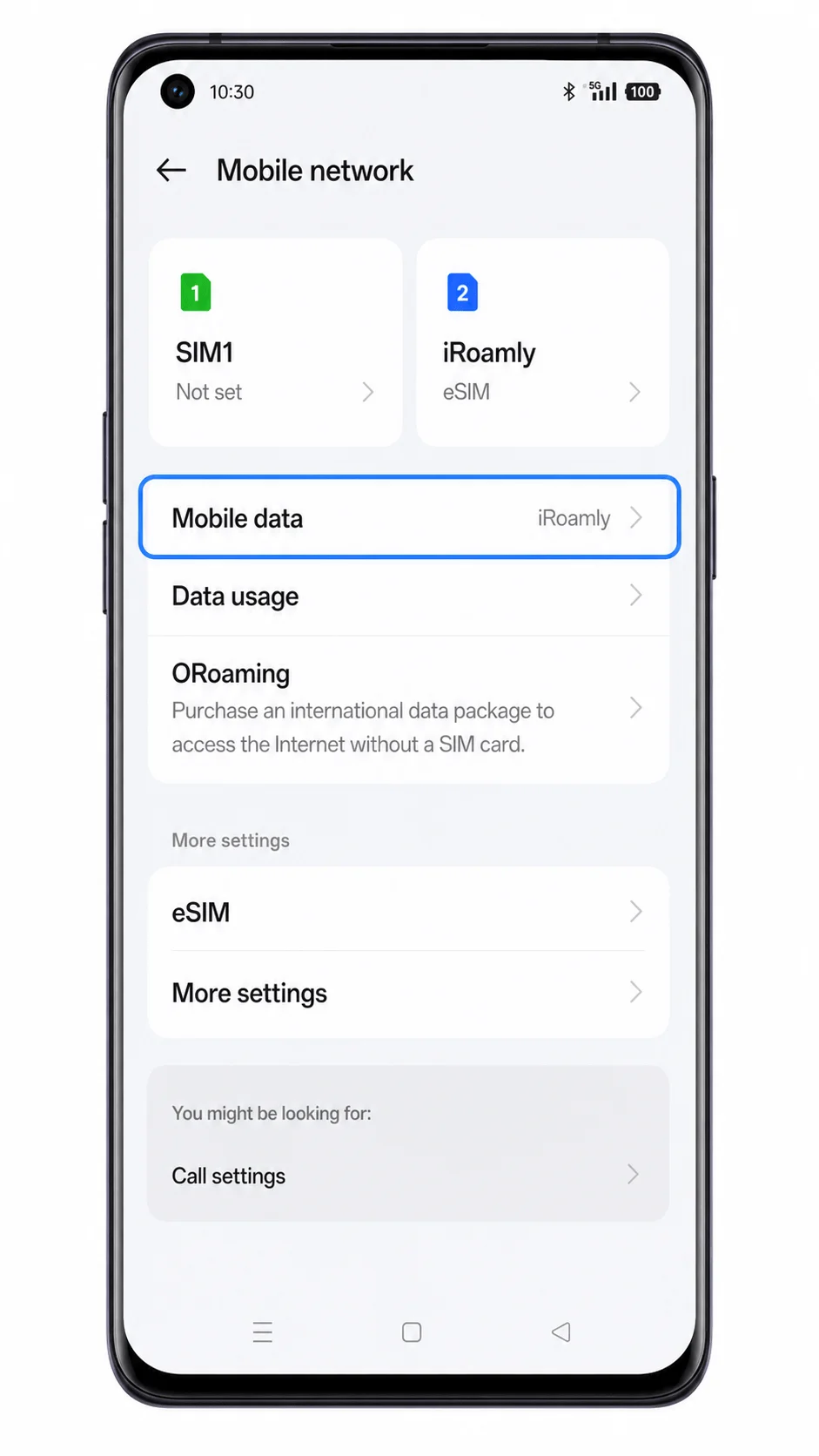
Seleccione la eSIM iroamly como su línea preferida para datos móviles.
Esto configura su Oppo Reno 6 Pro 5G para que utilice la eSIM de viaje iroamly para acceder a internet en lugar de su tarjeta SIM principal.
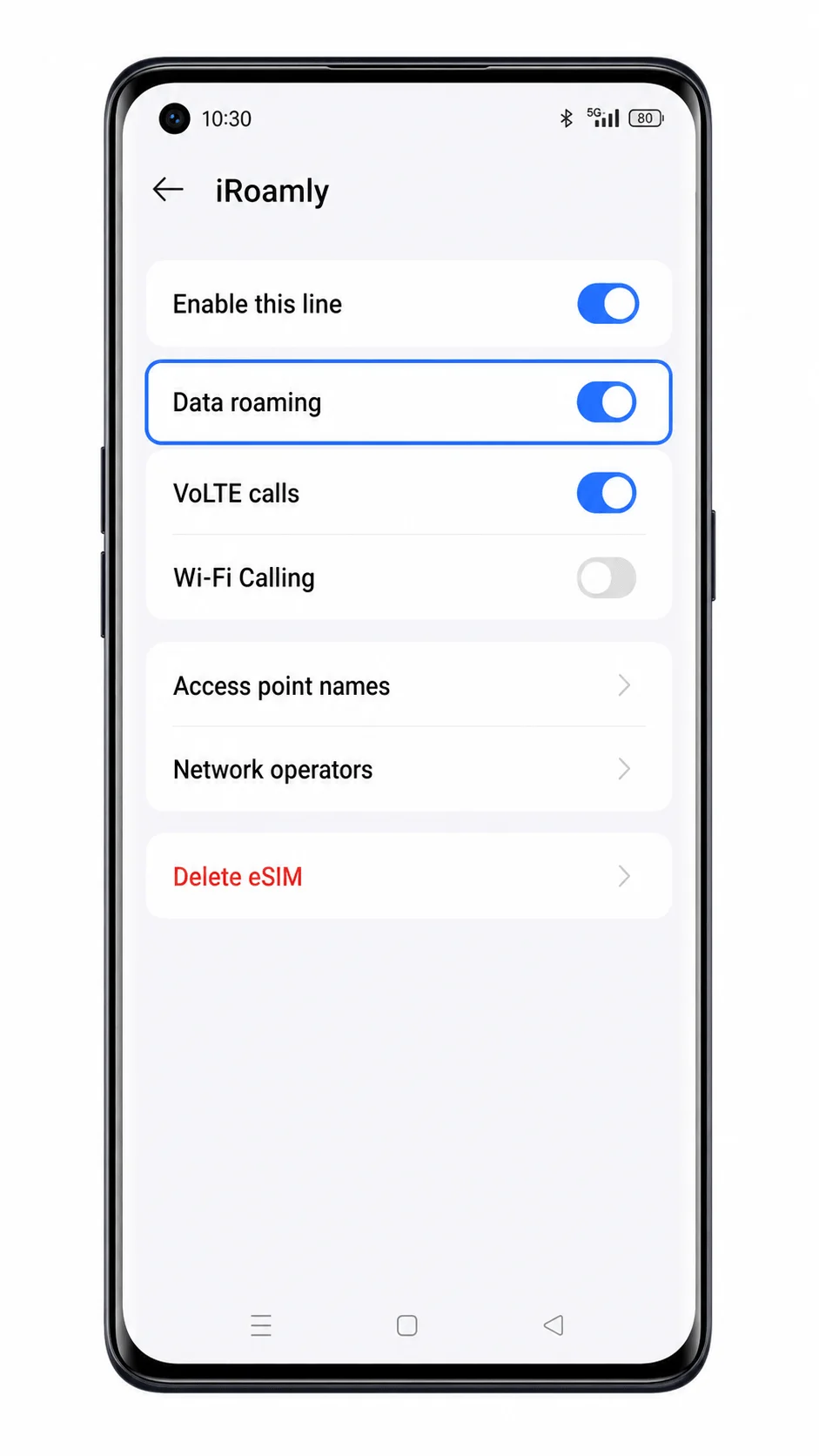
Abra la página de detalles de la eSIM iroamly y active la Itinerancia de datos si el plan de su destino lo requiere.
Muchas eSIM de viaje necesitan que la itinerancia de datos esté activada para poder conectarse a través de las redes asociadas. Mantenga la itinerancia desactivada en su SIM principal si desea evitar cargos inesperados.
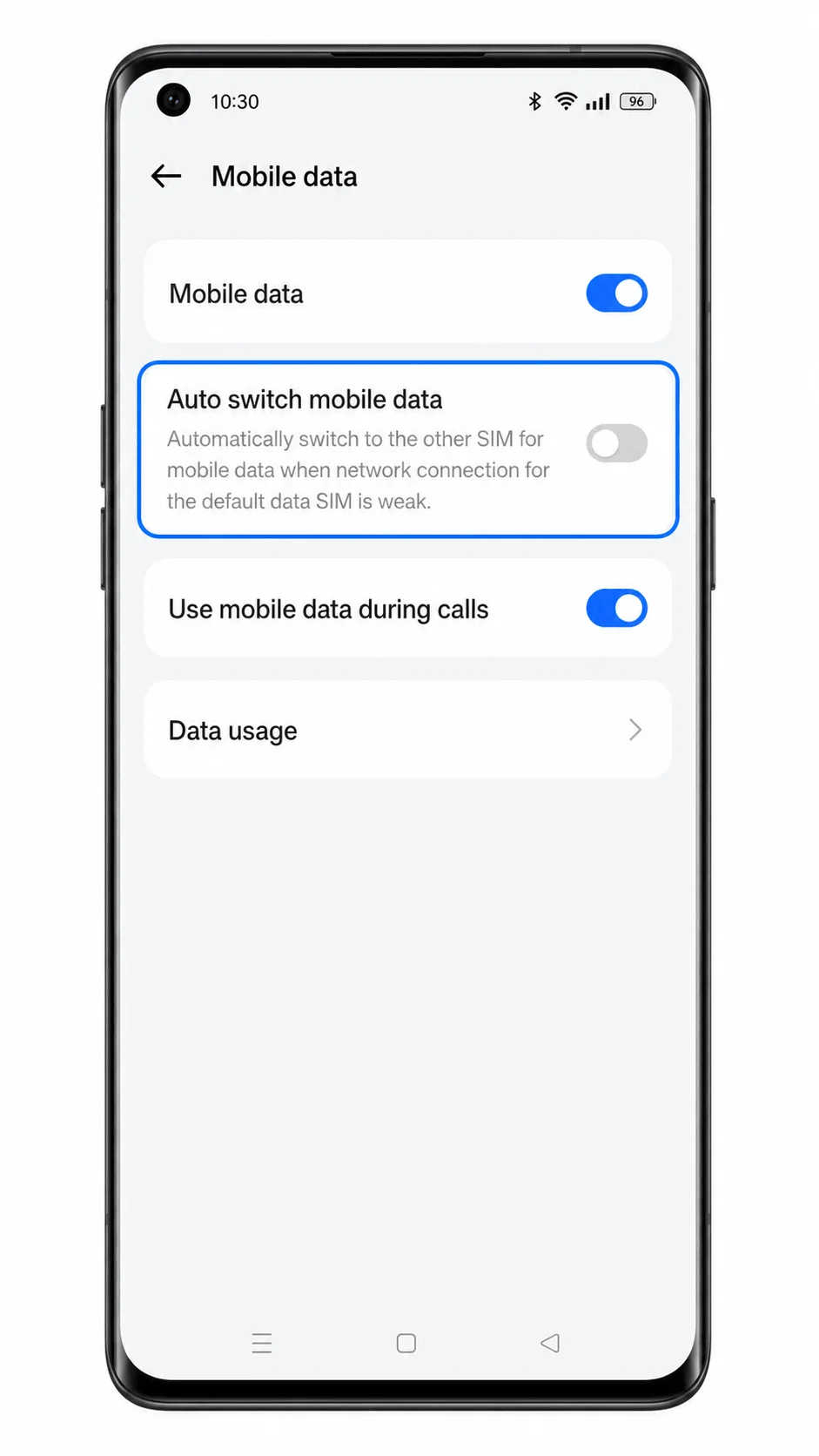
Desactive la opción de cambio automático de datos móviles si ColorOS ofrece esta función.
Esto ayuda a evitar que el teléfono cambie automáticamente a su SIM principal para el uso de datos mientras está de viaje.
Solución de problemas
Falta la opción de eSIM o "Añadir eSIM": Es posible que su Oppo Reno 6 Pro 5G sea una variante regional o de operador sin soporte para eSIM. iRoamly señala que la disponibilidad de eSIM en dispositivos OPPO se limita a Japón y ciertas regiones.
El código QR no se escanea: Aumente el brillo de la pantalla del dispositivo que muestra el código QR, limpie la lente de la cámara y asegúrese de que el código QR esté completamente visible. Si el escaneo sigue fallando, utilice la introducción manual de datos.
El código de activación es rechazado: Verifique cuidadosamente la dirección SM-DP+, el código de activación y el código de confirmación opcional. Un código QR o un código de activación que ya haya sido utilizado podría no funcionar nuevamente.
La eSIM se instala pero no muestra señal: Reinicie el teléfono, confirme que la línea iRoamly esté activada y espere hasta que se encuentre en un destino cubierto por el plan.
Los datos móviles no funcionan: Seleccione la eSIM de iRoamly para los datos móviles, active la itinerancia de datos (roaming) cuando sea necesario y desactive el Wi-Fi para realizar una prueba rápida.
El teléfono solicita borrar y reinstalar la eSIM: No la elimine a la ligera. Contacte primero con el soporte técnico de iRoamly, ya que muchos perfiles de eSIM no pueden volver a instalarse una vez eliminados.
Las llamadas o los SMS no funcionan: Compruebe los detalles de su plan iRoamly. No asuma que las llamadas de voz o los mensajes SMS están incluidos.
Conclusión
Para un Oppo Reno 6 Pro 5G regional compatible con eSIM, escanear el código QR de iRoamly es la forma más rápida, ya que ColorOS permite navegar desde Red móvil hasta eSIM y Agregar eSIM con menos campos manuales. La entrada manual sigue siendo útil cuando el código QR se encuentra en el mismo teléfono o la cámara no puede leerlo, pero la dirección SM-DP+ y el código de activación deben coincidir exactamente con los datos de iRoamly.
Una vez que el perfil de iRoamly aparezca en Configuración > Red móvil > eSIM, finalice la configuración de viaje seleccionándolo para Datos móviles y activando la Itinerancia de datos cuando el plan lo requiera. Si su Reno 6 Pro 5G no muestra el menú de eSIM en absoluto, esto se debe a una limitación de compatibilidad de la variante del teléfono o del firmware del operador, y no es un paso de configuración de iRoamly que pueda evitar.