
El Oppo Reno 9A es un teléfono Android para el mercado japonés que es compatible con eSIM en el modelo libre de SIM, utilizando ColorOS 13 basado en Android 13. Los controles de su plan móvil se encuentran en Ajustes, dentro del apartado de red móvil, donde se pueden añadir, consultar y seleccionar perfiles de eSIM para el uso de datos.
Para los viajeros, una eSIM de viaje de iRoamly resulta útil porque permite preparar los datos móviles antes de salir sin necesidad de cambiar su tarjeta SIM física. El método más sencillo suele ser escanear el código QR de su pedido de iRoamly, pero la introducción manual es una buena alternativa cuando el código QR se encuentra en el mismo teléfono o la cámara no logra escanearlo.
Esta guía cubre ambos métodos para el Oppo Reno 9A, además de las comprobaciones para confirmar que el perfil se ha instalado correctamente y los ajustes de datos que debe revisar antes de usarlo en el extranjero. Los nombres de los menús pueden variar ligeramente según la versión del operador o la actualización de ColorOS, especialmente en los modelos vendidos por operadoras.
Antes de configurar su eSIM de iRoamly
Conecte el Oppo Reno 9A a una red Wi-Fi estable antes de empezar.
Confirme que su teléfono esté desbloqueado y que su modelo sea compatible con eSIM. El Reno 9A libre de operador admite nanoSIM + eSIM; las variantes de los operadores pueden diferir.
Tenga a mano su código QR, la dirección SM-DP+ y el código de activación de iRoamly. Por lo general, estos datos aparecen en su cuenta de iRoamly o en el correo electrónico de confirmación de su pedido.
Instale la eSIM entre 1 y 2 días antes de su viaje, siempre que su plan lo permita, pero revise primero los detalles del mismo. La validez de la eSIM de iRoamly comienza en el momento de la activación, y el disparador exacto de dicha activación puede variar según el plan.
No elimine la eSIM de iRoamly después de la instalación, a menos que el servicio de soporte técnico se lo indique. Muchos perfiles de eSIM no pueden volver a descargarse una vez eliminados.
Compruebe los detalles del plan en cuanto a llamadas de voz y SMS. Muchos planes de eSIM para viajes son solo de datos, y la disponibilidad de voz y SMS varía según el plan contratado.
Método 1: Instalar eSIM escaneando un código QR
1. Abra la Configuración en el Oppo Reno 9A.
Debería ver la lista principal de Configuración de ColorOS.
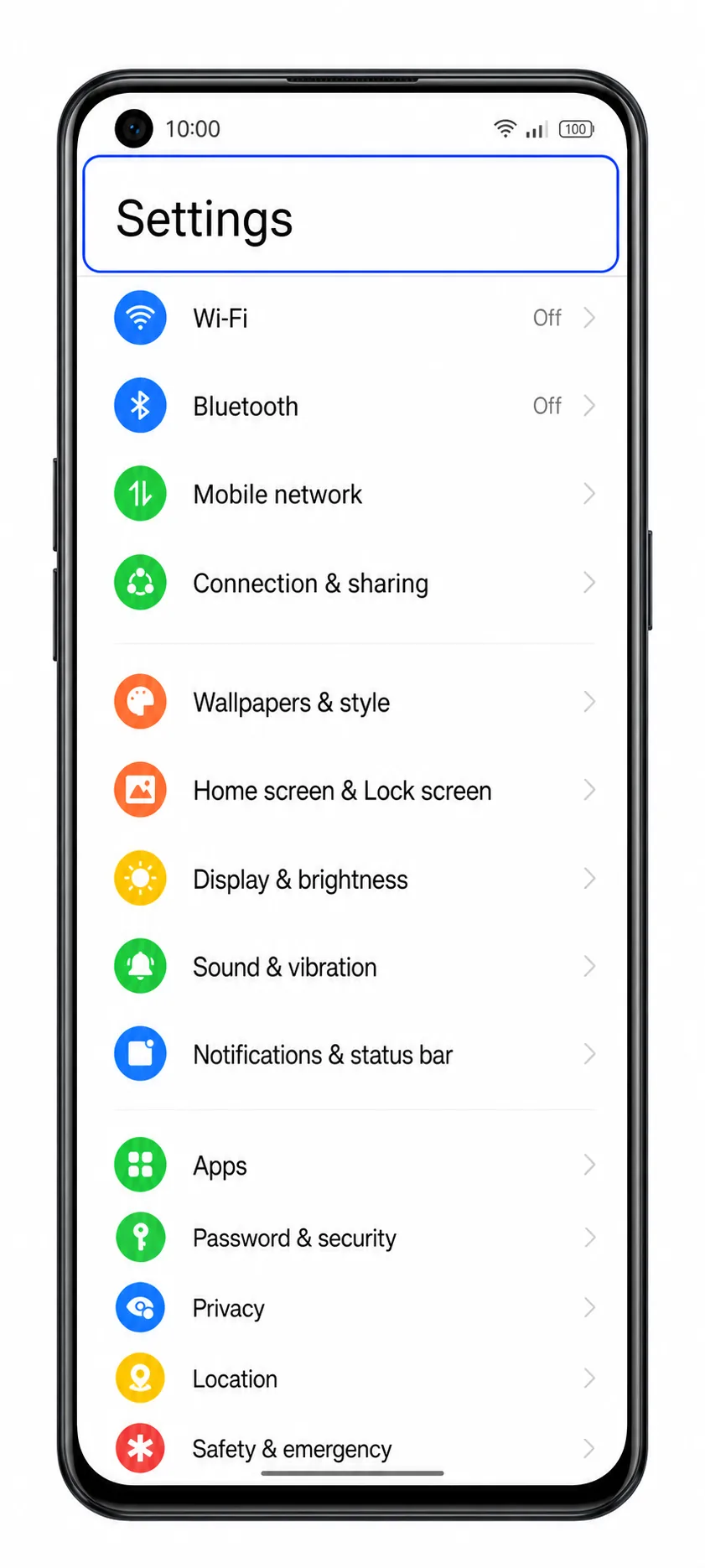
2. Toque en Red móvil.
El teléfono abrirá la página de red móvil, donde se gestionan los ajustes de SIM y eSIM.
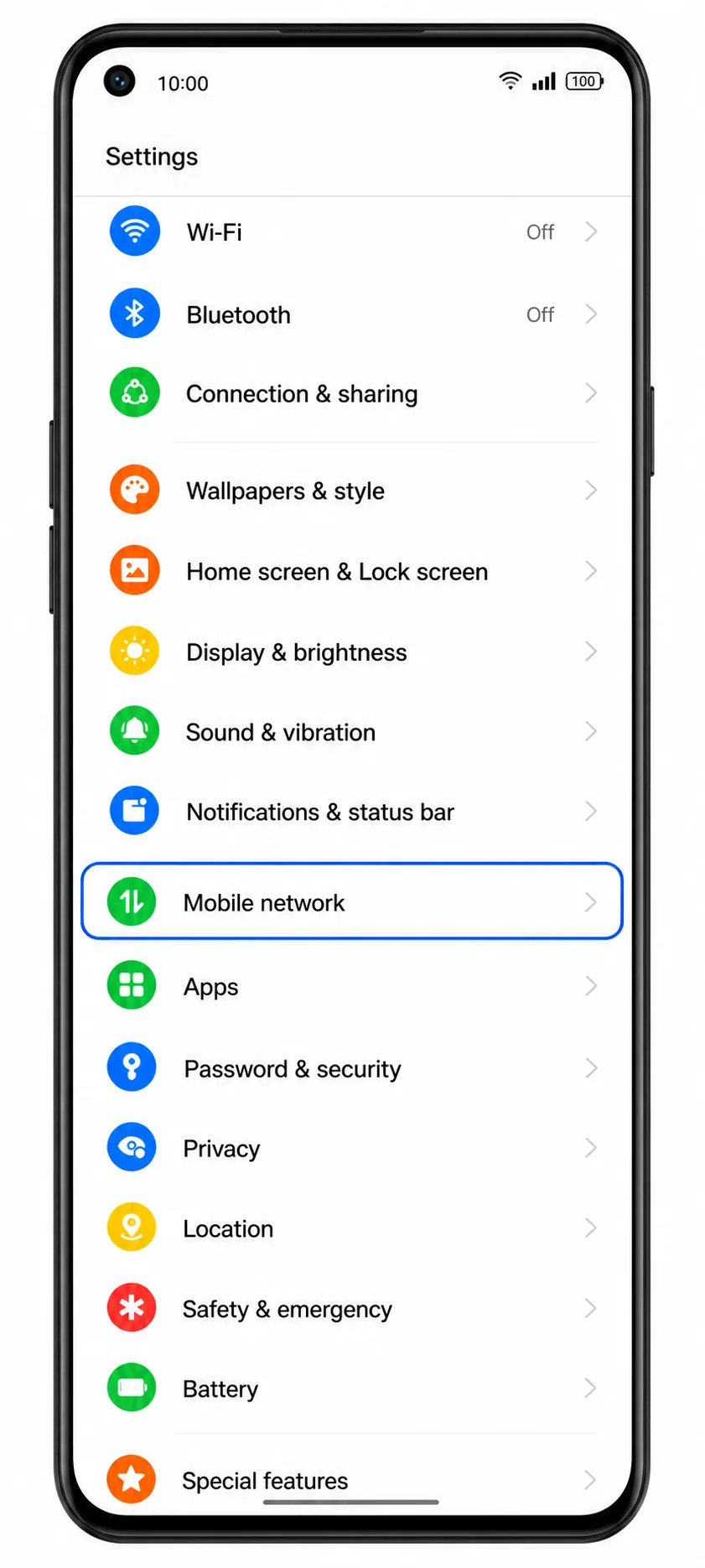
3. Toque en eSIM.
Debería aparecer la pantalla de gestión de eSIM para agregar o revisar los perfiles de eSIM descargados.
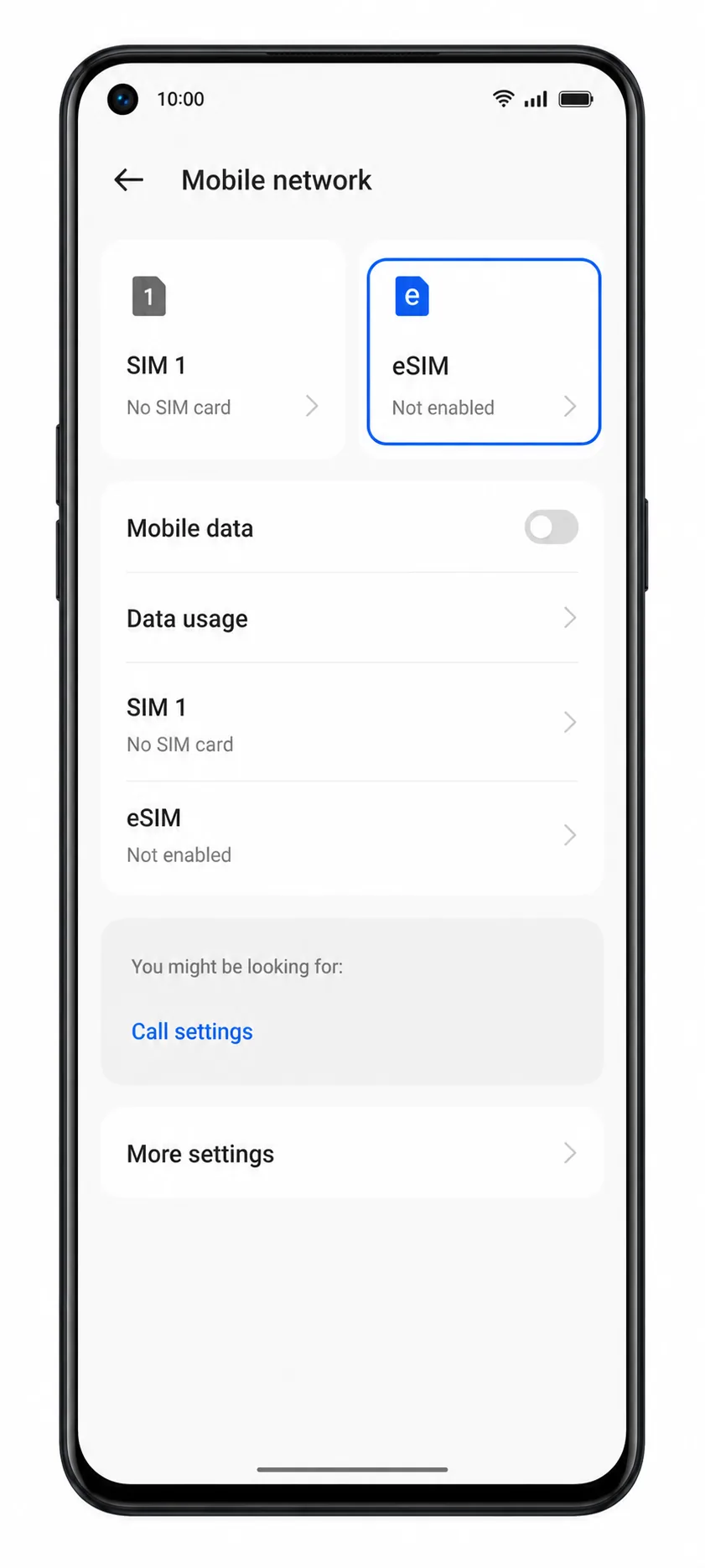
4. Toque en Agregar eSIM.
El Reno 9A abrirá la pantalla de configuración para descargar un nuevo perfil de eSIM.
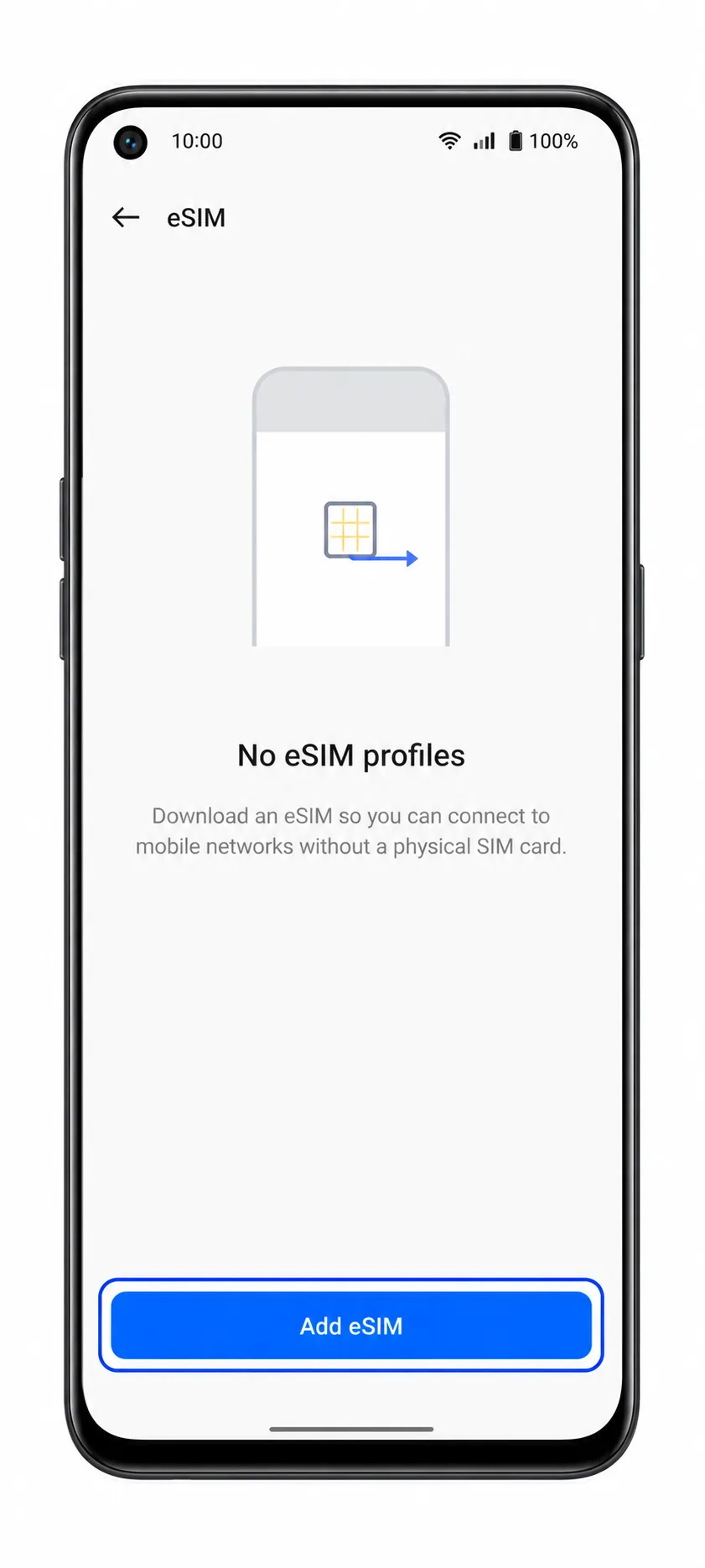
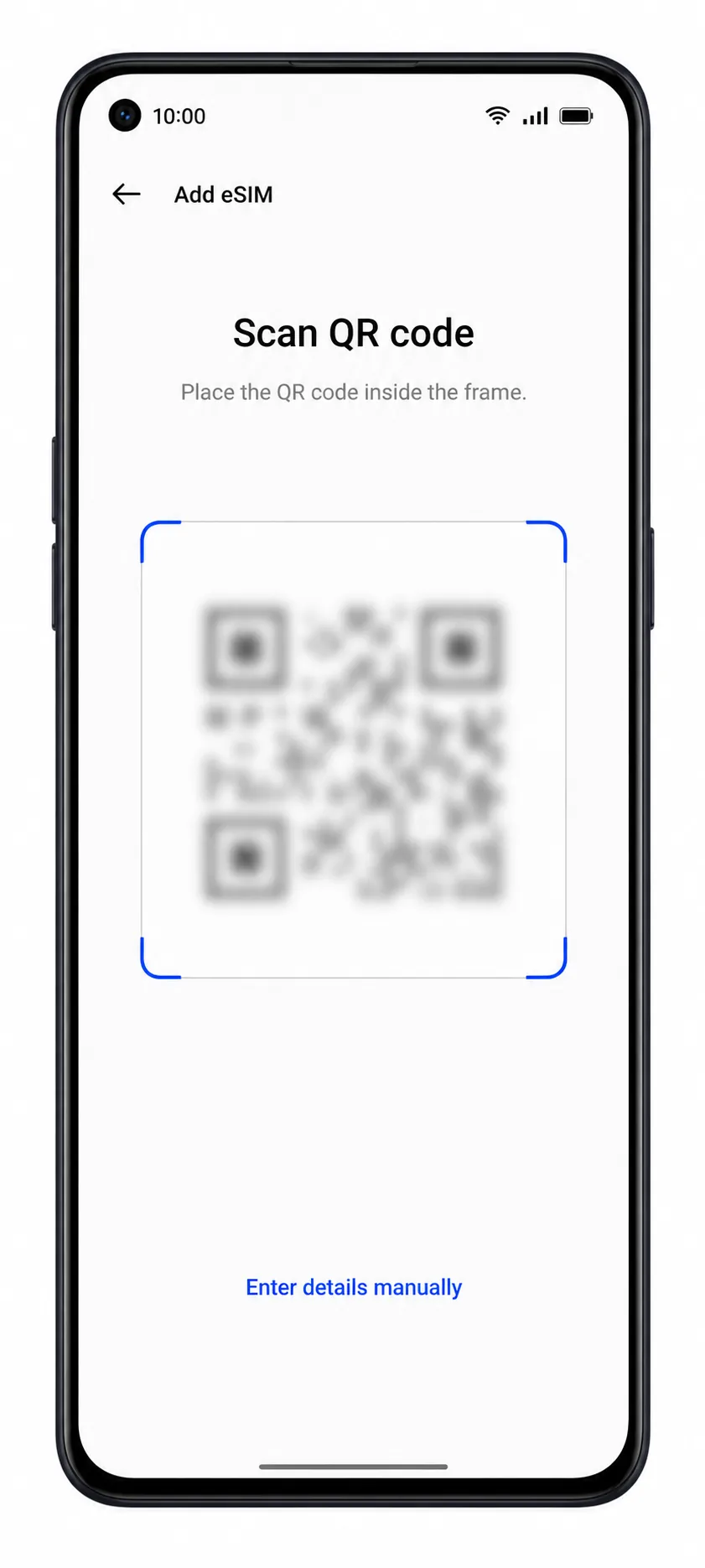
5. Seleccione Escanear código QR y, a continuación, escanee el código QR de iRoamly desde otra pantalla o una copia impresa.
Mantenga el código QR plano y bien iluminado. No utilice un código QR que ya haya sido instalado en otro dispositivo.
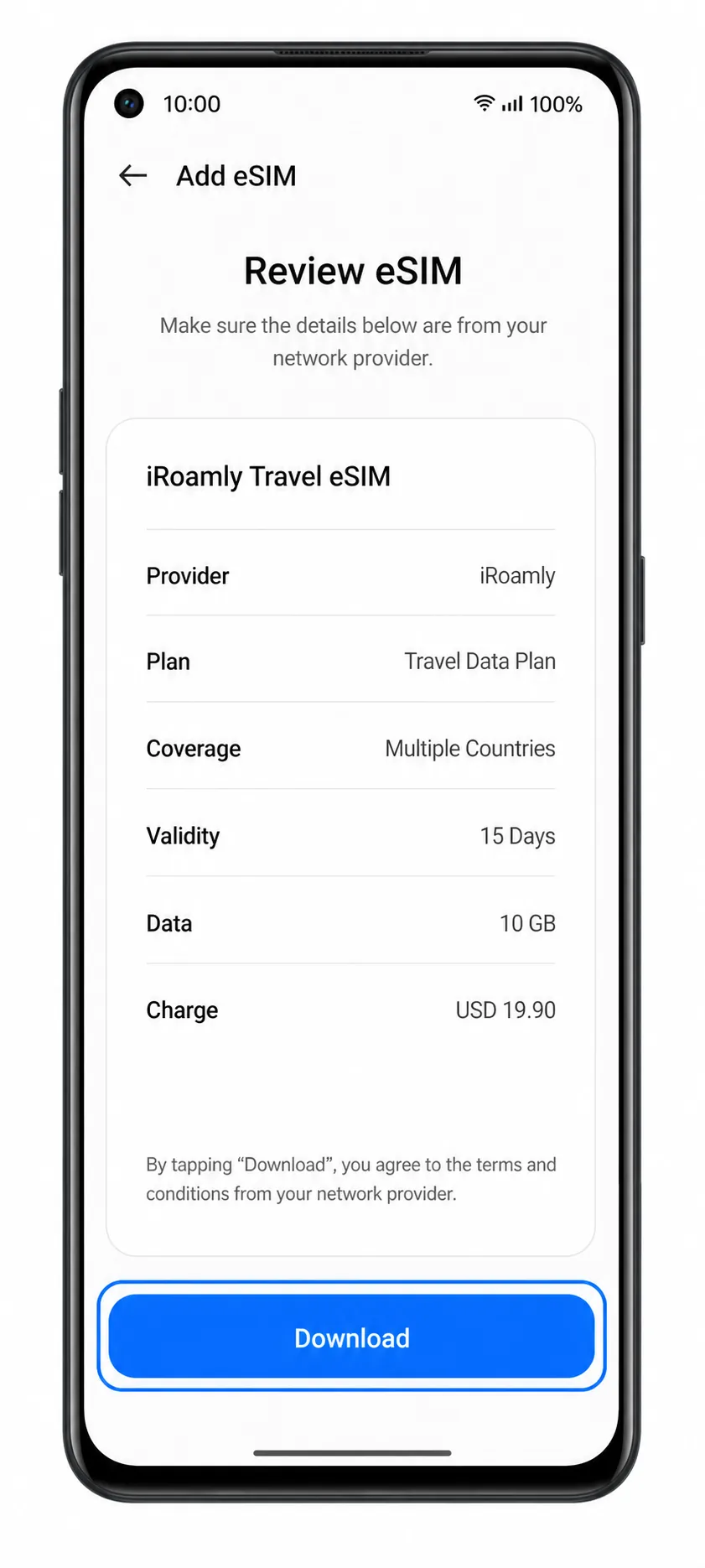
6. Revise los detalles de la eSIM de iRoamly detectada y toque en Descargar o Agregar.
Manténgase conectado a una red Wi-Fi mientras ColorOS descarga el perfil de eSIM. Si el teléfono solicita confirmación, apruebe la descarga.
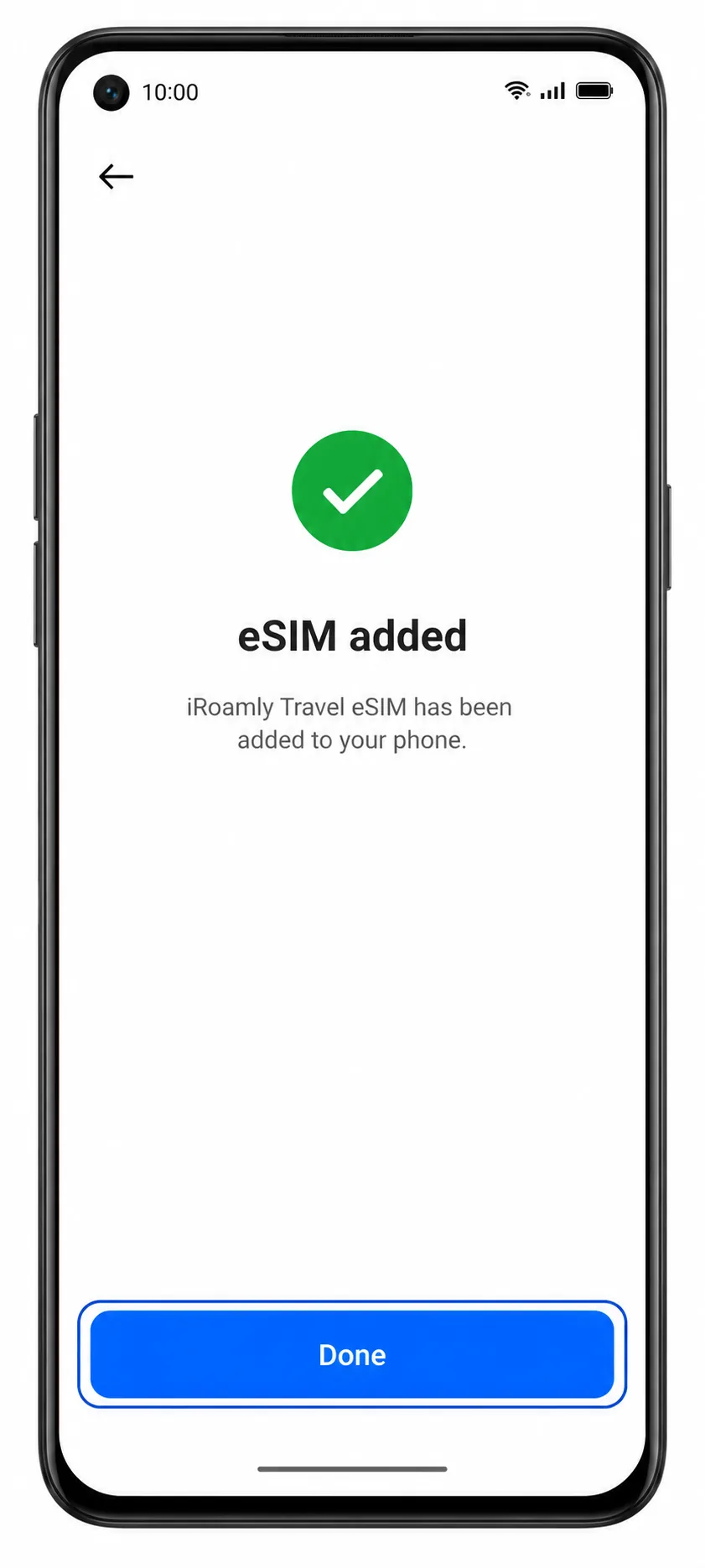
7. Cuando finalice la configuración, toque en Listo.
La eSIM de iRoamly debería aparecer ahora en la lista de eSIM de su Oppo Reno 9A.
Método 2: Instalar eSIM manualmente
1. Abre Configuración en el Oppo Reno 9A.
Comienza desde la misma pantalla de Configuración, incluso si ya intentaste la configuración mediante código QR.
2. Pulsa en Red móvil.
Esto te llevará de vuelta a la página de ColorOS para la configuración de la SIM y los datos móviles.
3. Pulsa en eSIM.
Se abrirá de nuevo la pantalla de gestión de la eSIM.
4. Pulsa en Agregar eSIM.
ColorOS abrirá la pantalla de configuración de la eSIM.
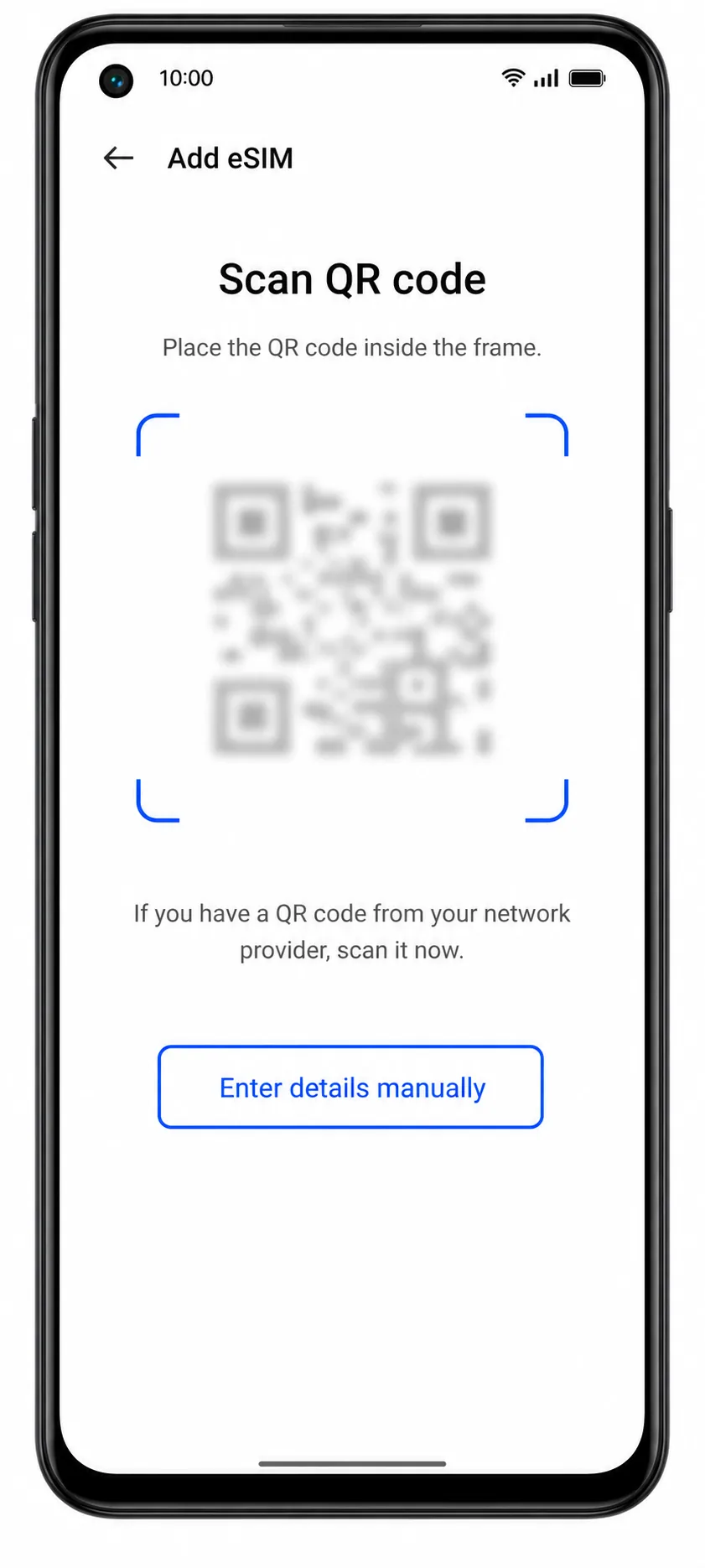
5. Pulsa en Introducir detalles manualmente o Introducir código de activación.
Utiliza esta opción cuando el código QR esté en la pantalla del Oppo Reno 9A o si el escáner no puede leerlo.
6. Introduce la dirección SM-DP+ y el código de activación exactamente como los proporciona iroamly, luego pulsa Continuar.
Si ColorOS muestra un solo campo para el código de activación, pega la cadena completa proporcionada por iroamly. Solo introduce un código de confirmación si iroamly lo requiere.
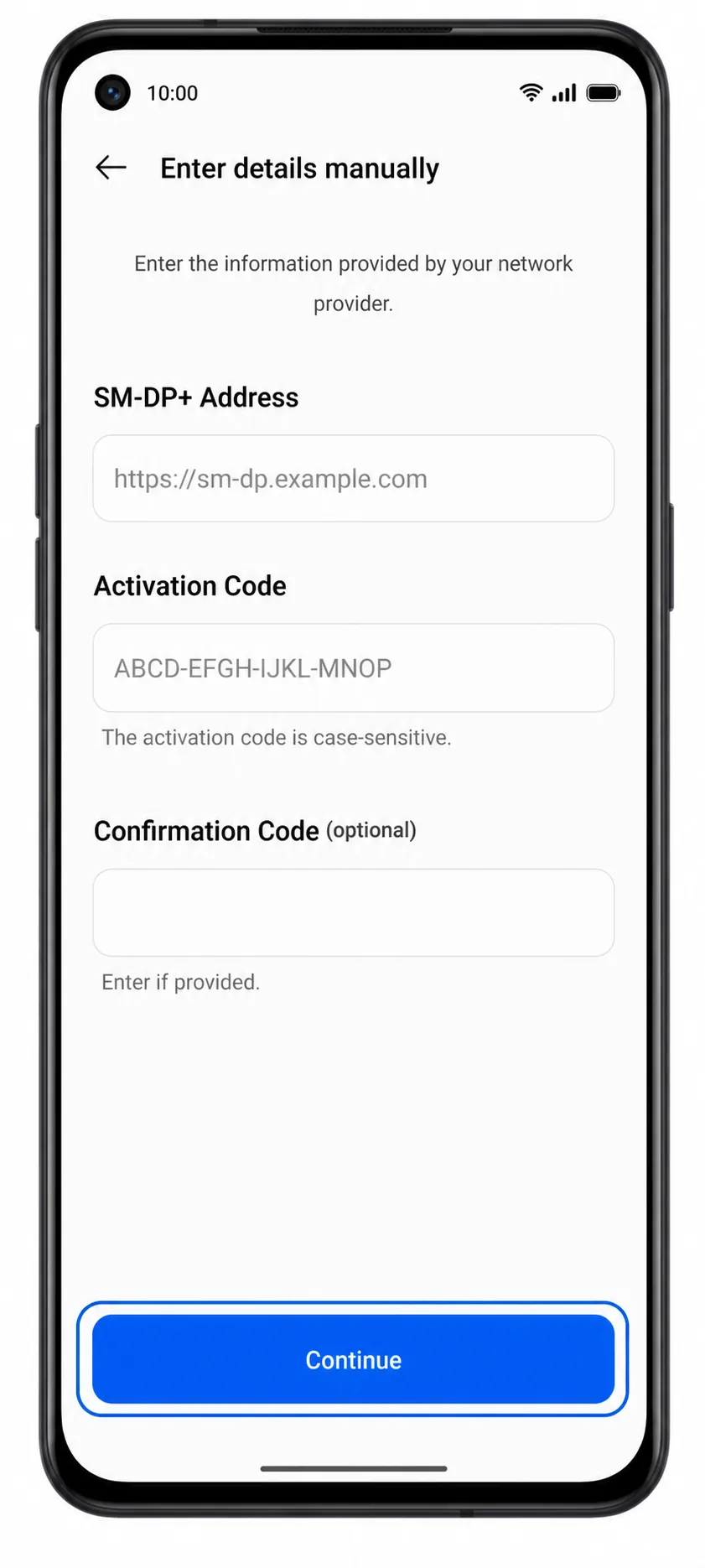
7. Revisa la información de la eSIM de iroamly y pulsa Descargar o Agregar.
Mantén la conexión Wi-Fi activa hasta que se complete la descarga.
8. Pulsa en Listo después de que ColorOS confirme que el perfil se ha añadido correctamente.
La eSIM de iroamly introducida manualmente debería aparecer en la misma lista de eSIM que un perfil instalado mediante QR.
Cómo confirmar que su eSIM iRoamly está instalada
1. Vaya a Ajustes > Red móvil > eSIM.
Busque el perfil de eSIM iRoamly recién añadido en la lista de eSIM. Es posible que aparezca con una etiqueta genérica hasta que lo renombre.
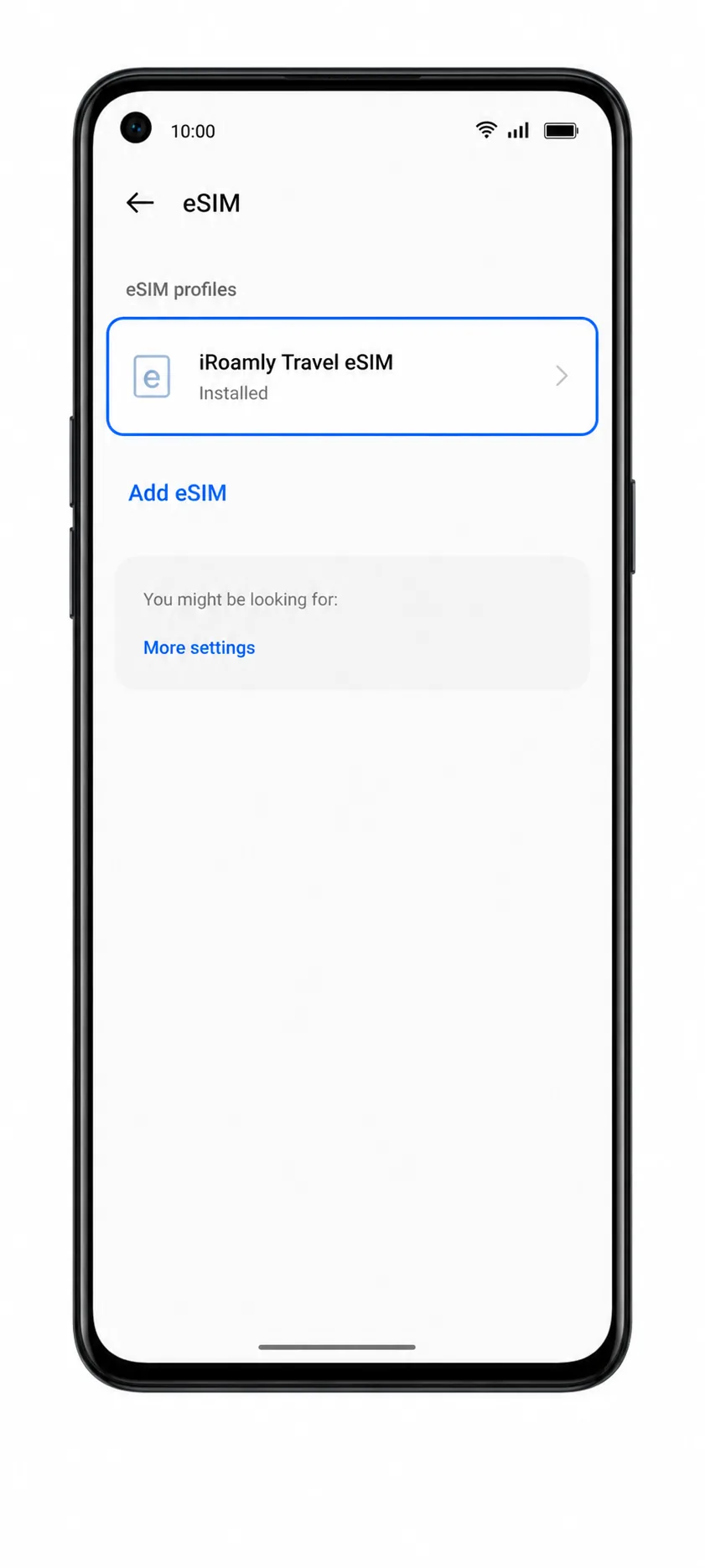
2. Toque el perfil de eSIM iRoamly y confirme que la línea está disponible.
El perfil debería aparecer como instalado. Si el plan no se activa hasta su llegada, es posible que no muestre servicio hasta que se conecte a una red de destino compatible.
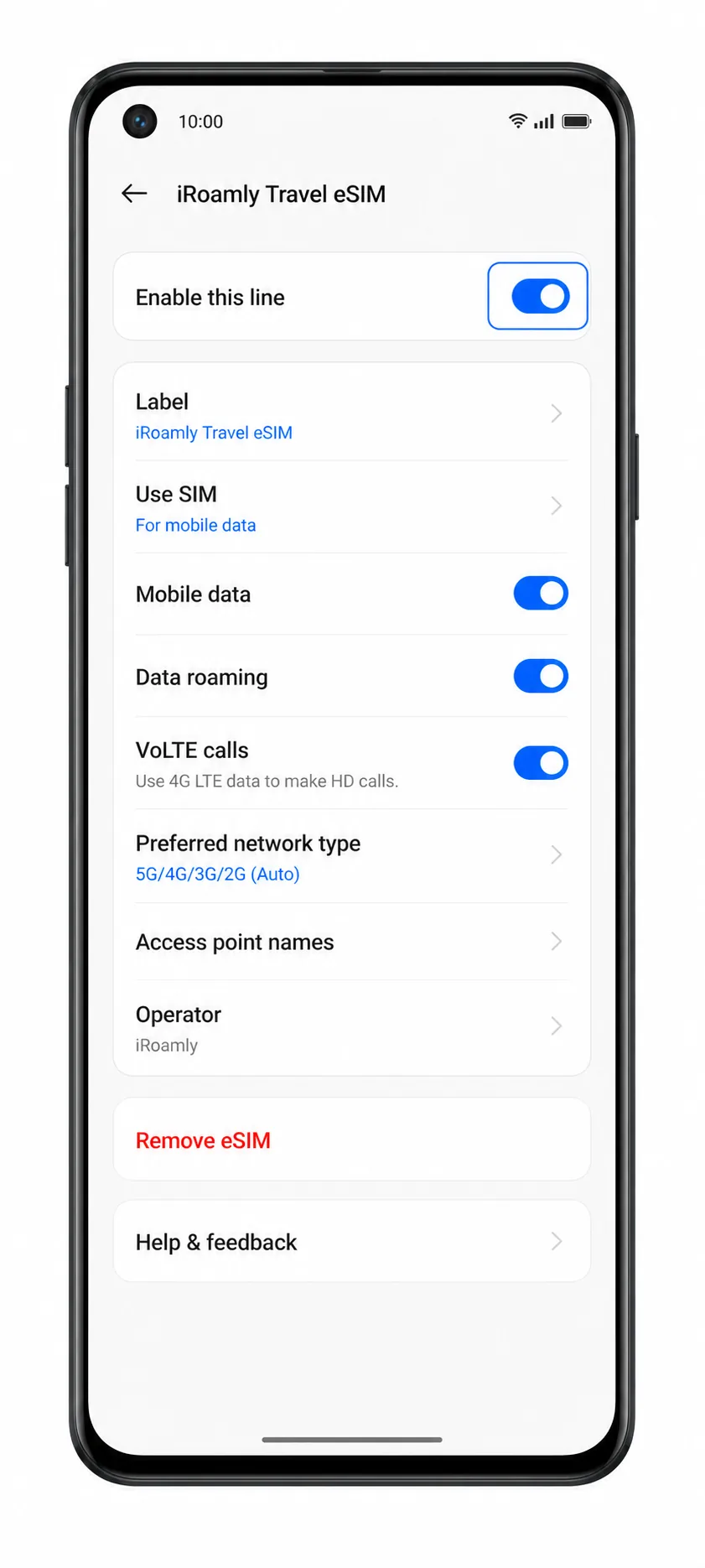
3. Compruebe la barra de estado tras su llegada o después de activar el plan.
Debería ver la señal móvil de la línea iRoamly cuando se conecte a una red asociada disponible. Pruebe los SMS o las llamadas solo si su plan iRoamly los incluye específicamente.
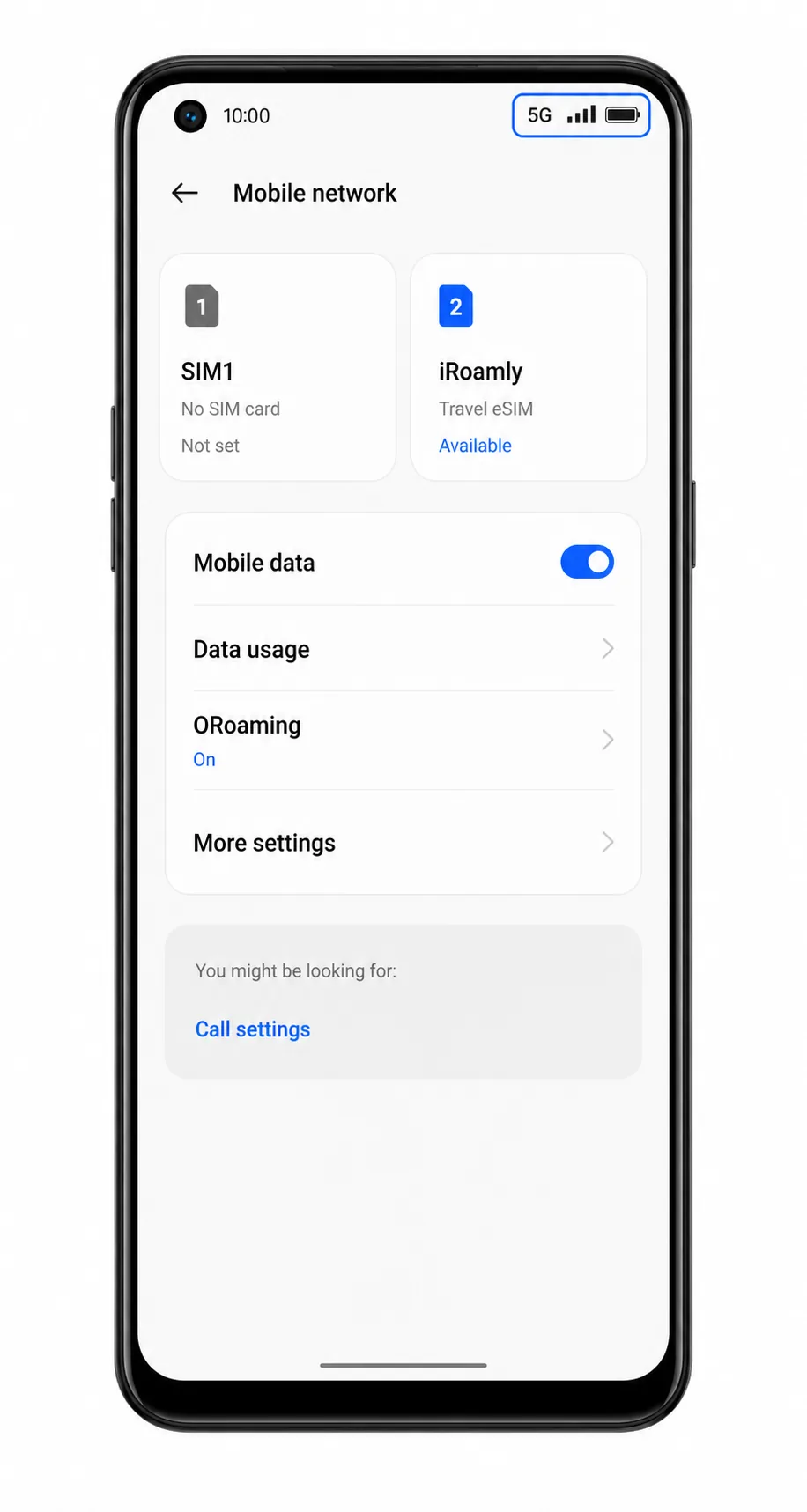
Configurar eSIM para datos móviles
1. Abre Ajustes > Red móvil.
Regresa a la página donde ColorOS muestra las tarjetas SIM disponibles y las opciones de datos móviles.
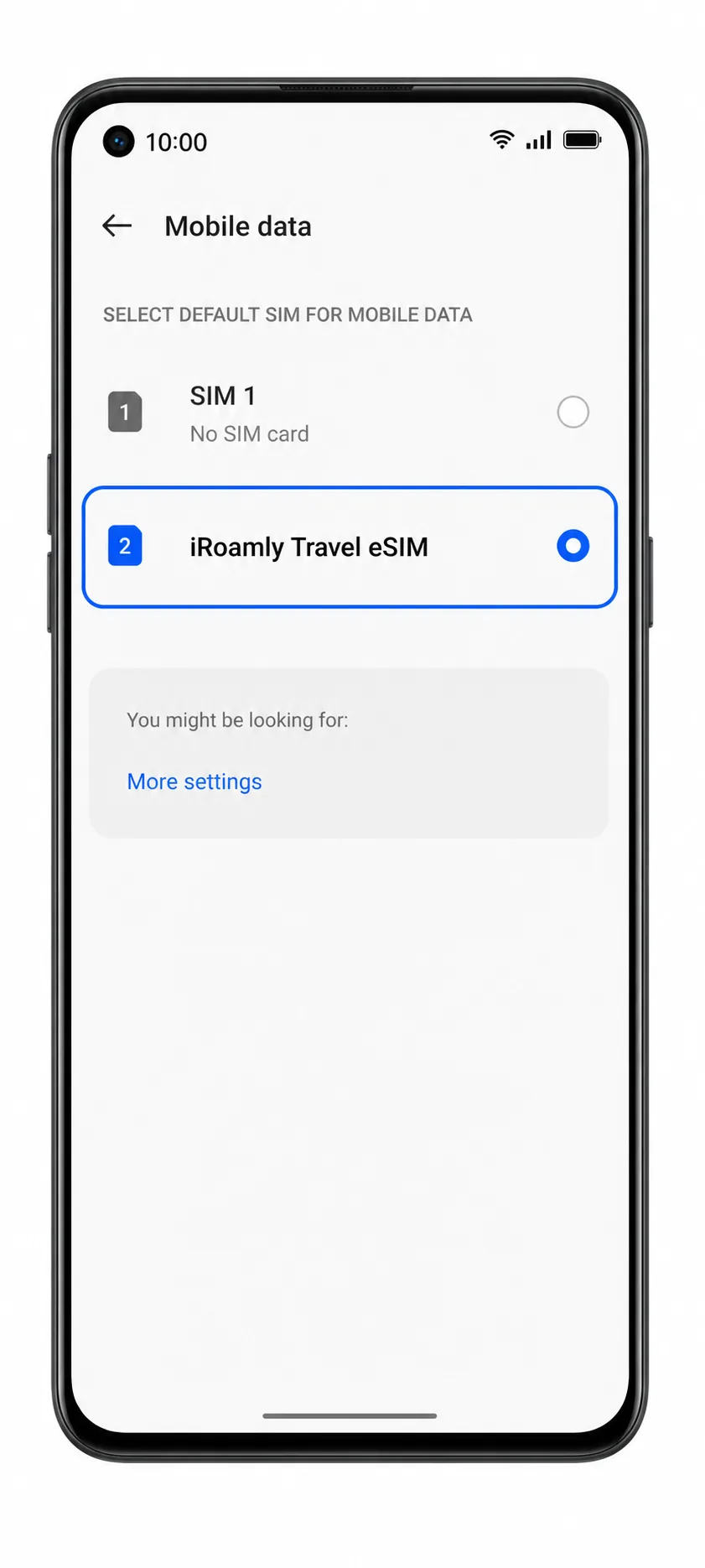
2. Pulsa en Datos móviles o Datos móviles predeterminados.
Selecciona la eSIM de iroamly como tu línea de datos móviles para tu viaje.
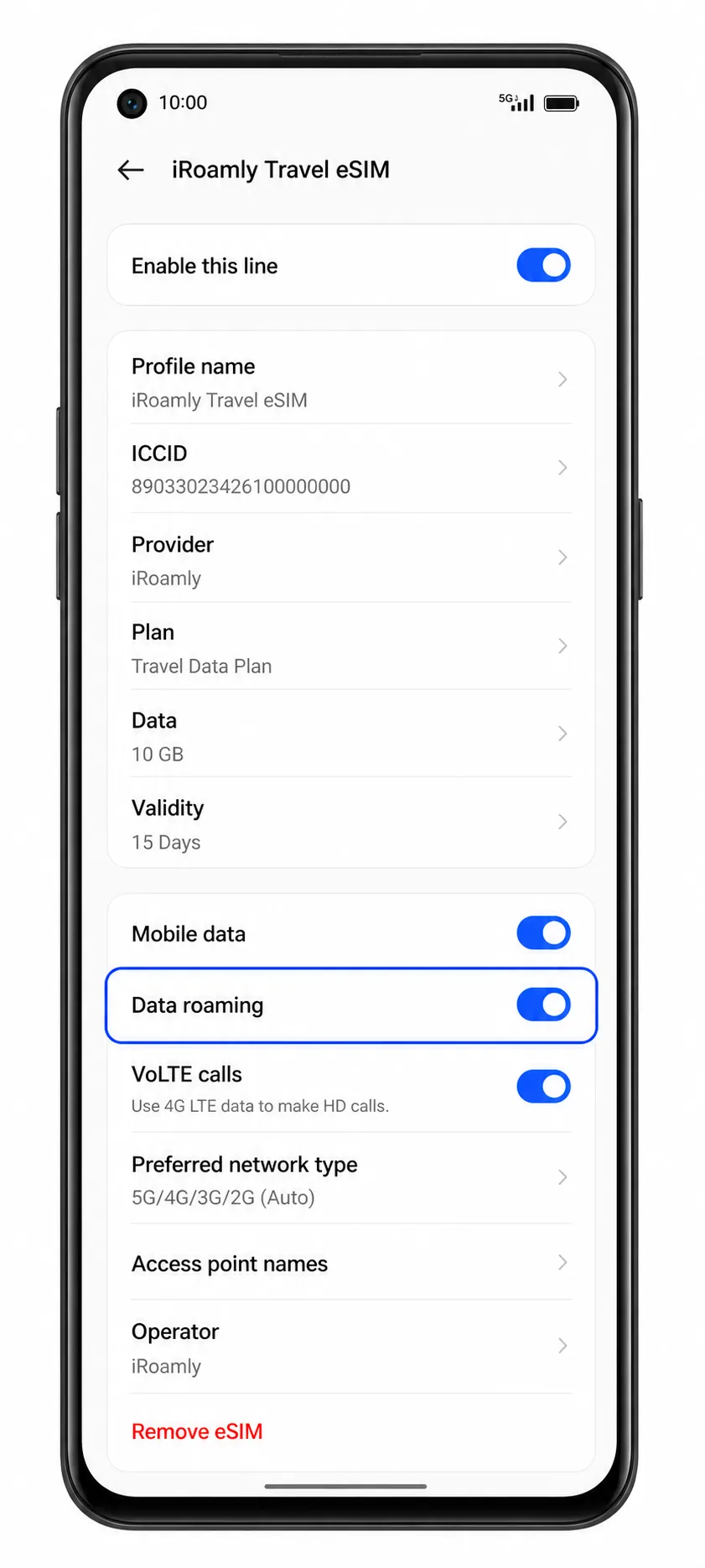
3. Entra en los ajustes de la línea eSIM de iroamly y activa la Itinerancia de datos si tu plan de destino lo requiere.
Muchos planes de eSIM para viajes necesitan que la itinerancia esté activada para conectarse a la red asociada en el extranjero.
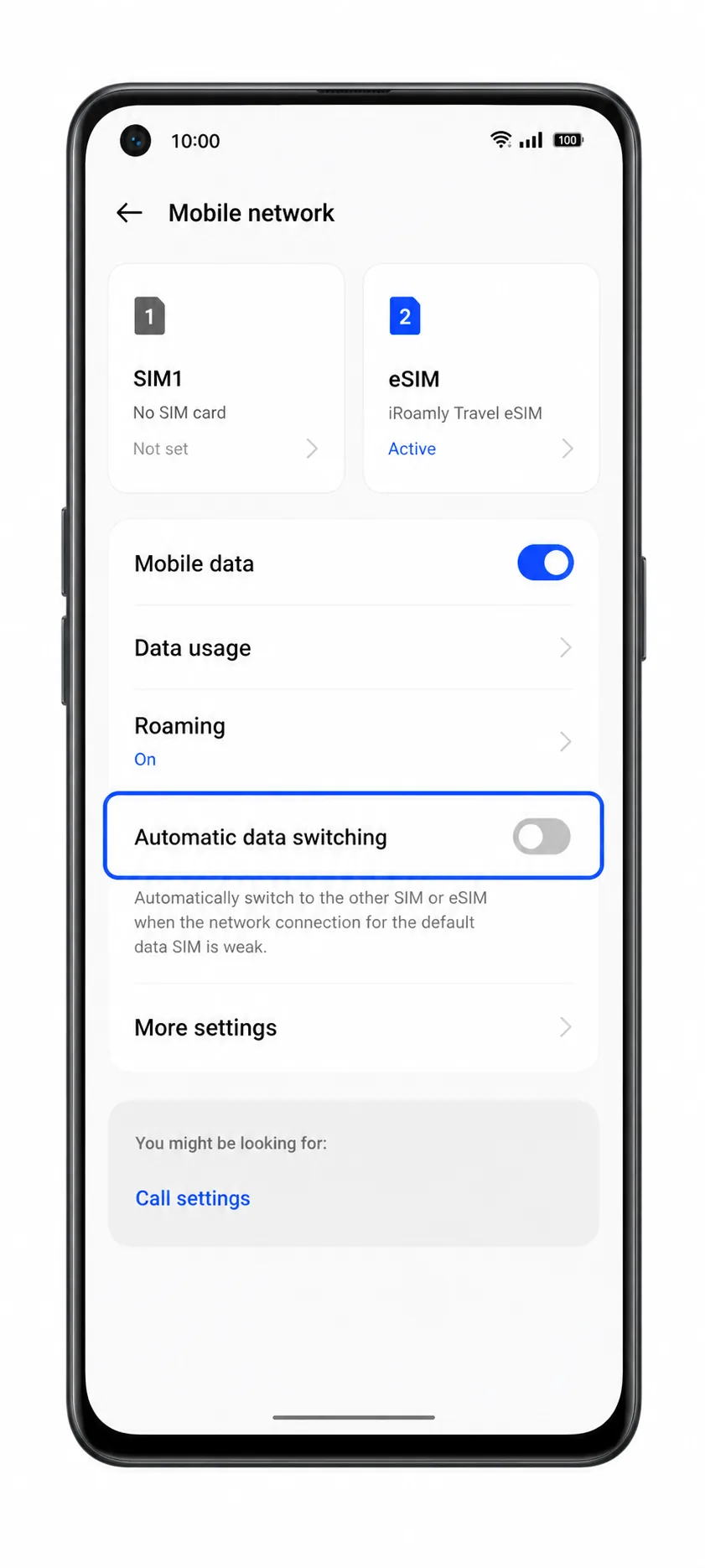
4. Desactiva el cambio de datos no deseado si ColorOS ofrece una opción de cambio automático.
Esto ayuda a evitar que el teléfono vuelva a usar tu SIM principal para los datos durante el viaje.
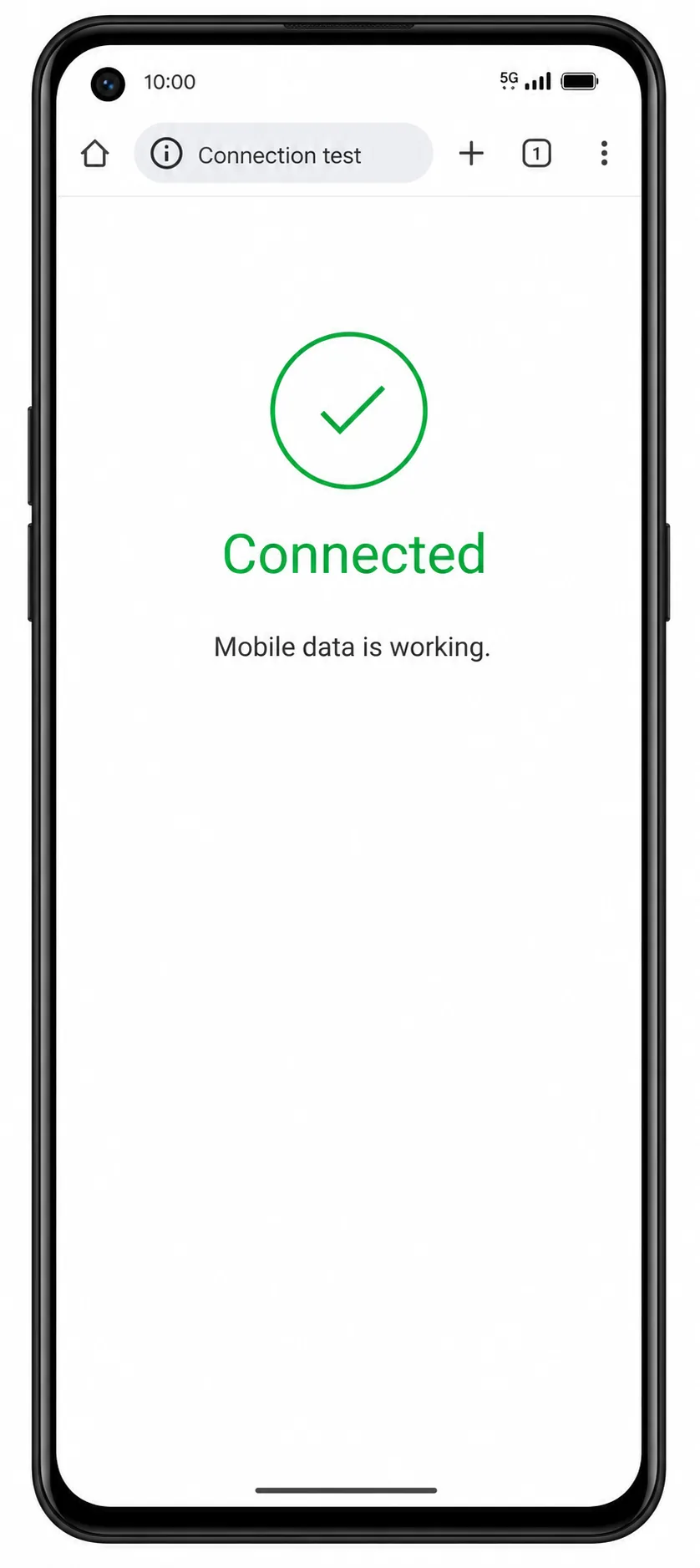
5. Abre un navegador o una aplicación de mapas para probar los datos móviles.
Si las páginas cargan usando datos móviles con el Wi-Fi apagado, la eSIM de iroamly está lista para ser usada durante el viaje.
Solución de problemas
Falta la opción Añadir eSIM: confirme que su variante de Oppo Reno 9A es compatible con eSIM, actualice ColorOS y verifique si el modelo de su operador oculta la configuración de eSIM.
El código QR no se escanea: aumente el brillo de la pantalla que muestra el código QR, limpie la lente de la cámara o utilice la entrada manual.
El código QR ya fue utilizado: evite eliminarlo y volver a intentarlo repetidamente. Póngase en contacto con el soporte de iRoamly, ya que muchos perfiles de eSIM no se pueden reinstalar después de ser eliminados.
La activación está pendiente: permanezca conectado a una red Wi-Fi y espere unos minutos. Algunos planes de viaje solo completan la activación de la red cuando llega al destino cubierto.
No hay datos móviles tras la instalación: seleccione la eSIM de iRoamly para los datos móviles, active la itinerancia de datos si es necesario, apague el Wi-Fi y reinicie el teléfono.
Error en la entrada manual: revise cada carácter de la dirección SM-DP+ y del código de activación. No añada espacios a menos que iRoamly los indique.
Las llamadas o los SMS no funcionan: consulte los detalles de su plan de iRoamly. Muchos productos eSIM de viaje son únicamente para datos.
Conclusión
Ahora que tu eSIM de iRoamly se ha añadido a tu Oppo Reno 9A, tu conexión de viaje estará disponible en cuanto comience tu plan. El perfil permanece en tu teléfono, lo que facilita el uso de datos móviles en los destinos compatibles sin necesidad de realizar cambios de instalación adicionales durante el viaje.
Desde consultar atracciones locales hasta compartir fotos y seguir tu itinerario, tu eSIM de iRoamly ofrece una manera flexible de mantenerte conectado durante tus viajes, permitiéndote conservar tu tarjeta SIM principal exactamente donde está.