
El Galaxy A17 es un teléfono práctico para viajes, pero la compatibilidad con eSIM puede depender del mercado específico, el firmware del operador y de si su modelo es la variante Galaxy A17 5G con capacidad para eSIM. Esta guía utiliza la ruta actual de Samsung One UI: Ajustes > Conexiones > Administrador de tarjetas SIM > Añadir eSIM.
Puede instalar una eSIM de viaje iRoamly de dos formas: escaneando el código QR de su pedido de iRoamly, o introduciendo el código de activación manual si el código QR está en el mismo teléfono, no se puede escanear, o debe copiarlo desde la página de su cuenta.
Antes de continuar, abra el Administrador de tarjetas SIM y confirme que aparece la opción Añadir eSIM. Si no aparece, es posible que su modelo de Galaxy A17, la región, el bloqueo de operador o la versión del software no sean compatibles con la instalación de una eSIM.
Preparativos antes de configurar la eSIM de iRoamly
Conecte el Galaxy A17 a una red Wi-Fi estable.
Confirme que el teléfono esté desbloqueado y sea compatible con eSIM.
Tenga a mano su código QR de iRoamly o los detalles de activación manual en otra pantalla o impresos en papel.
Instale la eSIM uno o dos días antes de viajar si su plan lo permite, pero evite encender los datos móviles hasta que realmente los necesite.
La validez de la eSIM de iRoamly comienza a partir de su activación; en los planes de datos para viajes, la activación suele iniciarse cuando la eSIM se conecta a una red de destino compatible.
Es posible que los planes de eSIM para viajes de iRoamly no incluyan llamadas de voz ni SMS. Consulte los detalles exactos de su plan antes de depender de llamadas o mensajes de texto.
No elimine la eSIM después de la instalación a la ligera. Muchas eSIM para viajes no pueden reinstalarse simplemente utilizando el mismo código QR.
Pasos de configuración compartidos
Abre Ajustes y toca Conexiones. Deberías ver las opciones de Wi-Fi, Bluetooth, SIM y ajustes de red.
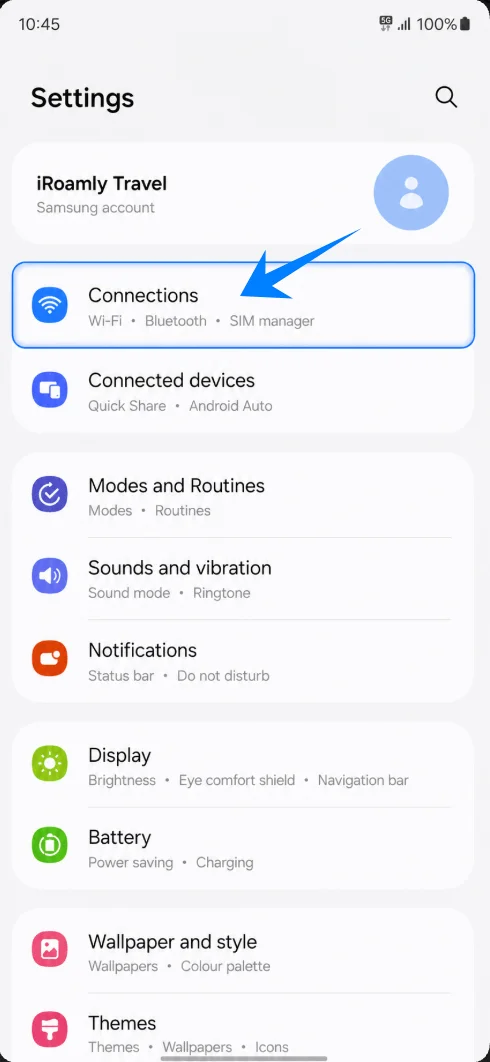
Toca Administrador de SIM. Se abrirá la página donde Samsung muestra las tarjetas SIM físicas, las eSIM y las preferencias de SIM.
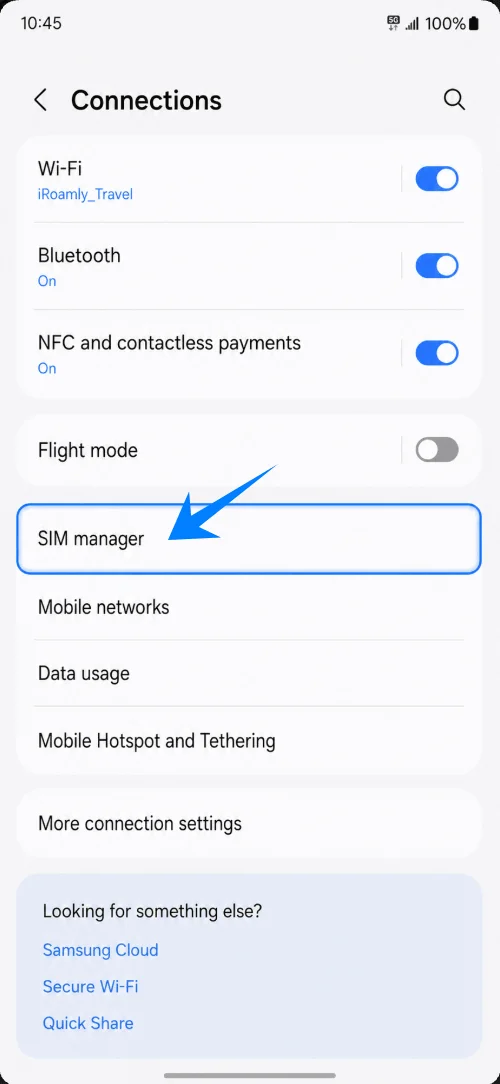
Toca Añadir eSIM. El teléfono abrirá la pantalla de configuración de eSIM de Samsung.
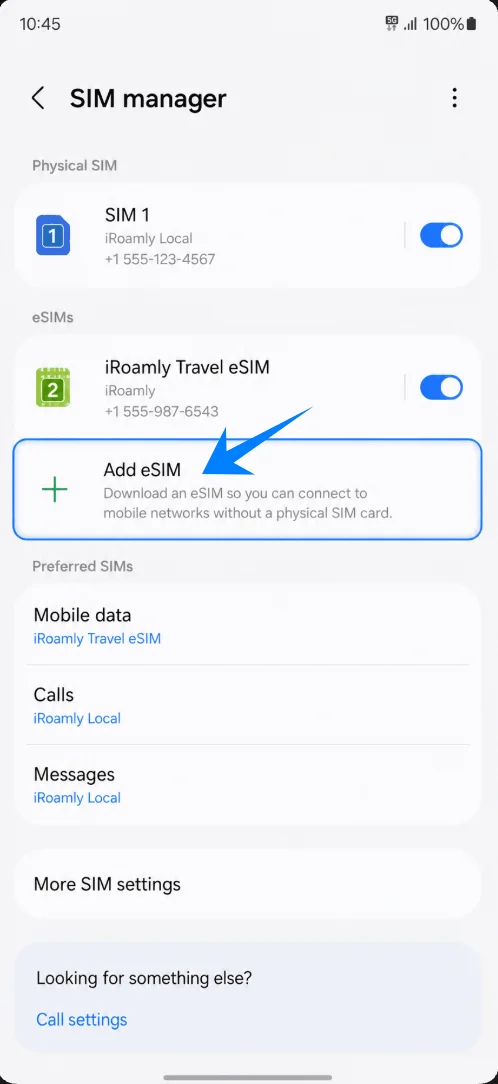
Método 1: Instalar la eSIM de iRoamly escaneando un código QR
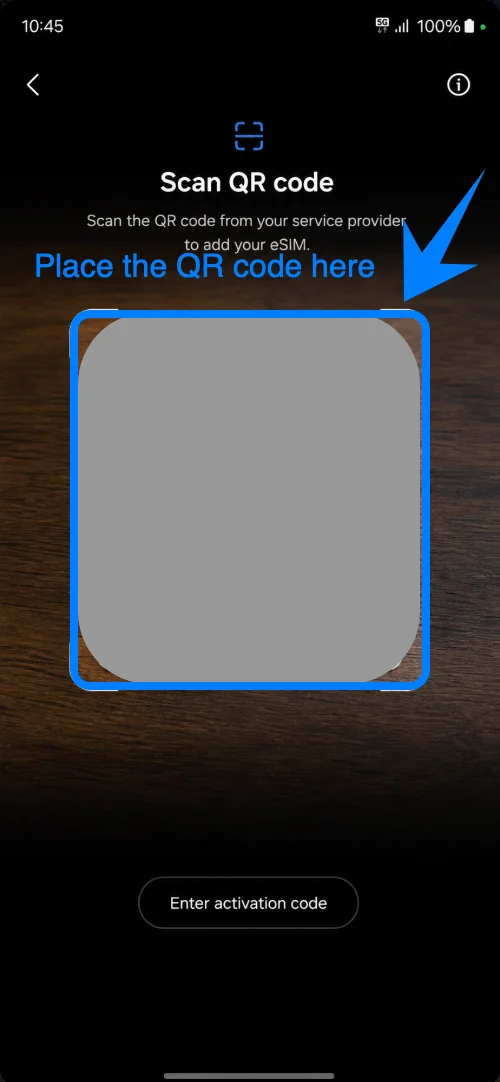
En la pantalla de Agregar eSIM, pulsa en Escanear código QR. El Galaxy A17 debería abrir la pantalla de escaneo de QR.
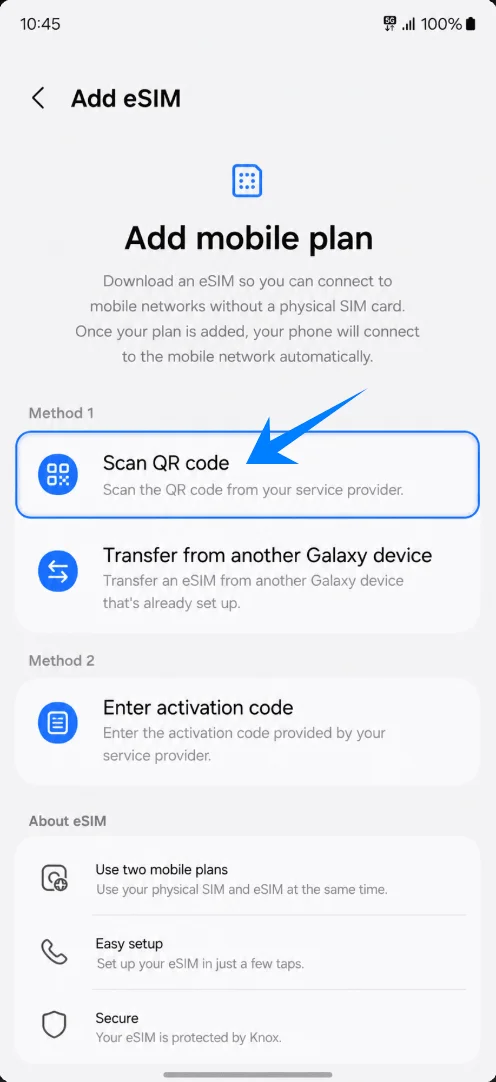
Apunta con la cámara hacia el código QR de iRoamly. Mantén el código QR plano, iluminado y completamente dentro del marco de escaneo hasta que el teléfono lo reconozca.
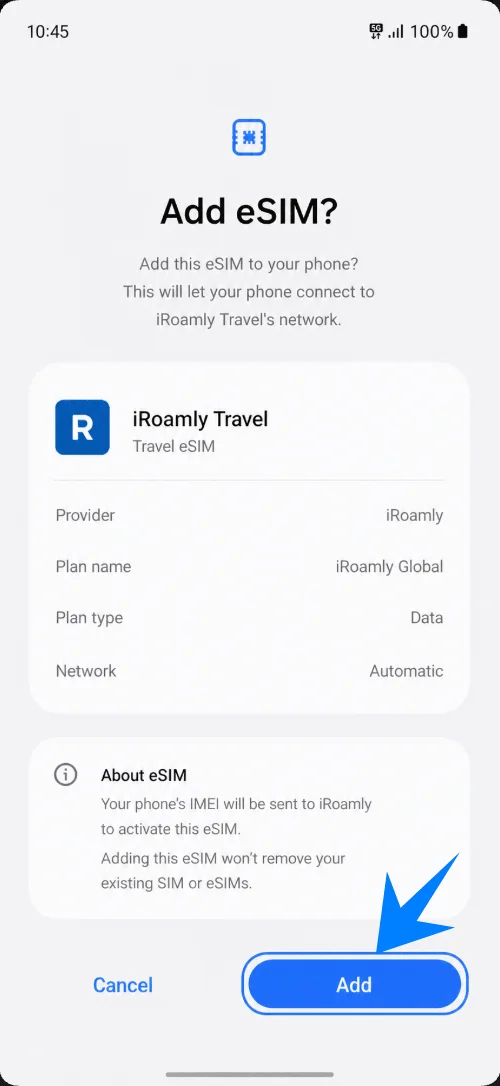
Cuando Samsung muestre el perfil de la eSIM, pulsa en Agregar. Mantén la conexión Wi-Fi activa mientras el teléfono descarga la eSIM de iRoamly.
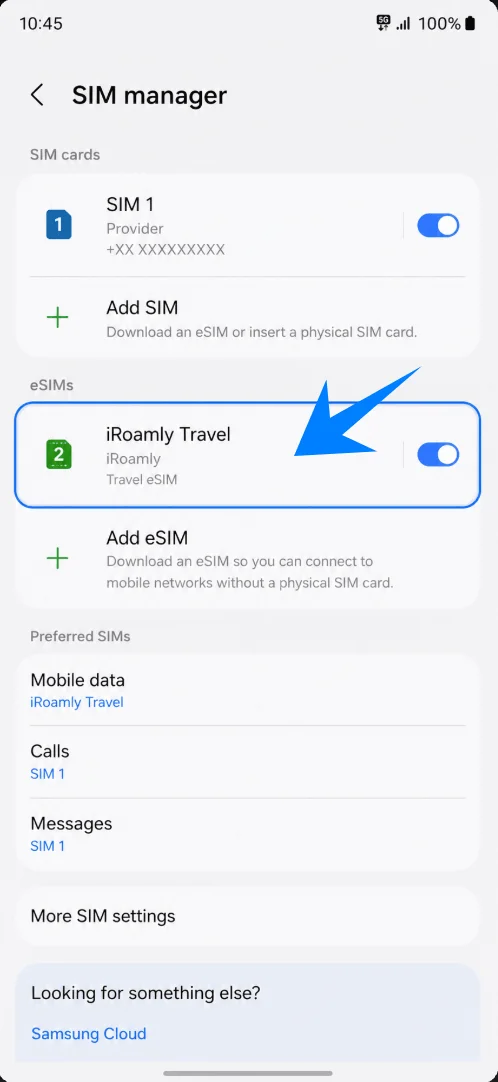
Espera a que la eSIM aparezca en el administrador de SIM como iRoamly Travel o una etiqueta similar de eSIM para viajes.
Método 2: Instalar la eSIM de iRoamly mediante entrada manual
Abra Ajustes y luego toque Conexiones.
Toque Administrador de tarjeta SIM.
Toque Añadir eSIM.
Toque Escanear código QR, ya que Samsung incluye la opción manual dentro de la pantalla de escaneo QR.
En la pantalla de escaneo QR, toque Introducir código de activación.
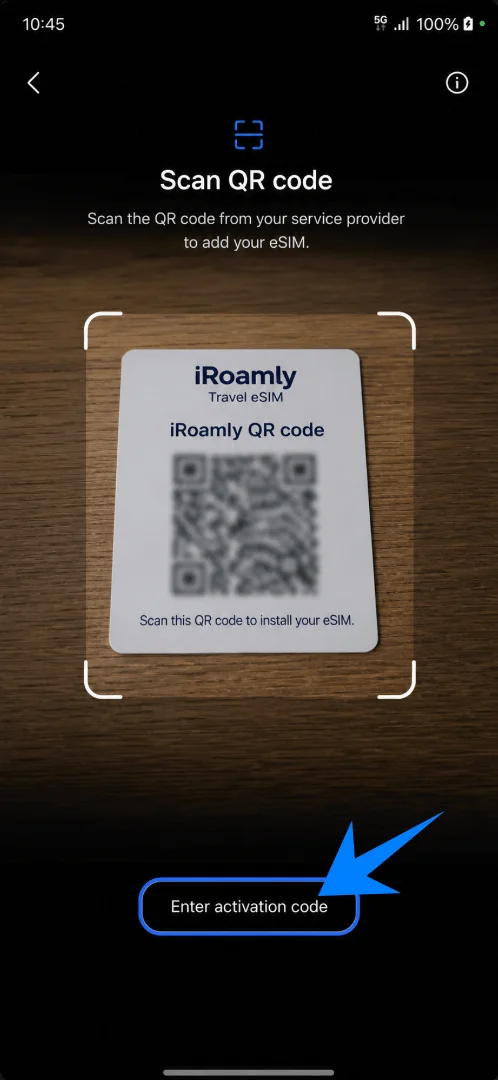
Toque el campo de Código de activación e introduzca el código de activación manual completo tal y como lo proporciona iRoamly. En este proceso de Samsung, la página manual utiliza un único campo para el código de activación en lugar de campos separados para la dirección SM-DP+, el código de activación y el código de confirmación.
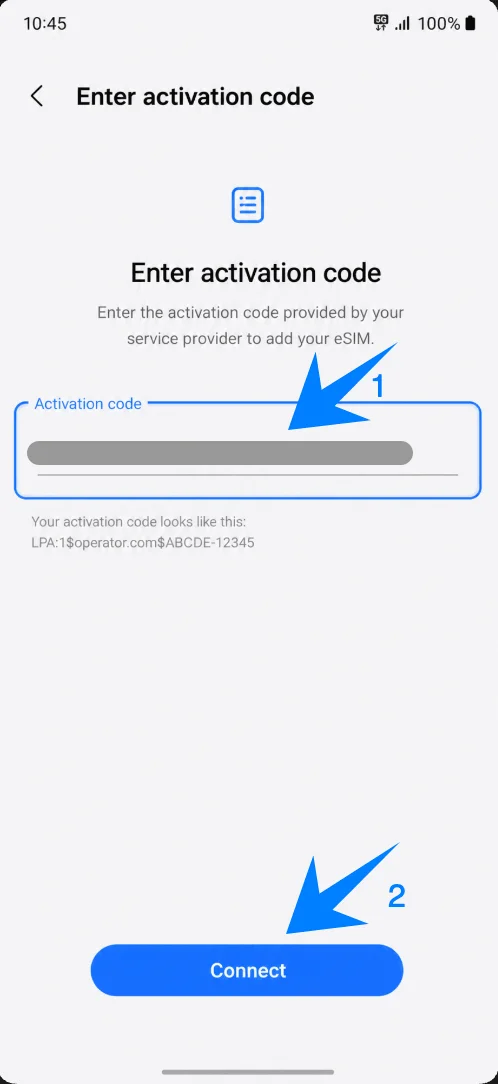
Toque Añadir cuando aparezca el perfil de la eSIM de iRoamly y mantenga la conexión Wi-Fi activada mientras se descarga la eSIM.
Espere a que el Administrador de tarjeta SIM muestre la eSIM de iRoamly instalada.
Cómo confirmar que la eSIM de iRoamly se ha instalado
Ve a Ajustes > Conexiones > Administrador de tarjetas SIM y comprueba que iRoamly Travel o la etiqueta de tu eSIM de iRoamly aparezca en eSIMs.
Configurar la eSIM de iRoamly para datos de viaje
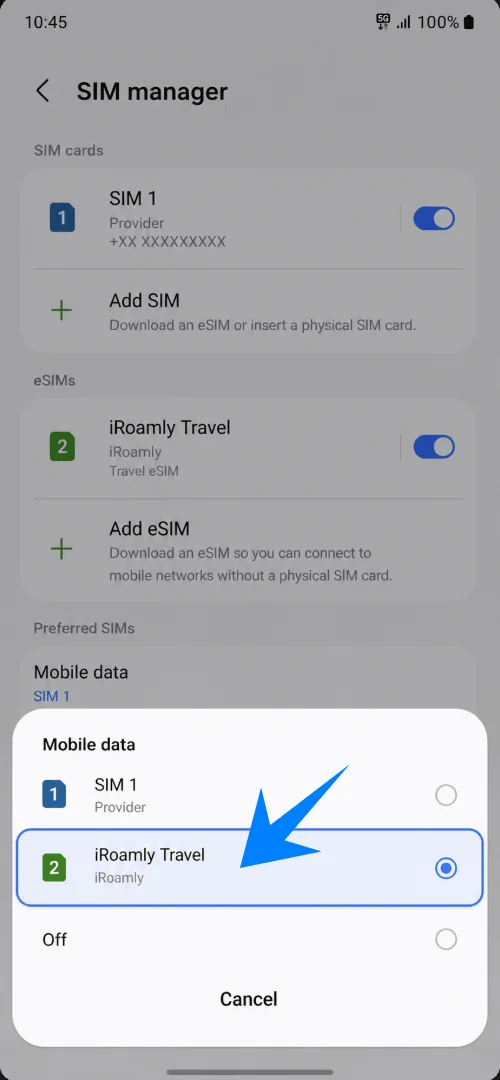
En el administrador de SIM, toca Datos móviles y selecciona iRoamly Travel cuando estés listo para usar la eSIM de viaje.
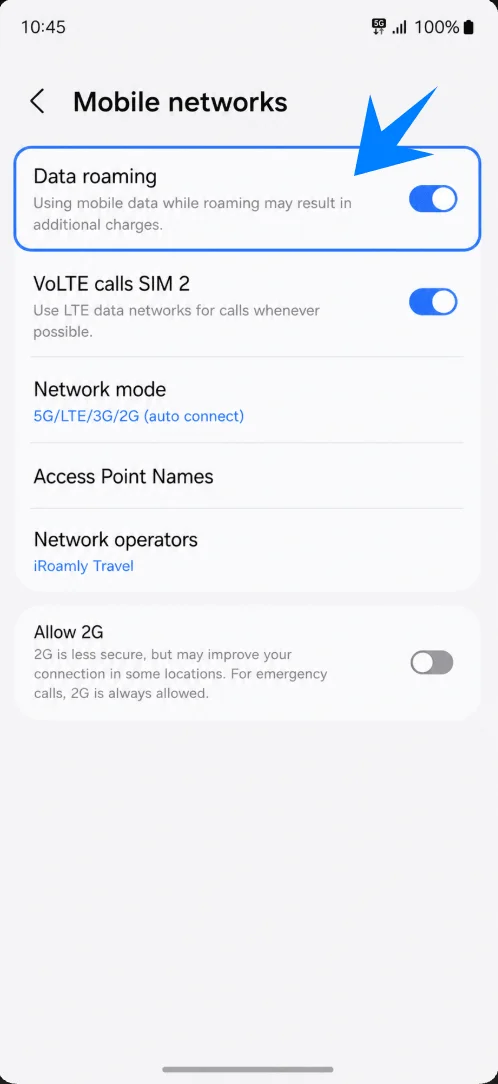
Abre Ajustes > Conexiones > Redes móviles y activa la Itinerancia de datos si tu plan de iRoamly o tu destino requieren roaming para obtener servicio.
Solución de problemas
No se puede añadir eSIM: confirme que su teléfono es una variante del Galaxy A17 compatible con eSIM, actualice One UI, compruebe que el dispositivo esté desbloqueado y consulte a su operador si la eSIM está habilitada para su región.
El código QR falla: aumente el brillo de la pantalla del otro dispositivo, evite los reflejos, mantenga la conexión Wi-Fi activa y utilice "Introducir código de activación" si el escaneo sigue sin funcionar.
Código QR ya utilizado: no elimine y reinstale la eSIM repetidamente. Contacte con el soporte técnico de iRoamly si el código ya ha sido consumido.
Instalada pero sin datos: seleccione la eSIM de iRoamly para los datos móviles, active la itinerancia de datos (roaming), reinicie el teléfono y confirme que su destino está cubierto por su plan.
Activación pendiente: manténgase conectado a una red Wi-Fi, espere unos minutos y no elimine la eSIM mientras Samsung la descarga o activa.
Las llamadas o SMS no funcionan: verifique los detalles del plan de iRoamly. Muchos planes de eSIM para viajes son únicamente de datos.
La validez parece menor de lo esperado: compruebe las reglas de activación del plan. La validez comienza en el momento de la activación, no al leer esta guía.
Conclusión
Para el Galaxy A17, la configuración mediante código QR es la vía más rápida cuando puede mostrar el código QR de iRoamly en otra pantalla. La configuración manual es la mejor opción de respaldo cuando resulta incómodo escanear, y en este proceso de Samsung se utiliza un único campo para el código de Activación.
Tras la instalación, las comprobaciones importantes son sencillas: confirme que la eSIM de iRoamly aparece en el administrador de SIM, selecciónela para los datos móviles y active la itinerancia de datos cuando el plan de destino lo requiera.