
El Galaxy A35 5G es compatible con el proceso actual de configuración de eSIM de Samsung a través de Ajustes > Conexiones > Administrador de SIM, donde se pueden añadir eSIM de viaje escaneando un código QR o introduciendo un código de activación manualmente. Esta guía asume que el teléfono está desbloqueado, es compatible con eSIM y utiliza una versión reciente de One UI.
Para la mayoría de los pedidos de eSIM de viaje de iRoamly, escanear el código QR es la forma más rápida. La configuración manual es útil si realiza el proceso desde el mismo teléfono que muestra el código QR, si la cámara no logra leerlo correctamente o si iRoamly proporciona los detalles de activación en su cuenta o correo electrónico.
Algunas variantes regionales o de operadora del Galaxy A35 5G pueden ocultar las opciones de eSIM. Si no ve la opción Añadir eSIM, busque actualizaciones de software, confirme que su modelo exacto admite eSIM y asegúrese de que el teléfono no esté bloqueado por una operadora que restrinja el uso de perfiles eSIM.
Preparativos antes de configurar la eSIM de iRoamly
Conecte el Galaxy A35 5G a una red Wi-Fi estable.
Tenga a mano su código QR o el código de activación manual de iRoamly.
Asegúrese de que el teléfono esté desbloqueado y sea compatible con eSIM en su región.
Instale la eSIM de viaje 1 o 2 días antes de su viaje si el plan lo permite, pero consulte primero los detalles del plan.
La validez de la eSIM de iRoamly comienza tras la activación; el momento exacto de activación puede variar según el plan, por lo que debe confirmar si su plan se activa al realizar la instalación o al conectarse por primera vez a una red de destino compatible.
Es posible que los planes de eSIM de viaje de iRoamly no incluyan llamadas de voz ni SMS. Verifique los detalles específicos del plan antes de depender de llamadas o mensajes de texto.
No elimine la eSIM de iRoamly sin necesidad después de la instalación. Muchas eSIM no se pueden volver a instalar simplemente usando el mismo código QR.
Pasos de configuración compartidos
Abra Configuración y, a continuación, toque Conexiones. Debería dirigirse al área de configuración de red y SIM.
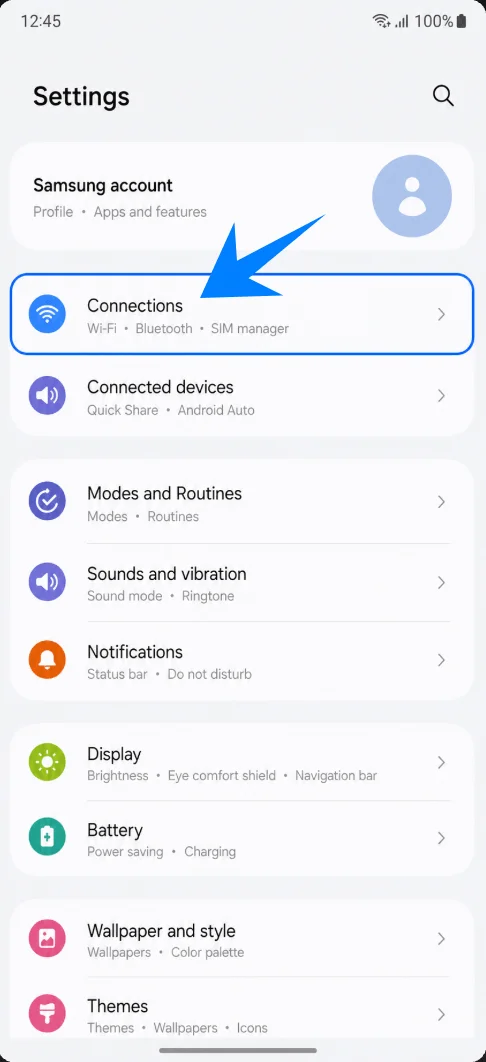
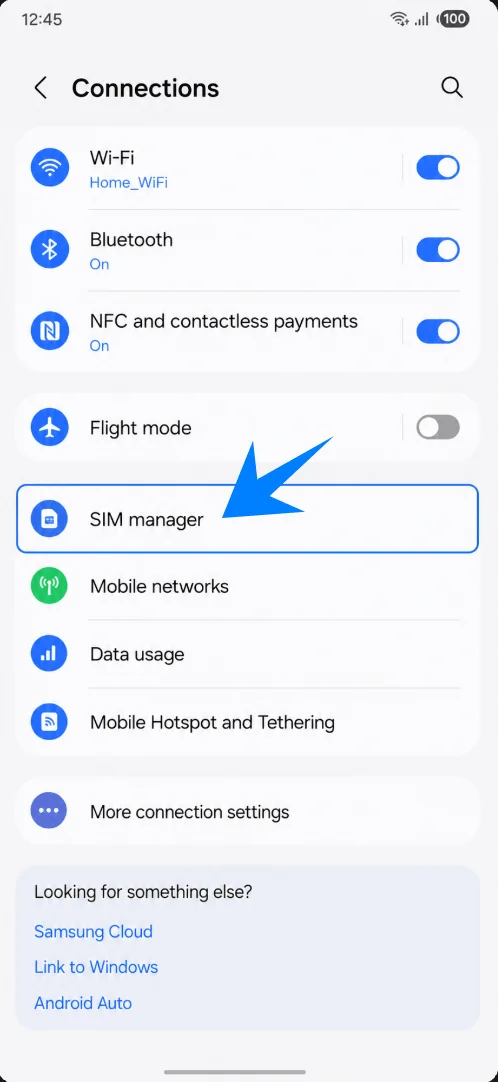
Toque Administrador de SIM. Aquí es donde Samsung muestra sus tarjetas SIM físicas y los perfiles de eSIM instalados.
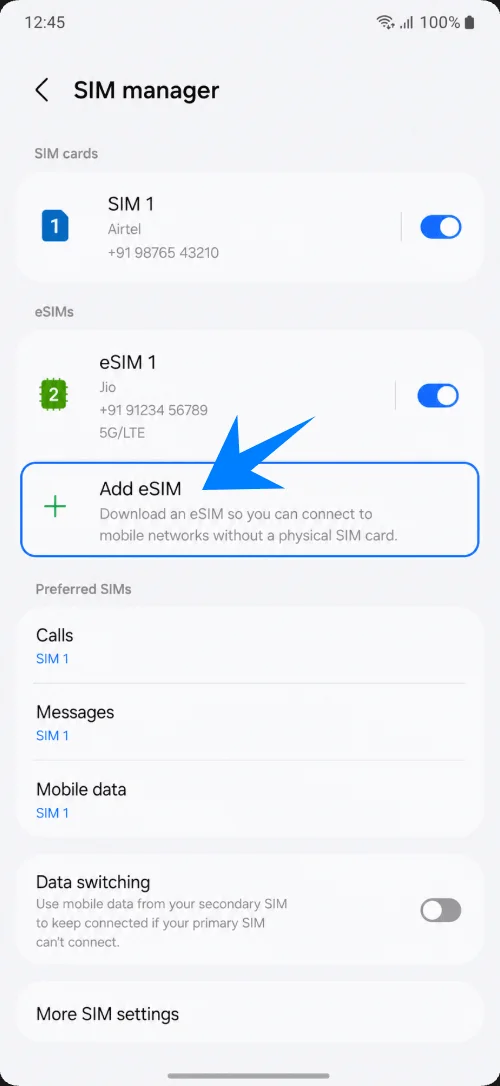
Toque Agregar eSIM. El teléfono abrirá las opciones de configuración de eSIM de Samsung.
Método 1: Instalar la eSIM iRoamly escaneando un código QR
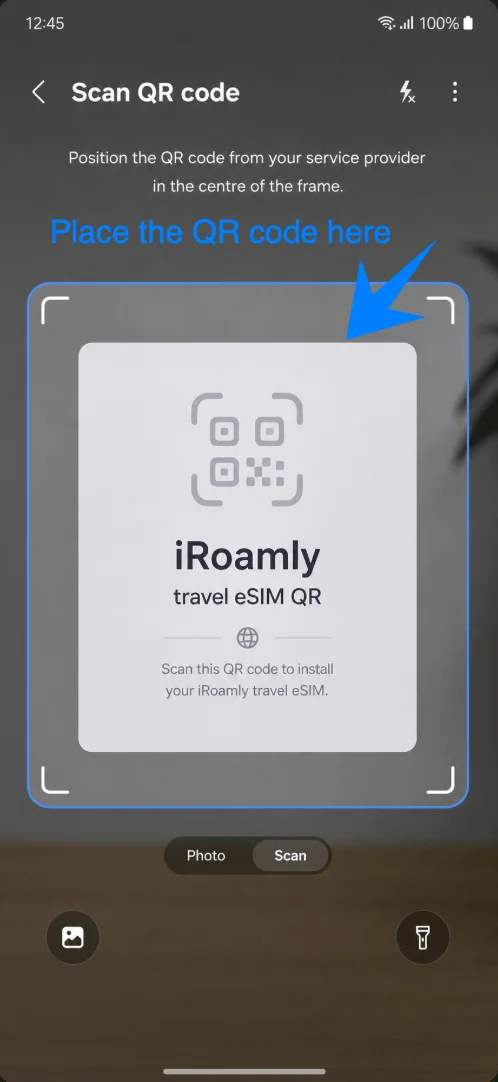
Toque Escanear código QR. El Galaxy A35 5G abrirá el escáner de códigos QR de eSIM.
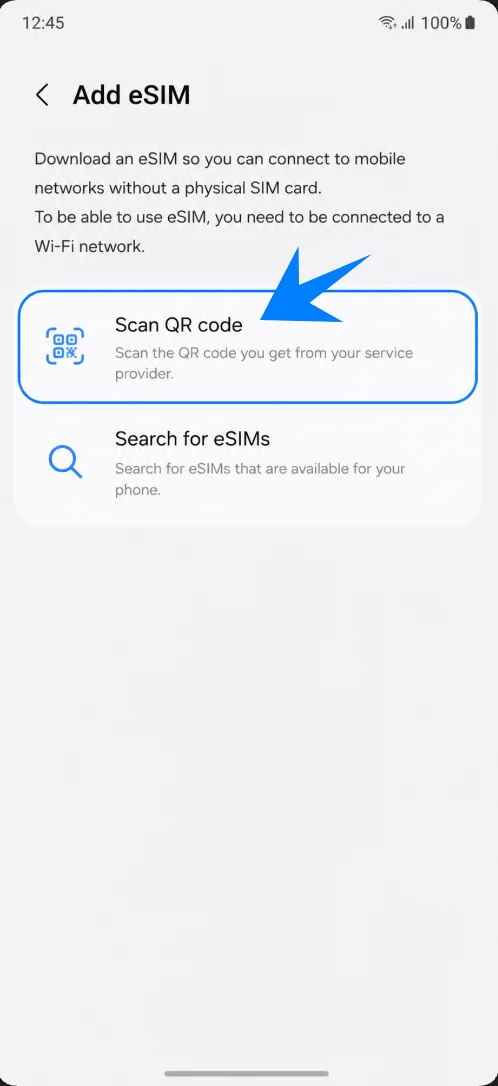
Apunte la cámara al código QR de la eSIM de viaje iRoamly. Mantenga el código QR dentro del marco de escaneo hasta que el teléfono lo reconozca.
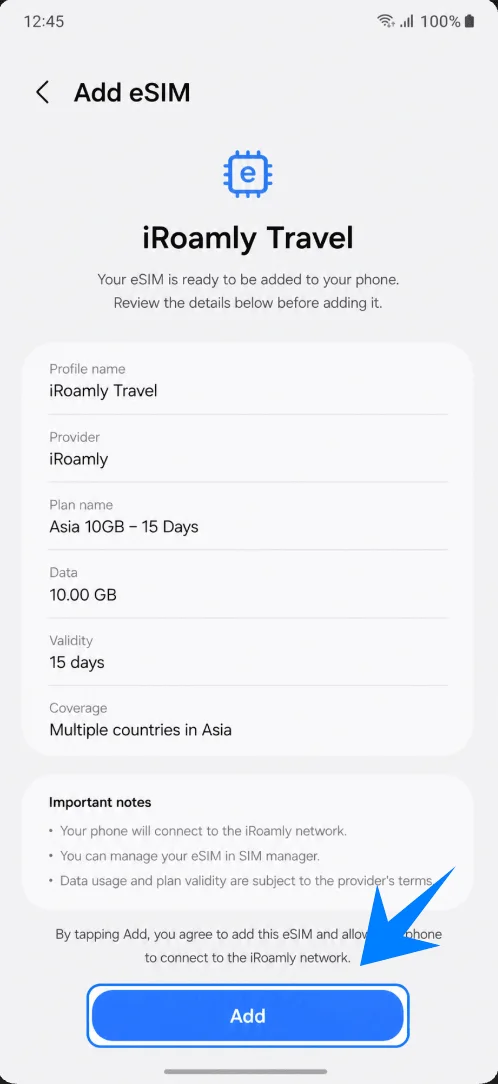
Revise el perfil de la eSIM de viaje iRoamly detectado y luego toque Agregar o Descargar. Mantenga la conexión Wi-Fi activa mientras se descarga el perfil.
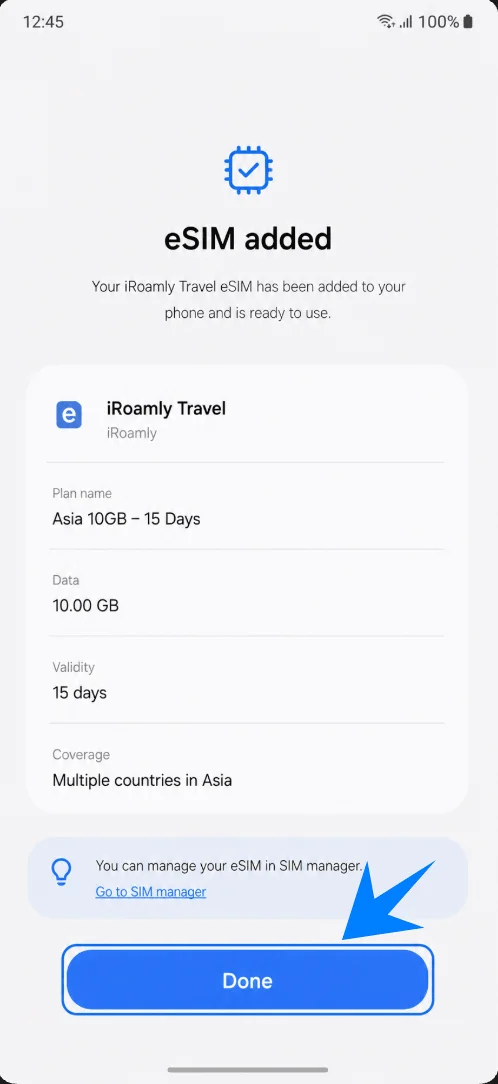
Toque Listo después de que el teléfono confirme que la eSIM iRoamly se ha añadido correctamente.
Método 2: Instalar la eSIM de iRoamly mediante entrada manual
Abra Ajustes, toque Conexiones, toque Administrador de tarjeta SIM y, a continuación, toque Agregar eSIM. En la página de configuración, toque Escanear código QR.
En la pantalla del escáner de código QR, toque Introducir código de activación. Esto abrirá la pantalla de entrada manual de eSIM de Samsung.
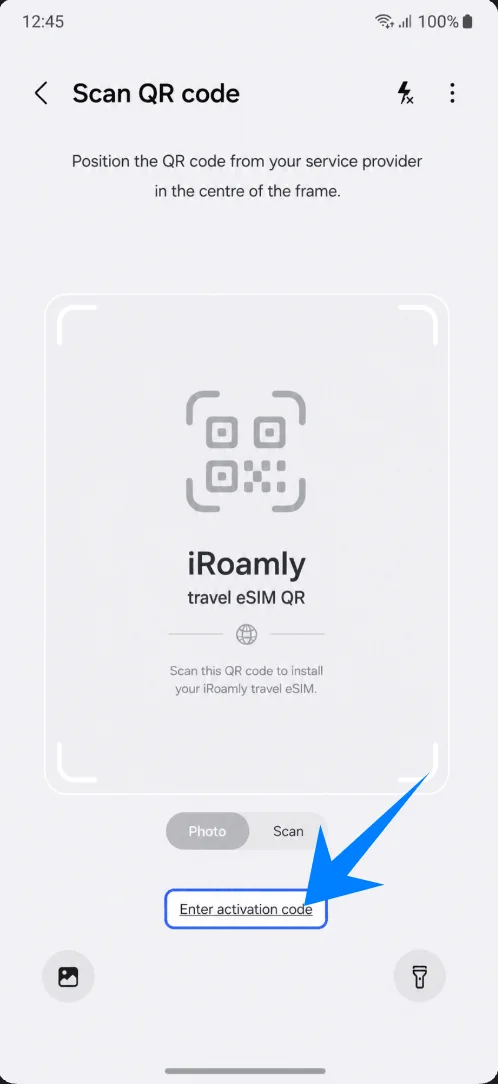
Introduzca la cadena completa del código de activación de iRoamly en el campo Código de activación y, a continuación, toque Conectar o Agregar. En Samsung One UI, este método manual utiliza una cadena de código de activación completa, generalmente en formato LPA:1$..., en lugar de casillas separadas para la dirección SM-DP+ y el código de activación.
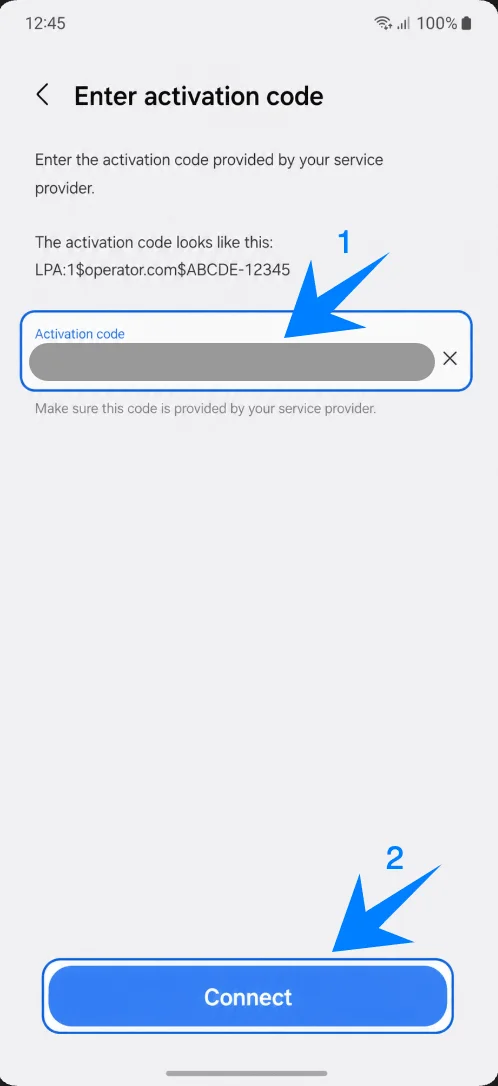
Espere mientras el Galaxy A35 5G descarga la eSIM de iRoamly y, cuando aparezca la pantalla de finalización, toque Hecho.
Cómo confirmar que la eSIM de iRoamly se ha instalado
Abra Ajustes > Conexiones > Administrador de tarjeta SIM, luego confirme que iRoamly Travel aparece en la sección de eSIM y que está activada.
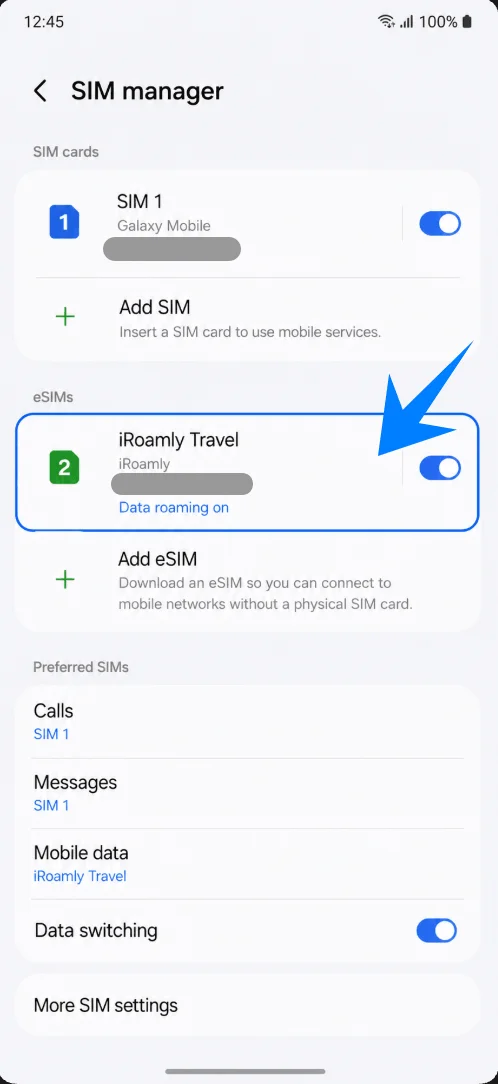
Configura la eSIM de iRoamly para tus datos de viaje
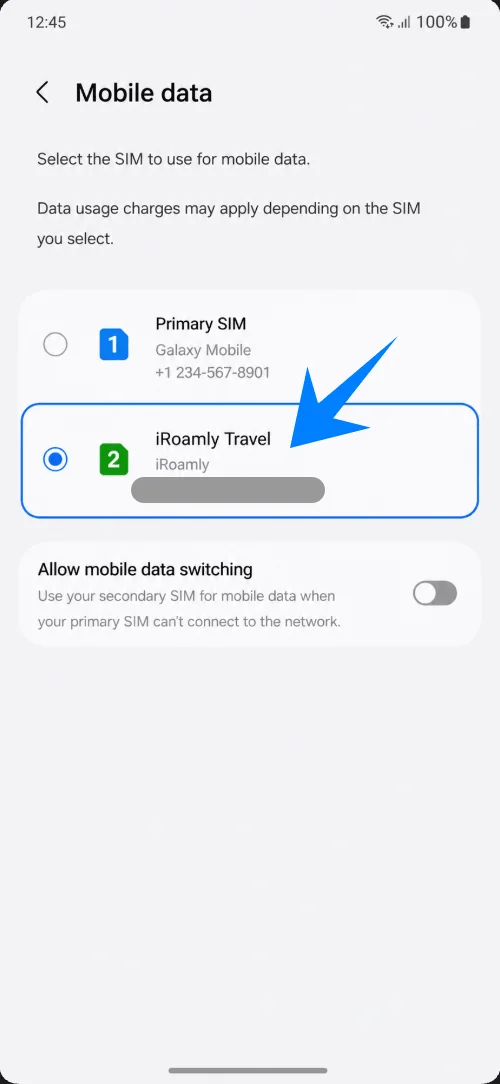
En el administrador de tarjetas SIM, pulsa en Datos móviles y selecciona iRoamly Travel cuando estés listo para usar la eSIM para navegar durante tu viaje.
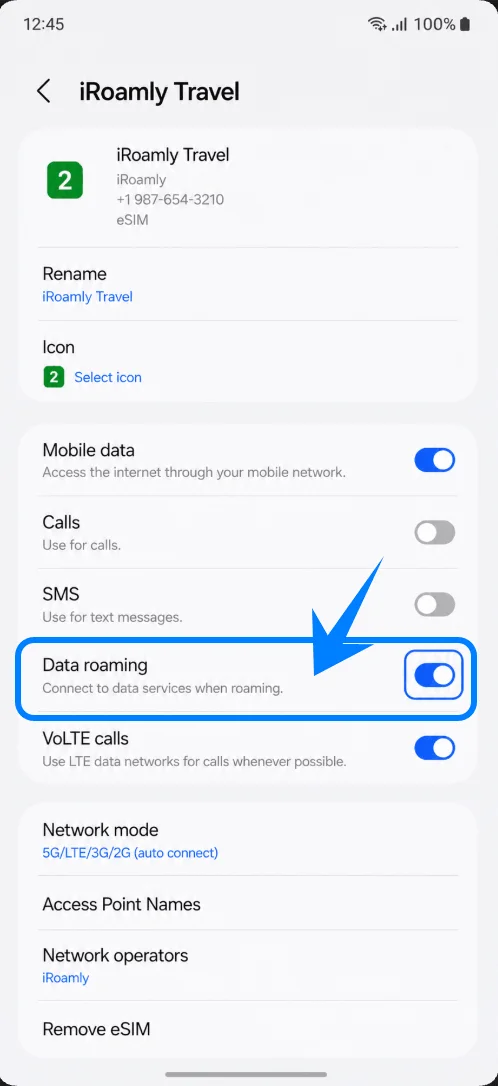
Abre los detalles de la eSIM de iRoamly Travel y activa la Itinerancia de datos si tu plan de iRoamly o tu destino requieren itinerancia para obtener servicio. Mantén tu SIM principal seleccionada solo para llamadas o mensajes si deseas seguir utilizándola.
Solución de problemas
No se puede añadir la eSIM: Actualice One UI, verifique que la región exacta de su Galaxy A35 5G sea compatible con eSIM, confirme que el teléfono esté desbloqueado y busque el EID en la pantalla de información del teléfono.
El código QR no funciona: Utilice el Método 2 e introduzca el código de activación manualmente. Además, confirme que el Wi-Fi funciona correctamente y que el código QR no se haya utilizado previamente.
La eSIM se instala, pero los datos no funcionan: Seleccione iRoamly Travel en los datos móviles, active la itinerancia de datos, reinicie el teléfono y confirme que su destino esté cubierto por el plan.
La activación está pendiente: Manténgase conectado a una red Wi-Fi, espere unos minutos y, si el perfil sigue sin activarse, reinicie su Galaxy A35 5G.
eSIM eliminada: Póngase en contacto con el soporte de iRoamly antes de intentar realizar una nueva instalación. Un código QR de eSIM que ya ha sido utilizado podría no permitir una reinstalación.
Voz o SMS no disponibles: Consulte los detalles del plan. Muchas eSIM para viajes son exclusivamente de datos, y la disponibilidad de voz y SMS varía según el plan contratado.
Conclusión
Para el Galaxy A35 5G, el método del código QR suele ser el más rápido: Ajustes > Conexiones > Administrador de SIM > Añadir eSIM > Escanear código QR. La configuración manual es la alternativa desde la misma pantalla de código QR mediante Introducir código de activación, utilizando la cadena completa del código de activación de Samsung.
Una vez que iRoamly Travel aparezca en el Administrador de SIM, selecciónelo para Datos móviles, active la itinerancia de datos cuando sea necesario y vuelva a verificar el tiempo de activación del plan antes de su viaje.