
El Samsung Galaxy S20 Ultra y el Galaxy S20 Ultra 5G están diseñados con funciones de conectividad avanzadas, lo que incluye soporte total para la tecnología eSIM.
Gracias a eSIM, los usuarios pueden activar un plan móvil de forma digital, gestionar múltiples perfiles de red con mayor eficiencia y completar la configuración directamente desde los ajustes del dispositivo, sin necesidad de equipos adicionales.
Este enfoque moderno de la conectividad móvil ofrece una mayor flexibilidad a los usuarios que necesitan un acceso práctico a los datos móviles, tanto en casa como durante sus viajes.
En este artículo, aprenderás paso a paso cómo instalar y activar una eSIM de iRoamly en tu dispositivo de la serie Samsung Galaxy S20 Ultra, utilizando tanto el código QR como las opciones de configuración manual.
Preparativos antes de configurar la eSIM de iroamly
Antes de iniciar el proceso de instalación, asegúrese de tener listos los siguientes elementos:
Una conexión a internet estable (se recomienda Wi-Fi)
Un código QR o código de activación de eSIM válido, proporcionado por su operador
Su Galaxy S20 Ultra o Galaxy S20 Ultra 5G encendido y desbloqueado
El dispositivo actualizado a la última versión disponible de One UI para una mejor compatibilidad con la eSIM
La cuenta del operador activada y apta para el servicio de eSIM
Método 1: Instalar eSIM usando un código QR
Paso 1: Abrir el Administrador de tarjeta SIM
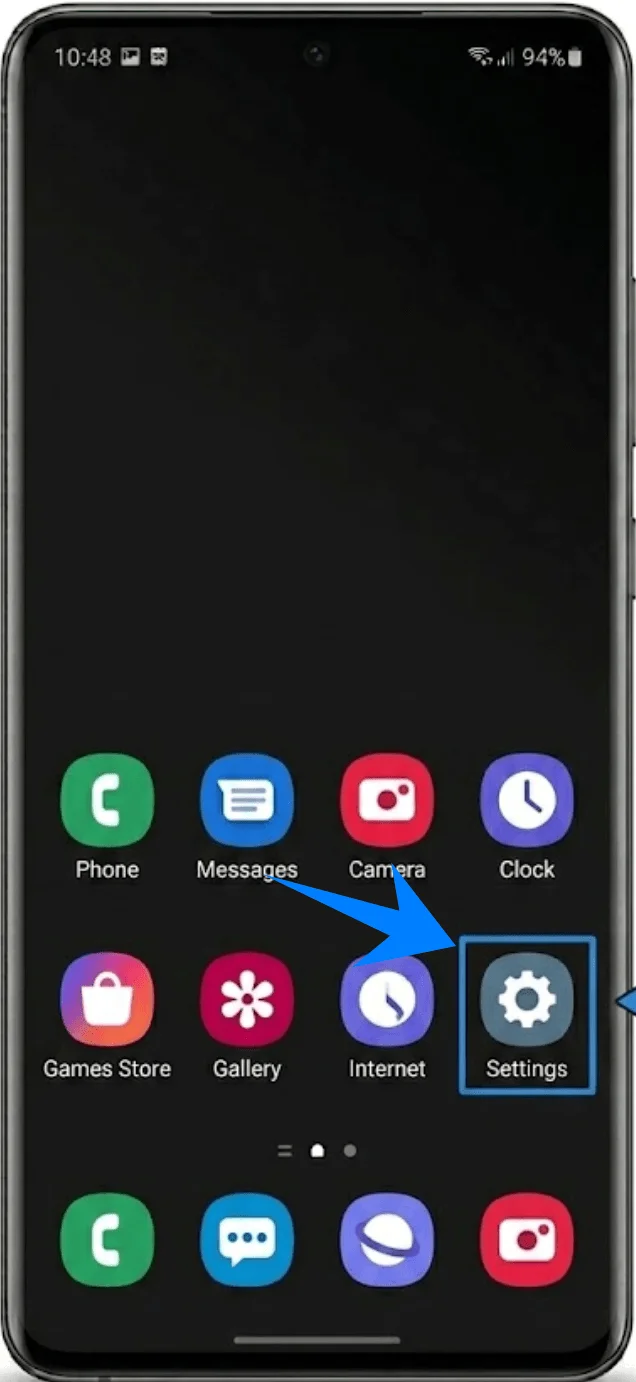
Abra Ajustes
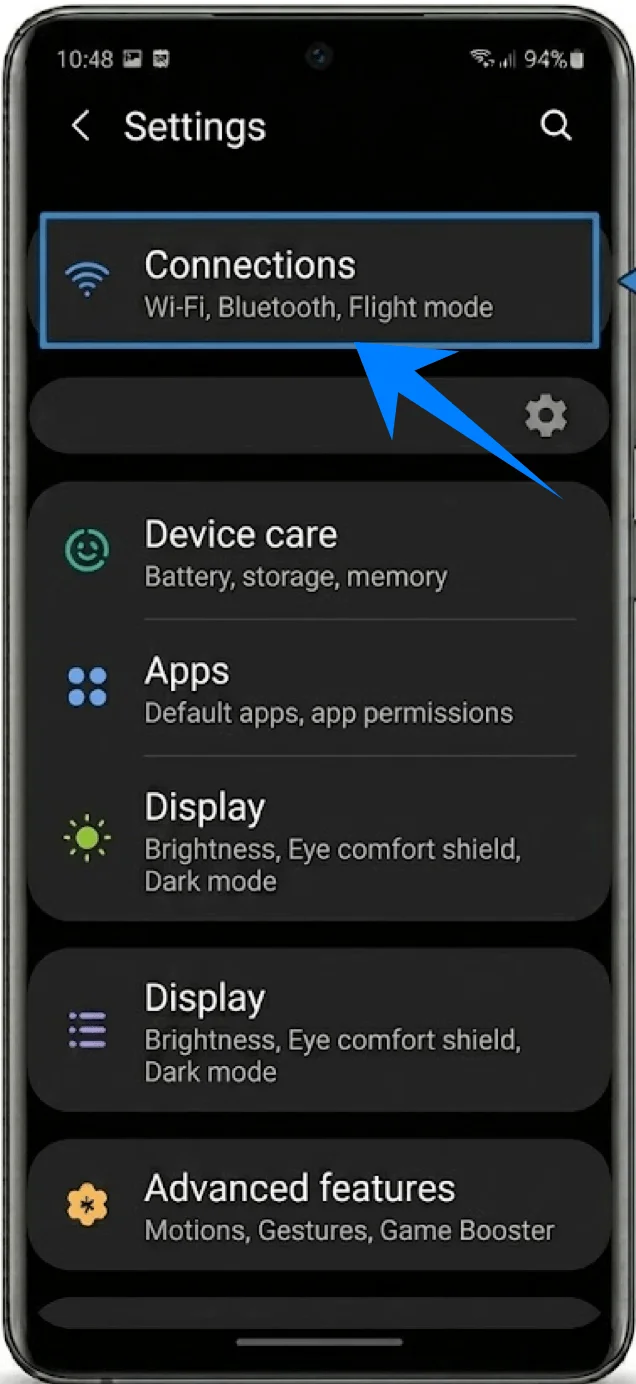
Pulse en Conexiones
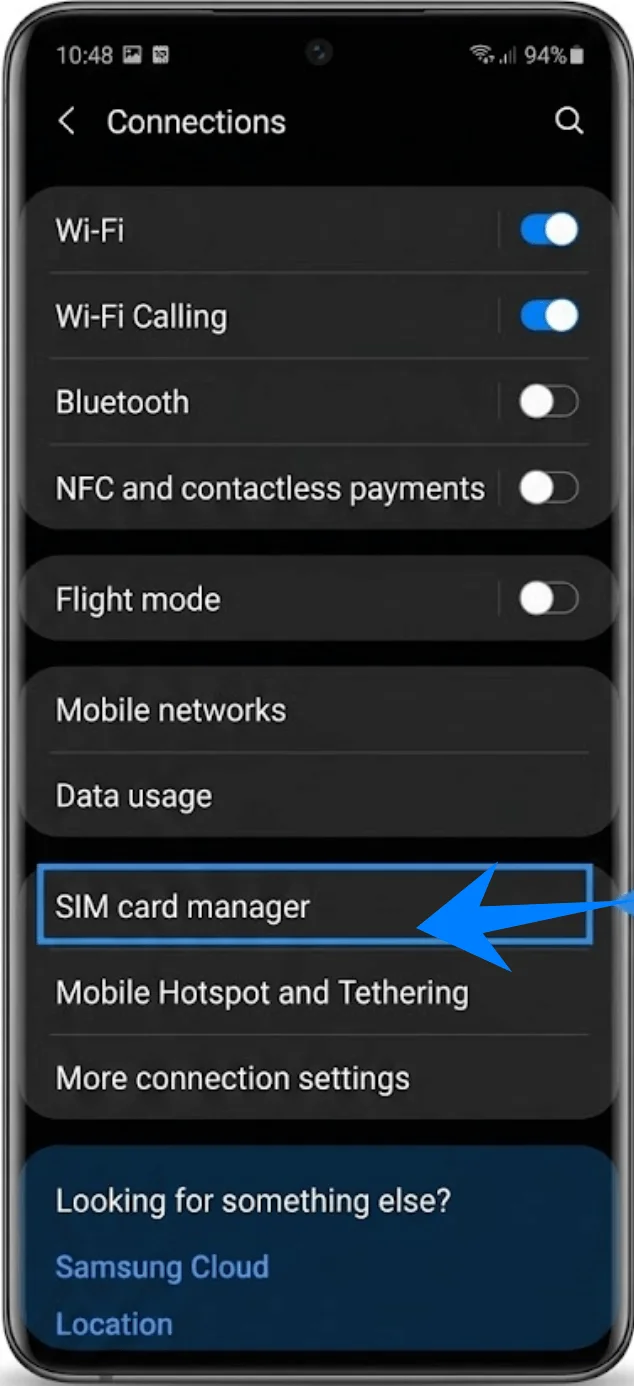
Pulse en Administrador de tarjeta SIM
Paso 2: Iniciar la configuración de la eSIM
En el Administrador de tarjeta SIM, pulse en Añadir plan móvil
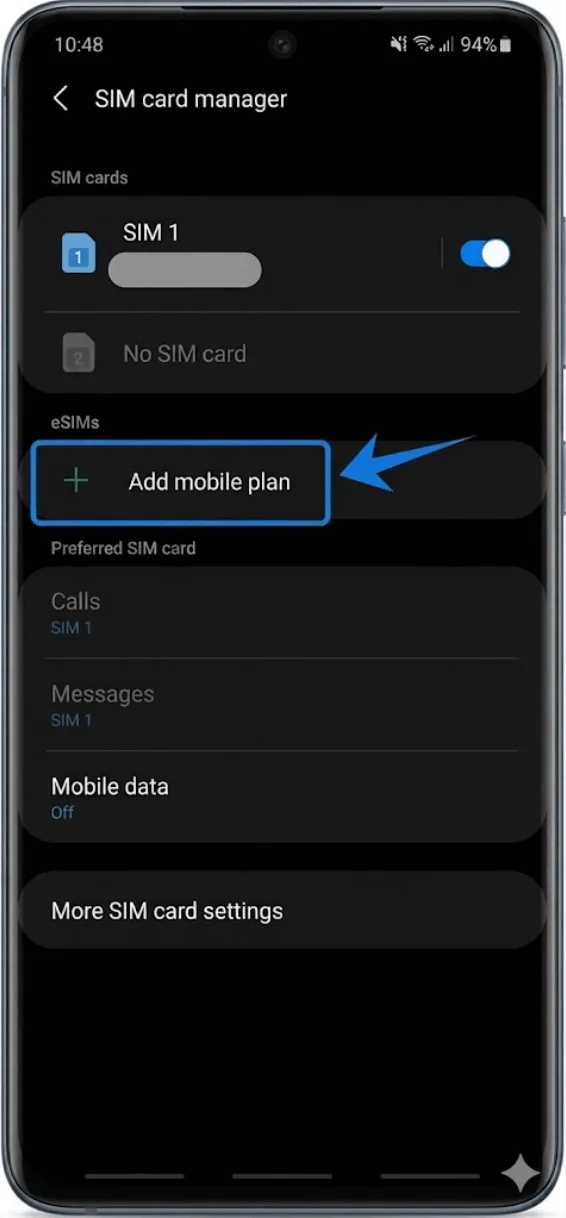
Espere a que el teléfono busque planes disponibles
Si no se encuentra ningún plan automáticamente, el dispositivo mostrará opciones de configuración adicionales.
Paso 3: Seleccionar la instalación mediante código QR
En el apartado Otras formas de añadir planes
Pulse en Añadir usando código QR
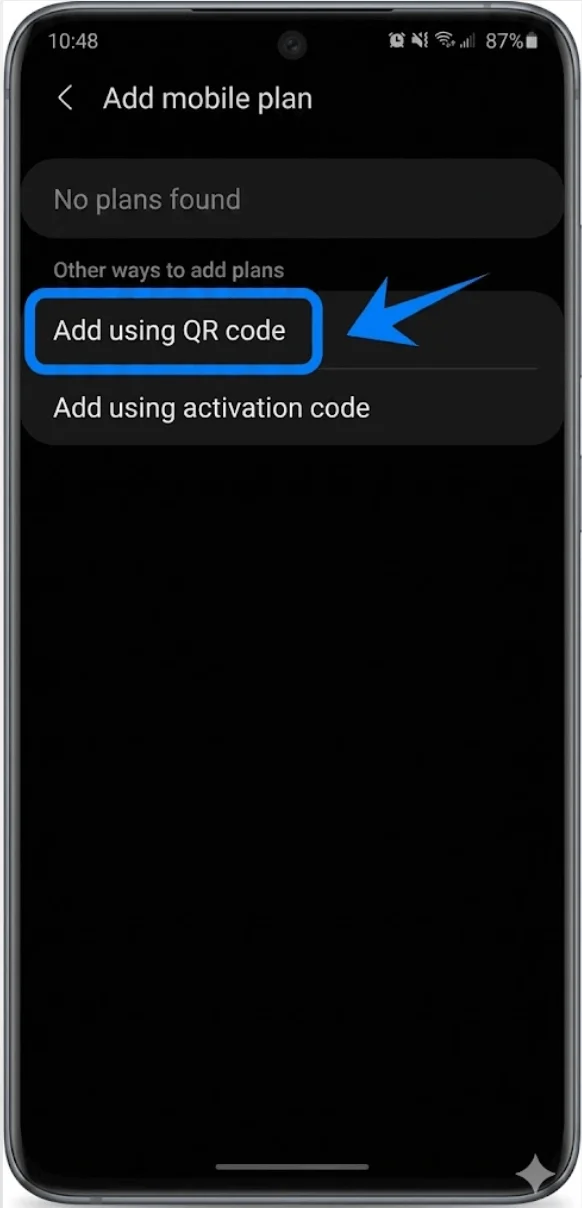
El escáner de la cámara se abrirá automáticamente.
Paso 4: Escanear el código QR del operador
Sostenga el teléfono sobre el código QR
Centre el código QR dentro del marco del escáner
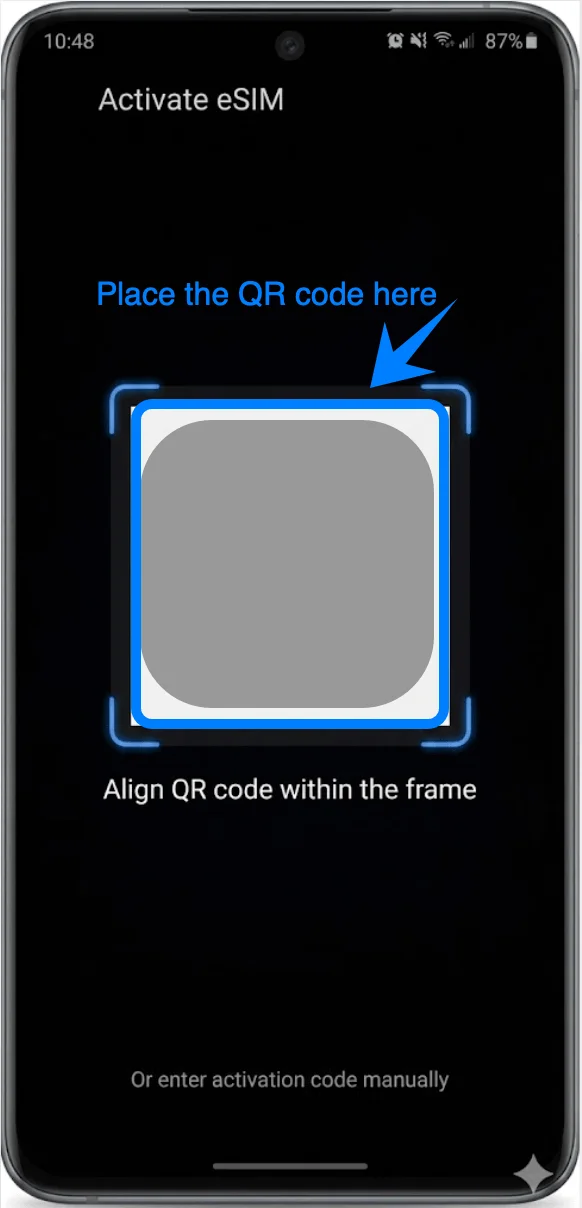
Espere a que el teléfono reconozca el código
El dispositivo recuperará automáticamente la información del perfil del operador.
Paso 5: Descargar el perfil de la eSIM
Cuando el plan móvil aparezca en pantalla, pulse en Añadir
Espere mientras se descarga el perfil de la eSIM
Si se le solicita, pulse en Confirmar
No cierre la aplicación de Ajustes durante la instalación.
Paso 6: Activar la eSIM
Una vez completada la instalación:
Vuelva al Administrador de tarjeta SIM
Localice la eSIM recién instalada
Active el interruptor junto a la eSIM si está desactivado
Paso 7: Configurar las preferencias de SIM
Si utiliza tanto una tarjeta SIM física como una eSIM:
Dentro del Administrador de tarjeta SIM
Seleccione su línea preferida para:
Llamadas
Mensajes
Datos móviles
Pulse sobre cada categoría y elija la SIM que desee.
Método 2: Instalar una eSIM usando un código de activación
Paso 1: Abrir el Administrador de tarjetas SIM
Abra Ajustes
Toque Conexiones
Toque Administrador de tarjetas SIM
Paso 2: Comenzar la configuración de la eSIM
En el Administrador de tarjetas SIM, toque Añadir plan móvil
Espere a que aparezca la pantalla de configuración
Paso 3: Seleccionar activación manual
Bajo Otras formas de añadir planes
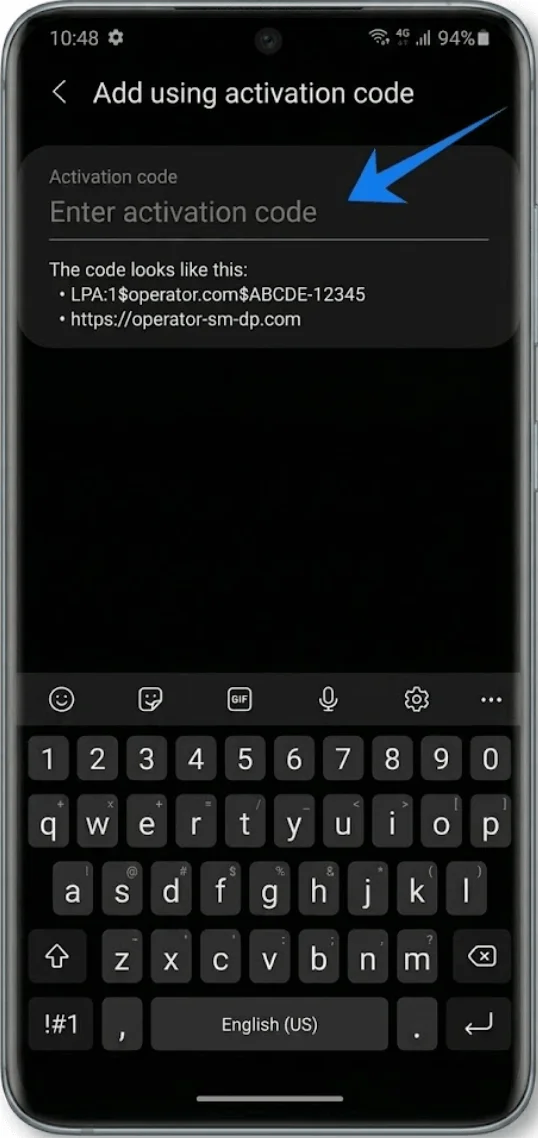
Toque Añadir usando código de activación
Se abrirá la pantalla de activación manual.
Paso 4: Introducir la dirección SM-DP+
Toque el campo Dirección SM-DP+
Introduzca la dirección proporcionada por su operador
Toque Continuar o Siguiente si se le solicita
Paso 5: Introducir el código de activación
Toque el campo Código de activación
Introduzca cuidadosamente el código de activación tal cual le fue proporcionado
Los códigos de activación suelen distinguir entre mayúsculas y minúsculas.
Paso 6: Introducir el código de confirmación
Si su operador le proporcionó un código de confirmación:
Toque el campo Código de confirmación
Introduzca el código facilitado
Si no se le proporcionó ningún código de confirmación, deje este campo vacío.
Paso 7: Descargar la eSIM
Toque Añadir
Espere mientras el teléfono se conecta al servidor del operador
El perfil de la eSIM se descargará automáticamente
Este proceso puede tardar varios minutos.
Paso 8: Habilitar la eSIM
Después de la instalación:
Regrese al Administrador de tarjetas SIM
Localice la eSIM instalada
Active el interruptor si es necesario
Cómo confirmar que la eSIM se instaló correctamente
Comprobar el Administrador de tarjetas SIM
Abra Ajustes
Toque Conexiones
Toque Administrador de tarjetas SIM
Debería ver:
La eSIM en la lista de tarjetas SIM
El nombre del operador
El interruptor de la eSIM activado
Comprobar la señal de red
Observe la esquina superior derecha de la pantalla.
Una instalación correcta suele mostrar:
Las barras de señal
El indicador LTE, 4G o 5G
Probar los datos móviles
Desactive el Wi-Fi
Abra un navegador web
Visite un sitio web
Si la página carga correctamente, significa que la conexión de datos móviles de la eSIM funciona.
Probar llamadas y mensajes
Abra la aplicación Teléfono
Realice una llamada de prueba
Envíe un mensaje de texto
Esto confirma que la línea de la eSIM está totalmente activada.
Nota: Algunos planes de eSIM no incluyen soporte para llamadas de voz, por lo que esta función podría no estar disponible según su plan.
Conclusión
Con la eSIM de iRoamly instalada correctamente, su Galaxy S20 Ultra o Galaxy S20 Ultra 5G debería estar listo para conectarse a la red móvil con normalidad.
Una vez que los detalles de activación se introduzcan correctamente y el perfil de eSIM termine de descargarse, el dispositivo se conectará automáticamente en unos instantes.
Tras la configuración, podrá administrar los datos móviles, los ajustes de la tarjeta SIM preferida y perfiles de eSIM adicionales directamente desde el administrador de tarjetas SIM de Samsung siempre que lo necesite.