
Configurar el servicio móvil en el Galaxy S21+ 5G es mucho más sencillo gracias a la tecnología eSIM.
En lugar de insertar una tarjeta SIM física, una eSIM le permite activar un plan de telefonía móvil de forma digital directamente desde los ajustes de su dispositivo.
Esto hace que el proceso de configuración sea más rápido y fácil, especialmente al viajar o al cambiar de red.
En esta guía, aprenderá a instalar y activar su eSIM iRoamly en el Galaxy S21+ 5G utilizando un código QR o un código de activación manual, además de realizar algunas comprobaciones importantes para asegurarse de que todo funcione correctamente tras la instalación.
Preparativos antes de configurar iroamly eSIM
Antes de comenzar el proceso de instalación, asegúrese de tener listos los siguientes elementos:
Una conexión a internet estable (se recomienda Wi-Fi)
Un código QR de eSIM válido o un código de activación proporcionado por su operador
Su Galaxy S21+ 5G encendido y desbloqueado
El dispositivo actualizado a la última versión de One UI disponible para una mejor compatibilidad con eSIM
La cuenta de su operador activada y habilitada para el servicio de eSIM
Método 1: Instalar eSIM escaneando un código QR
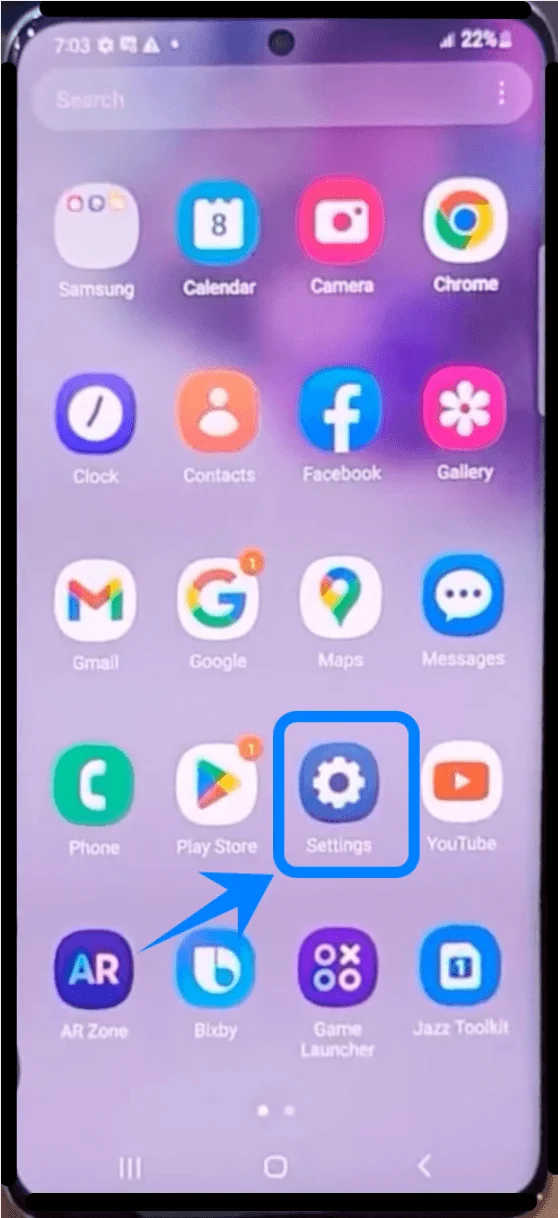
Paso 1: Abrir el menú de Ajustes
Abre la aplicación de Ajustes
Paso 2: Abrir el Administrador de tarjeta SIM
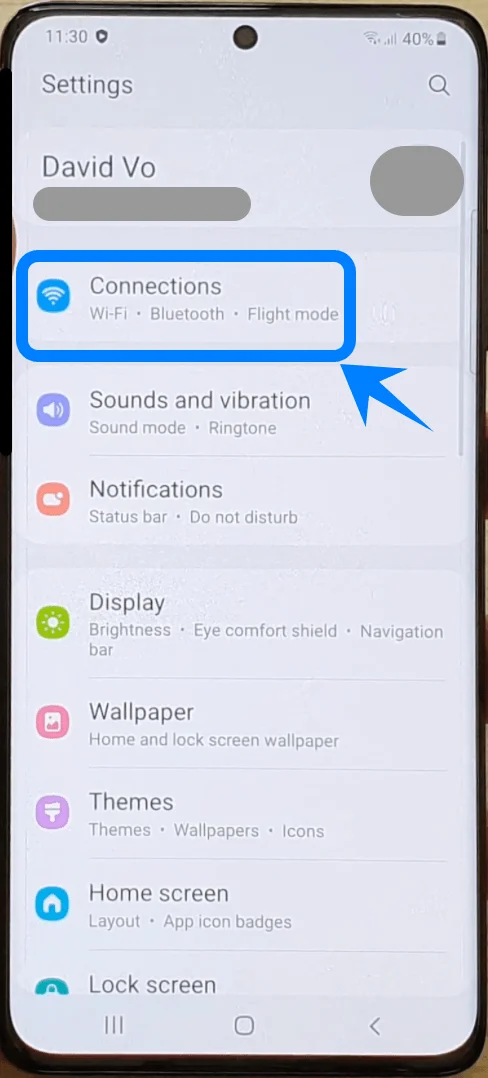
En Ajustes, pulsa en Conexiones
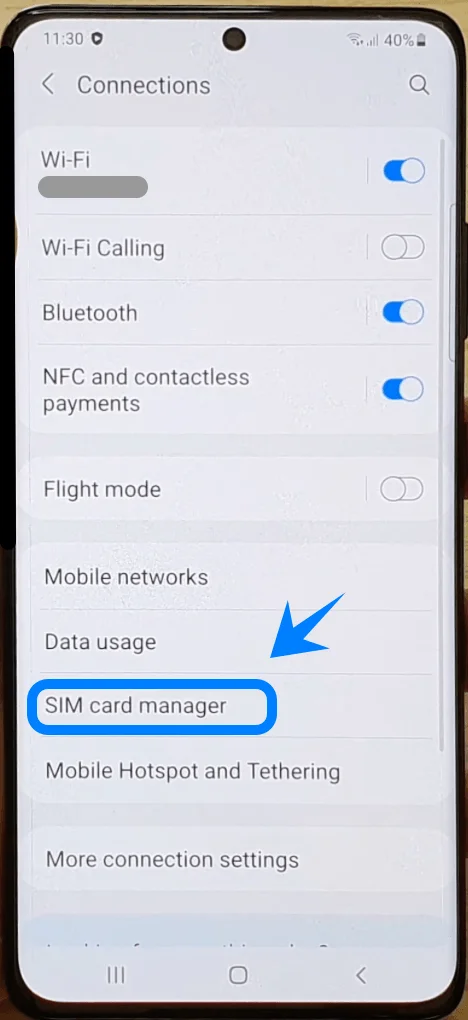
Pulsa en Administrador de tarjeta SIM
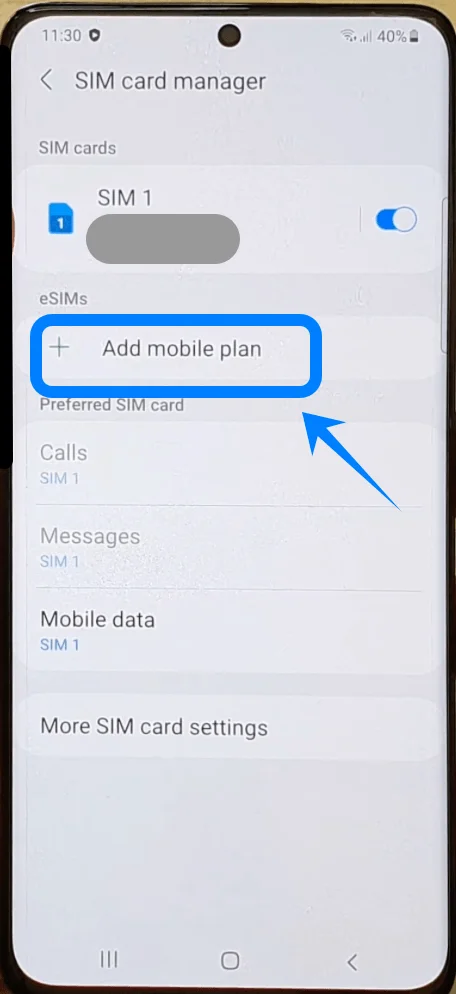
Paso 3: Comenzar a añadir una eSIM
Pulsa en Añadir plan móvil
Paso 4: Elegir la instalación mediante código QR
Pulsa en Escanear código QR del operador
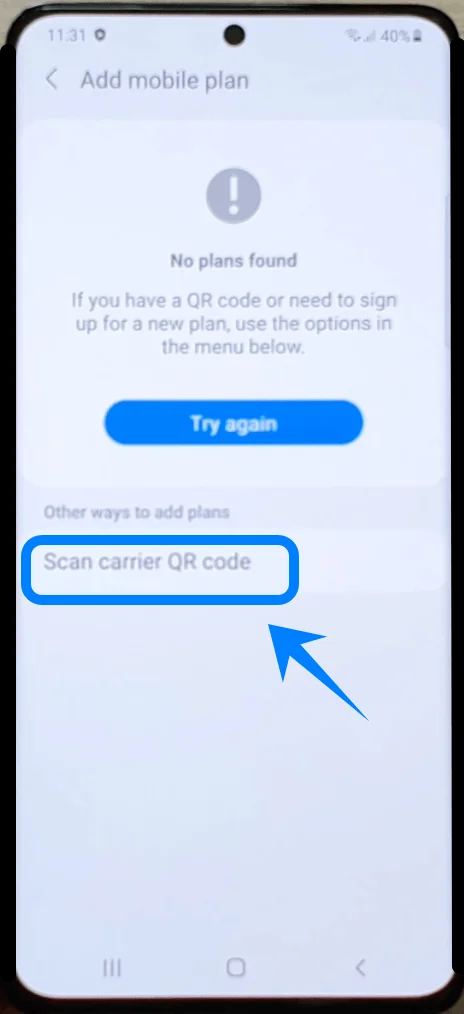
Paso 5: Escanear el código QR del operador
Mantén el teléfono sobre el código QR proporcionado por tu operador
Alinea el código QR dentro del marco de escaneado
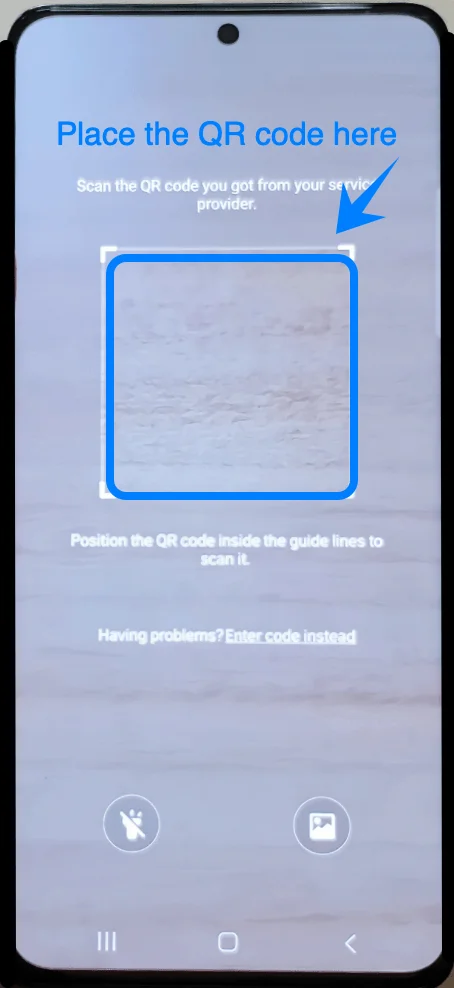
Espera a que el dispositivo reconozca el plan eSIM
El teléfono obtendrá automáticamente el perfil de activación.
Paso 6: Confirmar la instalación de la eSIM
Cuando aparezca el plan móvil, pulsa en Añadir
Espera mientras el Galaxy S21+ descarga e instala la eSIM
El proceso de instalación puede llevar varios minutos.
Paso 7: Configurar la eSIM
Tras la instalación, es posible que el teléfono te pida configurar las preferencias de la SIM.
Sigue las instrucciones en este orden:
Selecciona una etiqueta para la eSIM si se te solicita
Pulsa en Siguiente
Elige si la eSIM se utilizará para:
Datos móviles
Llamadas
SMS
Pulsa en Hecho
Paso 8: Activar la eSIM
Regresa al Administrador de tarjeta SIM
Verifica que la nueva eSIM aparezca en la lista de SIM
Asegúrate de que el interruptor de la eSIM esté en Activado
Método 2: Instalar eSIM mediante código de activación manual
Paso 1: Abrir Ajustes
Abra Ajustes
Paso 2: Abrir el Administrador de tarjetas SIM
Pulse en Conexiones
Pulse en Administrador de tarjetas SIM
Paso 3: Iniciar la configuración de la eSIM
Pulse en Añadir plan móvil
Paso 4: Seleccionar la entrada manual
Pulse en Escanear código QR del operador.
En la pantalla de escaneo del código QR, pulse en Introducir código manualmente.
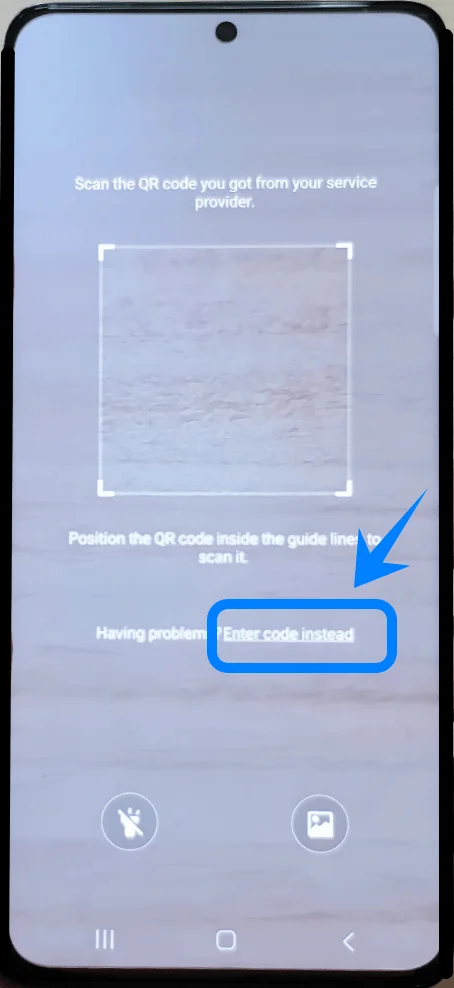
Introduzca el código de activación facilitado por su operador.
Dependiendo de la versión de software del Galaxy S21 o del firmware del operador, esta opción también podría aparecer como:
Introducir código de activación
Introducir código manualmente
Paso 5: Introducir la información de activación
Escriba el código de activación exactamente tal y como se lo facilitó su operador
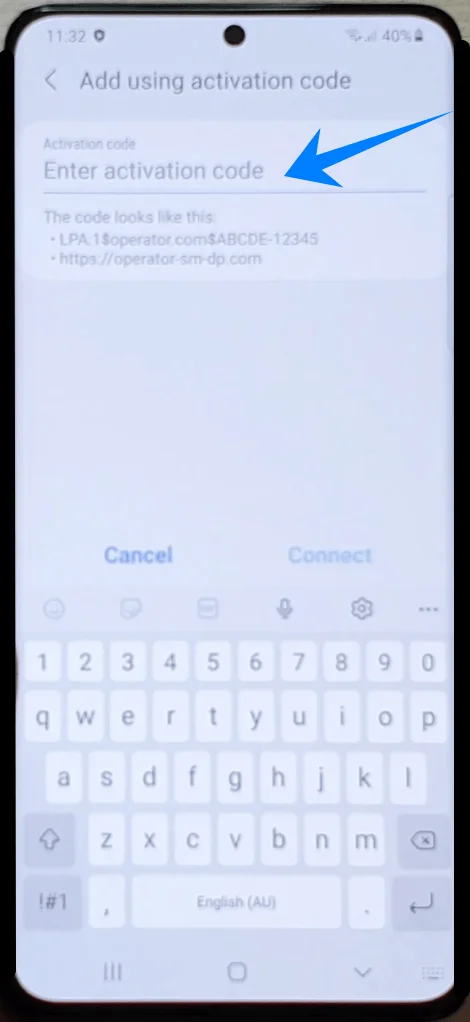
Pulse en Conectar
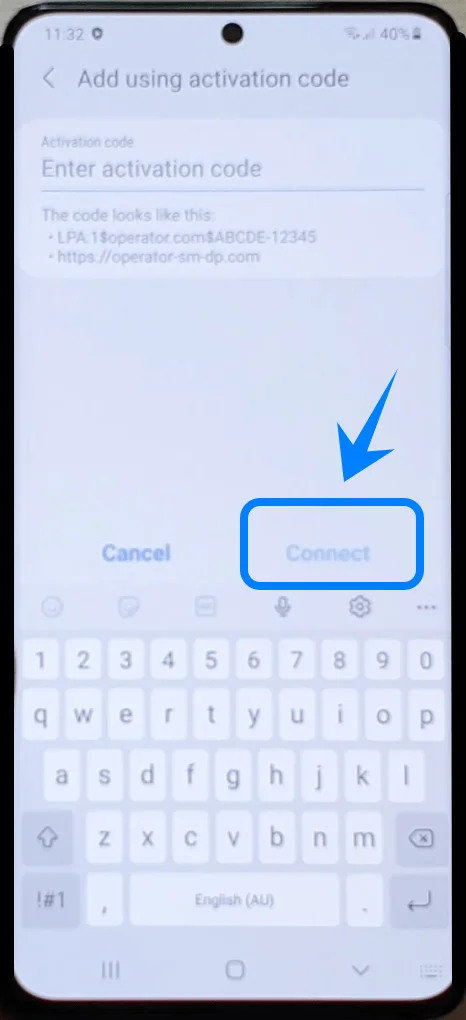
Espere mientras el dispositivo valida la información de activación
Asegúrese de introducir todos los caracteres correctamente, incluyendo guiones o símbolos especiales si los hubiera.
Paso 6: Descargar el perfil de la eSIM
Tras la validación:
Pulse en Añadir
Espere a que el Galaxy S21+ descargue el perfil de la eSIM
No cierre la aplicación de Ajustes ni se desconecte de la red Wi-Fi durante este paso.
Paso 7: Configurar las preferencias de la SIM
Una vez finalizada la instalación:
Elija si la eSIM será la línea predeterminada para:
Llamadas
Mensajes
Datos móviles
Pulse en Hecho
Cómo confirmar que la eSIM se instaló correctamente
Comprobar en el Administrador de tarjeta SIM
Abra Ajustes
Toque Conexiones
Toque Administrador de tarjeta SIM
La eSIM instalada debería aparecer ahora en la lista de SIM con:
Nombre del operador
Interruptor de activación encendido
Barras de señal visibles
Verificar la conexión de red móvil
Observe la esquina superior derecha de la pantalla
Confirme que aparecen las barras de señal de la red eSIM
Desactive el Wi-Fi temporalmente
Abra un sitio web o una aplicación utilizando datos móviles
Si internet funciona mediante datos móviles, la eSIM está activa.
Confirmar la selección de datos móviles
Abra Ajustes
Toque Conexiones
Toque Administrador de tarjeta SIM
Toque Datos móviles
Verifique que la eSIM recién instalada esté seleccionada
Conclusión
Siguiendo las instrucciones de esta guía, podrá instalar y activar con éxito su eSIM de iRoamly en el Galaxy S21+ 5G en solo unos minutos.
Una vez que el perfil de eSIM esté activo y seleccionado para datos móviles, su teléfono estará listo para conectarse normalmente utilizando el nuevo plan.
También puede volver al administrador de tarjetas SIM en cualquier momento para ajustar sus preferencias o gestionar perfiles de eSIM adicionales en el futuro.